
1. Tổng quan
Bài viết tổng hợp các câu hỏi thường gặp của khách hàng trong quá trình đăng nhập trên phần mềm. Trong quá trình sử dụng, nhiều anh/chị gặp khó khăn khi đăng nhập.
Bài viết này sẽ giúp anh/chị:
- Hiểu rõ cách xử lý các tình huống thường gặp khi đăng nhập EMIS Thiết bị/Sisap Giáo viên
- Nắm được nguyên nhân và cách thao tác đúng trên phần mềm.
2. Các vấn đề thường gặp
2.4. Đăng nhập bị báo lỗi Đã có lỗi xảy ra trong quá trình yêu cầu lên máy chủ. Nhấn F5 để thử lại nếu vẫn có lỗi vui lòng liên hệ MISA để được hỗ trợ thì làm thế nào?
Trả lời: Anh/chị thực hiện xử lý như sau:
Cách 1: F5 hoặc đổi trình duyệt khác để đăng nhập
Anh/chị thực hiện chuyển sang dùng trình duyệt khác đăng nhập và kiểm tra lại
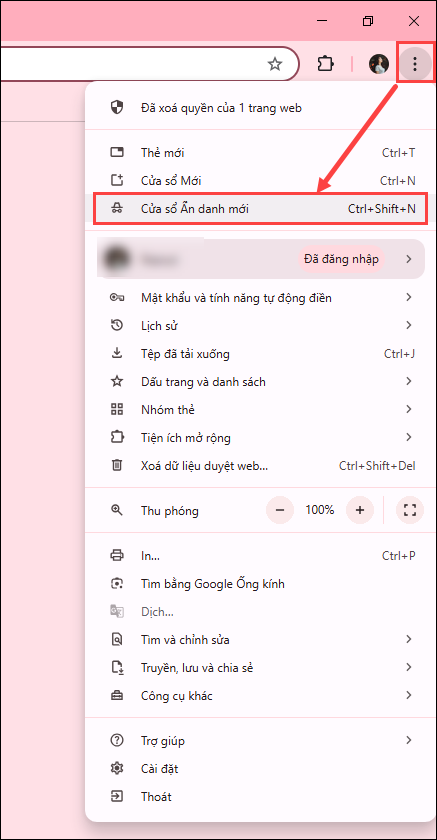
Cách 2: Đăng nhập bằng trình duyệt ẩn danh
Với trình duyệt ẩn Chrome, Microsoft Edge, Cốc Cốc anh/chị có thể thực hiện theo một trong cách sau:
- Nhấn tổ hợp phím tắt Ctrl + Shift + N để mở nhanh cửa sổ ẩn danh.
- Nhấn vào biểu tượng ba chấm trên góc phải màn hình – Chọn Cửa sổ ẩn danh mới (New Incognito window).
Cách 3: Khởi động lại máy tính
Anh/chị thực hiện lưu lại các tác vụ đang thực hiện trên máy tính và tắt máy tính, khởi động lại
Lưu ý: Nếu đã thực hiện các cách trên nhưng đăng nhập vẫn báo lỗi Đã có lỗi xảy ra trong quá trình yêu cầu lên máy chủ. Nhấn F5 để thử lại nếu vẫn có lỗi vui lòng liên hệ MISA để được hỗ trợ, anh/chị vui lòng liên hệ MISA để được kiểm tra và hỗ trợ.
2.5. Làm thế nào để biết tài khoản của mình là quyền Admin hay Quản lý thiết bị (QLTB/Cán bộ thiết bị)?
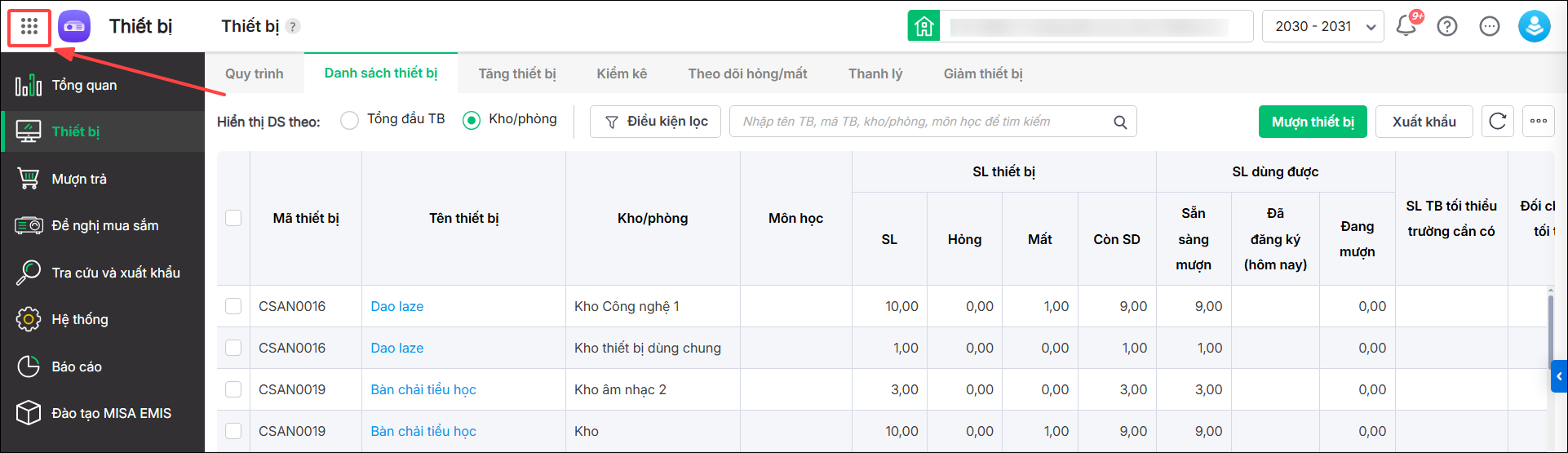
Trả lời: Để xác định tài khoản đang sử dụng là quyền Admin hay Quản lý thiết bị (QLTB/Cán bộ thiết bị), anh/chị thực hiện như sau:
Bước 1: Nhấn vào biểu tượng chuyển đổi ứng dụng (⋮⋮⋮) ở góc trên bên trái màn hình.
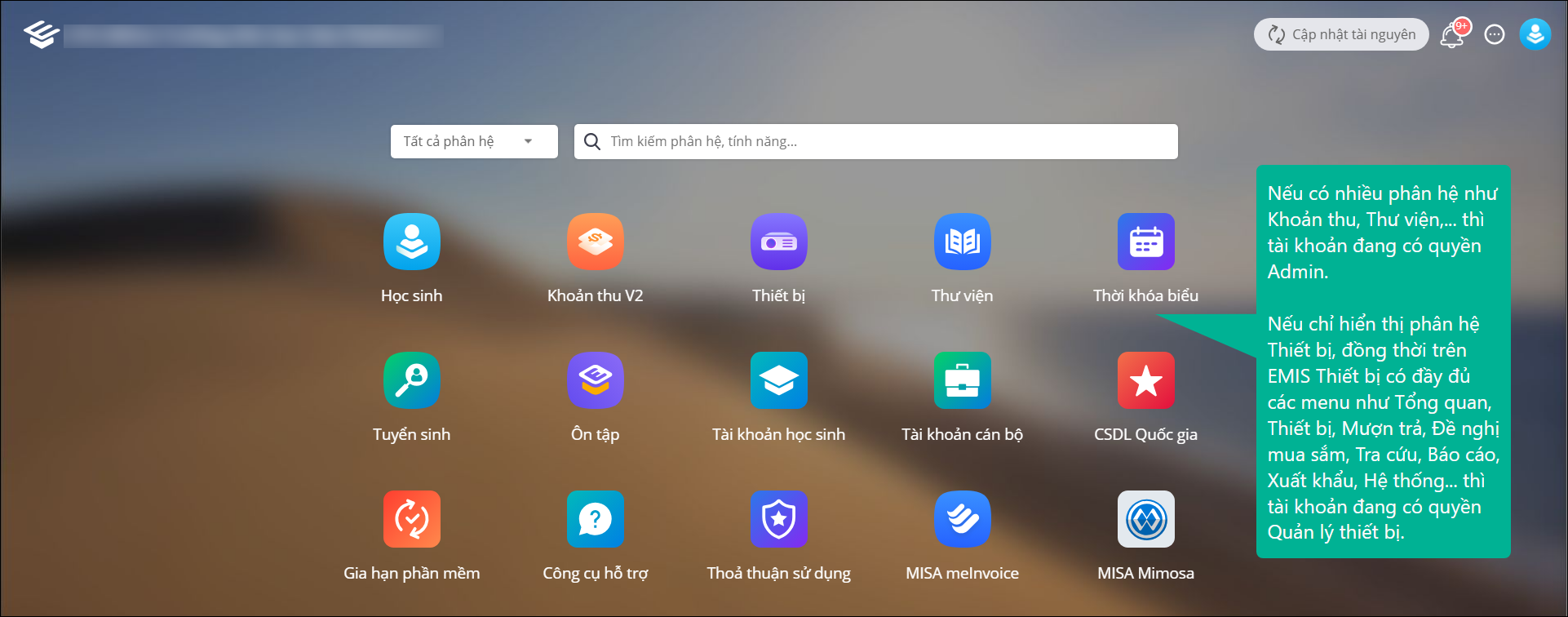
Bước 2: Kiểm tra danh sách ứng dụng hiển thị:
- Nếu có nhiều phân hệ như Khoản thu, Thư viện,… thì tài khoản đang có quyền Admin. Quyền Admin có thể quản trị toàn bộ hệ thống EMIS và các phân hệ được cấp.
- Nếu chỉ hiển thị phân hệ Thiết bị, đồng thời trên EMIS Thiết bị có đầy đủ các menu như Tổng quan, Thiết bị, Mượn trả, Đề nghị mua sắm, Tra cứu, Báo cáo, Xuất khẩu, Hệ thống… thì tài khoản đang có quyền Quản lý thiết bị (QLTB/Cán bộ thiết bị). Quyền này chỉ quản trị trên phân hệ EMIS Thiết bị.
2.8. Làm thế nào để kiểm tra dữ liệu Emis Thiết bị đã chuyển lên V2 chưa?
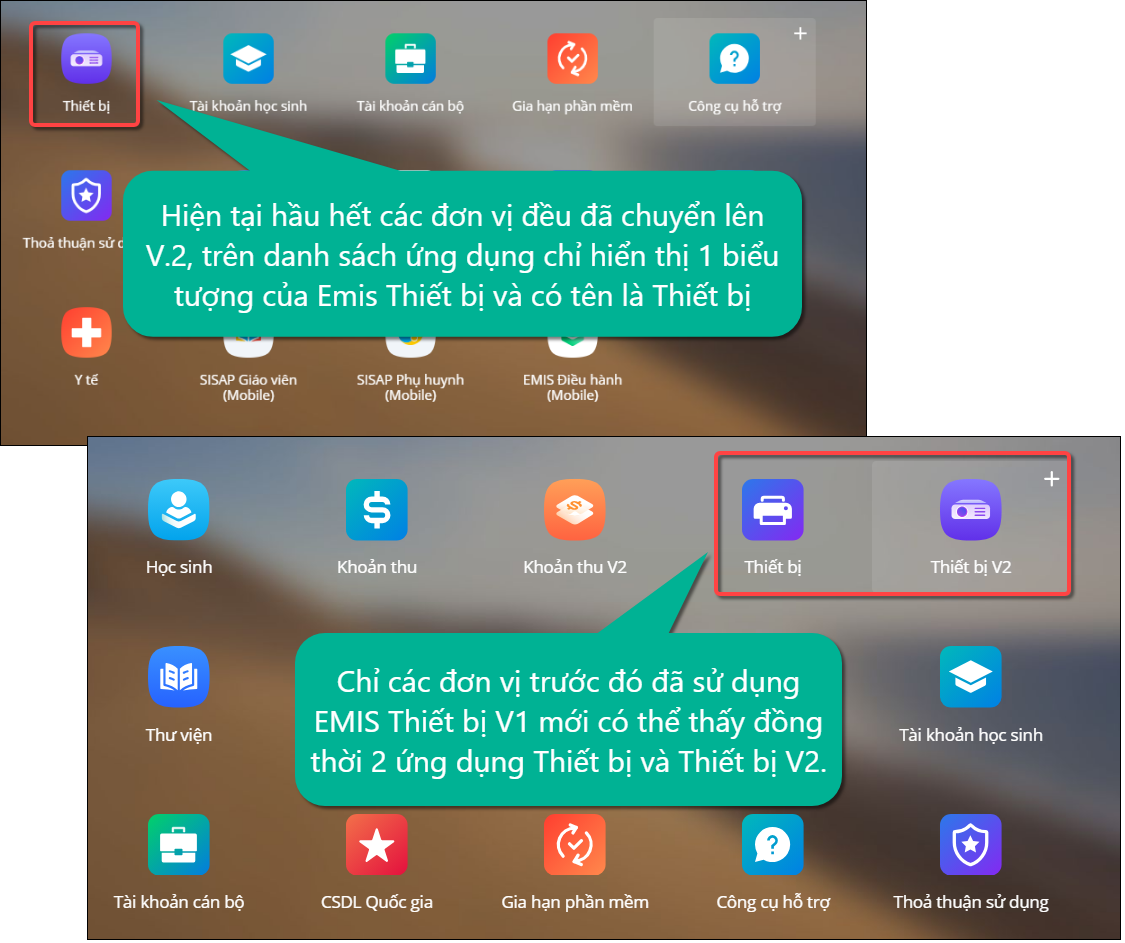
Trả lời: Anh/chị đăng nhập vào nền tảng EMIS để kiểm tra phiên bản đang sử dụng trên danh sách ứng dụng.
Hiện tại, hầu hết các đơn vị đã chuyển sang EMIS Thiết bị V2. Trên danh sách ứng dụng chỉ hiển thị 1 biểu tượng của Emis Thiết bị và có tên là Thiết bị. Chỉ các đơn vị trước đó đã sử dụng EMIS Thiết bị V1, hiện nay đang dùng EMIS Thiết bị V2 mới có thể thấy đồng thời 2 ứng dụng Thiết bị và Thiết bị V2.
Đồng thời, khi đăng nhập vào ứng dụng Emis Thiết bị:
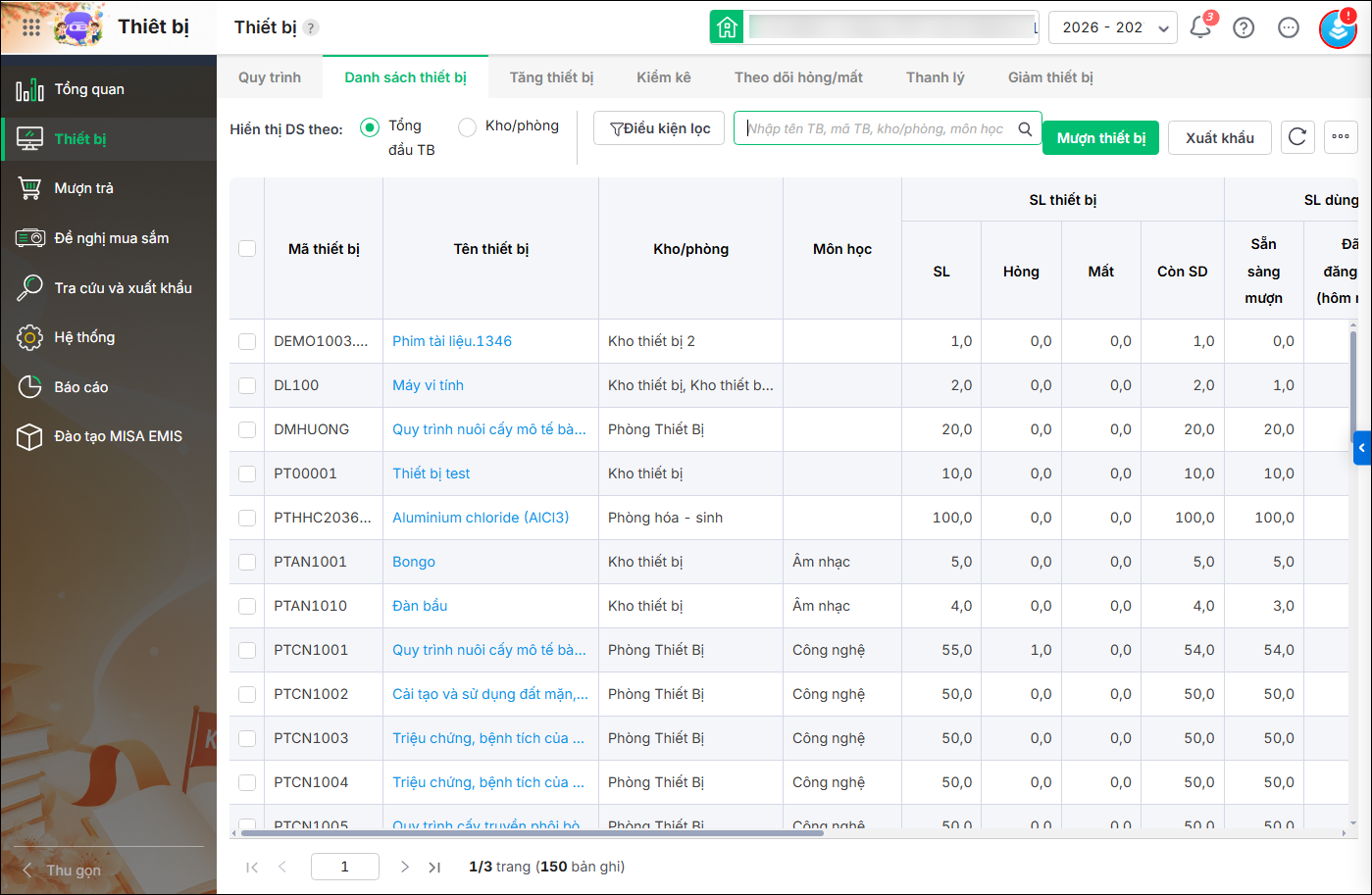
- Nếu giao diện như sau thì là V2:
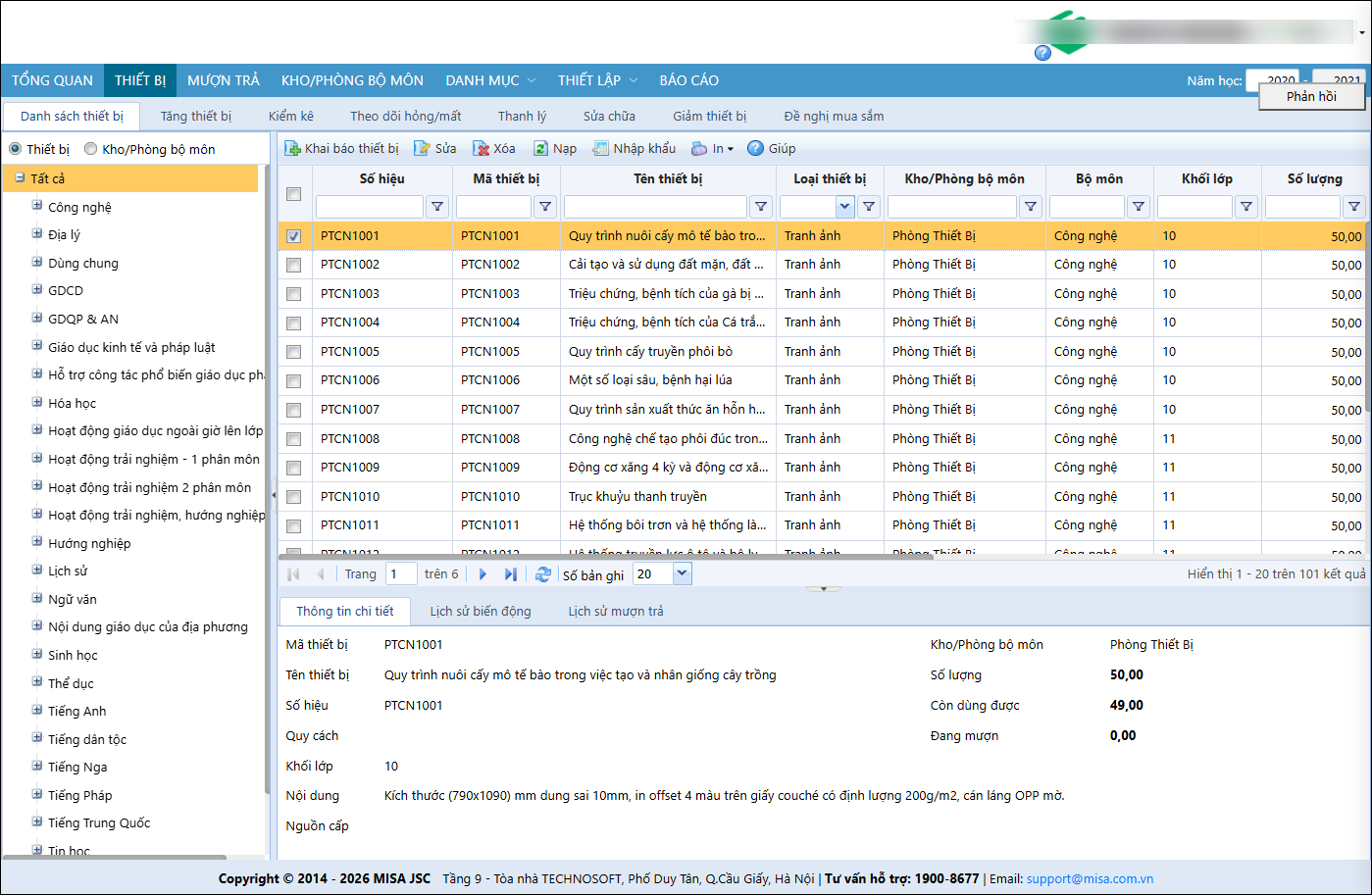
- Nếu giao diện như sau thì là V1:
2.9. Giáo viên đã vào được phần mềm EMIS nhưng không thấy ứng dụng Emis Thiết bị hoặc đã vào được ứng dụng Emis Thiết bị/Sisap Giáo viên nhưng bị báo chưa được phân quyền, không thấy mục Đăng ký mượn?
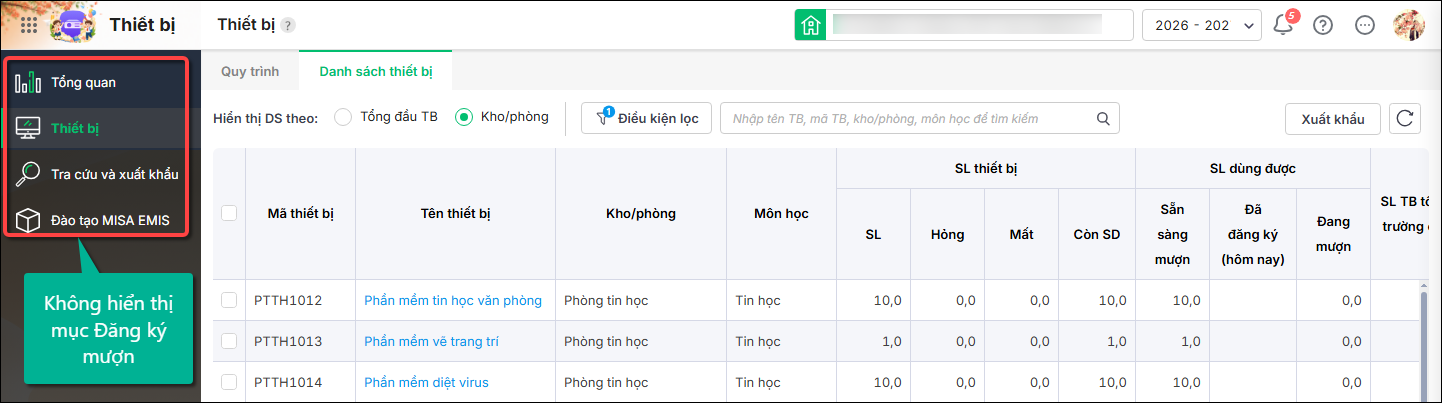
Nguyên nhân: Tài khoản giáo viên chưa được phân quyền đúng điểm trường, vai trò Giáo viên bộ môn chưa được cấp đủ quyền thao tác với thiết bị.
Giải pháp: Anh/chị quản trị hệ thống hoặc quản lý thiết bị thực hiện như sau:
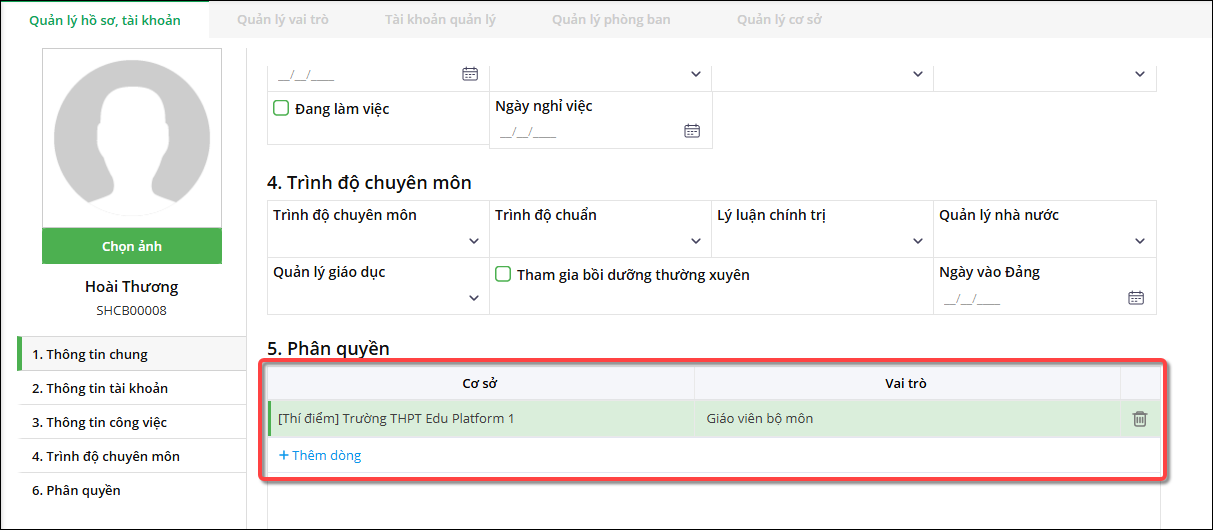
Bước 1: Trên ứng dụng Emis Thiết bị, vào Hệ thống/Chọn Cán bộ, giáo viên/Chọn Quản lý hồ sơ, tài khoản giáo viên
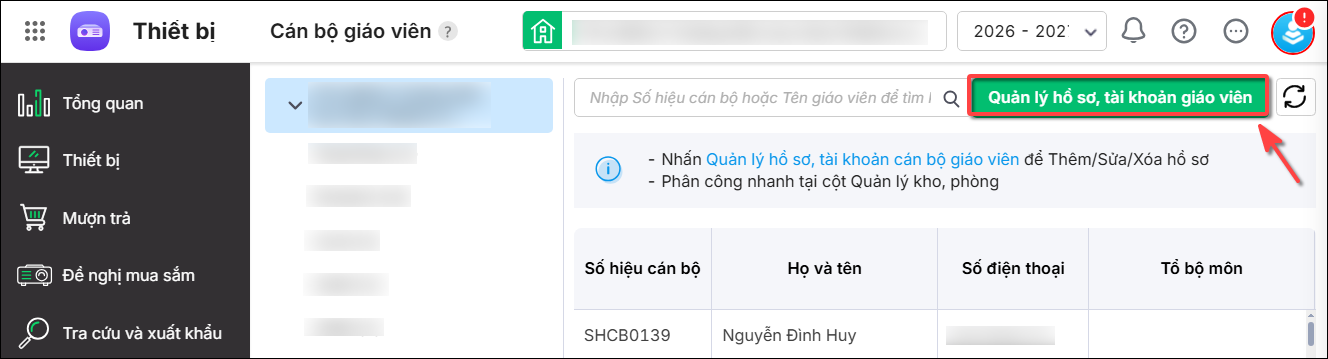
Bước 2: Tại giao diện Quản lý hồ sơ, tài khoản, tích đúp vào hồ sơ giáo viên cần kiểm tra. Tại mục Phân quyền ở cuối hồ sơ, chọn đúng điểm trường và vai trò Giáo viên bộ môn, sau đó nhấn Lưu.
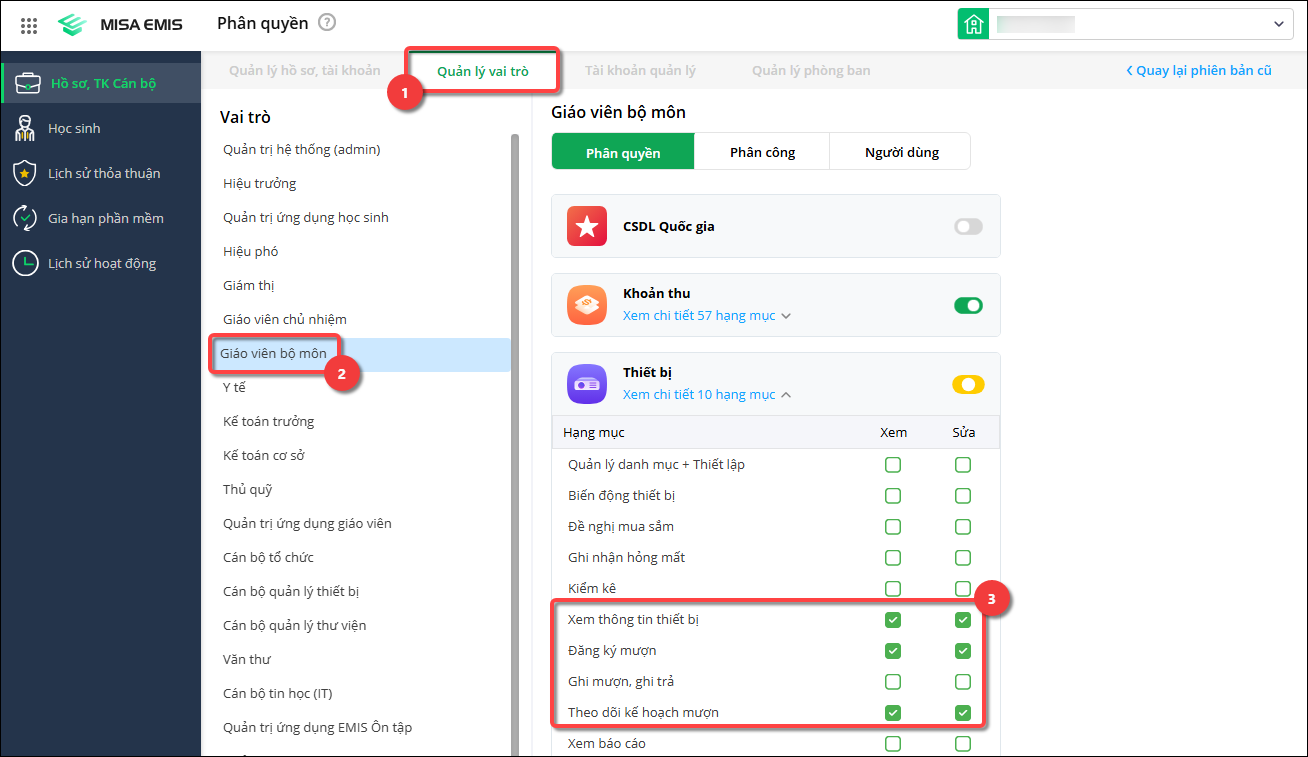
Bước 3: Tại
- Xem thông tin thiết bị
- Đăng ký mượn
- Theo dõi kế hoạch mượn
Bước 4: Báo giáo viên đăng xuất và đăng nhập lại phần mềm.
Lưu ý:
- Tài khoản giáo viên phải được phân vai trò Giáo viên bộ môn và được cấp đầy đủ các quyền nêu trên mới có thể thực hiện các chức năng tương ứng.
- Trường hợp anh/chị không liên hệ được Admin hỗ trợ chỉnh sửa phân quyền lại, anh/chị làm phiếu yêu cầu theo hướng dẫn tại đây và liên hệ MISA để được hỗ trợ.
2.10. Làm thế nào để đăng xuất phần mềm Emis Thiết bị?
Trả lời: Để đăng xuất tài khoản hiện tại, anh/chị thực hiện như sau:
Bước 1: Nhấn vào hình avatar ở góc trên bên phải phần mềm/Chọn Đăng xuất
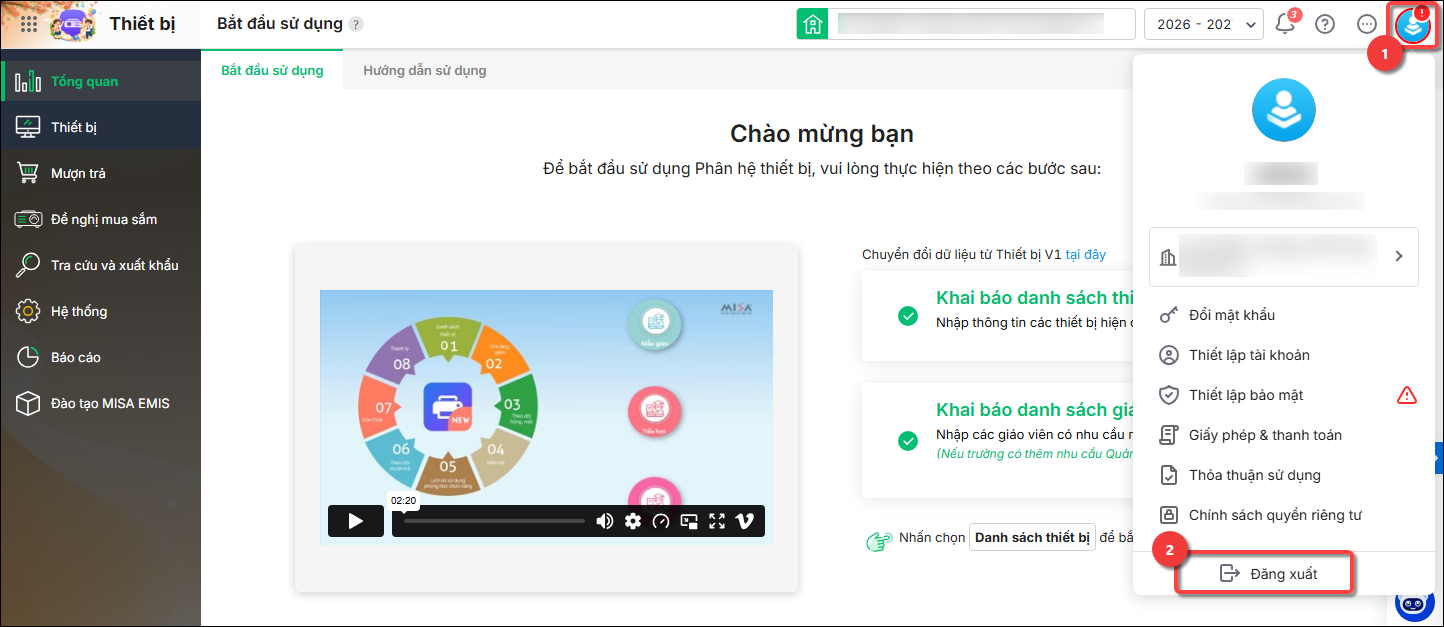
Bước 2: Nếu cần đăng nhập vào tài khoản của đơn vị khác, anh/chị nhập thông tin Mã QHNS/Tên đăng nhập/Mật khẩu và Đăng nhập.
Lưu ý: Trường hợp không nhìn thấy hình avatar để đăng xuất, có thể do màn hình đang zoom quá to, anh/chị nhấn nút Ctrl và lăn trỏ chuột để phóng to/thu nhỏ giao diện.







