
1. Tổng quan
Bài viết giới thiệu và hướng dẫn anh/chị Cán bộ thiết bị (CBTB) cách xem/tra cứu thiết bị tại màn Tra cứu và xuất khẩu theo từng bộ lọc trên phần mềm, giúp anh/chị tùy chọn xem theo bộ lọc phù hợp với yêu cầu của đơn vị.
2. Các bước thực hiện
Anh/chị vào Tra cứu và xuất khẩu, tại đây phần mềm cung cấp các bộ lọc sau:
2.1. Bộ lọc tra cứu theo Danh sách thiết bị
Thống kê danh sách thiết bị theo kho/phòng
Bộ lọc này giúp anh/chị tra cứu danh sách thiết bị của đơn vị trên toàn bộ thời gian sử dụng (không phân biệt năm học hiện tại hay các năm trước).
Kết quả lọc bao gồm các thông tin: Mã thiết bị, Mã thống kê, Tên thiết bị. Kho/phòng, Môn học, Tổng số thiết bị (của từng thiết bị, bao gồm số lượng hỏng, mất, còn sử dụng), SL hỏng, SL mất, SL còn sử dụng, Đơn vị tính, Loại thiết bị, Khối lớp, TB tự làm, TB tiêu hao, Thuộc danh mục TB tối thiểu, Thông tư/Quyết định, Quản lý theo, Trạng thái.
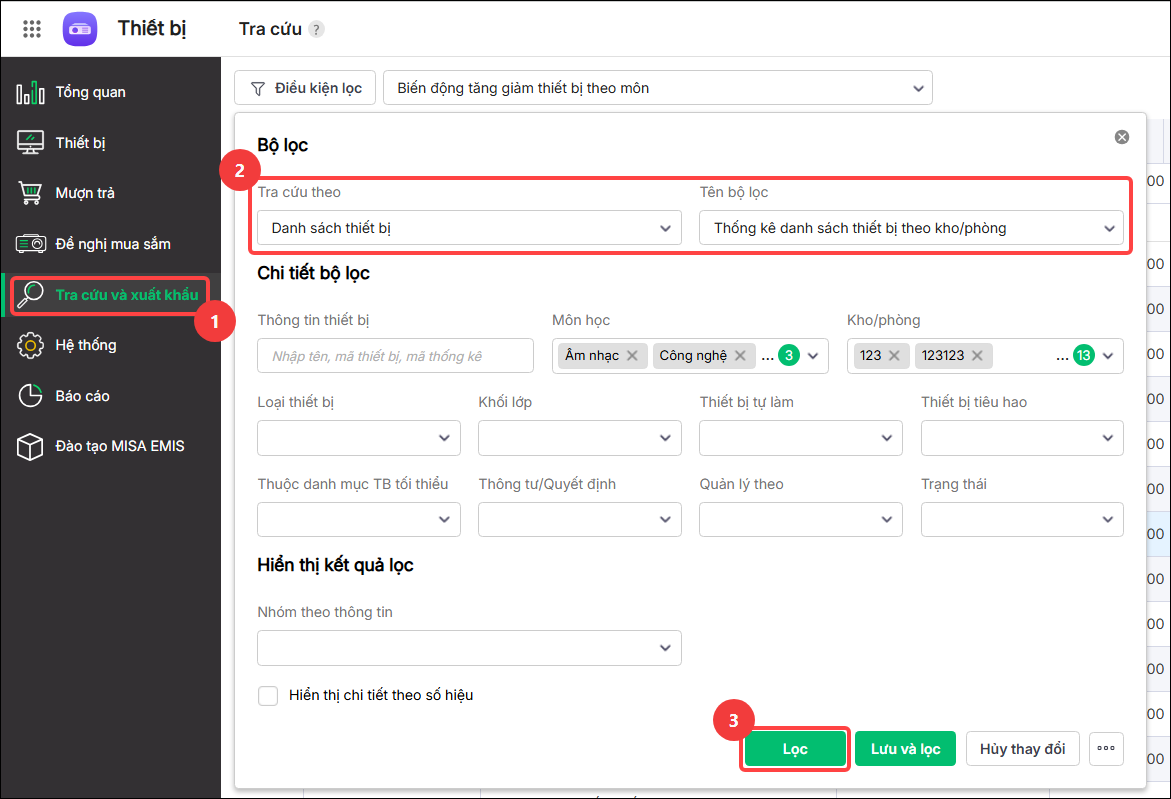
Để tra cứu, anh/chị thực hiện như sau:
- Chọn Tra cứu theo: Chọn Danh sách thiết bị
- Tên bộ lọc: Chọn Thống kê danh sách thiết bị theo kho/phòng
- Thiết lập các điều kiện lọc theo nhu cầu, bao gồm: Thông tin thiết bị, Môn học, Kho/phòng, Loại thiết bị, Khối lớp, TB tự làm, TB tiêu hao, Thuộc danh mục TB tối thiểu, Thông tư/Quyết định, Quản lý theo, Trạng thái
- Nhóm theo thông tin: Bỏ trống hoặc chọn các giá trị để nhóm danh sách thiết bị theo các tiêu chí đó (Môn học, Khối lớp, Kho/phòng, Loại thiết bị, Thiết bị tự làm, Thiết bị tiêu hao, Thuộc danh mục TB tối thiểu) nếu muốn.
- Tích chọn Hiển thị chi tiết theo giá trị nếu muốn hiển thị chi tiết các số hiệu của các thiết bị có hình thức quản lý theo số hiệu.
- Nhấn Lọc: phần mềm thực hiện lọc danh sách thiết bị theo các tiêu chí vừa chọn.
Sau khi thực hiện lọc, phần mềm sẽ hiển thị kết quả theo danh sách thiết bị và thống kê thiết bị theo kho/phòng như sau:
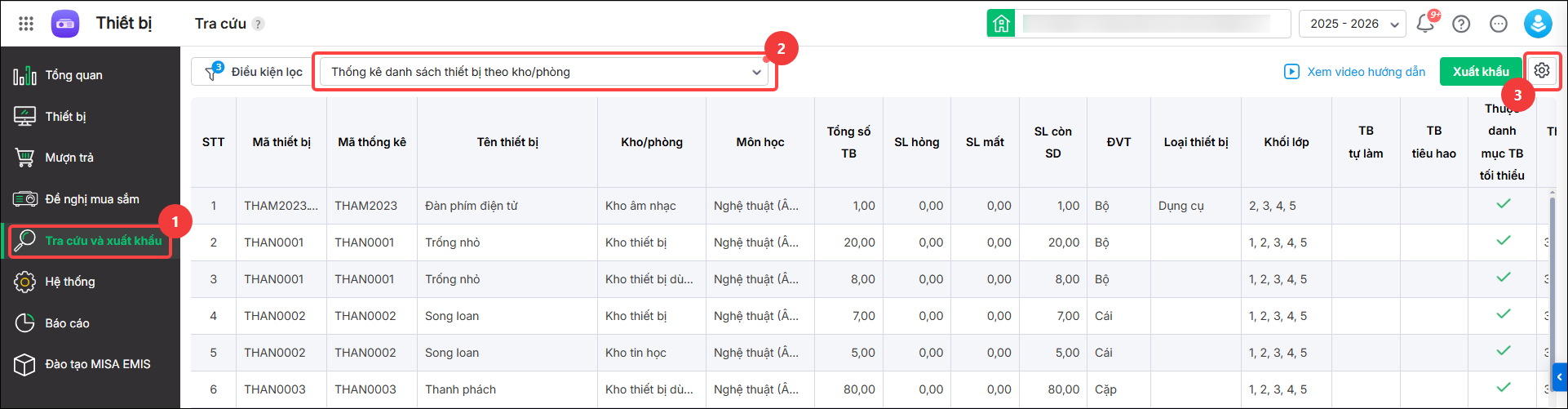
Anh/chị có thể nhấn vào hình bánh răng cưa ⚙ góc trên bên phải để tùy chọn hiển thị cột.
Lưu ý: Bộ lọc Danh sách thiết bị hiển thị toàn bộ thiết bị của đơn vị trong suốt quá trình sử dụng, không phân biệt năm học hiện tại hay các năm học trước. Vì vậy, anh/chị không thể tra cứu danh sách thiết bị theo từng năm học tại đây. Trường hợp cần xem danh sách thiết bị theo từng năm, anh/chị có thể sử dụng các báo cáo tương ứng, ví dụ TB-S01: Sổ theo dõi thiết bị giáo dục.
2.2. Bộ lọc tra cứu theo Biến động theo thiết bị
Biến động tăng giảm thiết bị theo môn
Bộ lọc này giúp anh/chị tra cứu biến động số lượng tăng, giảm, thanh lý, tiêu hao của từng thiết bị theo từng năm học, nhóm theo từng môn học.
Kết quả lọc bao gồm các thông tin: Mã thiết bị, Mã thống kê, Tên thiết bị. Kho/phòng, Môn học, Tổng số thiết bị (của từng thiết bị), SL tăng, SL giảm, SL thanh lý, SL tiêu hao, Đơn vị tính, Loại thiết bị, Khối lớp, Tổng giá trị (nếu có), Thông tư/Quyết định.
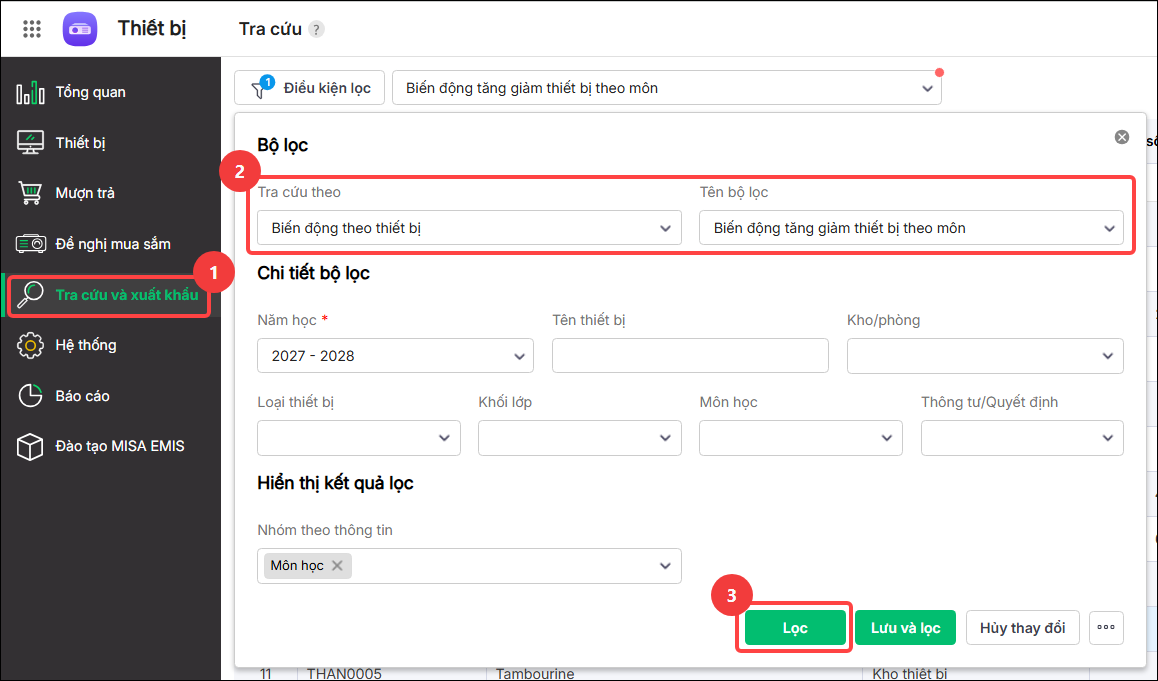
Để tra cứu, anh/chị thực hiện như sau:
- Chọn Tra cứu theo: Chọn Biến động theo thiết bị
- Tên bộ lọc: Chọn Biến động tăng giảm thiết bị theo môn
- Thiết lập các điều kiện lọc theo nhu cầu, bao gồm: Năm học, Tên thiết bị, Kho/phòng, Loại thiết bị, Khối lớp, Môn học, Thông tư/Quyết định
- Nhóm theo thông tin: Phần mềm mặc định chọn Môn học, anh/chị có thể chọn lại tiêu chí khác (Khối lớp, Kho/phòng, Loại thiết bị) nếu muốn.
- Nhấn Lọc: phần mềm thực hiện lọc danh sách thiết bị theo các tiêu chí vừa chọn.
Sau khi thực hiện lọc, phần mềm sẽ hiển thị kết quả theo biến động thiết bị và thống kê biến động tăng giảm thiết bị theo môn học như sau:
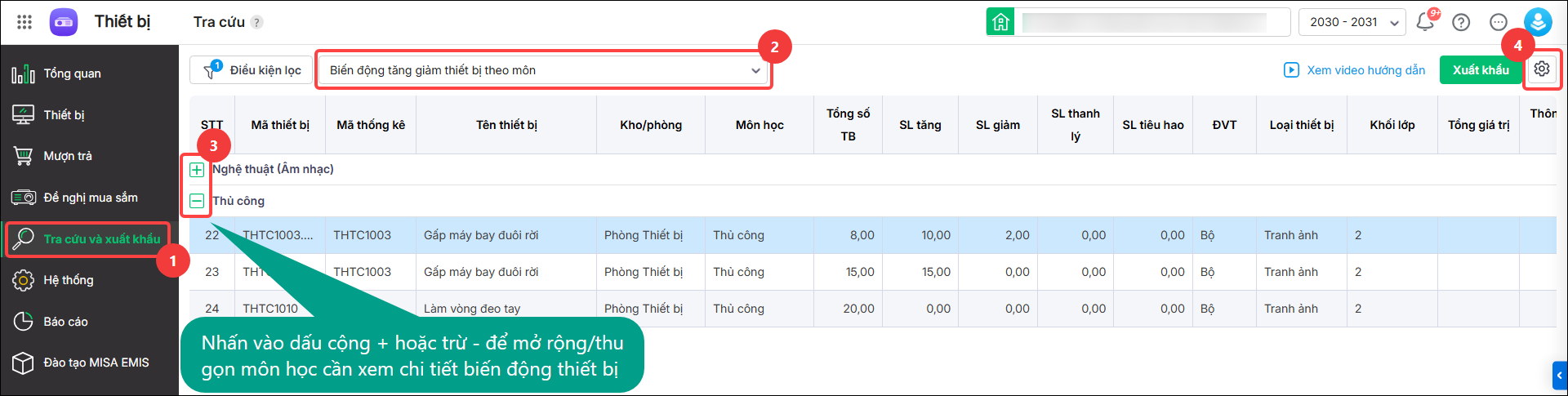
Anh/chị có thể nhấn vào hình bánh răng cưa ⚙ góc trên bên phải để tùy chọn hiển thị cột hoặc nhấn vào dấu cộng + hoặc trừ – để mở rộng/thu gọn môn học cần xem chi tiết biến động thiết bị.
Biến động tăng giảm thiết bị theo khối
Bộ lọc này giúp anh/chị tra cứu biến động số lượng tăng, giảm, thanh lý, tiêu hao của từng thiết bị theo từng năm học, nhóm theo từng khối lớp.
Kết quả lọc bao gồm các thông tin: Mã thiết bị, Mã thống kê, Tên thiết bị. Kho/phòng, Môn học, Tổng số thiết bị (của từng thiết bị), SL tăng, SL giảm, SL thanh lý, SL tiêu hao, Đơn vị tính, Loại thiết bị, Khối lớp, Tổng giá trị (nếu có), Thông tư/Quyết định.
Để tra cứu, anh/chị thực hiện như sau:
- Chọn Tra cứu theo: Chọn Biến động theo thiết bị
- Tên bộ lọc: Chọn Biến động tăng giảm thiết bị theo khối
- Thiết lập các điều kiện lọc theo nhu cầu, bao gồm: Năm học, Tên thiết bị, Kho/phòng, Loại thiết bị, Khối lớp, Môn học, Thông tư/Quyết định
- Nhóm theo thông tin: Phần mềm mặc định chọn Khối lớp, anh/chị có thể chọn lại tiêu chí khác (Môn học, Kho/phòng, Loại thiết bị) nếu muốn.
- Nhấn Lọc: phần mềm thực hiện lọc danh sách thiết bị theo các tiêu chí vừa chọn.
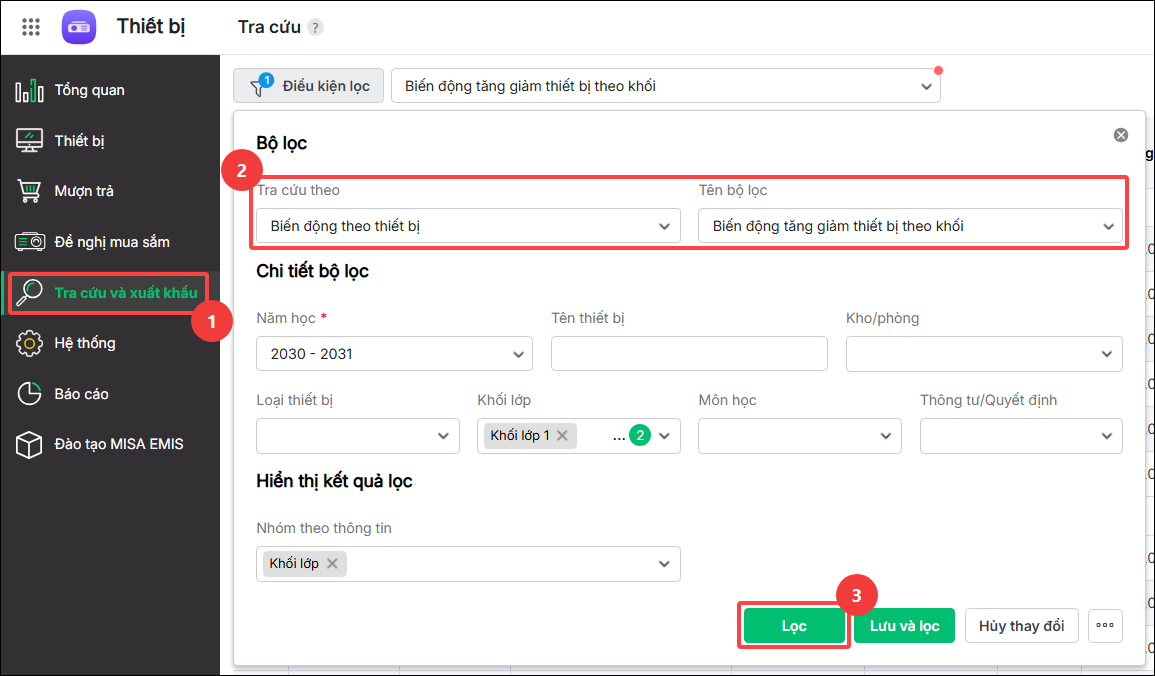
Sau khi thực hiện lọc, phần mềm sẽ hiển thị kết quả theo biến động thiết bị và thống kê biến động tăng giảm thiết bị theo khối như sau:
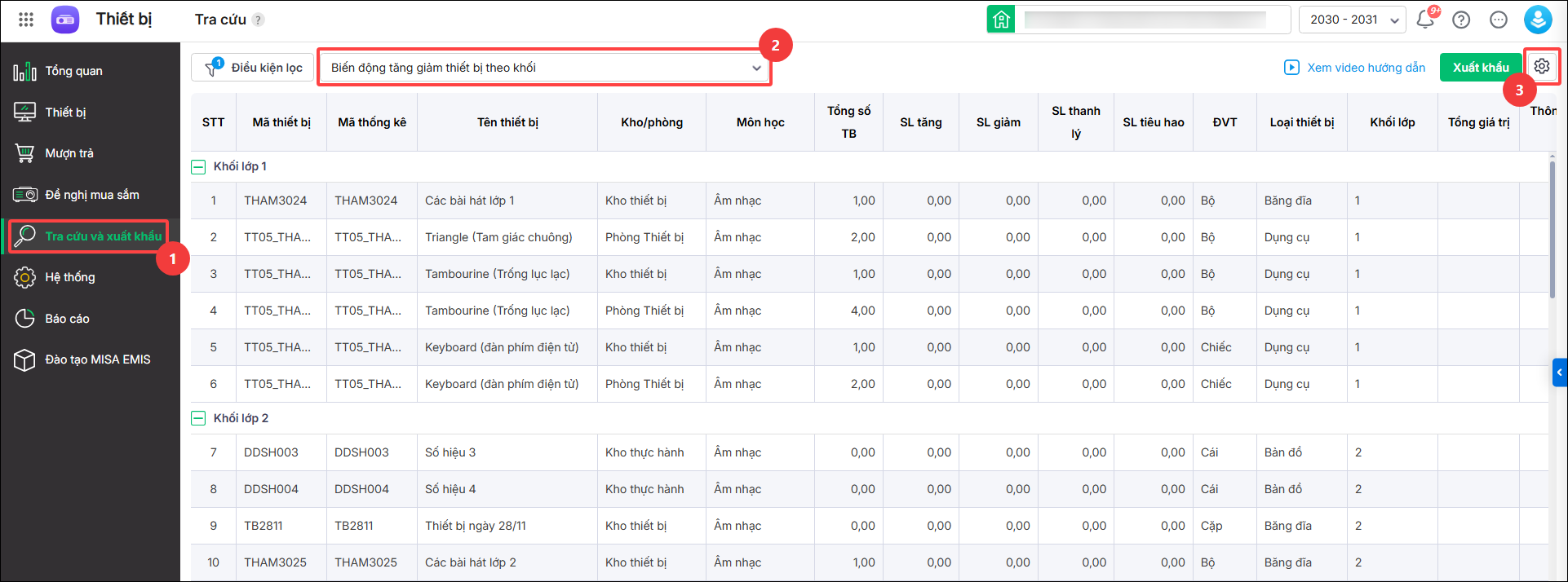
Anh/chị có thể nhấn vào hình bánh răng cưa ⚙ góc trên bên phải để tùy chọn hiển thị cột.
Thanh lý thiết bị giáo dục
Bộ lọc này giúp anh/chị tra cứu số lượng thanh lý của thiết bị theo từng năm học.
Kết quả lọc bao gồm các thông tin: Mã thiết bị, Mã thống kê, Tên thiết bị. Kho/phòng, Môn học, Tổng số thiết bị (số lượng còn sử dụng được của từng thiết bị), SL tăng, SL giảm, SL thanh lý, SL tiêu hao, Đơn vị tính, Loại thiết bị, Khối lớp, Tổng giá trị (nếu có), Thông tư/Quyết định.
Để tra cứu, anh/chị thực hiện như sau:
- Chọn Tra cứu theo: Chọn Biến động theo thiết bị
- Tên bộ lọc: Chọn Thanh lý thiết bị giáo dục
- Thiết lập các điều kiện lọc theo nhu cầu, bao gồm: Năm học, Tên thiết bị, Kho/phòng, Loại thiết bị, Khối lớp, Môn học, Thông tư/Quyết định
- Nhóm theo thông tin: Bỏ trống hoặc anh/chị có thể chọn lại tiêu chí cần nhóm (Môn học, Khối lớp Kho/phòng, Loại thiết bị) nếu muốn.
- Nhấn Lọc: phần mềm thực hiện lọc danh sách thiết bị theo các tiêu chí vừa chọn.
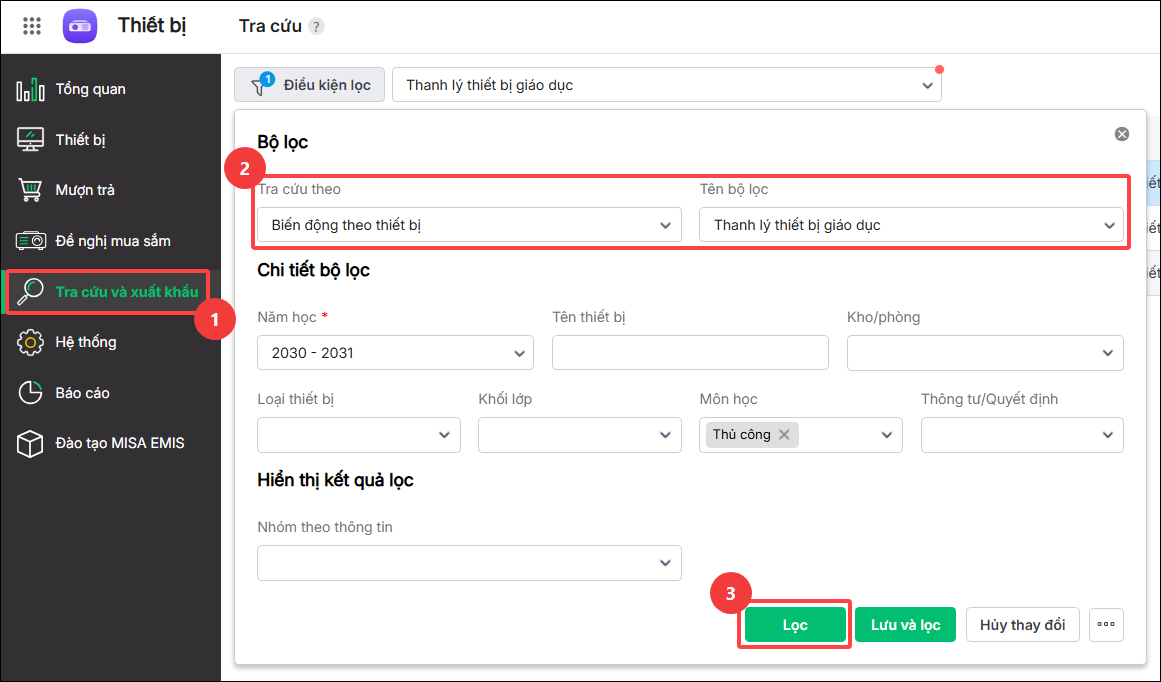
Sau khi thực hiện lọc, phần mềm sẽ hiển thị kết quả theo biến động thiết bị và thống kê biến động tăng giảm thiết bị theo khối như sau:
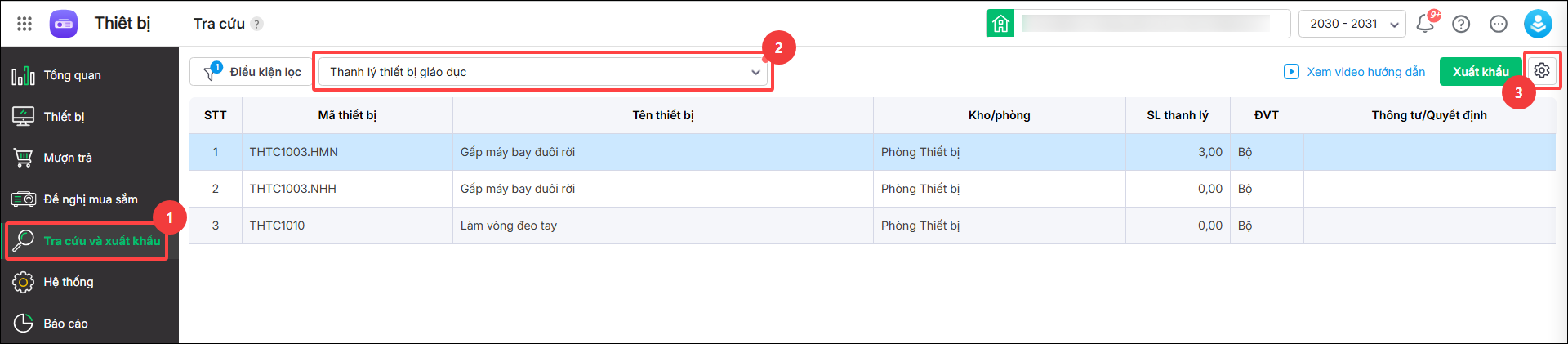
Anh/chị có thể nhấn vào hình bánh răng cưa ⚙ góc trên bên phải để tùy chọn hiển thị cột.
2.3. Bộ lọc tra cứu theo Biến động theo đầu phiếu
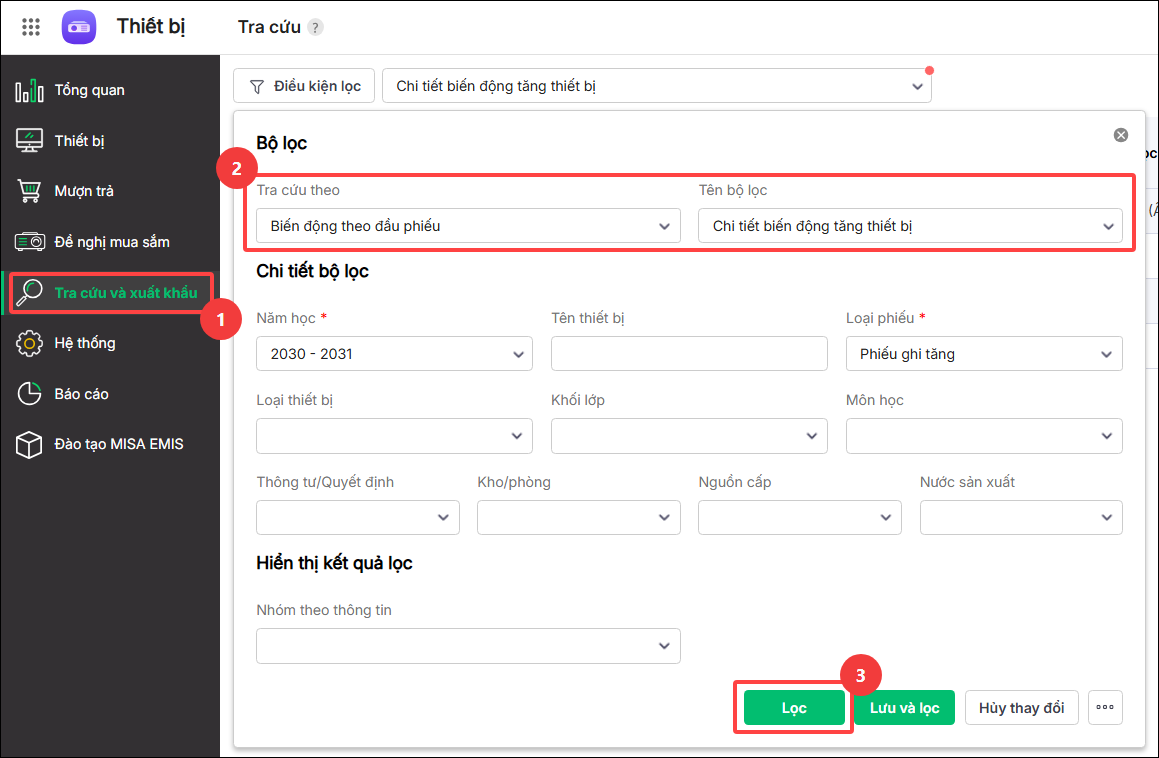
Chi tiết biến động tăng thiết bị
Bộ lọc này giúp anh/chị tra cứu chi tiết nhật ký tăng thiết bị giáo dục theo từng năm học.
Kết quả lọc bao gồm các thông tin: Mã thiết bị, Mã thống kê, Tên thiết bị, Số phiếu, Ngày lập, Kho/phòng, Môn học, SL tăng, Đơn vị tính, Loại thiết bị, Khối lớp, Nguồn cấp, Đơn giá, Tổng giá trị (nếu có), Nước sản xuất, Hạn sử dụng, Thông tư/Quyết định.
Để tra cứu, anh/chị thực hiện như sau:
- Chọn Tra cứu theo: Chọn Biến động theo đầu phiếu
- Tên bộ lọc: Chọn Chi tiết biến động tăng thiết bị
- Thiết lập các điều kiện lọc theo nhu cầu, bao gồm: Năm học, Tên thiết bị, Loại thiết bị, Khối lớp, Môn học, Thông tư/Quyết định, Kho/phòng, Nguồn cấp, Nước sản xuất, Loại phiếu (Phần mềm mặc định là Phiếu ghi tăng, anh/chị có thể chọn loại phiếu khác nếu muốn)
- Nhóm theo thông tin: Bỏ trống hoặc chọn các giá trị để nhóm danh sách thiết bị theo các tiêu chí đó (Số phiếu, Ngày lập, Môn học, Khối lớp, Kho/phòng, Loại thiết bị, Nguồn cấp, Nước sản xuất) nếu muốn.
- Nhấn Lọc: phần mềm thực hiện lọc danh sách thiết bị theo các tiêu chí vừa chọn.
Sau khi thực hiện lọc, phần mềm sẽ hiển thị kết quả theo chi tiết biến động tăng thiết bị như sau:
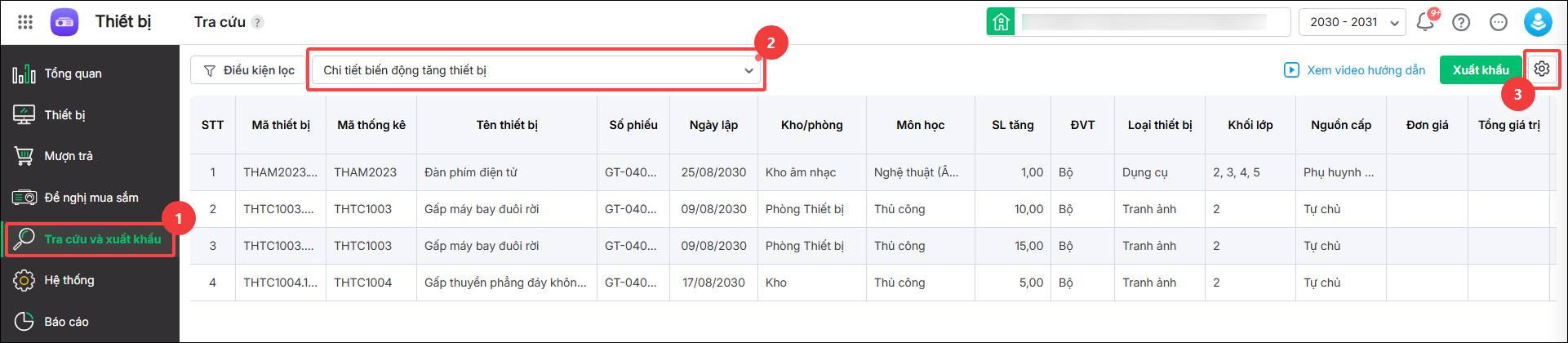
Anh/chị có thể nhấn vào hình bánh răng cưa ⚙ góc trên bên phải để tùy chọn hiển thị cột.
Chi tiết biến động giảm thiết bị
Bộ lọc này giúp anh/chị tra cứu chi tiết nhật ký giảm thiết bị giáo dục theo từng năm học.
Kết quả lọc bao gồm các thông tin: Mã thiết bị, Mã thống kê, Tên thiết bị, Số phiếu, Ngày lập, Kho/phòng, Môn học, SL giảm, Đơn vị tính, Loại thiết bị, Khối lớp, Thông tư/Quyết định.
Để tra cứu, anh/chị thực hiện như sau:
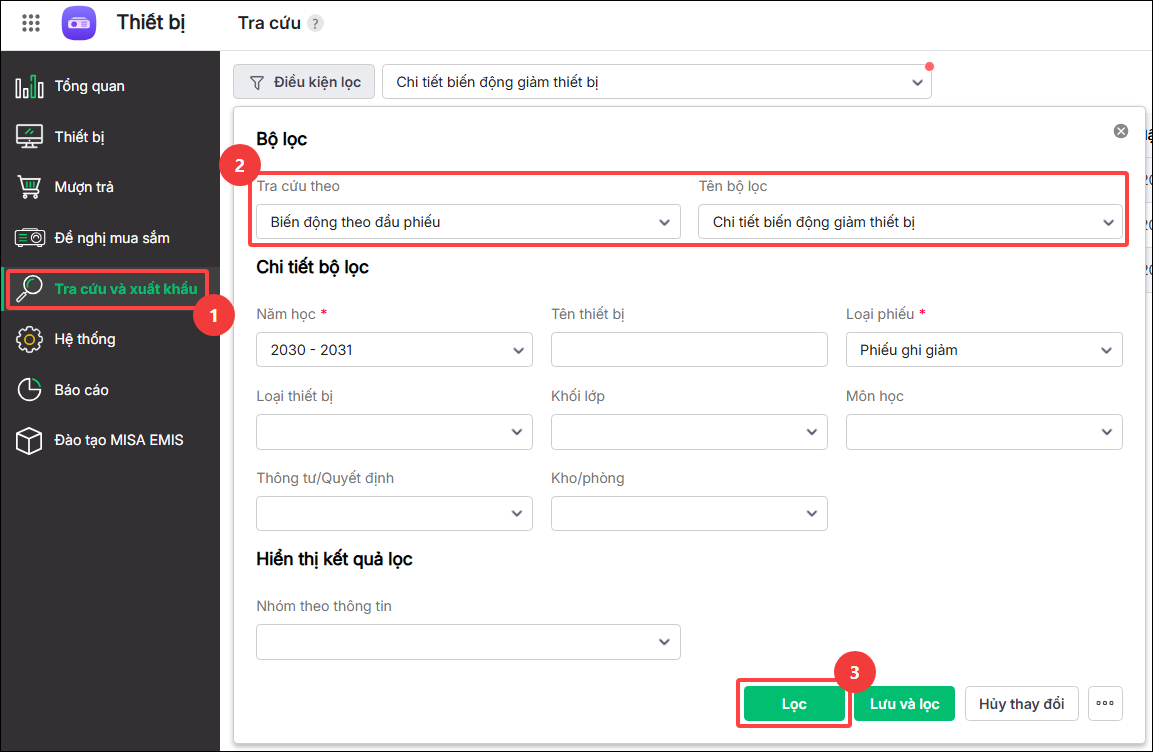
- Chọn Tra cứu theo: Chọn Biến động theo đầu phiếu
- Tên bộ lọc: Chọn Chi tiết biến động giảm thiết bị
- Thiết lập các điều kiện lọc theo nhu cầu, bao gồm: Năm học, Tên thiết bị, Loại thiết bị, Khối lớp, Môn học, Thông tư/Quyết định, Kho/phòng, Loại phiếu (Phần mềm mặc định là Phiếu ghi giảm, anh/chị có thể chọn loại phiếu khác nếu muốn)
- Nhóm theo thông tin: Bỏ trống hoặc chọn các giá trị để nhóm danh sách thiết bị theo các tiêu chí đó (Số phiếu, Ngày lập, Môn học, Khối lớp, Kho/phòng, Loại thiết bị, Nguồn cấp, Nước sản xuất) nếu muốn.
- Nhấn Lọc: phần mềm thực hiện lọc danh sách thiết bị theo các tiêu chí vừa chọn.
Sau khi thực hiện lọc, phần mềm sẽ hiển thị kết quả theo chi tiết biến động giảm thiết bị như sau:
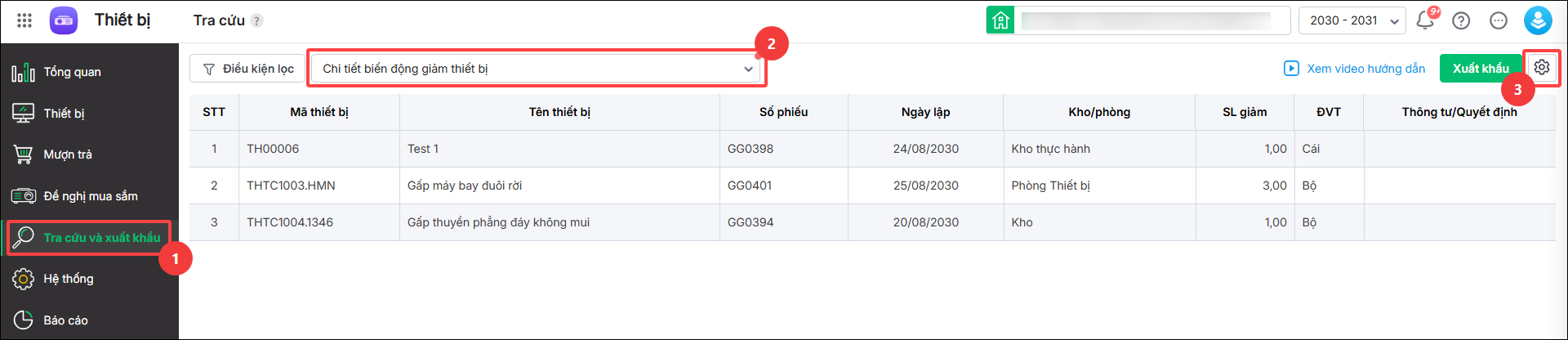
Anh/chị có thể nhấn vào hình bánh răng cưa ⚙ góc trên bên phải để tùy chọn hiển thị cột.
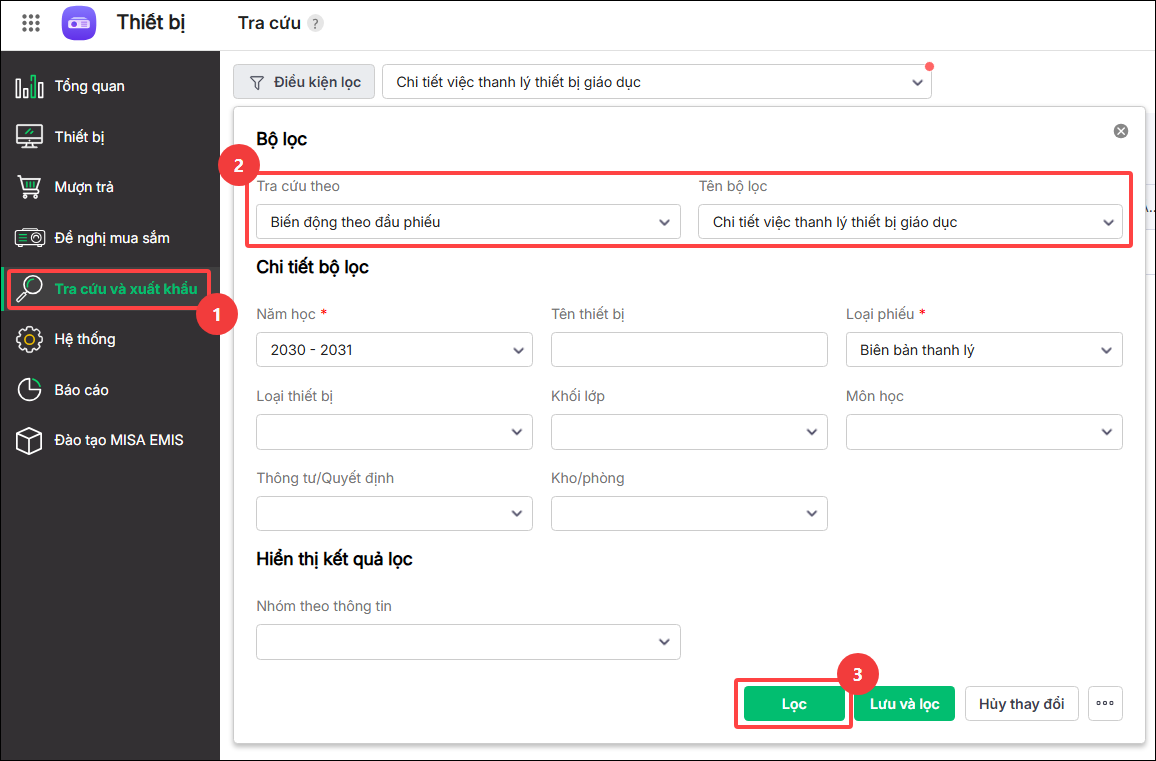
Chi tiết việc thanh lý thiết bị giáo dục
Bộ lọc này giúp anh/chị tra cứu chi tiết nhật ký việc thanh lý thiết bị giáo dục theo từng năm học.
Kết quả lọc bao gồm các thông tin: Mã thiết bị, Mã thống kê, Tên thiết bị, Số phiếu, Ngày lập, Kho/phòng, Môn học, SL thanh lý, Đơn vị tính, Loại thiết bị, Khối lớp, Đơn giá, Tổng giá trị (nếu có), Thông tư/Quyết định.
Để tra cứu, anh/chị thực hiện như sau:
- Chọn Tra cứu theo: Chọn Biến động theo đầu phiếu
- Tên bộ lọc: Chọn Chi tiết việc thanh lý thiết bị giáo dục
- Thiết lập các điều kiện lọc theo nhu cầu, bao gồm: Năm học, Tên thiết bị, Loại thiết bị, Khối lớp, Môn học, Thông tư/Quyết định, Kho/phòng, Loại phiếu (Phần mềm mặc định là Biên bản thanh lý, anh/chị có thể chọn loại phiếu khác nếu muốn)
- Nhóm theo thông tin: Bỏ trống hoặc chọn các giá trị để nhóm danh sách thiết bị theo các tiêu chí đó (Số phiếu, Ngày lập, Môn học, Khối lớp, Kho/phòng, Loại thiết bị, Nguồn cấp, Nước sản xuất) nếu muốn.
- Nhấn Lọc: phần mềm thực hiện lọc danh sách thiết bị theo các tiêu chí vừa chọn.
Sau khi thực hiện lọc, phần mềm sẽ hiển thị kết quả theo chi tiết biến động giảm thiết bị như sau:

Anh/chị có thể nhấn vào hình bánh răng cưa ⚙ góc trên bên phải để tùy chọn hiển thị cột.
Lưu ý: Bộ lọc này chỉ hiển thị các thiết bị đã được lập phiếu Thanh lý. Trường hợp anh/chị chỉ lập phiếu Ghi giảm mà không lập phiếu Thanh lý, thiết bị sẽ không được hiển thị trong kết quả tra cứu.







