
1. Tổng quan
Bài viết này hướng dẫn anh/chị cách thêm, sửa,xóa thông tin danh sách kho/phòng, nơi đặt thiết bị và các phòng chức năng.
2. Các bước thực hiện
Anh/chị vui lòng nhấn vào biểu tượng mũi tên để xem hướng dẫn chi tiết.
2.1. Thêm mới kho/phòng bộ môn
Để khai báo thêm mới kho/phòng bộ môn, anh/chị thực hiện như sau:
Bước 1: Vào Hệ thống\Danh mục\Kho/Phòng.
Phần mềm tự động lấy lên danh sách kho/phòng mà anh/chị đã thực hiện khai báo tại bước Bắt đầu sử dụng, hoặc đã khai báo trước đó. Tuy nhiên anh/chị có thể thêm mới, bổ sung, chỉnh sửa thông tin cho từng kho/phòng.
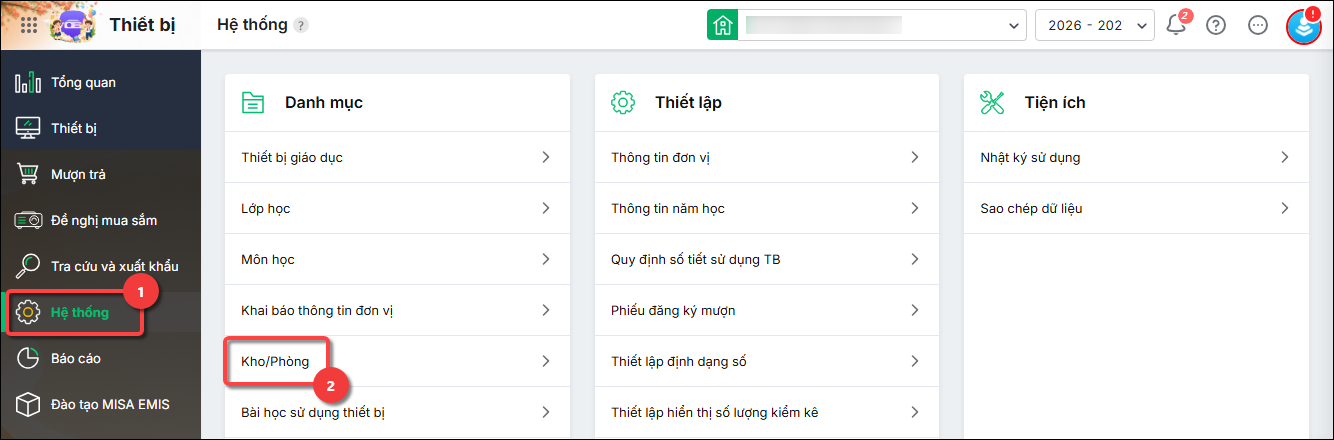
Bước 2: Nhấn Thêm để thêm mới kho/phòng.
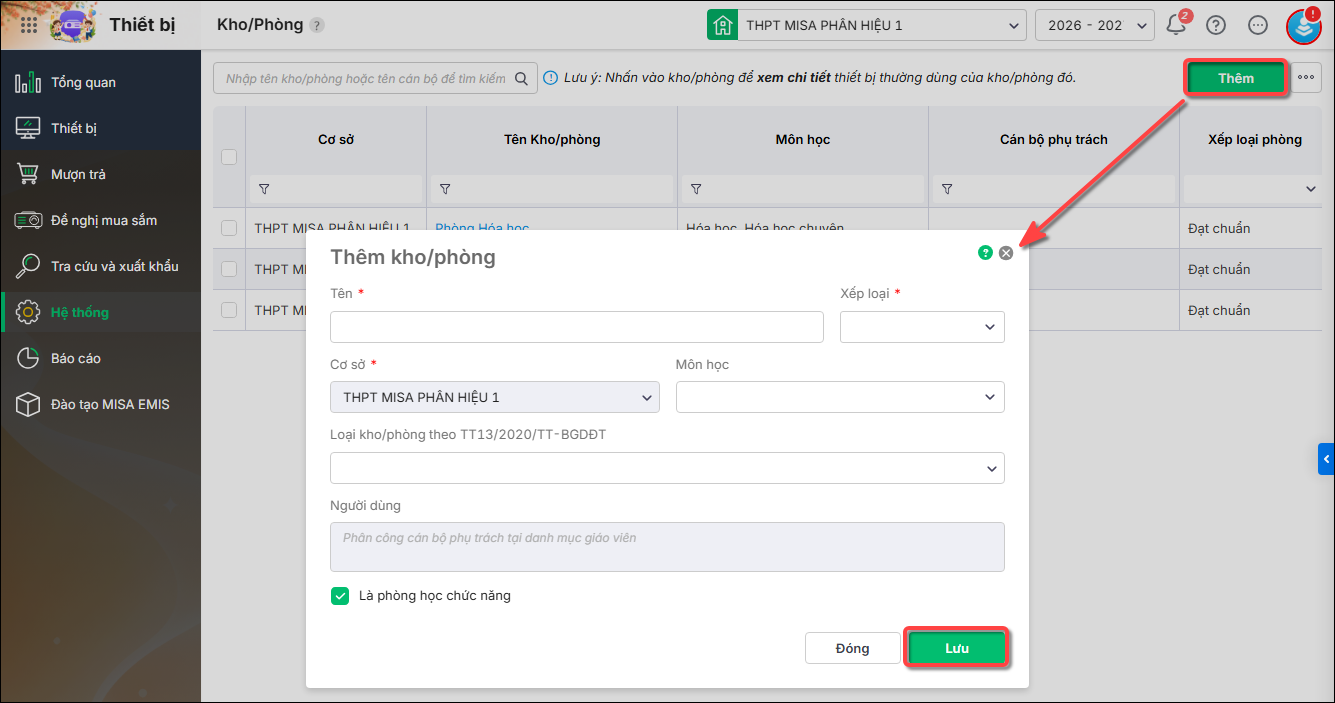
Bước 3: Khai báo thông tin về kho/phòng học bộ môn:
- Tên: Nhập tên kho/phòng.
- Xếp loại: Đạt chuẩn hoặc Chưa đạt chuẩn
- Cơ sở (phân hiệu): Nếu đang làm việc tại phạm vi Toàn trường, anh/chị chọn phân hiệu cần khai báo. Nếu đang đứng tại một phân hiệu cụ thể, phần mềm tự động hiển thị phân hiệu đó.
- Môn học: Lấy từ danh mục Môn học sang
- Loại kho/phòng theo TT13/2020/TT-BGDĐT
- Người dùng: Thông tin này phần mềm tự đồng bộ từ danh mục Cán bộ giáo viên sang.
- Tích chọn Là phòng học chức năng nếu phòng thêm mới là phòng học chức năng.
Bước 4: Sau khi khai báo đầy đủ thông tin, nhấn Lưu để hoàn tất việc thêm mới kho/phòng bộ môn.
Bước 5: Khai báo thiết bị thường dùng tại kho/phòng (nếu cần)
Đây là bước tùy chọn, thực hiện khi anh/chị muốn thiết lập danh mục thiết bị thường dùng cho từng kho/phòng để thuận tiện khi đăng ký mượn thiết bị sau này.
2.2. Khai báo thiết bị thường dùng
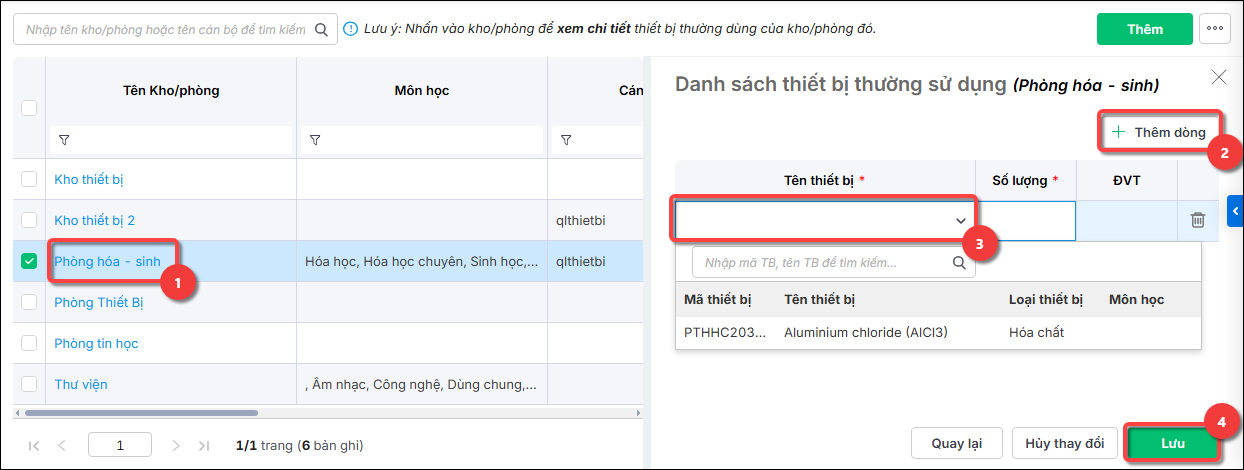
Để thêm hoặc xem chi tiết thiết bị thường dùng của kho/phòng, anh/chị thực hiện như sau:
Bước 1: Vào Hệ thống\Danh mục\Kho phòng
Bước 2: Nhấn chuột vào tên kho phòng cần thêm danh sách thiết bị thường dùng.
Bước 3: Nhấn Thêm dòng.
Bước 4: Nhấn vào ô Tên thiết bị/Chọn mã thiết bị. Phần mềm hiển thị các mã thiết bị đang sử dụng tại kho/phòng/Chọn thiết bị cần bổ sung.
Bước 5: Nhấn Lưu để lưu danh sách.
2.3. Sửa thông tin kho/phòng
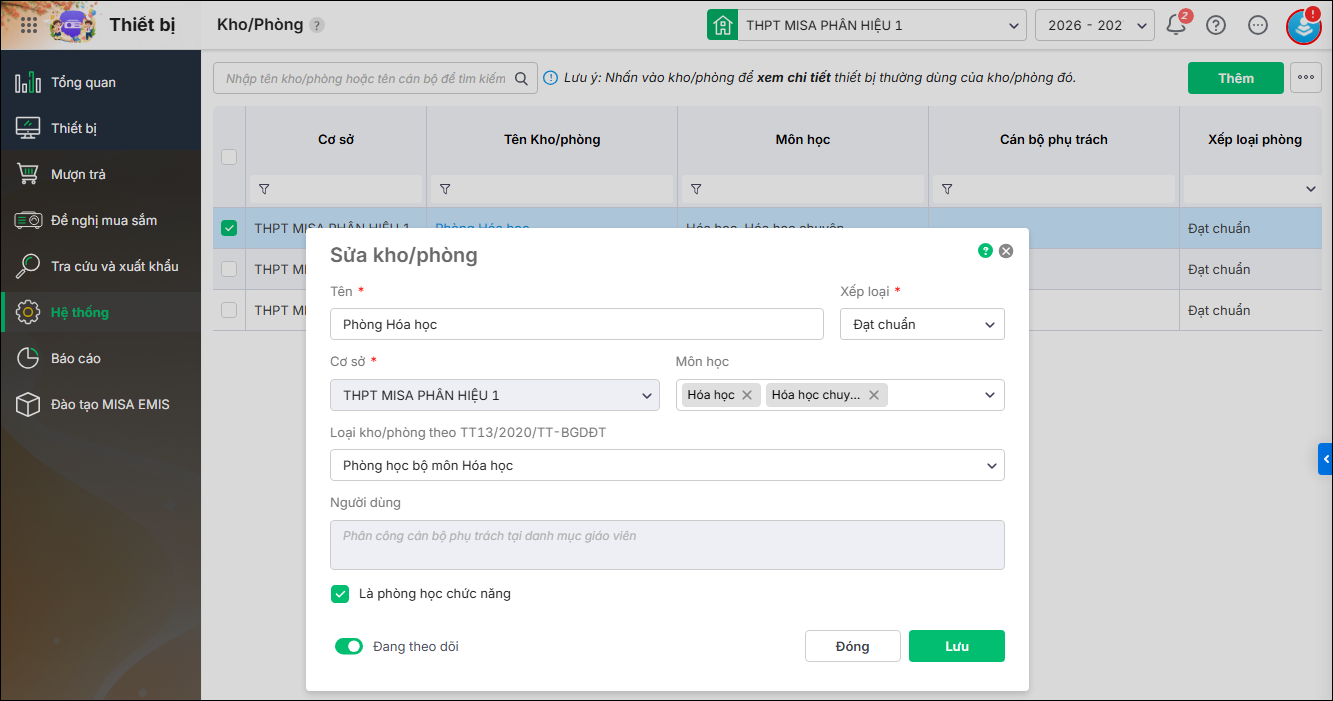
Để sửa kho/phòng bộ môn, anh/chị thực hiện như sau:
Bước 1: Vào Hệ thống\Danh mục\Kho/Phòng.
Phần mềm tự động lấy lên danh sách kho/phòng mà anh/chị đã thực hiện khai báo tại bước Bắt đầu sử dụng, hoặc đã khai báo trước đó. Tuy nhiên anh/chị có thể thêm mới, bổ sung, chỉnh sửa thông tin cho từng kho/phòng.
Bước 2: Nháy đúp chuột hoặc nhấn biểu tượng cây bút ✎ tại kho/phòng muốn chỉnh sửa.
Bước 3: Chỉnh sửa thông tin kho/phòng, nhấn Lưu.
Lưu ý: Thông tin Cơ sở không sửa được, anh/chị khai báo lại kho/phòng đúng cơ sở theo hướng dẫn bên trên.
2.4. Xóa danh mục Kho/phòng
Để xóa kho/phòng bộ môn, anh/chị thực hiện như sau:
Bước 1: Vào Hệ thống\Kho/Phòng.
Phần mềm tự động lấy lên danh sách kho/phòng mà anh/chị đã thực hiện khai báo tại bước Bắt đầu sử dụng, hoặc đã khai báo trước đó. Tuy nhiên anh/chị có thể thêm mới, bổ sung, chỉnh sửa thông tin cho từng kho/phòng.
Bước 2: Nhấn biểu tượng 🗑️ thùng rác tại kho/phòng muốn xóa để xóa từng danh mục kho/phòng.
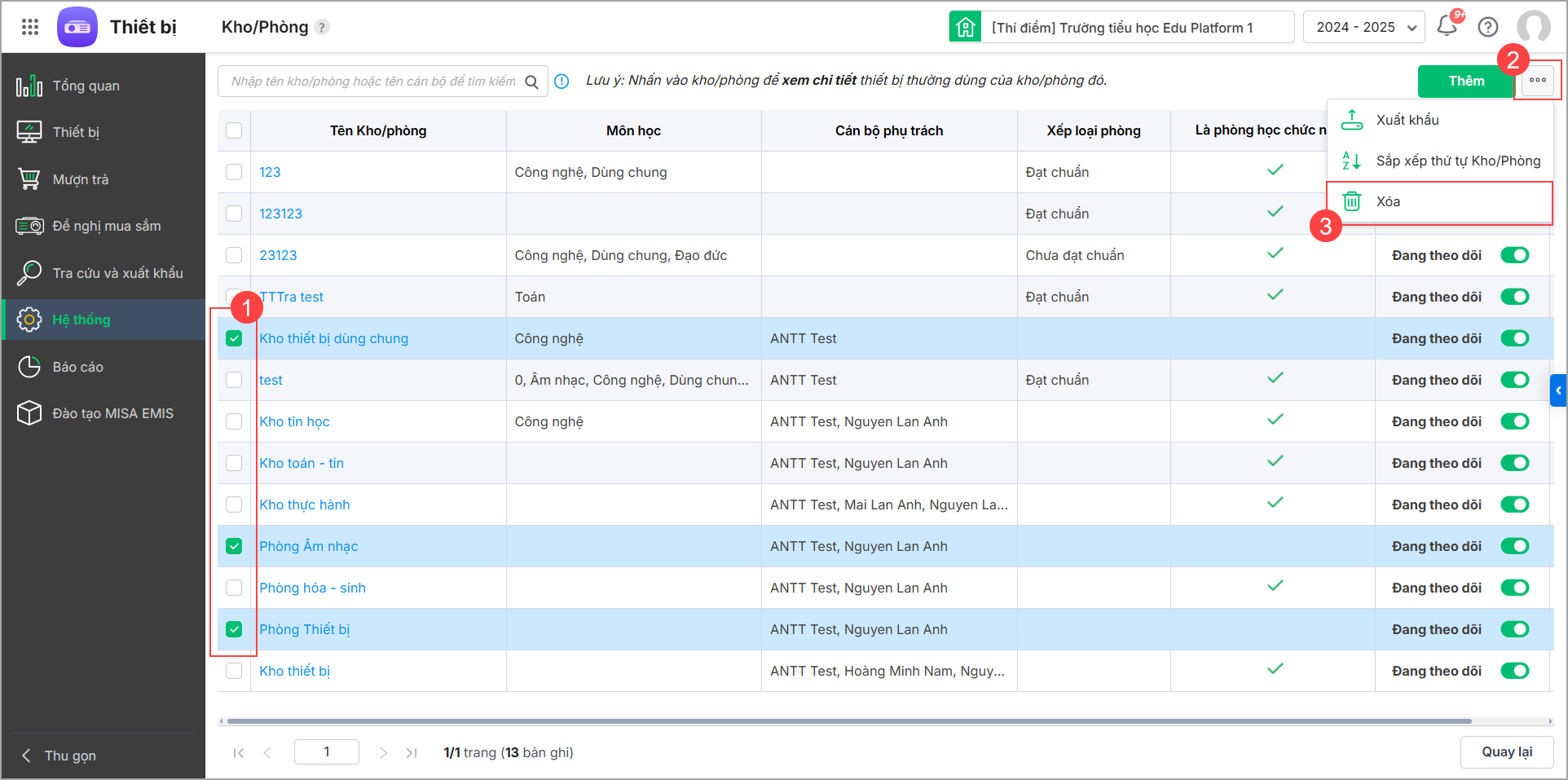
Trường hợp muốn xóa nhiều danh mục kho/phòng, anh/chị thực hiện như sau:
-
- Tích chọn danh mục kho/phòng muốn xóa.
- Nhấn vào biểu tượng dấu ba chấm ⋯ tại phía trên góc phải màn hình/Chọn Xóa
- Nhấn Xóa để xóa danh mục kho/phòng
Lưu ý: Trường hợp kho/phòng đã có phát sinh sẽ không xóa được, anh/chị có thể nhấn vào ô tích tại cột Trạng thái để ngừng theo dõi phòng ban, hoặc phải xóa các phát sinh của phòng ban đó trước.
Ngoài ra, anh/chị có thể tham khảo thêm:
Hướng dẫn theo dõi tình trạng khai báo danh mục kho/phòng theo TT13 của các trường







