
1. Tổng quan
Bài viết này hướng dẫn anh/chị cách thiết lập thông tin chung của đơn vị như tên đơn vị chủ quản, địa chỉ đơn vị và thông tin người ký báo cáo của nhà trường.
Nội dung bài viết bao gồm:
- Hướng dẫn thiết lập Thông tin chung
- Hướng dẫn thiết lập Thông tin liên hệ
- Hướng dẫn thiết lập Thông tin người ký báo cáo
2. Các bước thực hiện
Bước 1: Vào Hệ thống\Thiết lập\Thông tin đơn vị.

Bước 2: Chỉnh sửa thông tin đơn vị:
Mục Thông tin chung
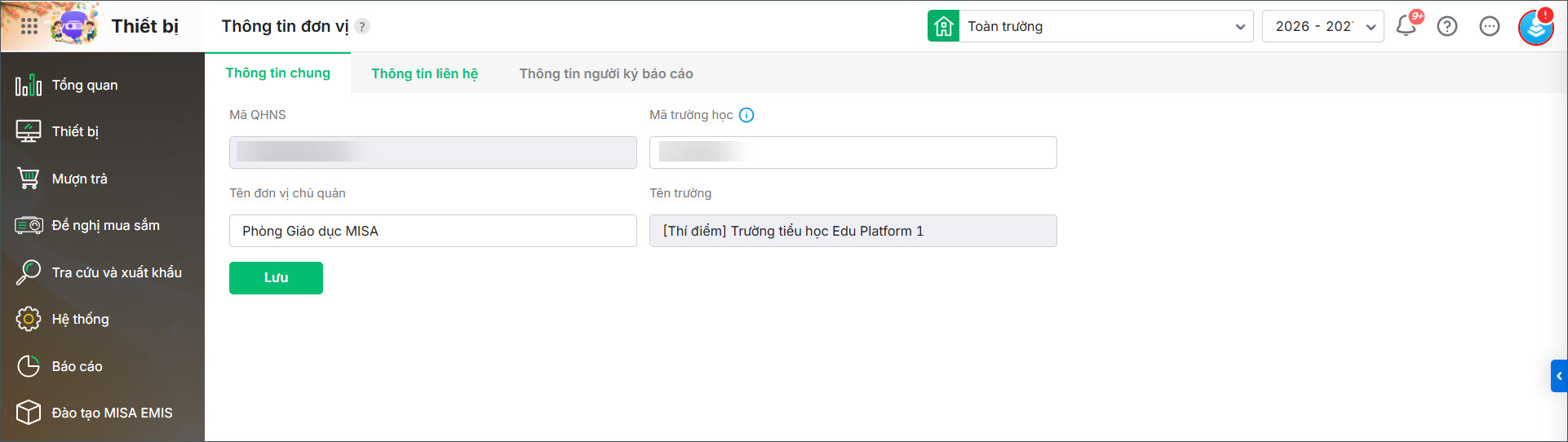
Tại mục Thông tin chung:
- Mã QHNS (mã ngân sách): Mặc định lấy tên trên giấy phép sử dụng, thông tin này không được phép thay đổi. Nếu muốn thay đổi anh/chị liên hệ MISA để được hỗ trợ.
- Mã trường học: Mã trường học được công bố trên cơ sở dữ liệu ngành giáo dục và đào tạo.
- Tên đơn vị chủ quản: Tự động lấy lên theo giấy phép sử dụng. Anh/chị có thể chỉnh sửa thông tin nếu có thay đổi.
- Tên trường: Mặc định lấy tên trên giấy phép sử dụng, thông tin này không được phép thay đổi. Nếu muốn thay đổi anh/chị liên hệ MISA để được hỗ trợ.
- Nhấn Lưu để lưu thông tin chung đơn vị, sau đó đăng xuất và đăng nhập lại để phần mềm cập nhật thông tin.
Thông tin đơn vị chủ quản và tên trường sẽ xuất hiện trên các mẫu in như: Phiếu nhập kho; Biên bản kiểm kê thiết bị; Đề nghị thanh lý thiết bị, Biên bản thanh lý thiết bị,…
Mục Thông tin liên hệ
Tại mục Thông tin liên hệ:
- Địa chỉ đơn vị: Tỉnh/Thành phố, Xã/Phường, Địa chỉ
- Thông tin liên hệ: Email, Số điện thoại, Fax, Website
- Nhấn Lưu để lưu thông tin liên hệ của đơn vị, sau đó đăng xuất và đăng nhập lại để phần mềm cập nhật thông tin.
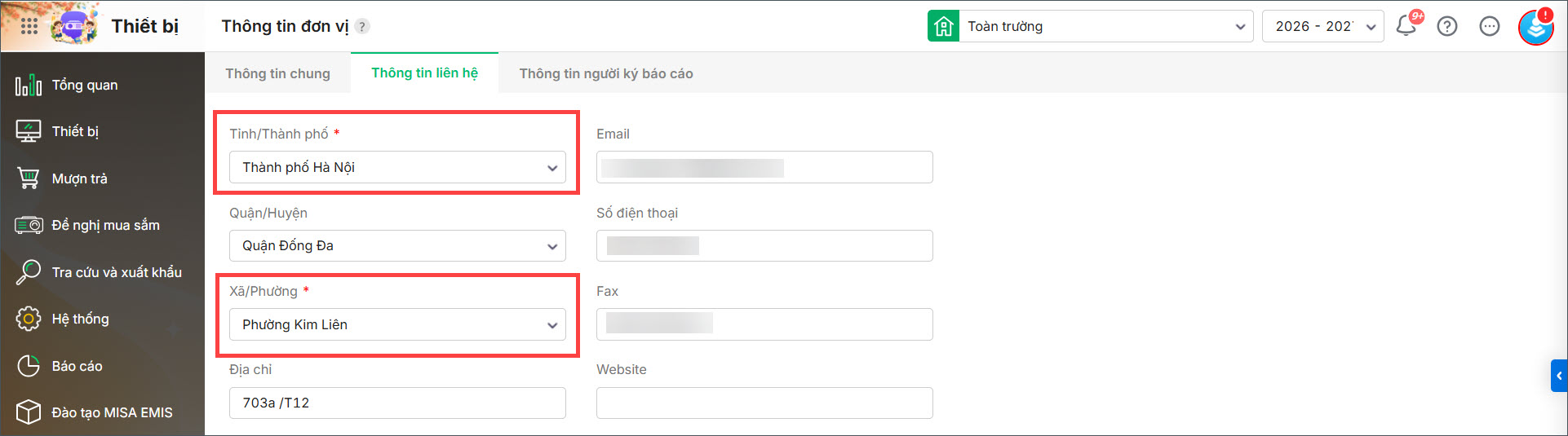
Lưu ý: Hệ thống EMIS Thiết bị đã được cập nhật để hỗ trợ đầy đủ thông tin địa giới hành chính mới trên các báo cáo và thông tin đơn vị, do vậy anh/chị chỉ cần nhập Tỉnh/Thành phố, Xã/Phường, thông tin Quận/Huyện không cần nhập (để trống).
Mục Thông tin người ký báo cáo
Tại mục Thông tin người ký báo cáo:
- Anh/chị nhập thông tin người ký tương ứng với chức danh và tiêu đề người ký. Danh sách chân chữ ký này sẽ được hiển thị để anh/chị chọn nhanh khi in các biểu mẫu, báo cáo, bao gồm:
- Ban giám hiệu
- Hiệu trưởng
- Hiệu phó
- Cán bộ thiết bị
- Cán bộ phụ trách
- Giáo viên chủ nhiệm
- Giáo viên bộ môn
- Kế toán
- Anh/chị có thể nhập lại chức danh tại cột Tiêu đề người ký để thay đổi chức danh nếu muốn (Ví dụ Quyền Hiệu phó…)
- Nhấn Lưu để lưu thông tin người ký của đơn vị, sau đó đăng xuất và đăng nhập lại để phần mềm cập nhật thông tin.

Lưu ý: Nếu anh/chị đã đổi thông tin người ký trong Thiết lập \ Thông tin đơn vị nhưng khi in báo cáo vẫn chưa hiển thị tên mới, thì tại phần chọn tham số khi mở báo cáo, anh/chị nhấn Tùy chỉnh hiển thị tại mục Chân chữ ký và nhập lại thông tin đúng.






