I. Tổng quan
Bài viết này hướng dẫn Cán bộ thiết bị (CBTB) thay đổi nhanh chóng thông tin cơ sở cho nhiều lớp học hoặc nhiều kho/phòng cùng lúc. Thay vì thực hiện cập nhật thủ công cho từng bản ghi, anh/chị có thể thực hiện hàng loạt để tiết kiệm thời gian và đảm bảo tính chính xác.
Đối tượng áp dụng: Cán bộ quản lý thiết bị/cơ sở vật chất có quyền quản lý danh sách lớp học và kho phòng ở cấp độ Toàn trường.
II. Hướng dẫn thực hiện
1. Cập nhật nhanh cơ sở cho Lớp học
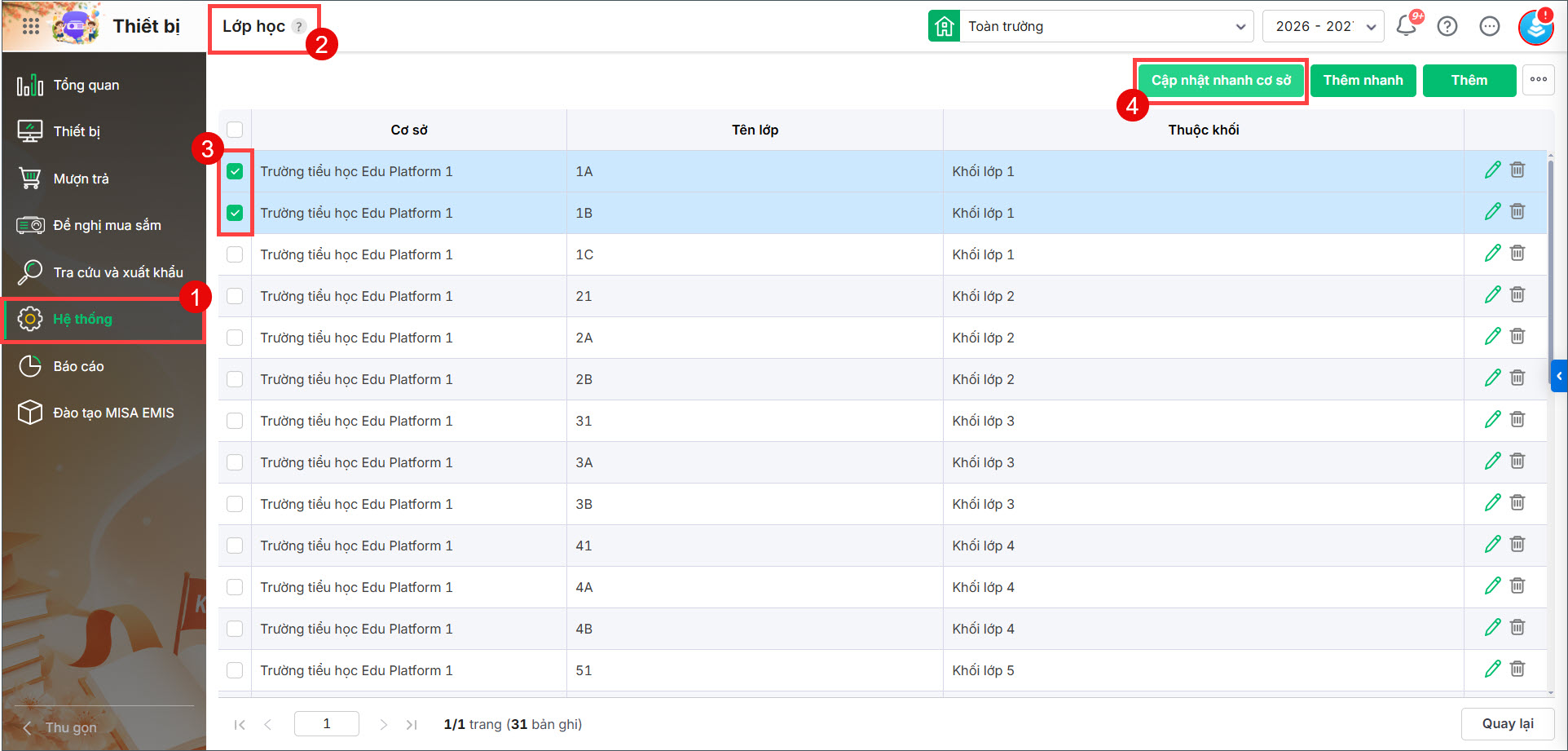
Bước 1: Tại màn hình Hệ thống\Lớp học, tích chọn lớp học cần thay đổi cơ sở. Nhấn Cập nhật nhanh cơ sở.
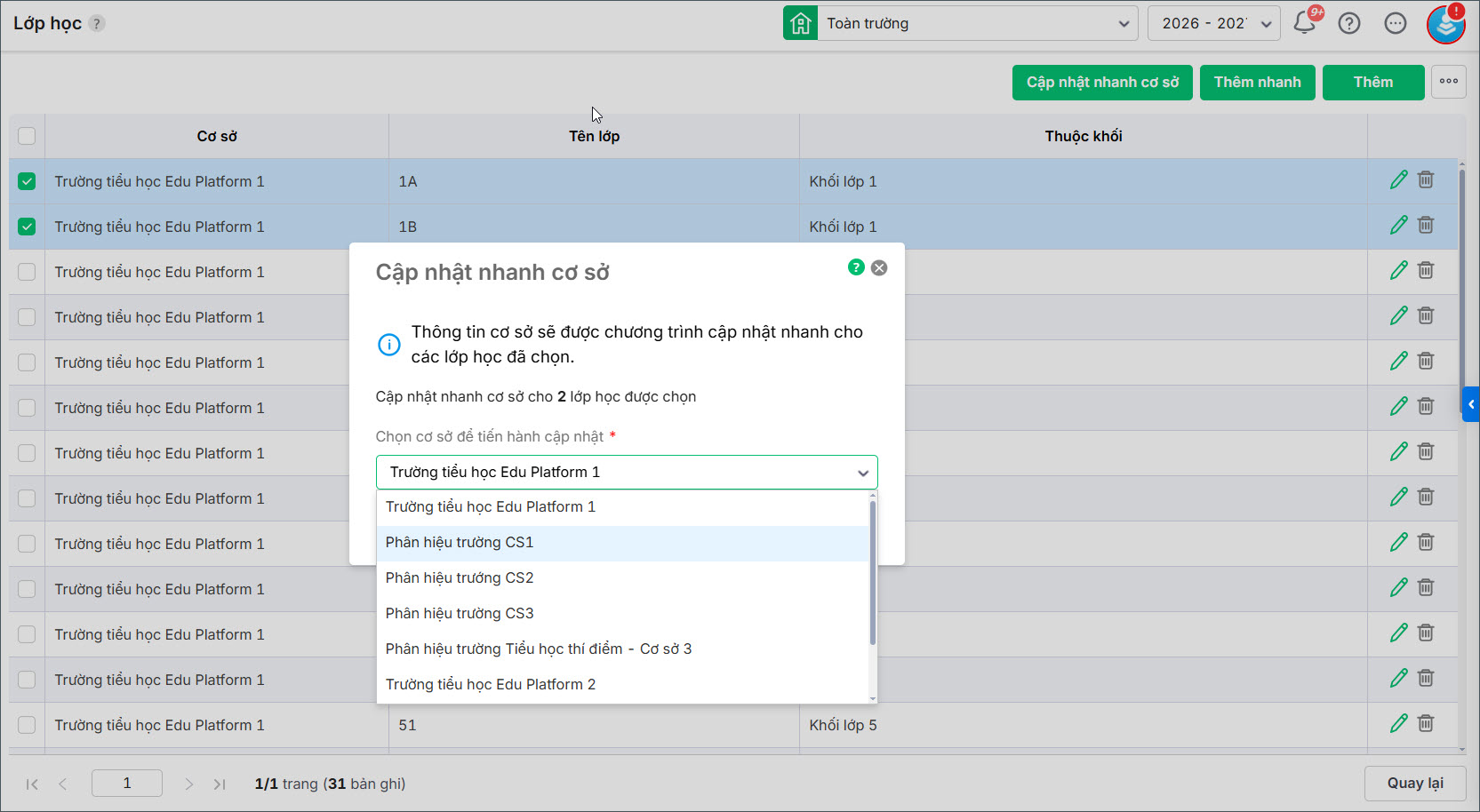
Bước 2: Tại màn hình Cập nhật nhanh cơ sở, anh/chị nhấn vào Chọn cơ sở để tiến hành cập nhật và chọn một cơ sở trong danh sách.
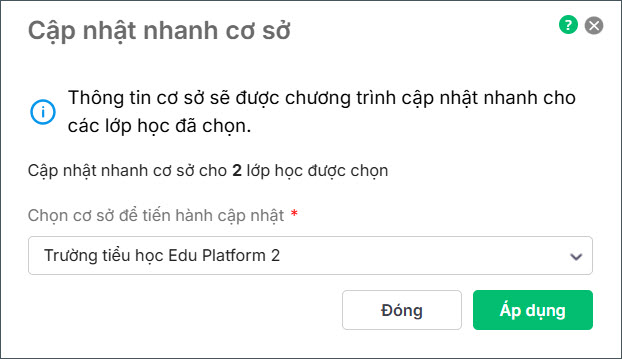
Bước 3: Nhấn Áp dụng.
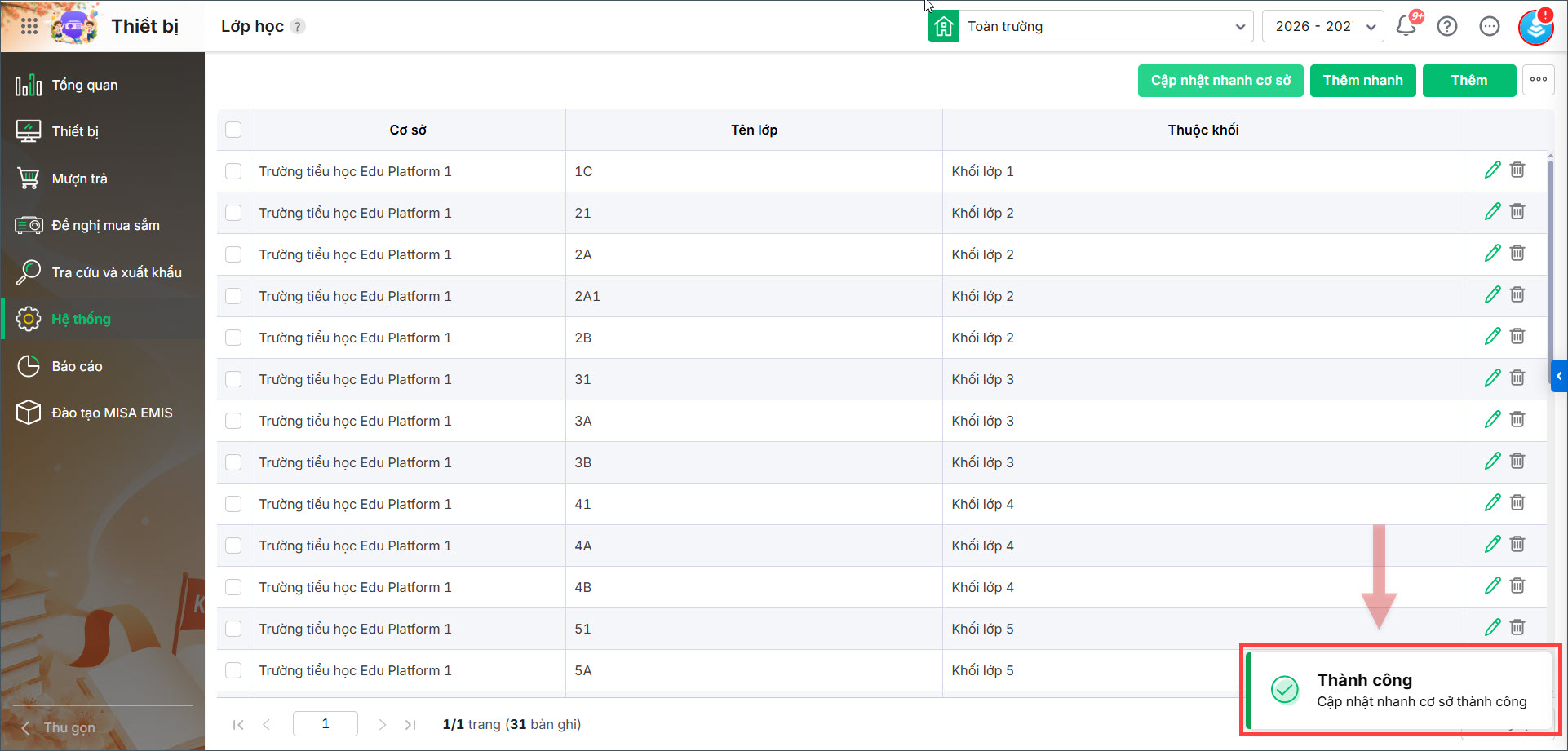
Phần mềm sẽ tự động cập nhật và hiển thị thông báo cập nhật thành công.
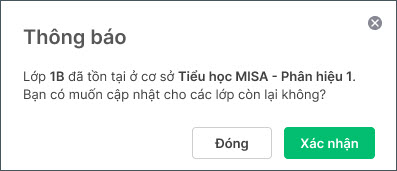
Lưu ý: Trường hợp có lớp học đã tồn tại tại cơ sở mới, phần mềm sẽ thông báo lớp học không hợp lệ. Anh/chị có thể chọn Xác nhận để tiếp tục cập nhật cho các lớp học hợp lệ còn lại.
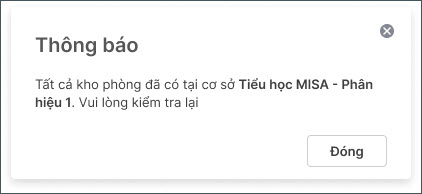
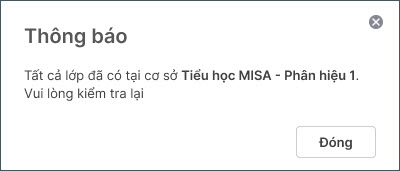
- Trường hợp tất cả các lớp học đã có tại cơ sở mới, phần mềm sẽ thông báo để anh/chị kiểm tra lại.
2. Cập nhật nhanh cơ sở cho Kho/phòng
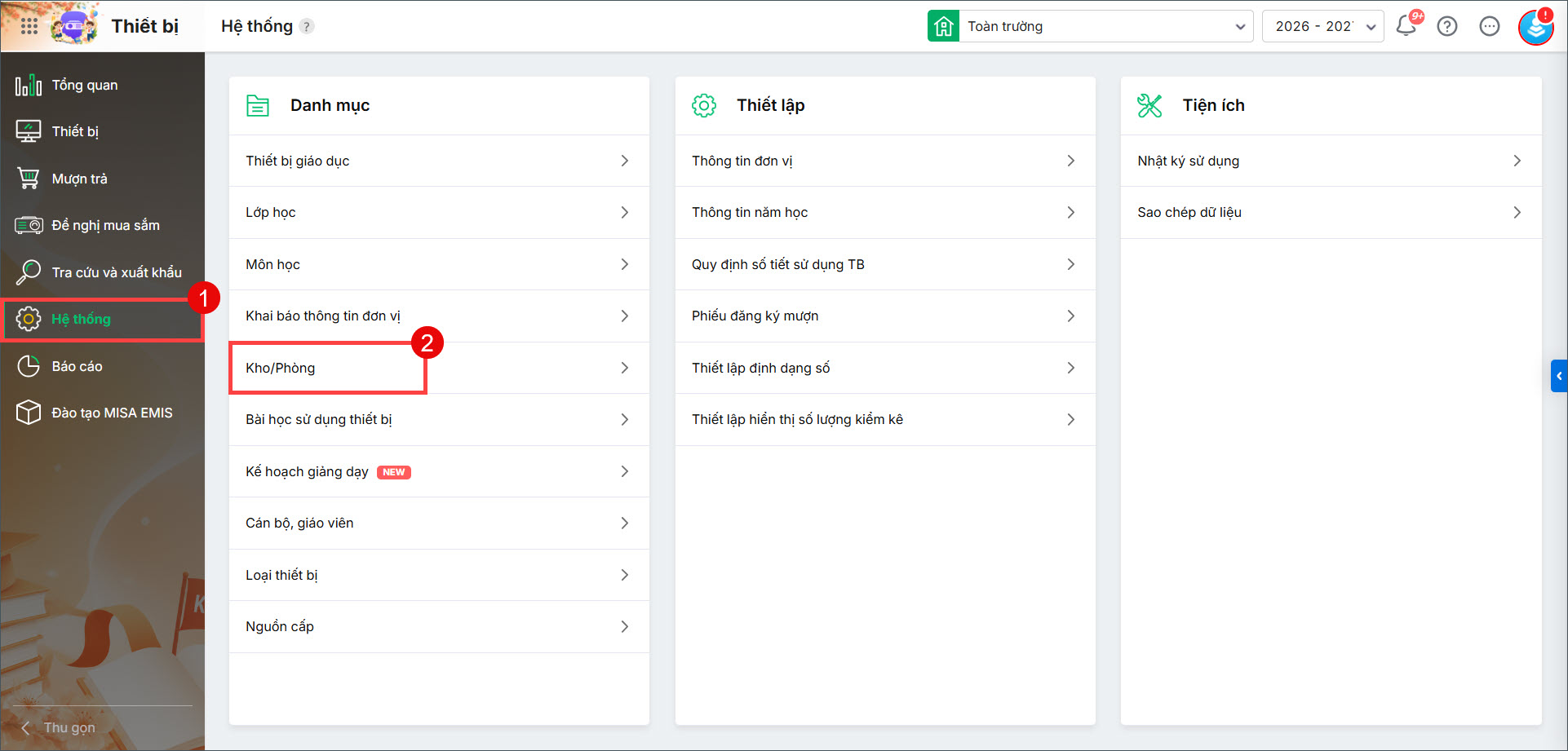
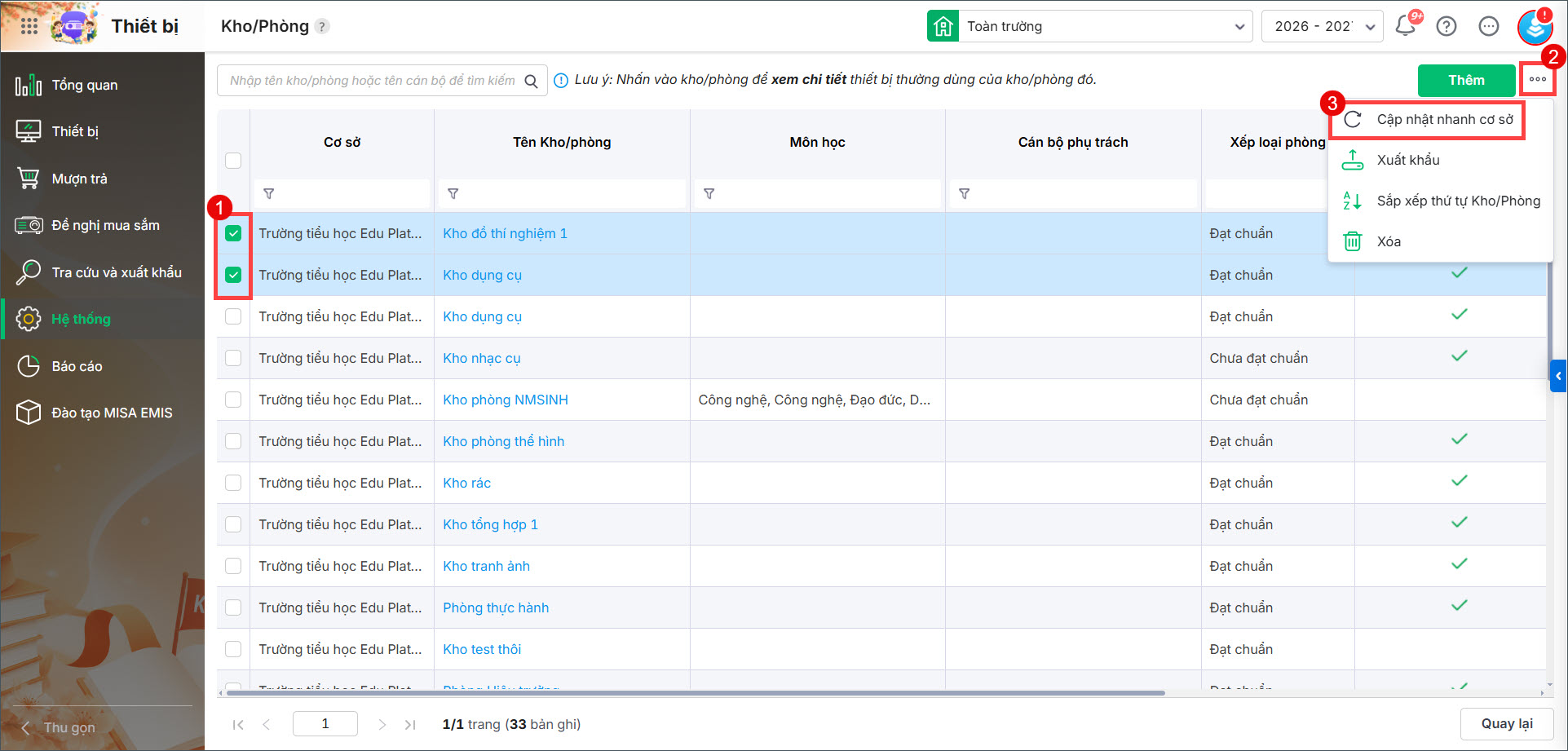
Bước 1: Truy cập màn hình Hệ thống\Kho/phòng.
Bước 2: Tích chọn kho/phòng cần thay đổi cơ sở. Nhấn Cập nhật nhanh cơ sở.
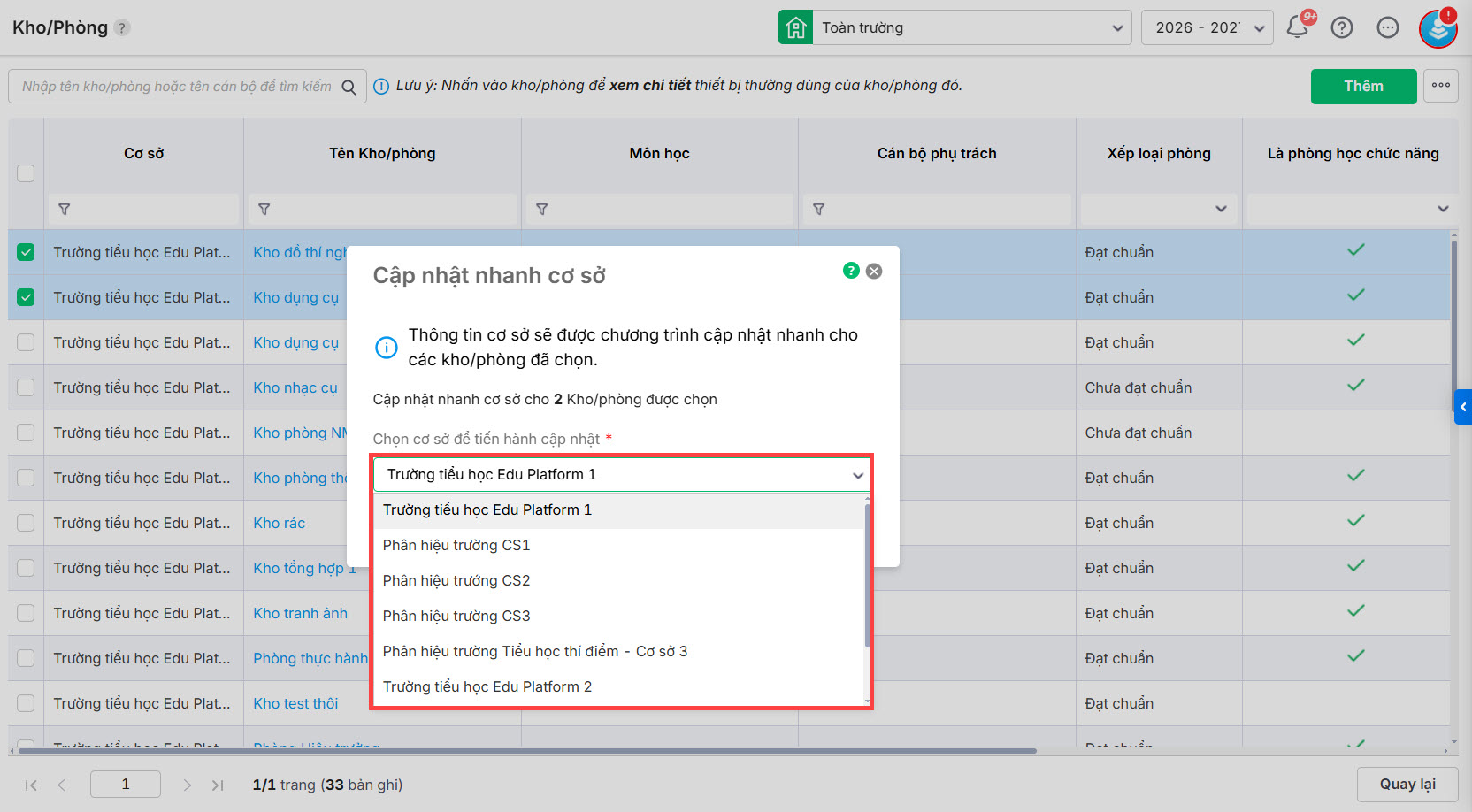
Bước 3: Nhấn vào Chọn cơ sở để tiến hành cập nhật và chọn cơ sở mong muốn.
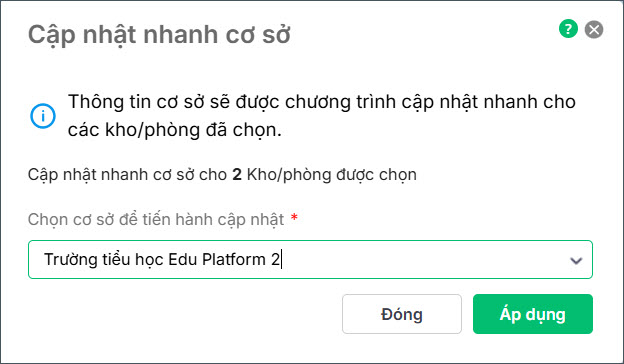
Bước 4: Nhấn Áp dụng để xác nhận.
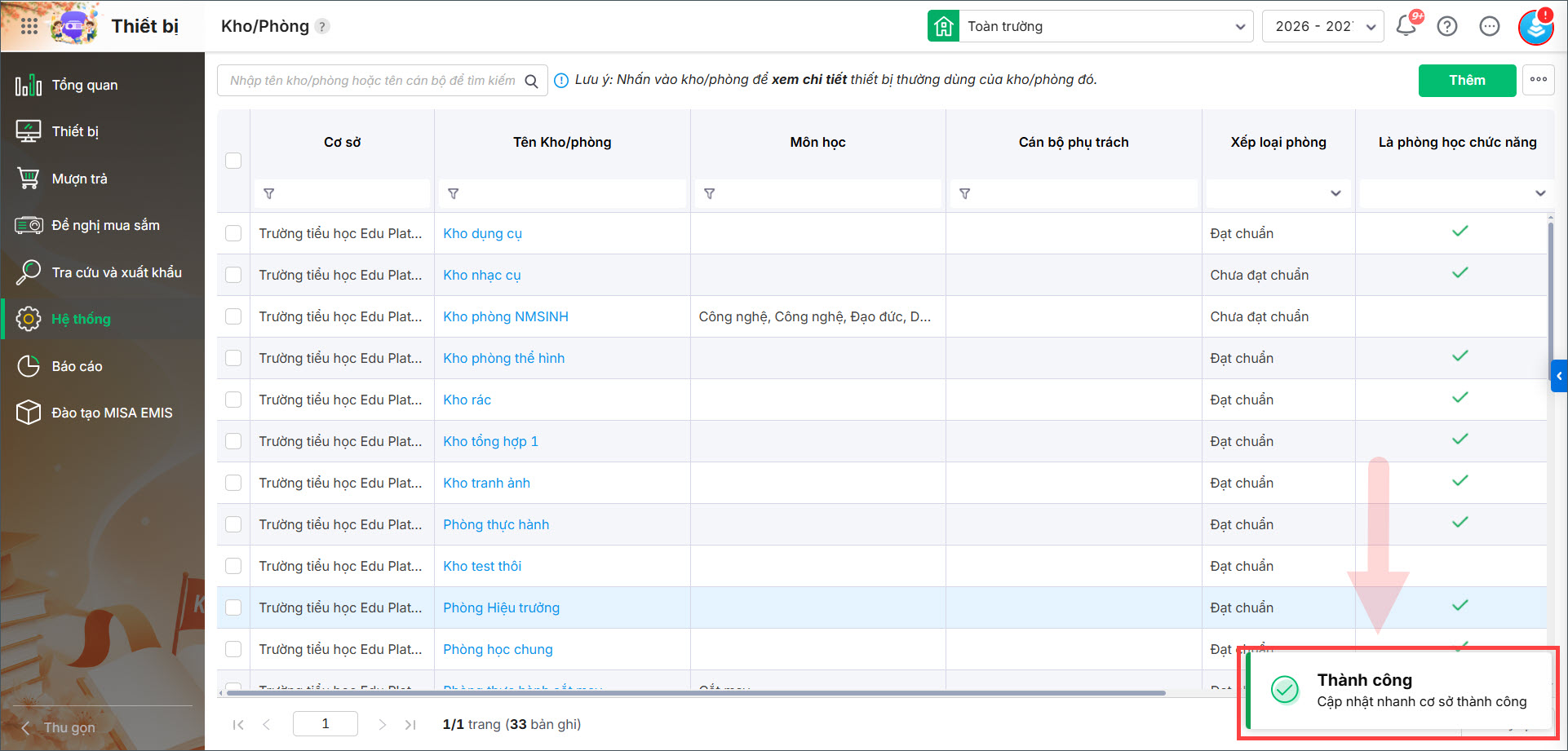
Phần mềm sẽ tự động cập nhật và hiển thị thông báo cập nhật thành công.
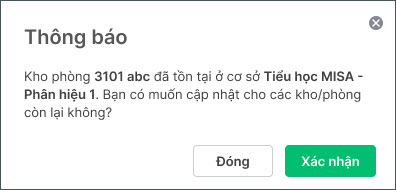
Lưu ý: Trường hợp có kho/phòng đã tồn tại tại cơ sở mới, phần mềm sẽ thông báo kho/phòng không hợp lệ. Anh/chị có thể chọn Xác nhận để tiếp tục cập nhật cho các kho/phòng hợp lệ còn lại.
- Trường hợp tất cả các lớp học đã có tại cơ sở mới, phần mềm sẽ thông báo để anh/chị kiểm tra lại.