
I. Tổng quan
Tính năng này giúp chuyên viên Phòng/Sở theo dõi số lượt truy cập phần mềm của các đơn vị trực thuộc, từ đó đánh giá mức độ sử dụng phần mềm quản lý thiết bị giữa các trường và kịp thời đôn đốc các đơn vị sử dụng hiệu quả. Anh/chị có thể xem dữ liệu tổng quát toàn ngành hoặc lọc chi tiết theo cấp học và từng trường cụ thể.
Nội dung:
- Cách theo dõi tình hình sử dụng theo cấp học và đơn vị.
- Cách xuất báo cáo so sánh mức độ hoạt động giữa các trường.
II. Các bước thực hiện
1. Theo dõi tình hình sử dụng theo cấp học và đơn vị
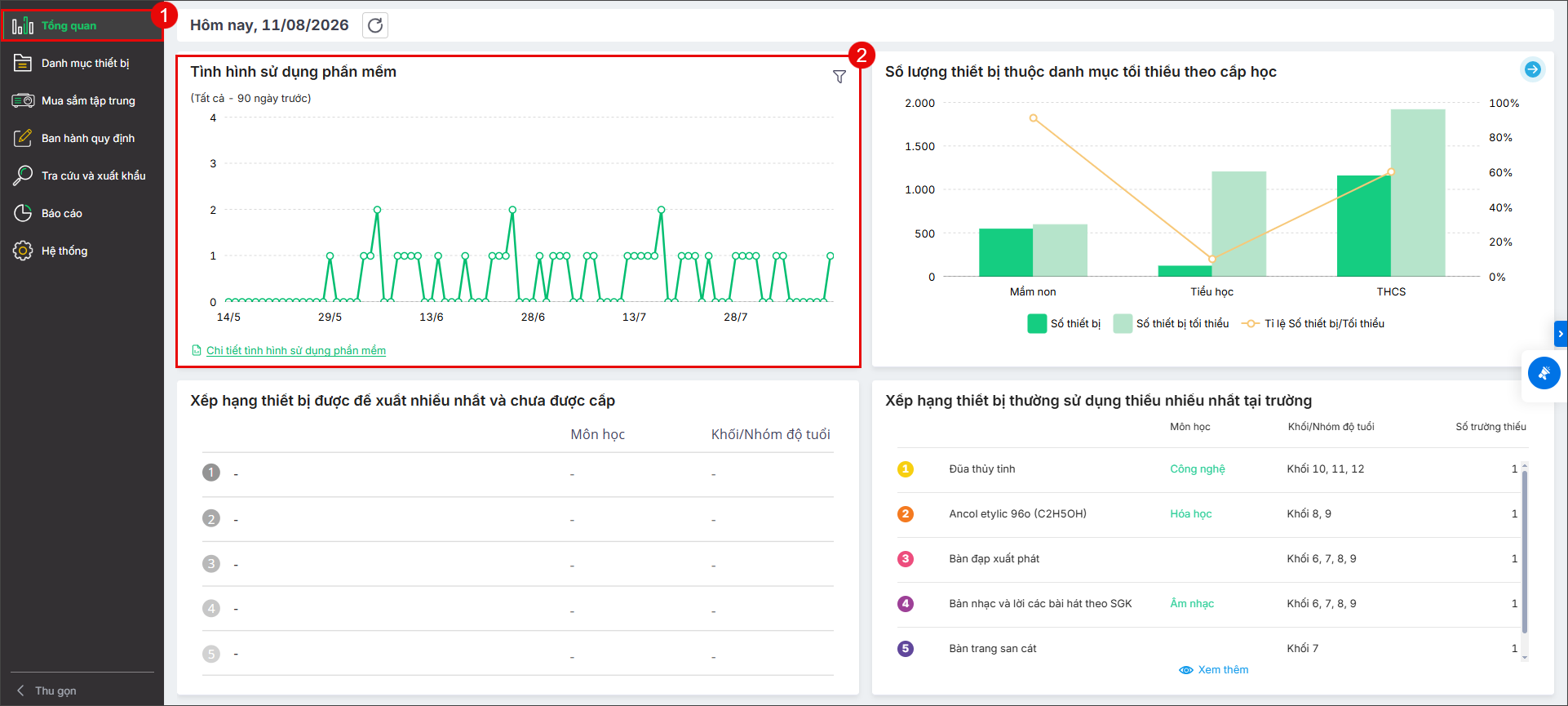
Bước 1: Tại menu Tổng quan/Chọn Tình hình sử dụng phần mềm:
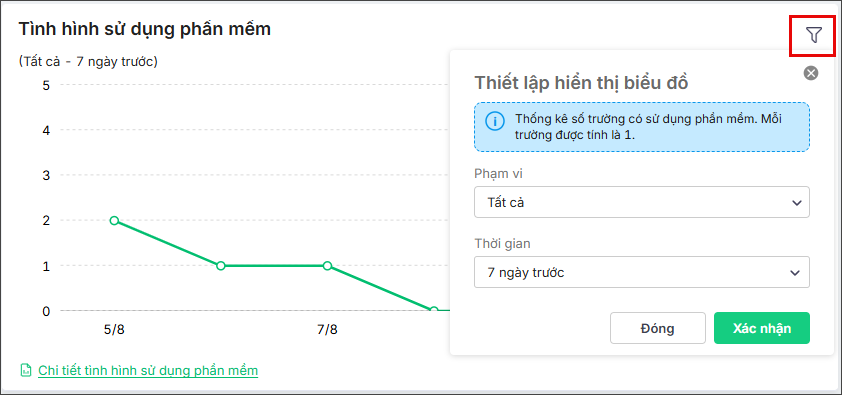
Bước 2: Tại đây, anh/chị nhấn vào biểu tượng hình phễu để Thiết lập hiển thị biểu đồ:
Bước 3: Thiếp lập hiển thị biểu đồ theo các giá trị:
- Phạm vi bao gồm các cấp: Mầm non, Tiểu học, THCS, THPT, Liên cấp hoặc Tất cả.
- Trường: Anh/chị có thể chọn từng trường hoặc chọn Tất cả các trường để theo dõi.
- Thời gian gồm các mốc: 7 ngày, 30 ngày hoặc 90 ngày.
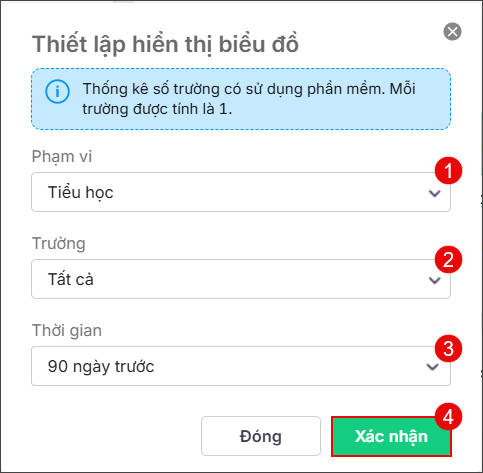
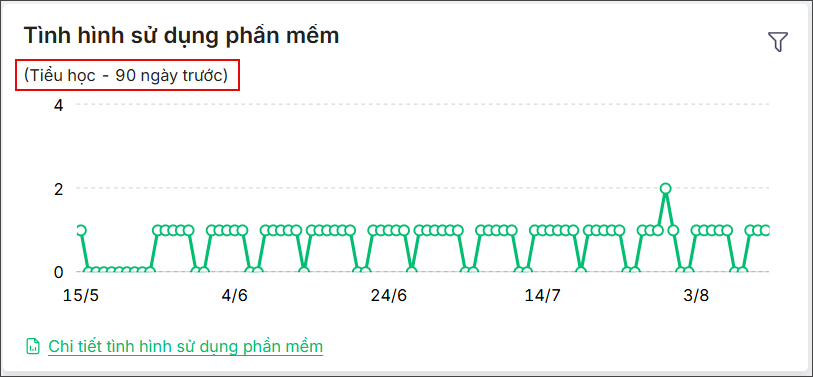
- Nhấn Xác nhận: phần mềm thực hiện lọc và thiết lập biểu đồ theo các tiêu chí vừa chọn.
2. So sánh mức độ hoạt động giữa các trường
Sau khi hoàn tất thiết lập hiển thị biểu đồ ở mục 1, hệ thống sẽ tự động tạo file Excel chứa Chi tiết tình hình sử dụng phần mềm của các đơn vị theo các tiêu chí anh/chị đã chọn ở mục 1. Để tải file này , anh/chị thực hiện như sau:
- Nhấn vào mục Chi tiết tình hình sử dụng phần mềm
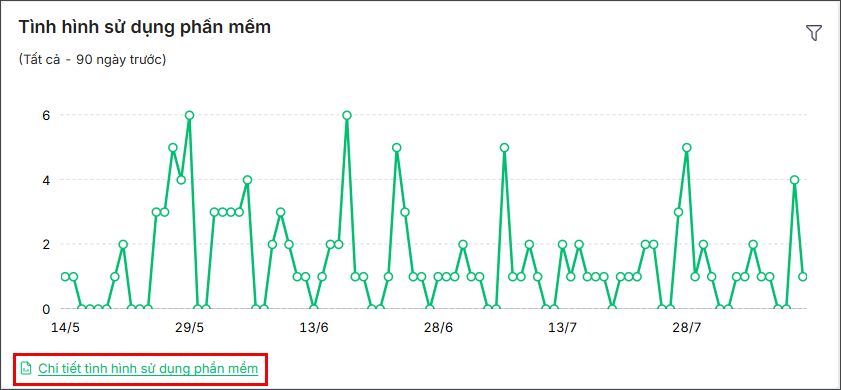
- Ngay sau khi nhấn, hệ thống sẽ tự động tải file Excel về máy.
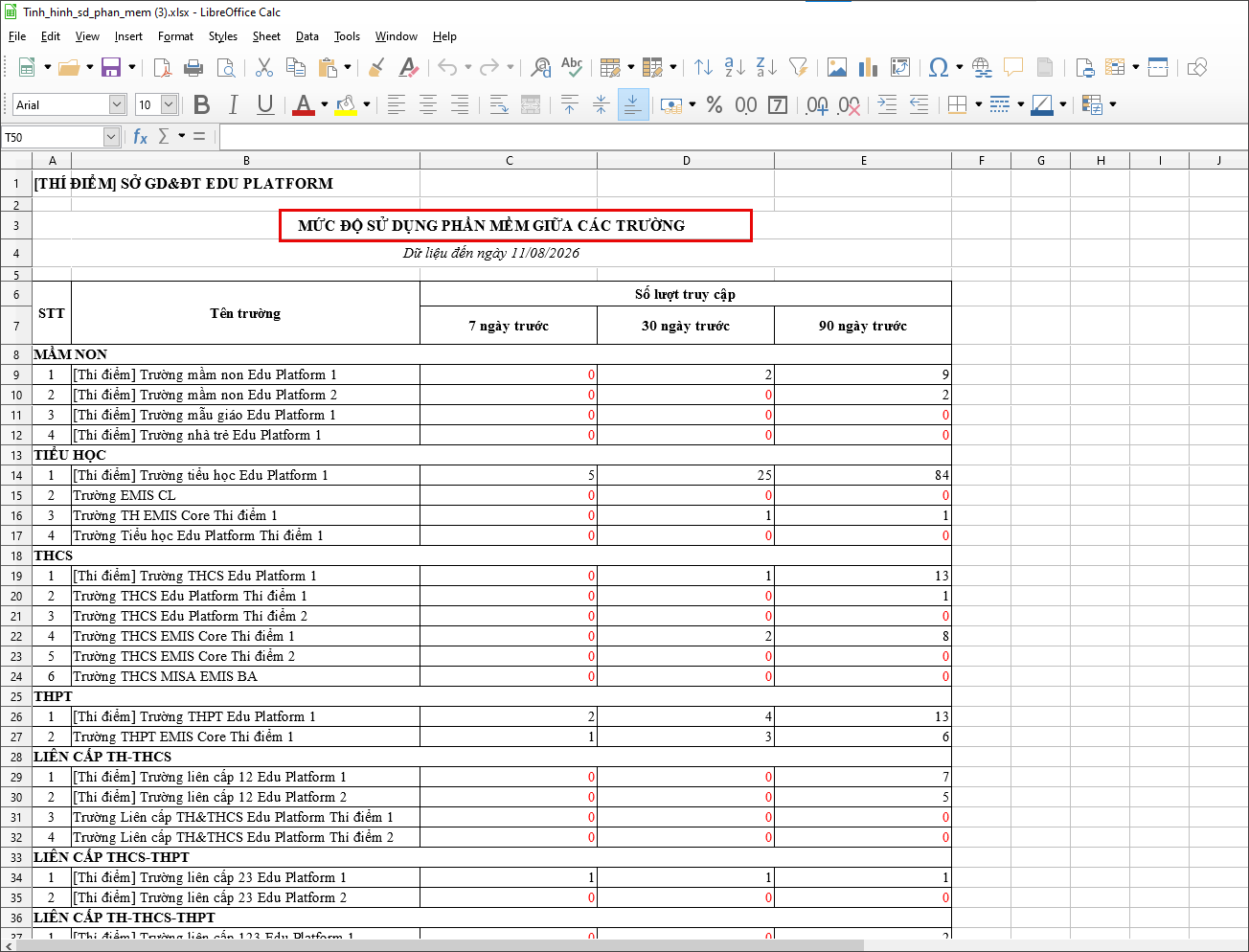
- File Excel sẽ hiển thị báo cáo chi tiết mức độ sử dụng phần mềm giữa các trường, kèm theo số lượt truy cập tương ứng theo từng khoảng thời gian. Anh/chị có thể dùng file Excel để theo dõi, đối chiếu và tổng hợp tình hình sử dụng phần mềm của từng đơn vị.







