1. Tổng quan
Khi cần tạo tài khoản đăng nhập MISA EMIS cho cán bộ, giáo viên mới hoặc cập nhật thông tin tài khoản, anh/chị có thể thực hiện trực tiếp trên phần mềm hoặc nhập khẩu danh sách từ Excel. Việc khai báo đầy đủ thông tin hồ sơ và phân quyền phù hợp giúp cán bộ, giáo viên đăng nhập, sử dụng đúng chức năng và quản lý thiết bị theo phạm vi được giao.
Bài viết hướng dẫn:
- Tạo tài khoản cán bộ, giáo viên trực tiếp trên phần mềm hoặc nhập khẩu từ Excel.
- Chỉnh sửa thông tin, đặt mật khẩu mặc định, cập nhật trạng thái cho tài khoản Cán bộ giáo viên
- In/Xuất khẩu danh sách hoặc thông tin chi tiết hồ sơ Cán bộ giáo viên
Phạm vi áp dụng: Tài khoản có quyền quản trị hệ thống hoặc quản lý thiết bị.
2. Các bước thực hiện
2.1. Khai báo tài khoản cho cán bộ giáo viên
Để khai báo tài khoản cho cán bộ giáo viên mới trực tiế p trên phần mềm, anh/chị thực hiện như sau:
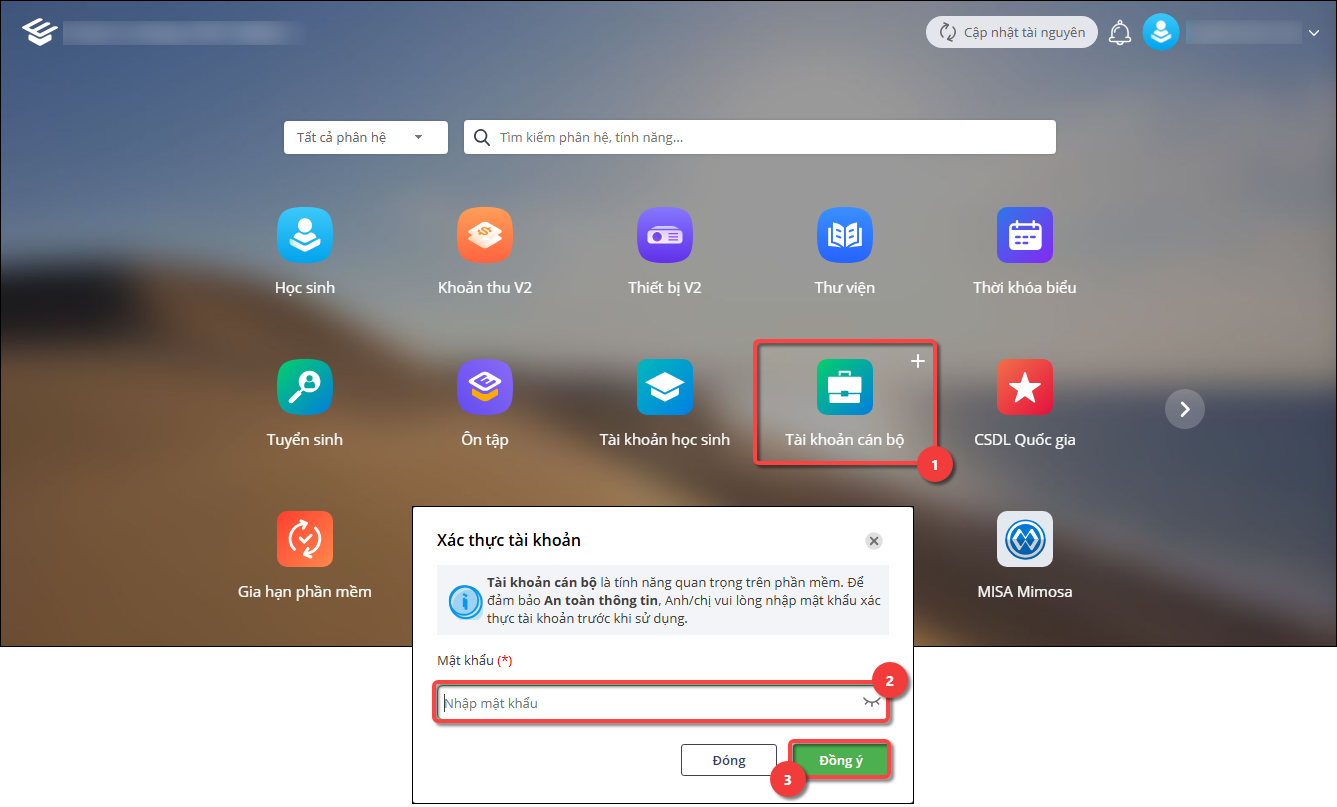
Bước 1: Đăng nhập vào nền tảng EMIS/Chọn Tài khoản cán bộ/Nhập mật khẩu đăng nhập để xác thực tài khoản, sau đó nhấn Đồng ý
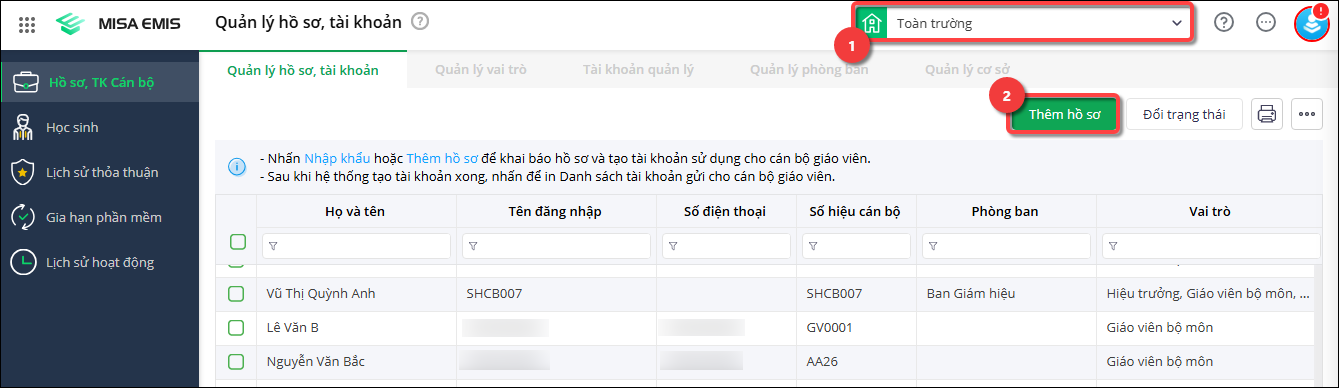
Bước 2: Chọn mục Quản lý hồ sơ, tài khoản, nhấn Thêm hồ sơ
Bước 3: Khai báo đầy đủ thông tin cán bộ nhân viên vào ô tương ứng:
Thông tin chung
- Ảnh hồ sơ: Nhấn Chọn ảnh để tải ảnh đại diện.
- Họ và tên: Nhập đầy đủ họ và tên. Đây là trường bắt buộc.
- Email: Nhập địa chỉ email.
- Số điện thoại: Nhập số điện thoại liên hệ. Đây là trường bắt buộc.
- Số hiệu cán bộ: Phần mềm tự động hiển thị thông tin này, có thể sửa lại nếu muốn. Đây là trường bắt buộc.
- Giới tính: Chọn Nam hoặc Nữ.
- CMTND/TCC: Nhập số chứng minh nhân dân hoặc căn cước công dân.
- Ngày sinh: Chọn ngày, tháng, năm sinh.
- Nơi sinh: Nhập nơi sinh của cán bộ giáo viên.
- Dân tộc: Chọn dân tộc trong danh sách.
- Loại cán bộ: Chọn loại cán bộ phù hợp trong danh sách (Công chức, Viên chức, Lao động hợp đồng).
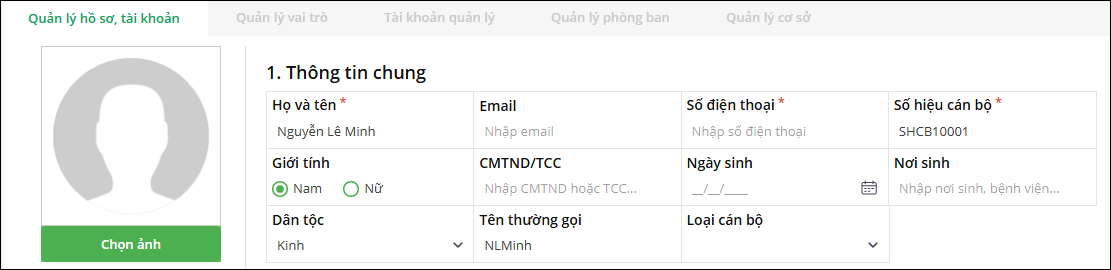
Lưu ý: Các trường có dấu * là thông tin bắt buộc.
Thông tin tài khoản
- Tên tài khoản: Phần mềm tự động hiển thị theo Số điện thoại đã khai báo.
- Mật khẩu: Tự động hiển thị theo cấu trúc mật khẩu mặc định Mã ngân sá[email protected] (mật khẩu mặc định không có dấu chấm ở cuối). Cán bộ giáo viên dùng mật khẩu này để đăng nhập lần đầu tiên và xác thực thông tin, những lần đăng nhập sau dùng mật khẩu riêng.

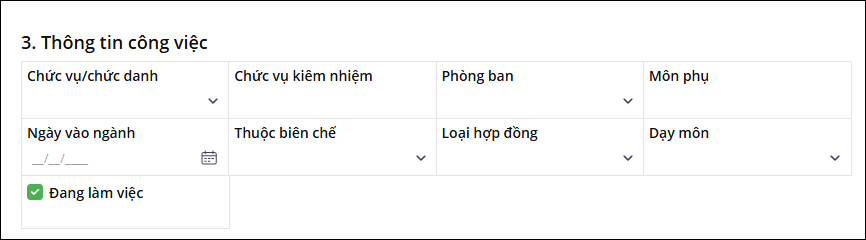
Thông tin công việc
- Chức vụ/chức danh: Chọn chức vụ hoặc chức danh trong danh sách.
- Chức vụ kiêm nhiệm: Chọn chức vụ kiêm nhiệm, nếu có.
- Phòng ban: Chọn phòng ban công tác (tổ bộ môn) của cán bộ giáo viên trong danh sách.
- Môn phụ: Chọn môn phụ được phân công, nếu có.
- Ngày vào ngành: Chọn ngày bắt đầu vào ngành.
- Thuộc biên chế: Chọn biên chế trong danh sách.
- Loại hợp đồng: Chọn loại hợp đồng lao động (Hợp đồng theo Nghị định 68, Hợp đồng làm việc, Hợp đồng thỉnh giảng, Hợp đồng khác).
- Dạy môn: Chọn môn giảng dạy.
- Đang làm việc: Tích chọn nếu hồ sơ đang công tác tại đơn vị.
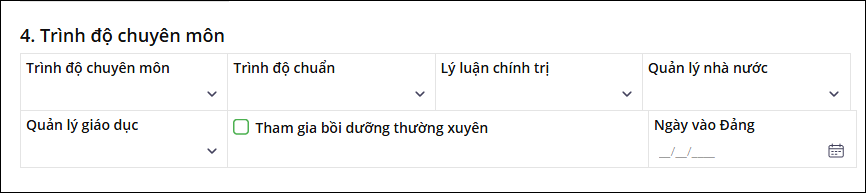
Trình độ chuyên môn
- Trình độ chuyên môn: Chọn trình độ chuyên môn nếu có trong danh sách (Bác sĩ Chuyên khoa II, Công nhân KT-NV, Cao đẳng, Trung cấp, Sau ĐH/Chuyên khoa, Bác sĩ Chuyên khoa I, Tiến sĩ khoa học, Đào tạo nghề, Tiến sĩ, Đại học, Sơ cấp, Dưới sơ cấp, Thạc sĩ).
- Trình độ chuẩn: Chọn trình độ chuẩn nếu có theo quy định (Trình độ đạt chuẩn, Trình độ trên chuẩn, Chưa đạt trình độ chuẩn).
- Lý luận chính trị: Chọn trình độ lý luận chính trị nếu có (Sơ cấp, Cao cấp, Trung cấp, Cử nhân).
- Quản lý nhà nước: Chọn trình độ quản lý nhà nước nếu có (Thạc sỹ QLHCNN, Chuyên viên cao cấp, Cử nhân hành chính, Trung cấp hành chính, QLHC Văn phòng, Chuyên viên chính, Chuyên viên, QLHC Doanh nghiệp).
- Quản lý giáo dục: Chọn trình độ quản lý giáo dục nếu có (Tiến sĩ QLGD, Cử nhân QLGD, Thạc sĩ QLGD, CBQL các trường PTDT nội trú, CBQL các trường THPT, Khác).
- Tham gia bồi dưỡng thường xuyên: Tích chọn nếu có tham gia.
- Ngày vào Đảng: Chọn ngày vào Đảng, nếu có.
Thông tin phục vụ cơ sở dữ liệu ngành
Nhập các thông tin phục vụ việc quản lý, thống kê và đồng bộ dữ liệu ngành:
- Phụ cấp ưu đãi nghề: Chọn mức phụ cấp ưu đãi nghề.
- Ngạch/Hạng: Chọn ngạch hoặc hạng chức danh nghề nghiệp.
- Bậc lương: Chọn bậc lương hiện hưởng.
- Hệ số lương: Chọn hệ số lương tương ứng.
- Kết quả bồi dưỡng thường xuyên: Chọn kết quả bồi dưỡng.
- Chuyên ngành chính: Chọn chuyên ngành đào tạo chính.
- Trình độ chính: Chọn trình độ đào tạo chính.
- Môn dạy chính: Chọn môn giảng dạy chính.
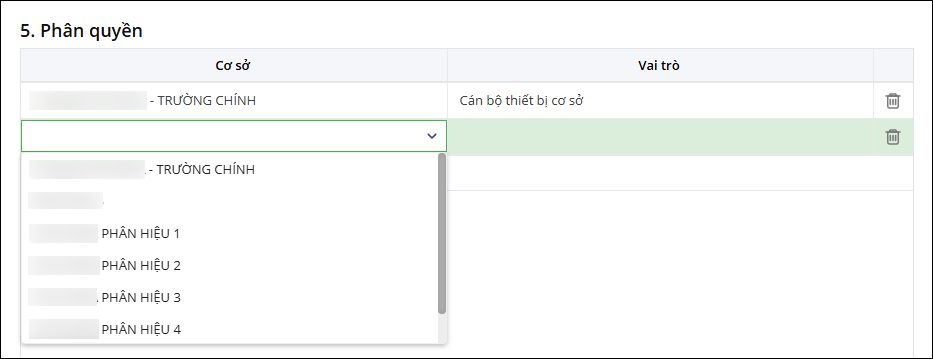
Phân quyền
Thiết lập quyền sử dụng phần mềm cho hồ sơ tài khoản cán bộ giáo viên:
- Chọn Cơ sở hoặc đơn vị được phép truy cập.
- Chọn Vai trò tương ứng:
- Nếu là cán bộ quản lý thiết bị trên tất cả các điểm trường/cơ sở: Chọn vai trò Cán bộ quản lý thiết bị.
- Nếu là cán bộ quản lý thiết bị trên từng điểm trường/cơ sở (không quản lý tất cả cơ sở): Chọn vai trò Cán bộ thiết bị cơ sở.
- Nếu chỉ là giáo viên mượn thiết bị: Chọn vai trò Giáo viên bộ môn.
- Nhấn + Thêm dòng để chọn thêm cơ sở quản lý cho tài khoản, với những tài khoản có quyền truy cập nhiều cơ sở.
- Để xóa một dòng phân quyền, nhấn biểu tượng thùng rác.
Bước 4: Sau khi hoàn tất nhập thông tin, kiểm tra lại dữ liệu và thực hiện Lưu để hoàn tất việc thêm hồ sơ.
2.2. Nhập khẩu danh sách cán bộ giáo viên từ Excel
Để nhập khẩu danh sách cán bộ giáo viên từ Excel tiết kiệm thời gian khai báo, anh/chị thực hiện như sau:
Bước 1: Đăng nhập vào nền tảng EMIS/Chọn Tài khoản cán bộ/Nhập mật khẩu đăng nhập để xác thực tài khoản, sau đó nhấn Đồng ý
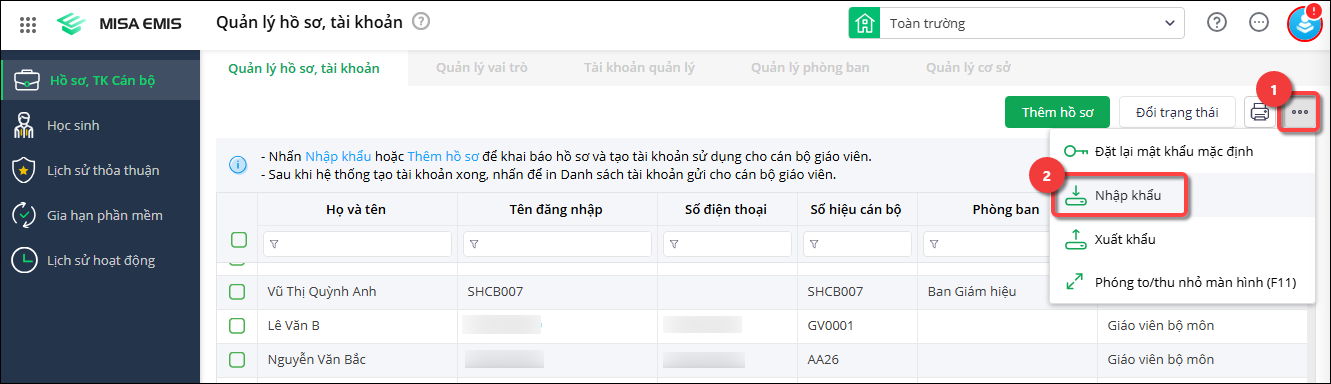
Bước 2: Chọn mục Quản lý hồ sơ, tài khoản, nhấn Tiện ích (biểu tượng ô vuông có 3 chấm góc trên bên phải)/Chọn Nhập khẩu
Bước 3: Tải lên tệp hồ sơ giáo viên. Anh/chị có thể chọn Tải tệp mẫu tại đây để tải tệp mẫu nhập khẩu thông tin theo đúng định dạng phần mềm.
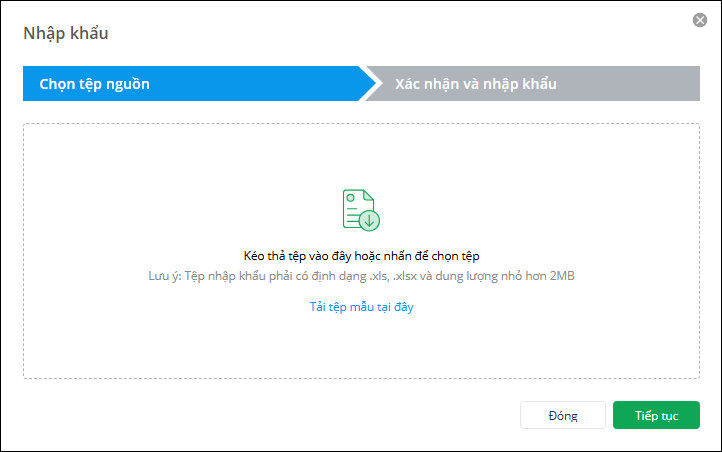
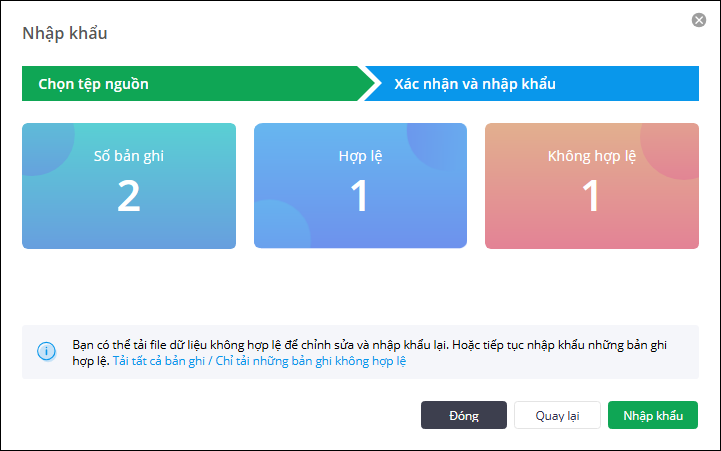
Bước 4: Nhấn Tiếp tục, phần mềm trả về những bản ghi hợp lệ và không hợp lệ.
- Với những bản ghi Hợp lệ, chọn Nhập khẩu vào phần mềm.
- Với những bản ghi Không hợp lệ:
- Nhấn Tải tất cả bản ghi để xem toàn bộ danh sách bản ghi (bao gồm bản ghi hợp lệ và bản ghi không hợp lệ)
- Hoặc Chỉ tải những bản ghi không hợp lệ và thực hiện chỉnh sửa, nhập khẩu lại vào phần mềm.
Bước 5: Chọn cơ sở làm việc là Toàn trường và kiểm tra lại hồ sơ những cán bộ giáo viên vừa nhập khẩu, khai báo bổ sung thông tin Cơ sở và vai trò từng cơ sở nếu chưa có.
2.3. Đặt lại mật khẩu mặc định cho giáo viên
Trường hợp giáo viên quên mật khẩu hoặc có nhu cầu đặt lại mật khẩu mặc định, anh/chị thực hiện như sau:
Bước 1: Đăng nhập vào nền tảng EMIS/Chọn Tài khoản cán bộ/Nhập mật khẩu đăng nhập để xác thực tài khoản, sau đó nhấn Đồng ý
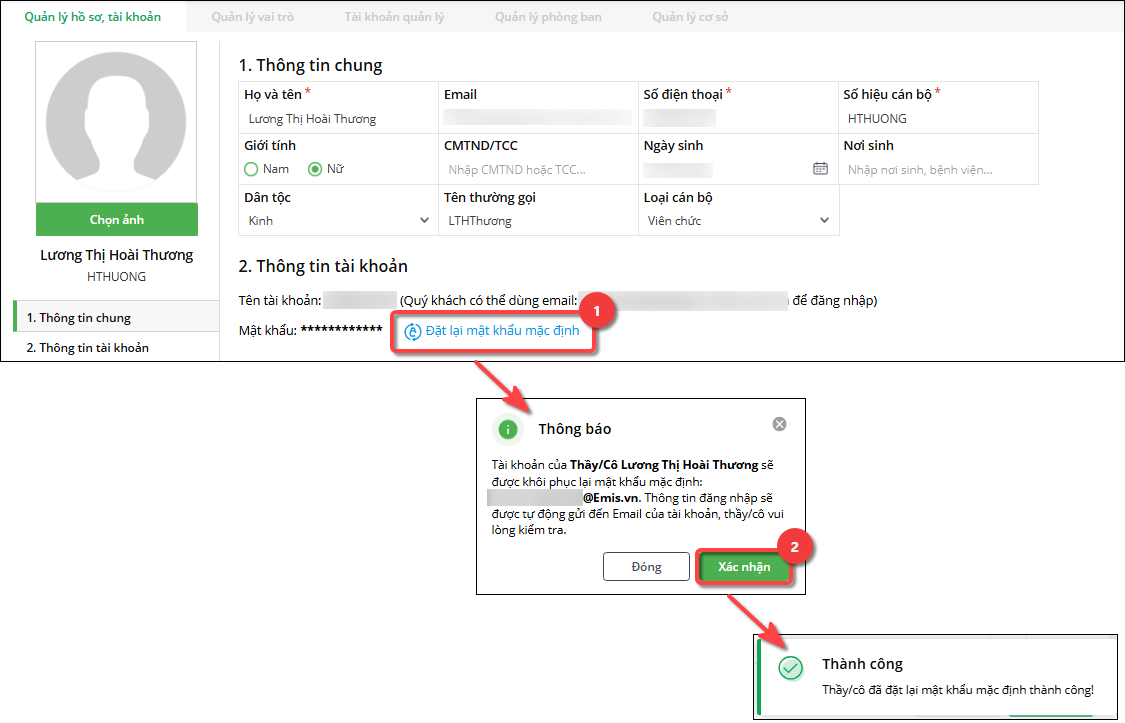
Bước 2: Chọn mục Quản lý hồ sơ, tài khoản, tìm và mở hồ sơ của cán bộ giáo viên cần đặt lại mật khẩu mặc định.
Bước 3: Tại phần Thông tin tài khoản, nhấn Đặt lại mật khẩu mặc định/Nhấn Xác nhận để đặt lại mật khẩu cho cán bộ giáo viên về mặc định.
Mật khẩu mặc định của phần mềm có cấu trúc Mã ngân sá[email protected] (mật khẩu mặc định không có dấu chấm ở cuối).
Bước 4: Phần mềm báo cập nhật thành công. Anh/chị báo giáo viên đăng nhập lại bằng mật khẩu mặc định và xác thực thông tin tài khoản. Những lần sau giáo viên đăng nhập bằng mật khẩu riêng của chính GV.
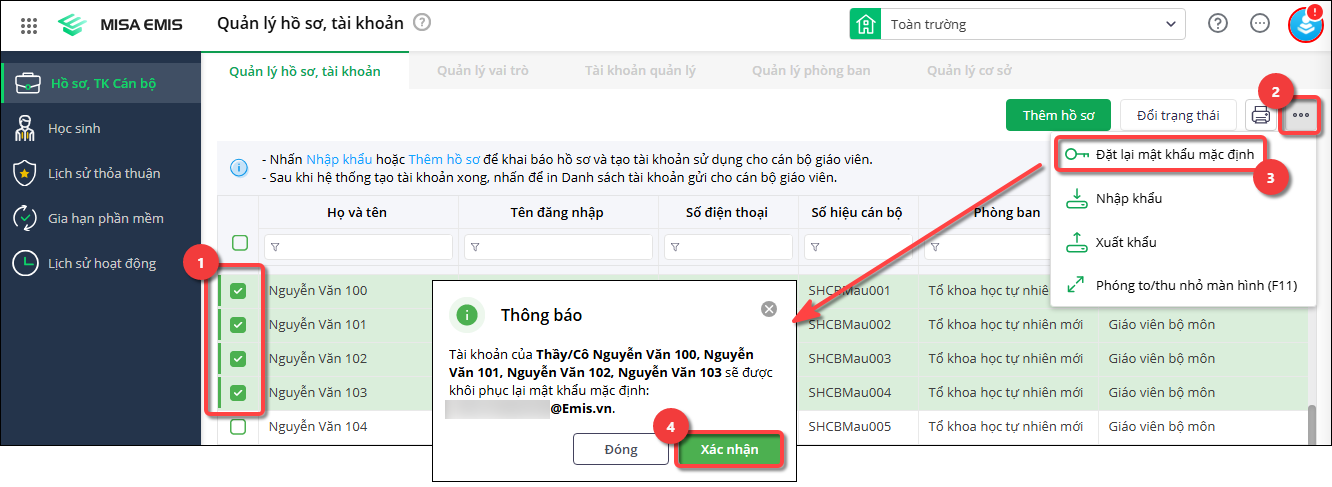
Lưu ý: Có thể đặt lại mật khẩu mặc định hàng loạt cho cán bộ giáo viên bằng cách:
- Tích chọn vào ô vuông đầu dòng các tài khoản cần đặt lại mật khẩu
- Nhấn Tiện ích (biểu tượng ô vuông có 3 chấm góc trên bên phải)/Chọn Đặt lại mật khẩu mặc định
- Nhấn Xác nhận để đặt lại mật khẩu cho cán bộ giáo viên về mặc định.
2.4. Chỉnh sửa thông tin trên hồ sơ Cán bộ giáo viên
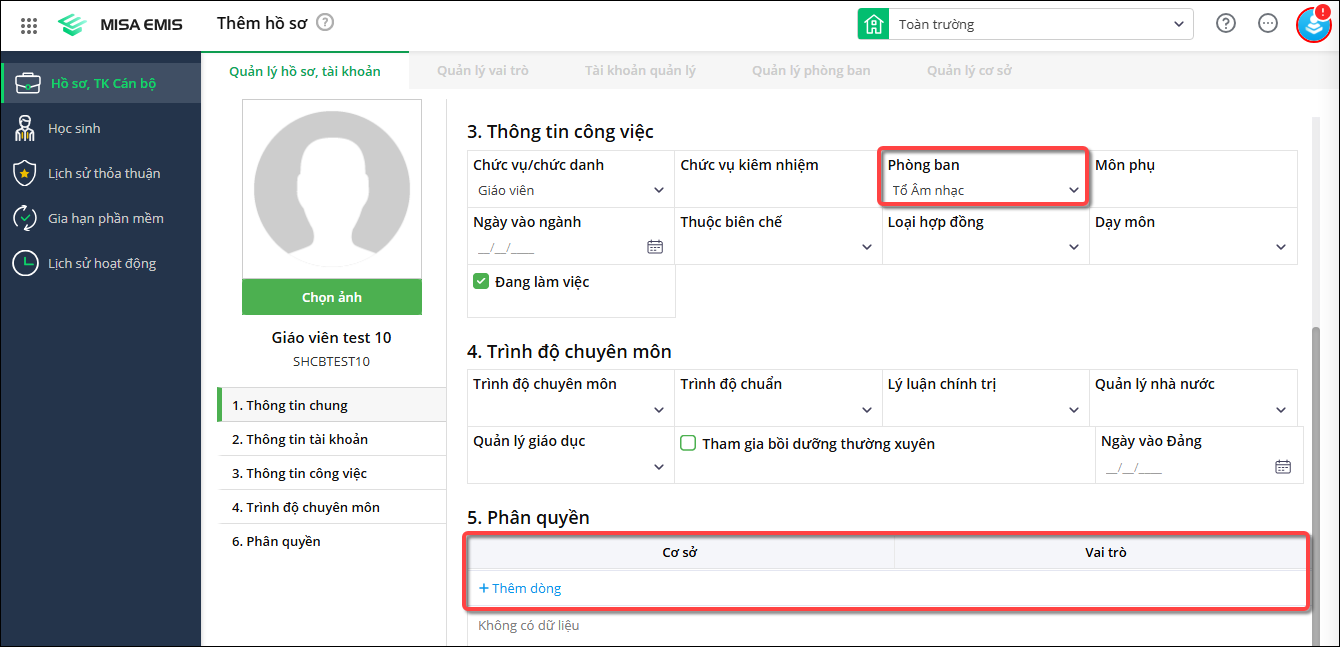
Để chỉnh sửa thông tin trên hồ sơ Cán bộ giáo viên như Tổ bộ môn, Số hiệu cán bộ, Họ và tên, Số điện thoại, Cơ sở, Vai trò… anh/chị thực hiện như sau:
Bước 1: Đăng nhập vào nền tảng EMIS/Chọn Tài khoản cán bộ/Nhập mật khẩu đăng nhập để xác thực tài khoản, sau đó nhấn Đồng ý
Bước 2: Chọn mục Quản lý hồ sơ, tài khoản, tìm và mở hồ sơ của cán bộ giáo viên cần chỉnh sửa, cập nhật thông tin:
- Số hiệu cán bộ, Họ và tên, Số điện thoại: Nhập lại thông tin chính xác.
- Tổ bộ môn: Chọn lại tại ô Phòng ban.
- Cơ sở, vai trò tại cơ sở của giáo viên: Chọn lại tại mục Phân quyền
Bước 3: Nhấn Lưu để hoàn tất cập nhật.
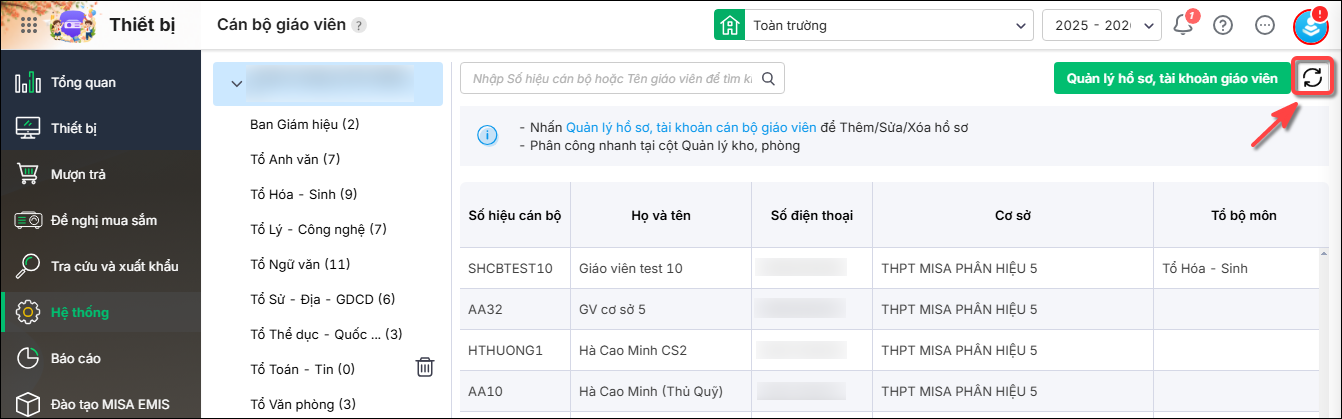
Lưu ý: Sau khi chỉnh sửa ở Quản lý hồ sơ, tài khoản xong, anh/chị quay về EMIS Thiết bị → vào Hệ thống\Cán bộ, giáo viên → nhấn Nạp (↻) ở góc trên bên phải để cập nhật dữ liệu.
2.5. Cập nhật trạng thái cho tài khoản Cán bộ giáo viên
Để chuyển tài khoản giáo viên từ trạng thái Ngừng sử dụng sang Sử dụng (hoặc ngược lại), anh/chị thực hiện như sau:
Bước 1: Đăng nhập vào nền tảng EMIS/Chọn Tài khoản cán bộ/Nhập mật khẩu đăng nhập để xác thực tài khoản, sau đó nhấn Đồng ý
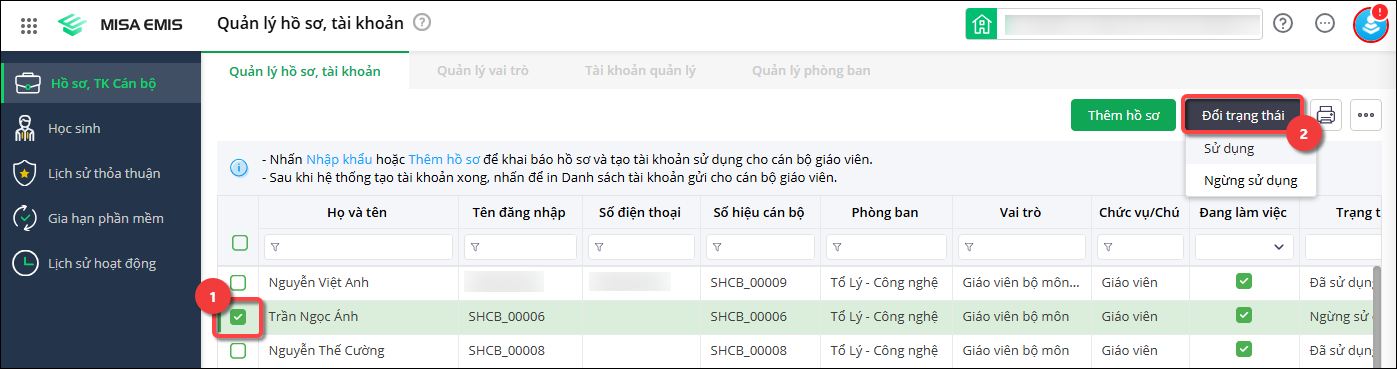
Bước 2: Chọn mục Quản lý hồ sơ, tài khoản/Chọn giáo viên đang có trạng thái Ngừng sử dụng muốn kích hoạt lại.
Bước 3: Nhấn Đổi trạng thái (góc trên bên phải)/Chọn Sử dụng. Phần mềm thông báo cập nhật thành công.
Lưu ý: Sau khi chỉnh sửa ở Quản lý hồ sơ, tài khoản xong, anh/chị quay về EMIS Thiết bị → vào Hệ thống\Cán bộ, giáo viên → nhấn Nạp (↻) ở góc trên bên phải để cập nhật dữ liệu.
2.6. In danh sách Cán bộ giáo viên
Để in danh sách cán bộ giáo viên, anh/chị thực hiện như sau:
Bước 1: Đăng nhập vào nền tảng EMIS/Chọn Tài khoản cán bộ/Nhập mật khẩu đăng nhập để xác thực tài khoản, sau đó nhấn Đồng ý
Bước 2: Chọn mục Quản lý hồ sơ, tài khoản, nhấn biểu tượng máy in (góc trên bên phải), chọn Phạm vi in (Tất cả, Đang làm việc, Đã nghỉ việc).
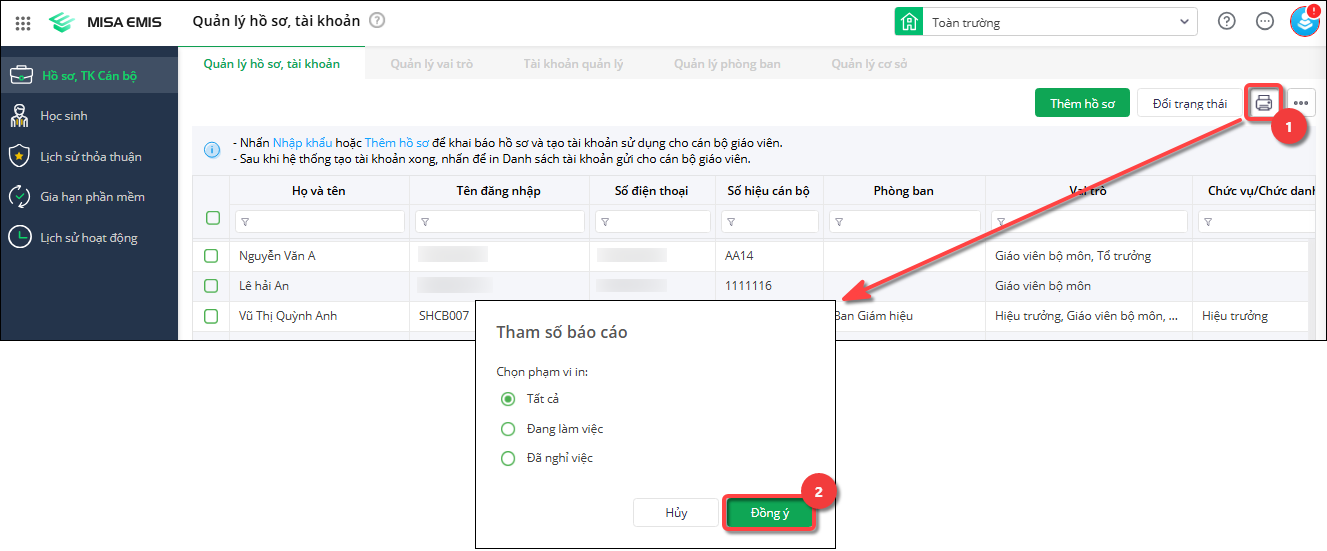
Bước 3: Phần mềm in Danh sách tài khoản Cán bộ, giáo viên theo tham số đã chọn.
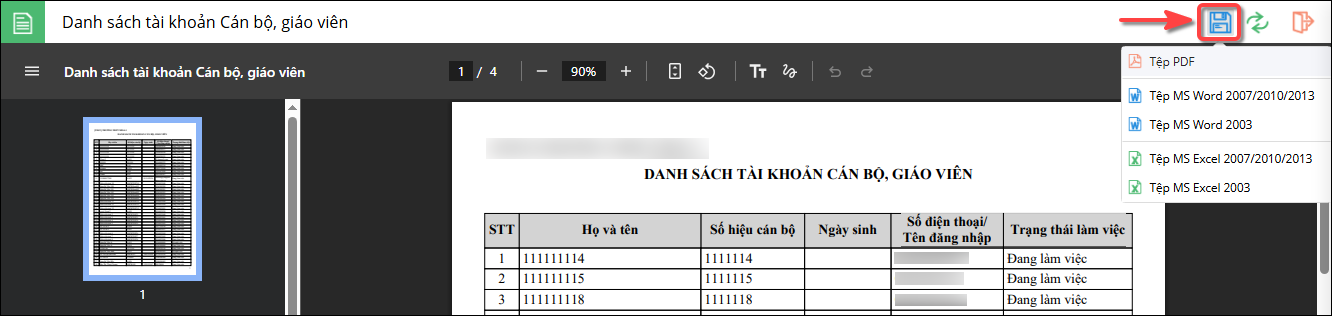
Danh sách tài khoản Cán bộ, giáo viên bao gồm các thông tin: Họ và tên, Số hiệu cán bộ, Ngày sinh, Số điện thoại/Tên đăng nhập, Trạng thái làm việc.
Anh/chị có thể xuất khẩu danh sách tài khoản đăng nhập này ra file Excel, Word, PDF và gửi Cán bộ giáo viên trong trường.
2.7. Xuất khẩu thông tin chi tiết hồ sơ Cán bộ giáo viên
Để xuất khẩu thông tin chi tiết hồ sơ Cán bộ giáo viên ra file excel, anh/chị thực hiện như sau:
Bước 1: Đăng nhập vào nền tảng EMIS/Chọn Tài khoản cán bộ/Nhập mật khẩu đăng nhập để xác thực tài khoản, sau đó nhấn Đồng ý
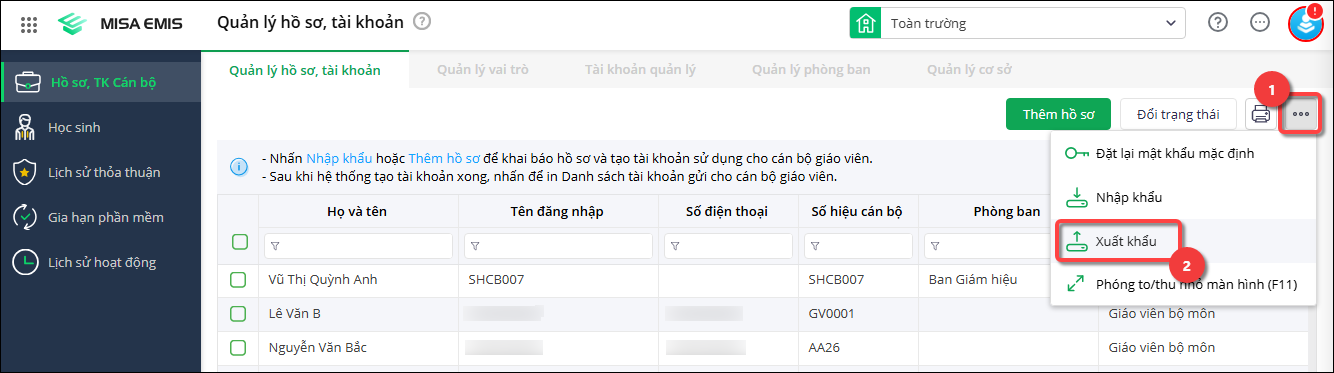
Bước 2: Chọn mục Quản lý hồ sơ, tài khoản, nhấn Tiện ích (biểu tượng ô vuông có 3 chấm góc trên bên phải)/Chọn Xuất khẩu
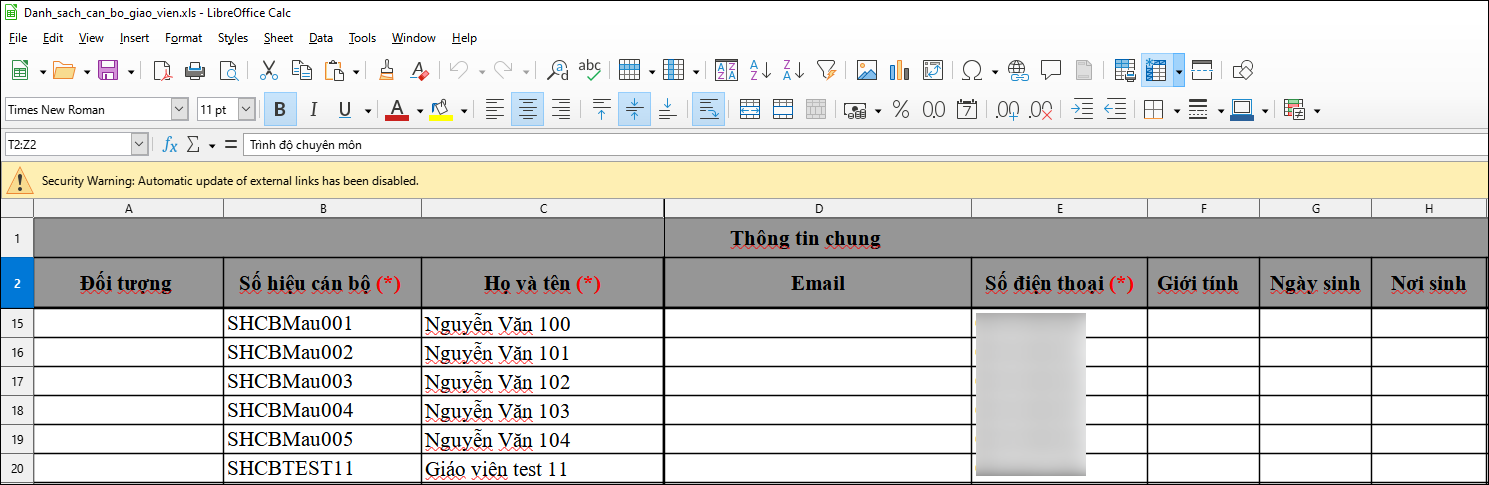
Bước 3: Phần mềm xuất khẩu thông tin chi tiết hồ sơ Cán bộ giáo viên ra file excel:
- Thông tin chung: Đối tượng, Số hiệu cán bộ, Họ và tên, Email, Số điện thoại, Giới tính, Ngày sinh, Nơi sinh, Dân tộc
- Thông tin công việc: Chức vụ/chức danh, Chức vụ kiêm nhiệm, Phòng ban, Ngày vào ngành, Thuộc biên chế, Loại hợp đồng, Đang làm việc, Ngày nghỉ việc
- Thông tin liên hệ: ĐT cơ quan, Email cơ quan
- Trình độ chuyên môn: Trình độ chuyên môn, Trình độ chuẩn, Lý luận chính trị, Quản lý Nhà nước, Quản lý Giáo dục, Tham gia bồi dưỡng thường xuyên, Ngày vào Đảng
Anh/chị có thể lưu trữ hoặc nhập khẩu file này vào cơ sở dữ liệu Emis khác.
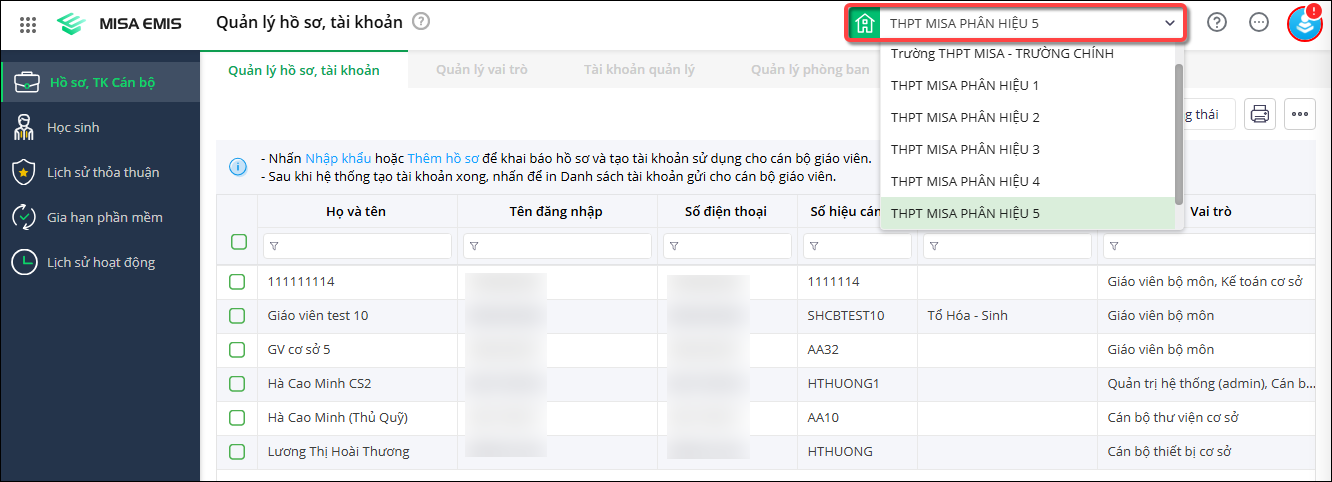
3. Lưu ý
Khi chọn cơ sở (góc trên bên phải) tại Quản lý hồ sơ, tài khoản:
- Nếu chọn Toàn trường: Hiển thị tất cả hồ sơ cán bộ giáo viên trong đơn vị (gồm điểm trường chính và tất cả phân hiệu).
- Nếu chọn cơ sở cụ thể: Chỉ hiển thị danh sách giáo viên tại cơ sở được chọn.
Người dùng chỉ được xem và thực hiện các chức năng trên những cơ sở được phân quyền.
- Nếu chỉ được phân quyền một cơ sở, người dùng chỉ truy cập dữ liệu của cơ sở đó.
- Nếu được phân quyền nhiều cơ sở, người dùng có thể chọn cơ sở cần làm việc tại danh sách phạm vi quản lý.
- Phạm vi Toàn trường chỉ hiển thị hoặc sử dụng đối với tài khoản được cấp quyền tương ứng.