
1. Tổng quan
Chuyên viên Phòng/Sở Giáo dục có thể tra cứu, thống kê số lượng và tình hình biến động thiết bị tại các trường theo nhiều tiêu chí khác nhau. Khi số lượng thiết bị tại các đơn vị lớn, việc tổng hợp và phân loại dữ liệu thủ công có thể mất nhiều thời gian, khó xác định chính xác nhóm thiết bị cần bổ sung và nhu cầu kinh phí mua sắm. Bài viết này hướng dẫn:
- Thiết lập bộ lọc để thống kê số lượng hoặc biến động thiết bị.
- Nhân bản, đổi tên và xóa bộ lọc tra cứu.
- Thiết lập các cột thông tin hiển thị trên danh sách.
- Xuất danh sách thiết bị ra Excel.
2. Các bước thực hiện
2.1. Thiết lập bộ lọc tra cứu
Bước 1: Vào Emis Thiết bị, chọn Tra cứu và xuất khẩu
Phần mềm tự động tra cứu danh sách thiết bị theo bộ lọc mang đi của chương trình
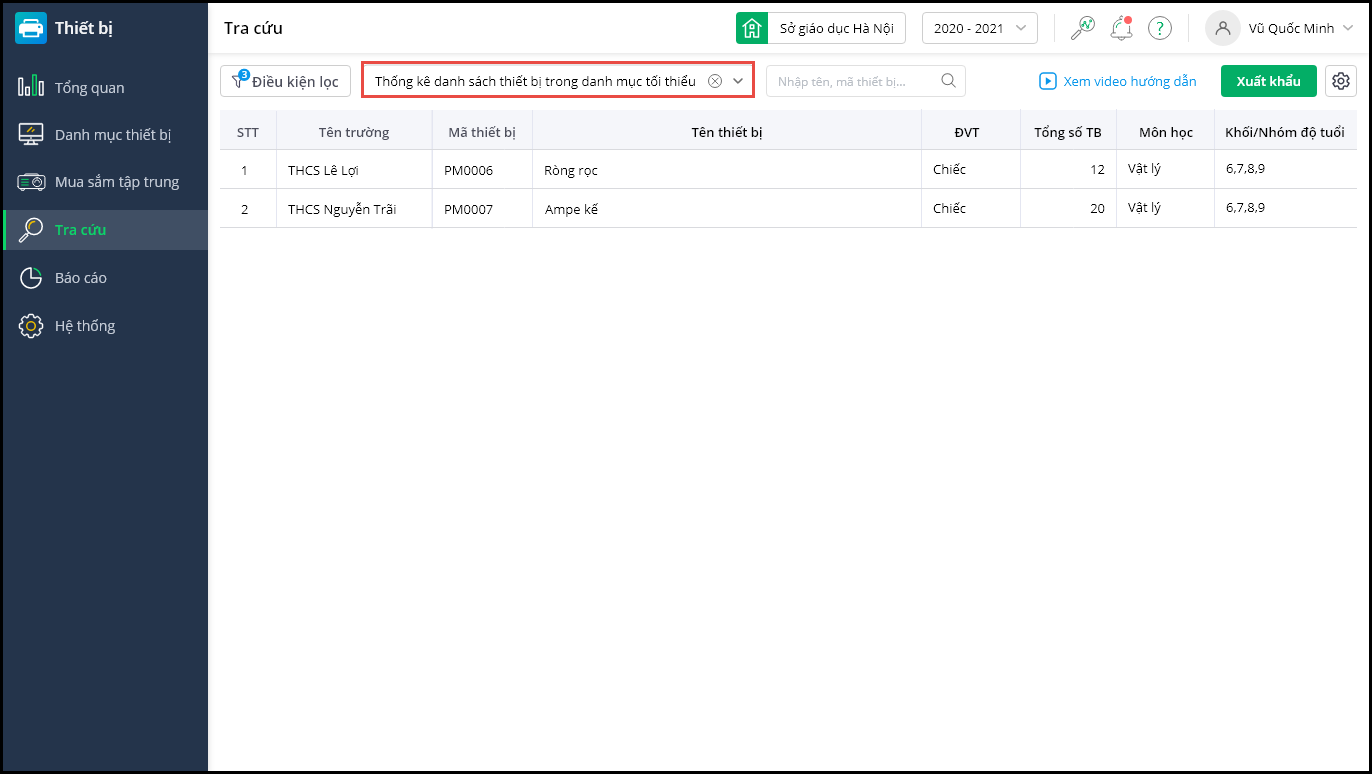
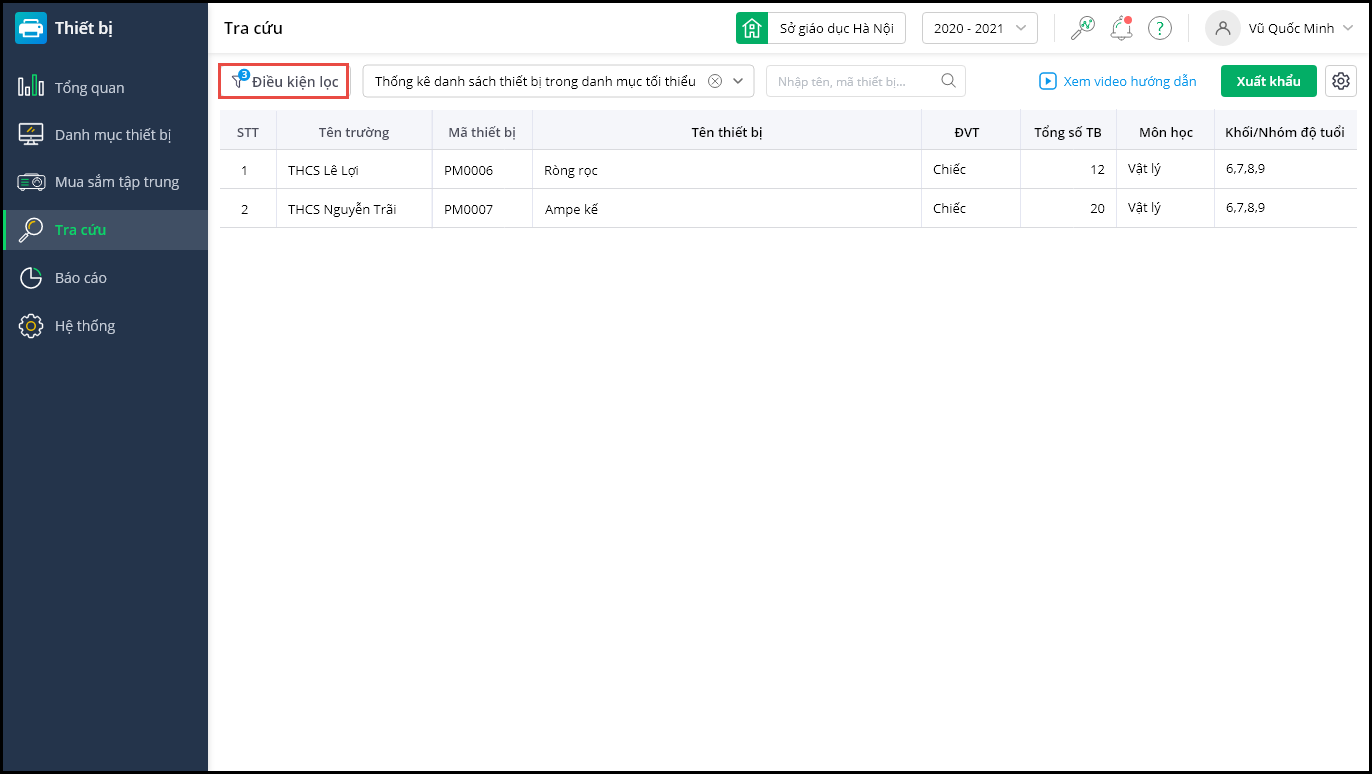
Bước 2: Anh/chị nhấn dấu x ở tên bộ lọc tại màn hình tra cứu để tắt bộ lọc đang tra cứu hoặc nhấn Điều kiện lọc để thiết lập bộ lọc tra cứu.
- Chọn bộ lọc Tra cứu theo: Quản lý số lượng thiết bị hoặc Quản lý biến động thiết bị
- Tên bộ lọc: Sử dụng tên bộ lọc mặc định của chương trình hoặc anh chị có thể đặt tên bộ lọc mới theo nhu cầu sử dụng.
- Chi tiết bộ lọc: Chọn các giá trị lọc theo nhu cầu tra cứu theo nhu cầu: Đơn vị trực thuộc, Cấp học, Trường, Khối lớp, Môn học, Thông tư/Quyết định, Loại thiết bị.
- Nhóm theo thông tin: Chọn các giá trị để nhóm danh sách thiết bị theo các tiêu chí đó.

Bước 3: Thực hiện tra cứu.
- Nhấn Lọc để lọc danh sách thiết bị theo các tiêu chí đã chọn.
- Nhấn Lưu và lọc để vừa thực hiện tra cứu vừa lưu lại bộ lọc.
- Nhấn Hủy thay đổi nếu không muốn lưu các thông tin vừa thiết lập.
Sau khi nhấn Lọc hoặc Lưu và lọc, phần mềm hiển thị danh sách thiết bị tại các đơn vị theo đúng điều kiện đã chọn và hiển thị tên bộ lọc đang sử dụng bên cạnh nút Điều kiện lọc.
2.2. Nhân bản bộ lọc
Trường hợp đã có bộ lọc tương tự và muốn tạo một bộ lọc mới, thực hiện như sau:
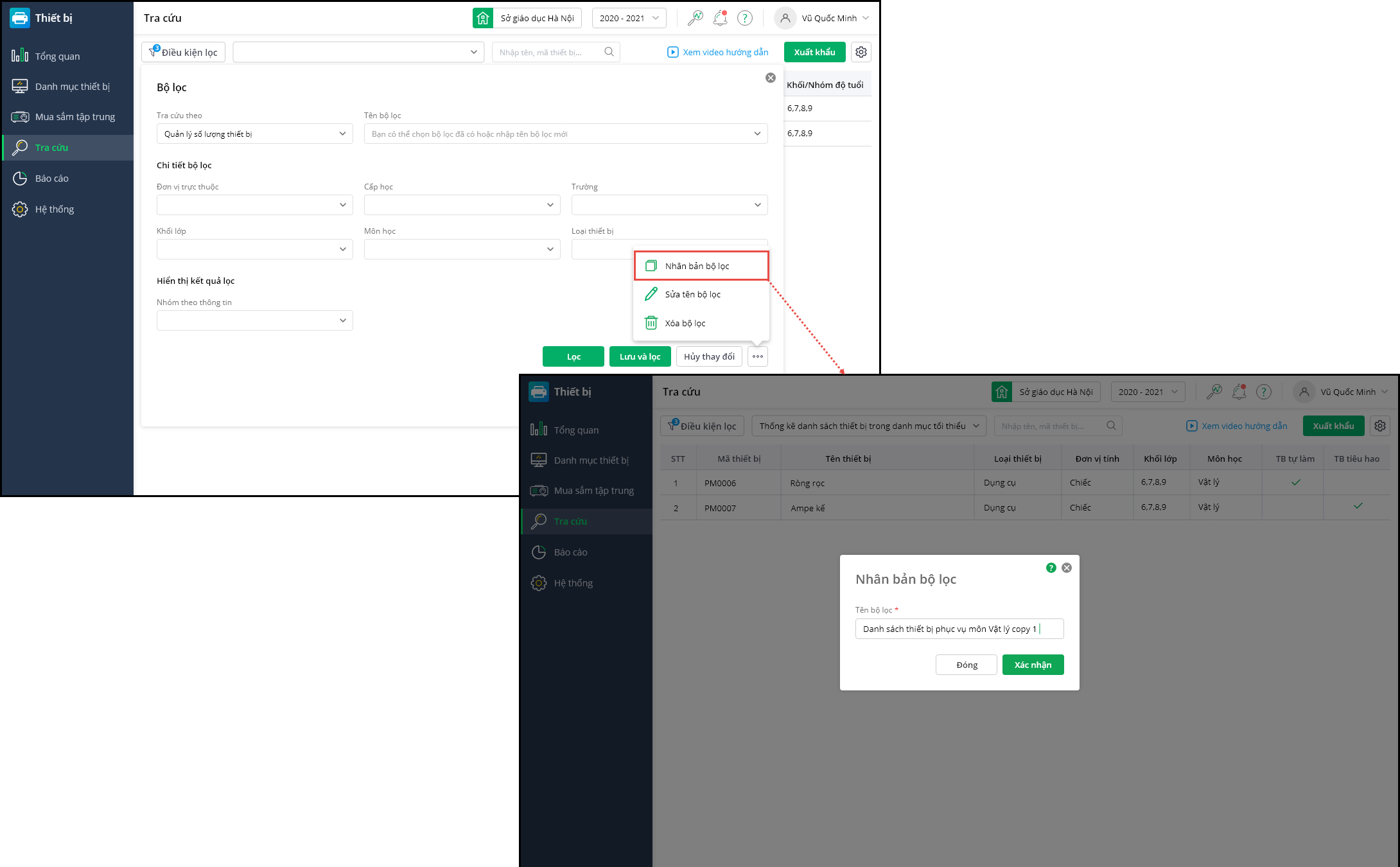
Bước 1: Nhấn Điều kiện lọc, chọn bộ lọc cần nhân bản. Chọn Tiện ích/Nhân bản bộ lọc.
Bước 2: Nhập Tên bộ lọc mới, sau đó nhấn Xác nhận.
Bước 3: Thay đổi các tiêu chí lọc theo nhu cầu, sau đó:
- Nhấn Lọc để thực hiện tra cứu.
- Nhấn Lưu và lọc để thực hiện tra cứu và lưu các tiêu chí đã thay đổi cho bộ lọc mới.
2.3. Sửa tên bộ lọc
Bước 1: Nhấn Điều kiện lọc, chọn bộ lọc cần sửa tên.
Bước 2: Chọn Tiện ích/Sửa bộ lọc.
Bước 3: Nhập tên mới cho bộ lọc, sau đó nhấn Xác nhận để lưu.

2.4. Xóa bộ lọc
Để xóa bộ lọc không còn nhu cầu sử dụng:
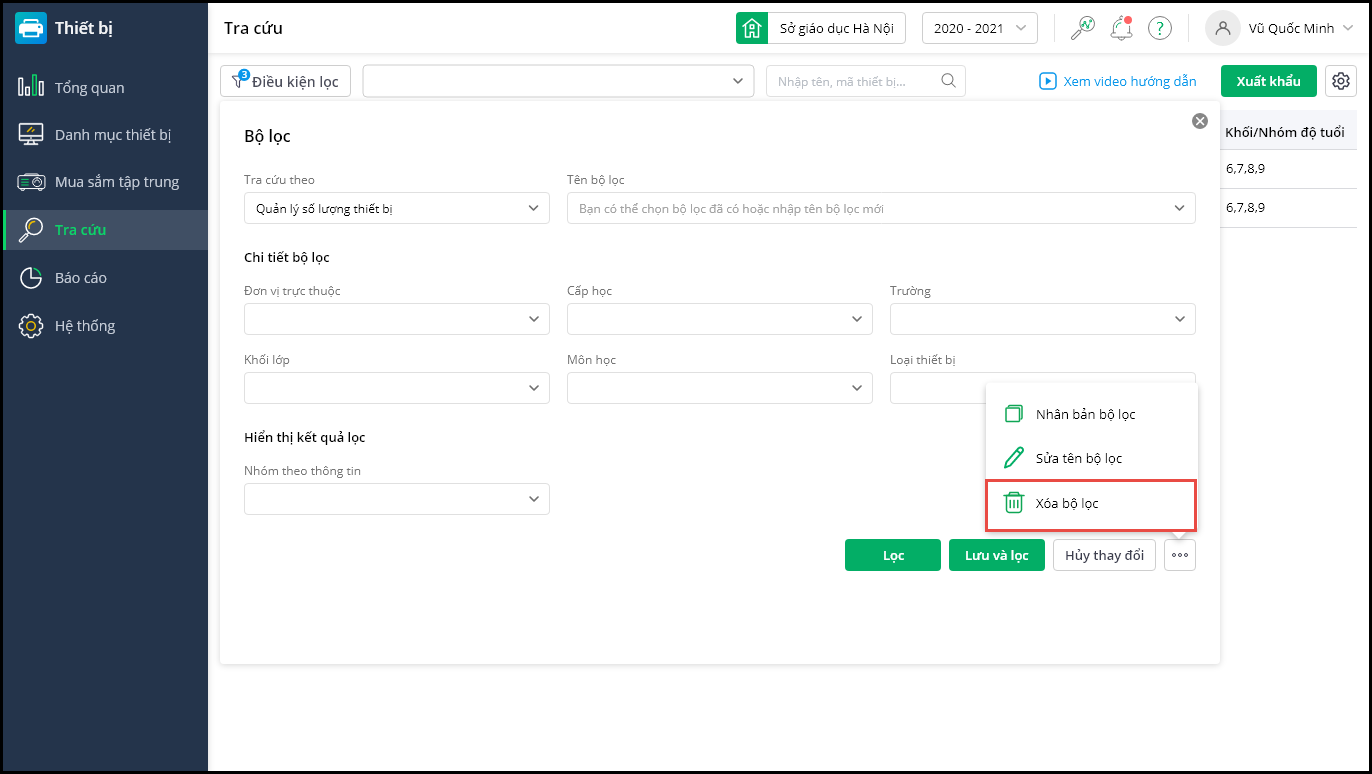
Bước 1: Nhấn Điều kiện lọc, chọn bộ lọc cần xóa.
Bước 2: Chọn Tiện ích/Xóa bộ lọc.
2.5. Thiết lập cột hiển thị
Để tùy chỉnh các thông tin hiển thị trên danh sách thiết bị:
Bước 1: Tại bộ lọc đang tra cứu, nhấn Cài đặt.
Bước 2: Tích chọn các cột muốn hiển thị và bỏ chọn các cột muốn ẩn.
Bước 3: Nhấn Áp dụng để lưu thiết lập.

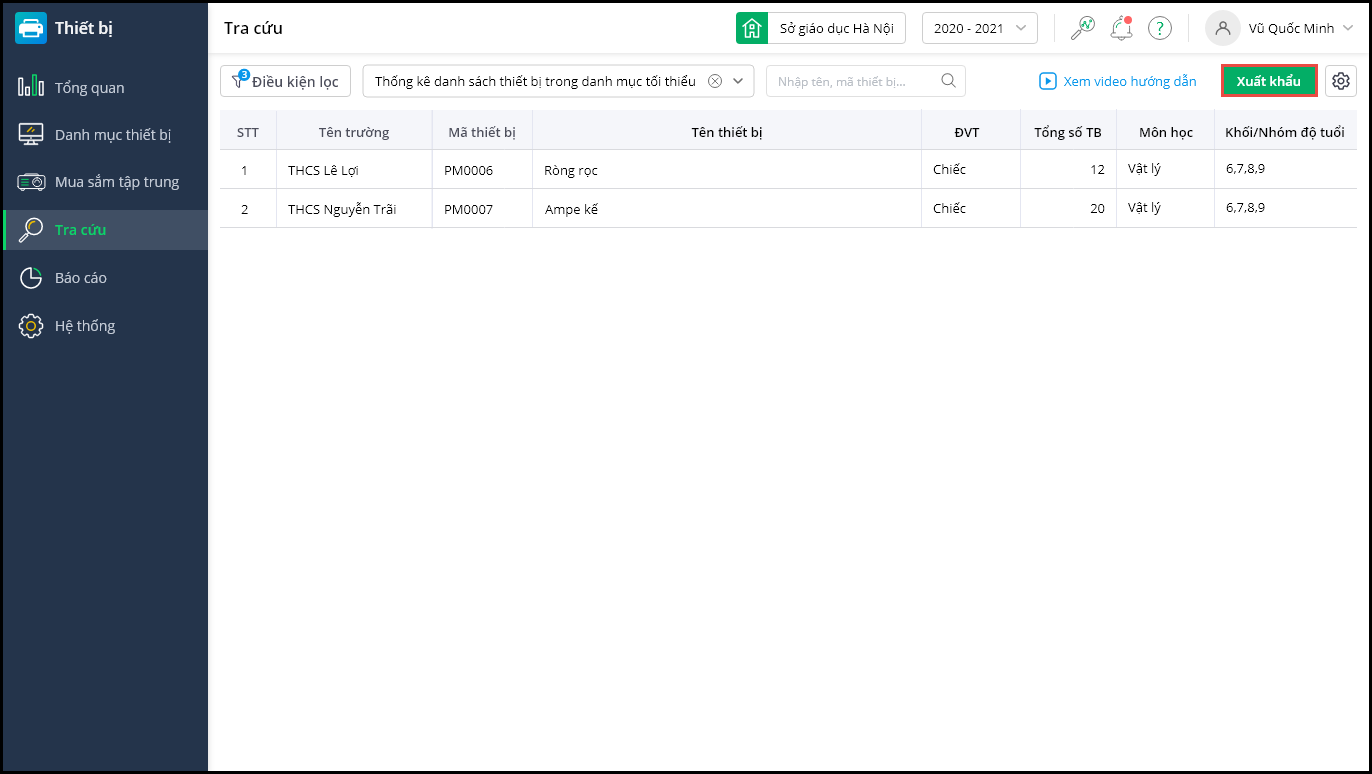
2.6. Xuất khẩu danh sách thiết bị ra Excel
Sau khi thực hiện tra cứu, tại màn hình danh sách thiết bị, nhấn Xuất khẩu để xuất dữ liệu tra cứu ra file Excel.
2.7. So sánh thừa/thiếu thiết bị theo thông tư
Bước 1: Vào Emis Thiết bị, chọn Tra cứu và xuất khẩu
Bước 2: Nhấn biểu tượng Máy in, chọn So sánh thừa/thiếu thiết bị theo thông tư.
Bước 3: Khai báo tham số báo cáo. Anh/chị chọn Cấp học; Khối lớp; Môn học; Thông tư. Nhấn Lấy dữ liệu
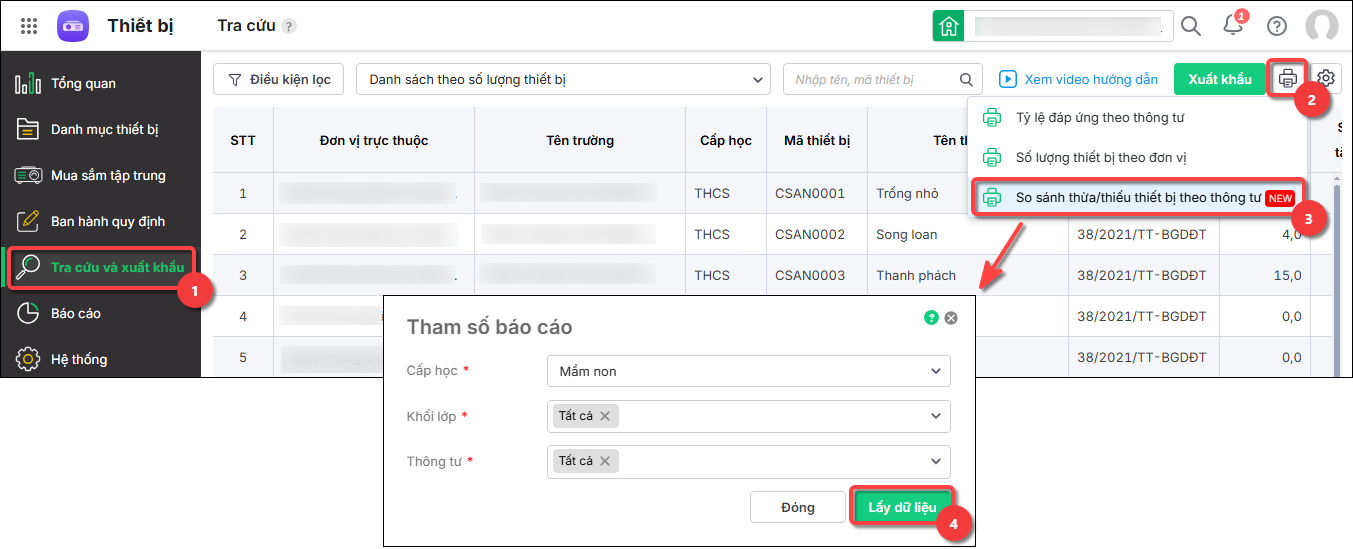
Bước 4: Phần mềm tải về file excel So sánh dữ liệu thừa thiếu thiết bị theo thông tư. Anh/chị có thể kiểm tra chi tiết theo từng trường.
Ngoài ra, anh/chị có thể in:
- Tỷ lệ đáp ứng theo thông tư
- Số lượng thiết bị theo đơn vị







