
I. Tổng quan
Bài viết này hướng dẫn Chuyên viên Phòng/Sở tra cứu và đánh giá hoạt động sử dụng thư viện của học sinh và giáo viên theo từng kỳ thống kê. Thông qua việc tổng hợp các phương thức đọc khác nhau, anh/chị có thể dễ dàng so sánh mức độ đọc giữa các đối tượng và các trường trực thuộc.
II. Hướng dẫn thực hiện
Bước 1. Vào Thư viện → Tra cứu và xuất khẩu.
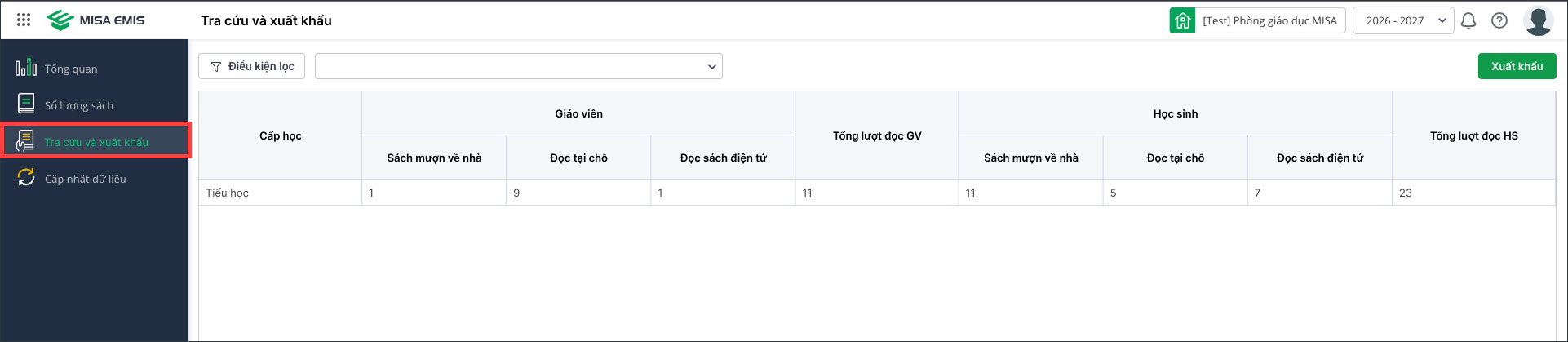
Nhấn Điều kiện lọc. Tại trường Tra cứu theo, chọn Tình hình đọc sách.
Bước 2. Thiết lập điều kiện lọc
- Năm học: Chọn một năm học cần tra cứu. Danh sách gồm năm học hiện tại, hai năm học trước và hai năm học sau.
- Kỳ thống kê: Chọn một kỳ thống kê theo tháng, Học kỳ I, Học kỳ II hoặc Cả năm.
- Đối tượng: Chọn Tất cả để xem số liệu của cả học sinh và giáo viên, hoặc chọn đối tượng cần tra cứu.
- Hình thức: Chọn Tất cả hoặc chọn một hay nhiều hình thức gồm Mượn về, Đọc tại chỗ và Đọc sách điện tử.
- Xem theo: Chọn Tổng quan để xem số liệu tổng hợp theo nhóm hoặc Chi tiết các trường để xem số liệu của từng trường trong nhóm.
- Nhóm theo thông tin: Chọn Cấp học hoặc Đơn vị chủ quản để nhóm kết quả.
Anh/chị cần chọn ít nhất một giá trị ở mỗi trường Đối tượng và Hình thức, đồng thời chọn cách nhóm kết quả tại trường Nhóm theo thông tin.
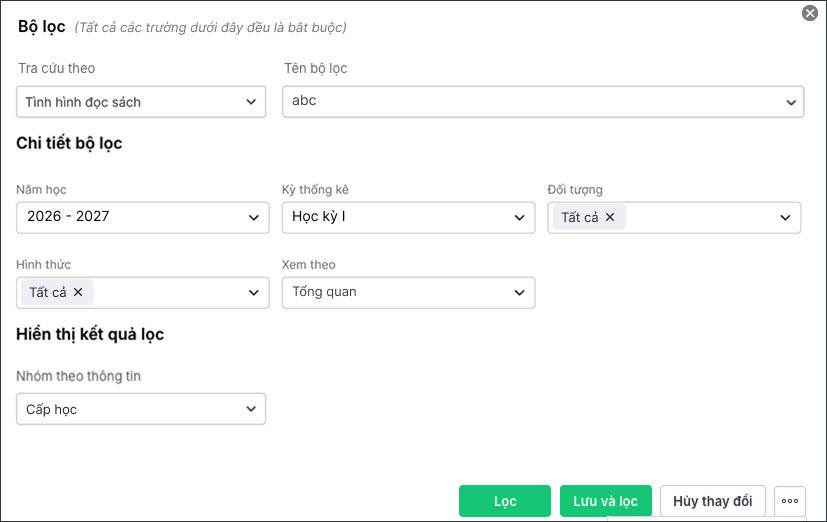
Sau khi thiết lập, nhấn Lọc để xem kết quả. Nếu muốn dùng lại các điều kiện này, nhập Tên bộ lọc rồi nhấn Lưu và lọc. Anh/chị cũng có thể chọn bộ lọc đã lưu tại trường Tên bộ lọc.
Bước 3. Xem kết quả tra cứu
- Khi chọn Tổng quan, phần mềm hiển thị số liệu tổng hợp theo từng cấp học hoặc đơn vị chủ quản.
- Khi chọn Chi tiết các trường, bảng kết quả có thêm cột Trường. Tên trường được sắp xếp từ A đến Z trong từng nhóm.
- Bảng chỉ hiển thị các cột tương ứng với đối tượng và hình thức đã chọn. Tổng lượt đọc GV và Tổng lượt đọc HS được tính riêng cho từng đối tượng, dựa trên các hình thức đang chọn.
Ví dụ, để so sánh lượt đọc tại chỗ của học sinh giữa các trường trong Học kỳ I, anh/chị chọn Học kỳ I, Học sinh, Đọc tại chỗ, Chi tiết các trường và nhóm theo Cấp học.
Bước 4. Xuất khẩu kết quả
Nhấn Xuất khẩu ở góc trên bên phải màn hình. Tệp xuất khẩu gồm toàn bộ kết quả theo bộ lọc, với các cột đang hiển thị trên bảng. Nếu bộ lọc không có dữ liệu, phần mềm vẫn xuất tệp trống.