1. Tổng quan
Bài viết này hướng dẫn anh/chị cách thiết lập mẫu in và thực hiện in thẻ thư viện cho học sinh, giáo viên trên EMIS Thư viện.
- Trước R223: Cán bộ thư viện phải xuất khẩu file Excel để đổi lại tiêu đề người ký thành Hiệu Trưởng
- Từ R223: Anh/chị có thể tùy chỉnh tiêu đề người ký tại thẻ thư viện theo đúng yêu cầu của nhà trường ngay tại mục Tùy chọn chi tiết.
2. Các bước thực hiện
Bước 1: Thiết lập mẫu in thẻ thư viện
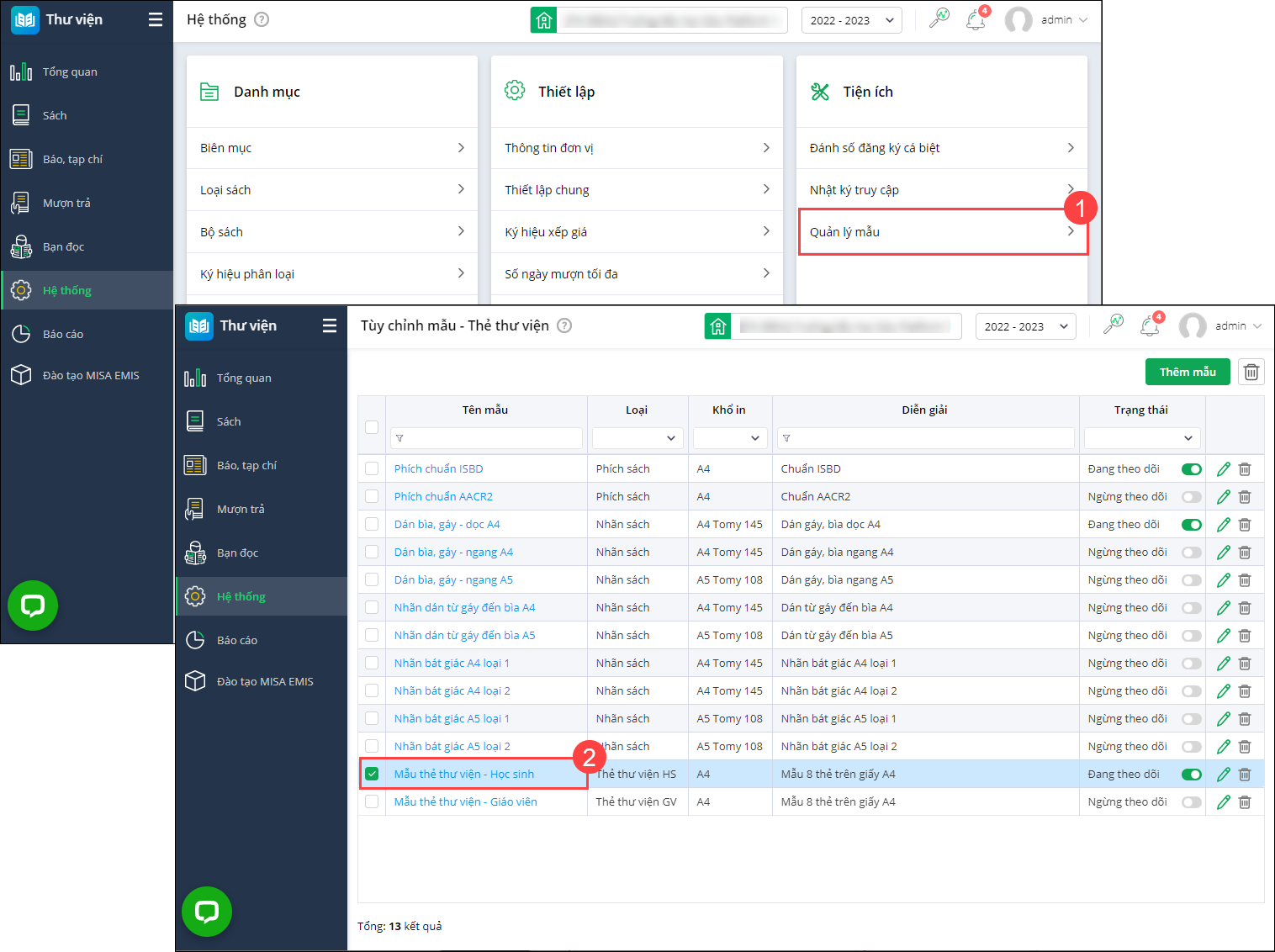
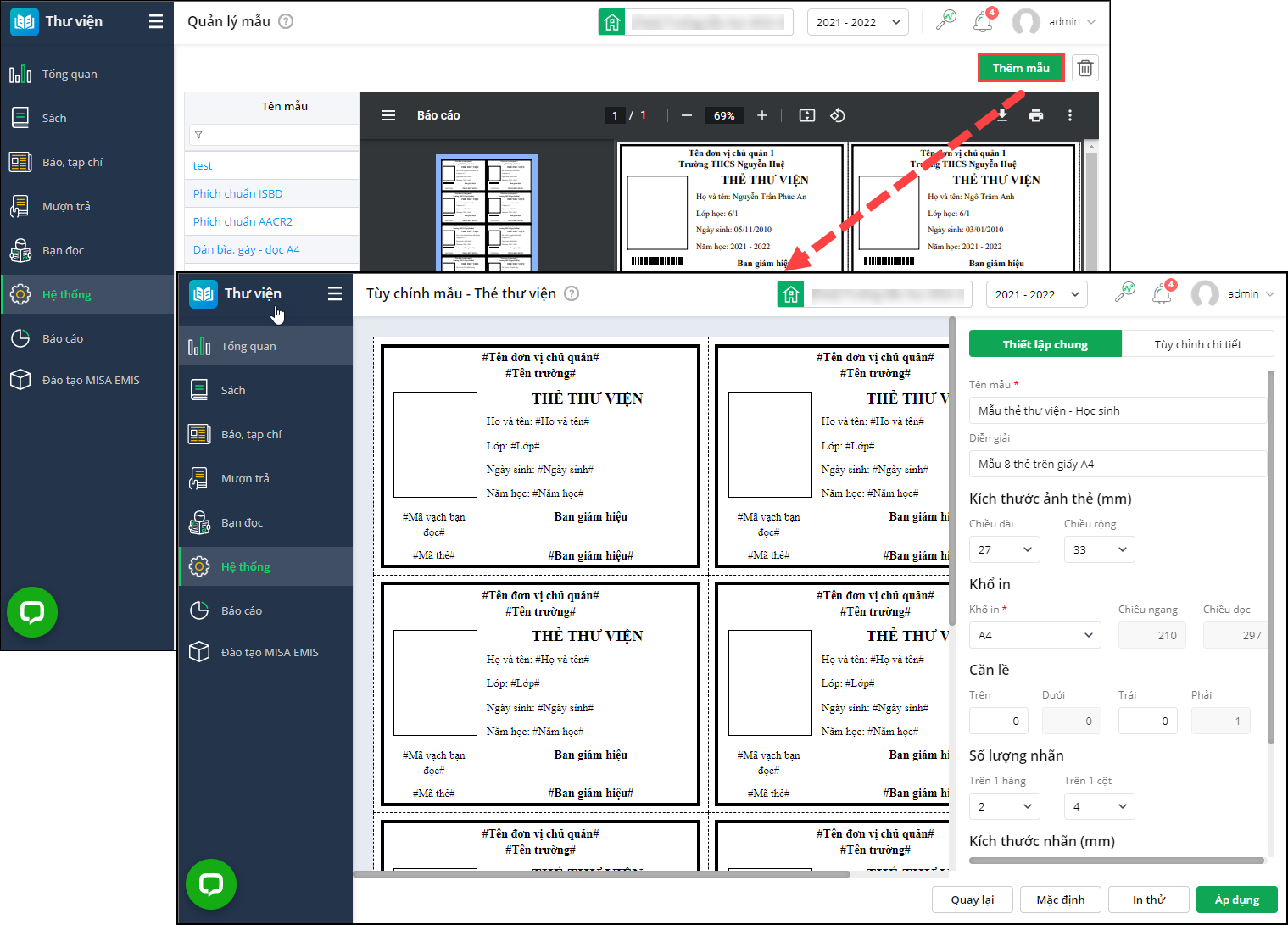
- Anh/chị vào menu Hệ thống\tại mục Tiện ích, chọn Quản lý mẫu\ chọn mẫu thẻ muốn in là Mẫu thẻ thư viện (Cho Học sinh hoặc Giáo viên).
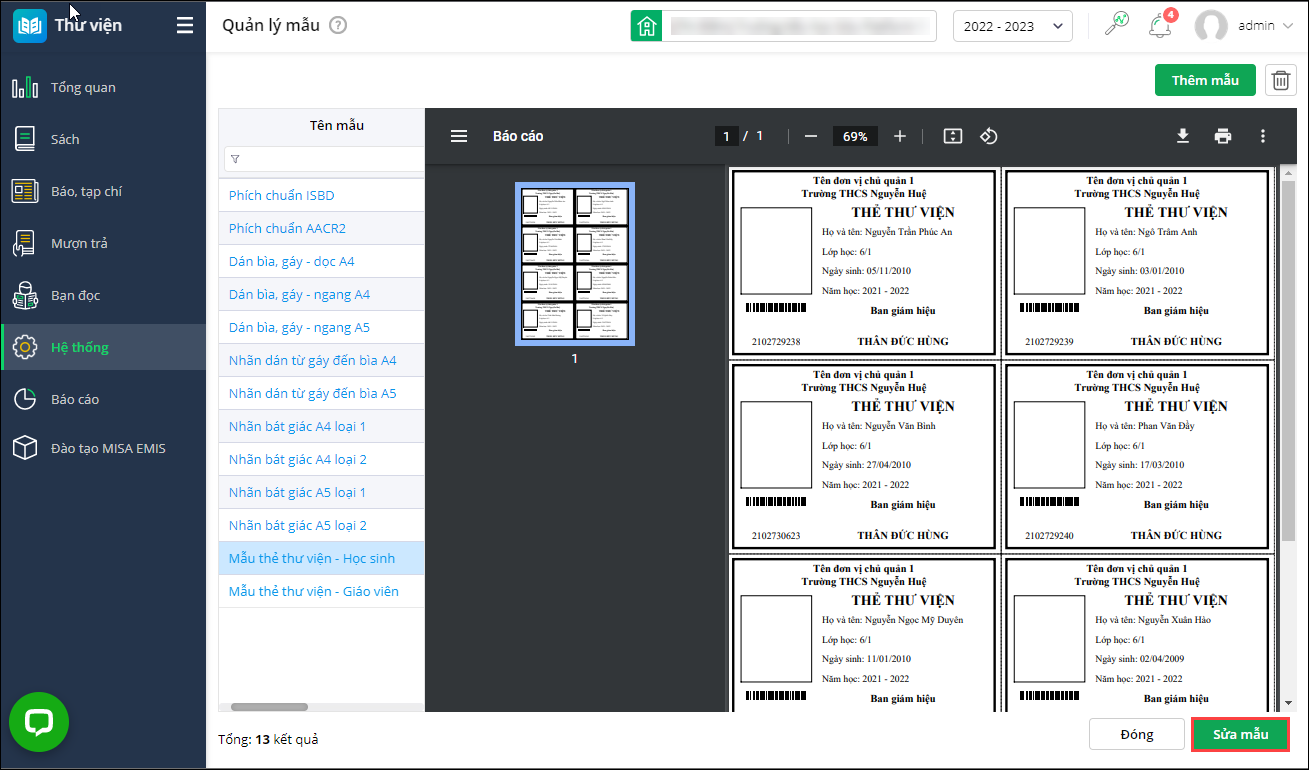
- Phần mềm hiển thị mẫu thẻ thư viện, anh/chị có thể tùy chỉnh để phù hợp nhu cầu đơn vị bằng cách chọn Sửa mẫu.
-
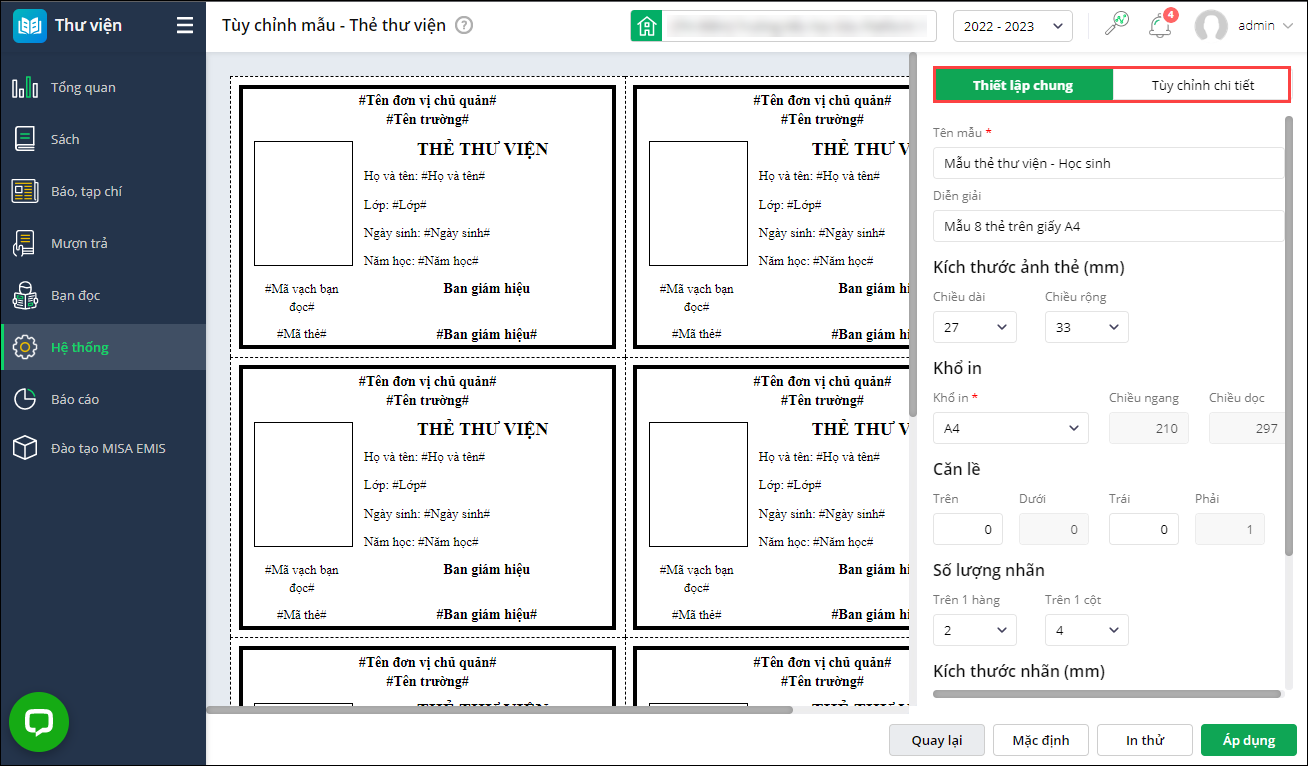
- Tùy chỉnh thông tin hiển thị trên thẻ tại mục Thiết lập chung và Tùy chọn chi tiết.
-
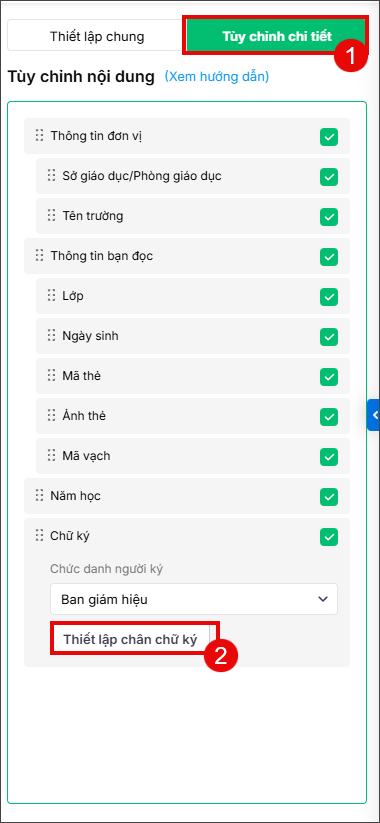
- Tại màn hình Tùy chọn chi tiết, để thiết lập tiêu đề người ký, anh/chị nhấn chọn Thiết lập chân chữ ký:
-
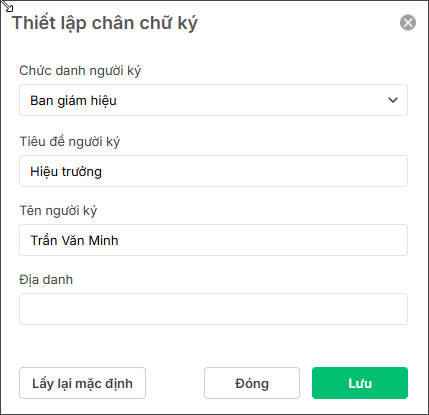
- Thiết lập thông tin người ký: Chức danh, tiêu đề, tên người ký và địa danh. Sau đó nhấn Lưu để hoàn tất thiết lập chân chữ ký.
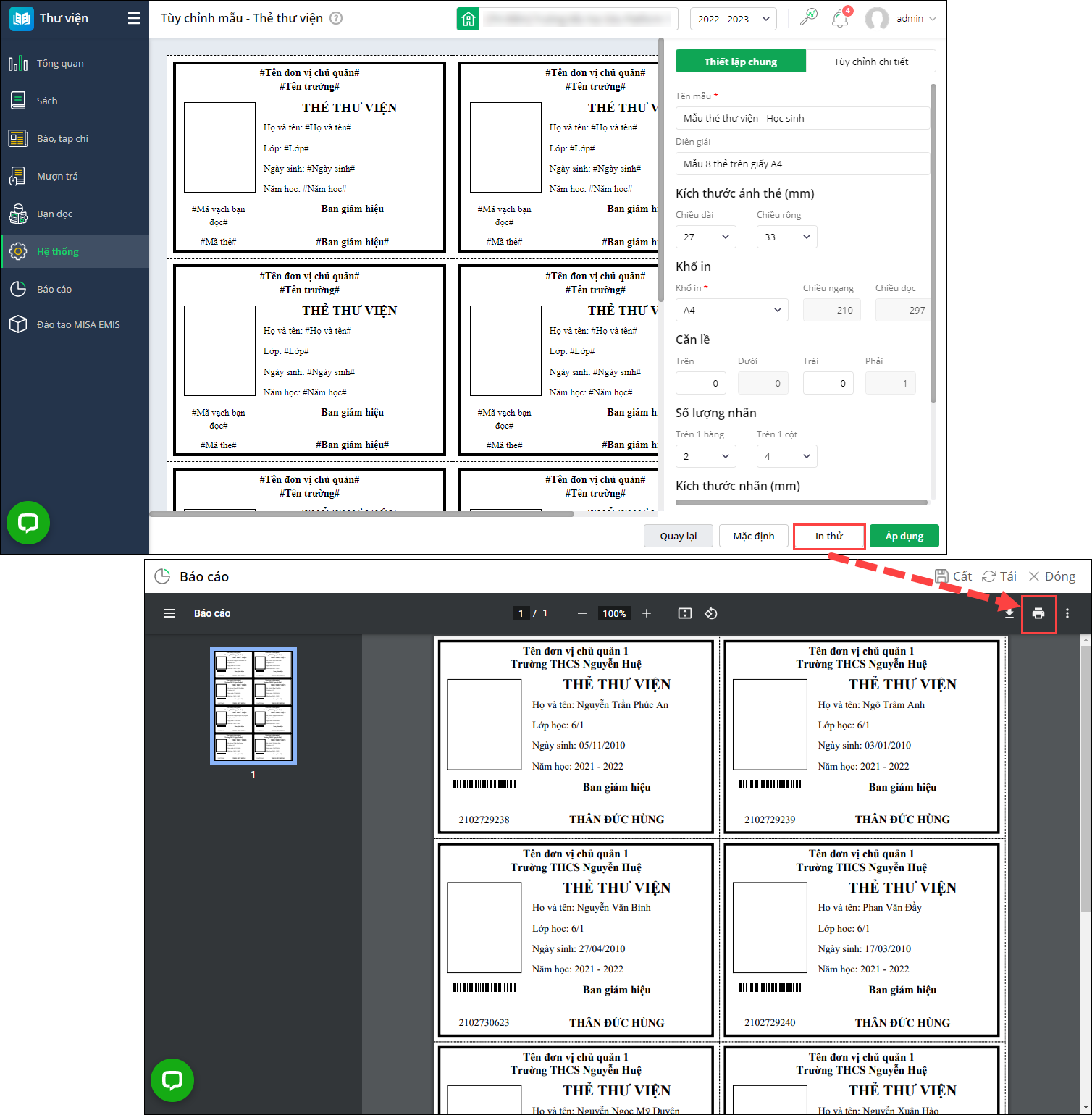
- Anh/chị có thể chọn In thử để xem trước và in thử mẫu sau khi thay đổi thiết lập.
-
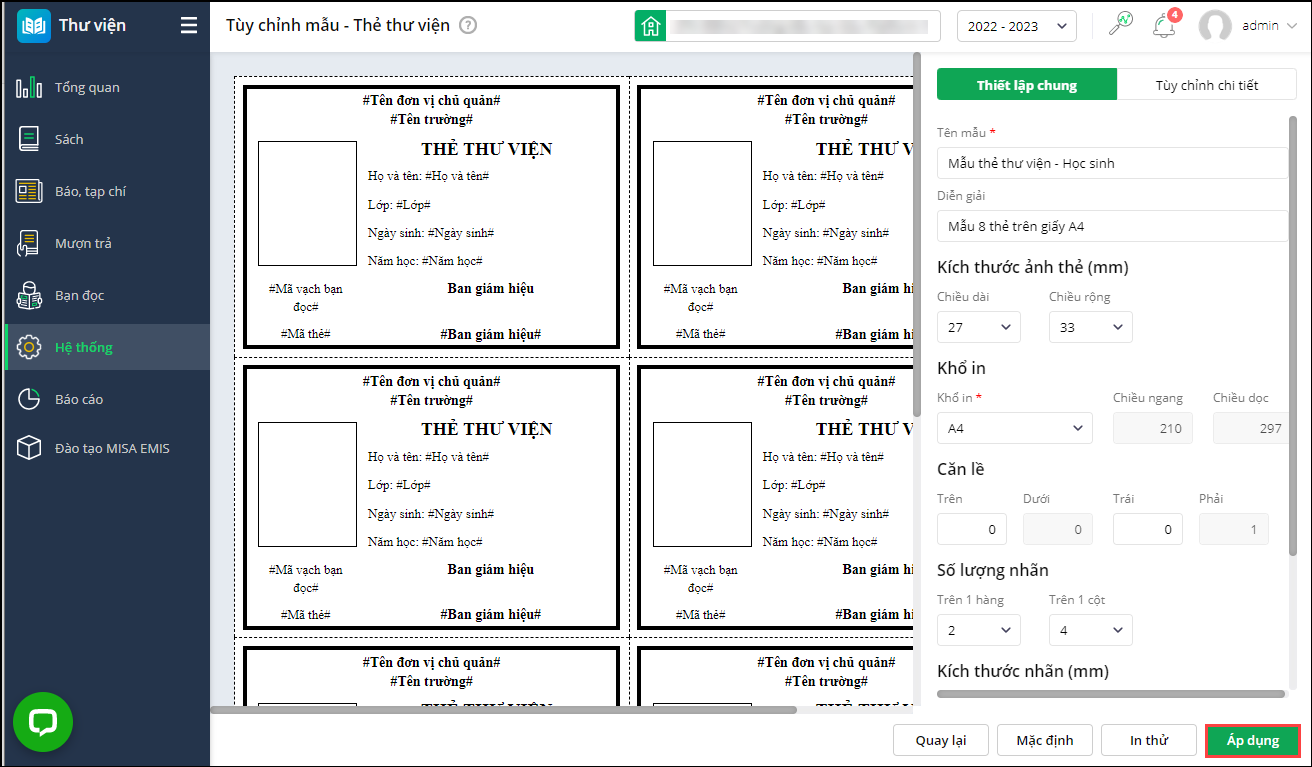
- Nhấn Áp dụng để lưu thay đổi trên mẫu vừa chỉnh sửa.
3. Trường hợp muốn thêm mẫu mới, anh/chị chọn Thêm mẫu\Tùy chỉnh và thực hiện thiết lập tương tự.
Bước 2: In thẻ thư viện cho bạn đọc
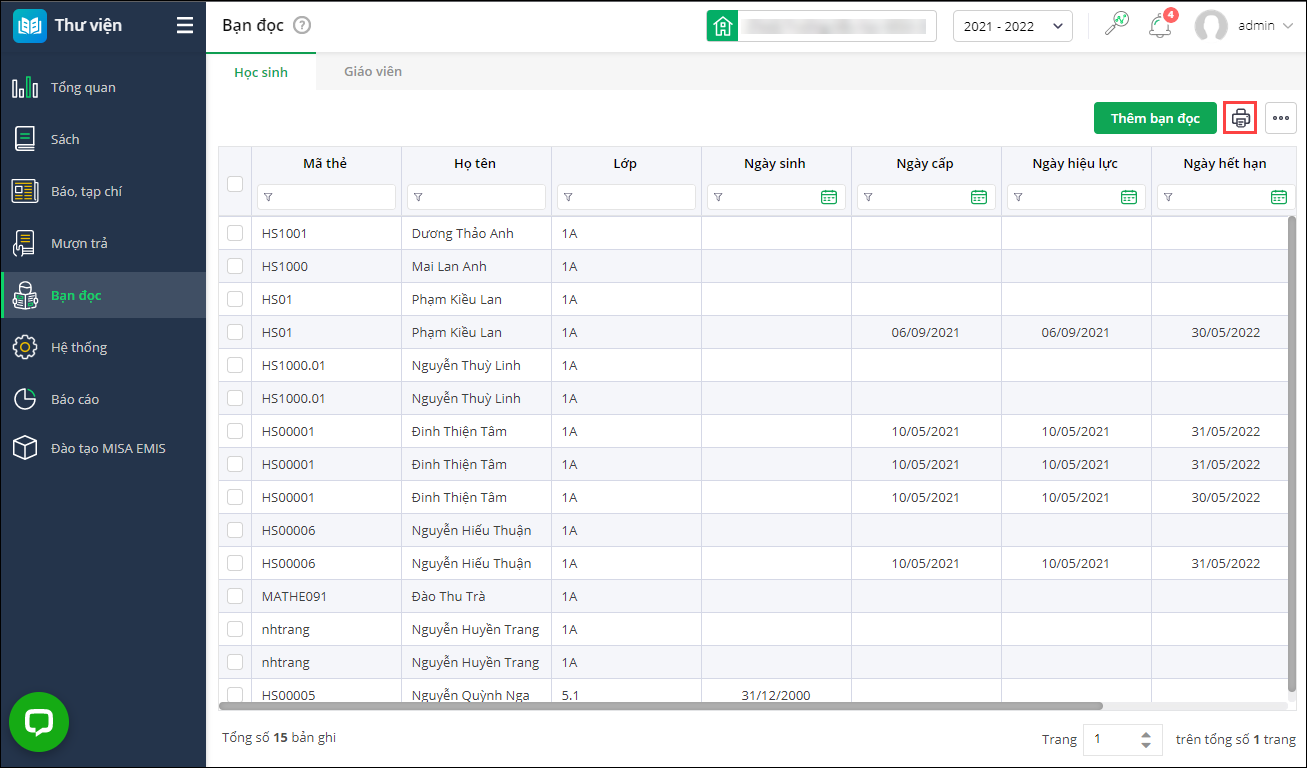
1. Vào menu Bạn đọc, chọn tab Học sinh hoặc Giáo viên tương ứng và nhấn vào biểu tượng máy in để in thẻ thư viện cho học sinh/giáo viên.
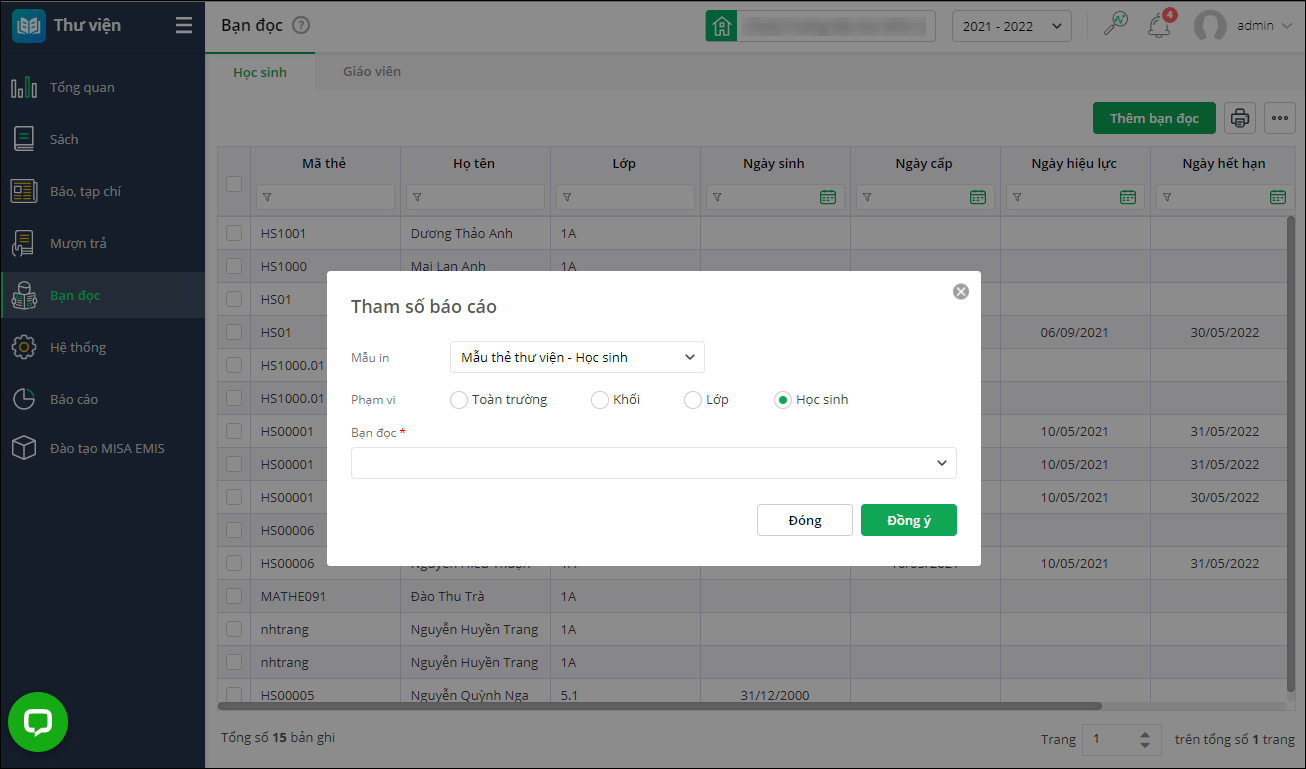
2. Khai báo tham số báo cáo:
-
- Chọn Mẫu in trong danh sách mẫu đã thiết lập tại Bước 1.
- Phạm vi: Toàn trường; Khối; Lớp; Học sinh.
- Nhấn Đồng ý để lấy dữ liệu.
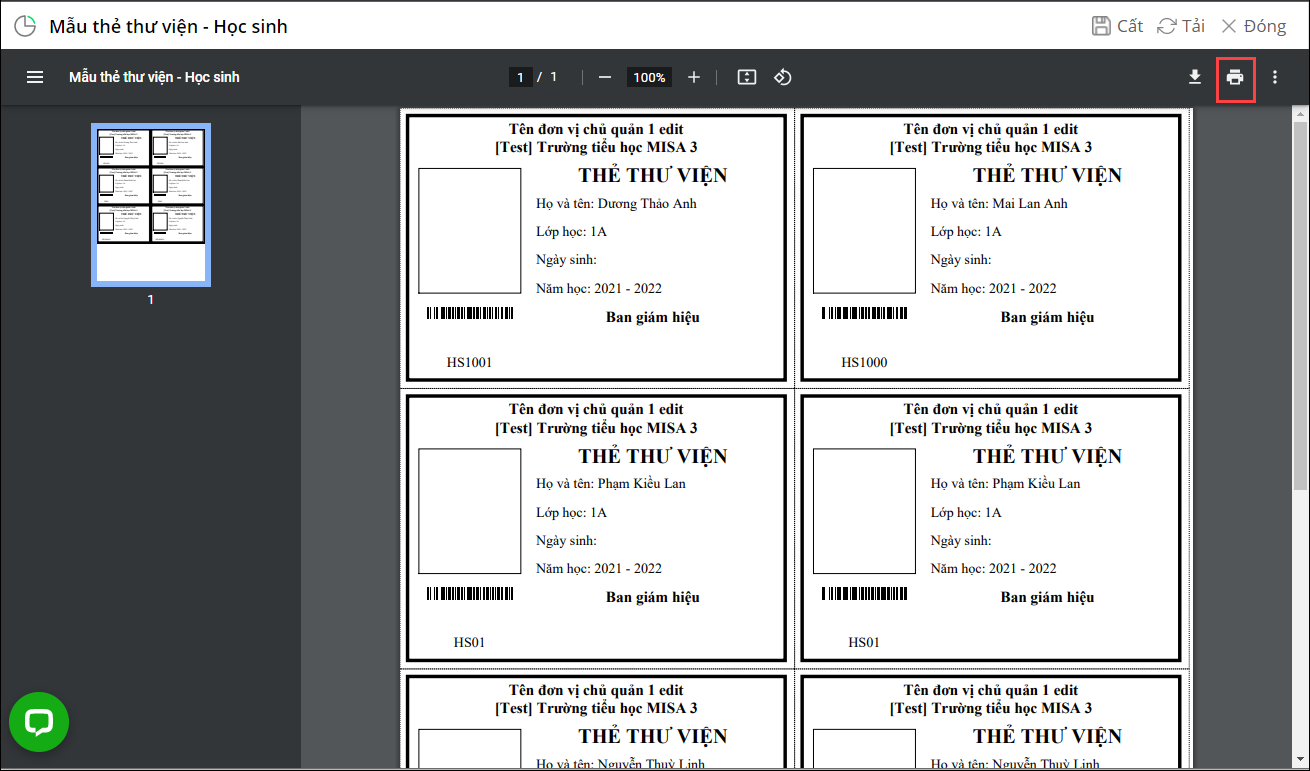
3. Phần mềm trả về file thẻ thư viện của bạn đọc. Anh/chị nhấn vào biểu tượng máy in để in thẻ hoặc dấu mũi tên để tải file về máy.