
I. Tổng quan
Tính năng này giúp anh/chị theo dõi biến động tình hình sách của các đơn vị trực thuộc theo từng mốc thời gian như tháng, học kỳ hoặc cả năm học. Thông qua việc so sánh số liệu đầu kỳ và cuối kỳ, anh/chị có thể nhanh chóng xác định các thay đổi về số lượng sách rách nát, lạc hậu, mất hoặc xuất sách.
Nội dung bài viết bao gồm:
- Cách thiết lập điều kiện lọc để tra cứu dữ liệu.
- Cách xem và phân tích bảng kết quả.
- Cách xuất dữ liệu ra tệp tin.
Đối tượng áp dụng: Chuyên viên tại Phòng/Sở (Đơn vị chủ quản).
II. Hướng dẫn thực hiện
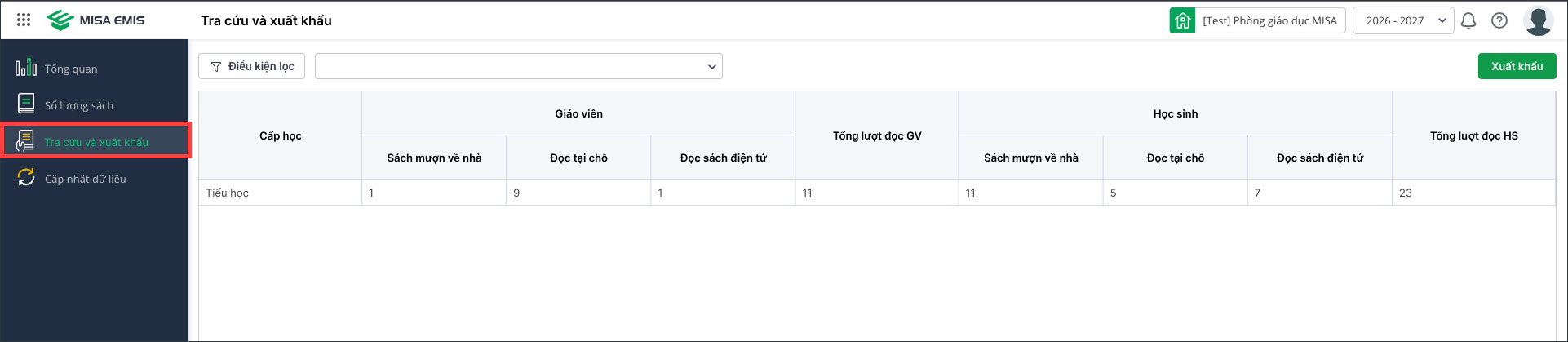
Bước 1: Tại phân hệ Thư viện, nhấn Tra cứu và xuất khẩu để mở màn hình làm việc.
Bước 2: Thiết lập điều kiện lọc
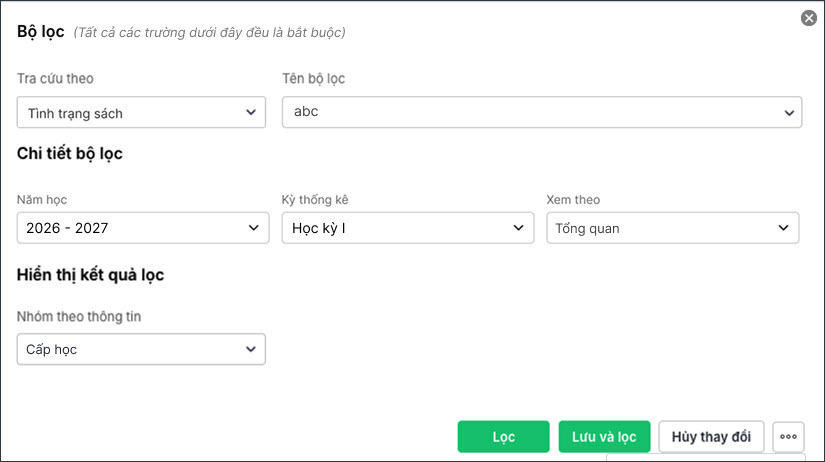
Tại khu vực điều kiện lọc, thực hiện các thao tác sau:
- Chọn Tình trạng sách tại mục Tra cứu theo.
- Nhấn vào Năm học để chọn năm học cần tra cứu.
- Nhấn vào Kỳ thống kê để chọn mốc thời gian (Tháng, Học kỳ I, Học kỳ II hoặc Cả năm).
- Nhấn vào Xem theo để lựa chọn hiển thị dữ liệu dưới dạng Tổng quan hoặc Chi tiết từng đơn vị.
Sau khi hoàn tất các thông số, hệ thống sẽ hiển thị kết quả dựa trên các tiêu chí đã chọn.
Bước 3: Xuất dữ liệu
Kiểm tra lại dữ liệu hiển thị trên bảng, sau đó nhấn Xuất khẩu để tải tệp dữ liệu về máy tính.
III. Lưu ý
Hệ thống sẽ tự động hiển thị kết quả theo bộ lọc gần nhất mà anh/chị đã sử dụng trong lần truy cập trước đó.
Cột Chênh lệch ở cuối bảng sẽ hiển thị hai cột Tăng và Giảm để anh/chị dễ dàng theo dõi biến động số lượng sách giữa đầu kỳ và cuối kỳ.