
1. Tổng quan
Bài viết này hướng dẫn anh/chị cách thiết lập ẩn/hiện, sắp xếp các thông tin trên phiếu đăng ký mượn kho phòng theo nhu cầu theo dõi, thống kê của trường để đảm bảo các giáo viên bộ môn cung cấp đủ thông tin mượn trả.
Nội dung bài viết bao gồm:
- Hướng dẫn thiết lập phiếu đăng ký mượn kho phòng tại giao diện Hệ thống
- Hướng dẫn thiết lập phiếu đăng ký mượn kho phòng tại giao diện Đăng ký mượn kho phòng
2. Các bước thực hiện
Anh/chị có thể thiết lập thông tin hiển thị trên phiếu đăng ký mượn kho phòng bằng 1 trong 2 cách sau:
2.1. Hướng dẫn thiết lập phiếu đăng ký mượn kho phòng tại giao diện Hệ thống
Để thiết lập phiếu đăng ký mượn kho phòng tại giao diện Hệ thống, anh/chị thực hiện như sau:
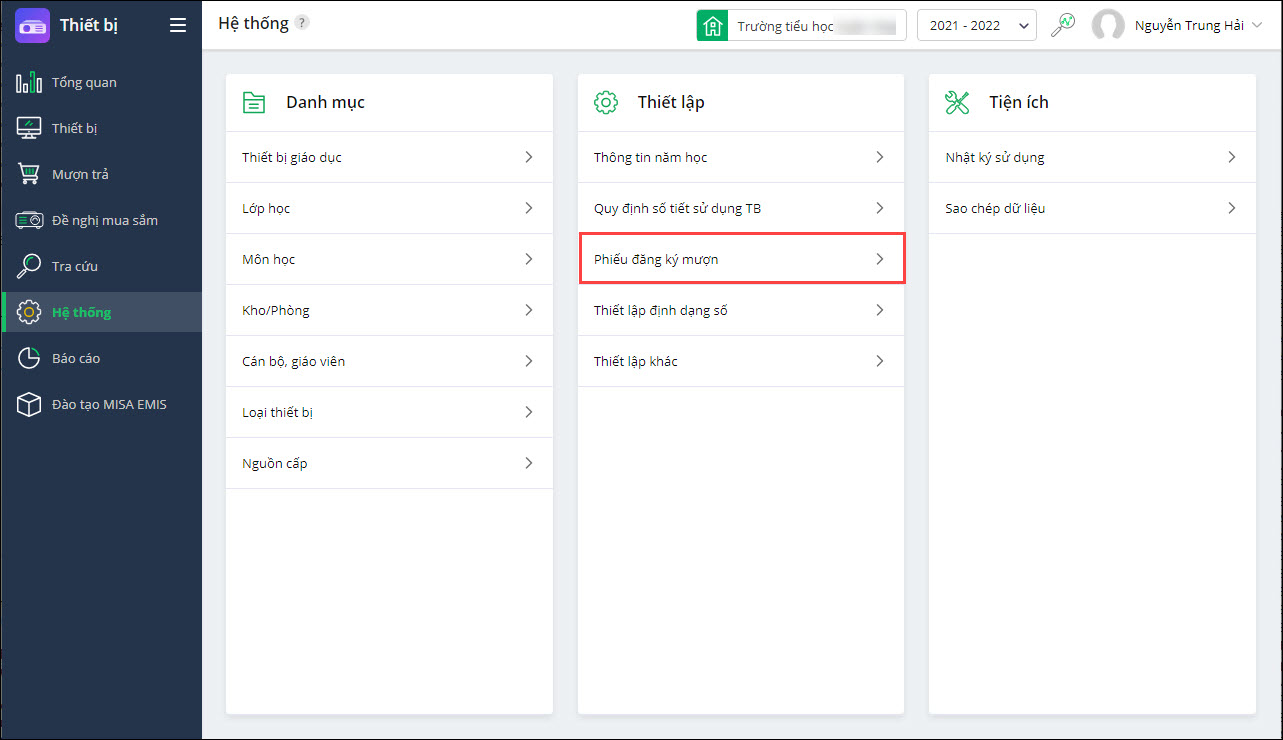
Bước 1: Vào Hệ thống\Thiết lập\Phiếu đăng ký mượn.
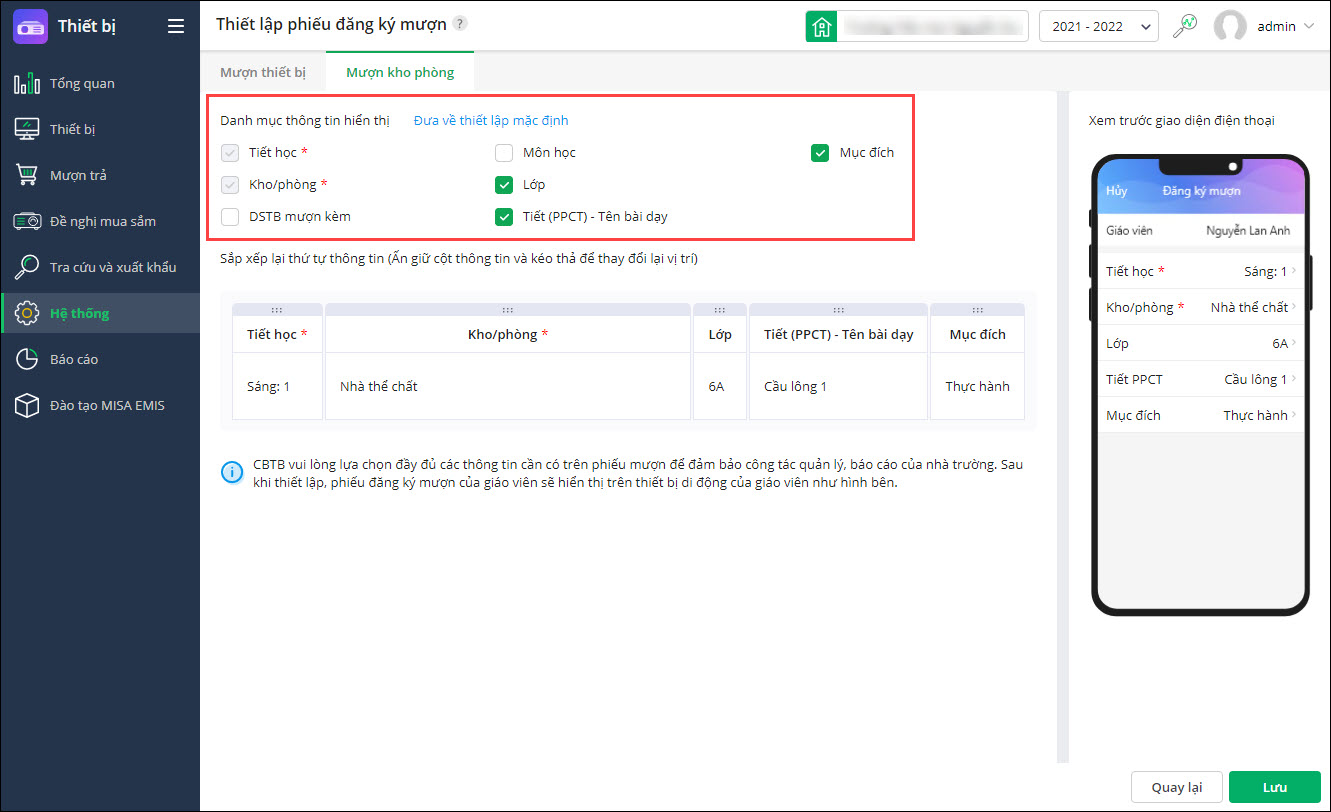
Bước 2: Tại mục Mượn kho phòng, tích chọn các thông tin muốn hiển thị trên phiếu đăng ký mượn.
- Các trường thông tin bắt buộc nhập trên phiếu mượn: Tiết học, Kho phòng
- Tùy vào nhu cầu thực tế đơn vị, Cán bộ thiết bị có thể tích chọn thêm các thông tin: Danh sách thiết bị (DSTB) mượn kèm, Môn học, Lớp, Tiết (PPCT) – Tên bài dạy, Mục đích (Thực hành, Biểu diễn).
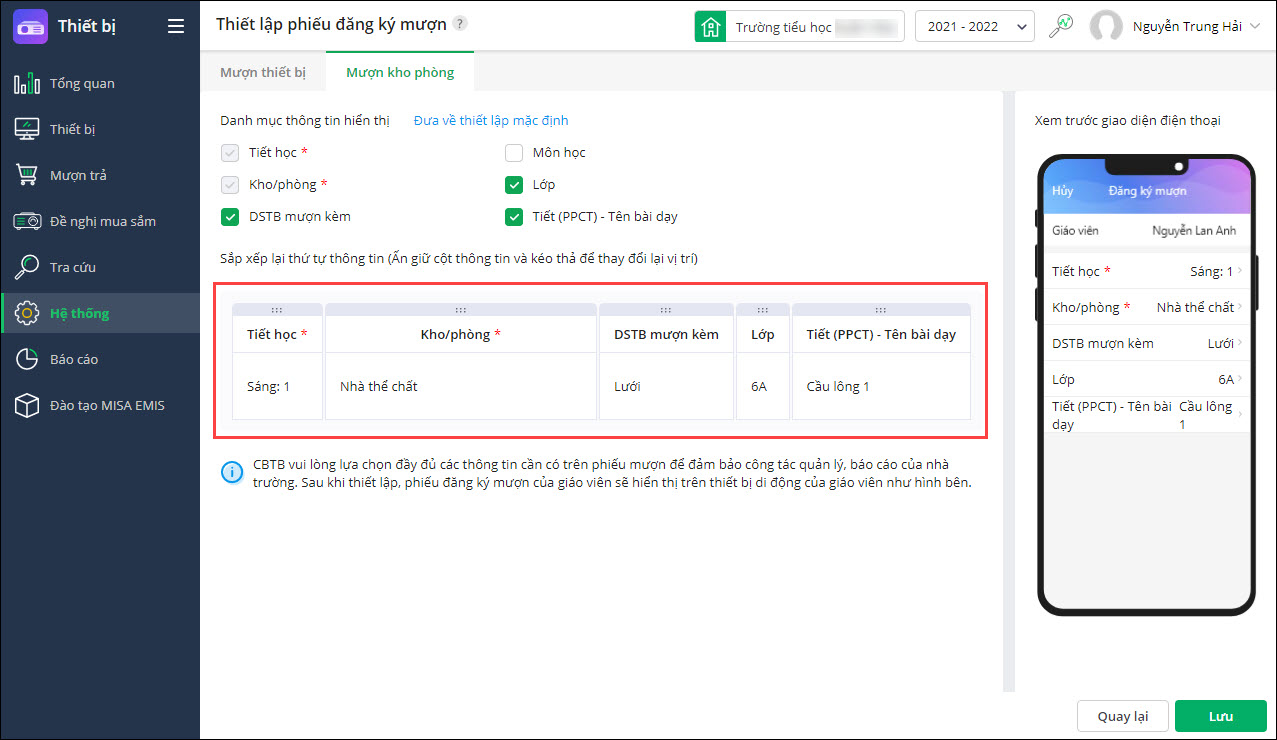
Bước 3: Tại phần Sắp xếp lại thứ tự thông tin, anh/chị có thể ấn giữ cột thông tin và kéo thả để thay đổi lại vị trí.
Bước 4: Tích ô Sắp xếp theo thứ tự thời gian sau khi lưu phiếu mượn nếu muốn sắp xếp phiếu mượn theo trình tự thời gian.
Bước 5: Sau khi thiết lập thông tin, CBTB có thể nhìn thấy giao diện hiển thị cho giáo viên bộ môn khi đăng ký mượn thiết bị (Trên Website và trên ứng dụng SISAP Giáo viên).
Bước 6: Nhấn Lưu để lưu các thông tin vừa thiết lập.
2.2. Hướng dẫn thiết lập phiếu đăng ký mượn kho phòng tại giao diện Đăng ký mượn kho phòng
Để thiết lập phiếu đăng ký mượn kho phòng tại giao diện Đăng ký mượn thiết bị, anh/chị thực hiện như sau:
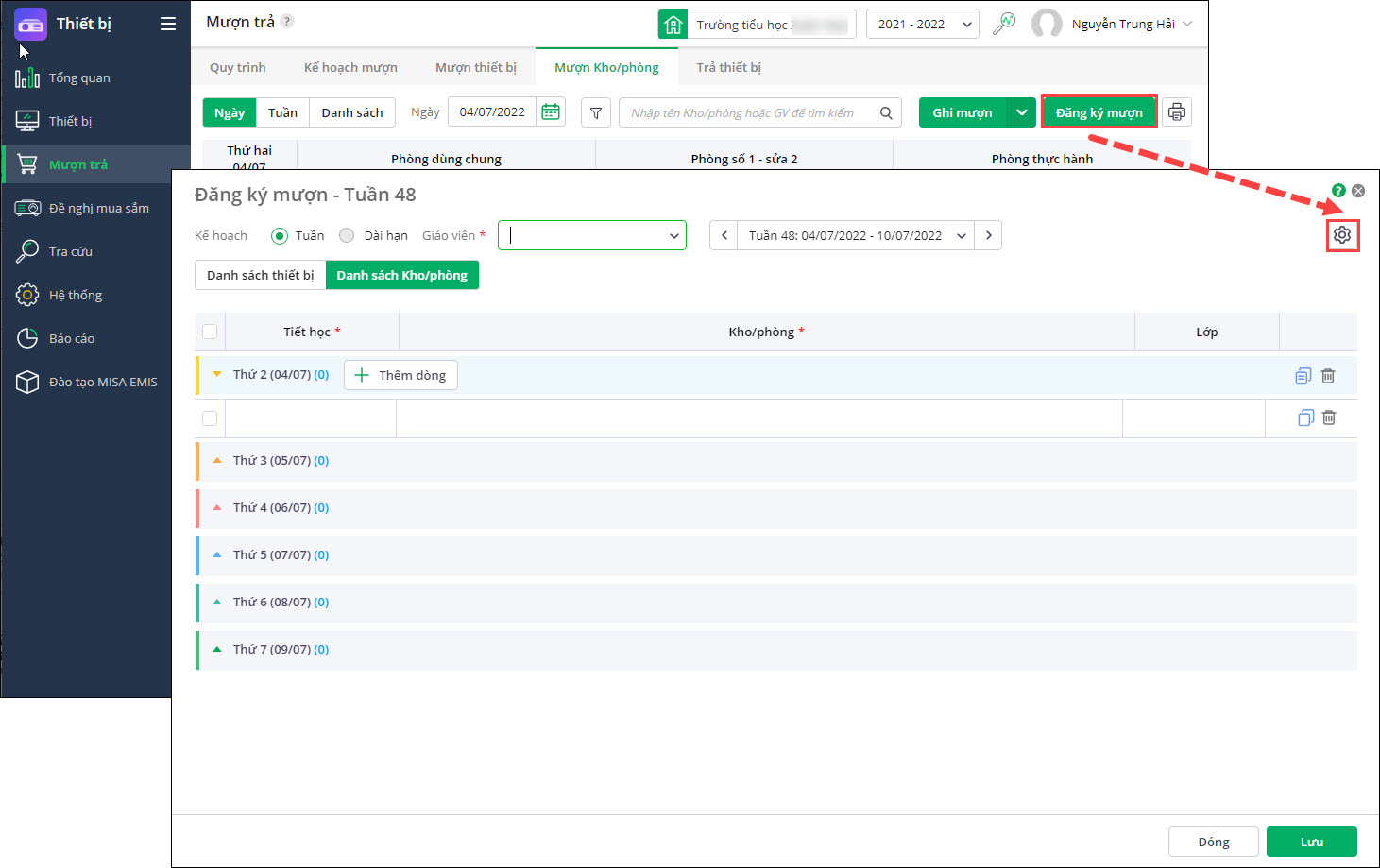
Bước 1: Vào Mượn trả\Mượn kho phòng\Đăng ký mượn.
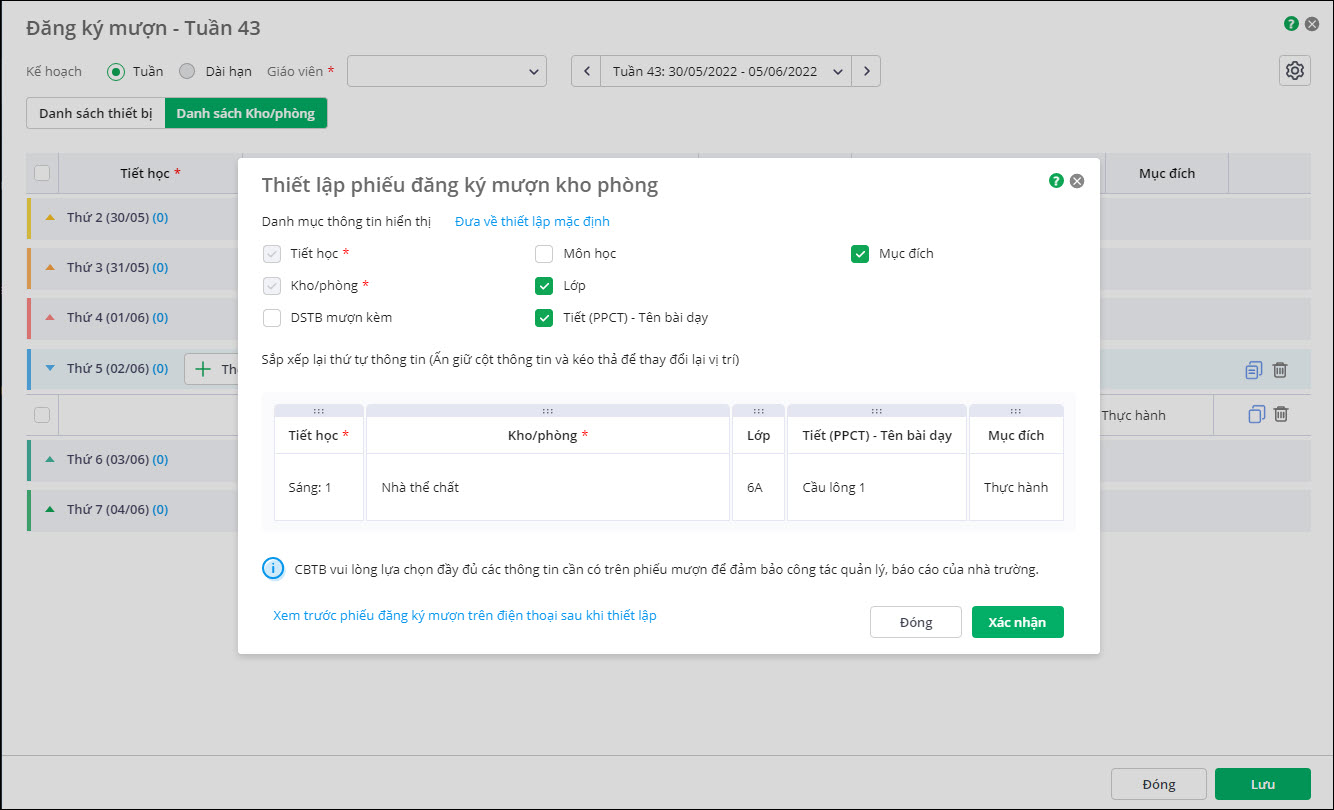
Bước 2: Tại giao diện thêm mới, chỉnh sửa thông tin phiếu đăng ký mượn kho phòng anh/chị có thể thiết lập hiển thị và sắp xếp thông tin trên phiếu đăng ký mượn kho phòng bằng cách nhấn vào biểu tượng bánh răng ⚙ trên góc phải màn hình.
Bước 3: Thiết lập thông tin hiển thị trên phiếu đăng ký mượn kho phòng
- Tích chọn các thông tin muốn hiển thị trên phiếu đăng ký mượn. Trong đó các thông tin được đánh dấu sao là bắt buộc hiển thị để phục vụ công tác quản lý của đơn vị.
-
- Sau khi thiết lập thông tin, Cán bộ thiết bị có thể sắp xếp lại thứ tự cột thông tin bằng cách ấn giữ cột thông tin và kéo thả để thay đổi.
- Nhấn vào Xem trước đăng ký mượn trên điện thoại sau khi thiết lập để xem giao diện phiếu mượn hiển thị trên ứng dụng SISAP Giáo viên.
- Cán bộ thiết bị có thể thiết lập đầy đủ các thông tin hiển thị nhanh chóng, dễ dàng bằng cách chọn Đưa về thiết lập mặc định.
Bước 4: Nhấn Xác nhận để hoàn tất thiết lập phiếu mượn.







