1. Trang chủ
  2. Các tính năng khác
  3. Tính năng mới
  4. R204
  5. [EMIS Thiết bị] Hướng dẫn Cán bộ thiết bị tùy chỉnh hiển thị cột thông tin trên danh sách Mượn thiết bị, Mượn kho/phòng

[EMIS Thiết bị] Hướng dẫn Cán bộ thiết bị tùy chỉnh hiển thị cột thông tin trên danh sách Mượn thiết bị, Mượn kho/phòng

1. Tổng quan

Trong học kỳ, khi giáo viên cần mượn thiết bị dạy học, giáo viên làm phiếu đăng ký mượn. Sau khi kiểm tra và chuẩn bị, cán bộ thiết bị sẽ làm phiếu ghi mượn và bàn giao thiết bị cho giáo viên. Cuối kỳ, cán bộ thiết bị tổng hợp thông tin từ phiếu mượn để làm sổ mượn trả thiết bị. Trước khi nộp cho hiệu trưởng để đánh giá, phải đối chiếu lại để đảm bảo chính xác thông tin trên sổ.

Bài viết này hướng dẫn Cán bộ thiết bị (CBTB) tùy chỉnh hiển thị cột thông tin trên danh sách Mượn thiết bị, Mượn kho/phòng nhằm nhanh chóng tra cứu đầy đủ thông tin phiếu mượn để đối chiếu với thông tin mượn trên sổ, mượn trả thiết bị để đảm bảo chính xác thông tin cho sổ.

Nội dung bài viết bao gồm:

  • Hướng dẫn CBTB tùy chỉnh hiển thị cột thông tin trên danh sách Mượn thiết bị
  • Hướng dẫn CBTB tùy chỉnh hiển thị cột thông tin trên danh sách Mượn kho/phòng
2. Các bước thực hiện

2.1. Tùy chỉnh hiển thị cột thông tin trên danh sách Mượn thiết bị

Để tùy chỉnh hiển thị cột thông tin trên danh sách Mượn thiết bị, CBTB thực hiện như sau:

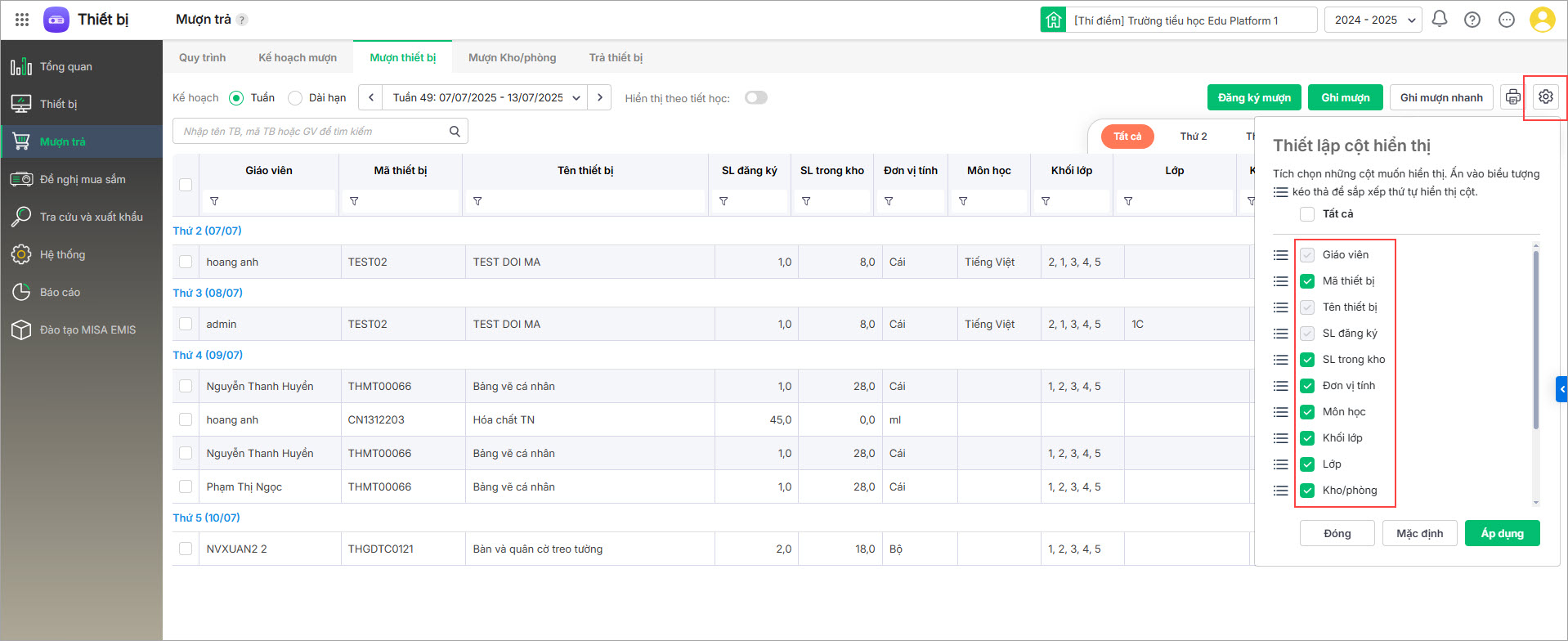
Bước 1: Vào Mượn trả\Mượn thiết bị\Chọn Kế hoạch theo Tuần

Bước 2: Nhấn vào biểu tượng hình bánh răng ⚙ (góc trên bên phải) để Thiết lập cột hiển thị

Bước 3: Trên cửa sổ Thiết lập cột hiển thị, anh/chị tích chọn hoặc bỏ tích chọn để hiển thị hoặc ẩn hiển thị thông tin

  • Luôn hiển thị các trường thông tin: Giáo viên, Tên thiết bị, Số lượng đăng ký
  • Có thể ẩn/hiện: Mã thiết bị, Số lượng trong kho, Đơn vị tính, Môn học, Khối, Lớp, Kho phòng, Tên bài dạy, Mục đích, Trạng thái
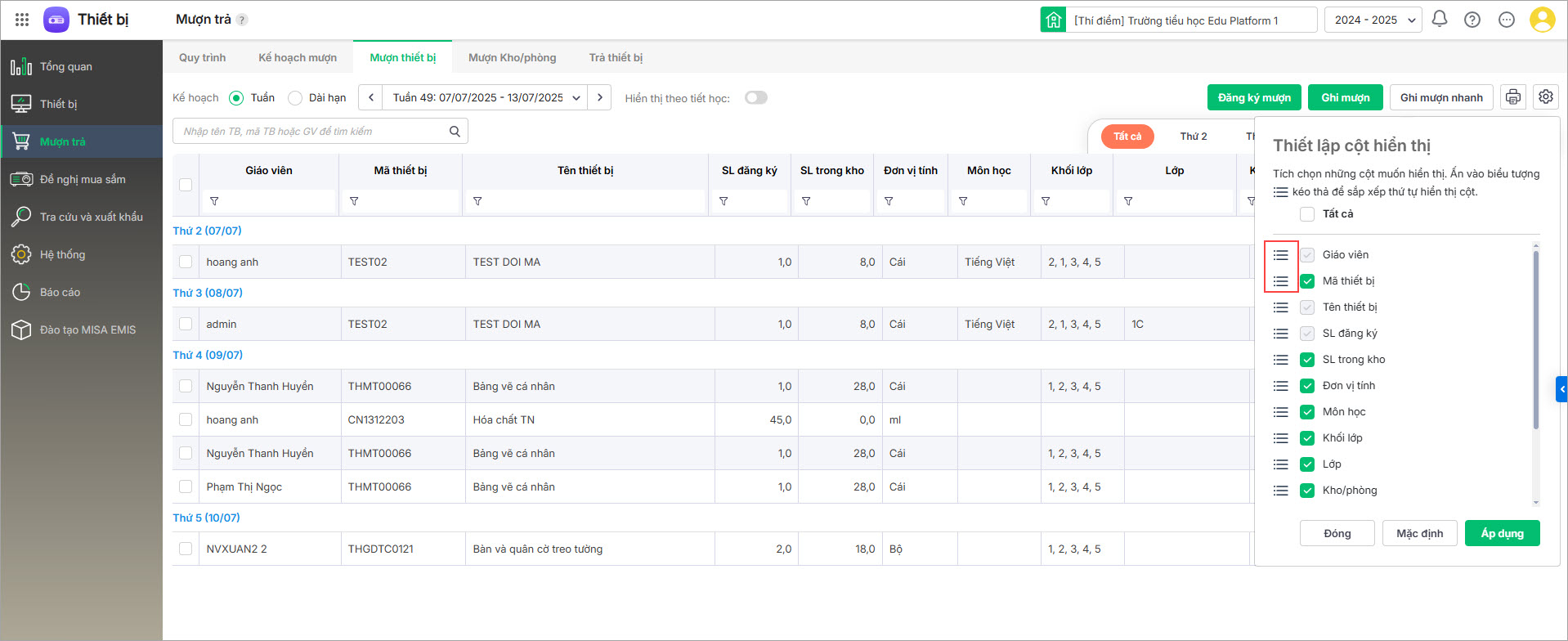
  • Thứ tự hiển thị các cột có thể tùy chỉnh kéo – thả bằng cách nhấn vào biểu tượng ⁝☰ và kéo đến vị trí mong muốn.

2.2. Tùy chỉnh hiển thị cột thông tin trên danh sách Mượn kho/phòng
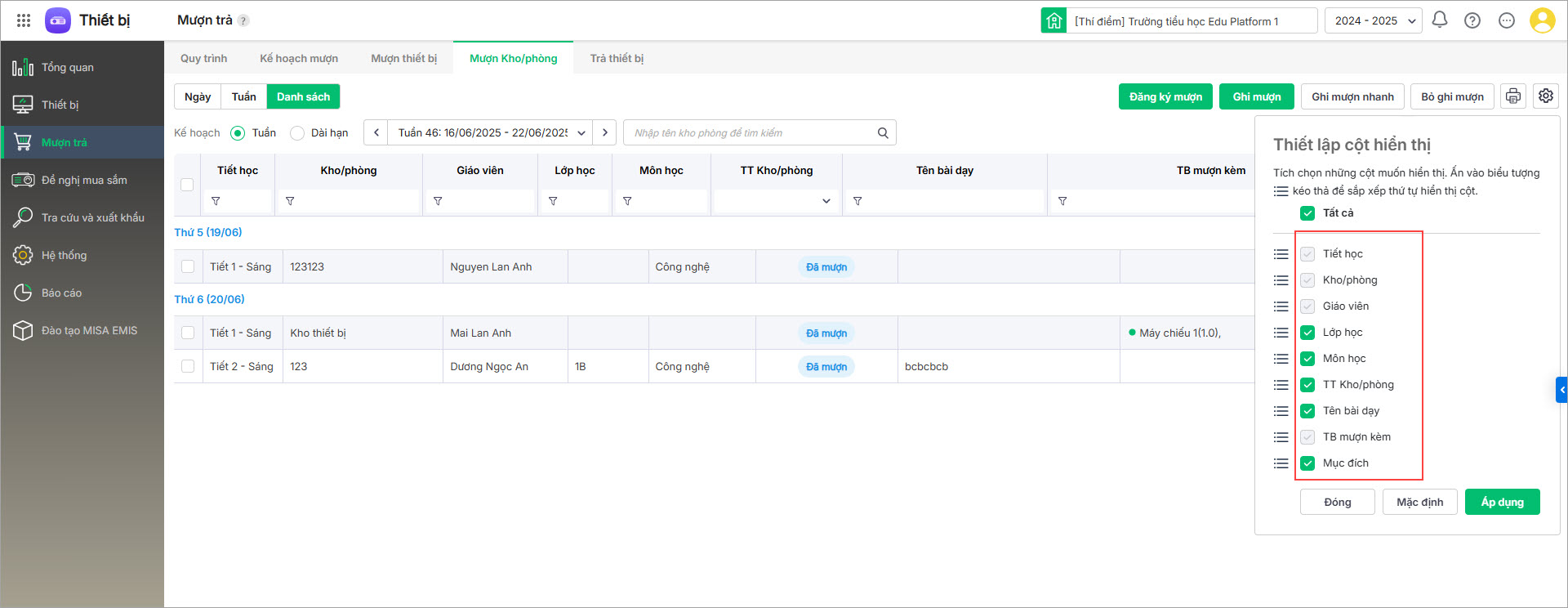
Để tùy chỉnh hiển thị cột thông tin trên danh sách Mượn kho/phòng, CBTB thực hiện như sau:

Bước 1: Vào Mượn trả\Mượn kho/phòng\Chọn tab Danh sách\Chọn Kế hoạch theo Tuần

Bước 2: Nhấn vào biểu tượng hình bánh răng ⚙ (góc trên bên phải) để Thiết lập cột hiển thị

Bước 3: Trên cửa sổ Thiết lập cột hiển thị, anh/chị tích chọn hoặc bỏ tích chọn để hiển thị hoặc ẩn hiển thị thông tin

  • Luôn hiển thị các trường thông tin: Tiết học, Kho phòng, Giáo viên, Thiết bị mượn kèm
  • Có thể ẩn/hiện các trường thông tin: Môn học, Lớp học, TT Kho/Phòng, Tên bài dạy, Mục đích
  • Thứ tự hiển thị các cột có thể tùy chỉnh kéo – thả bằng cách nhấn vào biểu tượng ⁝☰ và kéo đến vị trí mong muốn.
Cập nhật 02/06/2026

Bài viết liên quan

Kênh hỗ trợ