
I. Tổng quan
Với khối tiểu học, giáo viên chủ nhiệm chỉ dạy 1 lớp trong 1 năm học. Hàng tuần khi giáo viên lập phiếu đăng ký mượn thiết bị, kho/phòng sẽ phải điền thông tin lớp học, việc này lặp đi lặp lại gây mất thời gian cho giáo viên.
Bài viết hướng dẫn thầy cô cập nhật hàng loạt thông tin lớp trong phiếu đăng ký mượn để tiết kiệm thời gian thao tác.
II. Các bước thực hiện
Cập nhật hàng loạt thông tin lớp trong phiếu đăng ký mượn
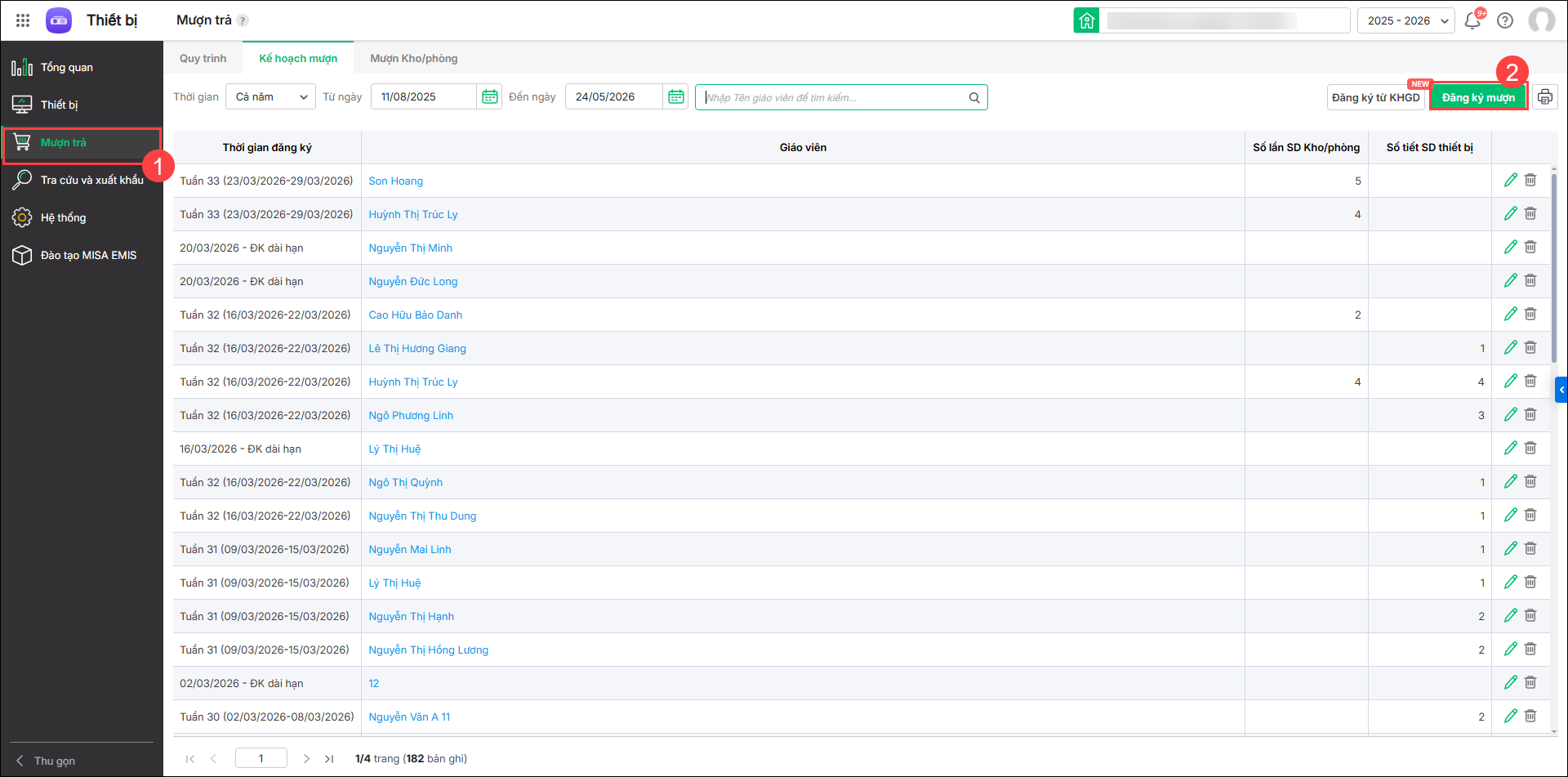
- Vào Mượn trả/Đăng ký mượn
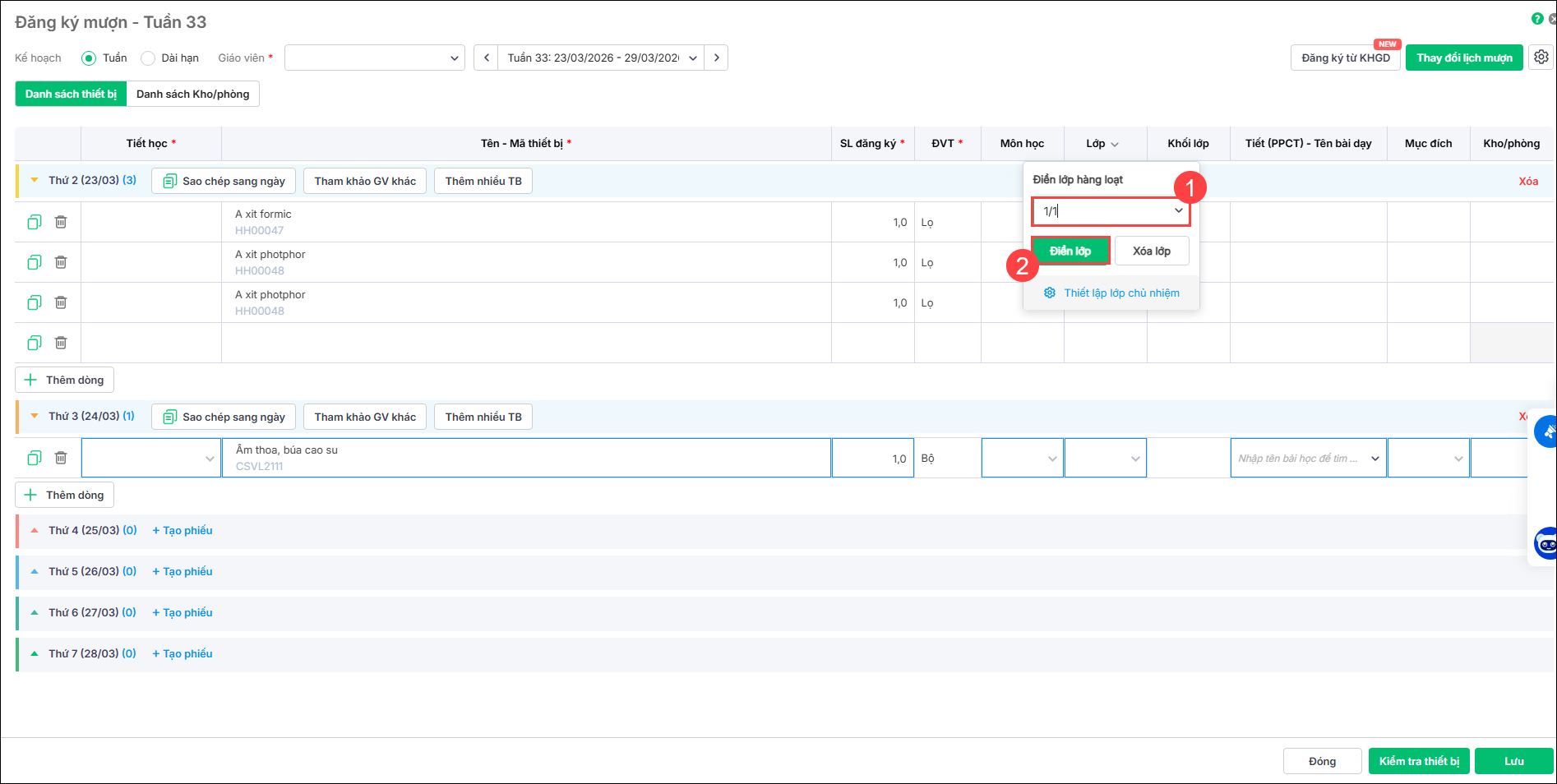
2. Anh/chị điền 1 số thông tin trên phiếu mượn :
- Tiết học, Tên – Mã thiết bị; SL đăng ký; Môn học.
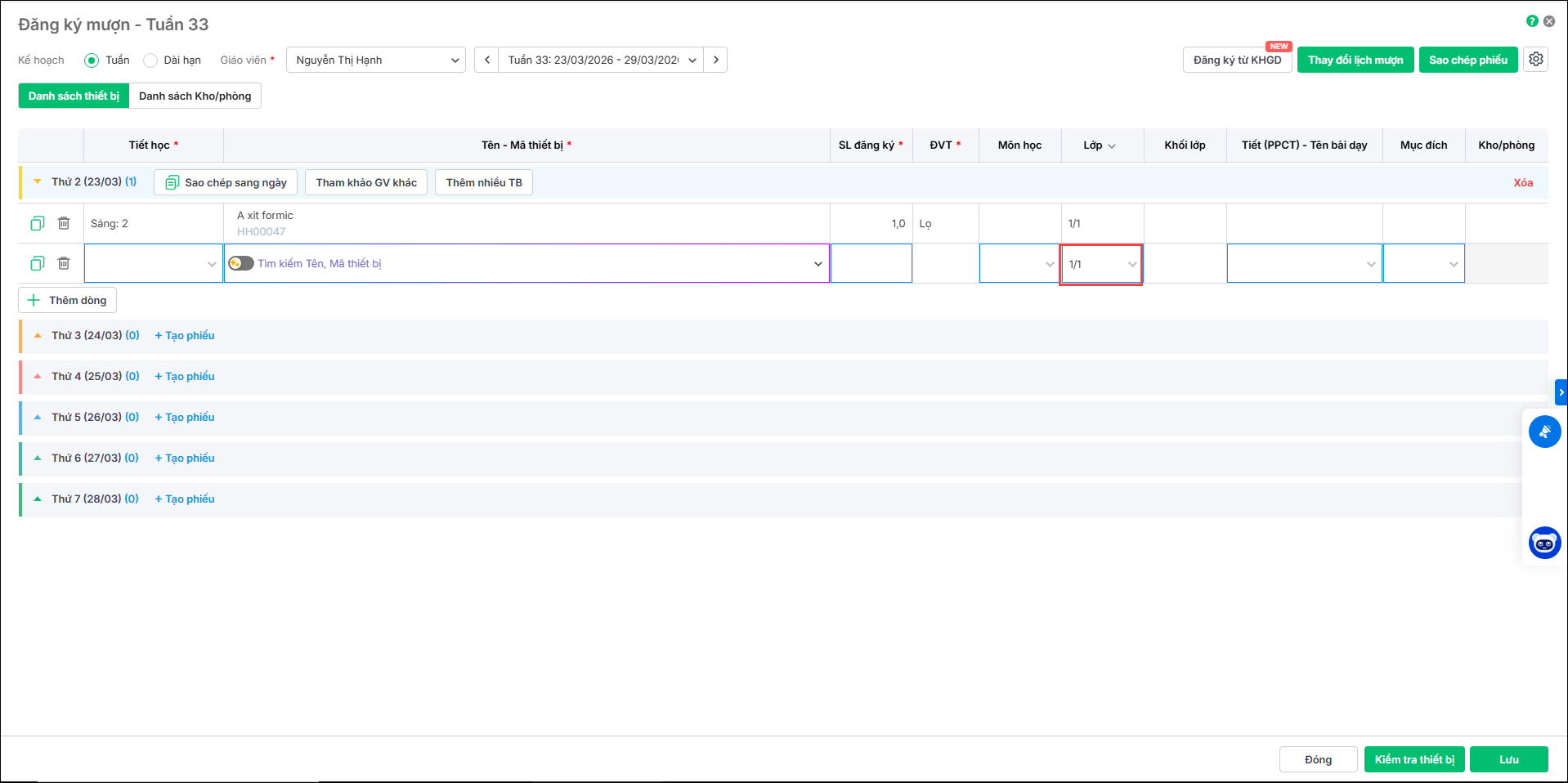
- Tại ô Lớp anh/chị nhấn nút mũi tên để thực hiện điền lớp hàng loạt cho các phiếu đăng ký mượn.
- Chọn lớp anh/chị phụ trách sau đó nhấn nút Điền lớp
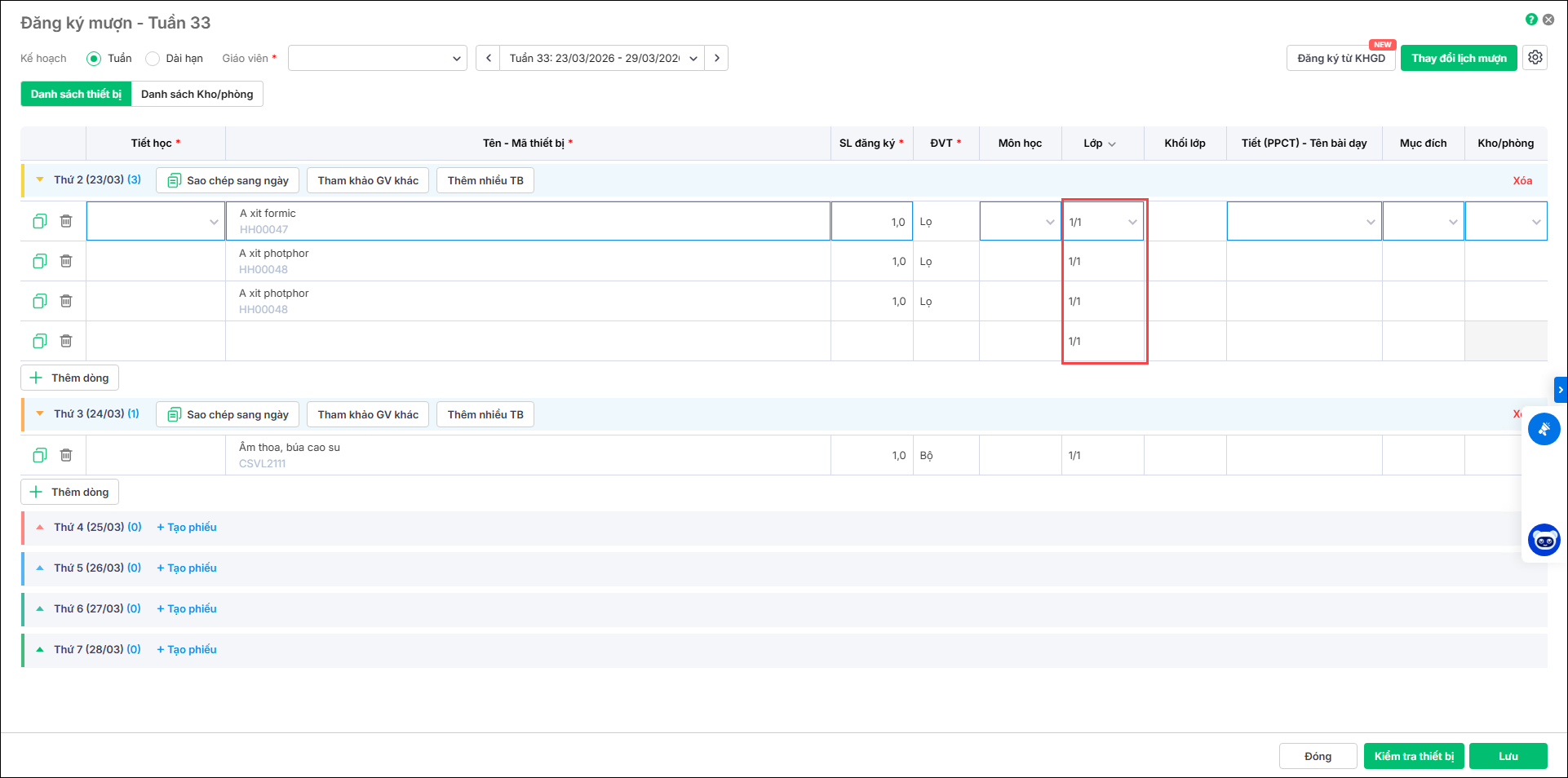
3. Chương trình tự động điền tên lớp vào phiếu mượn để giúp anh/chị tiết kiệm thời gian thao tác.
4. Anh/chị nhấn Kiểm tra thiết bị và thực hiện các bước tiếp theo để lập phiếu mượn
Thiết lập lớp chủ nhiệm
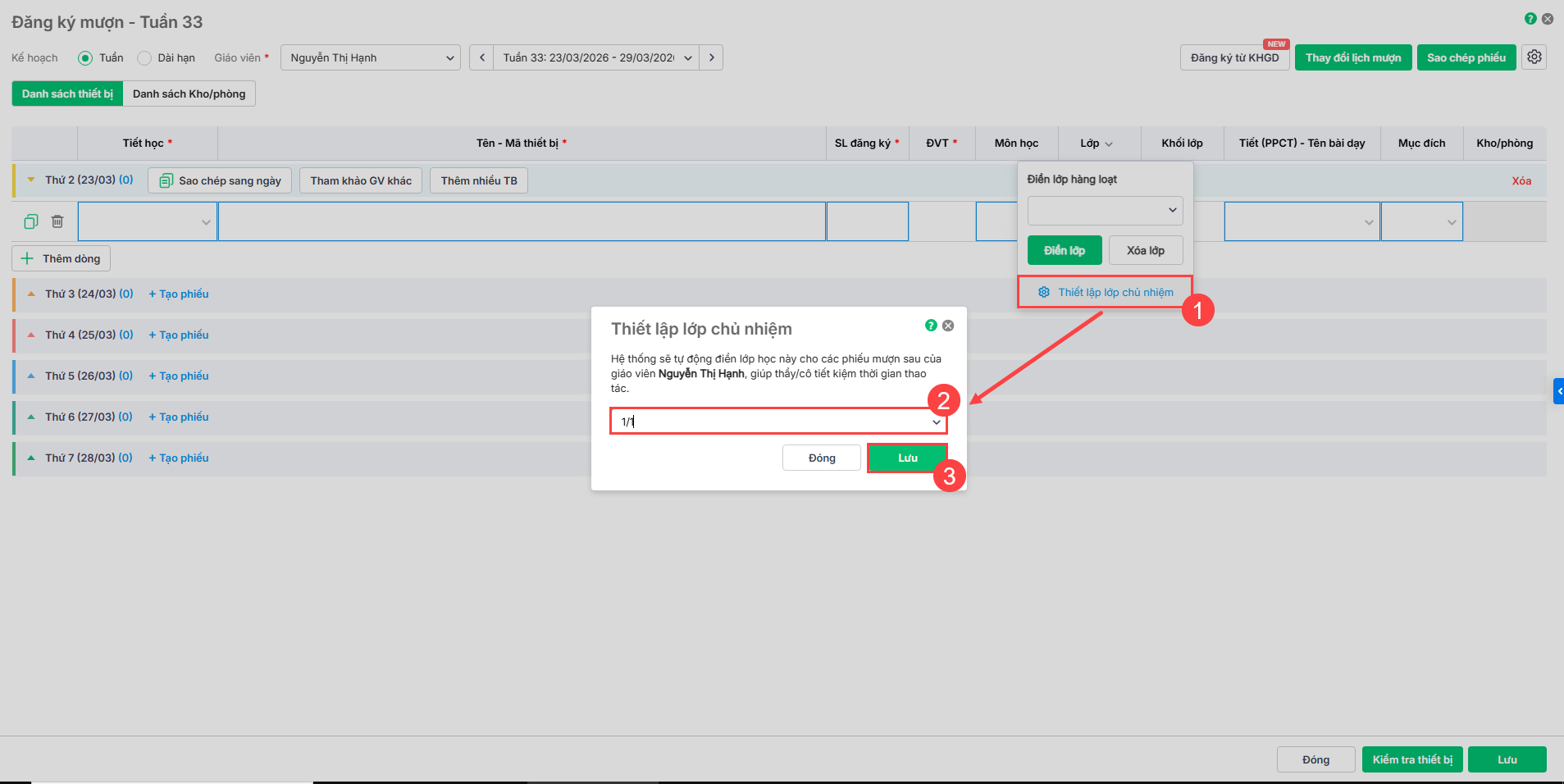
Để chương trình tự động điền tên lớp anh/chị đang phụ trách cho các phiếu mượn sau, anh/chị có thể thực hiện Thiết lập lớp chủ nhiệm theo 2 cách
- Cách 1:
- Vào Mượn trả/Đăng ký mượn
- Thêm phiếu mượn
- Tại ô Lớp, nhấn dấu mũi tên sau đó chọn Thiết lập lớp chủ nhiệm
- Điền tên lớp anh/chị đang phụ trách sau đó nhấn Lưu
2. Cách 2:
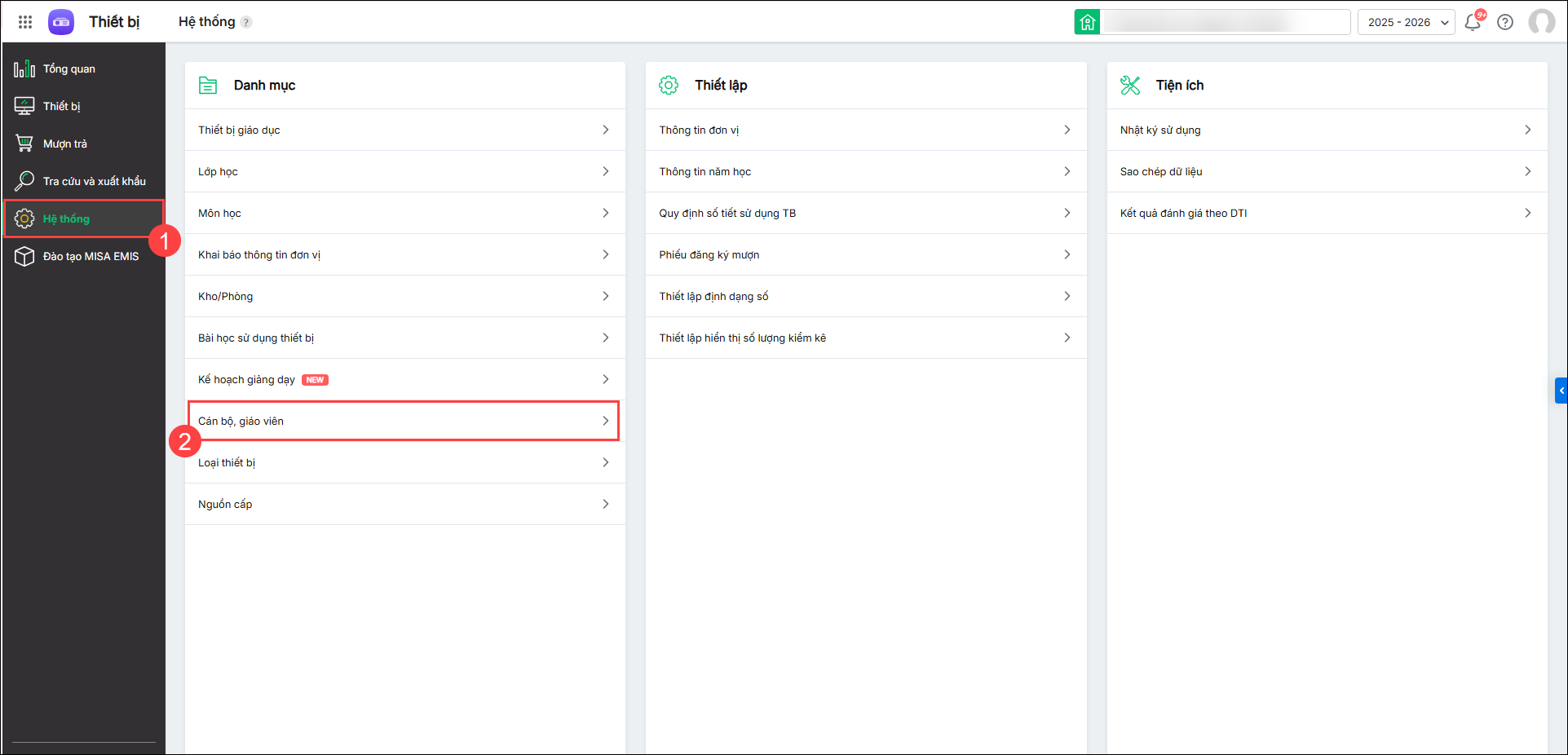
- Vào Hệ thống/Cán bộ giáo viên
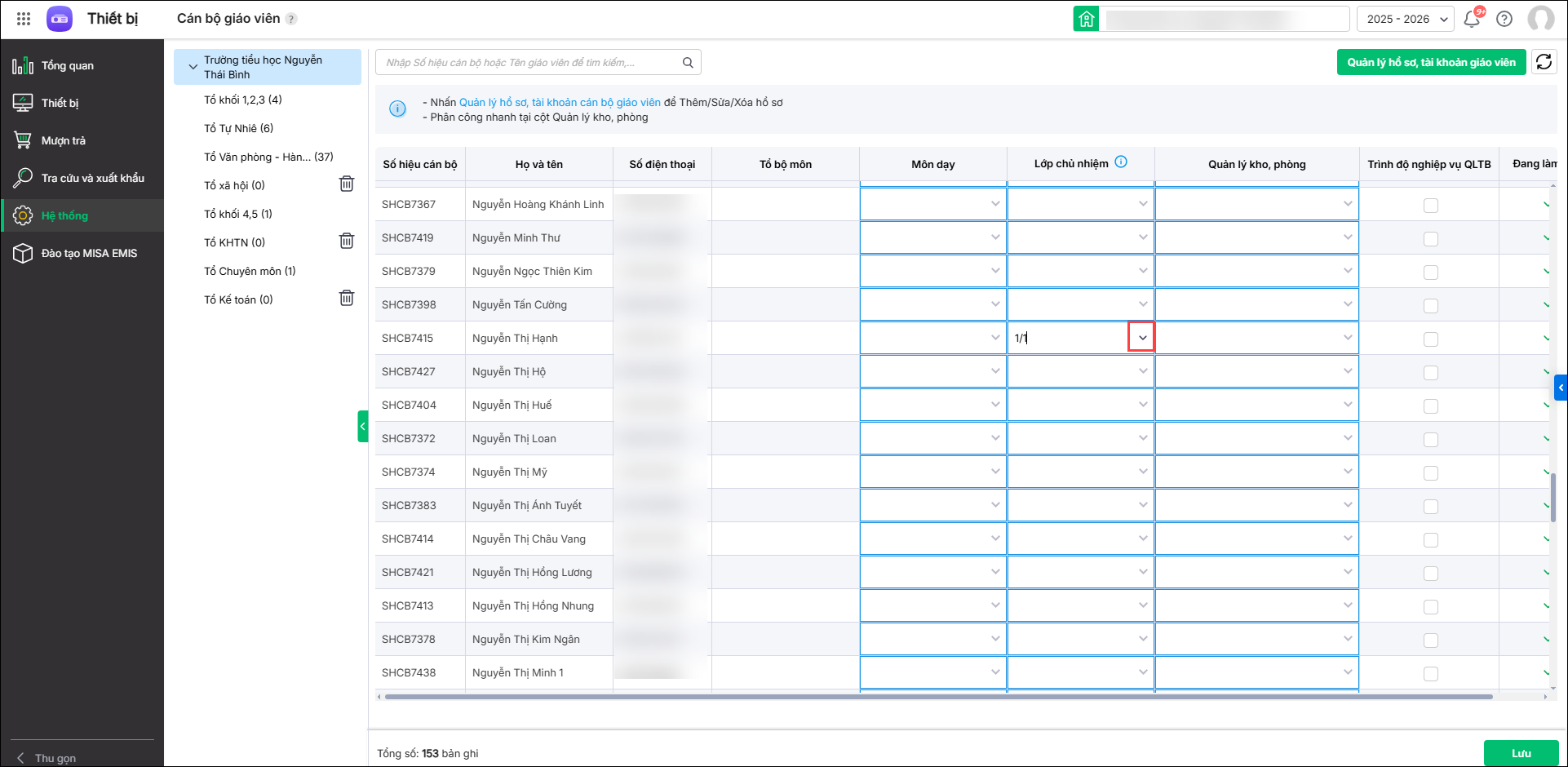
2. Tại ô Lớp chủ nhiệm, anh/chị thực hiện điền lớp mình đang phụ trách
3. Nhấn Lưu.
4. Từ những lần sau khi vào lập phiếu mượn, hệ thống sẽ tự động điền sẵn thông tin lớp học anh/chị đã thiết lập trước đó.





 024 3795 9595
 https://www.misa.vn/