
1. Tổng quan
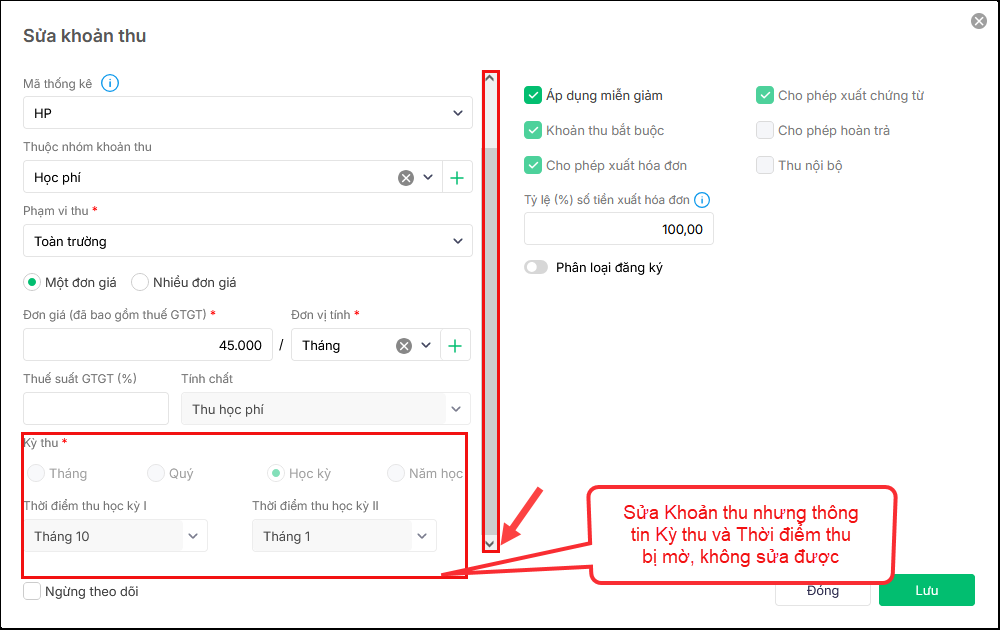
Trong quá trình lập kế hoạch thu, anh/chị thực hiện chỉnh sửa thông tin khoản thu (như Kỳ thu, Thời điểm thu,…) trên danh sách khoản thu. Tuy nhiên, khi thao tác, hai trường này bị xám/mờ và không cho phép chỉnh sửa, gây gián đoạn việc thiết lập theo nhu cầu thực tế.
Bài viết này giúp anh/chị hiểu rõ nguyên nhân và hướng dẫn cách xử lý khi không thể chỉnh sửa thông tin tại các trường Kỳ thu và Thời điểm thu.
2. Cách xử lý
Nguyên nhân
Khoản thu thuộc Nhóm khoản thu đã khai báo Kỳ thu và Thời điểm thu cố định, do đó các trường này bị khóa, bị mờ và không thể chỉnh sửa trực tiếp tại khoản thu.
Giải pháp
Tùy thuộc vào nhu cầu quản lý, anh/chị lựa chọn 1 trong 2 cách xử lý dưới đây:
Cách 1: Chỉnh sửa bỏ nhóm khoản thu (Chỉ áp dụng thay đổi cho riêng khoản thu đang chọn) (Khuyến nghị)
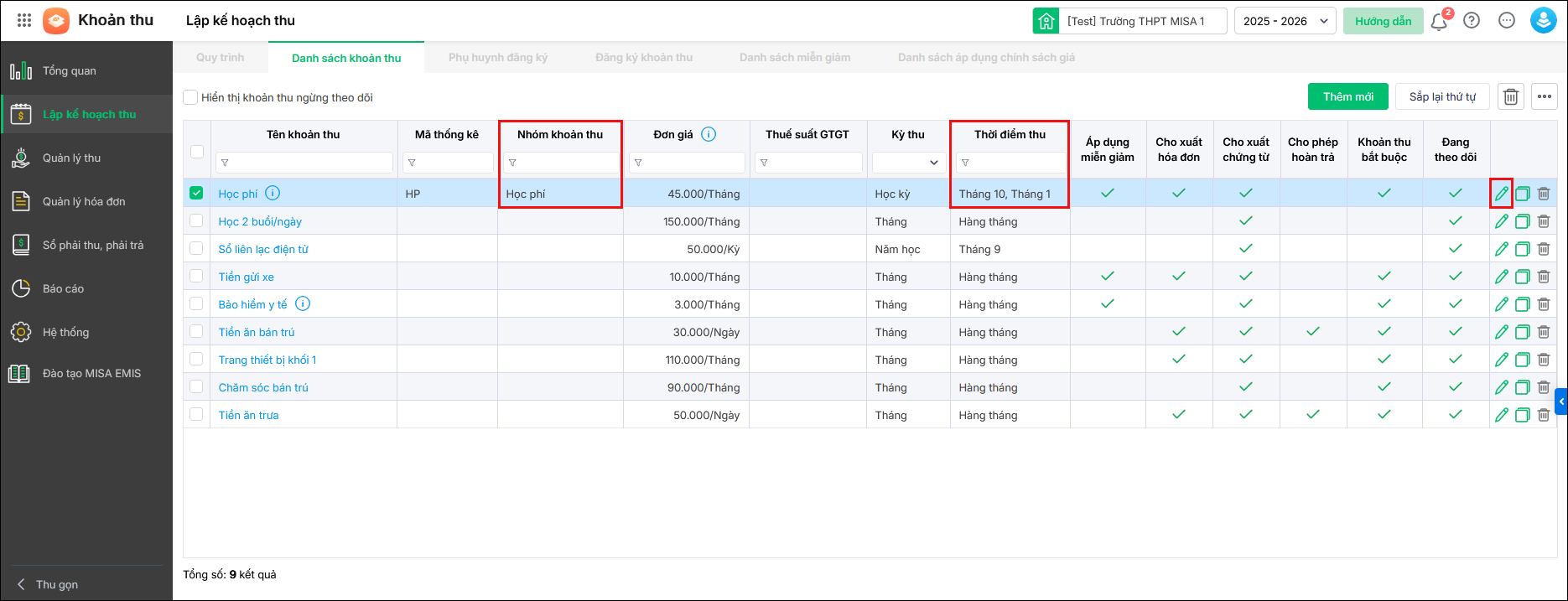
Bước 1: Tại menu bên góc tay trái, nhấn Lập kế hoạch thu, tiếp theo nhấn Danh sách khoản thu ở góc phía trên màn hình. Nhấn biểu tượng cây bút (bên góc tay phải) để chỉnh sửa khoản thu.
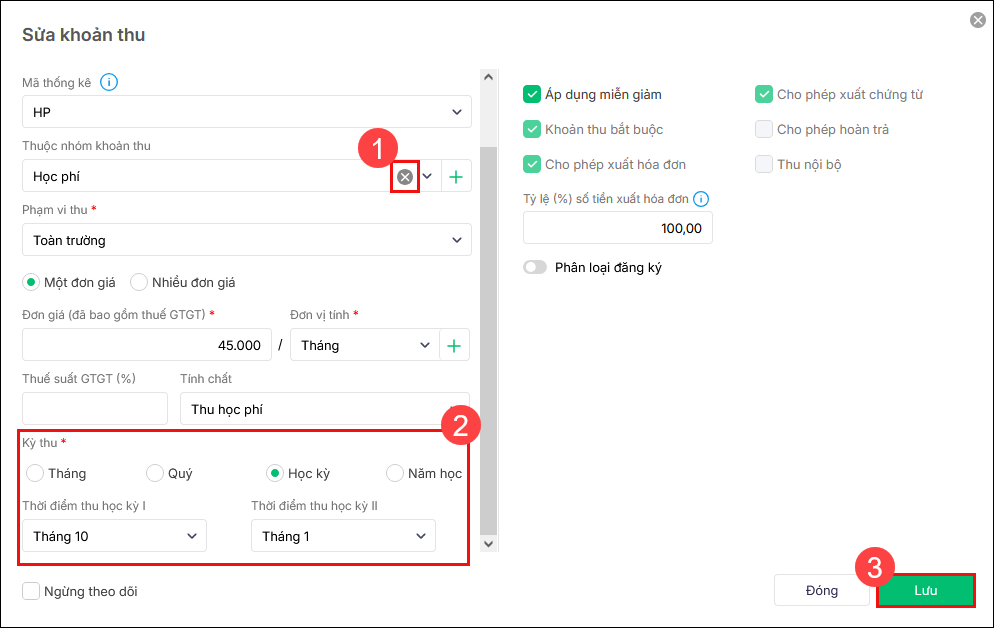
Bước 2: Xóa thông tin Nhóm khoản thu đang chọn và sửa lại Kỳ thu và Thời điểm thu. Nhấn Lưu.
Cách 2: Sửa danh mục Nhóm khoản thu (Thay đổi hàng loạt cho tất cả khoản thu trong nhóm)
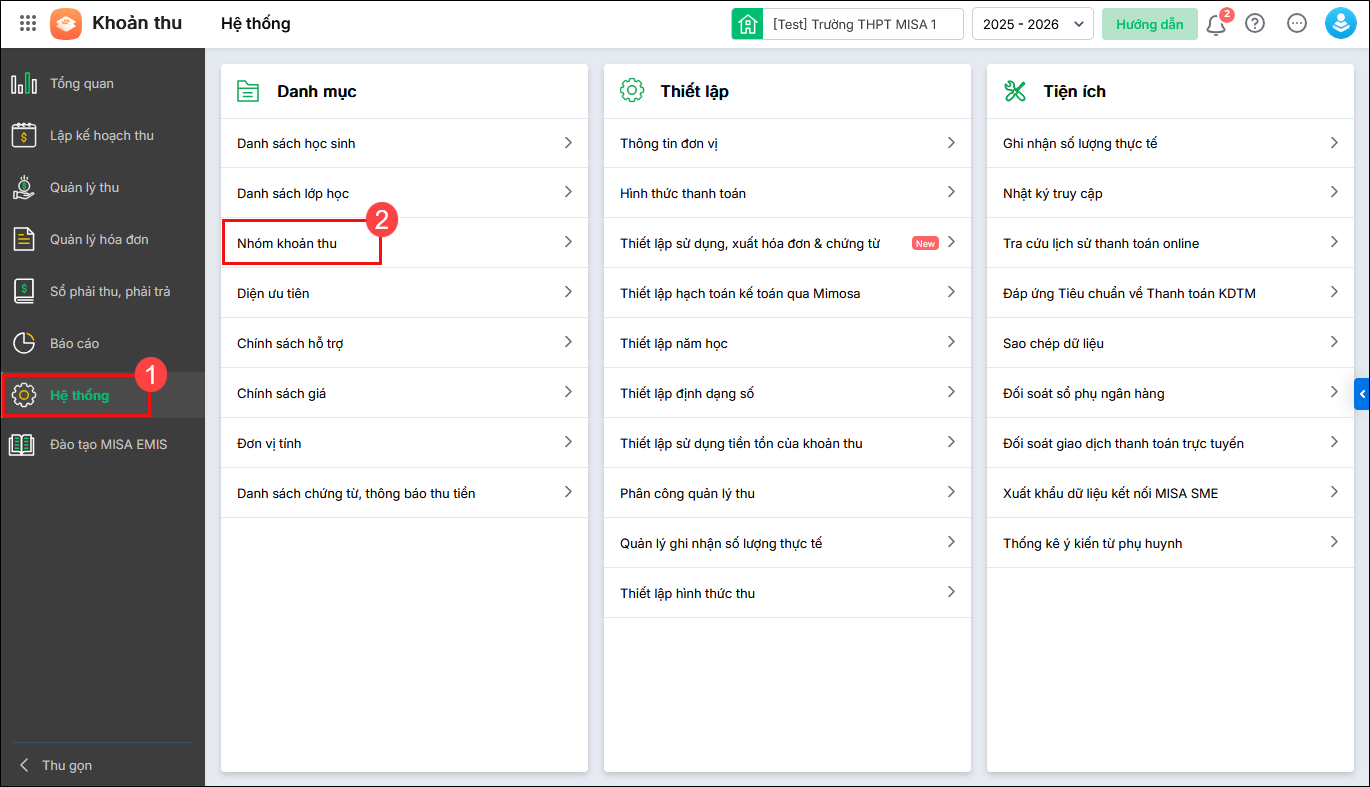
Bước 1: Vào Hệ thống\Danh mục\Nhóm khoản thu.
Bước 2: Nhấn đúp tại dòng Tên nhóm khoản thu hoặc biểu tượng cây bút tại nhóm khoản thu muốn sửa Kỳ thu và Thời điểm thu.
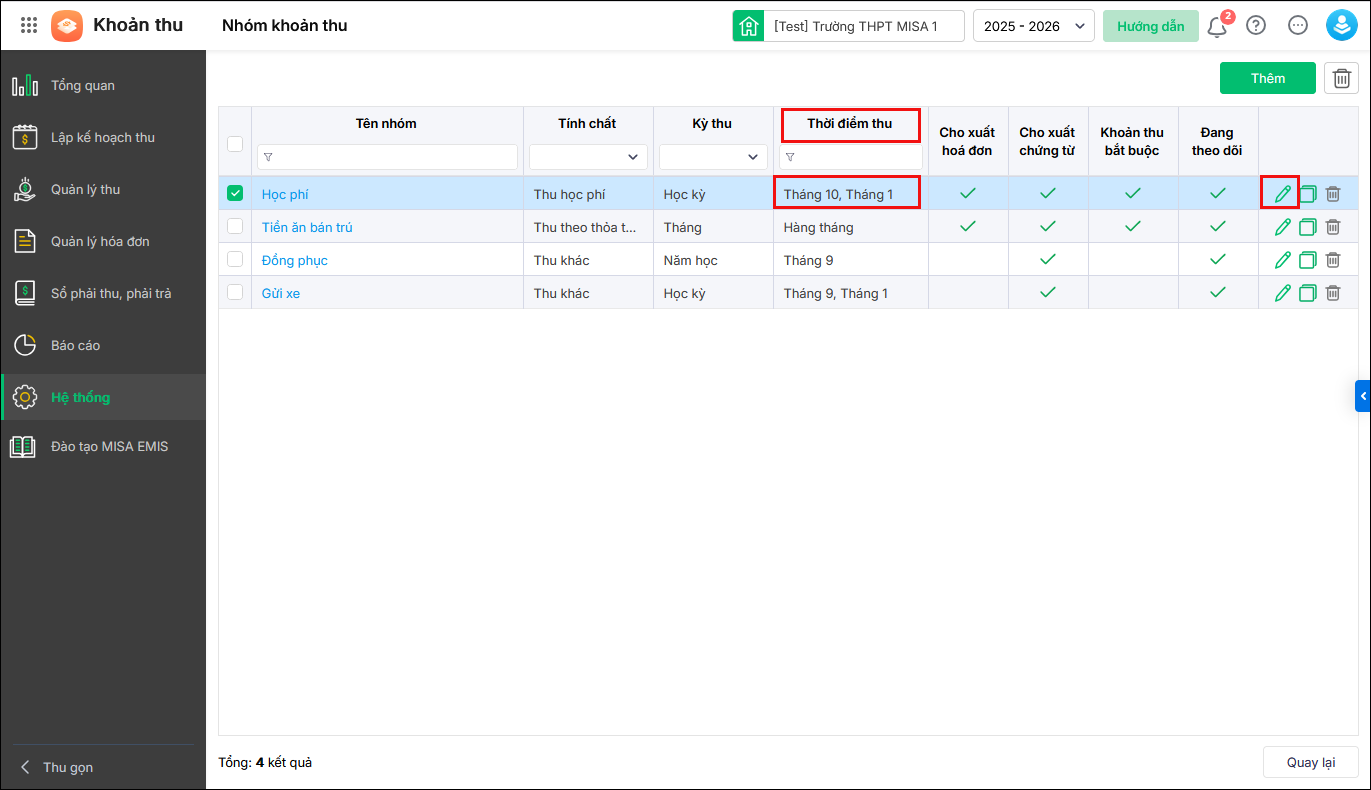
Bước 3: Chọn lại thông tin Kỳ thu và Thời điểm thu của nhóm khoản thu, sau đó nhấn Lưu.
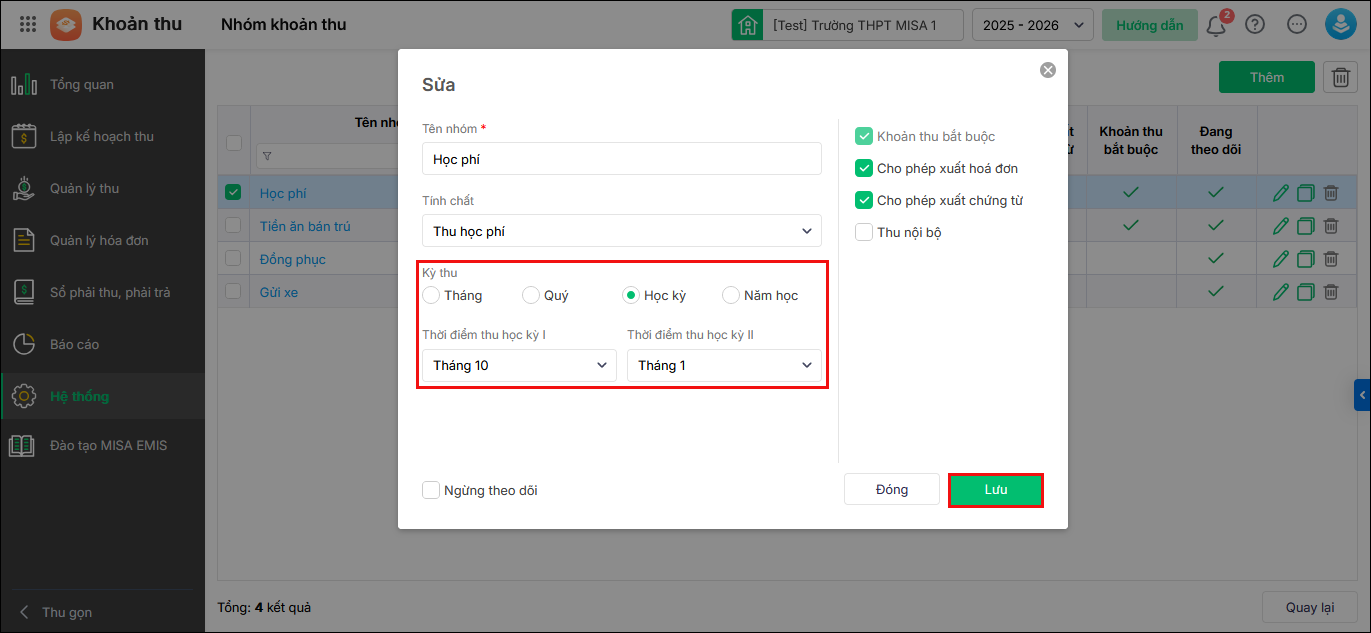
Khi đó, Kỳ thu và Thời điểm thu trong danh sách Khoản thu sẽ được cập nhật theo thông tin của Nhóm khoản thu vừa chỉnh sửa.
Lưu ý: Nếu áp dụng Cách 2, anh/chị cần kiểm tra kỹ danh sách các khoản thu đang trực thuộc nhóm đó, tránh làm thay đổi sai lệch kỳ thu của những khoản không mong muốn.







