
1. Tổng quan
Bài viết hướng dẫn cách xử lý trường hợp nhà trường thu tiền ăn vào cuối tháng, do đó kế toán cần cập nhật lại số buổi ăn thực tế của học sinh trước khi thực hiện thu tiền để đảm bảo số tiền phải thu chính xác. Có thể thực hiện một trong các cách sau:
- Sửa trực tiếp số lượng từng học sinh
- Nhập khẩu
- Sửa lại số lượng thực tế khi thu tiền học sinh trên phần mềm
- Lấy số lượng sử dụng từ ghi nhận số lượng thực tế
2. Các bước thực hiện
Cách 1: Sửa trực tiếp số lượng từng học sinh trên đợt thu
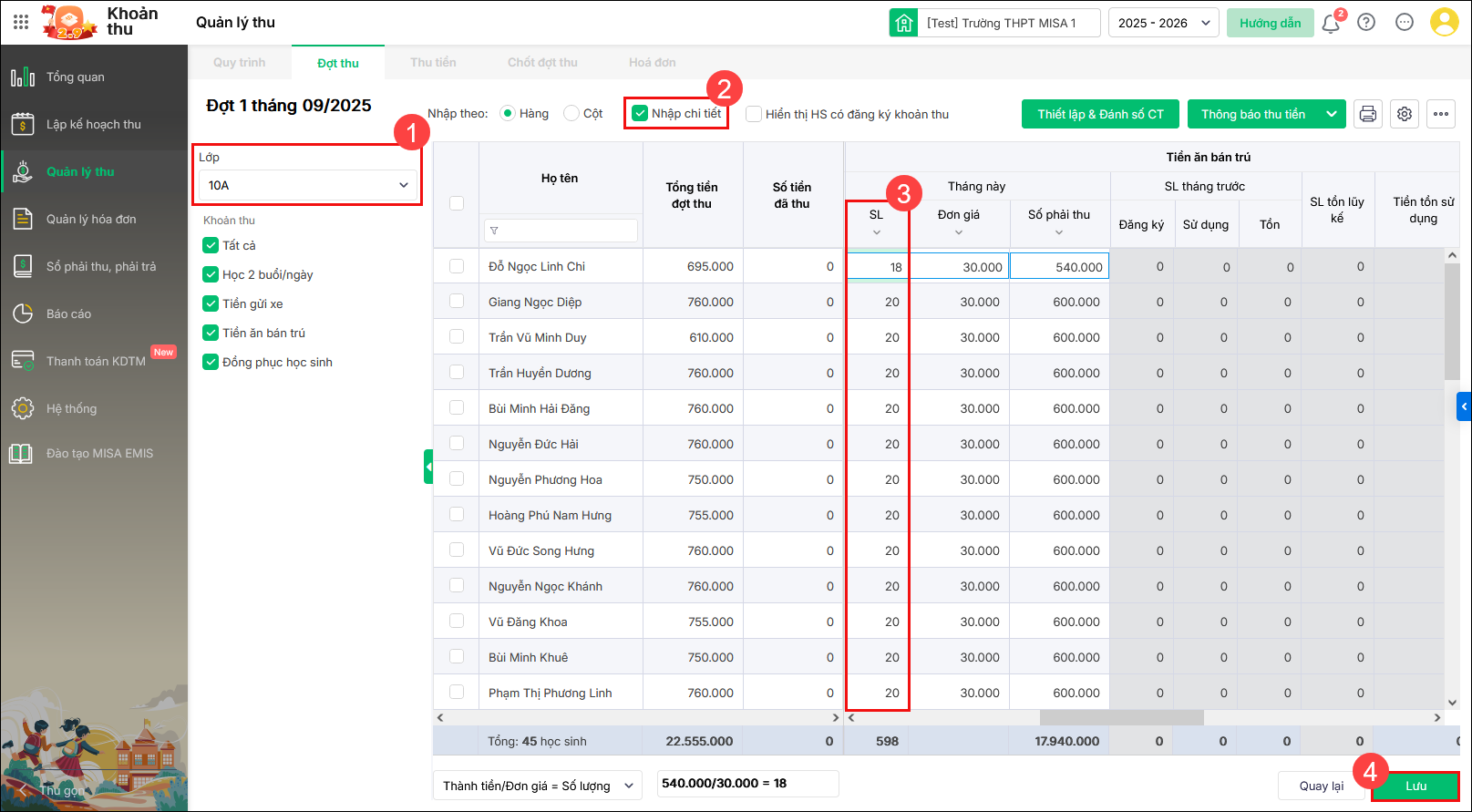
Bước 1: Tại menu góc bên tay trái màn hình chọn Quản lý thu/ nhấn tab Đợt thu, tích chọn đợt thu cần sửa, nhấn Xem chi tiết.

Bước 2: Chọn Lớp cần chỉnh sửa, tích vào ô Nhập chi tiết, sửa cột SL theo buổi ăn thực tế cho các học sinh chi tiết tại đây.
Bước 3: Nhấn Lưu để cập nhật.
- Sau khi cập nhật lại số liệu trên đợt thu, anh/chị thực hiện thông báo thu tiền hoặc Thu tiền.
Cách 2: Nhập khẩu cập nhật dữ liệu đợt thu
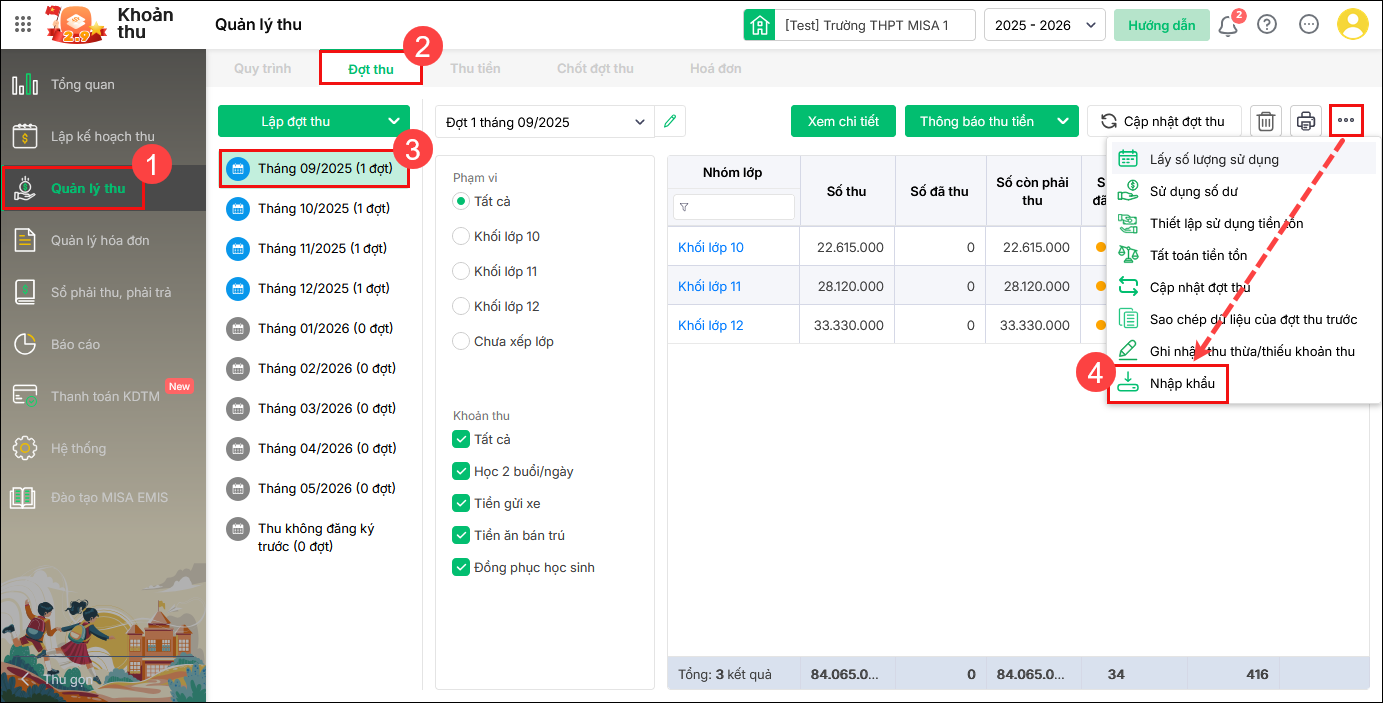
Bước 1: Tại menu góc bên tay trái màn hình chọn Quản lý thu/ nhấn Đợt thu. Nhấn vào biểu tượng dấu ba chấm, chọn Nhập khẩu.
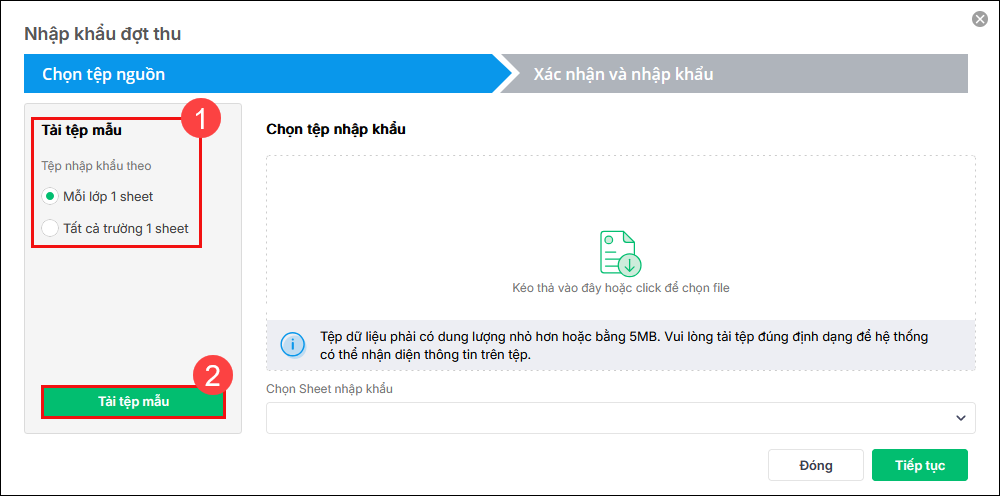
Bước 2: Chọn hình thức tệp nhập khẩu (Mỗi lớp 1 sheet/Tất cả trường 1 sheet) và nhấn Tải tệp mẫu của phần mềm.
Bước 3: Thực hiện chỉnh sửa số liệu các cột: Số lượng của khoản thu tương ứng của các học sinh cần thay đổi trên Tệp mẫu vừa tải ở Bước 2. (Chọn từng Sheet trên tệp excel khi tệp mẫu là mỗi lớp 1 sheet và chỉnh sửa)
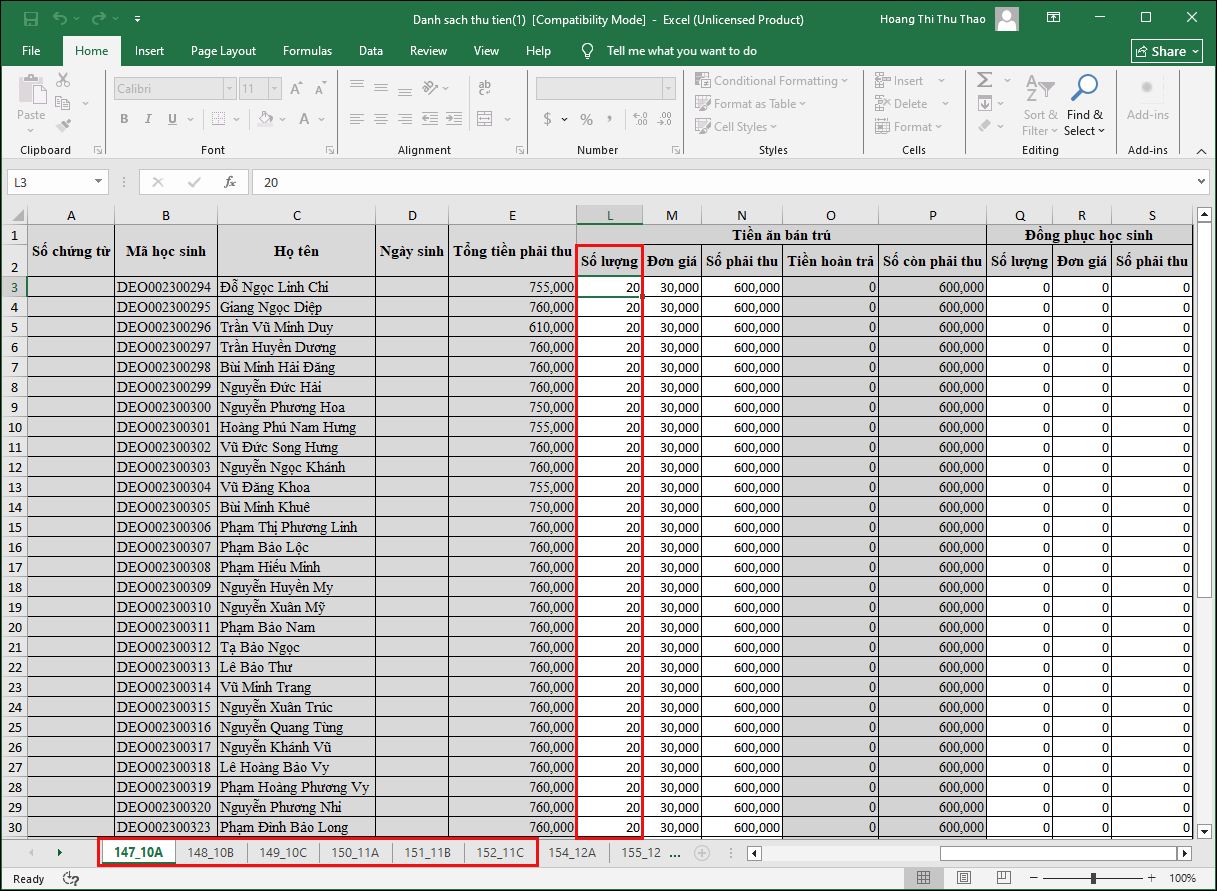
Lưu ý: Không thêm, bớt các cột/ dòng khác trên tệp mẫu nhập khẩu này.
Sau khi cập nhật lại số liệu trên đợt thu, bạn thực hiện thông báo thu tiền hoặc Thu tiền.
Cách 3: Sửa lại số lượng thực tế khi vào Thu tiền áp dụng hình thức thu tiền thủ công
Lưu ý:
- Sửa lại số tiền tại màn hình Thu tiền chỉ áp dụng đối với các khoản thu được thực hiện bằng hình thức thu tiền thủ công.
- Đối với các khoản thu qua cổng thanh toán ngân hàng, anh/chị vui lòng thực hiện ghi nhận thu thừa/thu thiếu theo khoản thu chi tiết theo hướng dẫn tại đây.
Bước 1: Tại menu góc bên tay trái màn hình chọn Quản lý thu/ nhấn tab Thu tiền. Chọn Thu theo học sinh.

Bước 2: Nhập tên học sinh cần chỉnh sửa trên thanh tìm kiếm (Nhập tên học sinh/Lớp/Mã thống kê HS/Mã học sinh), chọn Đợt thu. Nhấn Sửa chi tiết.

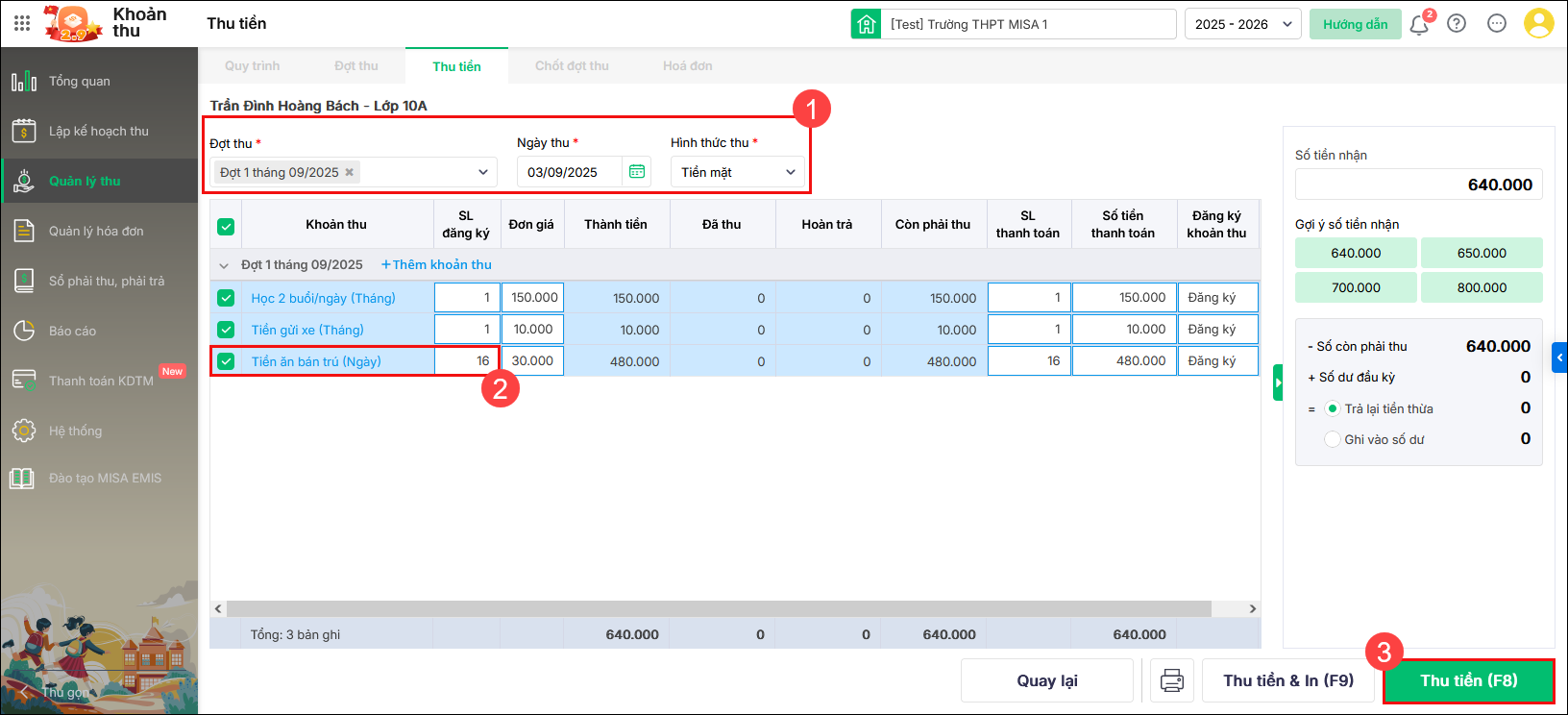
Bước 3: Chọn Đợt thu; Ngày thu; Hình thức thu.
- Tích vào dòng đợt thu có khoản thu tương ứng, nhập chính xác số ngày ăn thực tế tại cột SL đăng ký, phần mềm tự động tính lại số tiền phải thu của học sinh đó và cập nhật lại vào đợt thu đã lập.
Bước 4: Nhấn Thu tiền để hoàn tất cập nhật và thu tiền cho học sinh.
Cách 4: Lấy số buổi sử dụng từ ghi nhận SL thực tế
Cách này áp dụng cho trường hợp nhà trường có theo dõi chấm ăn bằng hình thức Ghi nhận số lượng thực tế
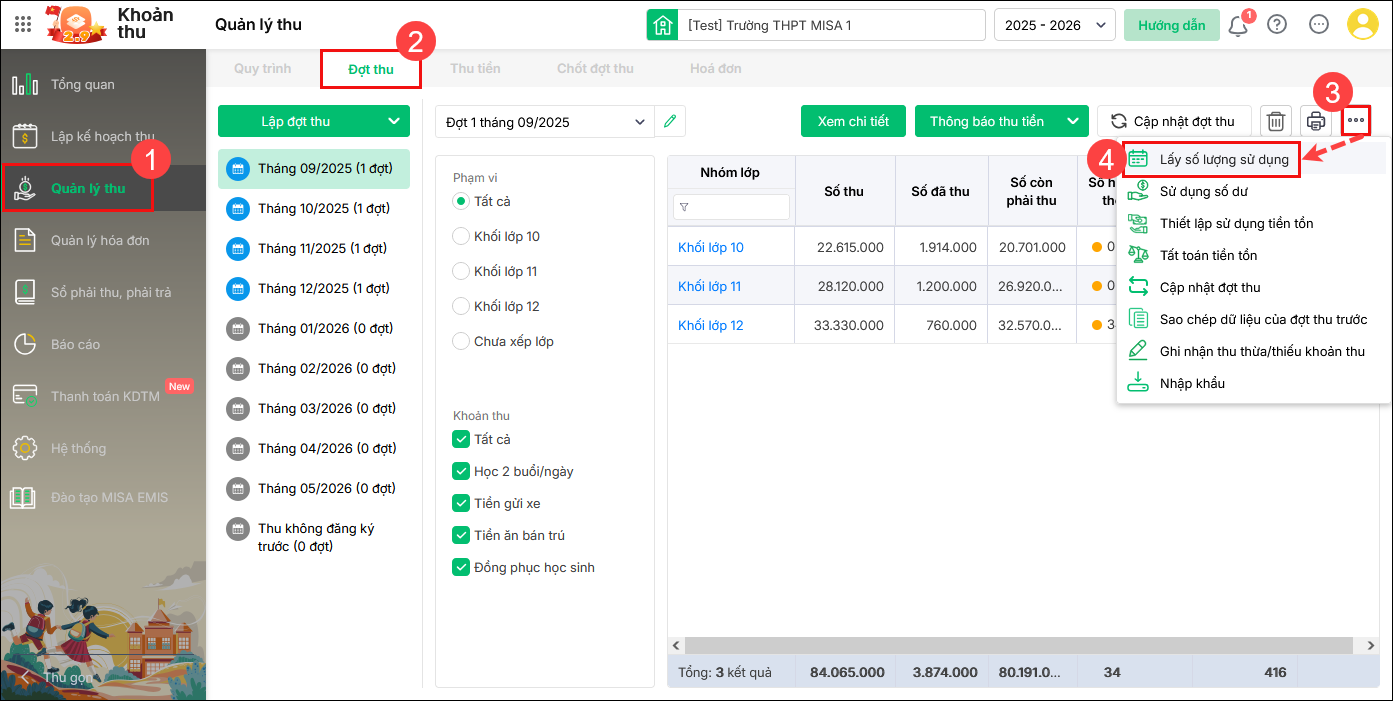
Bước 1: Tại menu góc bên tay trái màn hình chọn Quản lý thu/ nhấn tab Đợt thu.
Bước 2: Trên màn hình hiển thị danh sách các tháng thu, anh/chị nhấn vào biểu tượng dấu ba chấm ở góc phải màn hình, chọn Lấy số lượng sử dụng.
Bước 2: Tích vào ô Ghi nhận số lượng thực tế (SLTT). Chọn khoản thu áp dụng và chọn tháng ghi nhận.
Bước 3: Nhấn Đồng ý để cập nhật số lượng thực tế cho toàn bộ học sinh đã chấm ăn bằng hình thức Ghi nhận số lượng thực tế

- Sau khi cập nhật lại số liệu trên đợt thu, anh/chị thực hiện thông báo thu tiền hoặc Thu tiền.







