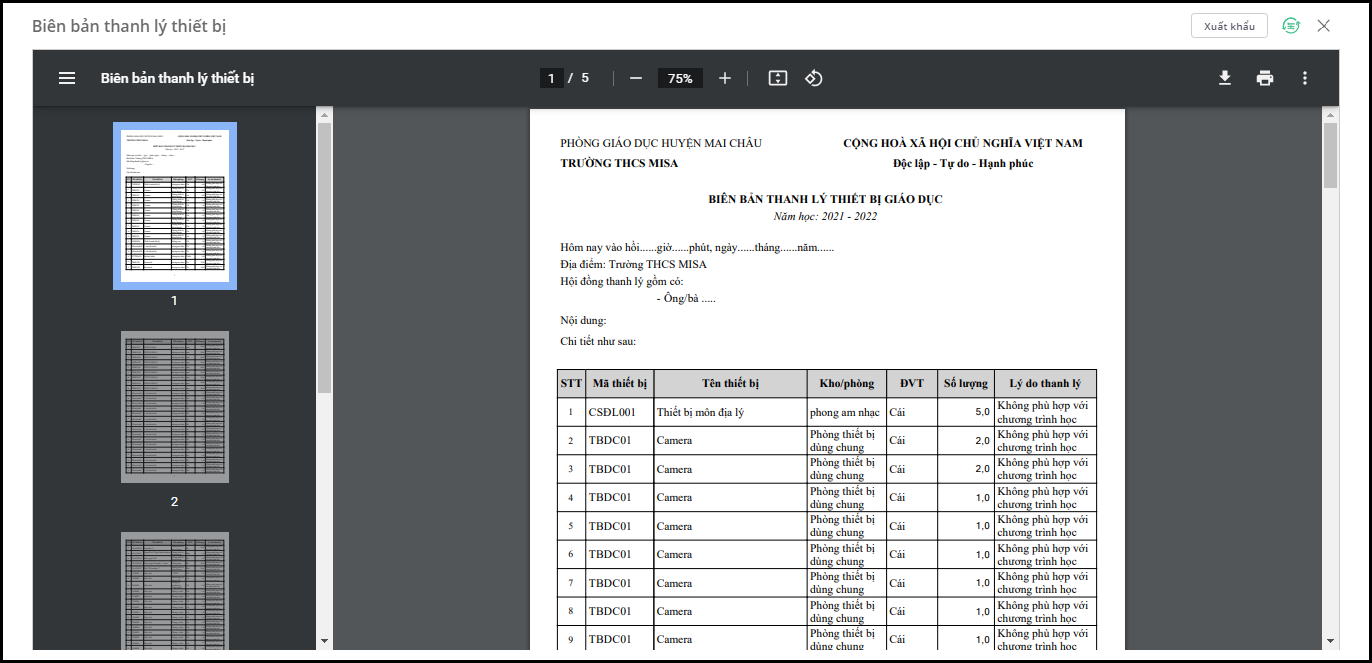
1. Tổng quan
2. Các bước thực hiện
Anh/chị vui lòng nhấn vào biểu tượng mũi tên để xem hướng dẫn chi tiết.
2.1. Lập phiếu thanh lý thiết bị
Để lập chứng từ thanh lý thiết bị, anh/chị thực hiện như sau:
Bước 1: Vào Thiết bị\Thanh lý. Nhấn Thêm để thêm phiếu thanh lý thiết bị.
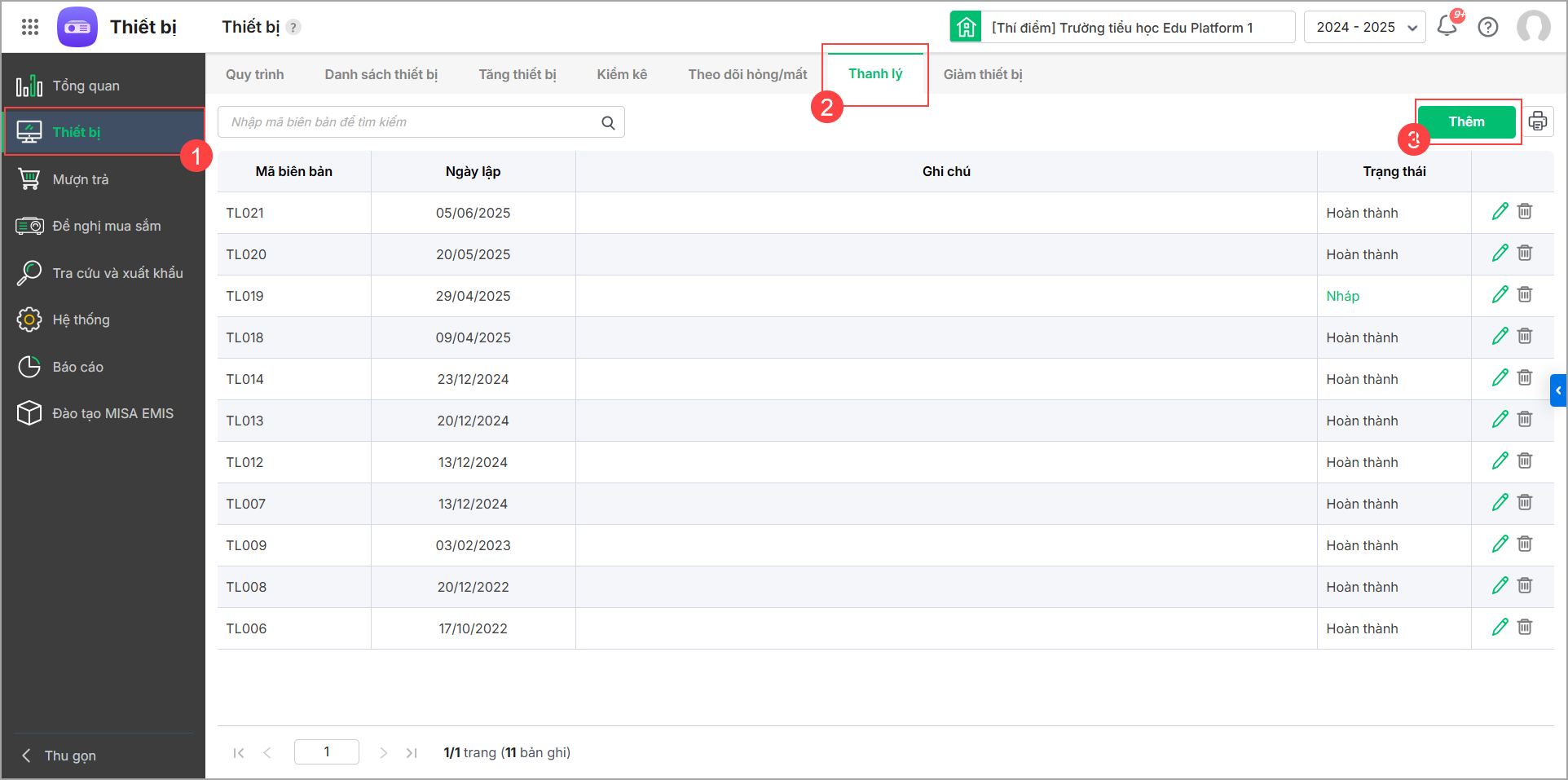
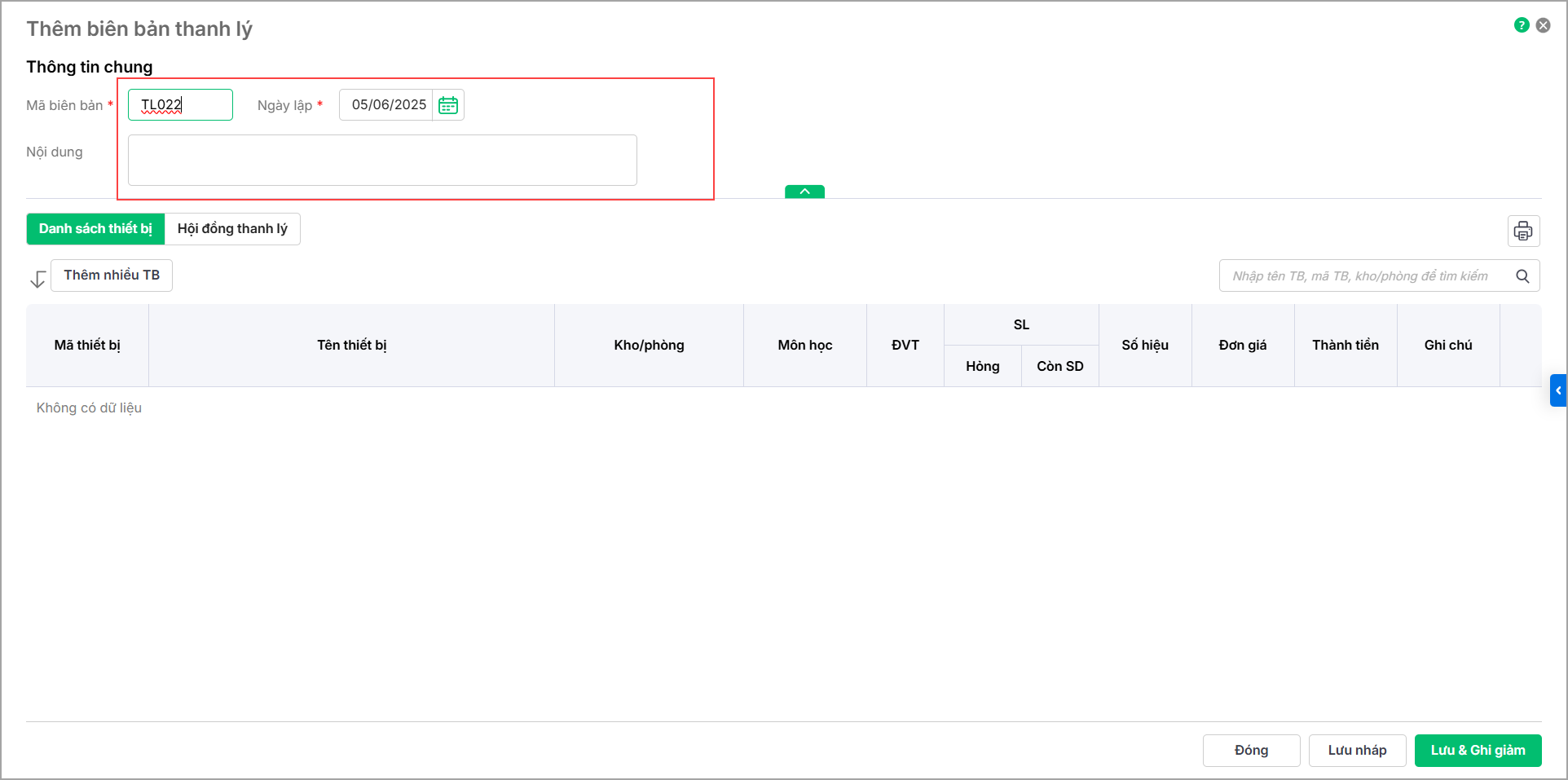
Bước 2: Khai báo thông tin trên Phiếu thanh lý thiết bị:
- Mã biên bản: Phần mềm tự nhảy mã biên bản, anh/chị có thể sửa lại nếu cần
- Ngày lập: Nhập ngày biên bản thanh lý
- Nội dung: Nhập nội dung nếu cần
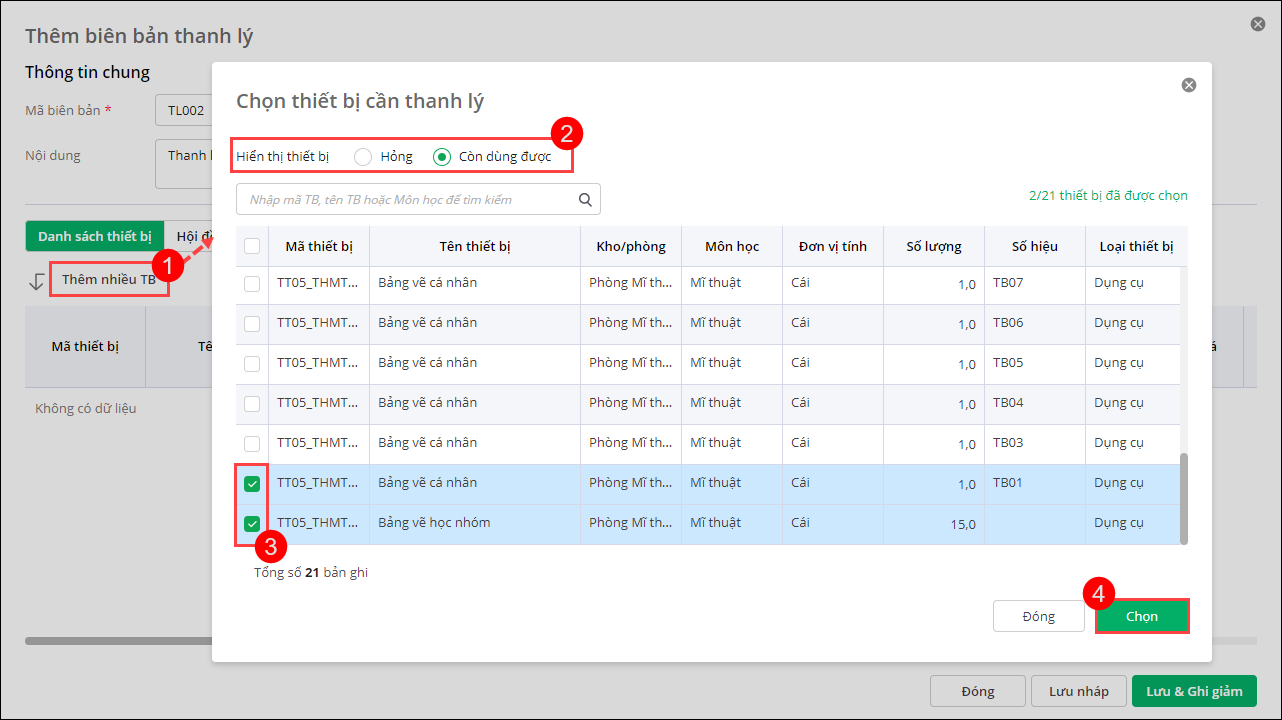
Bước 3: Khai báo các các thiết bị thanh lý:
- Tại tab Danh sách thiết bị, nhấn Thêm nhiều thiết bị để thêm các thiết bị cần thanh lý.
- Lựa chọn Hiển thị thiết bị theo Hỏng (thiết bị hỏng không dùng được): Phần mềm sẽ hiển thị các thiết bị đã khai báo trạng thái là Hỏng tại mục Theo dõi hỏng mất.
- Hoặc thiết bị Còn dùng được (thiết bị bị lỗi thời): Để tìm kiếm nhanh thiết bị chưa khai báo hỏng cần thanh lý, anh/chị có thể lọc theo Kho/phòng, khối lớp, môn học để tìm nhanh thiết bị.
- Tích chọn các thiết bị cần thanh lý, nhấn Chọn
- Phần mềm lấy lên các thông tin: Tên thiết bị, Loại thiết bị, Đơn vị tính,…. của thiết bị thanh lý mà anh/chị đã khai báo.
- Nhập thông tin Số lượng hỏng (SL hỏng) và Số lượng còn sử dụng (SL còn SD) cần thanh lý.
- Chọn Lý do thanh lý: Hệ thống mặc định lý do là Hư hỏng nặng, tuy nhiên anh/chị có thể lựa chọn lý do từ danh sách có sẵn (Hư hỏng nặng, Hết hạn sử dụng, Phiên bản không phù hợp, Dư thừa/không cần sử dụng, Thiếu linh kiện, Rủi ro môi trường & sức khỏe) hoặc tự nhập thêm lý do.
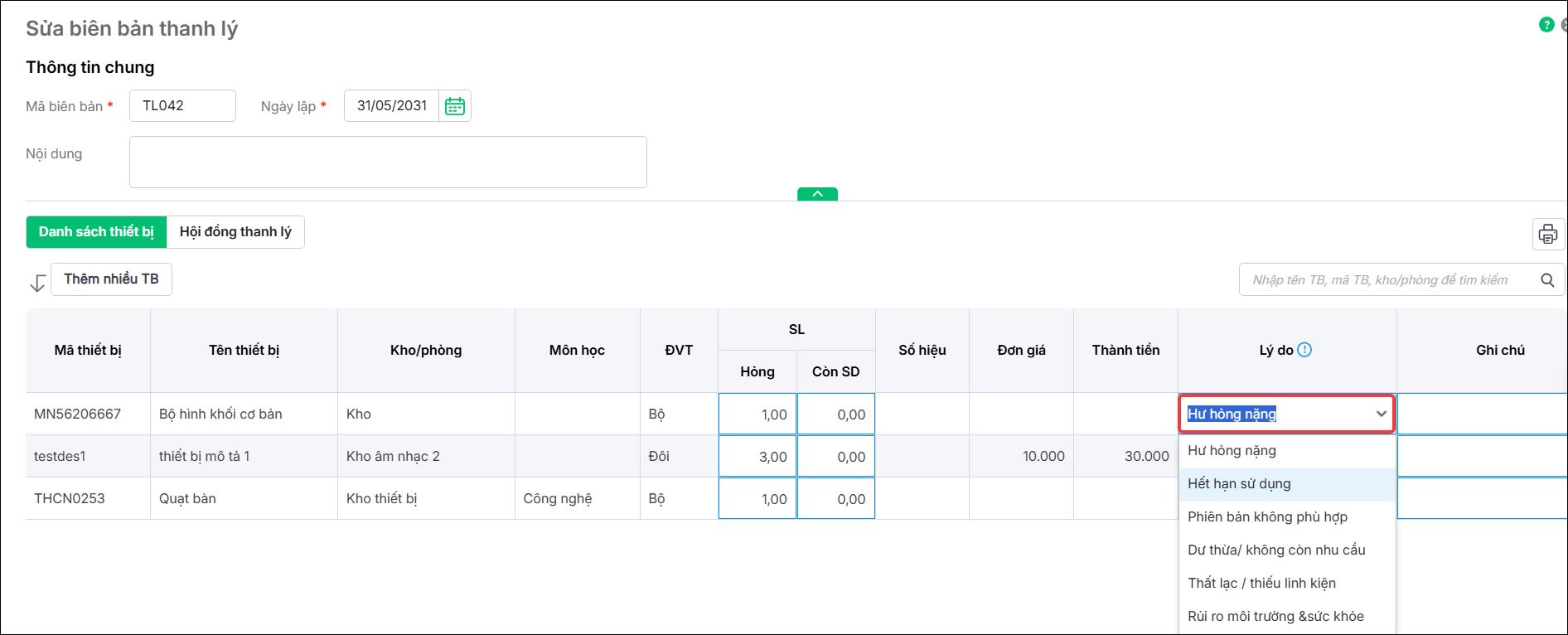
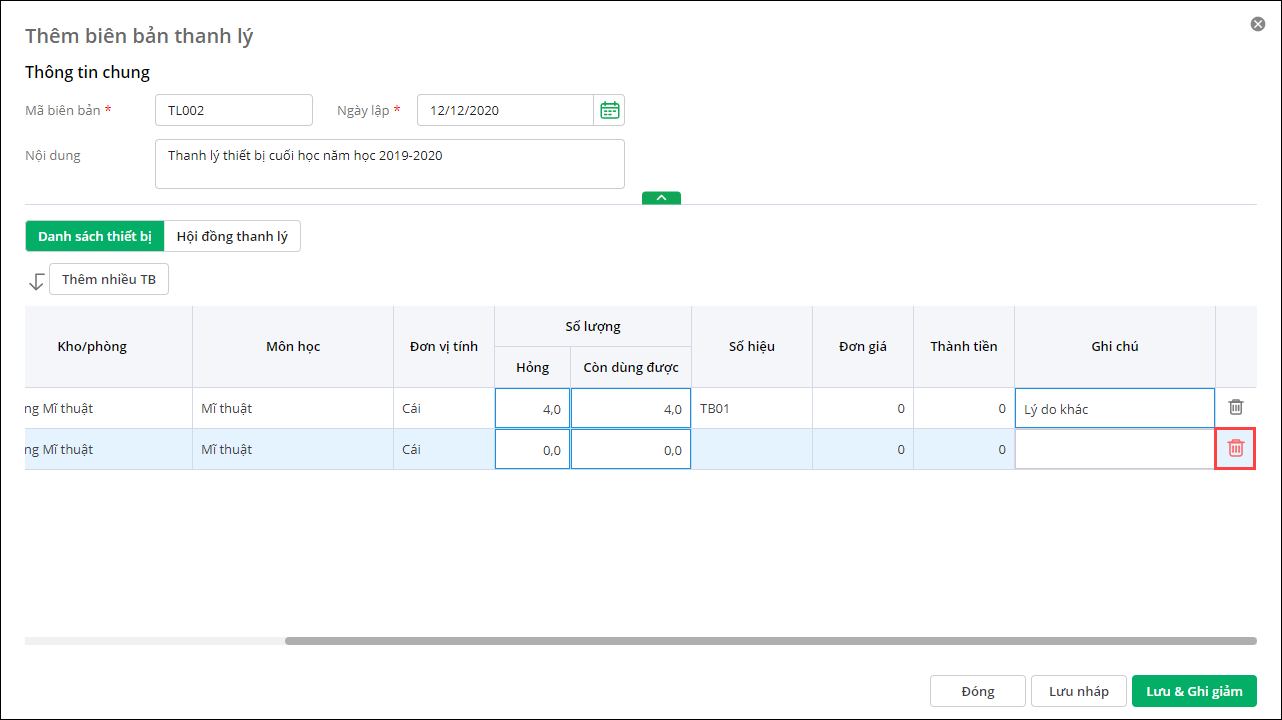
- Tại mục Ghi chú, anh/chị có thể điền thông tin Hình thức xử lý hoặc nội dung khác đính kèm.
- Anh/chị có thể nhấn biểu tượng 🗑️ thùng rác tại thiết bị để xóa thông tin thiết bị đó khỏi biên bản thanh lý.
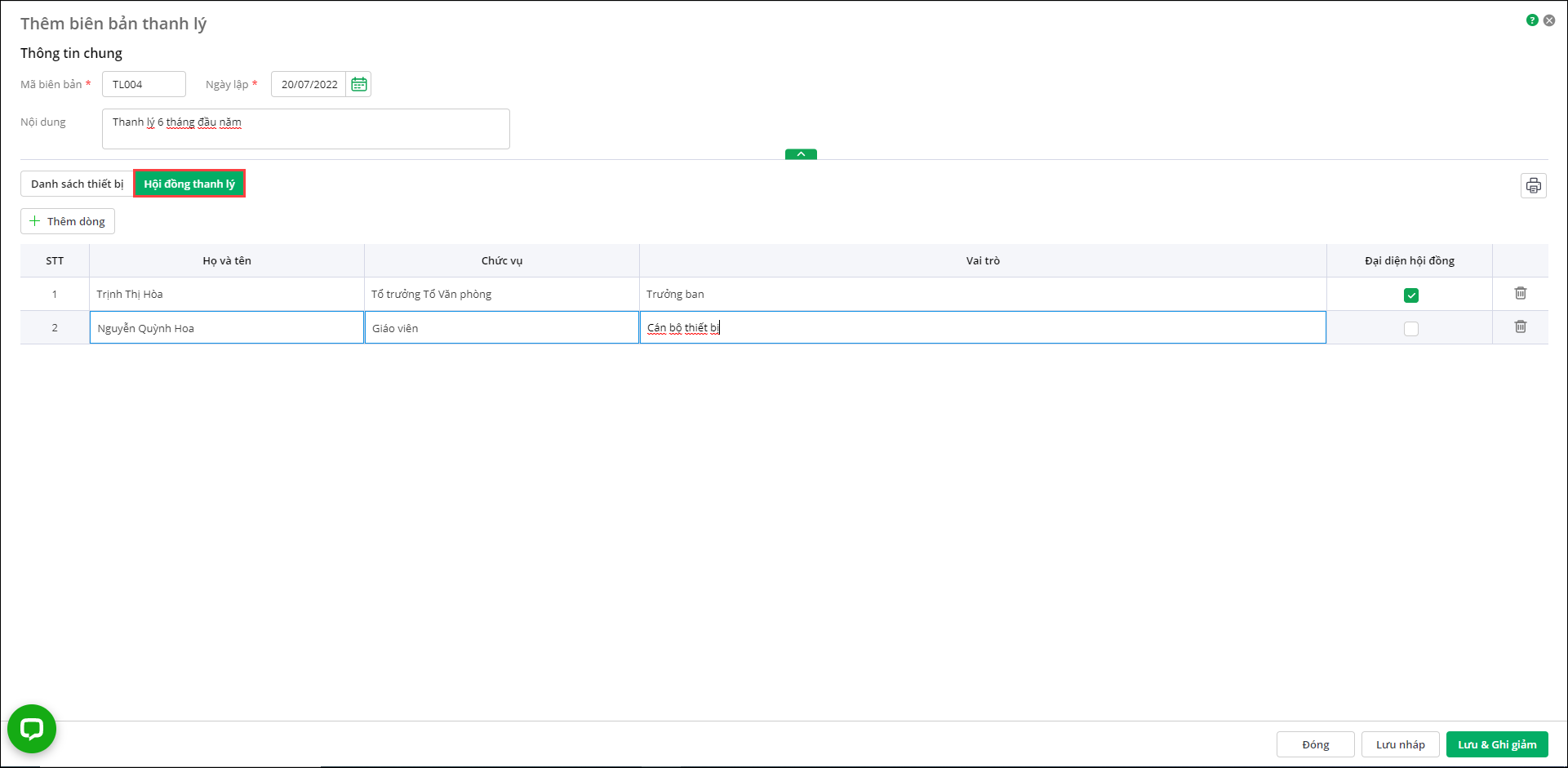
Bước 4: Khai báo thông tin Hội đồng thanh lý:
- Tại mục Hội đồng thanh lý, nhấn Thêm dòng để thêm các thành viên Hội đồng thanh lý, mỗi thành viên là một dòng.
- Nhập thông tin thành viên hội đồng thanh lý: Họ tên, Chức vụ và Vai trò trong Hội đồng thanh lý.
- Tích chọn tại cột Đại diện hội đồng để hiển thị chân chữ ký khi in biên bản thanh lý.
- Anh/chị có thể nhấn biểu tượng thùng rác tại tên thành viên hội đồng để xóa thông tin thành viên đó.
Bước 5: Nhấn Lưu nháp để lưu tạm thời phiếu thanh lý hoặc nhấn Lưu và ghi giảm, phần mềm sẽ tự động chuyển sang phiếu Ghi giảm thiết bị để anh/chị thực hiện ghi giảm luôn cho các thiết bị vừa thanh lý.
Lưu ý:
- Trường hợp anh/chị nhấn Lưu và ghi giảm, phần mềm chuyển trạng thái của phiếu thanh lý là Hoàn thành. Anh/chị sẽ không được phép sửa/xóa phiếu thanh lý đó. Nếu muốn sửa, xóa anh/chị vào tab Ghi giảm, xóa phiếu ghi giảm được sinh từ chứng từ thanh lý này trước.
-
2.2. Chỉnh sửa biên bản thanh lý thiết bị
Để thực hiện bổ sung hoặc chỉnh sửa thông tin trên biên bản thanh lý thiết bị anh/chị thực hiện như sau:
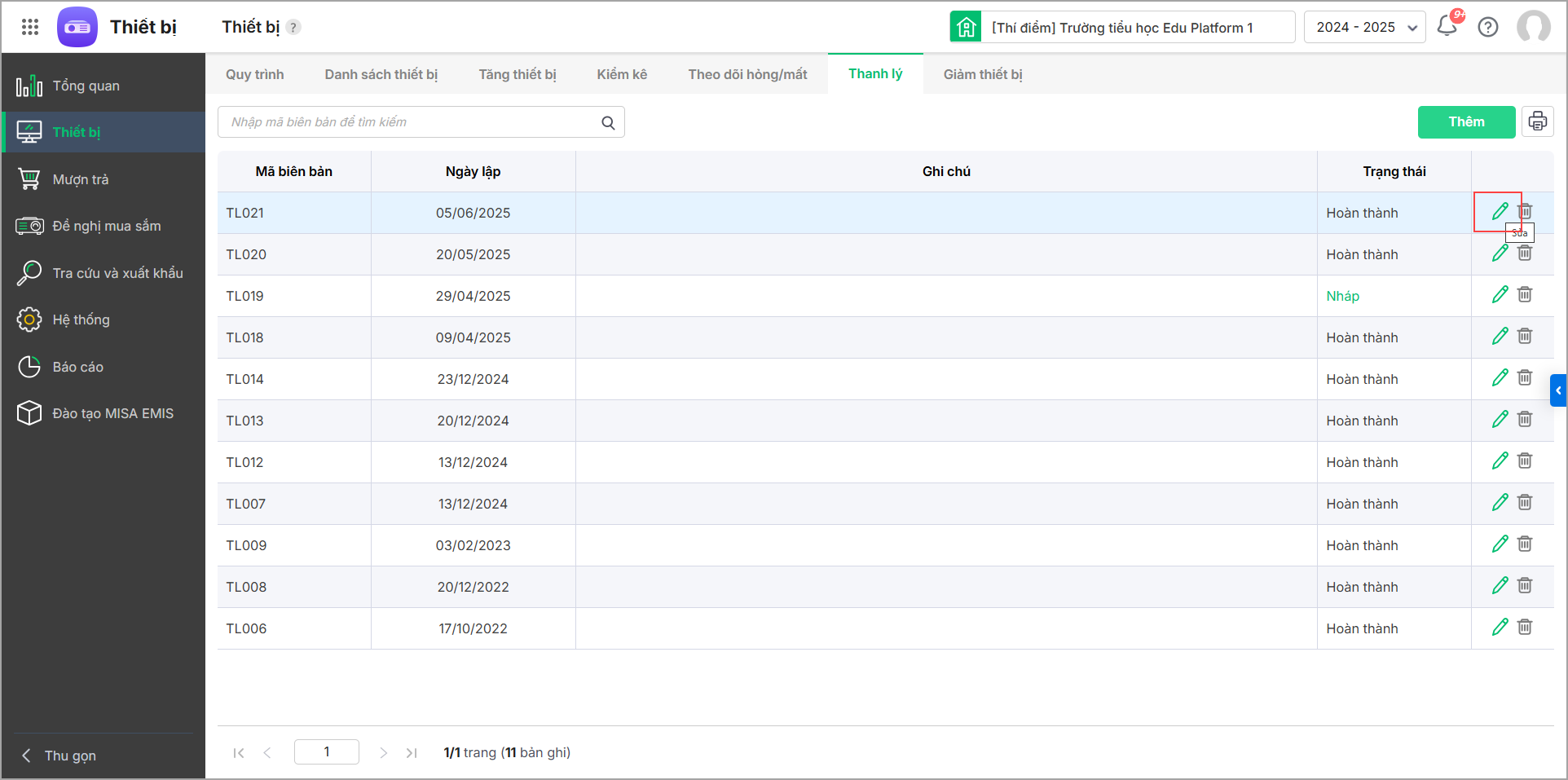
Bước 1: Vào Thiết bị\Thanh lý
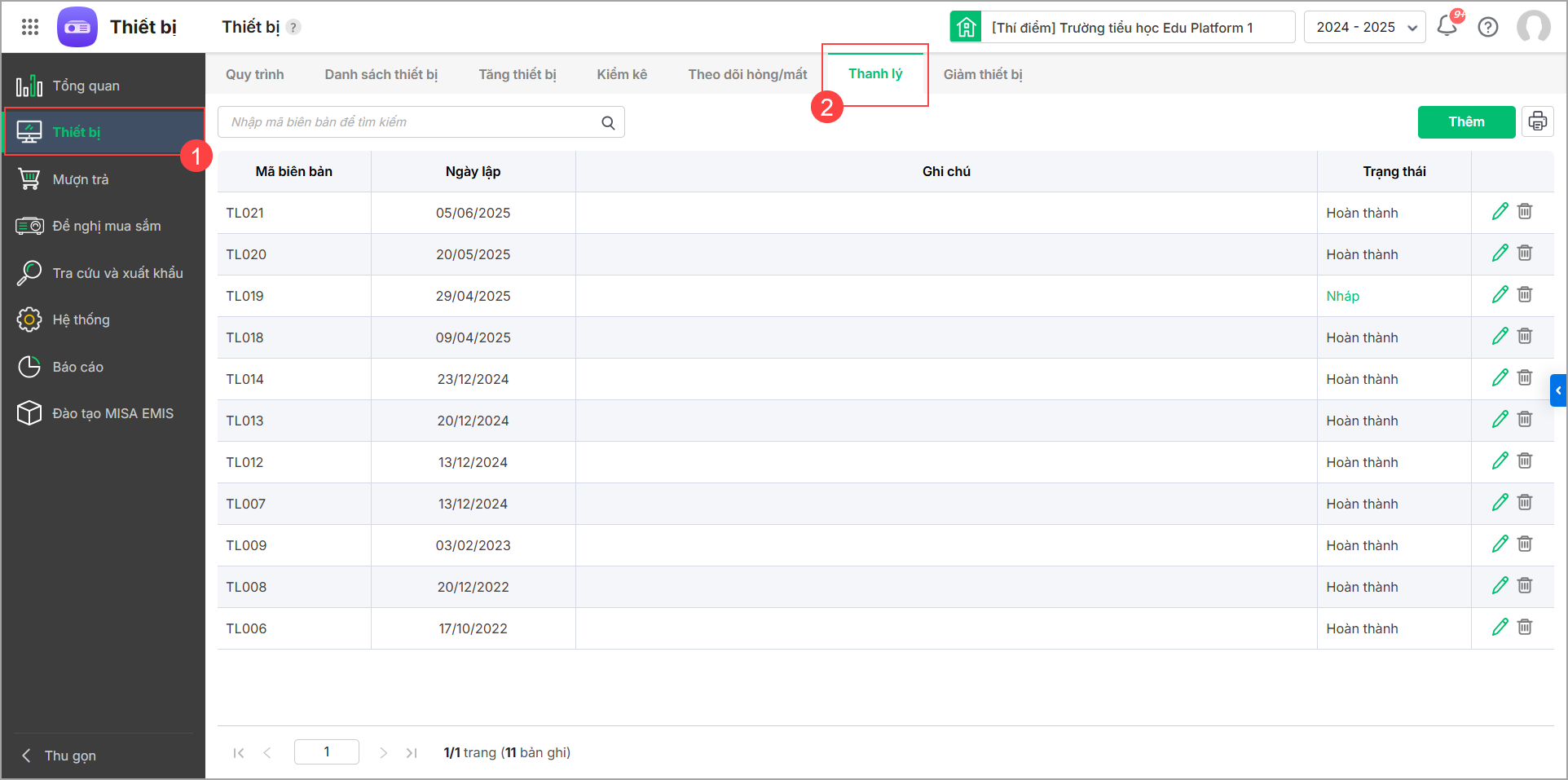
Bước 2: Nháy đúp chuột hoặc nhấn vào biểu tượng cây bút ✎ tại biên bản thanh lý thiết bị muốn chỉnh sửa.
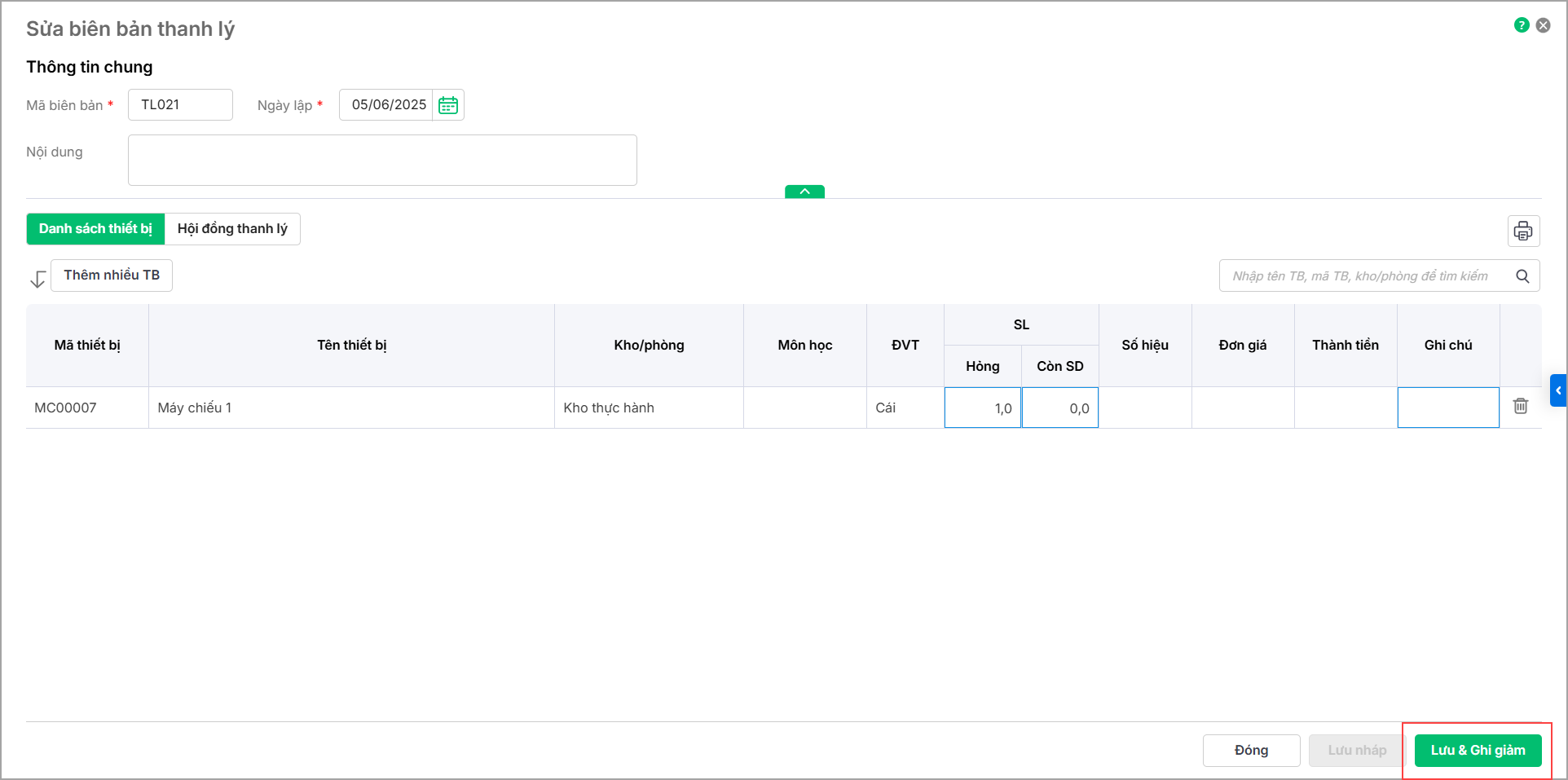
Bước 3: Chỉnh sửa thông tin trên biên bản thanh lý, nhấn Lưu hoặc Lưu và Ghi giảm
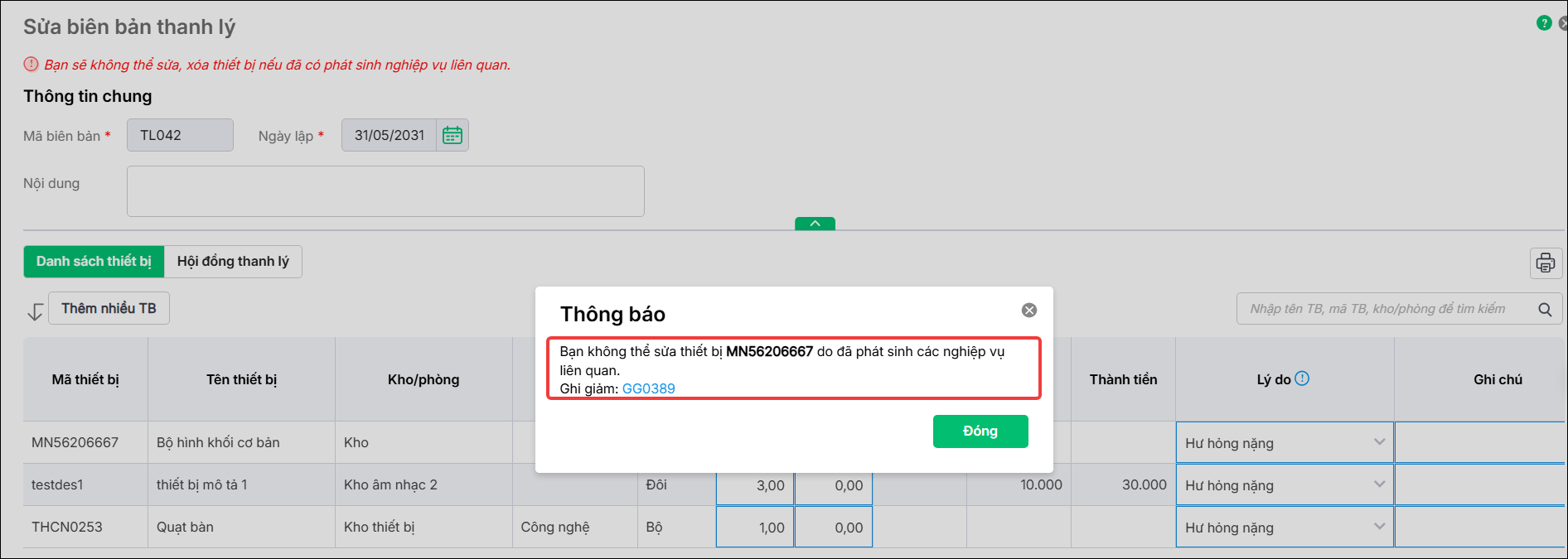
Lưu ý: Trường hợp trong biên bản thanh lý thiết bị có thiết bị đã phát sinh các nghiệp vụ tăng, mượn trả thiết bị thì anh/chị không được phép sửa thông tin thanh lý thiết bị đó. Phần mềm sẽ báo lỗi Bạn không thể sửa thiết bị … do đã phát sinh các nghiệp vụ liên quan.
2.3. Xóa biên bản thanh lý thiết bị
Để xóa biên bản thanh lý thiết bị do lập thừa, hoặc muốn xóa đi làm lại, anh/chị thực hiện như sau:
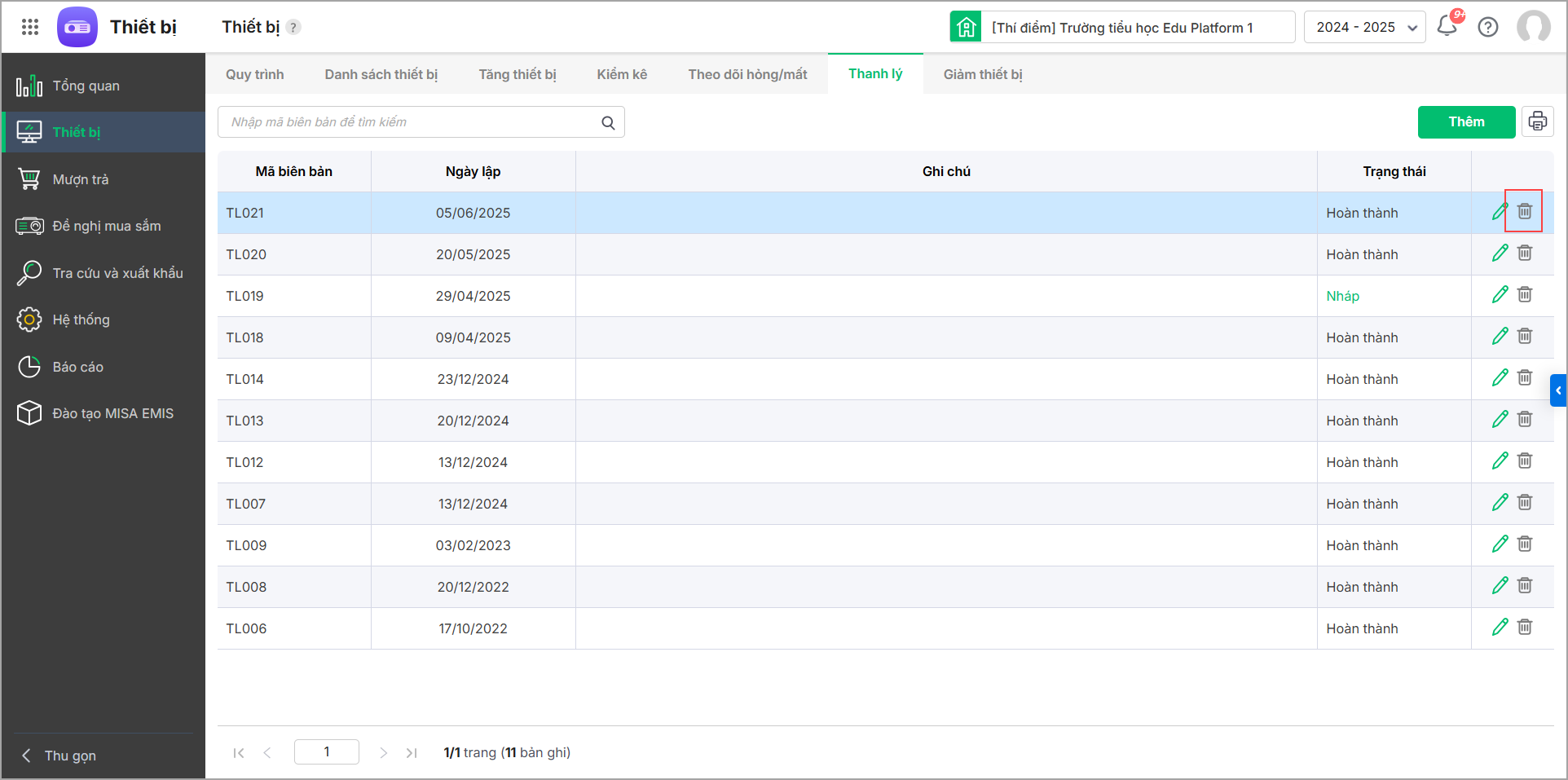
Bước 1: Vào Thiết bị\Thanh lý.
Bước 2: Nhấn biểu tượng 🗑️ thùng rác tại dòng biên bản thanh lý muốn xóa\Chọn Xóa để xóa
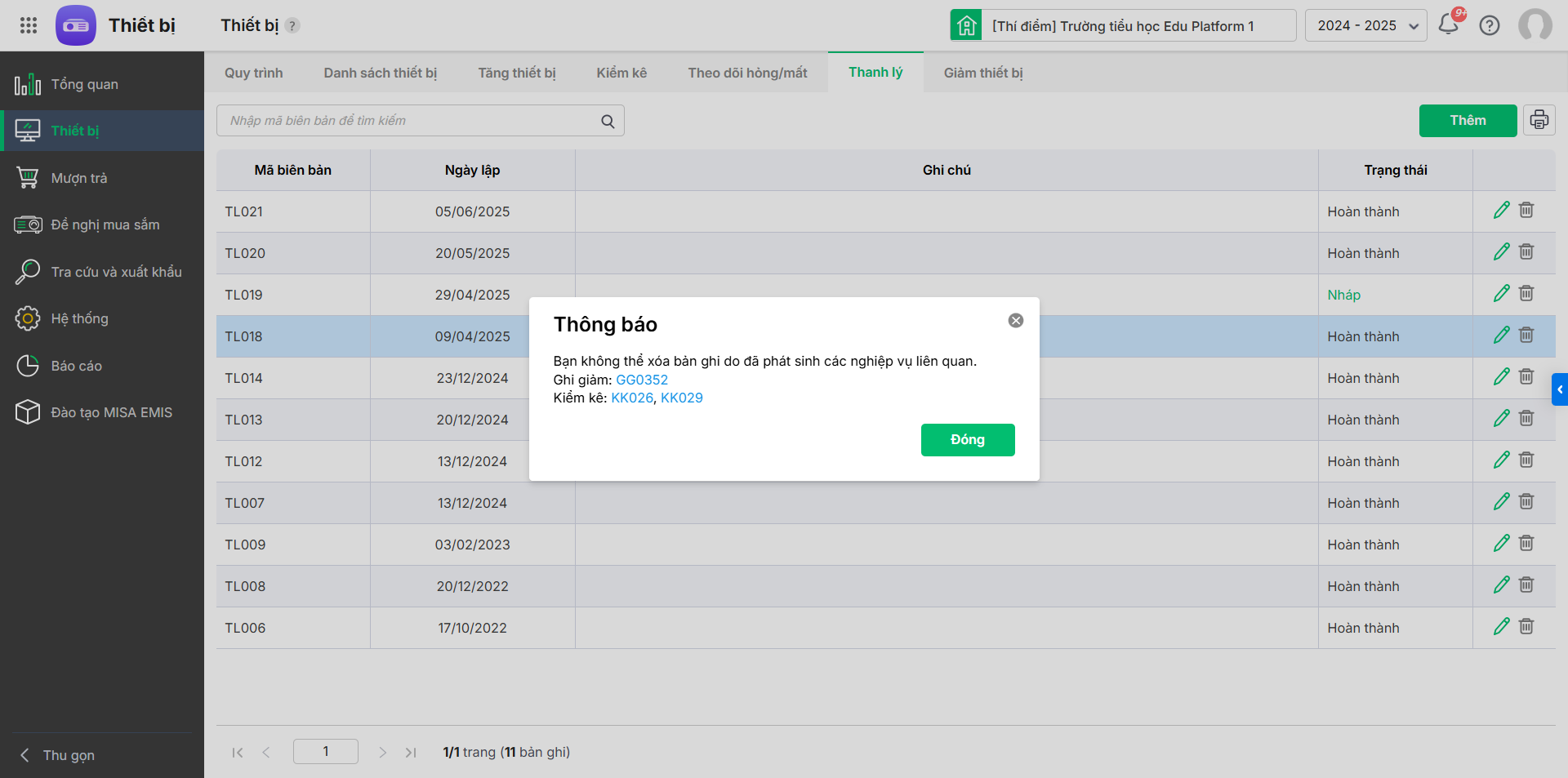
Lưu ý: Trường hợp trong biên bản thanh lý thiết bị có thiết bị đã phát sinh các nghiệp vụ tăng, mượn trả thiết bị thì anh/chị không được phép xóa thông tin thanh lý thiết bị đó. Phần mềm sẽ thông báo Bạn không thể xóa bản ghi do đã phát sinh các nghiệp vụ liên quan.
2.4. In biên bản thanh lý thiết bị
Để in biên bản thanh lý thiết bị, CBTB thực hiện như sau:
Bước 1: Vào Thiết bị\Thanh lý
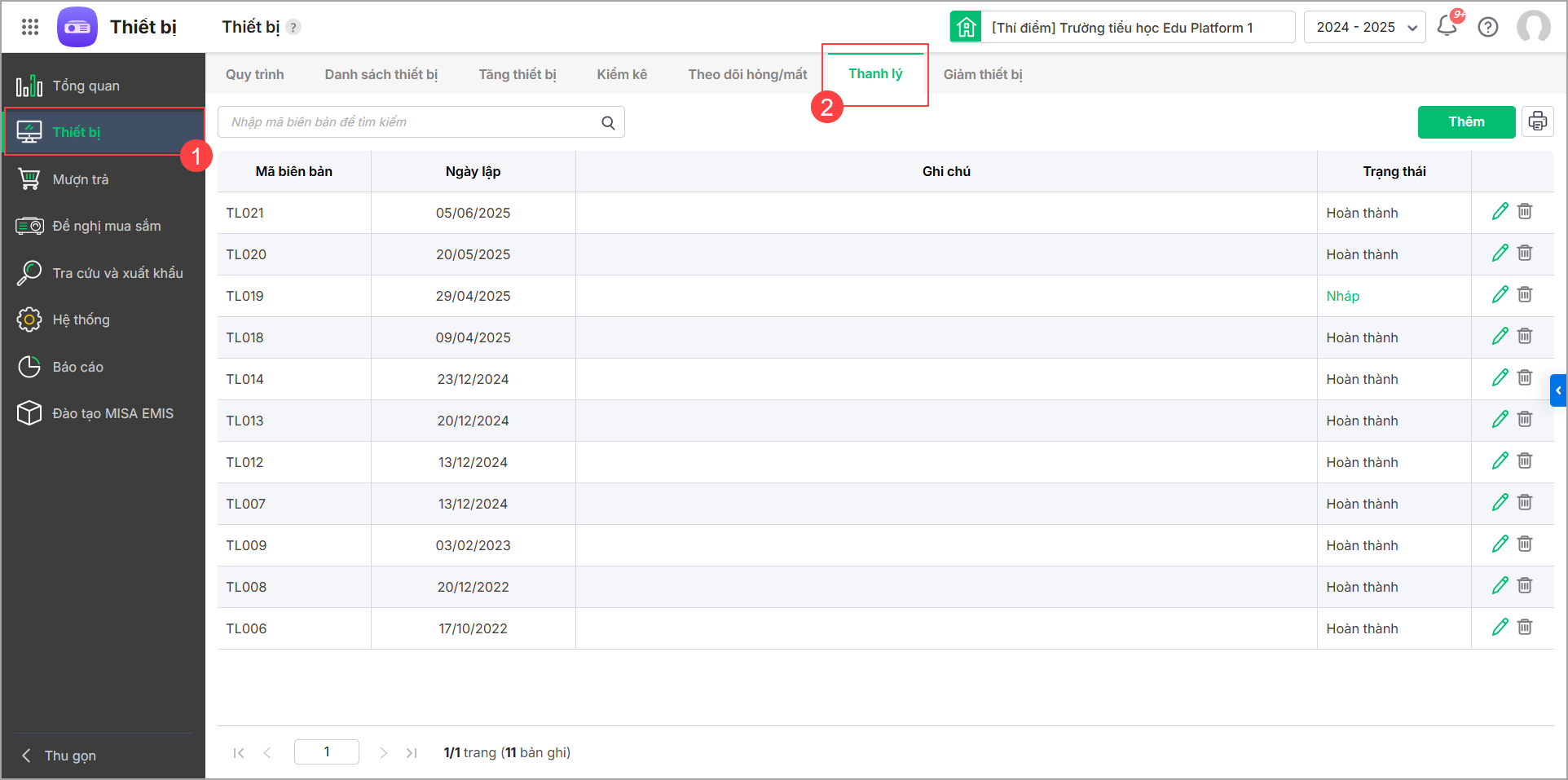
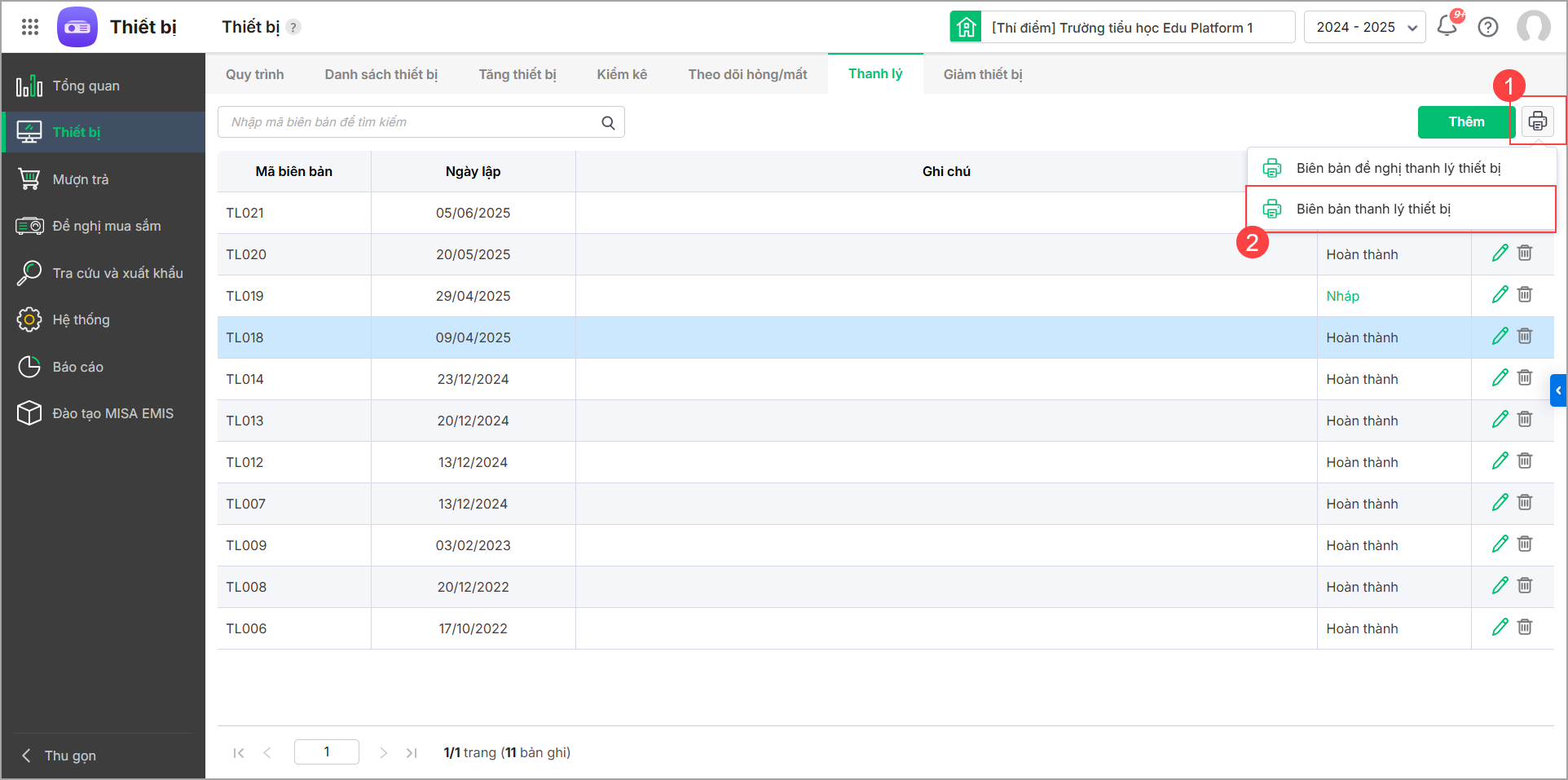
Bước 2: Chọn biên bản thanh lý cần in, nhấn vào biểu tượng máy in 🖨️ (góc trên bên phải phần mềm)\ Chọn Biên bản thanh lý thiết bị để in biên bản.
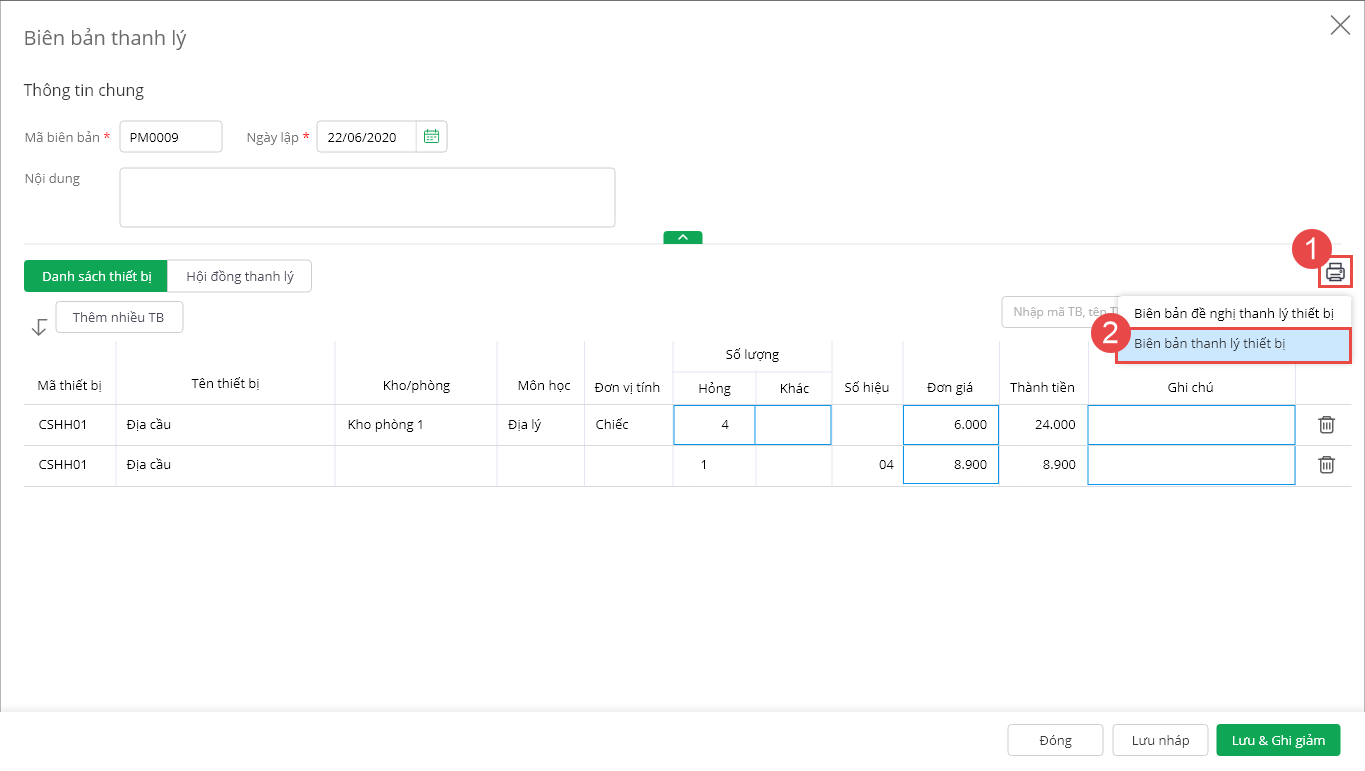
Ngoài ra, CBTB có thể in biển bản tại màn hình thêm/sửa biên bản.
Kết quả in biên bản thanh lý như sau