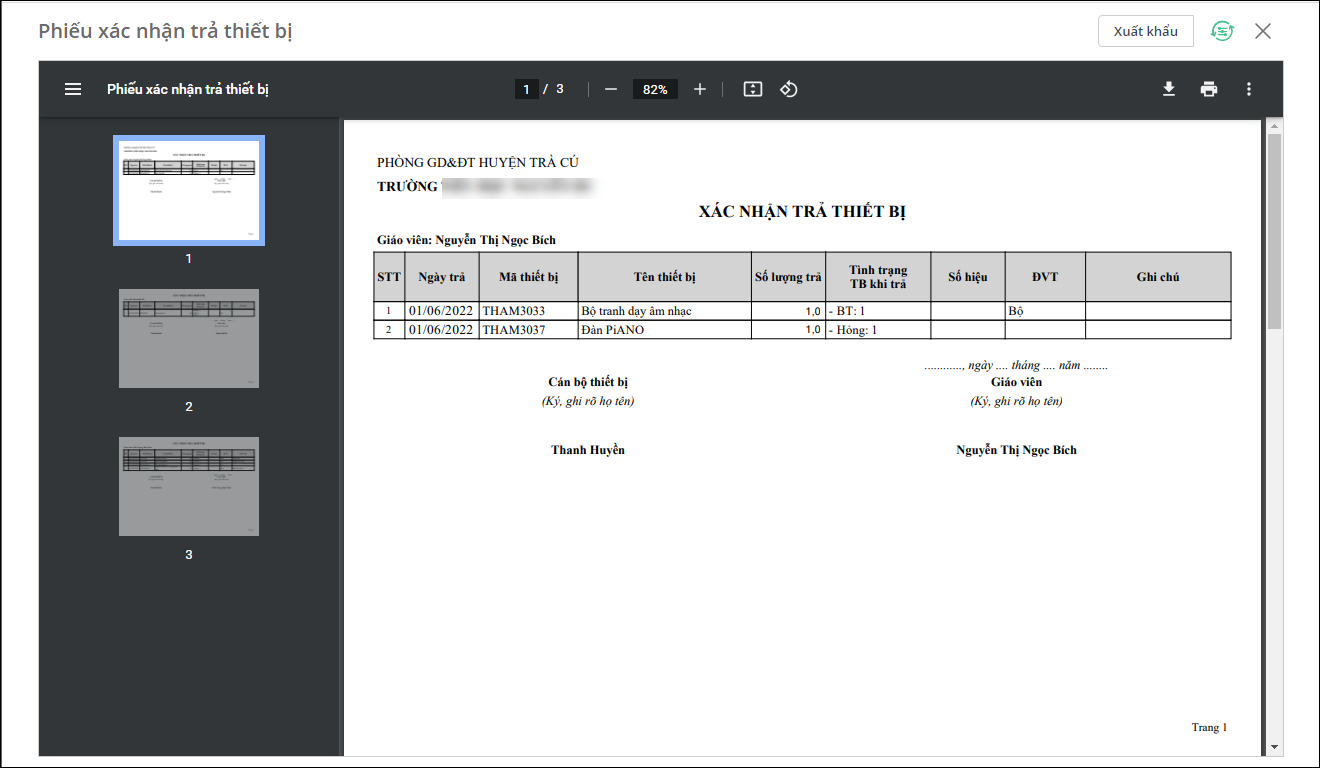
1. Tổng quan
Bài viết này hướng dẫn Cán bộ thiết bị (CBTB) thực hiện ghi trả thiết bị cho giáo viên trên phần mềm EMIS Thiết bị. Thông qua chức năng này, CBTB có thể cập nhật tình trạng trả thiết bị (đã trả, hỏng, mất, tiêu hao…), đồng thời quản lý danh sách thiết bị cần trả và theo dõi lịch sử trả thiết bị tại đơn vị, đồng thời thực hiện in phiếu xác nhận và báo cáo liên quan, giúp phục vụ công tác quản lý, lưu trữ và đối soát thiết bị một cách đầy đủ, chính xác.
Nội dung bài viết bao gồm:
- Hướng dẫn Cán bộ thiết bị ghi trả thiết bị
- Hướng dẫn Cán bộ thiết bị bỏ ghi trả, in Danh sách thiết bị ghi trả, in Phiếu xác nhận trả thiết bị
2. Các bước thực hiện
2.1. Ghi trả thiết bị
CBTB thực hiện ghi trả thiết bị như sau:
Cách 1: Trả thiết bị cho nhiều giáo viên
Để ghi trả thiết bị đã mượn của nhiều giáo viên, anh/chị thực hiện theo các bước sau:
Bước 1: Tại thanh menu bên trái, chọn phân hệ Mượn trả, chọn tab Trả thiết bị.
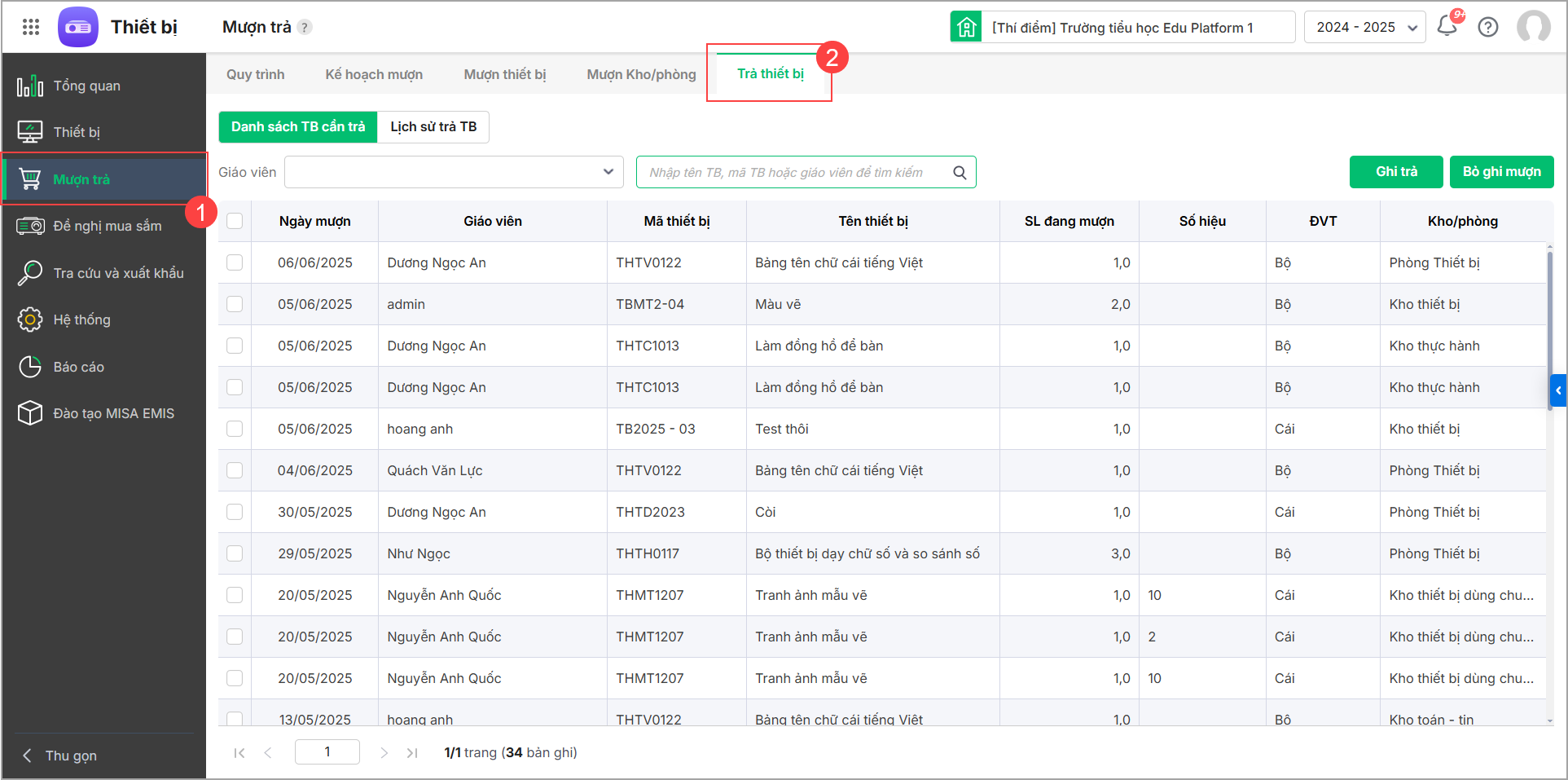
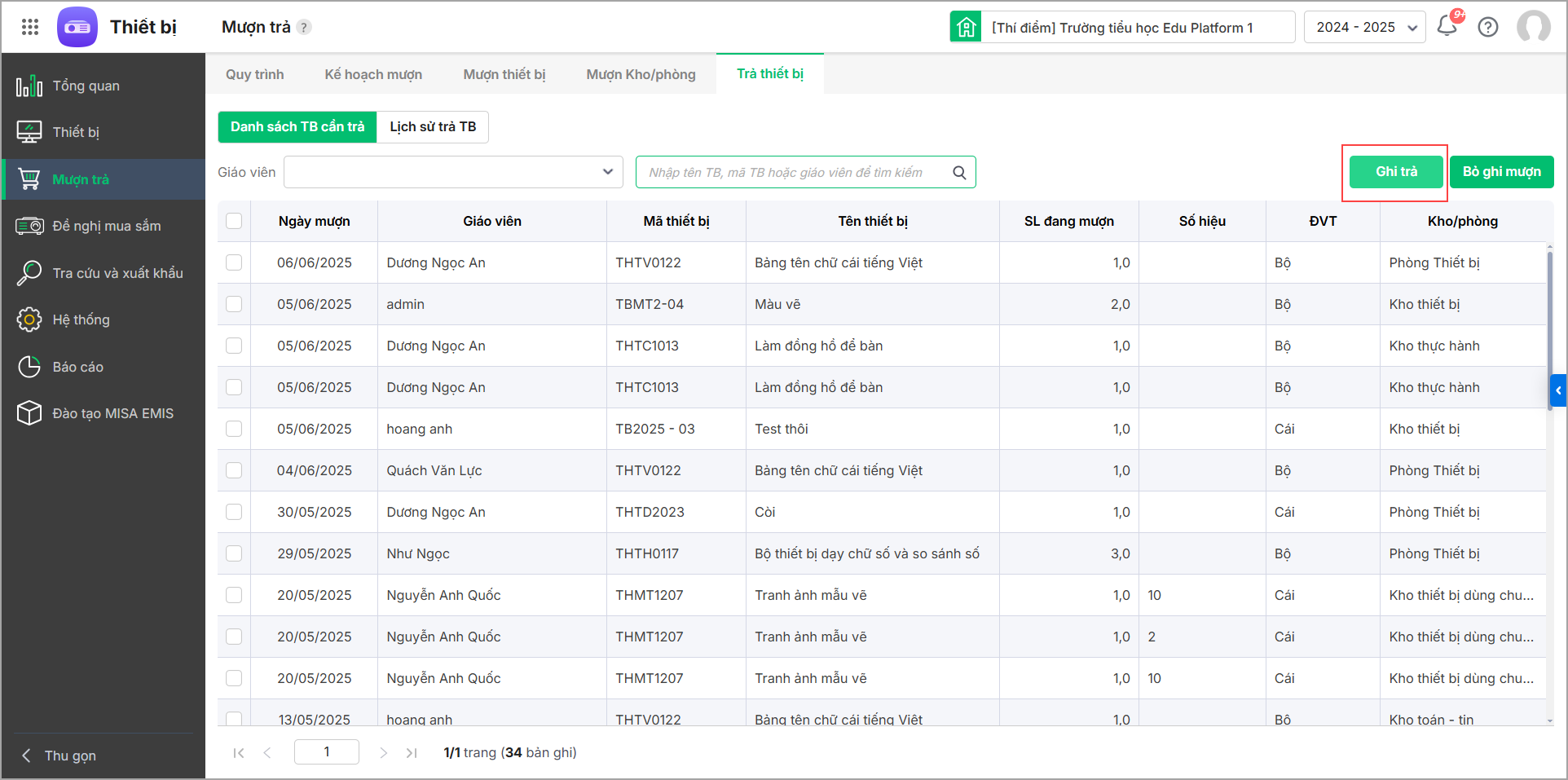
Bước 2: Chọn Danh sách TB cần trả/Chọn Ghi trả
Bước 3: Tích chọn những giáo viên cần ghi trả thiết bị.
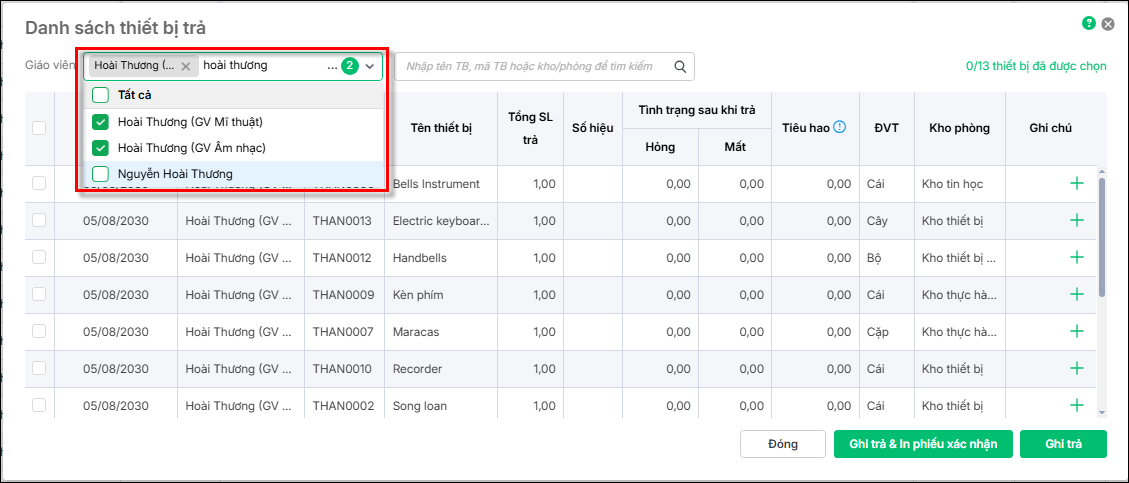
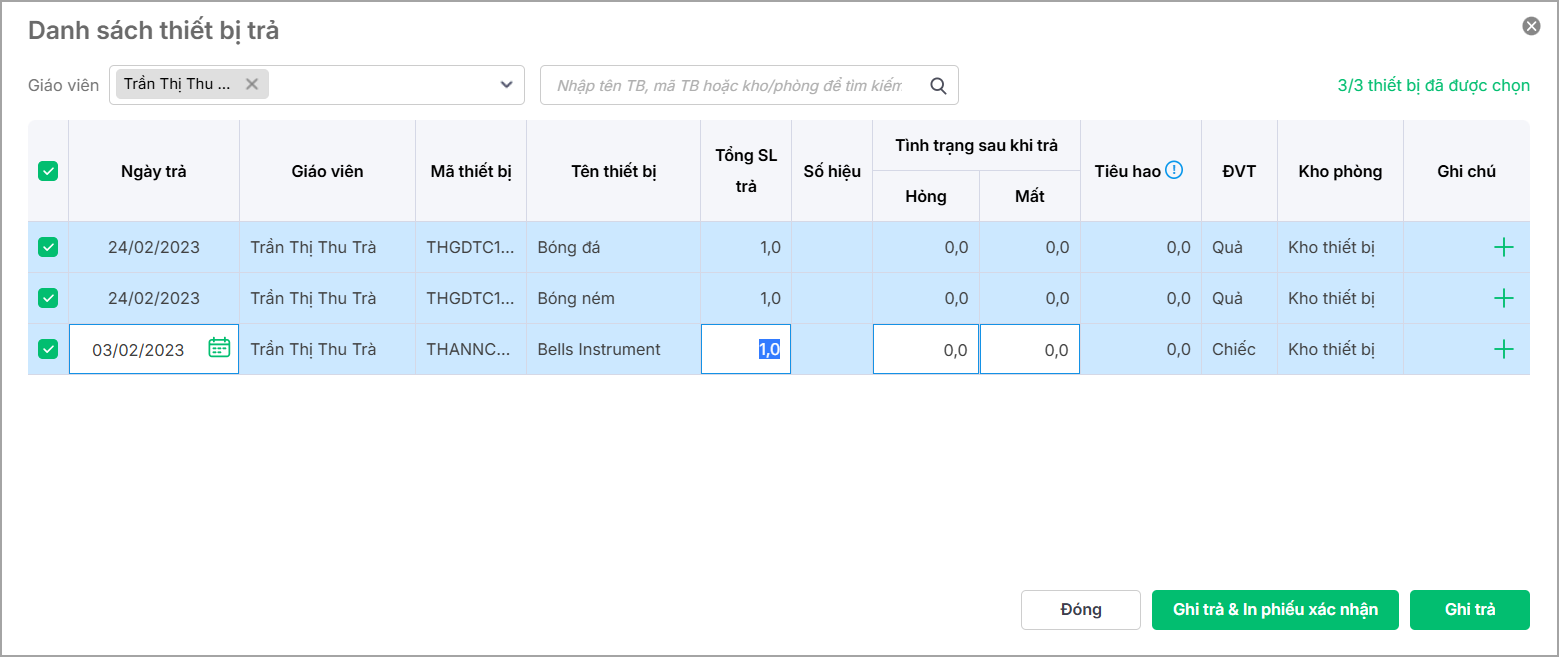
Bước 4: Tích chọn các thiết bị cần ghi trả trên phiếu mượn và nhập Ngày trả, Tổng số lượng trả, Tình trạng sau khi trả (Hỏng/Mất). Nếu muốn mô tả chi tiết tình trạng thiết bị, nhấn vào biểu tượng dấu cộng tại cột Ghi chú để nhập ghi chú. Nhấn Lưu để thêm ghi chú.
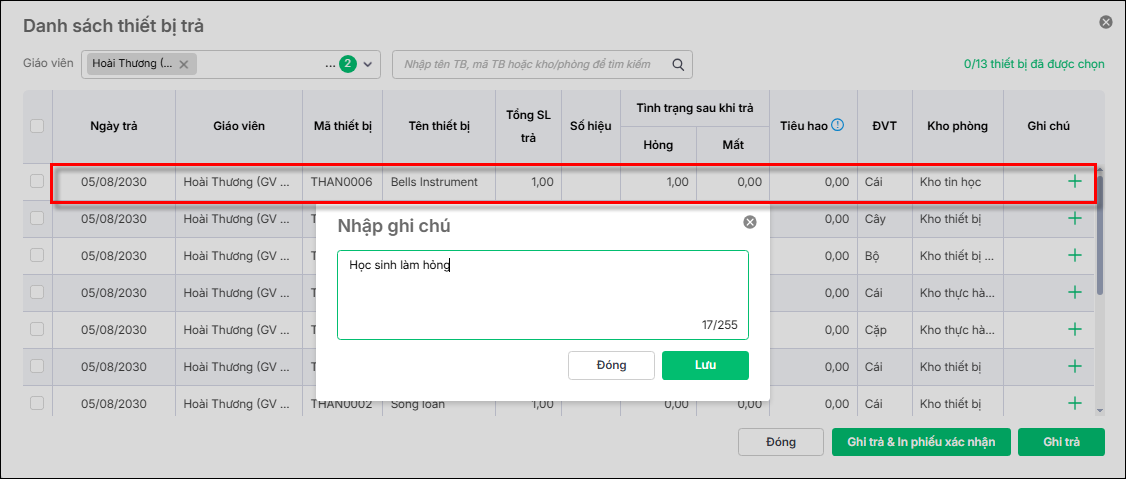
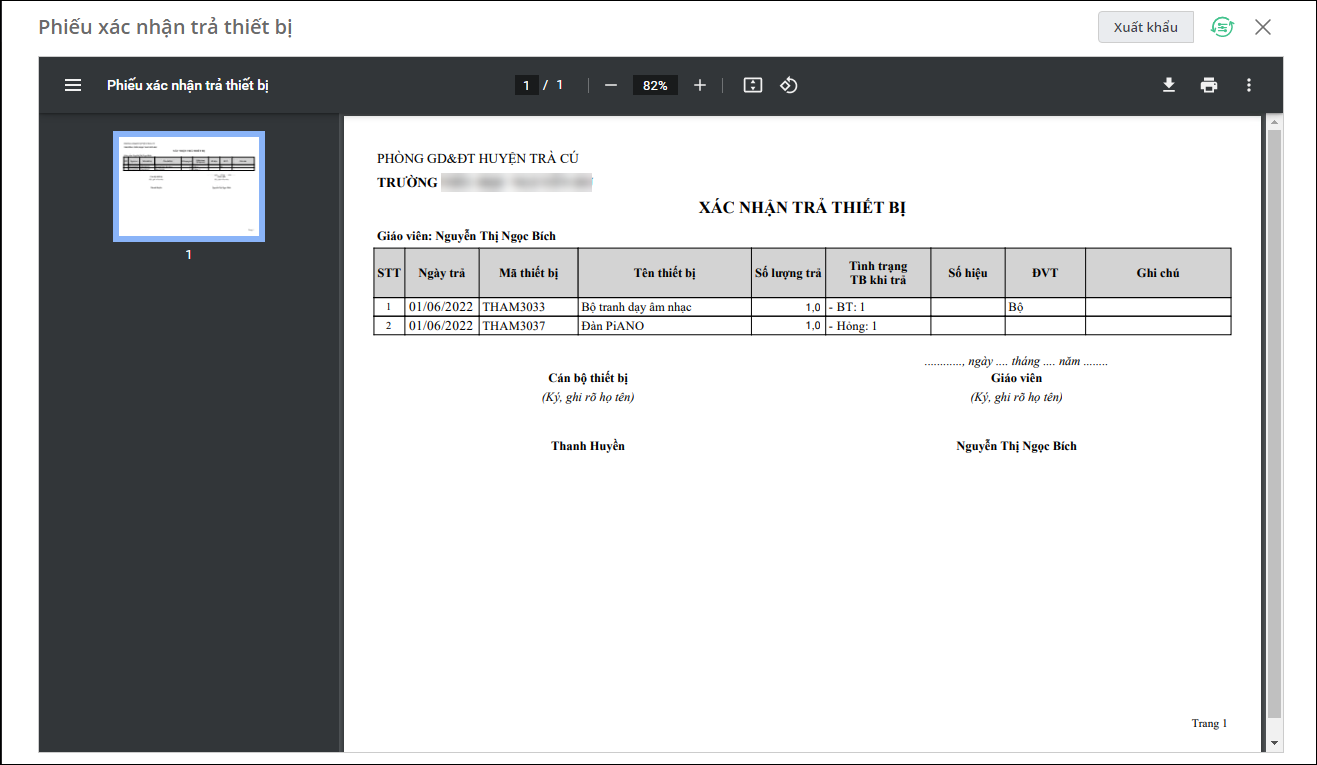
Bước 5: Nhấn Ghi trả để hoàn tất thao tác. Trường hợp CBTB muốn in phiếu xác nhận để ghi nhận hỏng, mất của riêng lượt mượn này cho giáo viên ký xác nhận, chọn Ghi trả & In phiếu xác nhận:

- Anh/chị có thể Chỉ in những giáo viên phát sinh hỏng, mất, tiêu hao hoặc Chỉ in những thiết bị hỏng, mất, tiêu hao bằng cách tích vào tùy chọn tương ứng.
- Thiết lập Chân chữ ký hiển thị trên phiếu xác nhận (nếu cần).
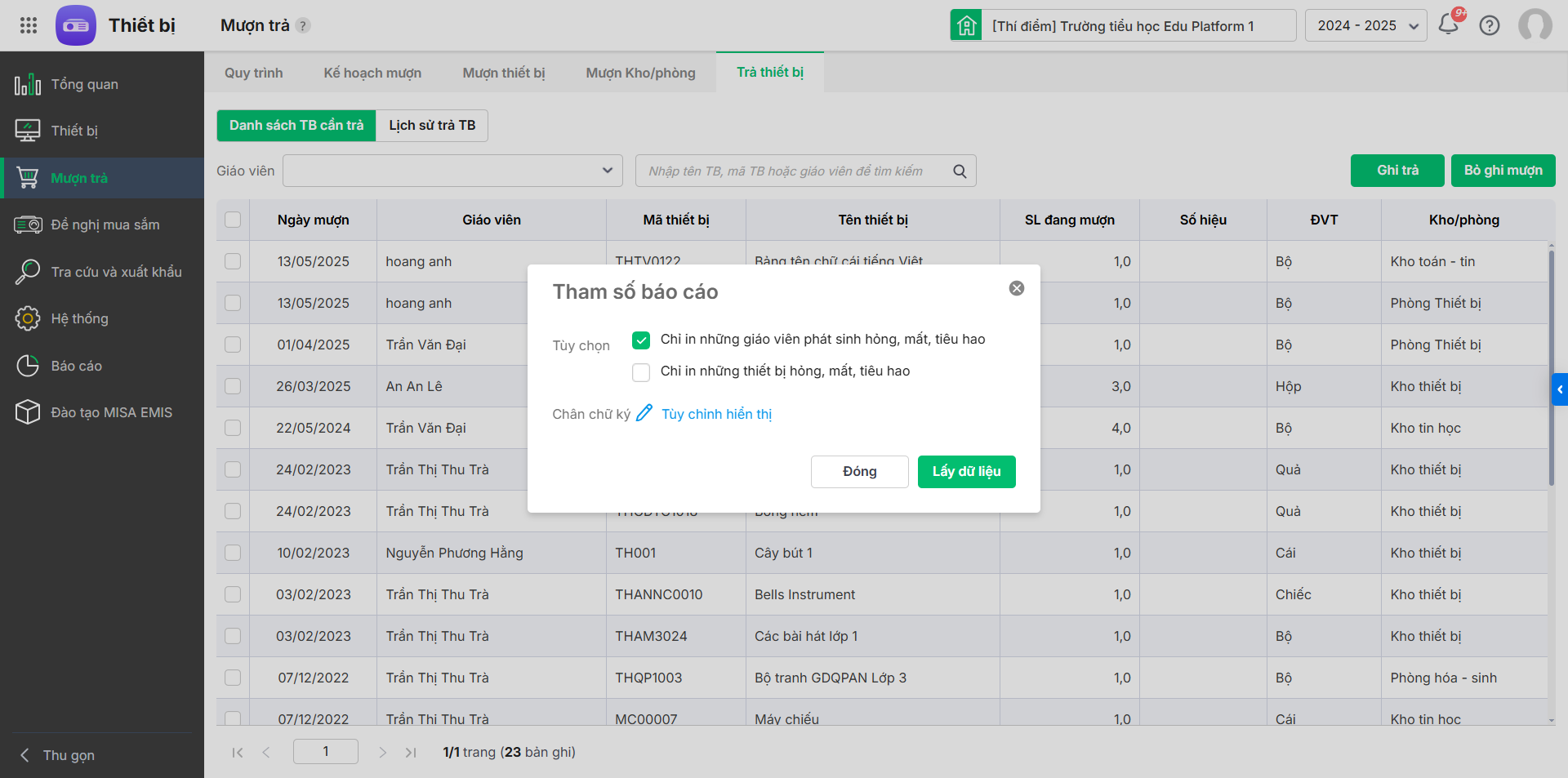
- Nhấn Lấy dữ liệu.
Cách 2: Ghi trả 1 số thiết bị đã mượn của 1 giáo viên
Để ghi trả 1 số thiết bị đã mượn của 1 giáo viên, anh/chị thực hiện theo các bước sau:
Bước 1: Tại thanh menu bên trái, chọn phân hệ Mượn trả, chọn tab Trả thiết bị.
Bước 2: Tại Danh sách TB cần trả, tìm kiếm nhanh tên giáo viên trong danh sách.
Bước 3: Phần mềm lấy lên danh sách thiết bị giáo viên được chọn đã mượn. Tích chọn thiết bị cần trả, nhấn Ghi trả.
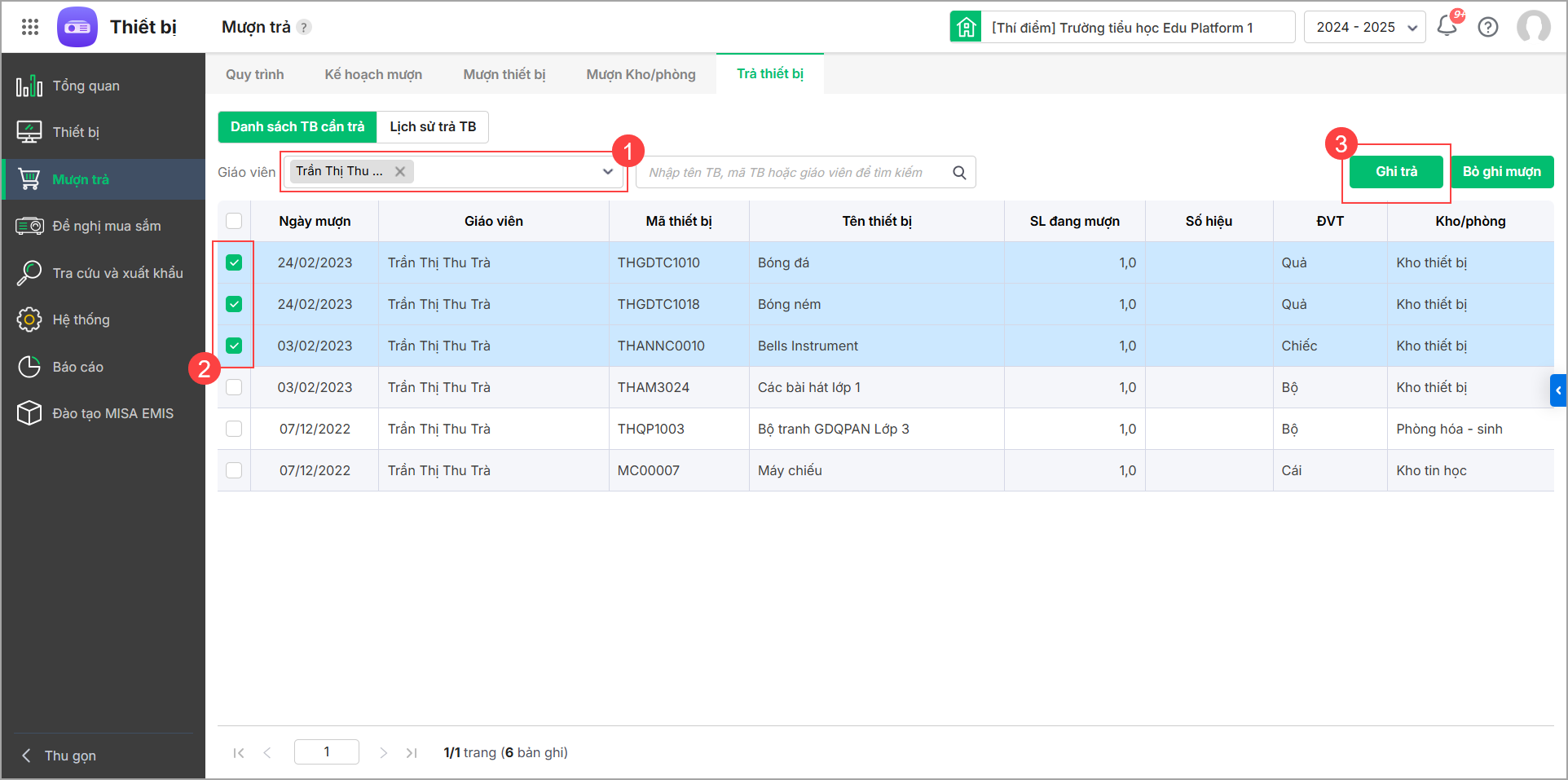
Bước 4: Nhập Ngày trả; Tổng số lượng trả; Tình trạng sau khi trả (Hỏng/Mất); Ghi chú để mô tả rõ tình trạng thiết bị (Bằng cách nhấn vào dấu + để thêm ghi chú)
Bước 5: Tích chọn các thiết bị cần ghi trả trên phiếu mượn. Sau khi hoàn tất nhấn Ghi trả hoặc chọn Ghi trả & In phiếu xác nhận để in phiếu xác nhận để ghi nhận hỏng, mất của riêng lượt mượn này cho giáo viên ký.
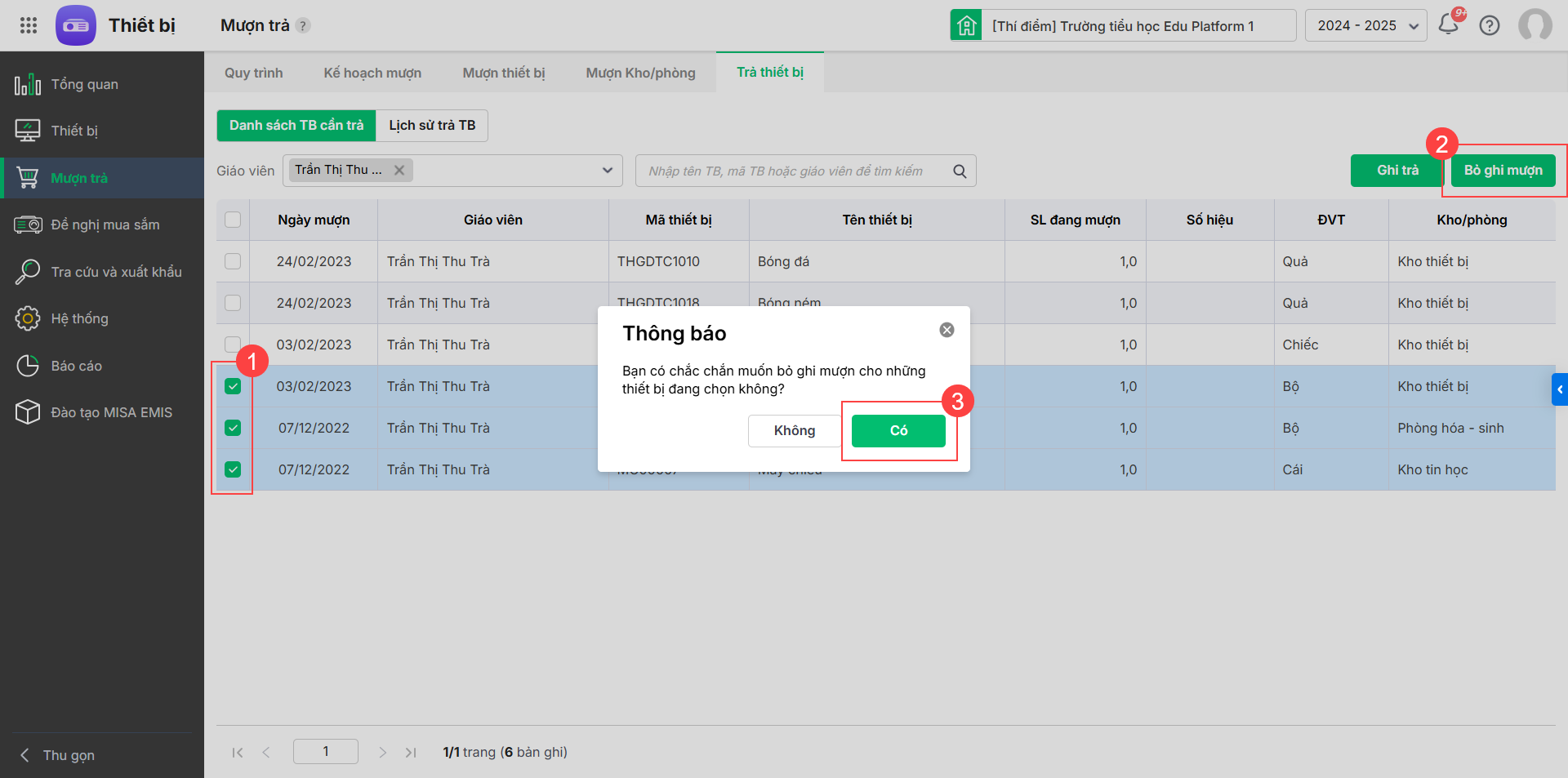
Lưu ý: Trường hợp Cán bộ thiết bị ghi mượn nhầm hoặc đã ghi mượn nhưng giáo viên không đến mượn thiết bị thì có thể thực hiện Bỏ ghi mượn.
2.2. Theo dõi lịch sử Trả thiết bị
2.2.1. Bỏ ghi trả
Để bỏ ghi trả thiết bị, CBTB thực hiện như sau:
Bước 1: Tại thanh menu bên trái, chọn phân hệ Mượn trả, chọn tab Trả thiết bị.
Bước 2: Chọn Lịch sử trả TB.
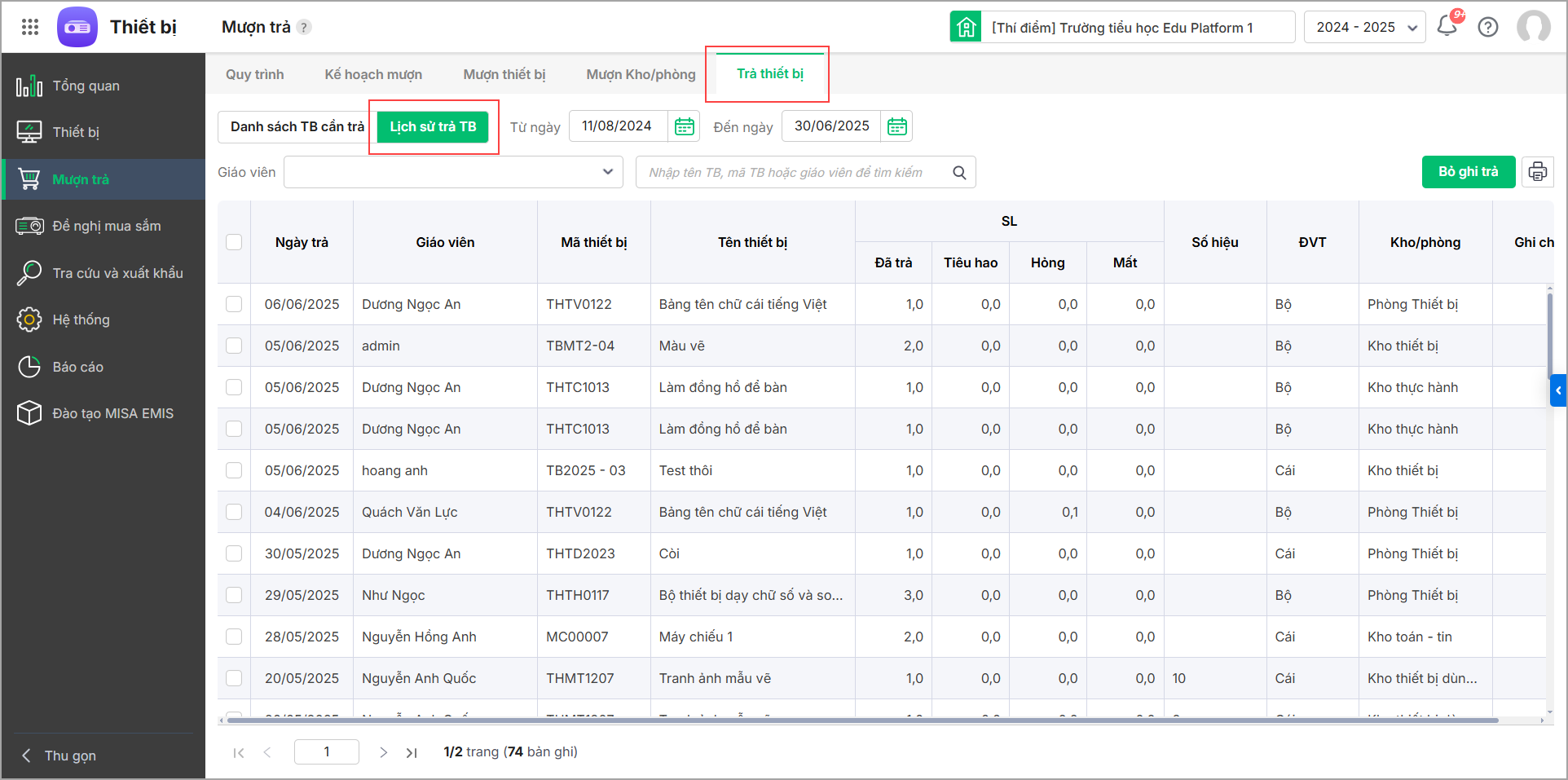
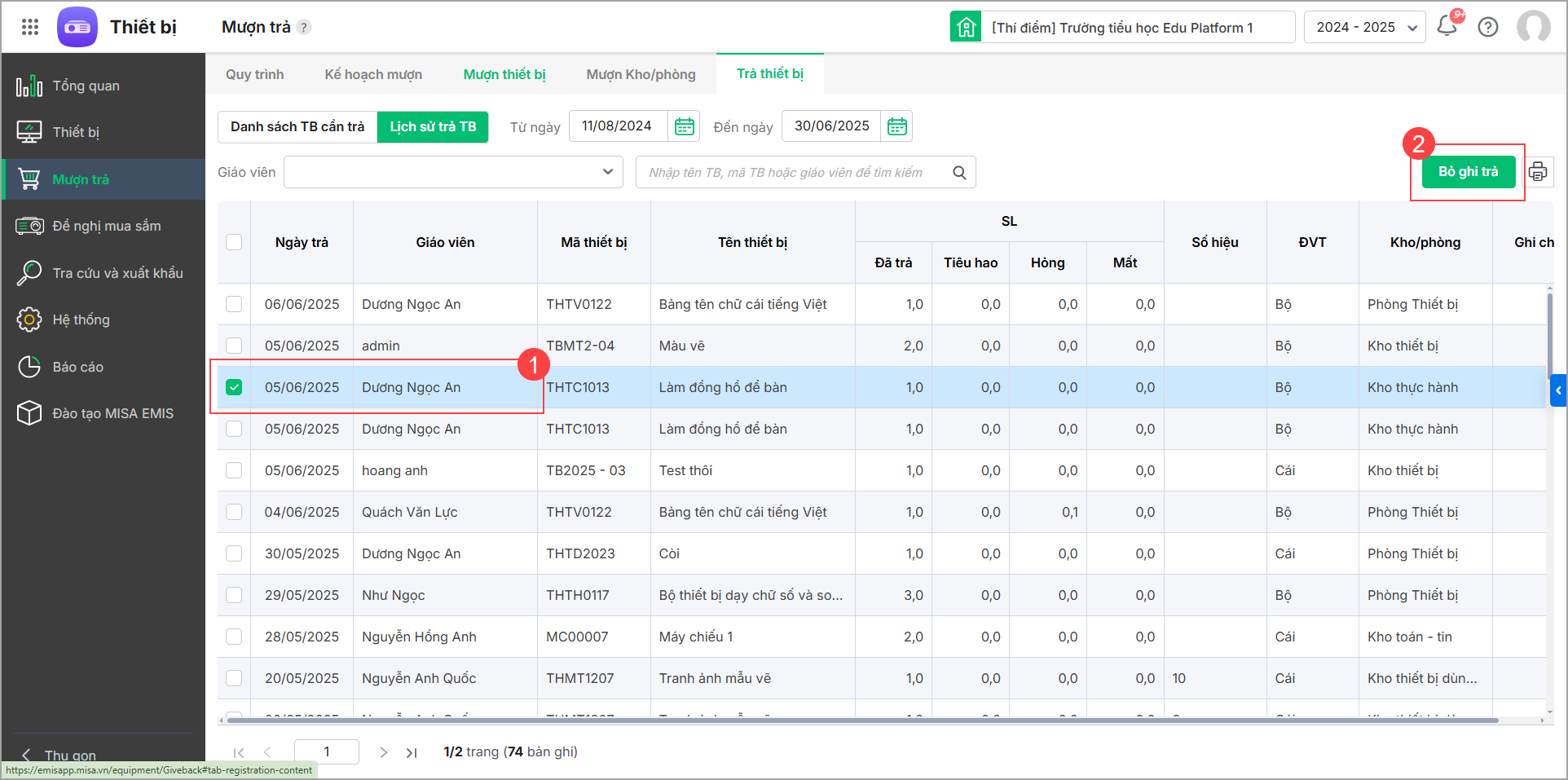
Bước 3: Tại đây, anh/chị có thể theo dõi được danh sách các phiếu mượn đã được ghi trả. Tuy nhiên anh/chị có thể bỏ ghi trả (nếu cần) bằng cách tích chọn phiếu mượn đã được ghi trả, chọn Bỏ ghi trả.
2.2.2. In Danh sách thiết bị ghi trả
Cán bộ thiết bị có thể in danh sách thiết bị đã ghi trả để đưa giáo viên ký xác nhận và lưu trữ theo quy định quản lý của nhà trường:
Bước 1: Tại thanh menu bên trái, chọn phân hệ Mượn trả, chọn tab Trả thiết bị.
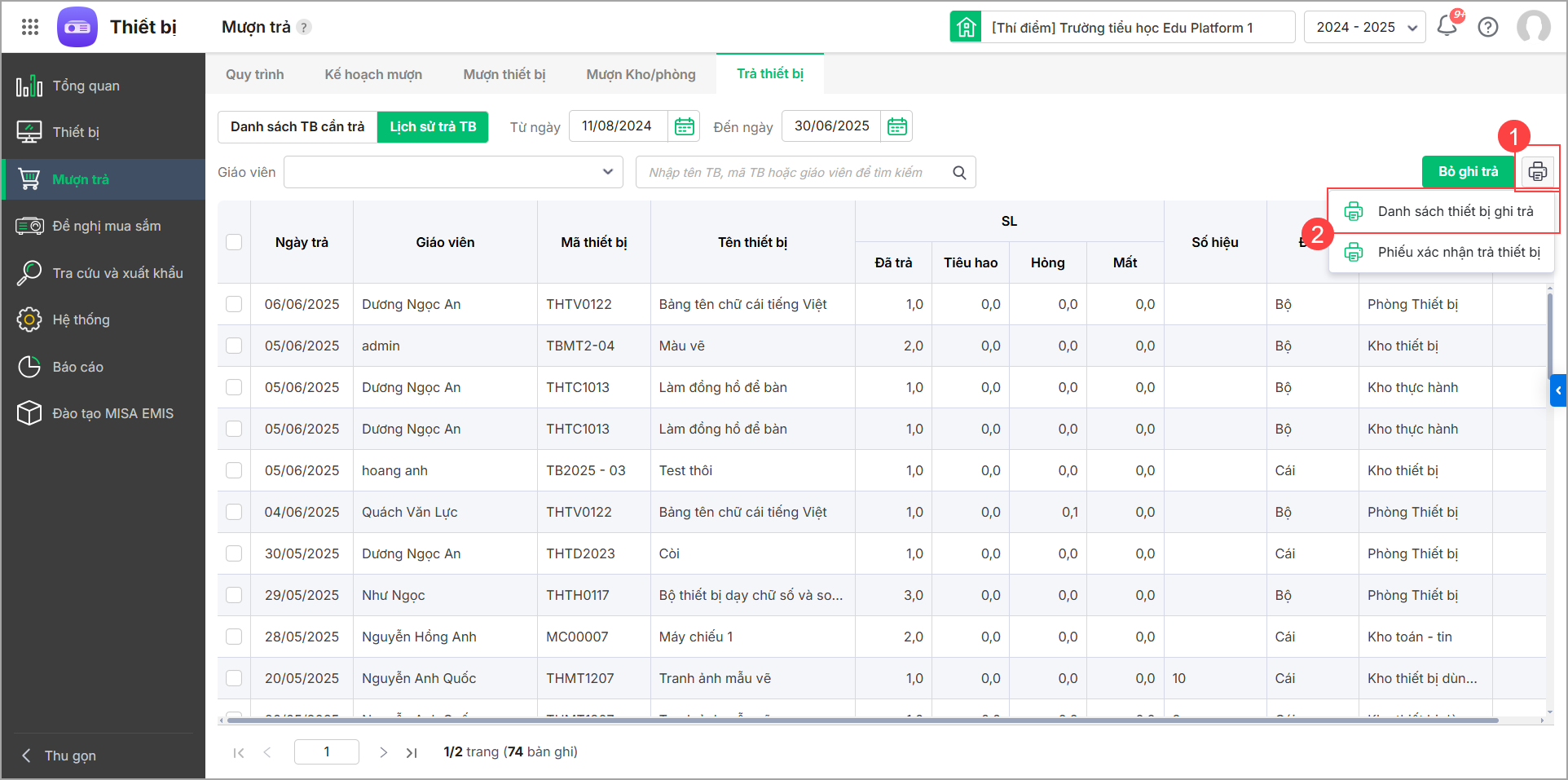
Bước 2: Tại Lịch sử trả TB, nhấn vào biểu tượng máy in 🖨️, chọn Danh sách thiết bị ghi trả.
Bước 3: Khai báo các tham số để in báo cáo:
- Năm: Phần mềm đang mặc định năm học hiện tại trên phần mềm, anh/chị có thể lựa chọn năm học khác bằng cách nhấn biểu tượng mũi tên.
- Chọn tuần: Chọn tuần cần thống kê thiết bị ghi trả.
- Giáo viên: Chọn danh sách giáo viên đã trả thiết bị.
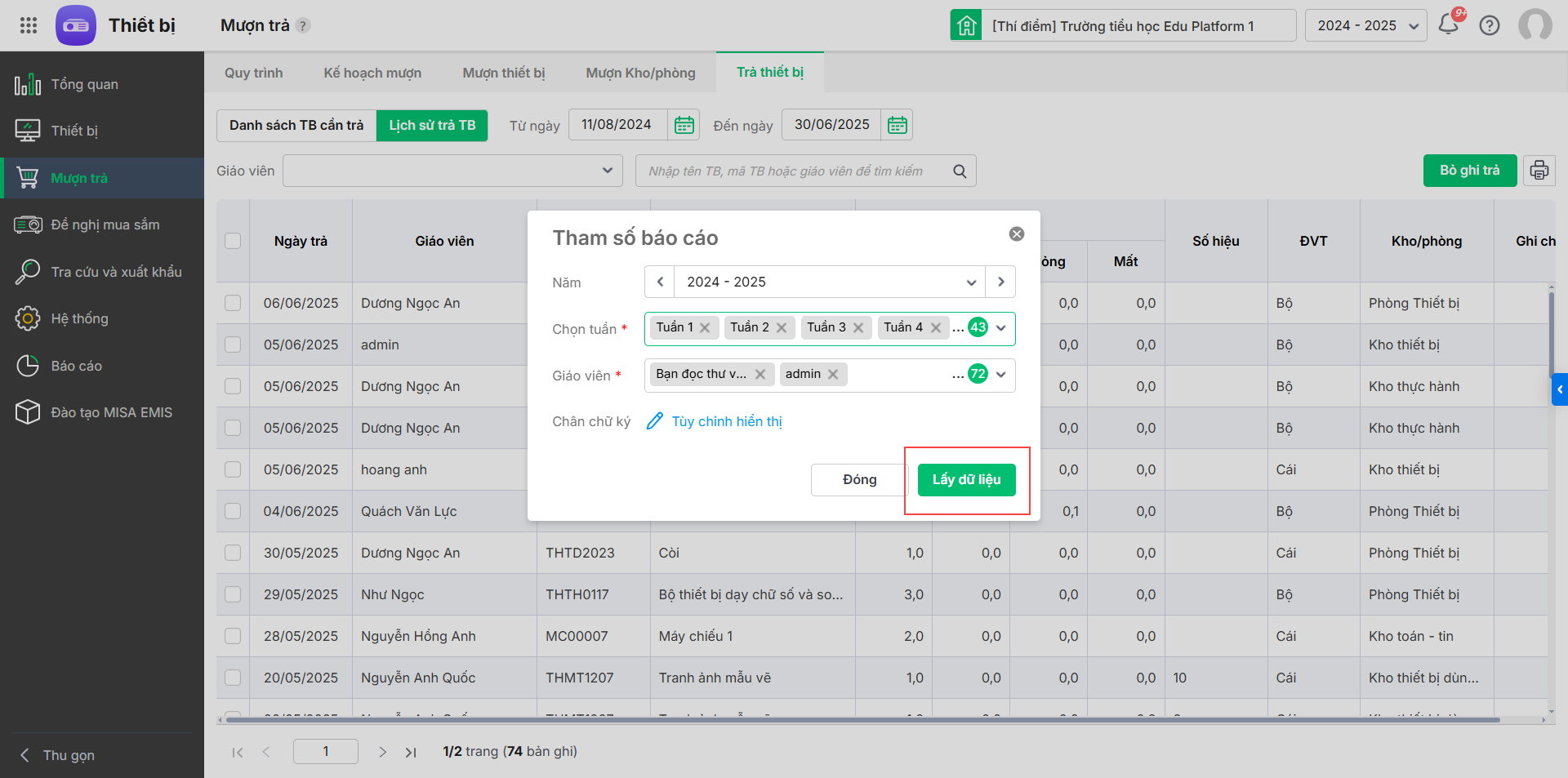
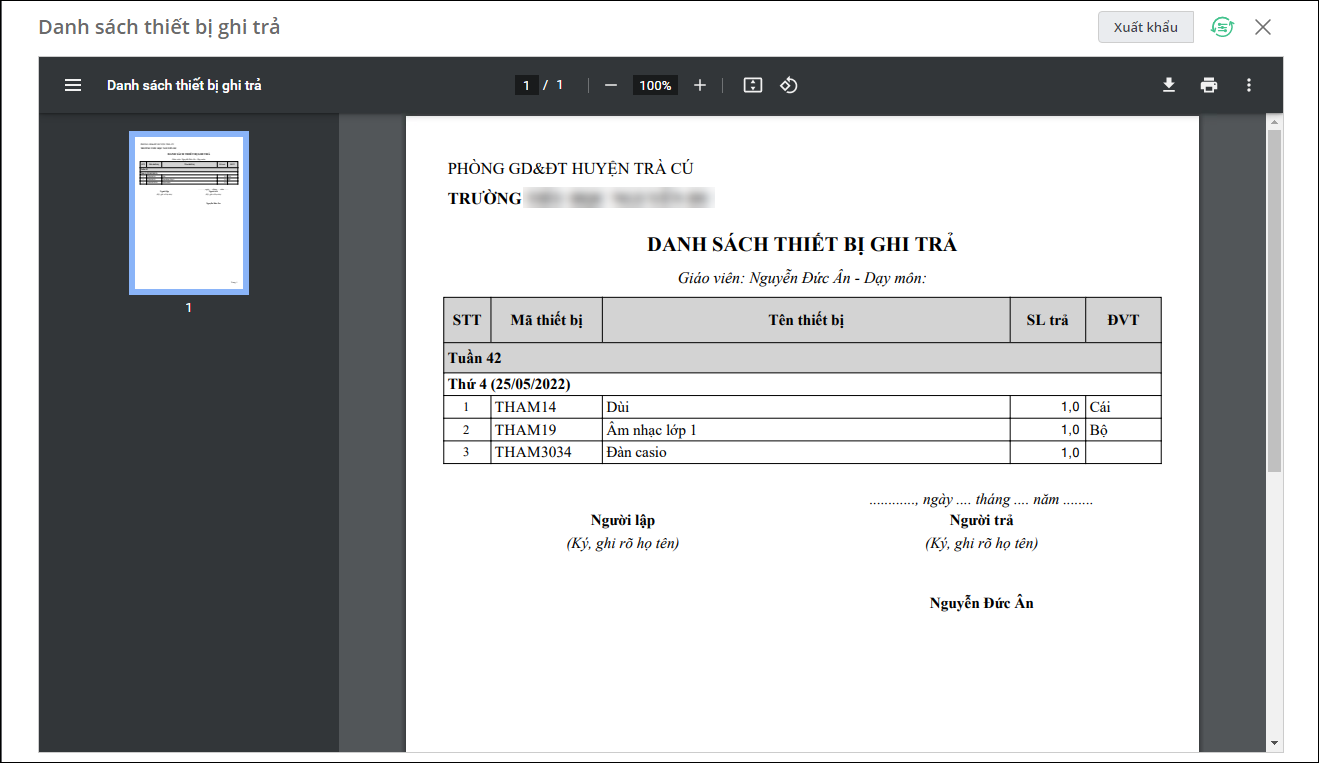
Bước 4: Chọn Lấy dữ liệu, phần mềm tự động xuất ra danh sách thiết bị ghi trả theo thiết lập tham số. Thầy cô có thể tải về, in danh sách,…
2.2.3. In Phiếu xác nhận trả thiết bị
Trường hợp giáo viên trả thiết bị có ghi nhận hỏng, mất, tiêu hao,… Cán bộ thiết bị có thể in phiếu xác nhận trả thiết bị của riêng lượt mượn này cho giáo viên ký xác nhận ngay:
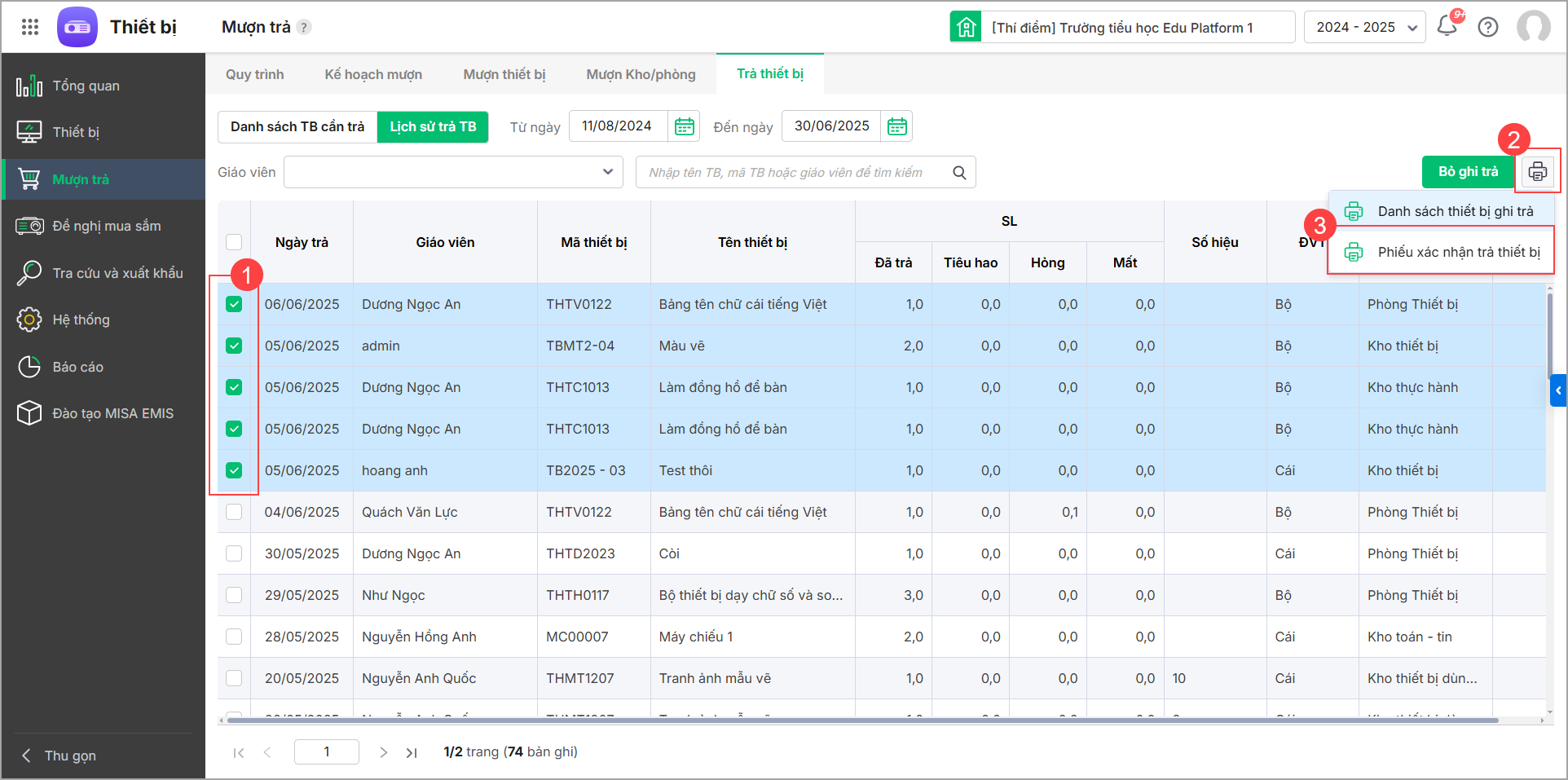
Bước 1: Tích chọn các thiết bị đã ghi trả trong danh sách, nhấn vào biểu tượng máy in và chọn Phiếu xác nhận trả thiết bị.
Bước 2: Thiết lập chân chữ ký hiển thị trên báo cáo. Nhấn Lưu.
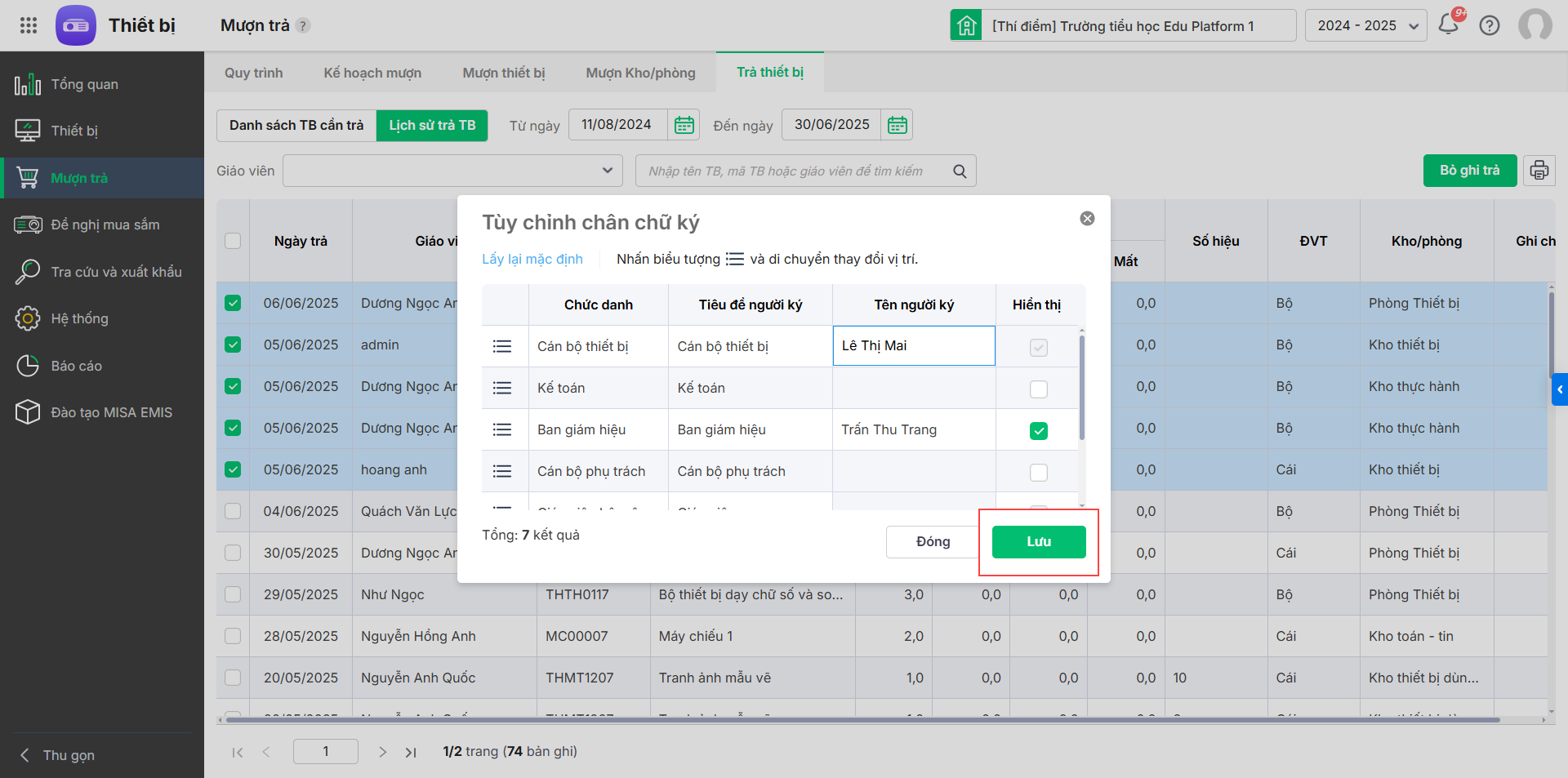
Bước 3: Phần mềm lấy lên phiếu xác nhận ghi trả những thiết bị đã chọn theo từng giáo viên.