
1. Tổng quan
Mục đích:
Bài viết nhằm hướng dẫn anh/chị lập đợt thu học phí theo từng diện ưu tiên (miễn, giảm, đối tượng chính sách…) trên phần mềm EMIS Khoản thu.
Phạm vi / Lưu ý:
- Đối với học sinh thuộc diện ưu tiên: Chính sách miễn giảm có thể thay đổi theo từng học kỳ nên cần thu theo kỳ để đảm bảo áp dụng đúng mức hỗ trợ
- Đối với học sinh không thuộc diện ưu tiên: Thu cả năm để giảm thao tác và thuận tiện trong quản lý.
- Cần khai báo đúng đối tượng và mức miễn giảm để đảm bảo tính chính xác khi thu tiền.
Nội dung bài viết gồm:
- Thiết lập khoản thu học phí
- Đăng ký khoản thu cho từng đối tượng học sinh
- Lập danh sách miễn giảm
- Tạo đợt thu theo học kỳ tương ứng
2. Các bước thực hiện
2.1. Đăng ký khoản thu cho học kỳ I và cả năm.
Bước 1: Thêm mới khoản thu theo diện ưu tiên
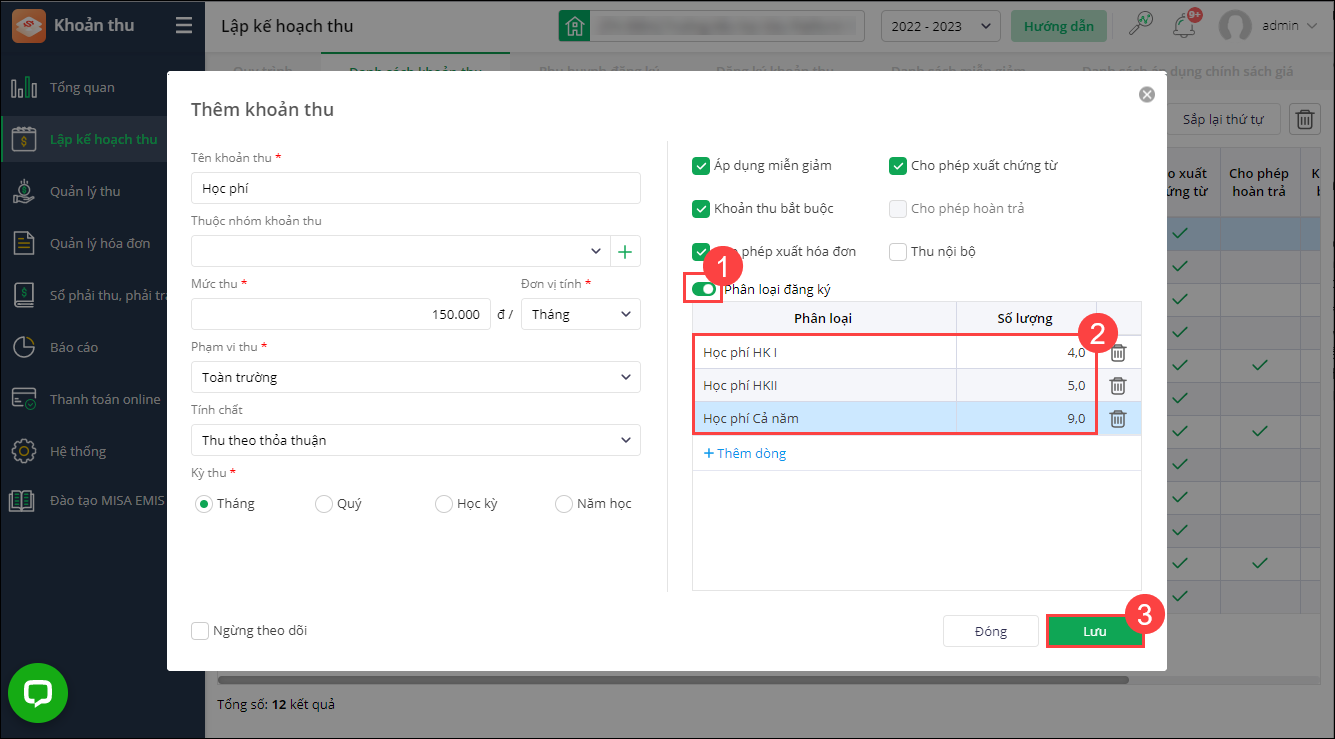
- Vào Lập kế hoạch thu → Danh sách khoản thu, sau đó nhấn Thêm mới
- Nhập tên khoản thu, sau đó tích chọn Phân loại đăng ký để tạo nhiều cách thu cho cùng 1 khoản (theo kỳ hoặc cả năm). Thao tác chọn vào ô phân loại đăng ký giúp bạn tạo nhiều lựa chọn thu cho cùng 1 khoản, để áp dụng cho từng nhóm học sinh khác nhau (miễn giảm theo kỳ hoặc thu cả năm).
- Khai báo các phân loại như Học phí HK I, Học phí HK II, Học phí Cả năm
- Nhấn Lưu để hoàn thành thiết lập
Bước 2: Đăng ký khoản thu cho học sinh
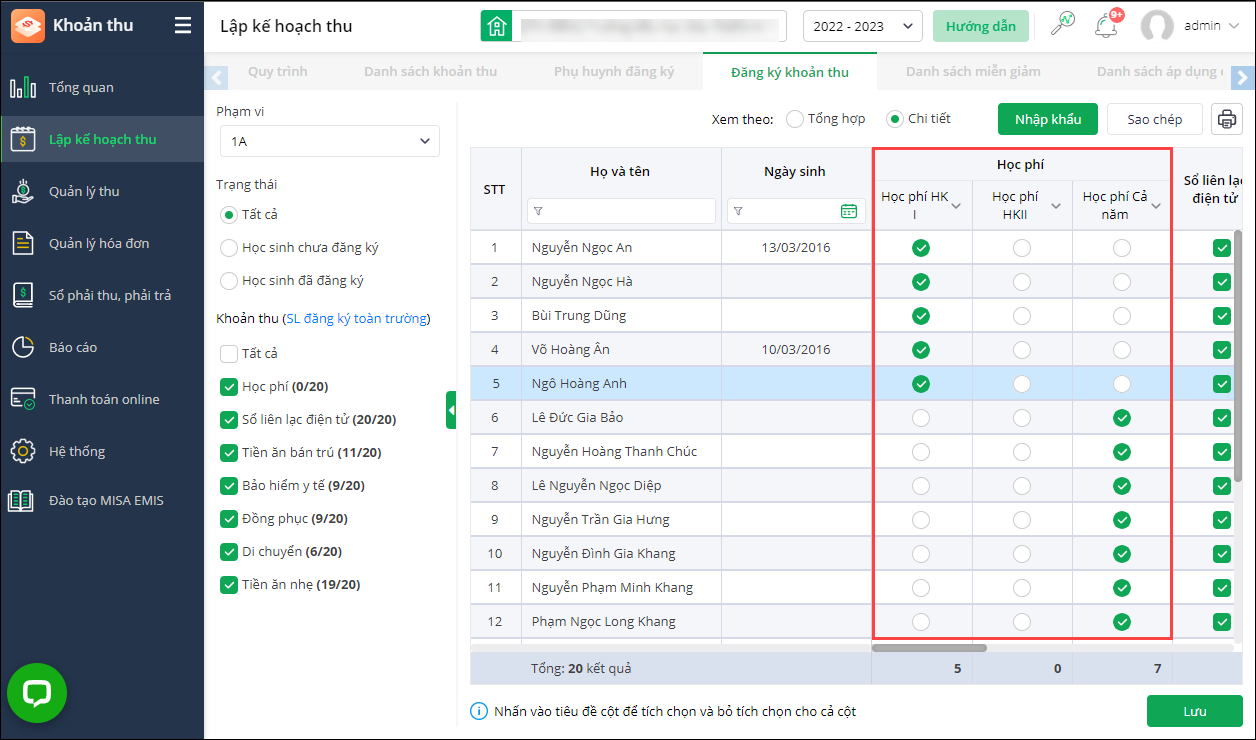
Vào Lập kế hoạch thu\Đăng ký khoản thu để đăng ký cho học sinh:
- Học sinh được miễn, giảm học kỳ I tích chọn vào Học phí HKI.
- Học sinh không được miễn, giảm thì tích chọn vào Học phí Cả năm.
Bước 3: Thêm danh sách học sinh được miễn giảm
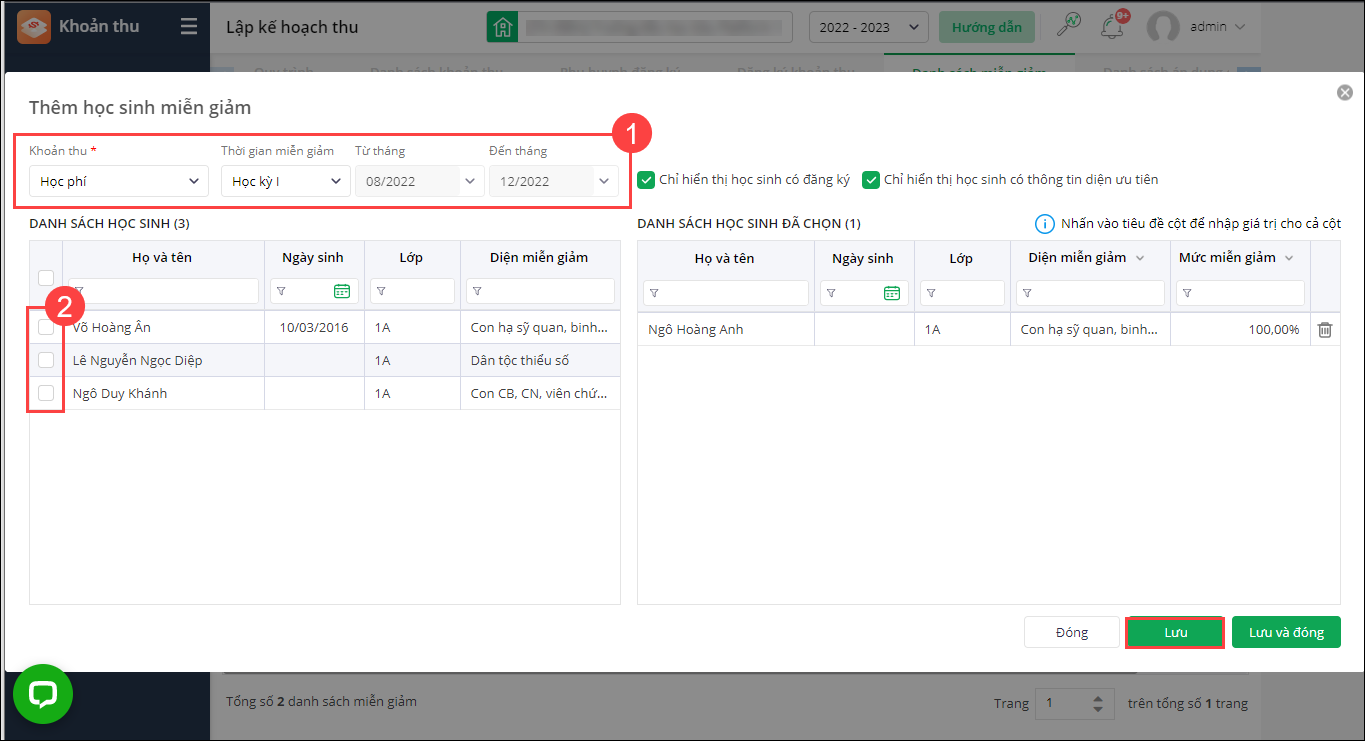
- Vào Lập kế hoạch thu → Danh sách miễn giảm.
- Chọn Khoản thu cần áp dụng miễn giảm (Ví dụ: Học phí).
- Khai báo thời gian miễn giảm.
- Tích chọn vào các học sinh thuộc diện miễn giảm.
Bước 4: Lập đợt thu học phí
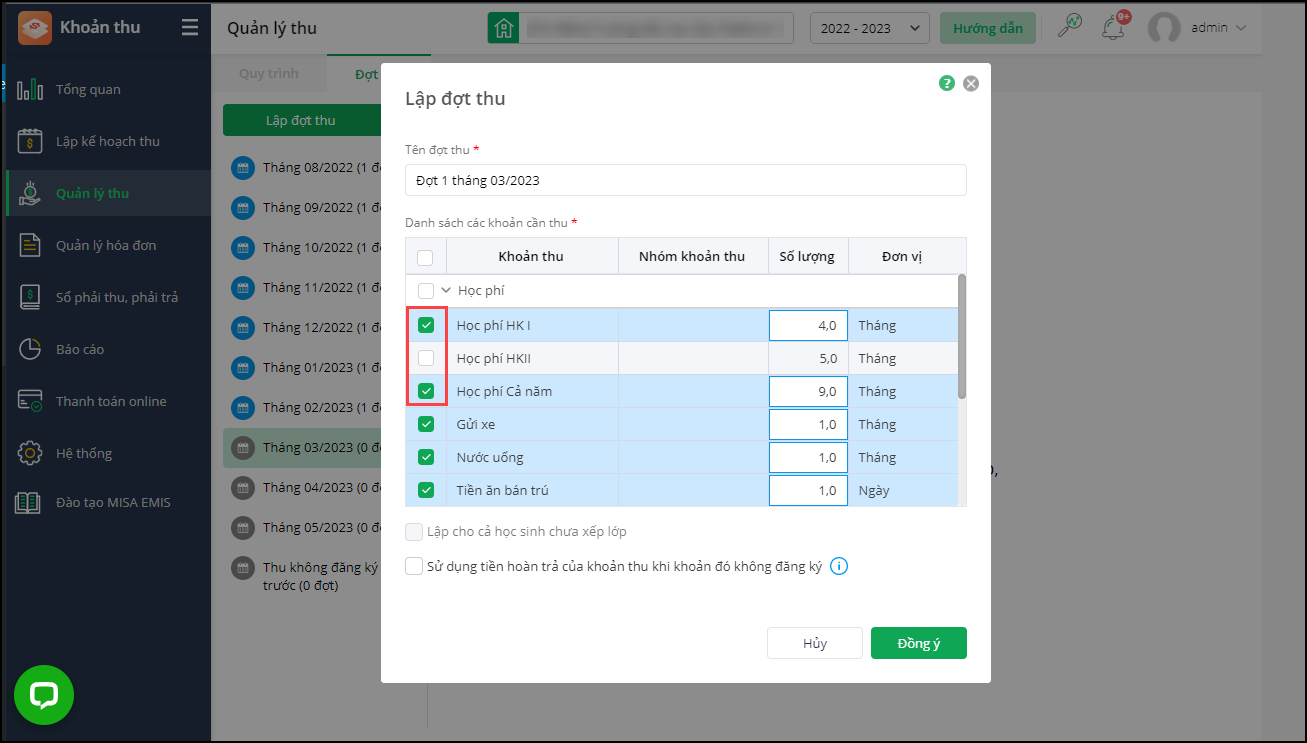
- Vào Quản lý thu → Đợt thu, sau đó nhấn Lập đợt thu
- Nhập tên đợt thu (ví dụ: Đợt thu HK I hoặc tháng 9)
- Tại danh sách khoản thu, tích chọn Học phí HK I và Học phí Cả năm
- Nhấn Đồng ý để tạo đợt thu
2.2. Đăng ký khoản thu cho học kỳ II
Bước 1: Sao chép và chỉnh sửa danh sách miễn giảm
Vào Danh sách miễn giảm, sao chép Danh sách miễn giảm từ HKI sang HKII và chỉnh sửa lại diện miễn, giảm (nếu có thay đổi).
Bước 2: Đăng ký khoản thu cho học sinh
Vào Quản lý thu\Đợt thu để lập đợt thu, chọn Học phí HKII. Khi đó chỉ các học sinh đang đăng ký cho HKII mới cần thu.
Bước 4: Lập đợt thu học phí
- Vào Quản lý thu → Đợt thu, sau đó nhấn Lập đợt thu
- Nhập tên đợt thu (ví dụ: Đợt thu HK II)
- Tại danh sách khoản thu, tích chọn Học phí HK II.
- Nhấn Đồng ý để tạo đợt thu







