2. Cách xử lý
Nguyên nhân 1: Do CKS USB token cắm nhưng máy chưa nhận
Giải pháp: Anh/chị thực hiện rút CKS USB token ra cắm lại, sau đó thực hiện ký số lại hóa đơn.
Nguyên nhân 2: Do anh/chị chưa thực hiện cài MISA KYSO trên máy
Giải pháp: Anh/chị thực hiện cài đặt lại MISA KYSO trên máy theo các bước sau:
Bước 1: Anh/chị nhấn F5 để nạp lại trạng thái mới nhất của phần mềm, vào thanh menu bên trái màn hình chọn Quản lý hóa đơn, chọn tab Quản lý HĐĐT, nhấn Tải MISA KYSO.

Bước 2: Vào thư mục tải file, kích đúp chuột vào file MISA.Kyso_Setup vừa tải về.
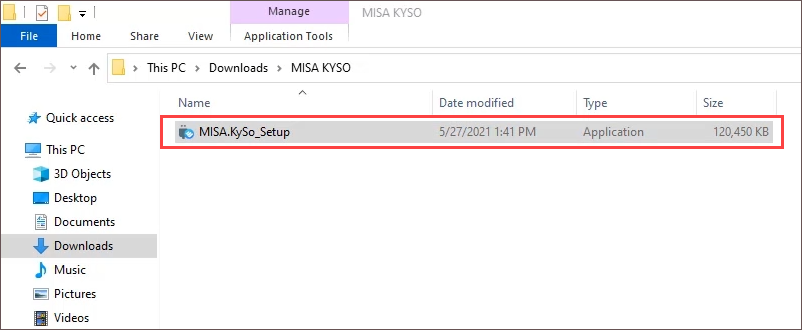
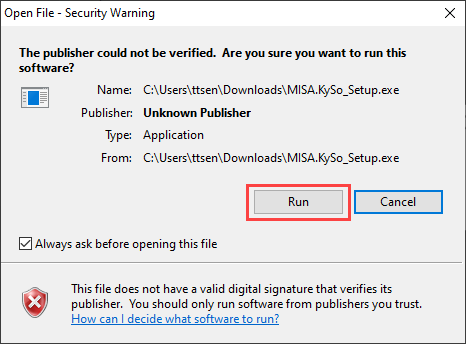
- Nhấn Run.
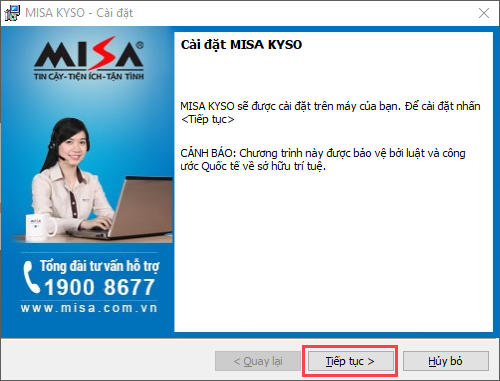
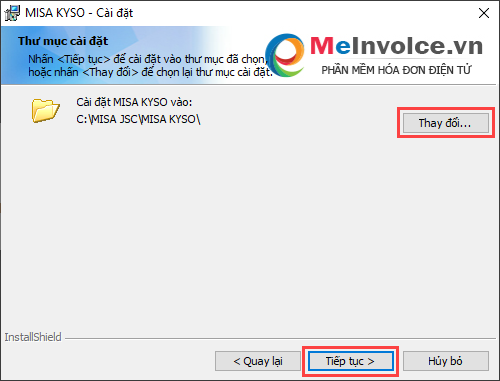
- Nhấn Tiếp tục.
- Chương trình mặc định thư mục chứa bộ cài ở ổ đĩa C:\MISA JSC\MISA KYSO\.
- Tuy nhiên để tránh tình trạng mất bộ cài do cài lại window thì nhấn Thay đổi để chọn lại đường dẫn chứa bộ cài.
- Khuyến nghị chọn thư mục chứa bộ cài tại ổ D hoặc E, không chọn vào Desktop.
- Nhấn Tiếp tục.
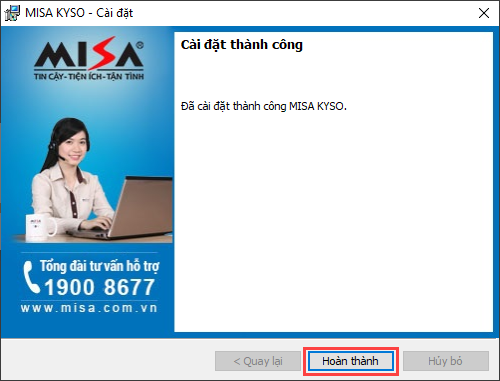
- Nhấn Hoàn thành.
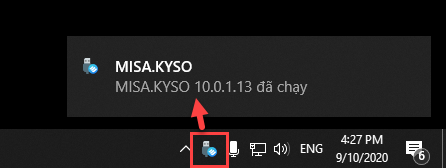
Bước 3: Sau khi cài đặt xong, tại góc trái phía dưới màn hình sẽ hiển thị biểu tượng và thông báo MISA KYSO đang chạy.
Bước 4: Anh/chị rút CKS USB token ra và cắm lại, sau đó thực hiện ký số phát hành lại hóa đơn.
Nguyên nhân 3: Đã cài MISA KYSO nhưng do trình duyệt web chặn
Giải pháp: Nếu đã cài lại MISA KYSO nhưng vẫn ký vẫn thông báo Lỗi MISAKYSO, cần đảm bảo MISA KYSO đã hoạt động bằng cách nhấn chuột phải vào biểu KYSO ở màn hình desktop → nhấn Run as administrator để chạy công cụ. Sau đó kiểm tra trình duyệt có đang chặn ứng dụng hay không bằng cách:
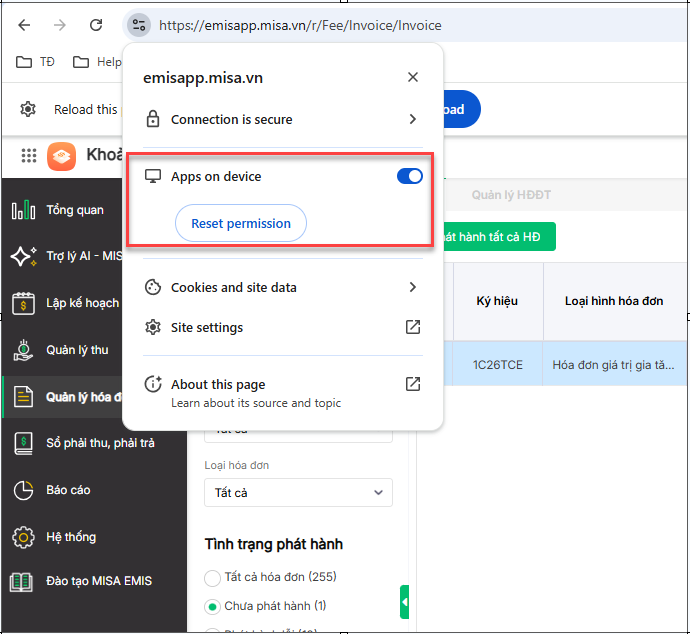
- Bấm biểu tượng hai thanh ngang có nút tròn ở góc trái trên cùng của trang web (biểu tượng nằm ngay cạnh địa chỉ website, ví dụ: bên trái dòng emisapp.misa.vn/
- Tại dòng Ứng dụng trên thiết bị (Apps on device), gạt thanh gạt sang màu Xanh để bật cho phép ứng dụng.
Nguyên nhân 4: Trên máy tính còn lưu các chứng thư số (Certificate) cũ hoặc đã hết hạn của USB Token đã từng sử dụng, dẫn đến xung đột khi ký số.
Giải pháp: Xóa các chứng thư số đã hết hạn hoặc không còn sử dụng trên máy tính.
Để xóa certificate chữ ký số trên máy tính bạn thực hiện theo 3 bước sau:
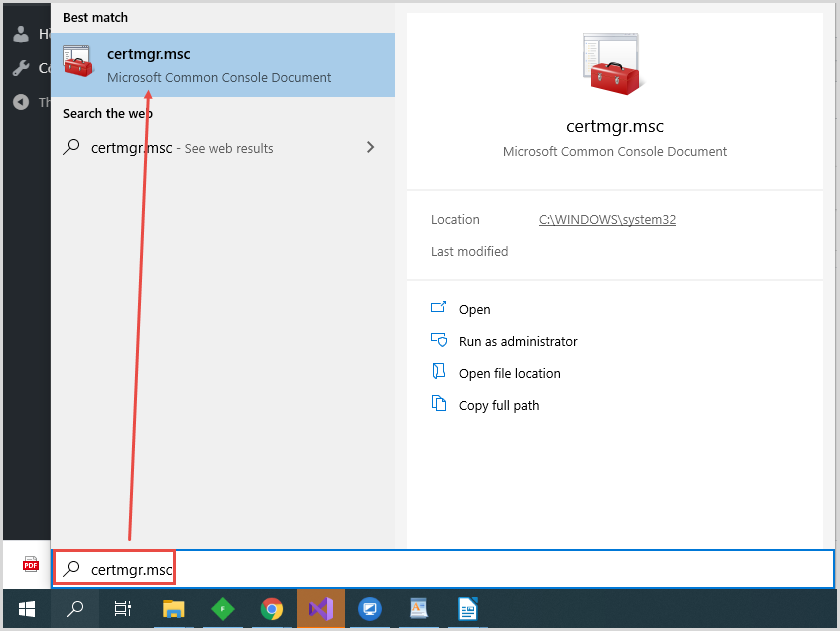
Bước 1: Mở cửa sổ quản lý chứng chỉ:
- Nhấn vào thanh Start trên máy tính
- Gõ certmgr.msc.
- Một cách khác là nhấn tổ hợp phím Windows + R, nhập certmgr.msc vào ô Open và nhấn OK.
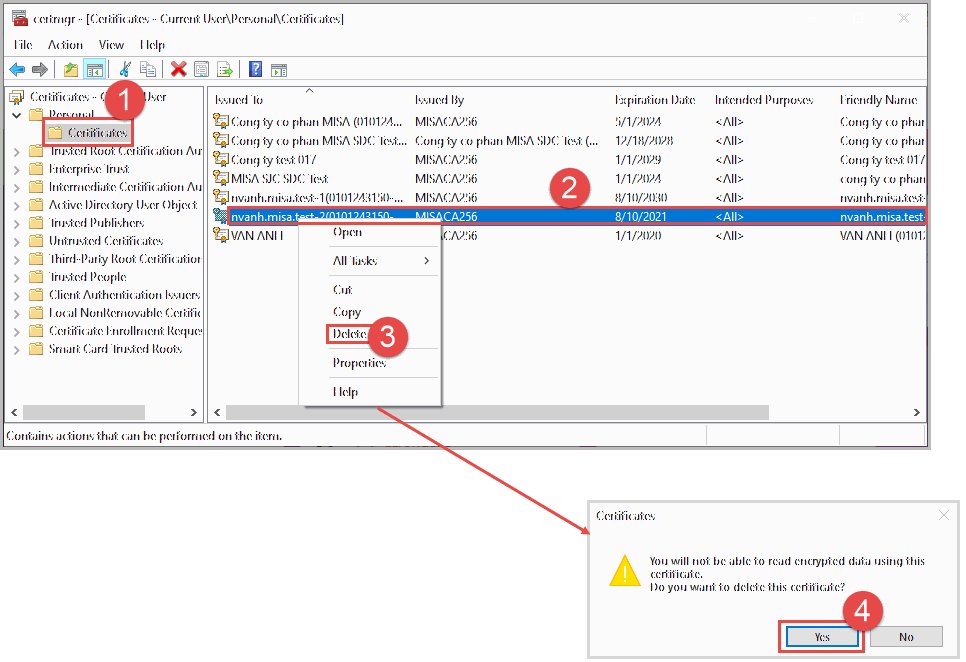
Bước 2: Tại mục Personal, chọn Certificates
Bước 3: Nhấn chuột phải vào chứng thư số muốn xóa >> chọn Delete >> chọn Yes để hoàn tất việc xóa