
1. Tổng quan
Bài viết hướng dẫn cách thiết lập hiển thị mã QR trên thông báo hoặc chứng từ thu tiền gửi đến phụ huynh. Khi mã QR được hiển thị, phụ huynh chỉ cần quét mã là có thể thanh toán học phí trực tuyến. Ngoài ra, anh/chị có thể tùy chỉnh thêm các nội dung khác trên mẫu thông báo như: người ký, logo trường.
Nội dung bài viết gồm:
- Thêm mẫu thông báo/chứng từ mới: Tạo mẫu mới và tùy chỉnh hiển thị mã QR, logo, chữ ký.
- In thông báo thu tiền có mã QR: Chọn mẫu đã thiết lập QR khi in thông báo từ đợt thu.
2. Các bước thực hiện
Để thêm mẫu có mã QR thanh toán để phụ huynh quét mã là có thể thanh toán trực tuyến, anh/chị thực hiện thao tác như sau:
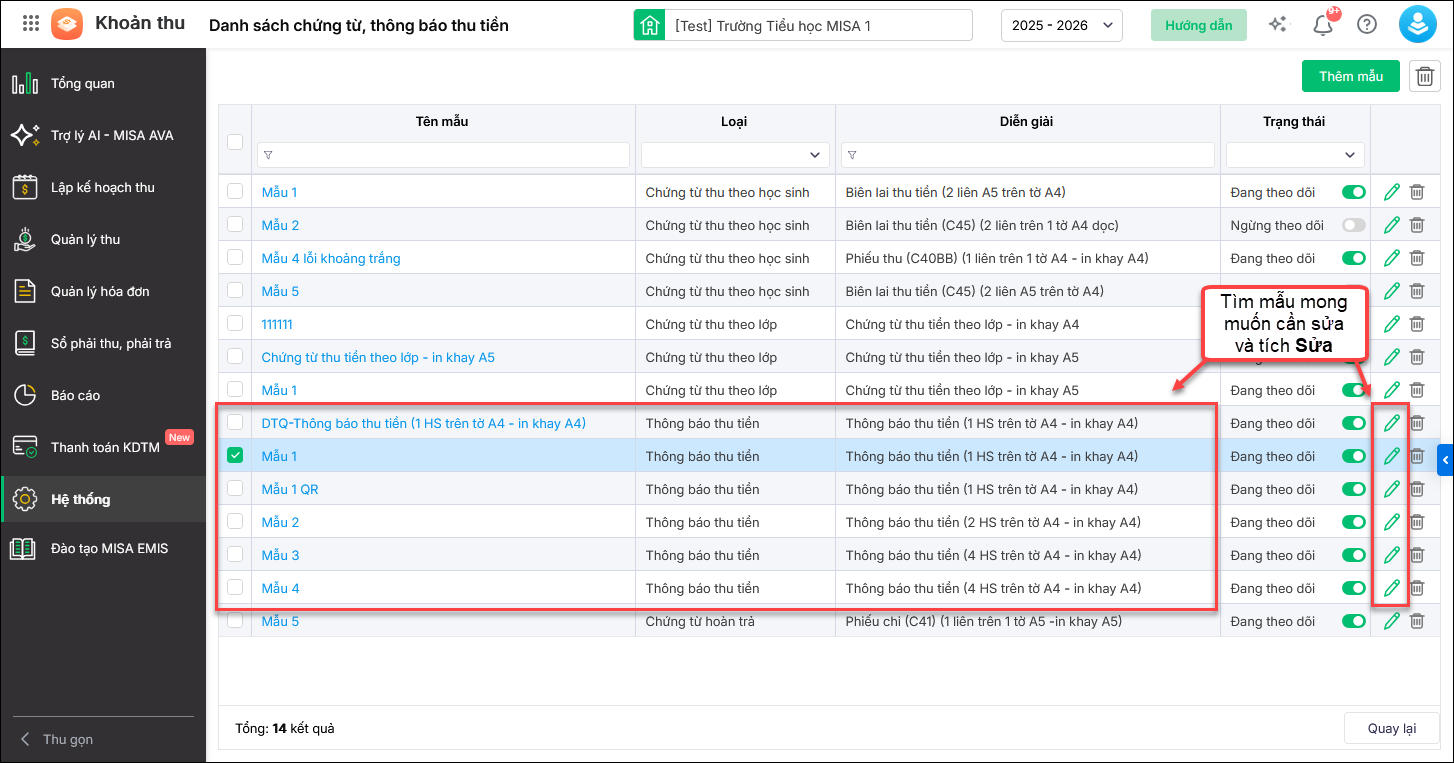
Bước 1: Chọn menu Hệ thống → Danh sách chứng từ, thông báo thu tiền.

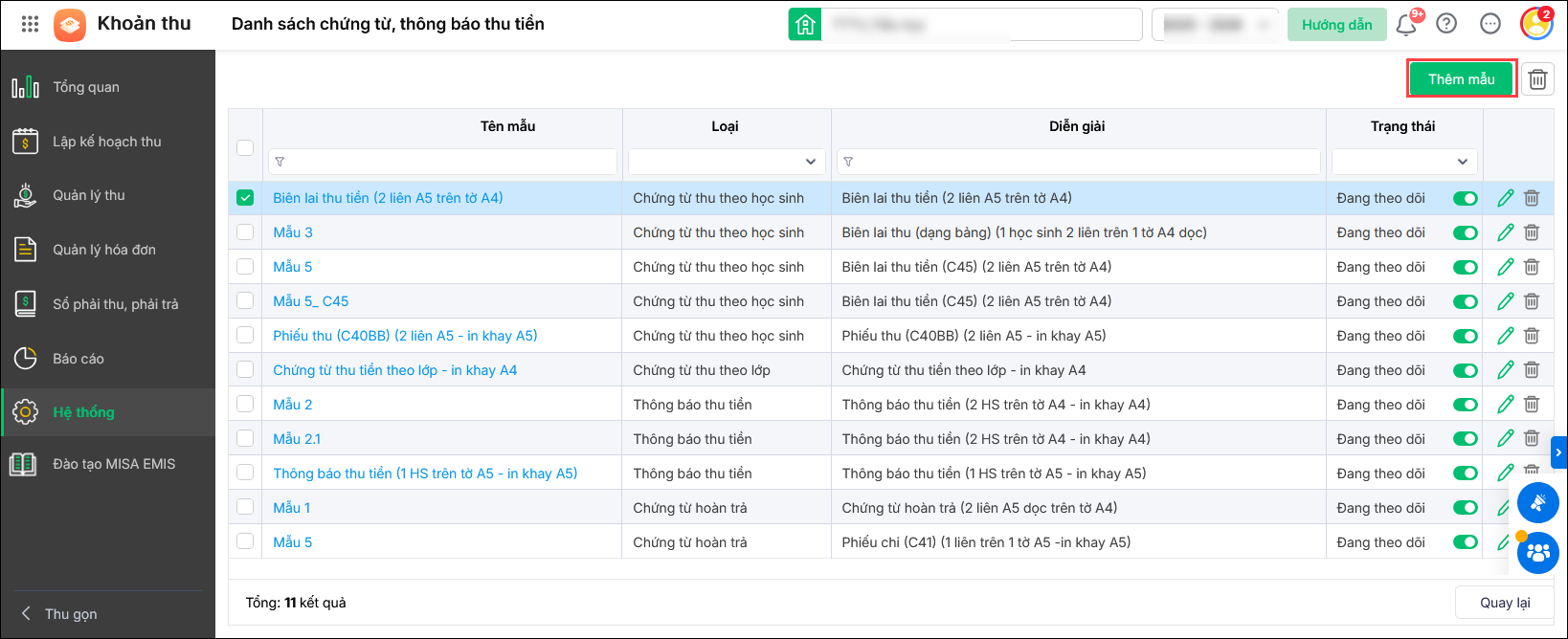
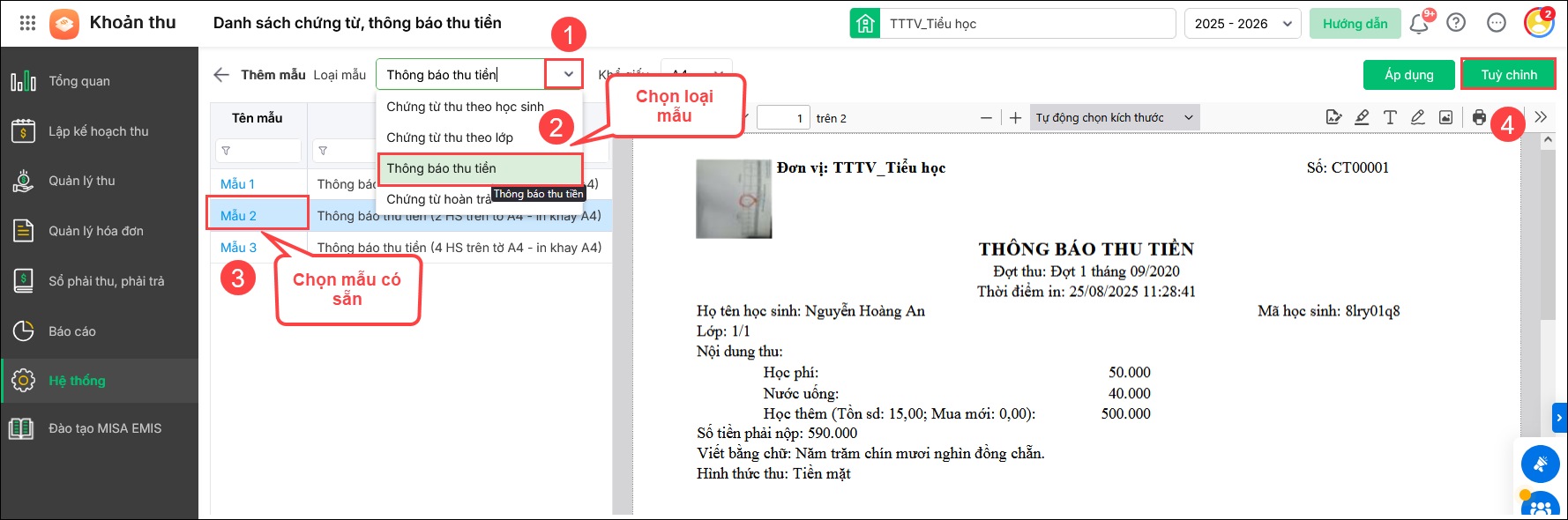
Bước 3: Sau khi chọn đúng mẫu cần chỉnh sửa hoặc tạo mới, anh/chị nhấn Tùy chỉnh (góc trên cùng tay phải).
Bước 4: Tại mục Thiết lập chung, dòng đầu góc trên cùng tay phải, nhập Tên mẫu mới (ví dụ: Mẫu thông báo thu tiền QR).
Lưu ý: Anh/chị cần ghi nhớ tên mẫu này để khi in chọn đúng mẫu đã sửa.
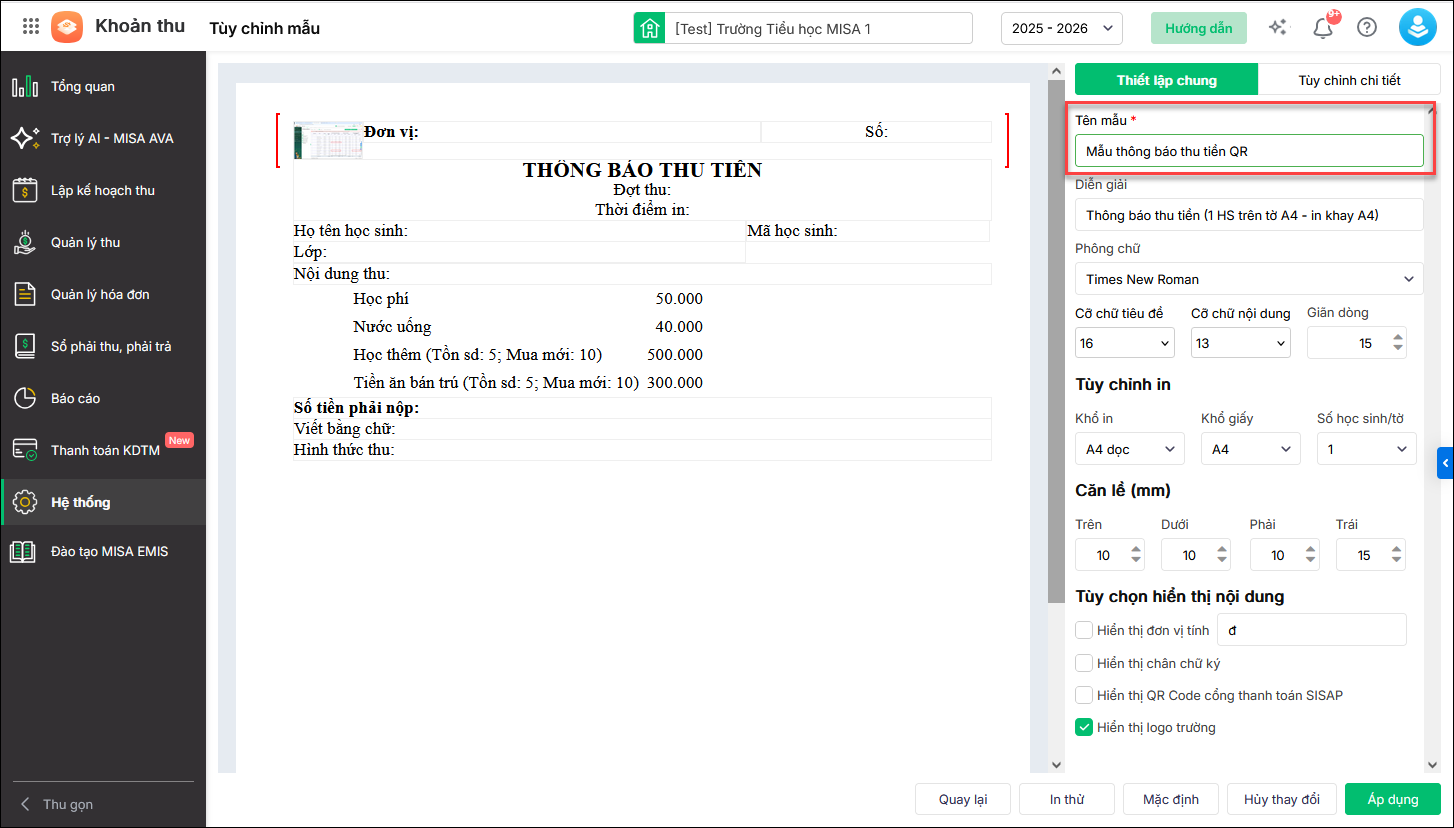
Bước 5: Tại khu vực xem trước mẫu, nhấn vào chữ Số góc trên bên phải tiêu đề Thông báo thu tiền để mở phần Tùy chỉnh chi tiết, sau đó tích chọn QR Code thanh toán cho ngân hàng.
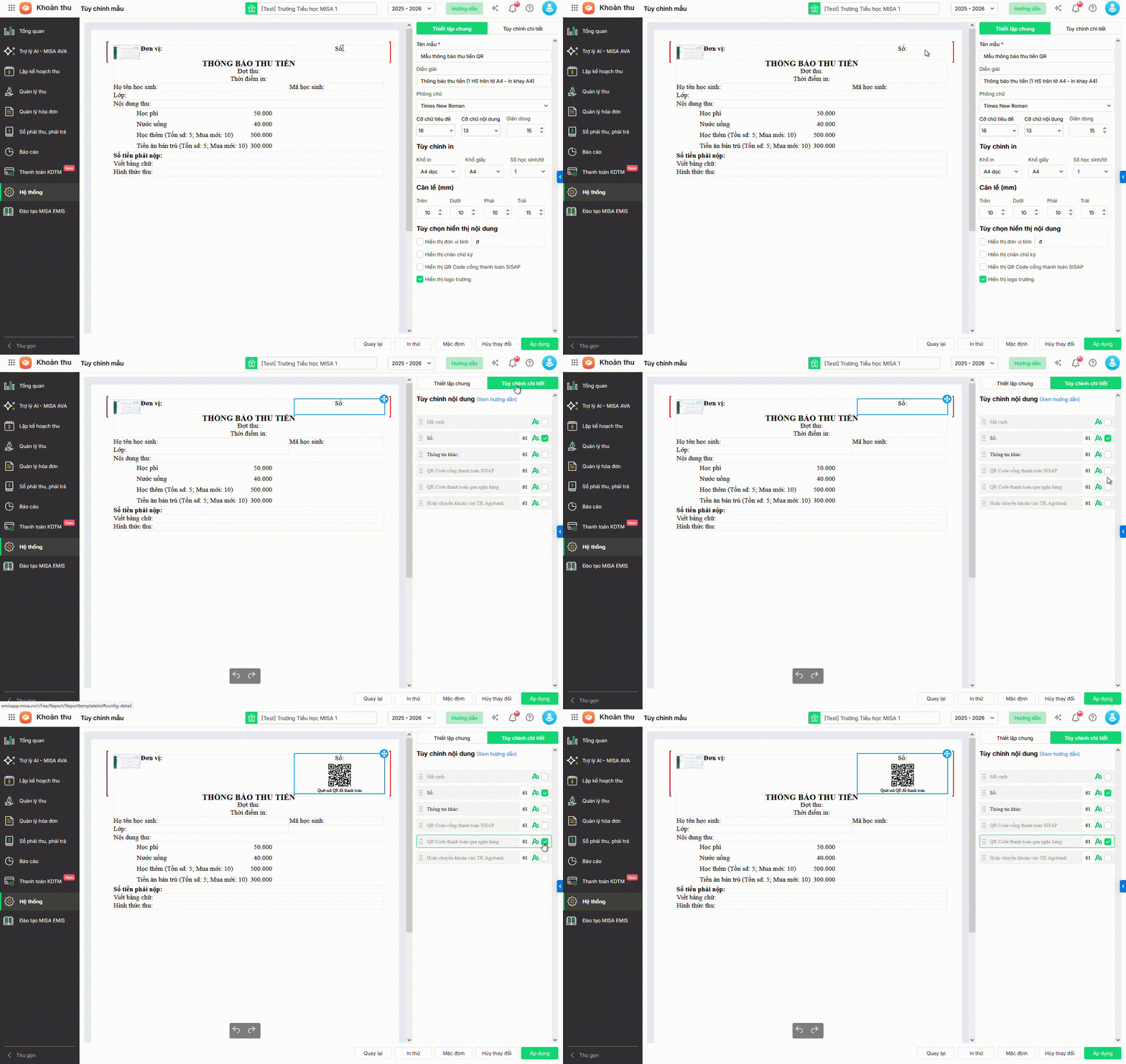
Bước 6: Nhấn Áp dụng để lưu lại mẫu.
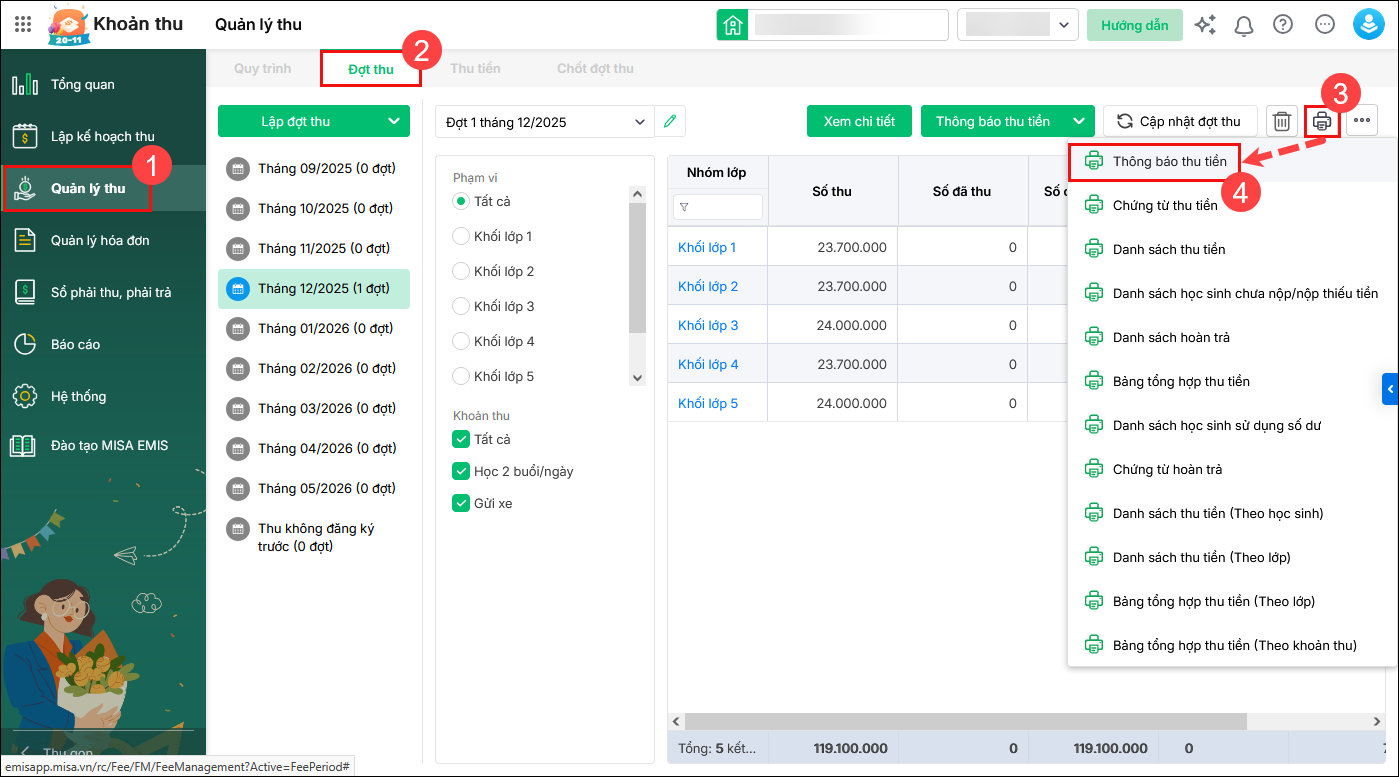
Bước 7: In thông báo thu tiền có mã QR: Anh/chị quay lại chức năng Quản lý thu, chọn Đợt thu cần in thông báo. Nhấn vào biểu tượng Máy in, chọn Thông báo thu tiền.
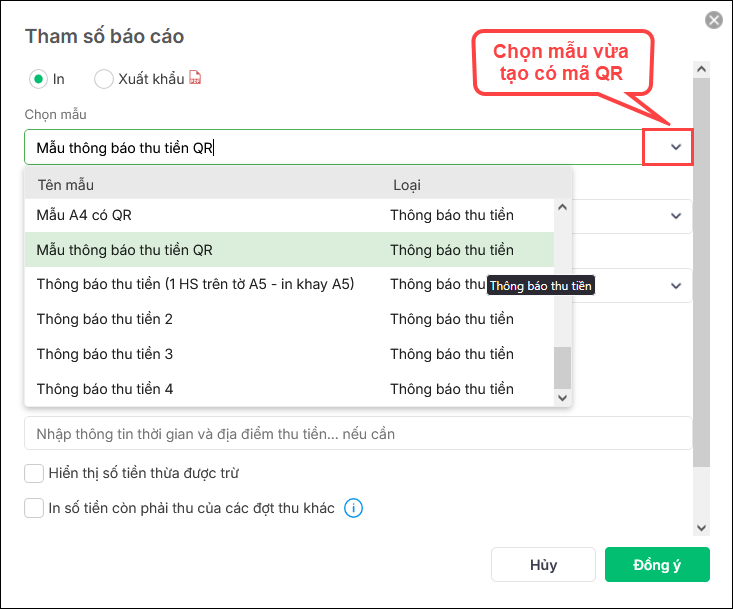
Bước 8: Chọn mẫu đã thiết lập mã QR ở các bước trên (ví dụ: Mẫu thông báo thu tiền QR) để thực hiện in thông báo.
- Để in được thông báo thu tiền có mã QR anh/chị cần thực hiện gửi thông báo thu tiền cho phụ huynh.
3. Lưu ý
- Ngoài Thông báo thu tiền, anh/chị cũng có thể thực hiện tương tự trên các mẫu Chứng từ thu tiền theo học sinh để hiển thị mã QR thanh toán.
- Nếu tích chọn QR Code cổng thanh toán SISAP, mã QR trên thông báo sẽ dẫn phụ huynh đến trang thanh toán trực tuyến SISAP khi quét mã: https://sisap.vn/pay/.
- Trường hợp anh/chị không thấy Mẫu 1, Mẫu 2, Mẫu 3 khi nhấn Thêm mẫu?
- Anh/chị kiểm tra xem đã vào đúng thao tác tại Hệ thống → Danh sách chứng từ, thông báo thu tiền chưa?
- Tìm trong danh sách đã có mẫu loại Thông báo thu tiền hay chưa.
- Nếu đã có, chỉ cần nhấn Sửa mẫu, không cần tạo mới.
- Nếu vẫn không thấy các mẫu có sẵn khi chọn Thêm mẫu, vui lòng gửi ảnh màn hình hoặc mô tả thông tin đang hiển thị trên màn hình để được hỗ trợ kiểm tra.







