
1. Tổng quan
Bài viết này hướng dẫn Cán bộ thiết bị (CBTB) cách in Tổng hợp đăng ký sử dụng kho/phòng theo từng tổ bộ môn hoặc theo từng kho/phòng trên phần mềm EMIS Thiết bị.
Thông qua báo cáo này, cán bộ thiết bị có thể theo dõi tổng hợp lịch sử đăng ký sử dụng kho/phòng của giáo viên theo theo từng tuần, phục vụ công tác theo dõi, điều phối sử dụng thiết bị trong nhà trường, đồng thời làm căn cứ lưu trữ, đối chiếu và kiểm tra khi cần.
2. Các bước thực hiện
Để in Tổng hợp đăng ký sử dụng kho/phòng theo kho/phòng hoặc tổ bộ môn, CBTB thực hiện như sau:
Bước 1: Đăng nhập vào phần mềm EMIS Thiết bị tại đường link: https://emisapp.misa.vn/ và chọn phân hệ Thiết bị (hoặc Thiết bị V2)
Bước 2: Tại thanh menu bên trái, chọn phân hệ Mượn trả, chọn tab Kế hoạch mượn.
Bước 3: Nhấn vào hình máy in 🖨️ (góc trên cùng tay phải), chọn Tổng hợp đăng ký sử dụng kho phòng.
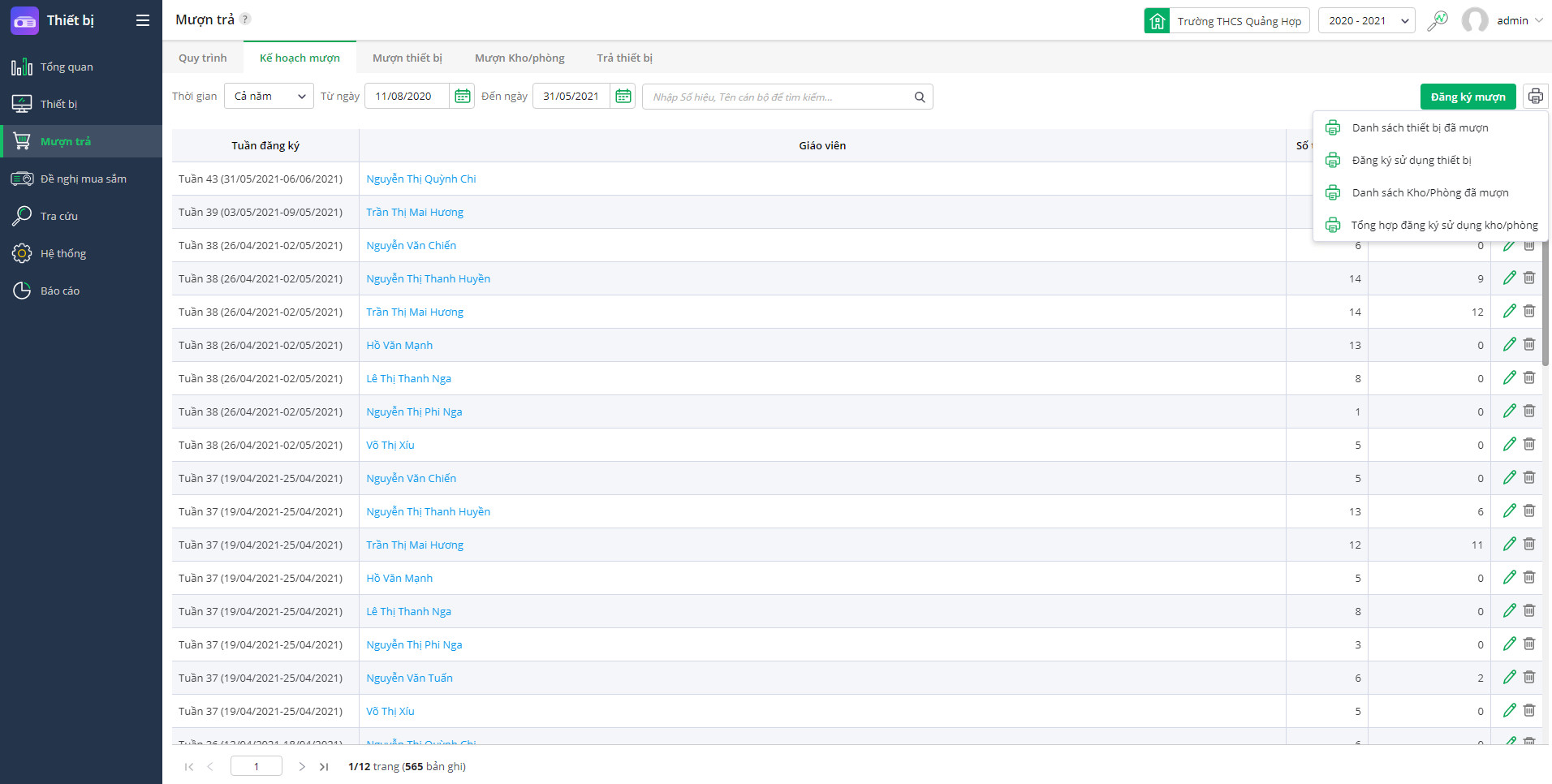
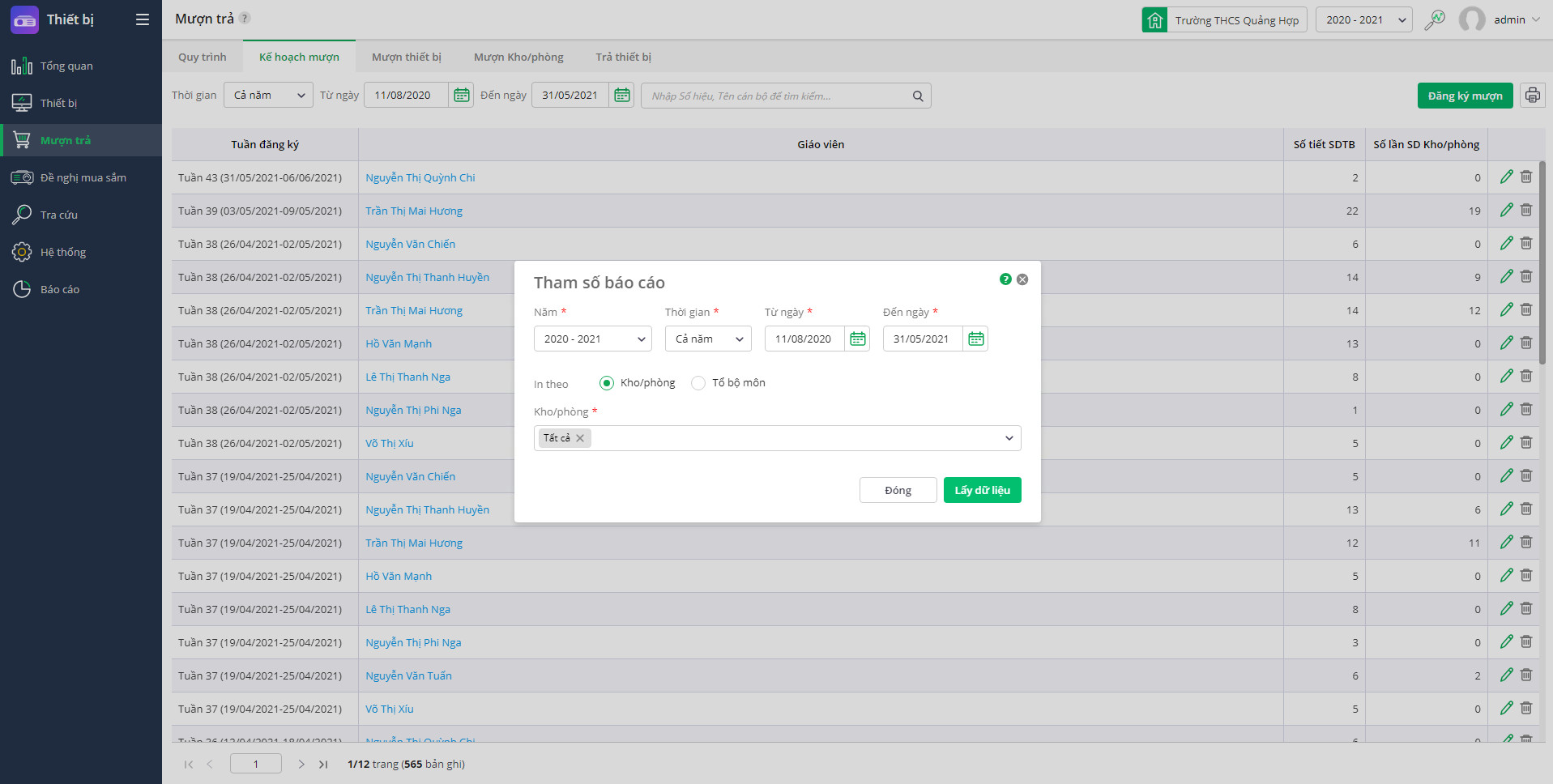
Bước 4: Khai báo các tham số để in báo cáo:
- Năm: Phần mềm đang mặc định năm học hiện tại trên phần mềm, anh/chị có thể lựa chọn năm học khác bằng cách nhấn biểu tượng mũi tên.
- Thời gian: Anh/chị có thể lựa chọn tham số: Tuần, Tháng, Học kỳ, Cả năm, Tùy chọn (Từ ngày – đến ngày).
- In theo: Kho/phòng hoặc Tổ bộ môn:
- Chọn in theo Kho phòng để in danh sách tổng hợp đăng ký sử dụng kho phòng được chọn của các tổ bộ môn trong trường.
- Chọn in theo Tổ bộ môn để in danh sách tổng hợp đăng ký sử dụng kho phòng của tổ bộ môn được chọn.
- Kho/phòng hoặc Tổ bộ môn: Nhập tên kho/phòng hoặc tổ bộ môn hoặc nhấn vào biểu tượng mũi tên để chọn nhiều kho/phòng hoặc tổ bộ môn trong danh sách.
- Môn học: Nhập tên môn học hoặc nhấn vào biểu tượng mũi tên để chọn nhiều môn học trong danh sách.
- Chân chữ ký: Nhấn vào Tùy chỉnh hiển thị để thiết lập thêm thông tin chân chữ ký của người lập phiếu (Cán bộ thiết bị).
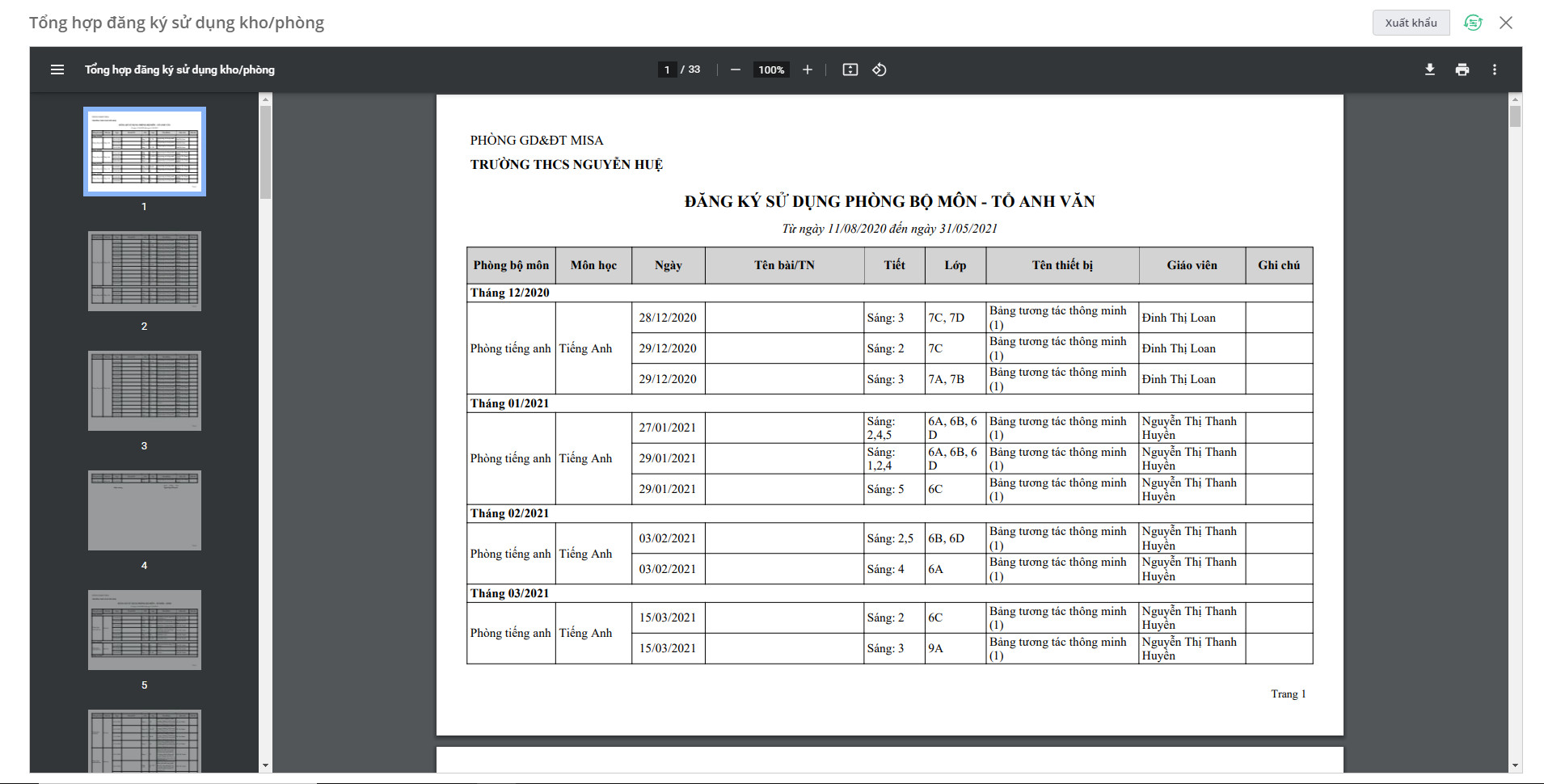
Bước 5: Sau khi hoàn tất khai báo tham số báo cáo, nhấn Lấy dữ liệu. Anh/chị có thể tiến hành tải về (dấu mũi tên xuống ⤓ góc trên bên phải) hoặc in danh sách (hình máy in 🖨️ góc trên bên phải)
- Mẫu 1: Chọn in theo kho phòng.
- Mẫu 2: Chọn in theo Tổ bộ môn.
Anh chị xem hướng dẫn chi tiết Đăng ký mượn kho/phòng tại đây.







