
1. Tổng quan
Tính năng Sổ theo dõi và đánh giá học sinh trên ứng dụng SISAP Giáo viên giúp anh/chị dễ dàng nhập điểm, chỉnh sửa điểm và theo dõi kết quả học tập của học sinh trong lớp mình chủ nhiệm theo từng môn học, học kỳ.
2. Hướng dẫn thực hiện
2.1. Nhập/chỉnh sửa điểm
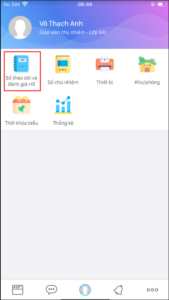
Bước 1: Đăng nhập ứng dụng SISAP Giáo viên, chọn chức năng Sổ theo dõi và đánh giá HS.
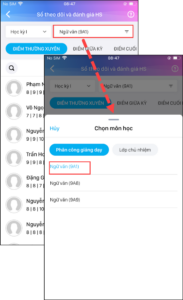
Bước 2: Chọn Học kỳ và sử dụng bộ lọc để chọn lớp cần nhập điểm. Tại mục Phân công giảng dạy, hệ thống tự động hiển thị các lớp anh/chị được phân công.
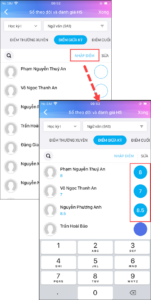
Bước 3: Chọn đầu điểm cần nhập cho học sinh: Điểm thường xuyên; Điểm giữa kỳ; Điểm cuối kỳ.
- Để nhập điểm cho cả lớp, anh/chị chọn Nhập điểm, ứng dụng tự động xuống dòng sau khi nhập điểm cho học sinh. Nhấn Xong để lưu điểm vừa nhập cho học sinh.
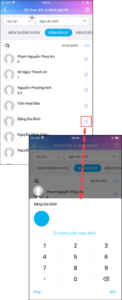
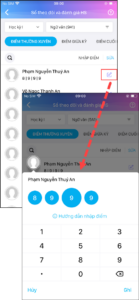
- Để nhập điểm cho một học sinh, anh/chị nhấn vào biểu tượng cây bút tại dòng tên học sinh và nhập điểm. Nhấn Ghi để lưu điểm vừa nhập cho học sinh.
- Để chỉnh sửa điểm đã nhập, anh/chị chọn Sửa, nhấn vào biểu tượng cây bút tại học sinh cần chỉnh sửa điểm. Chọn điểm cần chỉnh sửa và thay đổi điểm số.
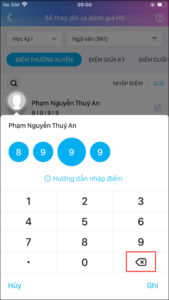
- Để xóa điểm đã nhập, chọn đầu điểm cần xóa và nhấn vào biểu tượng xóa bên dưới.
2.2. Xem kết quả học tập của học sinh
Bước 1: Vào chức năng Sổ theo dõi và đánh giá HS.
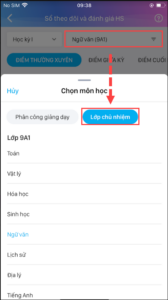
Bước 2: Nhấn bộ lọc → chọn Lớp chủ nhiệm.
- Nhấn vào bộ lọc để chọn mục Lớp chủ nhiệm, ứng dụng hiển thị lớp mà thầy cô đang chủ nhiệm và danh sách các môn học theo như học bạ.
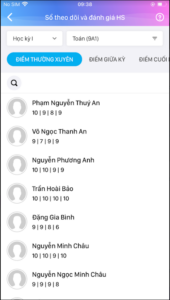
- Thầy cô chọn môn học và xem kết quả học tập của học sinh lớp mình đang chủ nhiệm.
Lưu ý: Trường hợp Nhà trường thiết lập “Cho phép Giáo viên chủ nhiệm sửa dữ liệu của Giáo viên bộ môn”, ứng dụng sẽ hiển thị chức năng nhập điểm/sửa điểm như trên.







