
1. Tổng quan
Bài viết hướng dẫn cách thiết lập hình thức thu (tiền mặt hoặc chuyển khoản) cho học sinh trên phần mềm. Khi nhà trường cần quy định hình thức thu khác nhau cho từng khối, lớp hoặc học sinh (ví dụ: khối 10 thu tiền mặt, khối 11 thu chuyển khoản), kế toán cần thiết lập hình thức thu trên phần mềm.
Nội dung bài viết gồm:
- Thiết lập hình thức thu cho Thông báo thu tiền: Quy định hình thức thu hiển thị khi in thông báo thu tiền và chứng từ thu.
- Thiết lập hình thức thu cho Xác nhận thu: Quy định hình thức thu mặc định khi xác nhận thu tiền.
2. Các bước thực hiện
2.1. Thiết lập hình thức thu cho Thông báo thu tiền
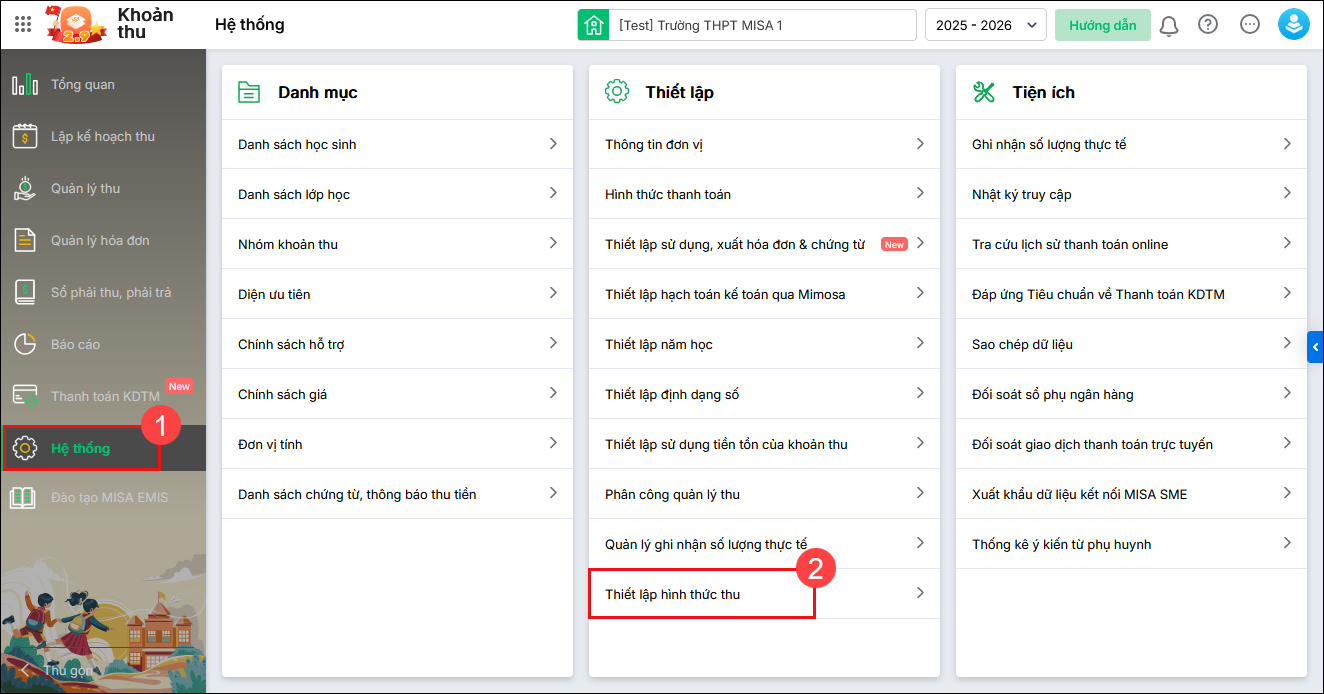
Bước 1: Tại menu Hệ thống → Thiết lập hình thức thu.
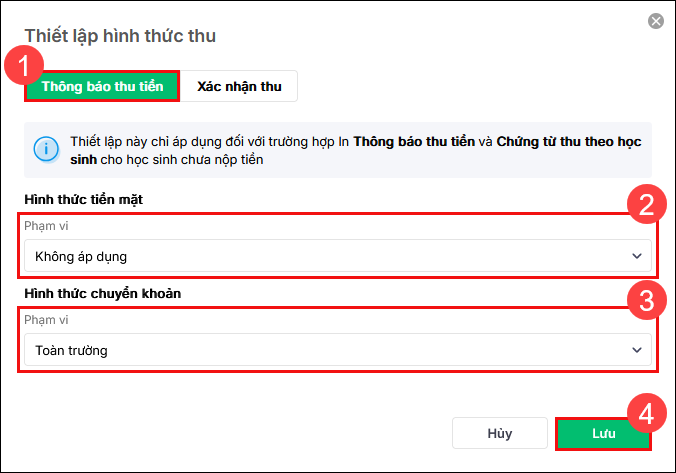
Bước 2: Phần mềm sẽ mặc định ở mục Thông báo thu tiền. Chọn Phạm vi áp dụng cho từng hình thức:
- Hình thức tiền mặt: Chọn phạm vi: Không áp dụng, Toàn trường, Khối, Lớp hoặc Học sinh.
- Hình thức chuyển khoản: Chọn phạm vi tương tự.
Ví dụ: Hình thức tiền mặt áp dụng cho Khối lớp 10; Hình thức chuyển khoản áp dụng cho Khối lớp 11: chọn Phạm vi là Khối → chọn Khối lớp 10 và Khối lớp 11 tương ứng với từng hình thức.
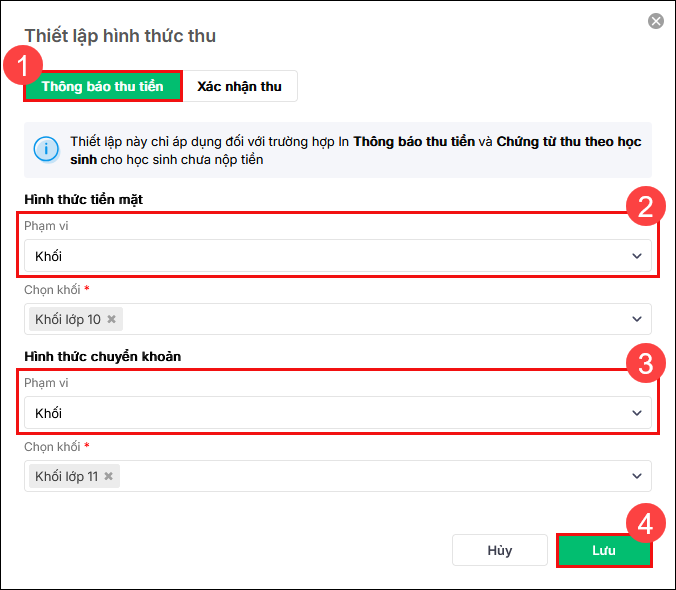
Bước 4: Nhấn Lưu.
2.2. Thiết lập hình thức thu cho Xác nhận thu
Bước 1: Tại menu Hệ thống → Thiết lập hình thức thu.
Bước 2: Chọn mục Xác nhận thu.
Bước 3: Chọn hình thức thu hiển thị mặc định khi xác nhận thu tại màn hình Thu tiền theo học sinh và Thu tiền theo lớp:
- Theo lần thu gần nhất: Phần mềm tự động lấy hình thức thu của lần thu gần nhất.
- Tiền mặt: Mặc định hiển thị hình thức tiền mặt.
- Chuyển khoản: Mặc định hiển thị hình thức chuyển khoản.
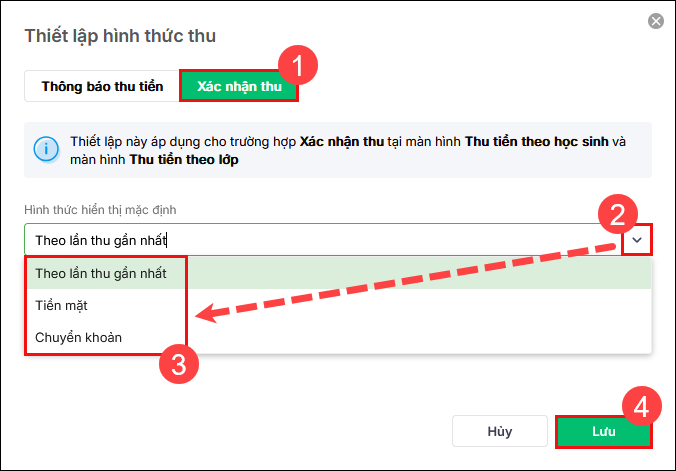
Bước 4: Nhấn Lưu.
3. Lưu ý
- Thiết lập thông báo thu tiền chỉ áp dụng đối với trường hợp In Thông báo thu tiền và Chứng từ thu theo học sinh cho học sinh chưa nộp tiền và khi gửi Thông báo thu tiền online.
- Thiết lập Xác nhận thu áp dụng cho trường hợp Xác nhận thu tại màn hình Thu tiền theo học sinh và màn hình Thu tiền theo lớp.
- Anh/chị có thể thiết lập phạm vi chi tiết đến từng Học sinh nếu cần quy định hình thức thu riêng cho từng em.







