
Mục đích
Giúp Kế toán nhanh chóng thiết lập nhiều đơn giá cho một khoản thu theo Hệ đào tạo, Khối, Năm nhập học và Khu vực để lập đợt thu nhanh chóng, dễ dàng.
Hướng dẫn thực hiện
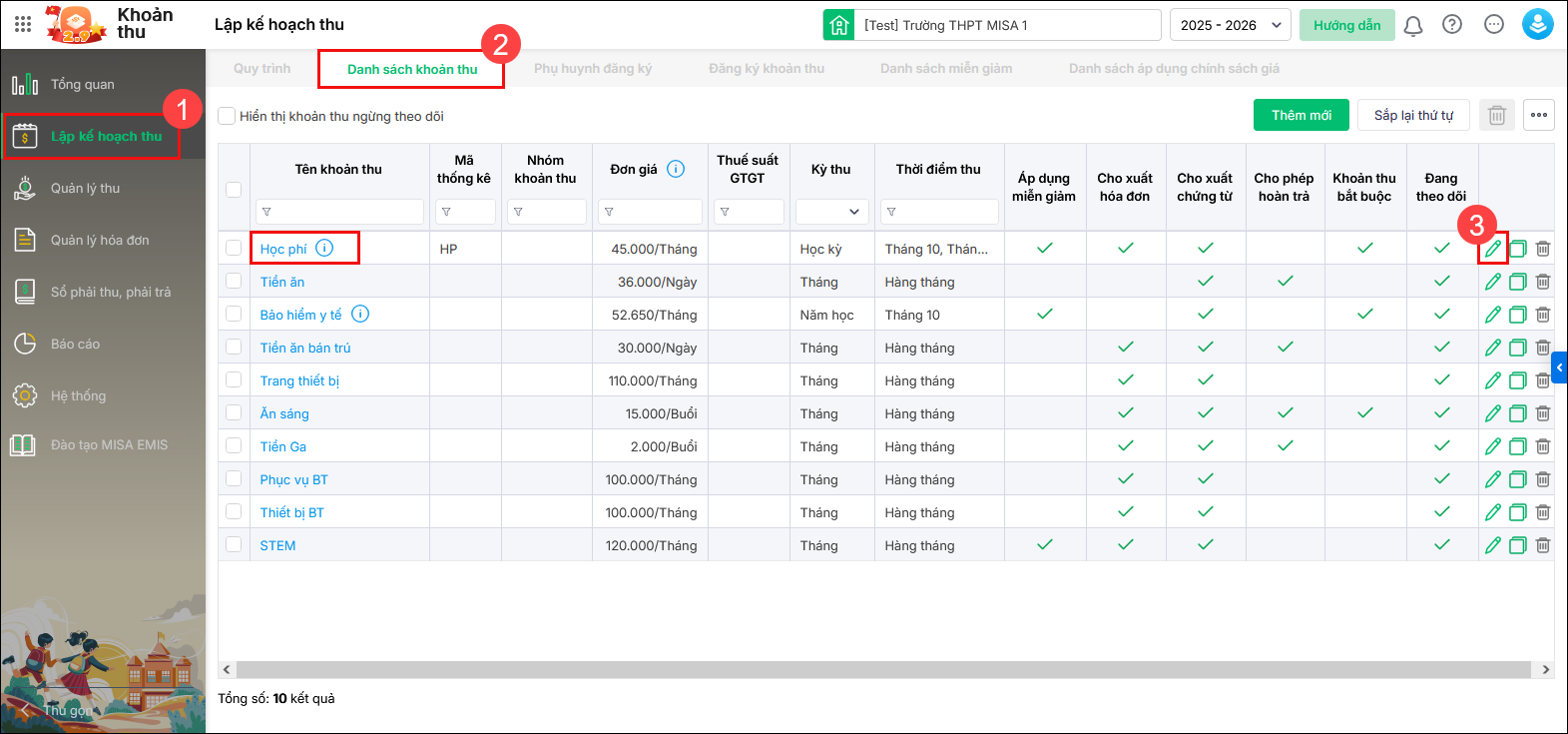
Bước 1: Vào Lập kế hoạch thu\Danh sách khoản thu. Nhấn đúp chuột vào khoản thu cần thiết lập nhiều đơn giá hoặc nhấn vào biểu tượng cây bút để chỉnh sửa.
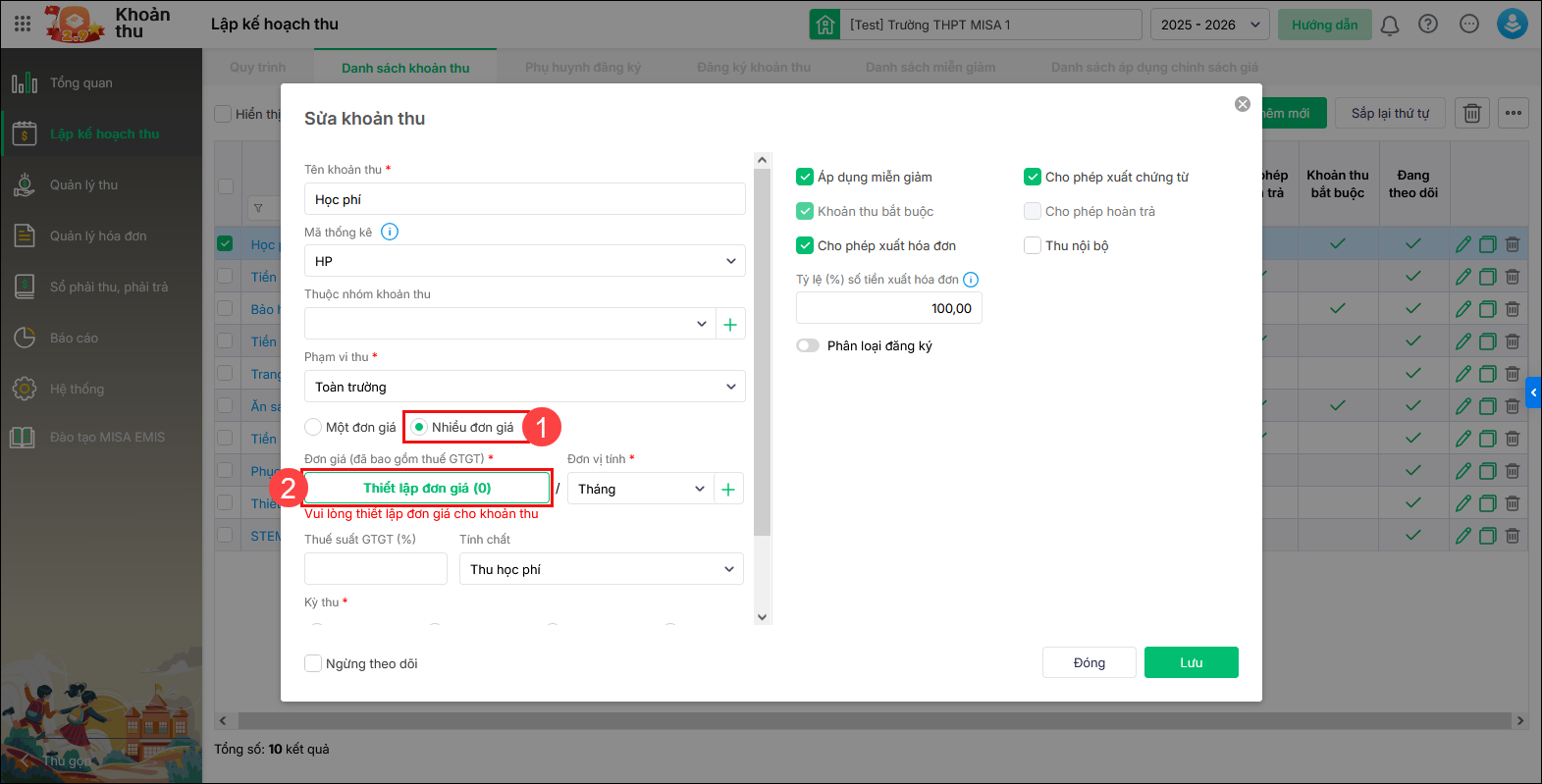
Bước 2: Tích chọn Nhiều đơn giá, nhấn vào Thiết lập đơn giá.
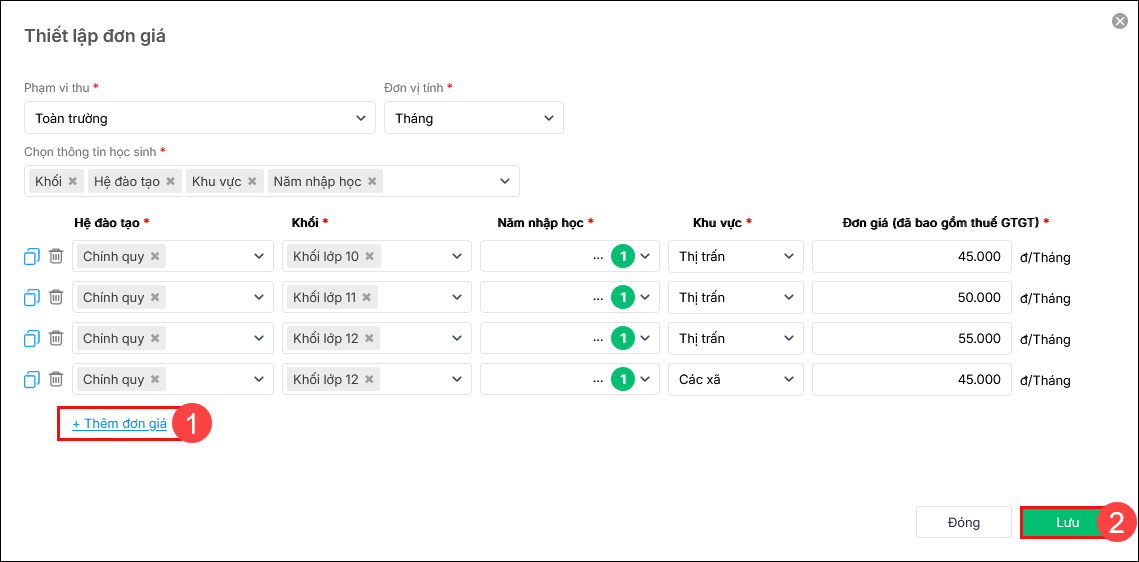
Bước 3: Chọn Phạm vi thu; Đơn vị tính.
Chọn thông tin học sinh theo Hệ đào tạo; Khối; Khu vực; Năm nhập học tùy theo nhu cầu của từng trường.
Nhấn Thêm đơn giá để thêm dòng cần thiết lập mới. Nhấn Lưu để cập nhật.
Bước 4: Phần mềm cập nhật Thiết lập đơn giá (4) theo những thiết lập ở Bước 3. Nhấn Lưu để hoàn tất.
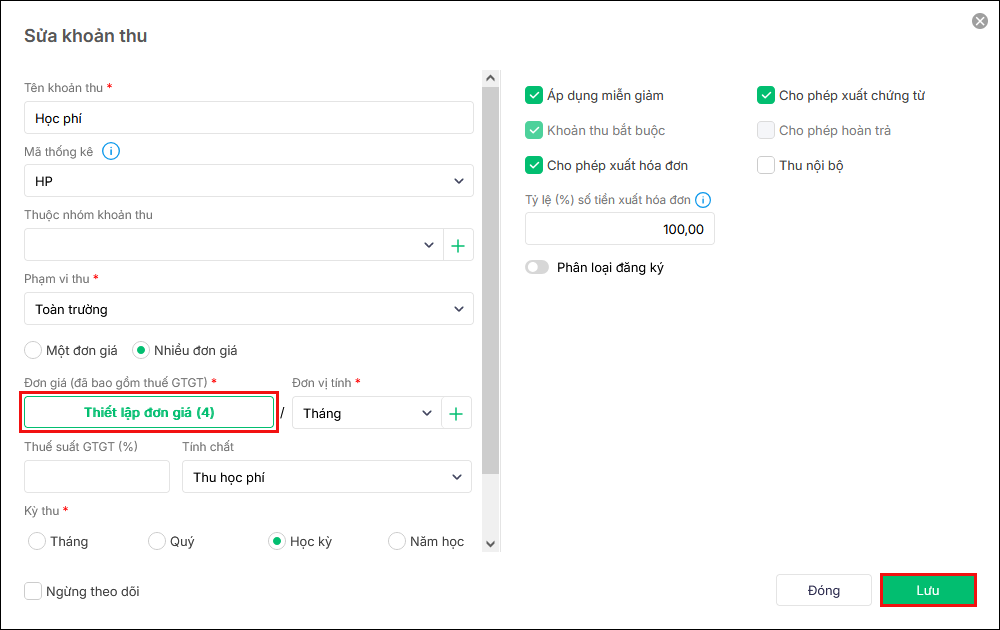
Khi lập đợt thu, phần mềm tự động tính toán số tiền theo những đơn giá khác nhau theo Hệ đào tạo, Khối, Năm nhập học và Khu vực mà kế toán đã thiết lập.
Xem hướng dẫn tại đây.
Lưu ý:
- Trường hợp thay đổi đơn giá khoản thu sau đã lập đợt thu, phần mềm hiển thị thông báo để kế toán Cập nhật đợt thu, đảm bảo số liệu chính xác.
- Trường hợp ghi nhận hoàn trả cho học sinh, phần mềm lấy lên đơn giá tương ứng của khoản hoàn trả tương ứng với từng học sinh.
- Trường hợp thiết lập miễn giảm cho học sinh, mức miễn giảm cũng tương ứng với đơn giá từng khoản của học sinh.





 024 3795 9595
 https://www.misa.vn/