
1. Tổng quan
Bài viết này hướng dẫn anh/chị cách tạo và thiết lập thông tin cho Cổng thông tin thư viện điện tử (hay còn gọi là Cổng thư viện điện tử, Cổng thông tin điện tử). Thông qua việc cấu hình các thành phần như logo, ảnh bìa, tên miền và danh mục sách, nhà trường có thể nhanh chóng xây dựng giao diện phù hợp với nhu cầu, giúp việc tạo cổng thư viện trở nên dễ dàng và hỗ trợ truyền thông hiệu quả đến học sinh, giáo viên.
2. Các bước thực hiện
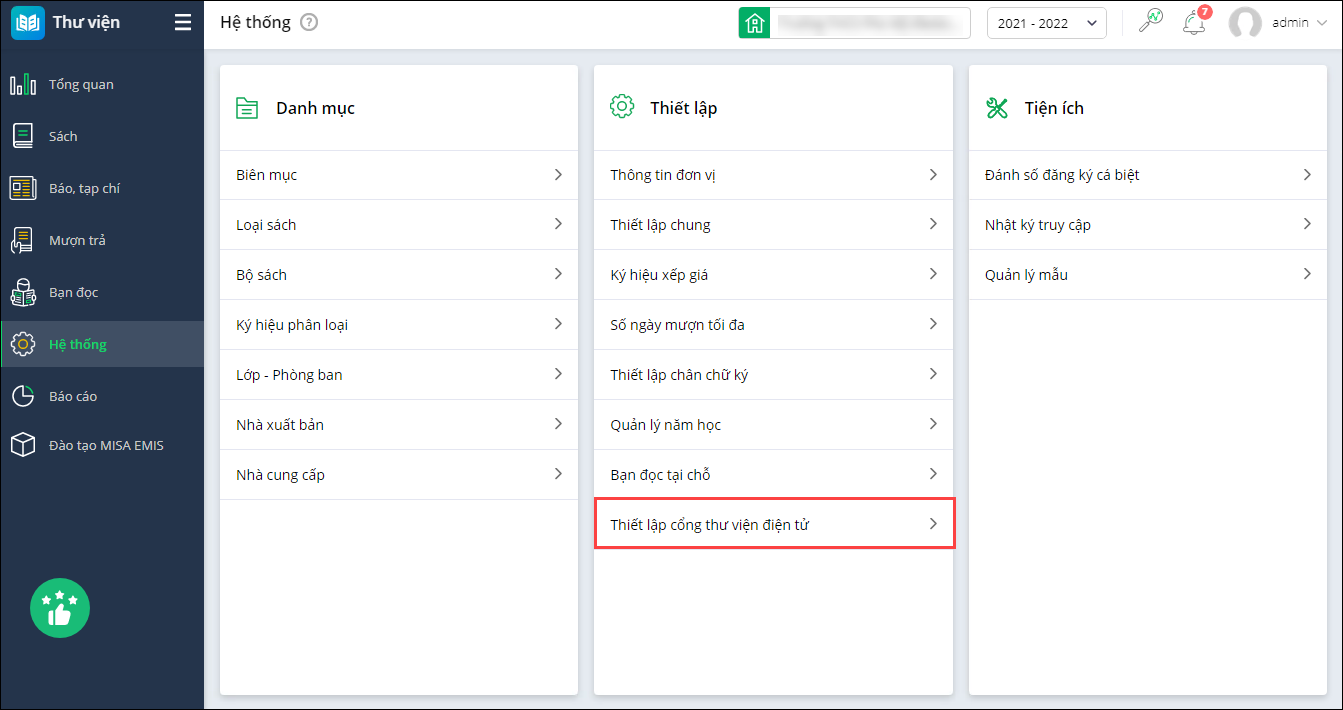
Bước 1: Vào menu Hệ thống\tại mục Thiết lập\chọn Thiết lập cổng thư viện điện tử.
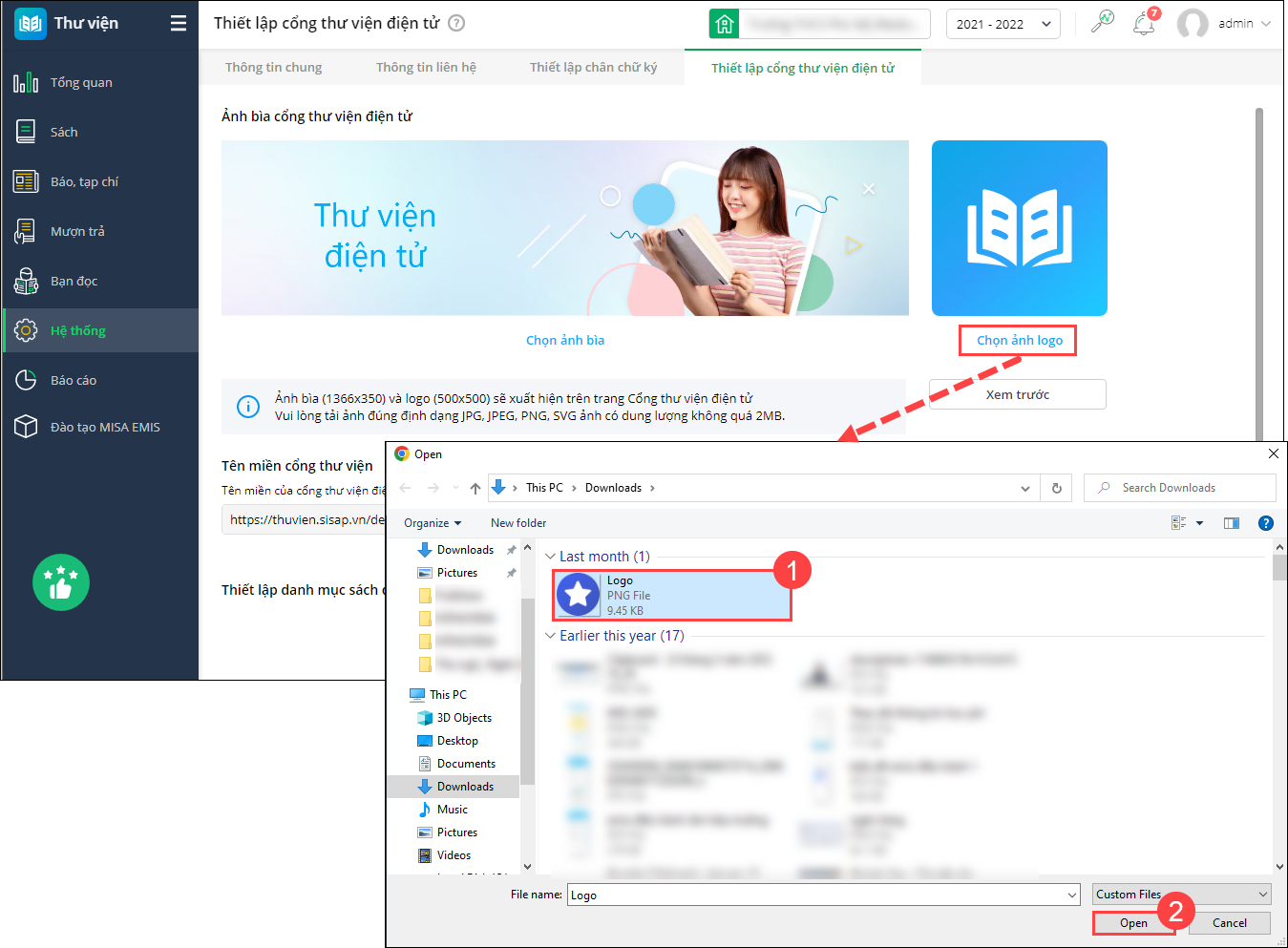
Bước 2: Thiết chọn logo, ảnh bìa (nếu cần)
Phần mềm mặc định ảnh bìa và logo gợi ý hiển thị trên Cổng thư viện điện tử.
Anh/chị có thể chọn lại ảnh bìa/logo đơn vị bằng cách nhấn vào Chọn ảnh bìa hoặc Chọn ảnh logo và tải lên ảnh mong muốn.
 Lưu ý:
-
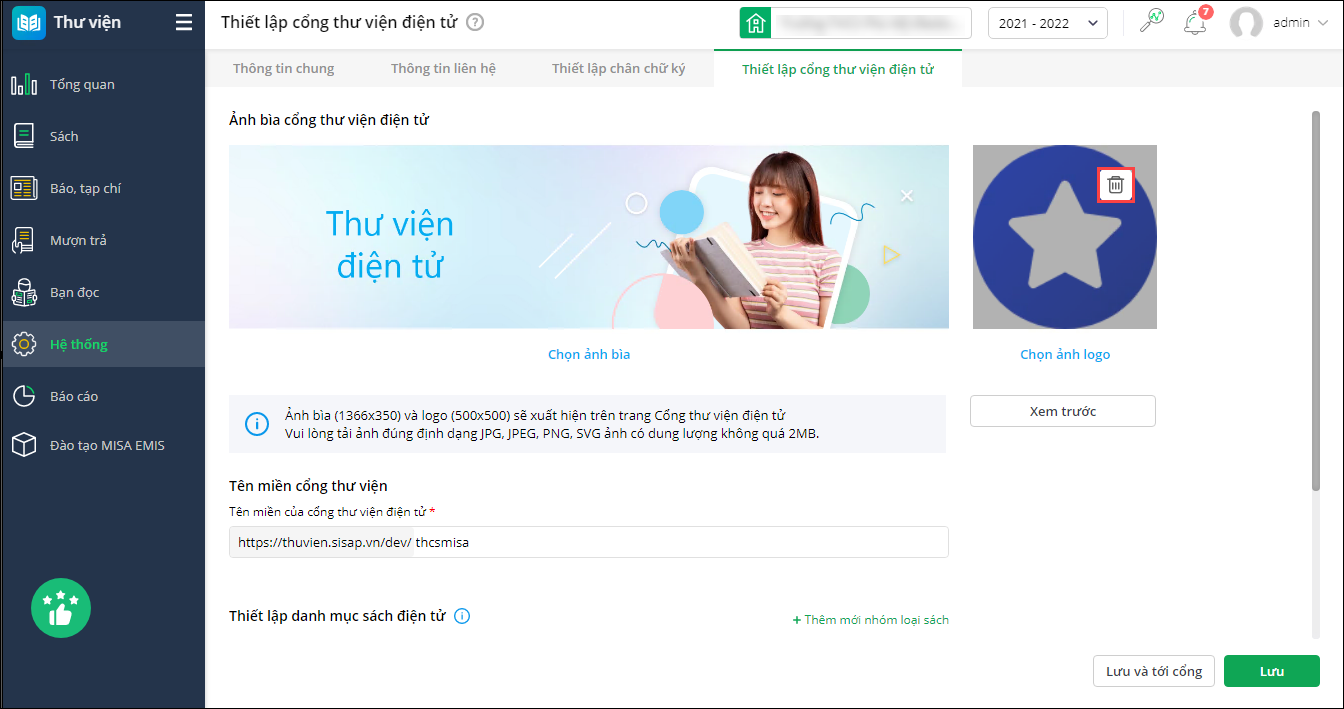
- Anh/chị vui lòng chọn đúng kích thước (Ảnh bìa (1920×350) và logo (500×500)), định dạng ảnh (JPG, JPEG, PNG, SVG) và dung lượng ảnh (dung lượng không quá 2MB) để đảm bảo chất lượng ảnh tải lên hiển thị đẹp mắt.
- Trường hợp xóa ảnh bìa/ảnh logo, phần mềm hiển thị về ảnh mặc định ban đầu.
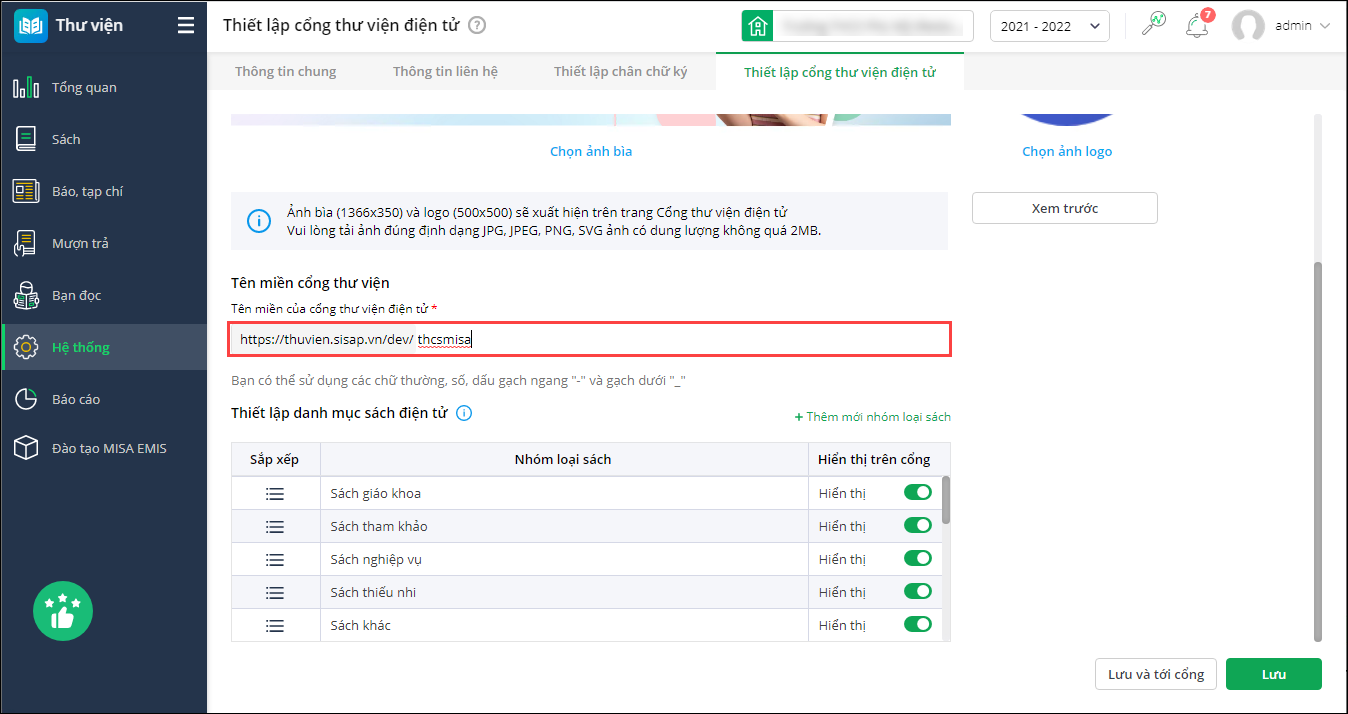
Bước 3: Sửa hoặc thiết lập tên miền Cổng thư viện (nếu cần)
Tên miền Cổng thư viện là địa chỉ website để cán bộ, giáo viên, học sinh và bạn đọc truy cập, đăng nhập và sử dụng Thư viện điện tử của nhà trường.
Để thuận tiện trong việc giới thiệu, truyền thông và chia sẻ Cổng thư viện đến bạn đọc, đơn vị có thể tùy chỉnh tên miền theo nhu cầu, miễn đảm bảo tuân thủ quy tắc đặt tên miền của hệ thống.
(Lưu ý: Tên miền cần nhập không dấu, không quá 50 kí tự, không trùng tên miền với đơn vị khác. Tại một thời điểm mỗi đơn vị chỉ có một tên miền duy nhất)
Bước 4: Thiết lập danh mục sách điện tử
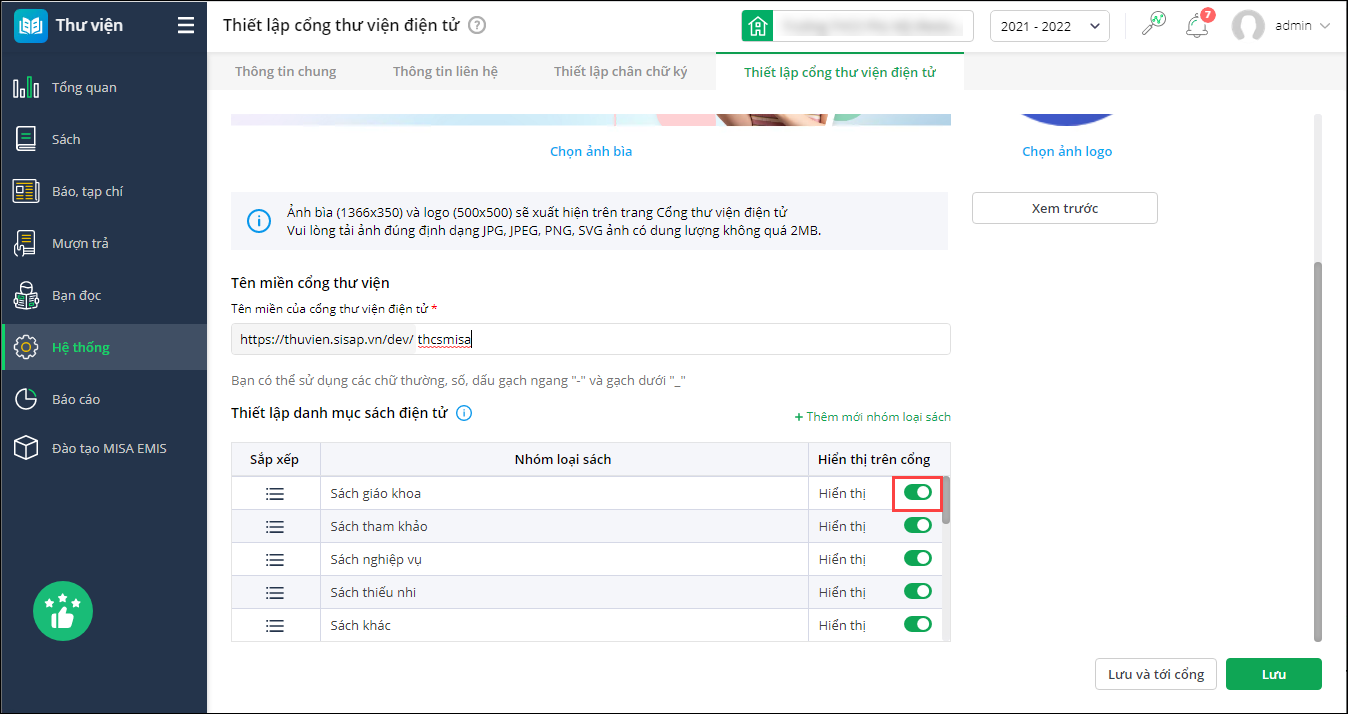
- Phần mềm tự động lấy lên những Nhóm loại sách đơn vị đã khai báo danh mục tại Hệ thống\Loại sách.
- Anh/chị có thể tùy chỉnh ẩn/hiện hiển thị những Nhóm loại sách này trên cổng.
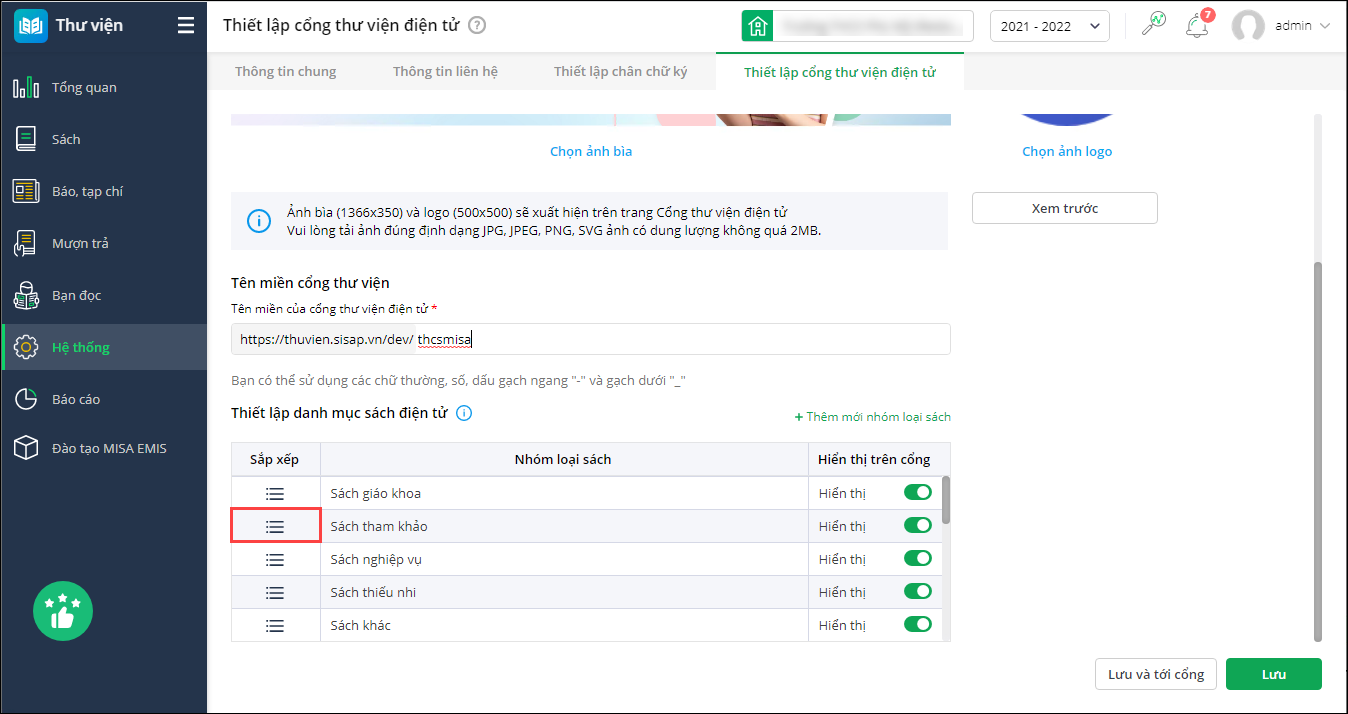
- Hoặc kéo thả thứ tự nhóm loại sách để sắp xếp đến vị trị mong muốn.
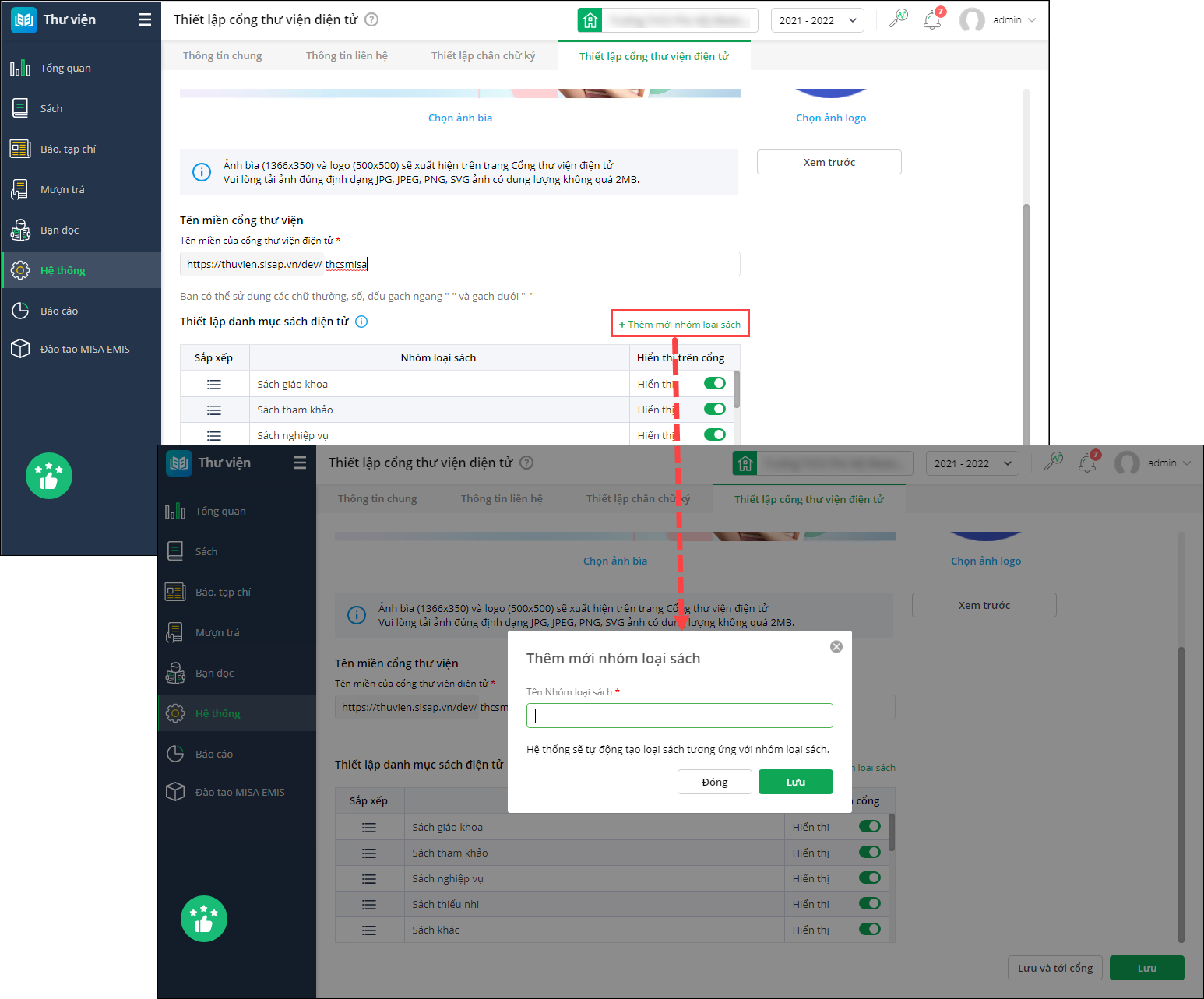
- Trường hợp muốn bổ sung nhóm loại sách, chọn Thêm mới nhóm loại sách. Nhập tên nhóm loại sách, nhấn Lưu.
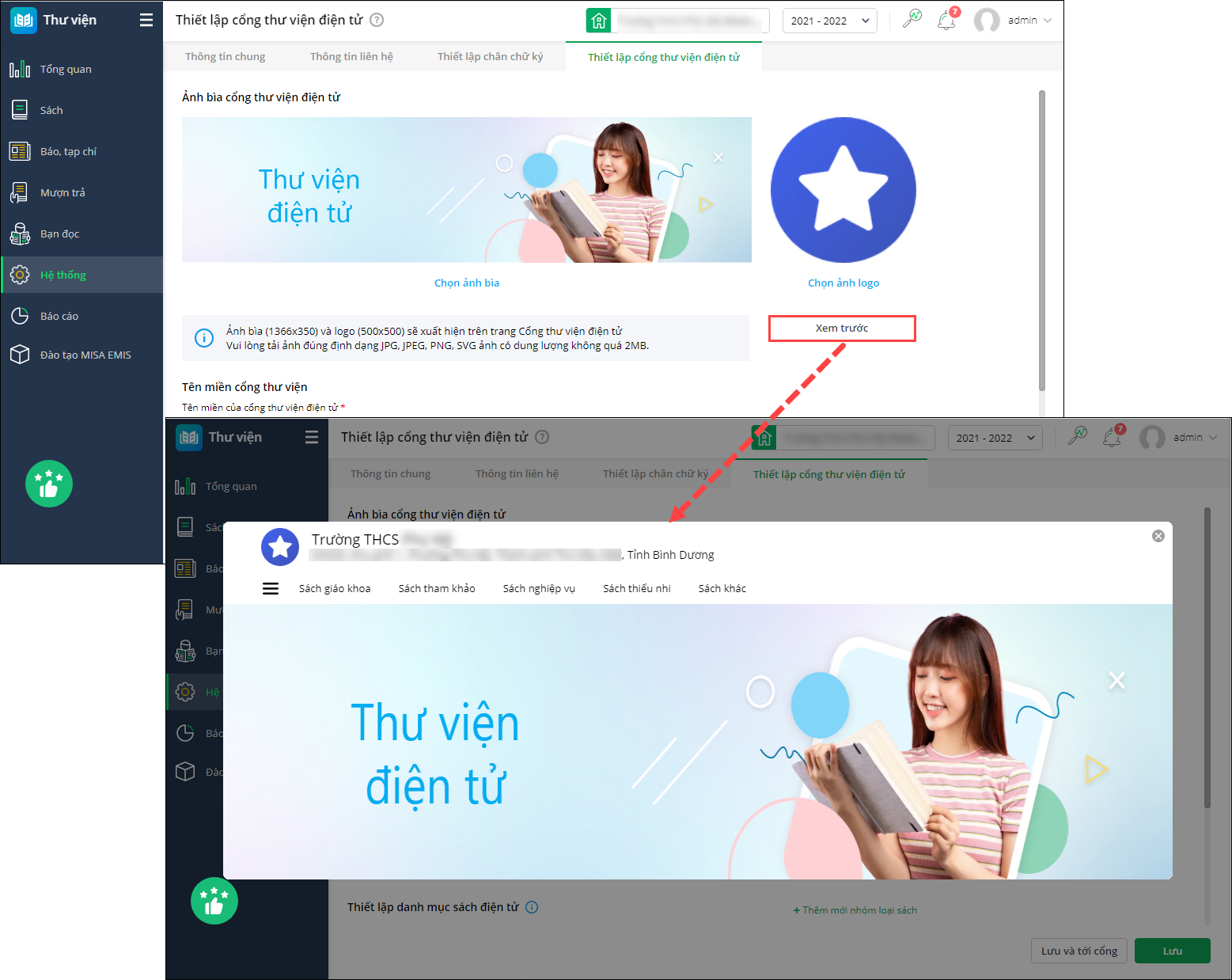
Bước 5: Nhấn Xem trước để kiểm tra giao diện hiển thị trên Cổng thư viện trước khi lưu.
Bước 6: Nhấn Lưu để lưu thiết lập, nhấn Lưu và tới cổng để lưu thiết lập và mở Cổng thư viện điện tử.
Sau khi hoàn tất thiết lập Cổng thư viện điện tử, CBTV sinh tài khoản bạn đọc theo hướng dẫn chi tiết tại đây.







