
1. Tổng quan
Bài viết hướng dẫn cách khai báo danh sách lớp học Cao Đẳng, Đại Học (CĐ-ĐH) trên phần mềm nhằm phục vụ công tác quản lý thu tiền học sinh. Trước khi lập đợt thu, nhà trường cần khai báo đầy đủ danh sách lớp học để phần mềm gắn đúng học sinh vào từng lớp.
Nội dung bài viết gồm:
- Thêm lớp học: Nhập khẩu danh sách lớp CĐ-ĐH từ file hoặc thêm thủ công lớp THPT/CĐ-ĐH (bao gồm thêm nhanh nhiều lớp cùng lúc).
- Sắp xếp thứ tự lớp: Sắp xếp thứ tự hiển thị lớp trên báo cáo.
- Chỉnh sửa lớp: Cập nhật thông tin lớp học khi có thay đổi.
- Xóa lớp: Xóa lớp học không còn sử dụng.
2. Các bước thực hiện
2.1. Thêm lớp học bằng nhập khẩu danh sách lớp CĐ-ĐH
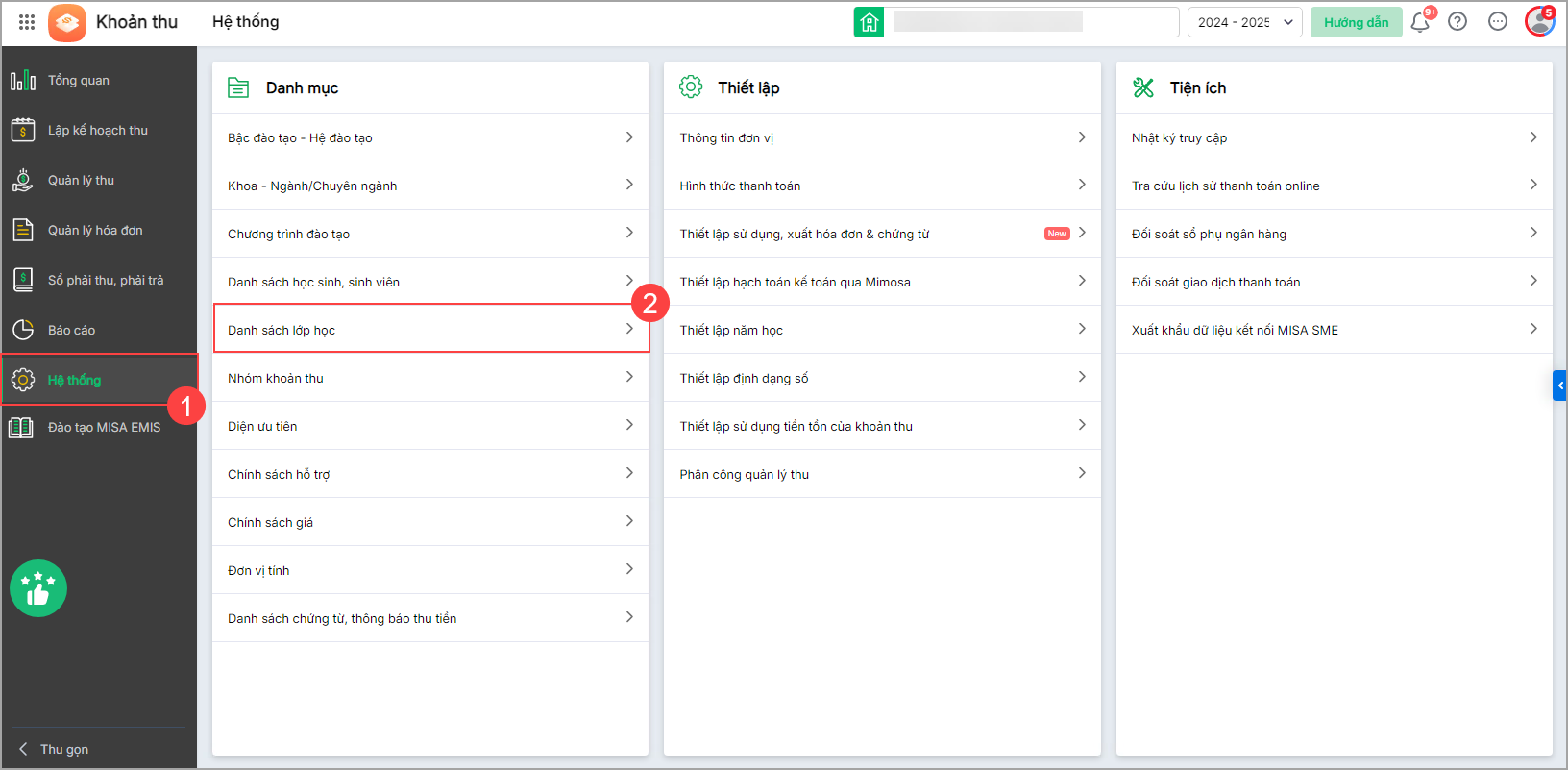
Bước 1: Chọn menu Hệ thống → Danh sách lớp học.
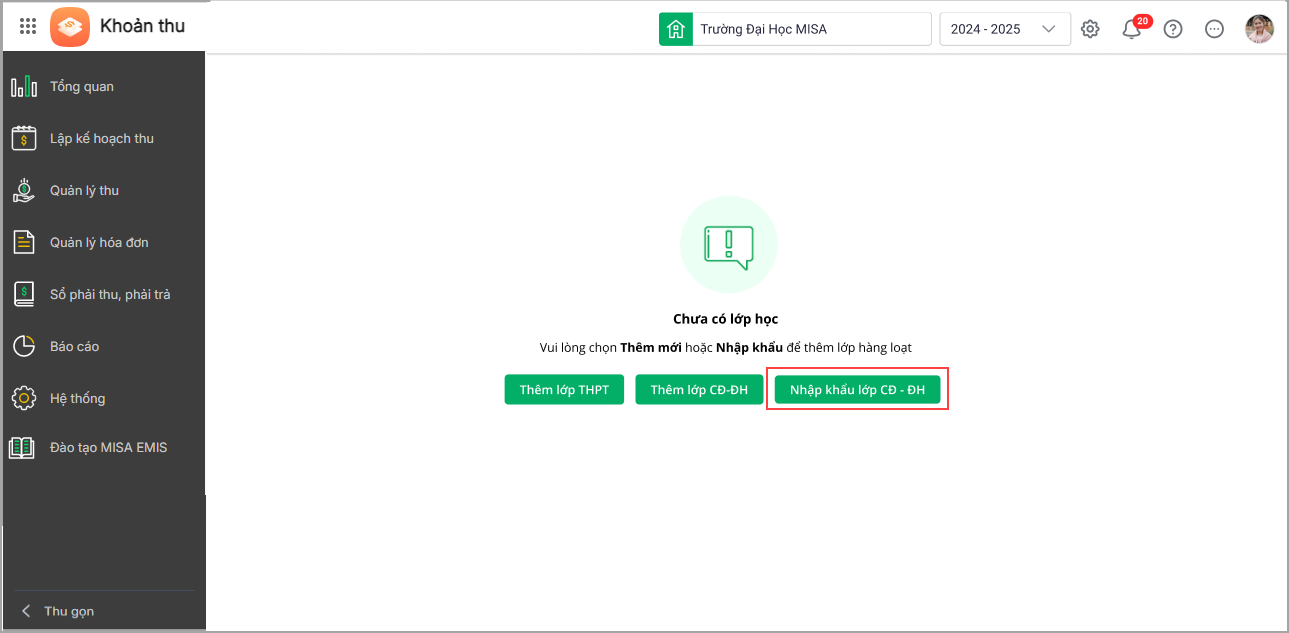
Bước 2: Nhấn Nhập khẩu lớp CĐ-ĐH.
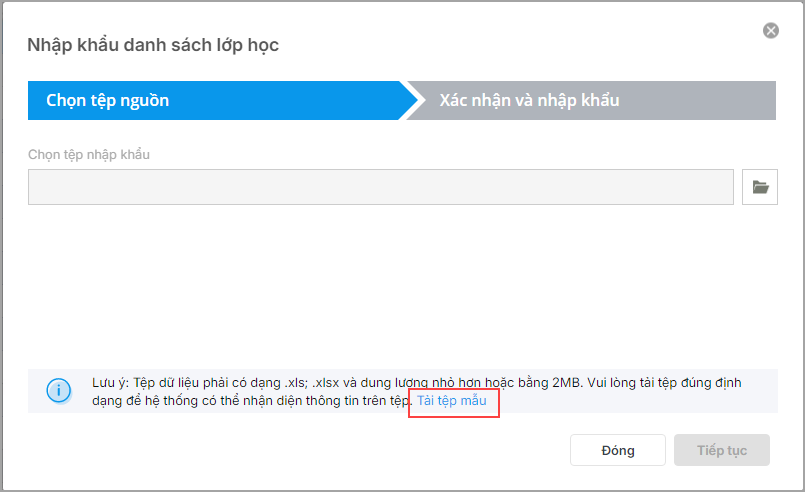
Bước 3: Nhấn Tải tệp mẫu (ở mục Lưu ý) để tải file mẫu về máy.
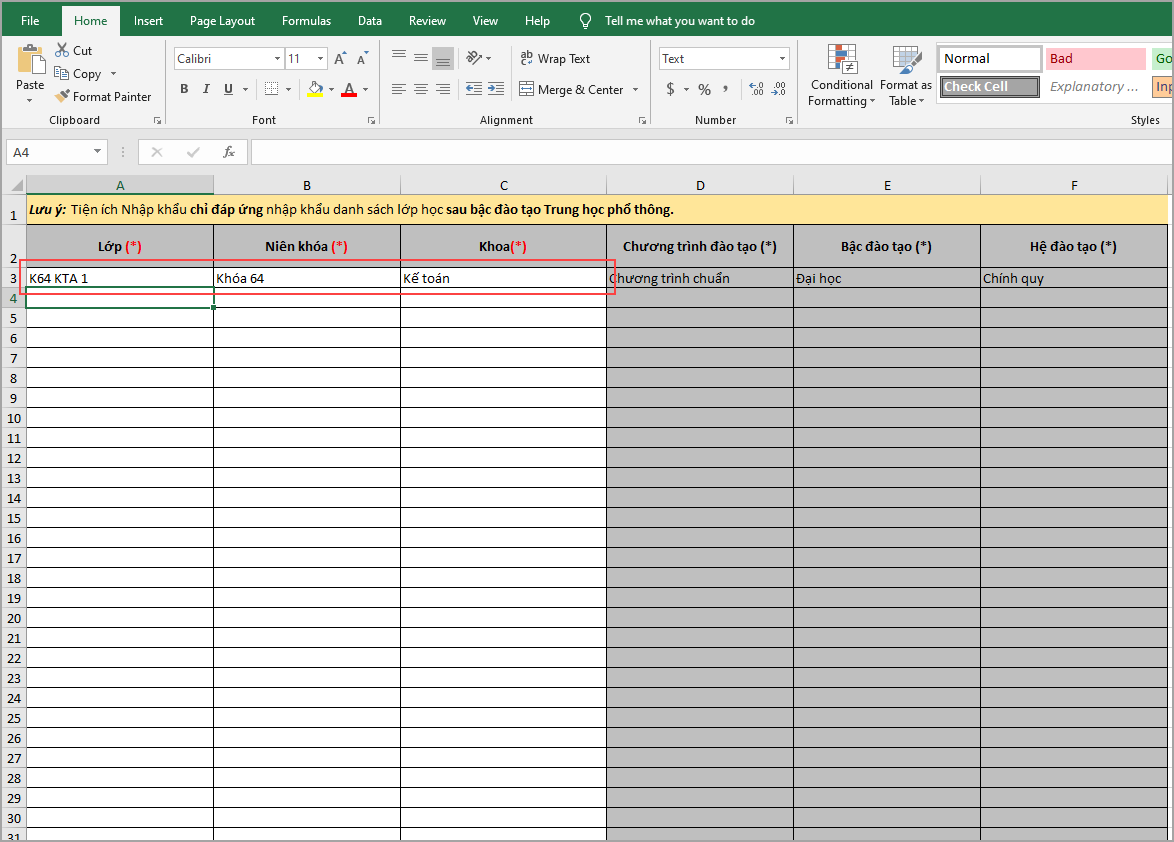
Bước 4: Mở tệp mẫu vừa tải, nhập thông tin danh sách lớp (các trường có dấu * là bắt buộc) → nhấn Lưu để lưu file.
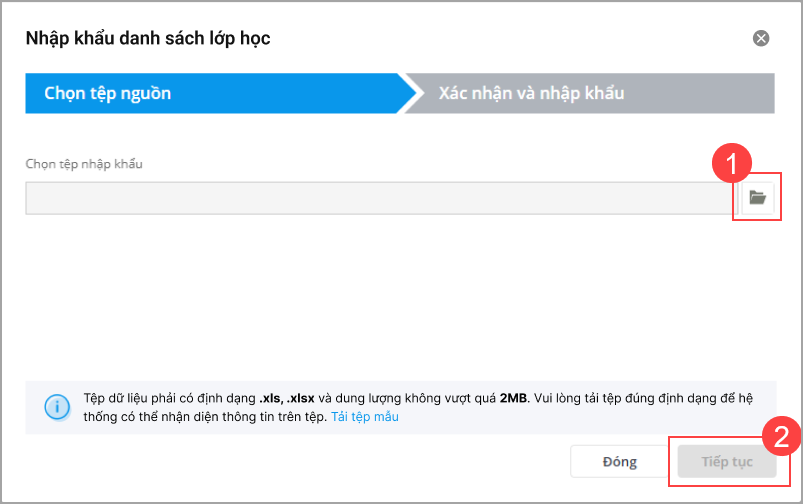
Bước 5: Quay lại phần mềm, nhấn biểu tượng Tải tệp lên 🗁 để tải file đã khai báo. Chọn tệp và nhấn Tiếp tục để nhập khẩu danh sách lớp học.
2.2. Thêm lớp THPT thủ công
Bước 1: Chọn menu Hệ thống → Danh sách lớp học.
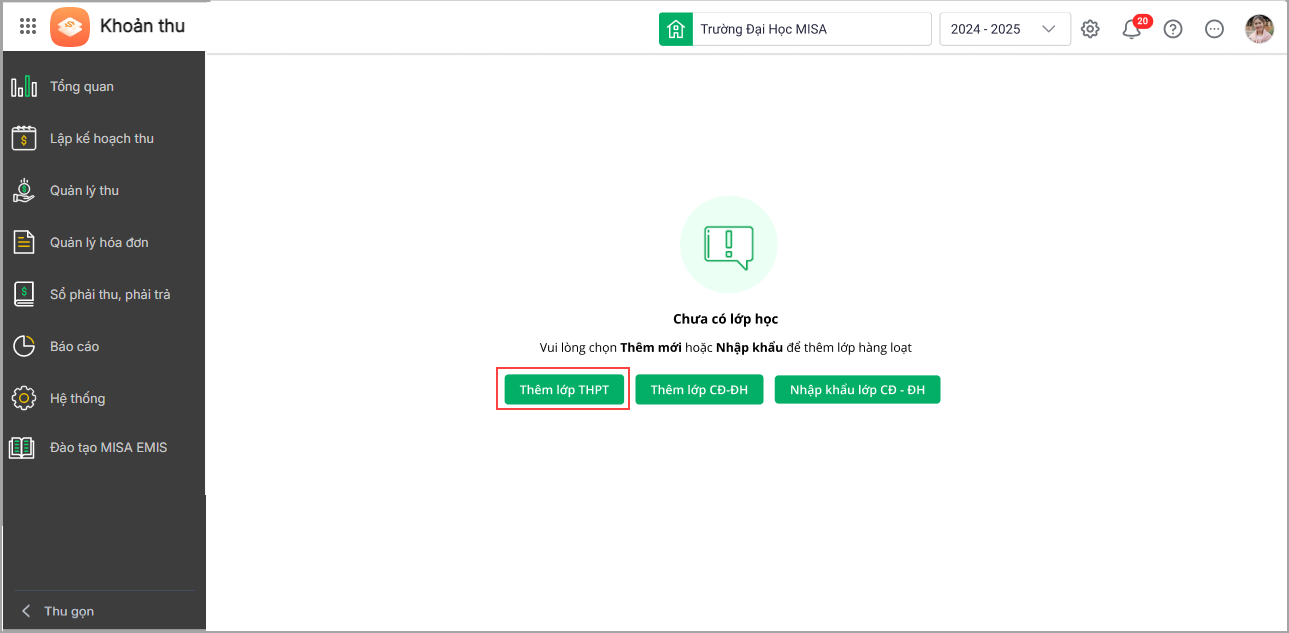
Bước 2: Nhấn Thêm lớp THPT.
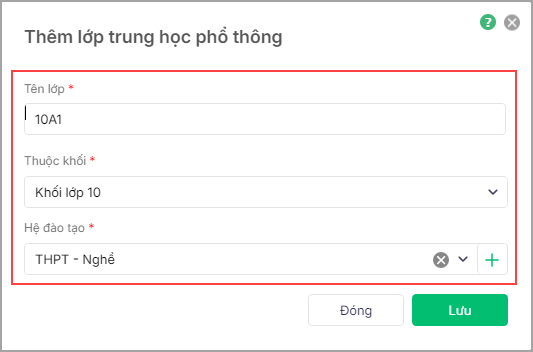
Bước 3: Khai báo thông tin lớp học:
- Nhập Tên lớp.
- Chọn Khối, Hệ đào tạo.
Bước 4: Nhấn Lưu.
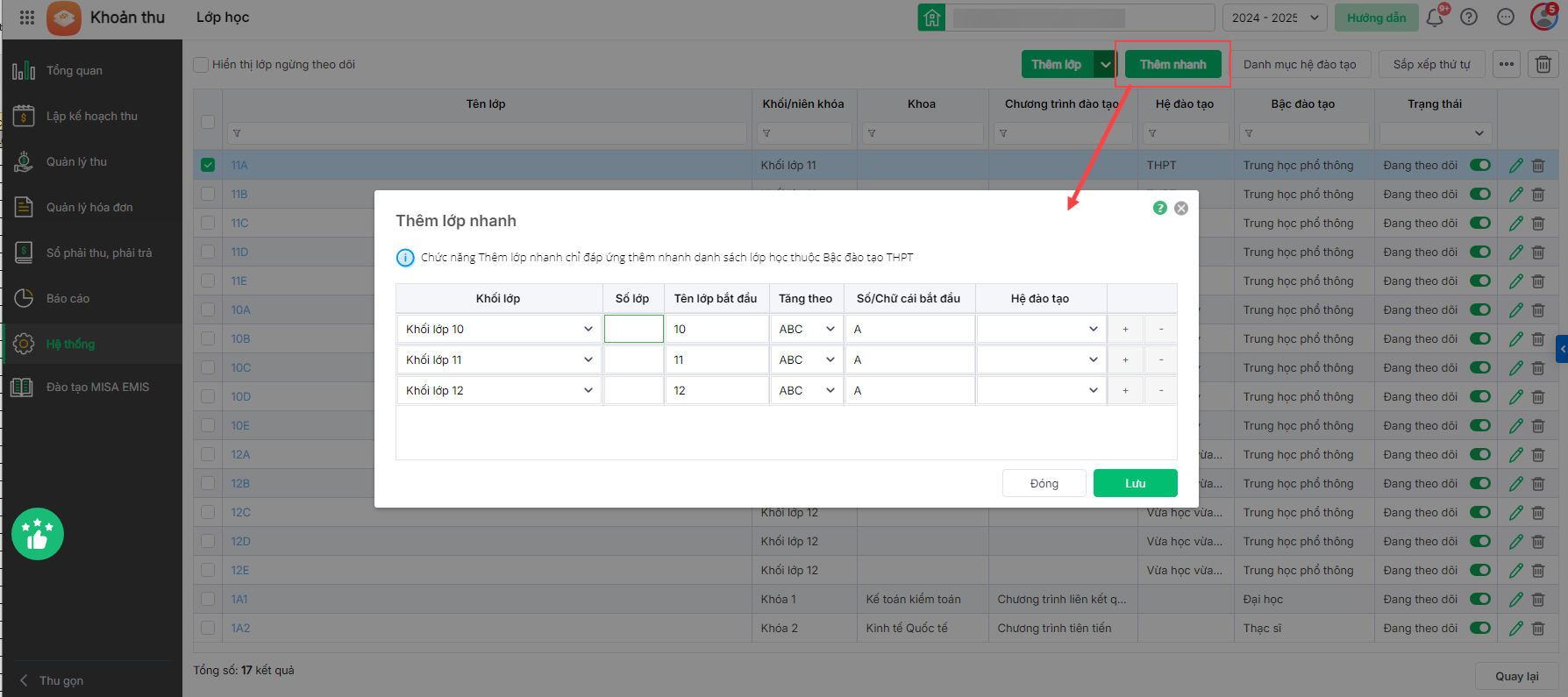
Ngoài ra, để thêm nhanh nhiều lớp cùng lúc:
Bước 1: Nhấn Thêm nhanh.
Bước 2: Khai báo thông tin:
- Nhập số lớp cần thêm cho khối.
- Chọn ký hiệu lớp bắt đầu.
- Chọn quy tắc lớp tăng theo ABC hoặc 123.
- Chọn số/chữ cái bắt đầu tên lớp.
- Chọn Hệ đào tạo (nếu có).
Bước 3: Nhấn Lưu để thêm nhanh nhiều lớp theo quy tắc vừa thiết lập.
2.3. Thêm lớp CĐ-ĐH thủ công
Bước 1: Chọn menu Hệ thống → Danh sách lớp học.
Bước 2: Nhấn Thêm lớp CĐ-ĐH.
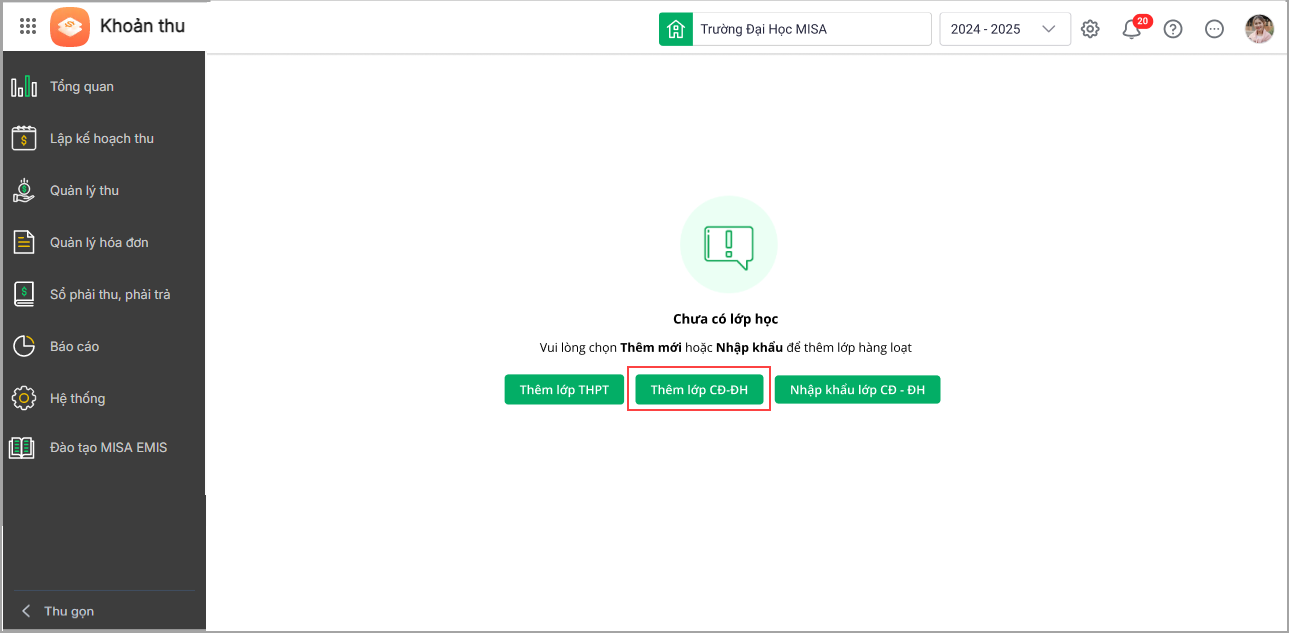
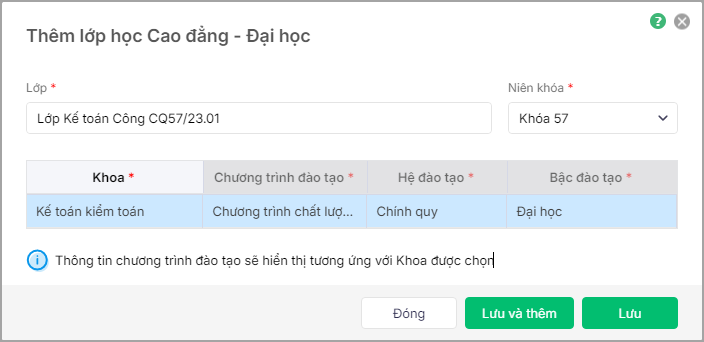
Bước 3: Khai báo thông tin lớp học:
- Nhập Tên lớp.
- Chọn Niên khóa, Khoa và Chương trình đào tạo.
Bước 4: Nhấn Lưu để lưu thông tin hoặc Lưu và thêm mới để tiếp tục khai báo lớp học mới.
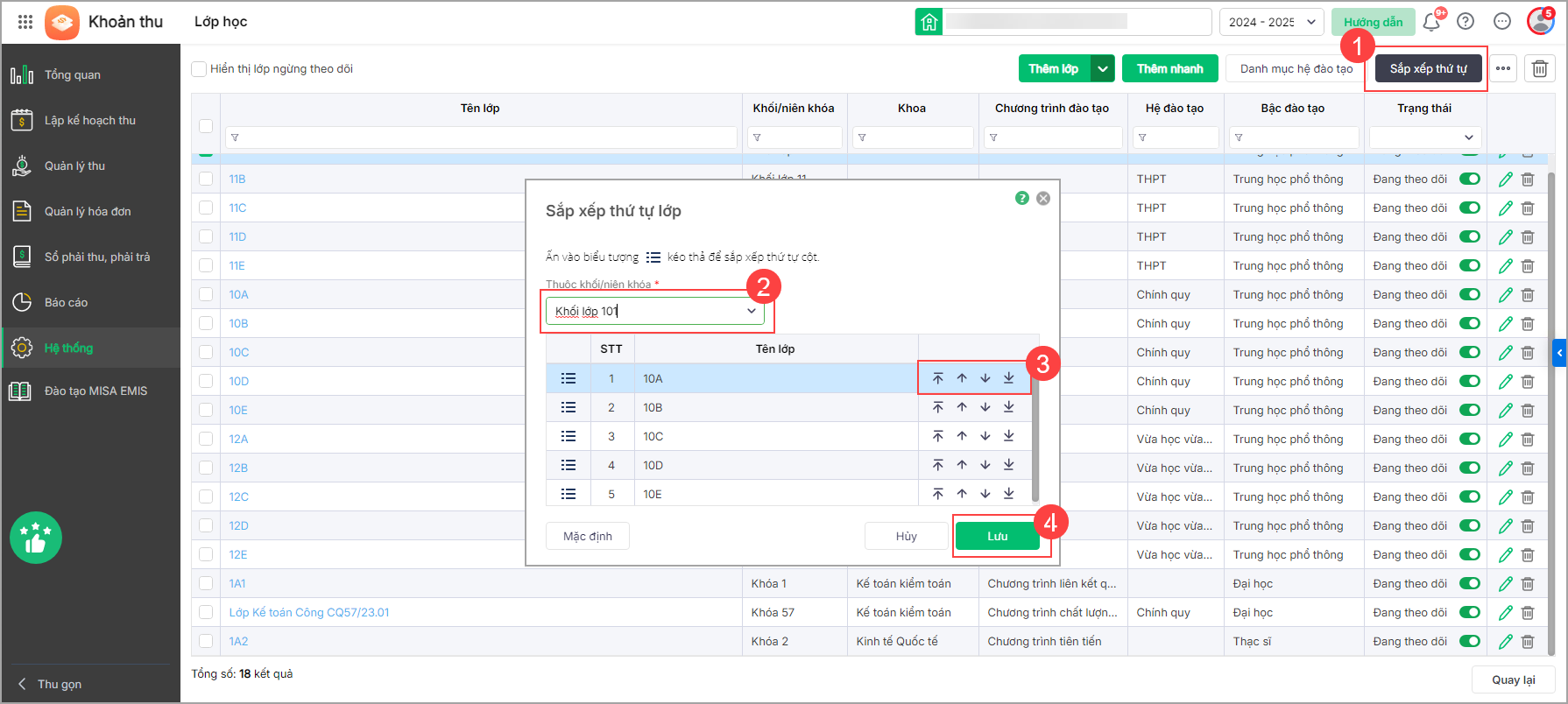
2.4. Sắp xếp thứ tự lớp học
Bước 1: Chọn menu Hệ thống → Danh sách lớp học.
Bước 2: Nhấn Sắp xếp thứ tự.
Bước 3: Chọn khối lớp cần sắp xếp. Kéo thả để sắp xếp lại danh sách lớp theo nhu cầu.
Bước 4: Nhấn Lưu.
2.5. Chỉnh sửa lớp học
Bước 1: Chọn menu Hệ thống → Danh sách lớp học.
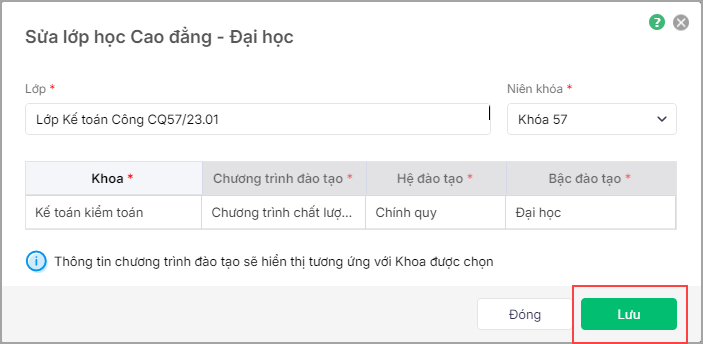
Bước 2: Nhấn biểu tượng Sửa (cây bút ✎) tại lớp cần chỉnh sửa hoặc nhấn đúp chuột vào thông tin lớp.
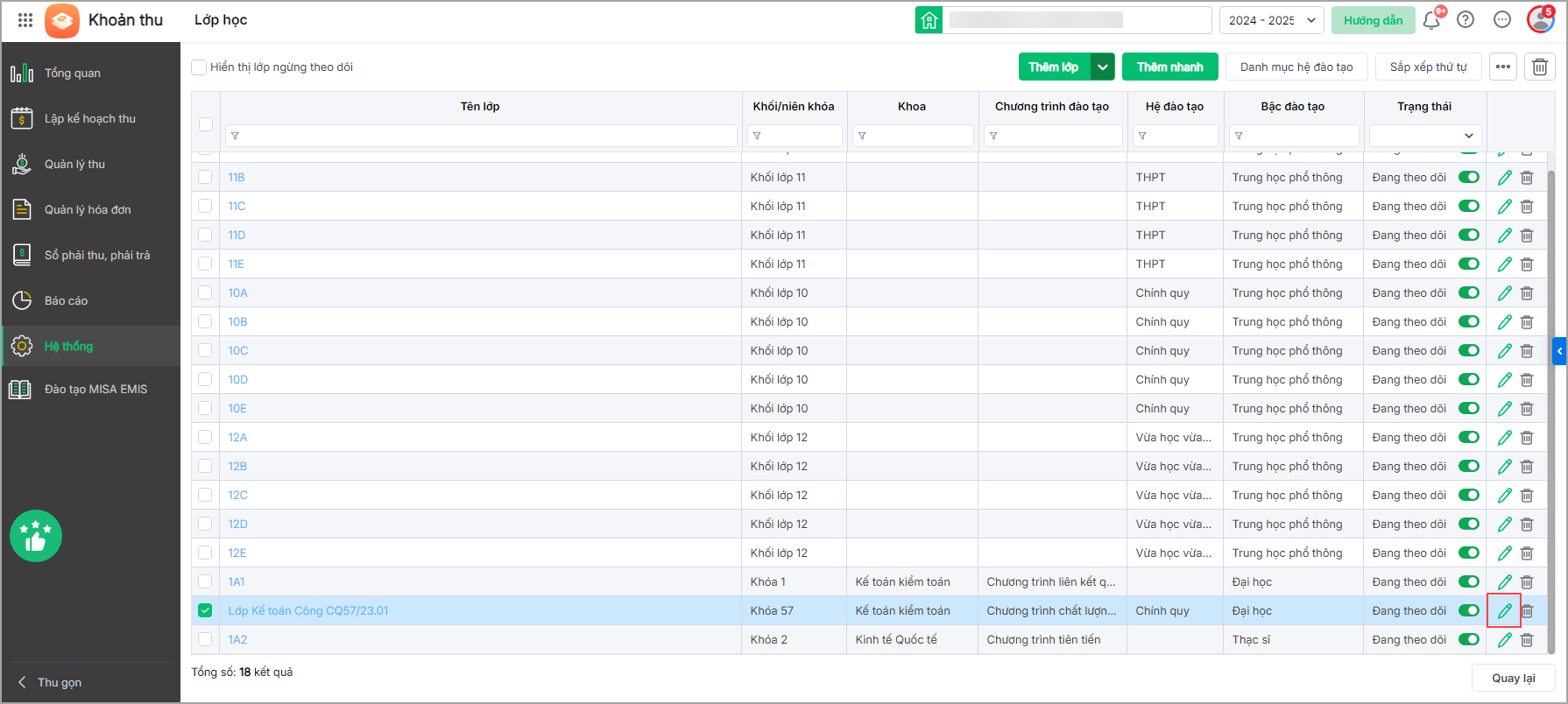
Bước 3: Chỉnh sửa thông tin lớp học. Nhấn Lưu.
2.6. Xóa lớp học
Bước 1: Chọn menu Hệ thống → Danh sách lớp học.
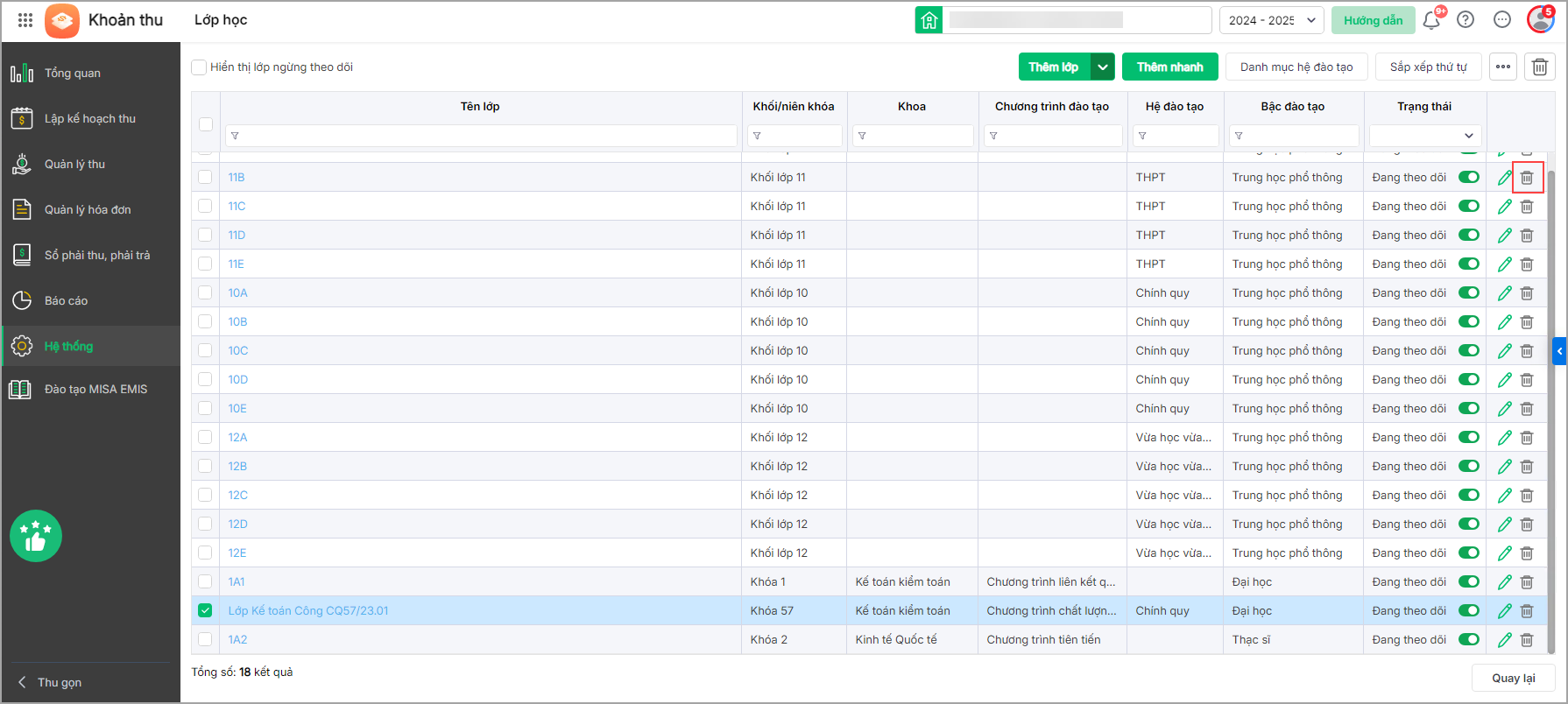
Bước 2: Nhấn biểu tượng Xóa (thùng rác🗑) tại lớp cần xóa.
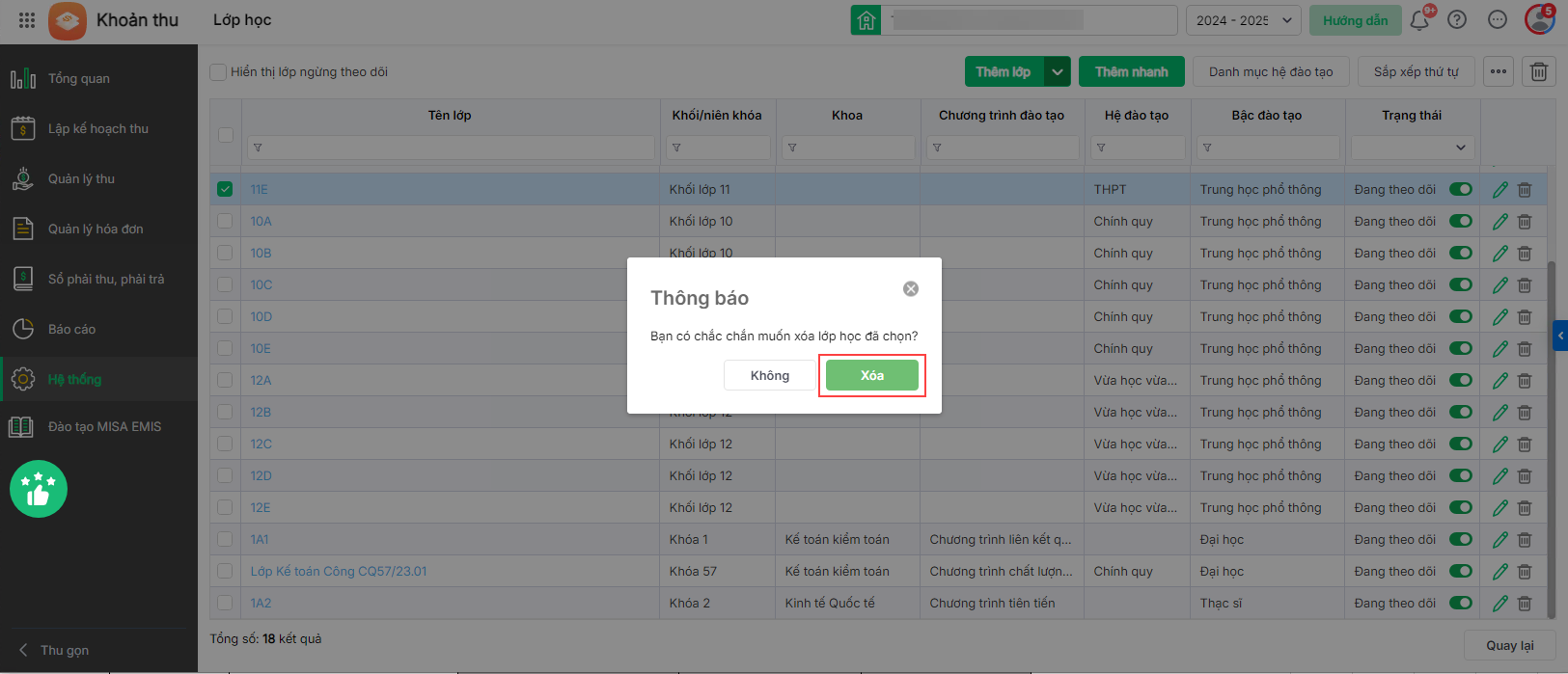
Bước 3: Nhấn Xóa để xác nhận.
3. Lưu ý
- Không thể xóa những lớp đã phát sinh dữ liệu (đã lập đợt thu, đã thu tiền…).
- Thứ tự sắp xếp lớp ảnh hưởng đến thứ tự hiển thị trên báo cáo.
- Khi nhập khẩu lớp CĐ-ĐH từ file, cần khai báo đúng thông tin trên tệp mẫu trước khi tải lên.







