1. Tổng quan
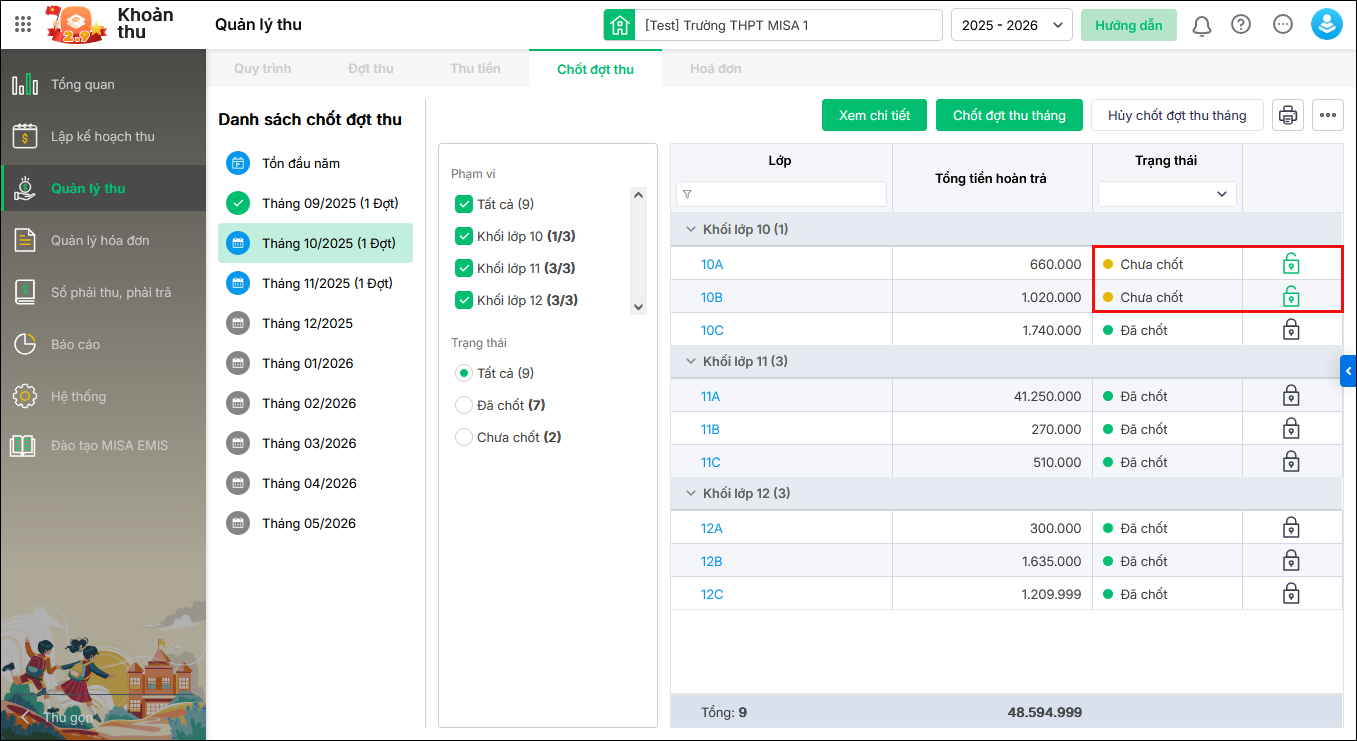
Bài viết hướng dẫn cách hủy chốt đợt thu trong trường hợp đợt thu đã được chốt nhưng cần điều chỉnh lại số lượng thực tế hoặc số lượng tồn của các khoản thu cho 1 vài học sinh có thay đổi.
Nội dung bài viết gồm:
- Hủy chốt cho toàn trường.
- Hủy chốt theo từng lớp.
2. Các bước thực hiện
Cách 1: Hủy chốt đợt thu cho toàn trường
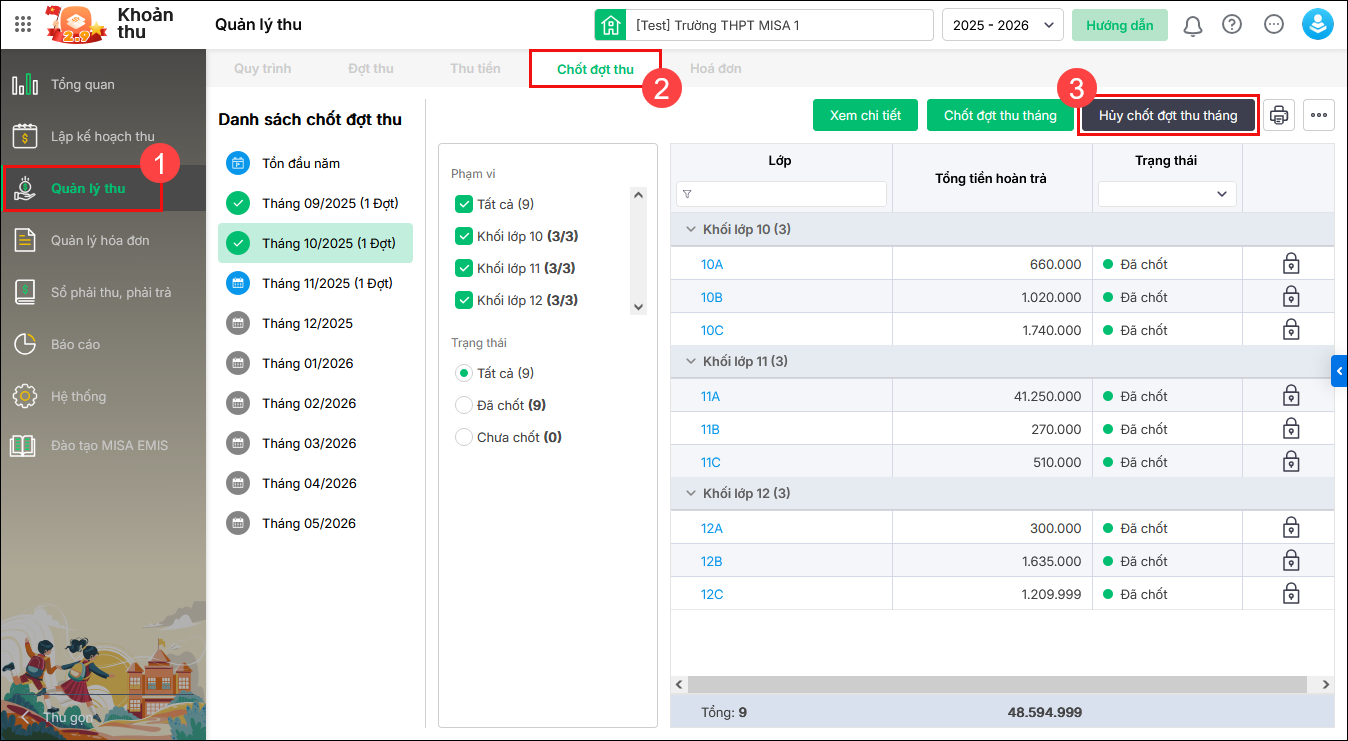
Bước 1: Tại menu góc bên tay trái màn hình chọn Quản lý thu/ nhấn tab Chốt đợt thu.
Trên màn hình hiển thị danh sách các tháng chốt đợt thu, anh/chị chọn tháng cần hủy chốt đợt thu, sau đó nhấn Hủy chốt đợt thu tháng.
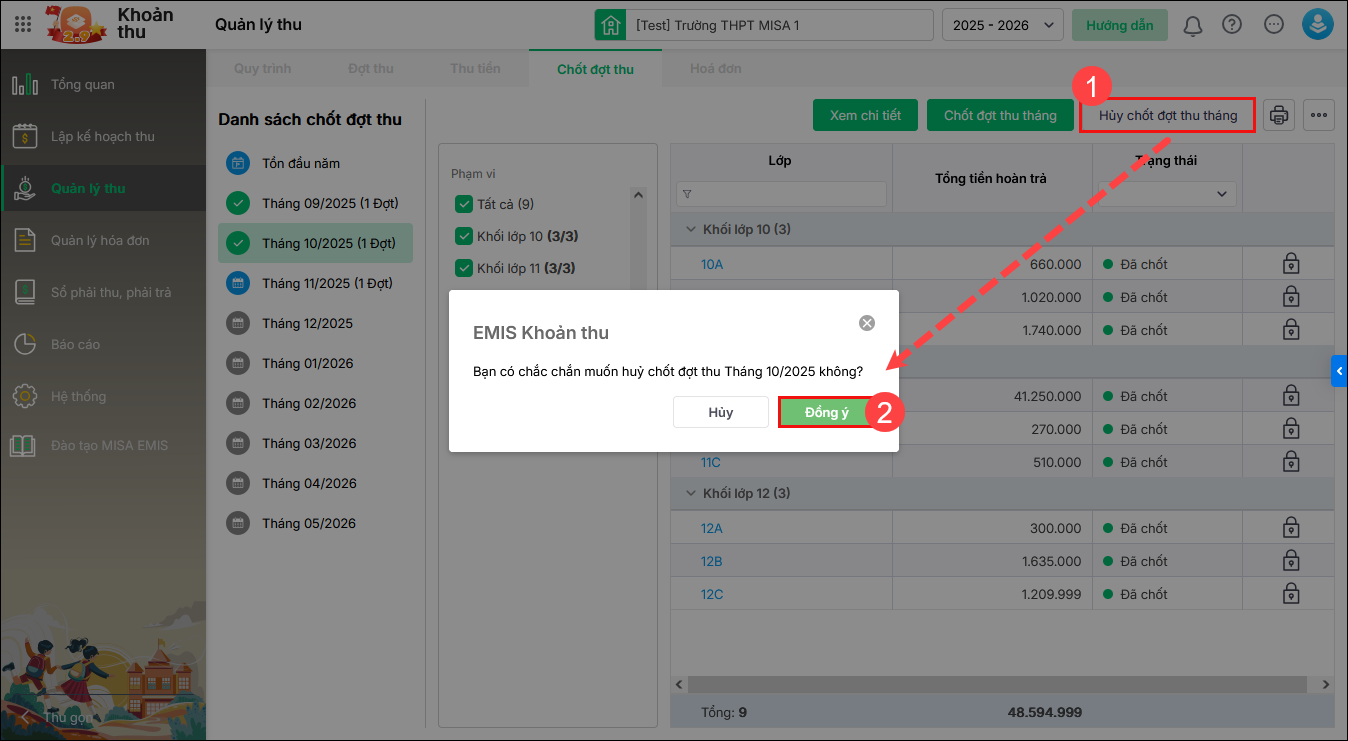
Bước 2: Sau khi nhấn Hủy chốt đợt thu tháng, phần mềm sẽ ra thông báo để xác nhận. Nhấn Đồng ý để Hủy chốt đợt thu tháng cho cả trường.
Cách 2: Hủy chốt đợt thu cho từng lớp
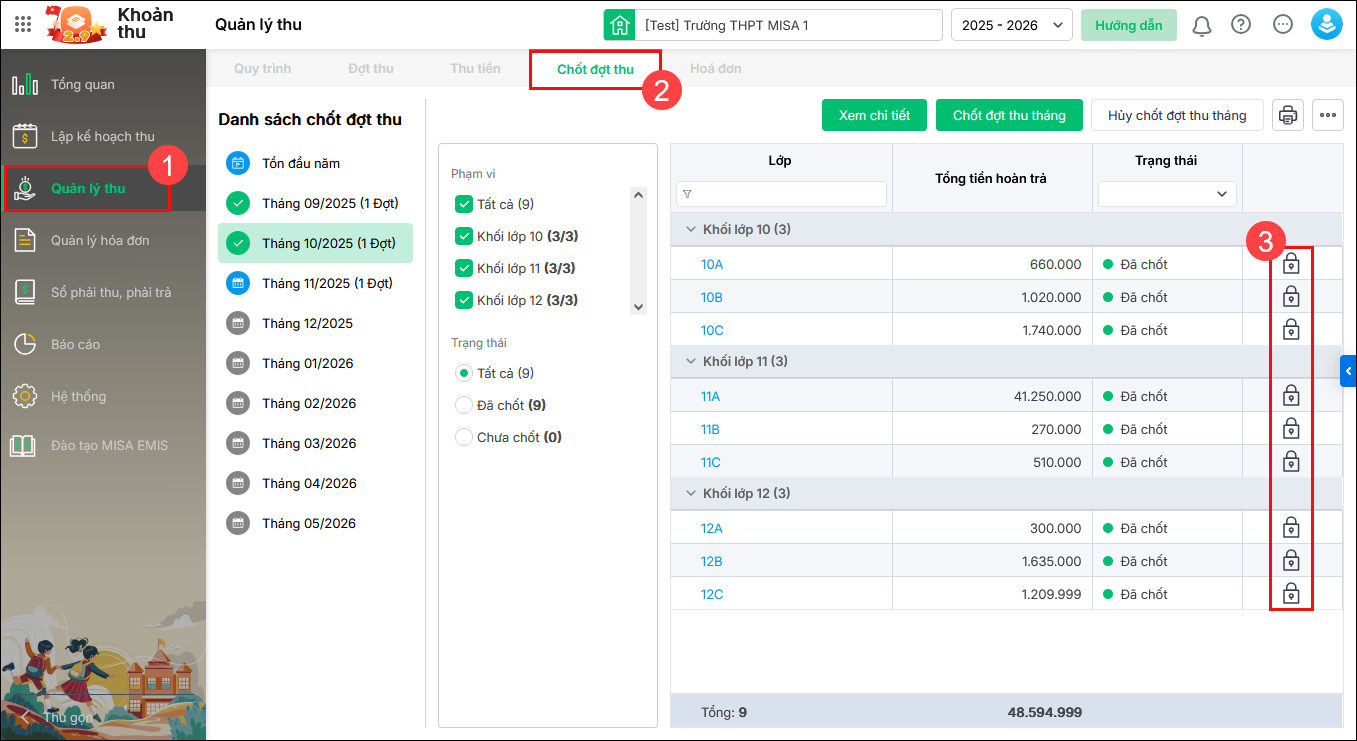
Bước 1: Tại menu góc bên tay trái màn hình chọn Quản lý thu/ nhấn tab Chốt đợt thu.
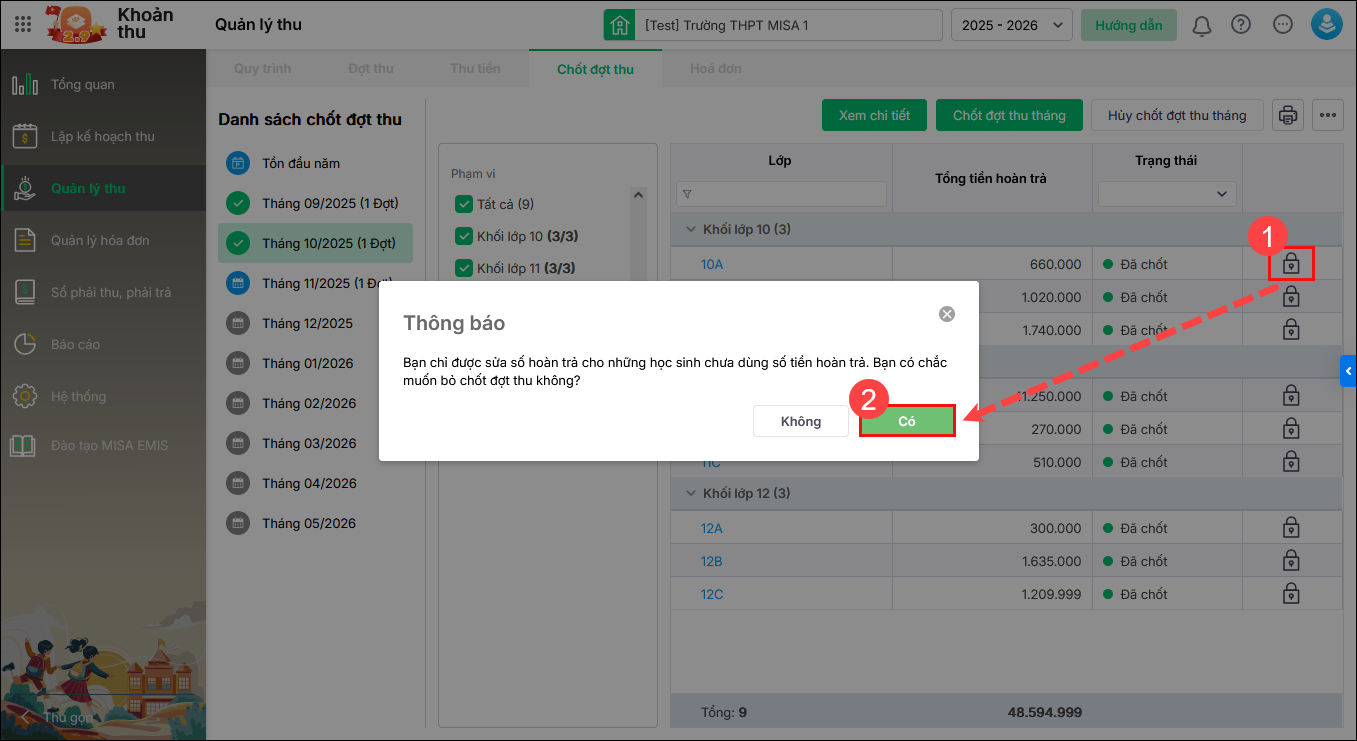
Trên màn hình hiển thị danh sách các tháng chốt đợt thu, anh/chị chọn tháng cần hủy chốt đợt thu, sau đó nhấn vào biểu tượng ổ khóa của lớp cần hủy chốt đợt thu.
Bước 2: Sau khi nhấn vào biểu tượng ổ khóa của lớp cần hủy chốt, phần mềm sẽ ra thông báo để xác nhận. Nhấn Có để Hủy chốt đợt thu cho lớp cần hủy.
3. Lưu ý
- Sau khi hủy chốt, trạng thái các lớp sẽ chuyển về Chưa chốt.
- Anh/chị có thể vào từng lớp để chỉnh sửa lại Số lượng thực tế hoặc Số lượng tồn cho học sinh theo hướng dẫn tại đây.
- Sau khi hoàn tất chỉnh sửa, cần chốt lại đợt thu để đảm bảo dữ liệu được ghi nhận chính xác.