
1. Tổng quan
Bài viết tổng hợp các câu hỏi thường gặp của khách hàng trong quá trình ghi nhận số lượng thực tế trên phần mềm. Trong quá trình sử dụng, nhiều anh/chị gặp khó khăn khi ghi nhận không thấy tháng hoặc không thấy học sinh để ghi nhận số lượng thực tế.
Bài viết này sẽ giúp anh/chị:
- Hiểu rõ cách xử lý các tình huống thường gặp khi ghi nhận số lượng thực tế.
- Nắm được nguyên nhân và cách thao tác đúng trên phần mềm.
2. Các vấn đề thường gặp
2.1. Câu hỏi: Tại sao không thấy danh sách học sinh khi ghi nhận số lượng thực tế?
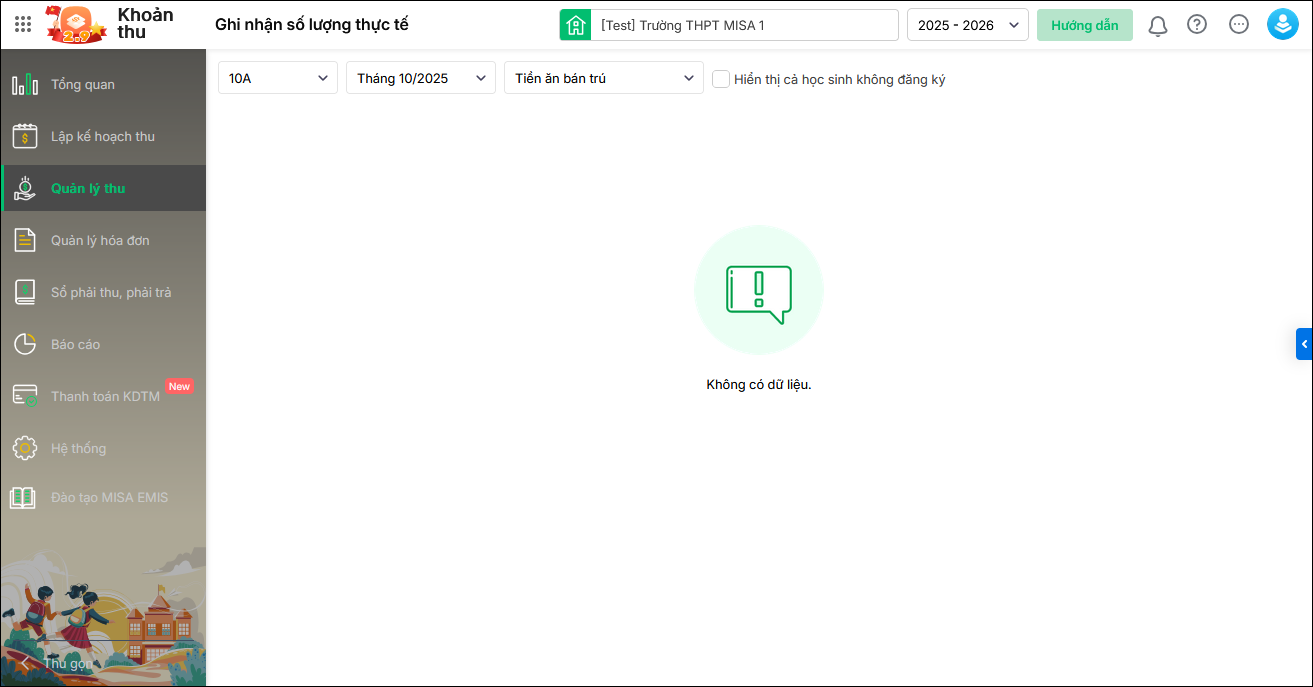
Nguyên nhân 1: Do học sinh chưa đăng ký khoản thu. Theo mặc định, phần mềm chỉ hiển thị những học sinh đã đăng ký khoản thu để giao diện nhập liệu được gọn gàng.
Giải pháp: Thực hiện đăng ký khoản thu cho học sinh theo các bước sau:
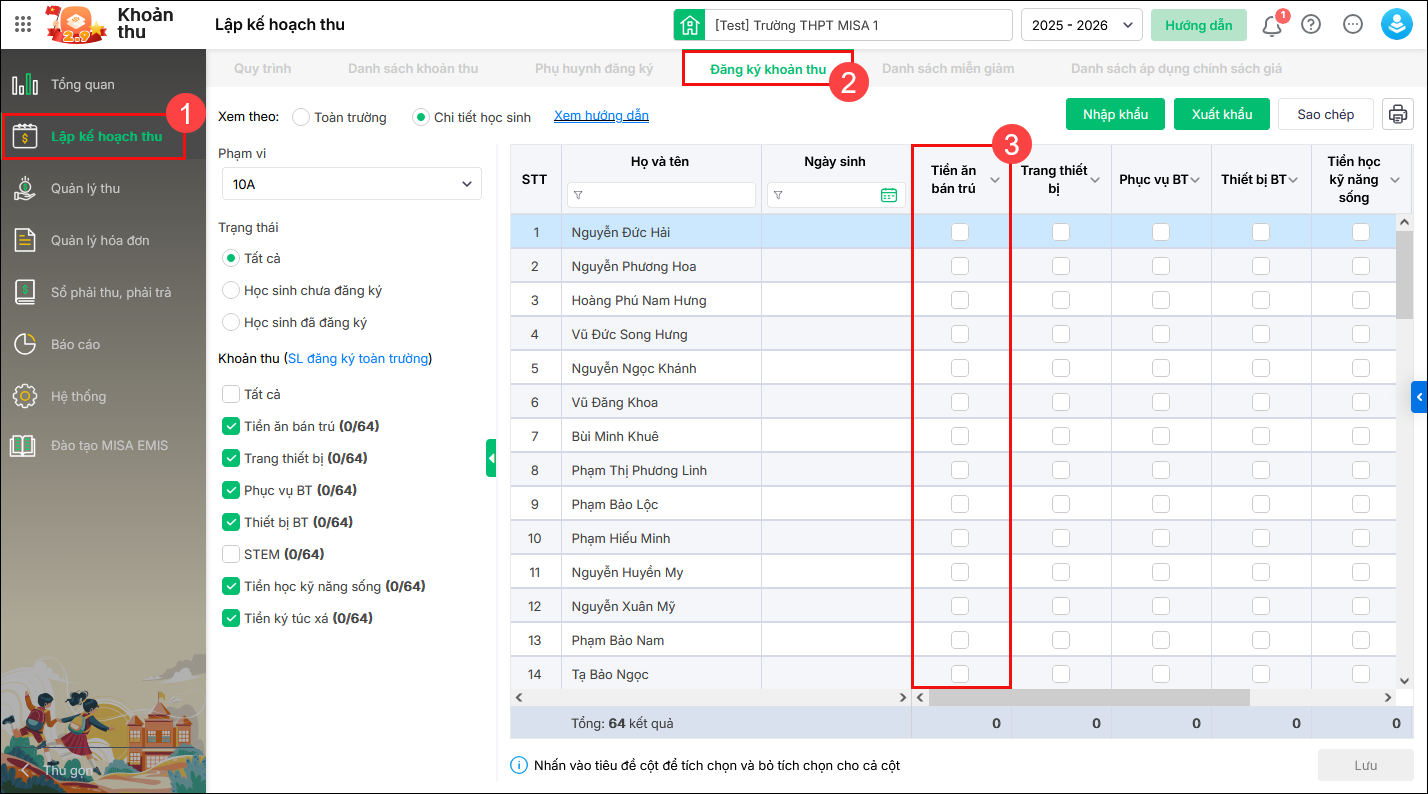
Bước 1: Tại menu góc bên tay trái màn hình chọn Lập kế hoạch thu/ nhấn Đăng ký khoản thu. Kiểm tra tại cột khoản thu cần ghi nhận số lượng thực tế xem đã được đăng ký cho học sinh hay chưa.
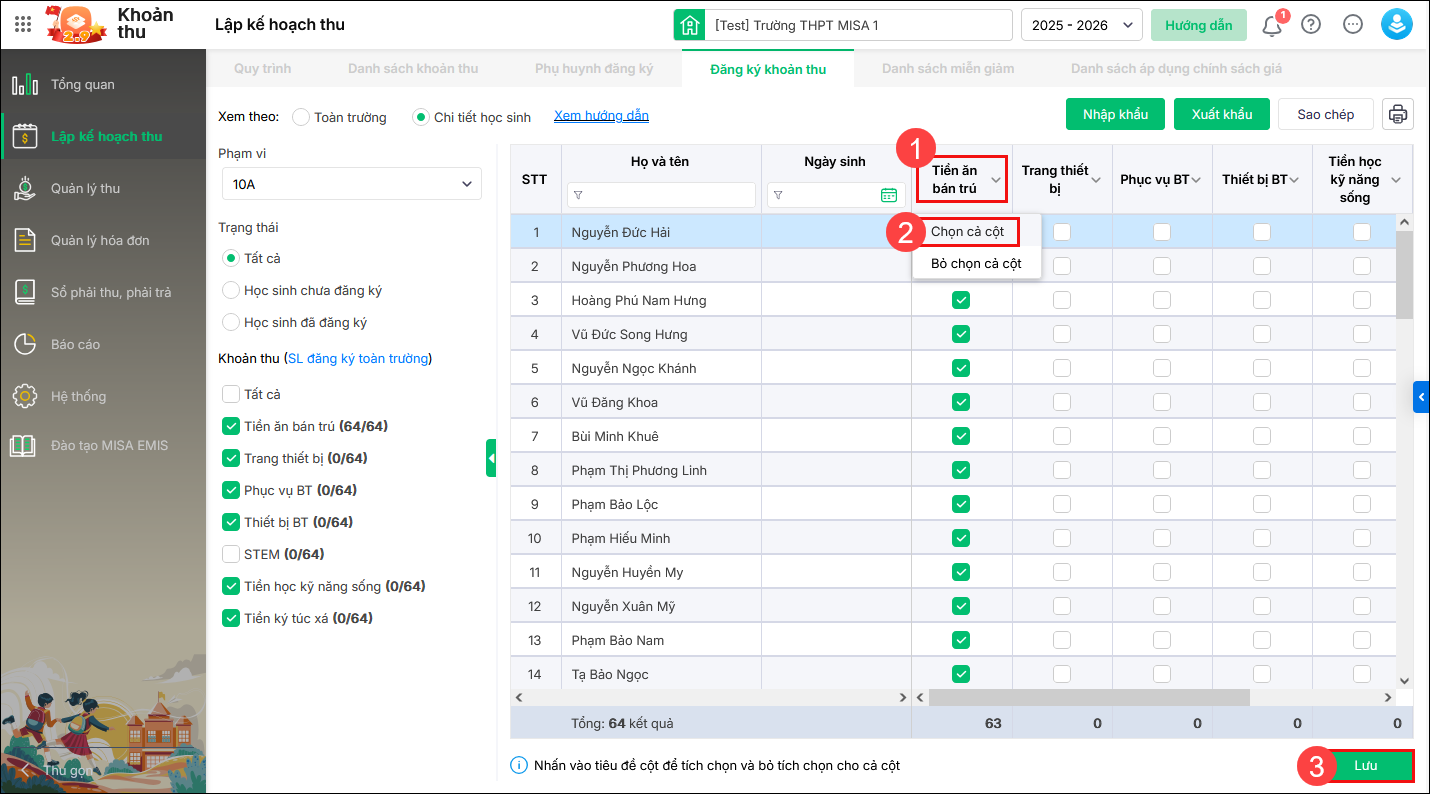
Bước 2: Nhấn vào tiêu đề cột khoản thu để tích chọn cho cả cột, nhấn Chọn cả cột, sau đó nhấn Lưu.
Xem hướng dẫn Đăng ký khoản thu chi tiết tại đây.
Bước 3: Sau khi Lưu danh sách đăng ký khoản thu xong, anh/chị quay lại giao diện ghi nhận số lượng thực tế để kiểm tra và thực hiện ghi nhận số buổi sử dụng thực tế các khoản thu của học sinh.
Xem hướng dẫn Ghi nhận số lượng thực tế chi tiết tại đây.
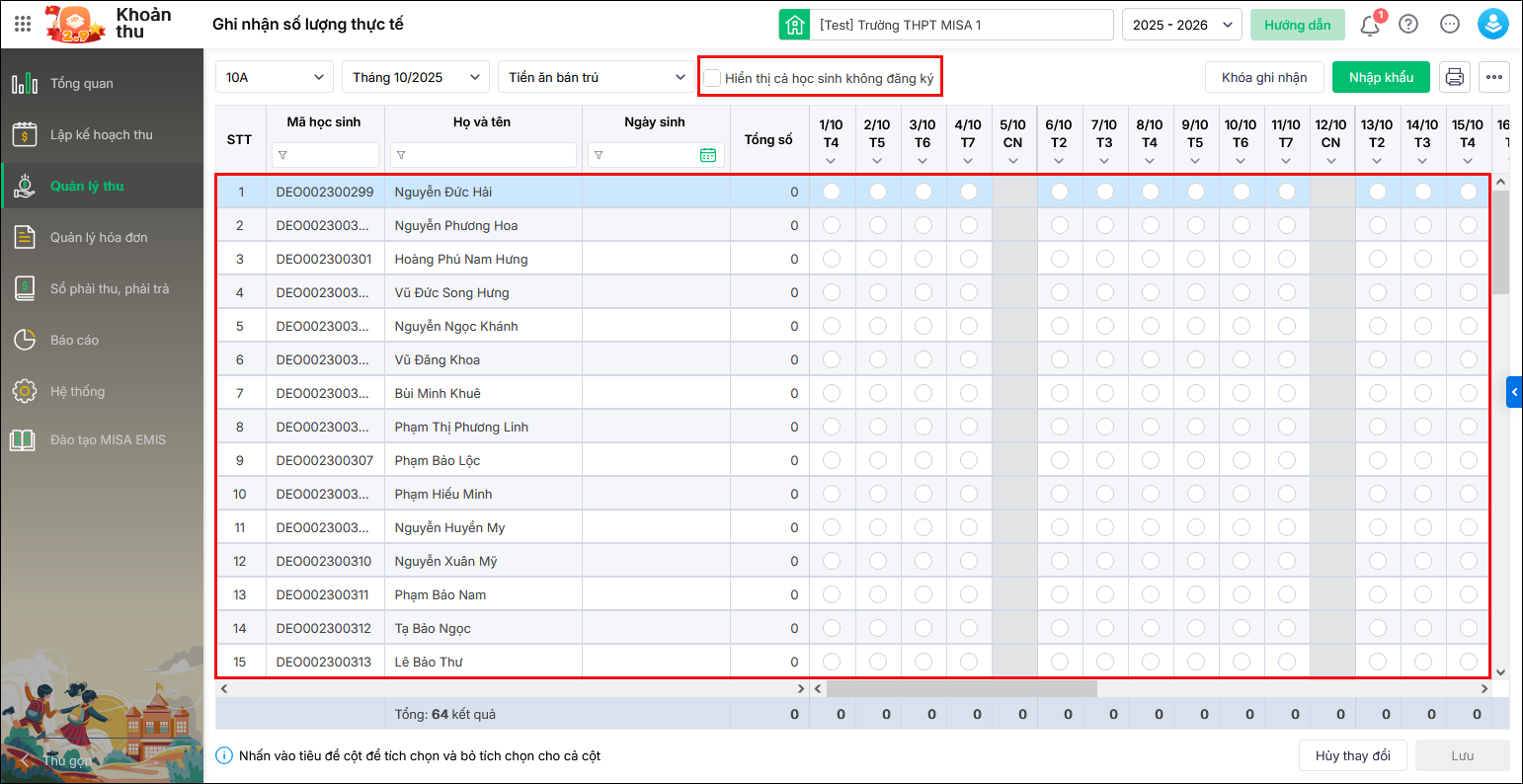
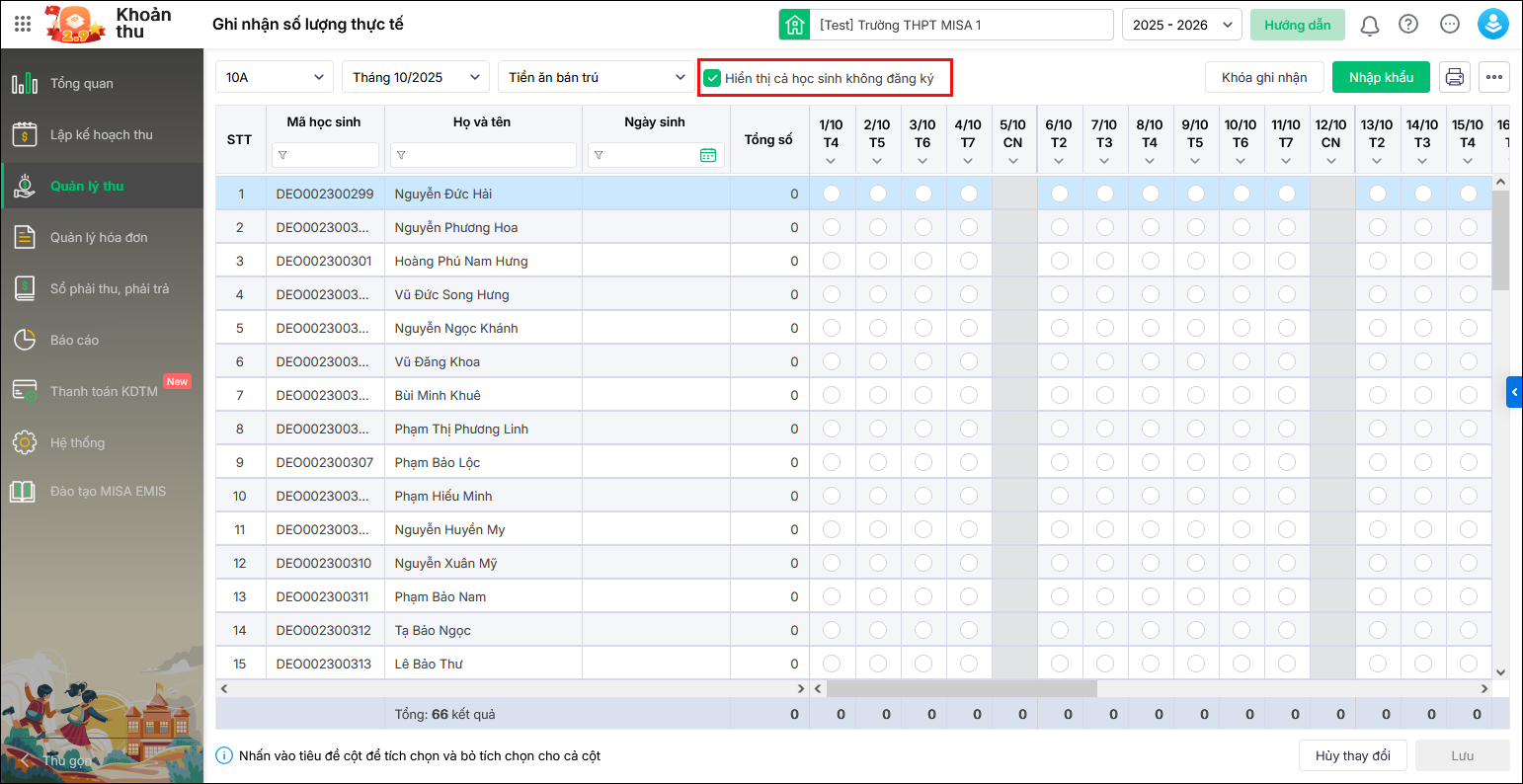
- Anh/chị có thể tích chọn Hiển thị cả học sinh không đăng ký để hiển thị đầy đủ danh sách học sinh mà không cần đăng ký khoản thu.
Nguyên nhân 2: Các khoản thu trong đợt thu chưa được tích chọn Cho phép hoàn trả.
Bước 1: Vào Lập kế hoạch thu → Danh sách khoản thu.
Bước 2: Chọn khoản thu cần chỉnh sửa, nhấn biểu tượng cây bút hoặc nhấn đúp chuột vào khoản thu.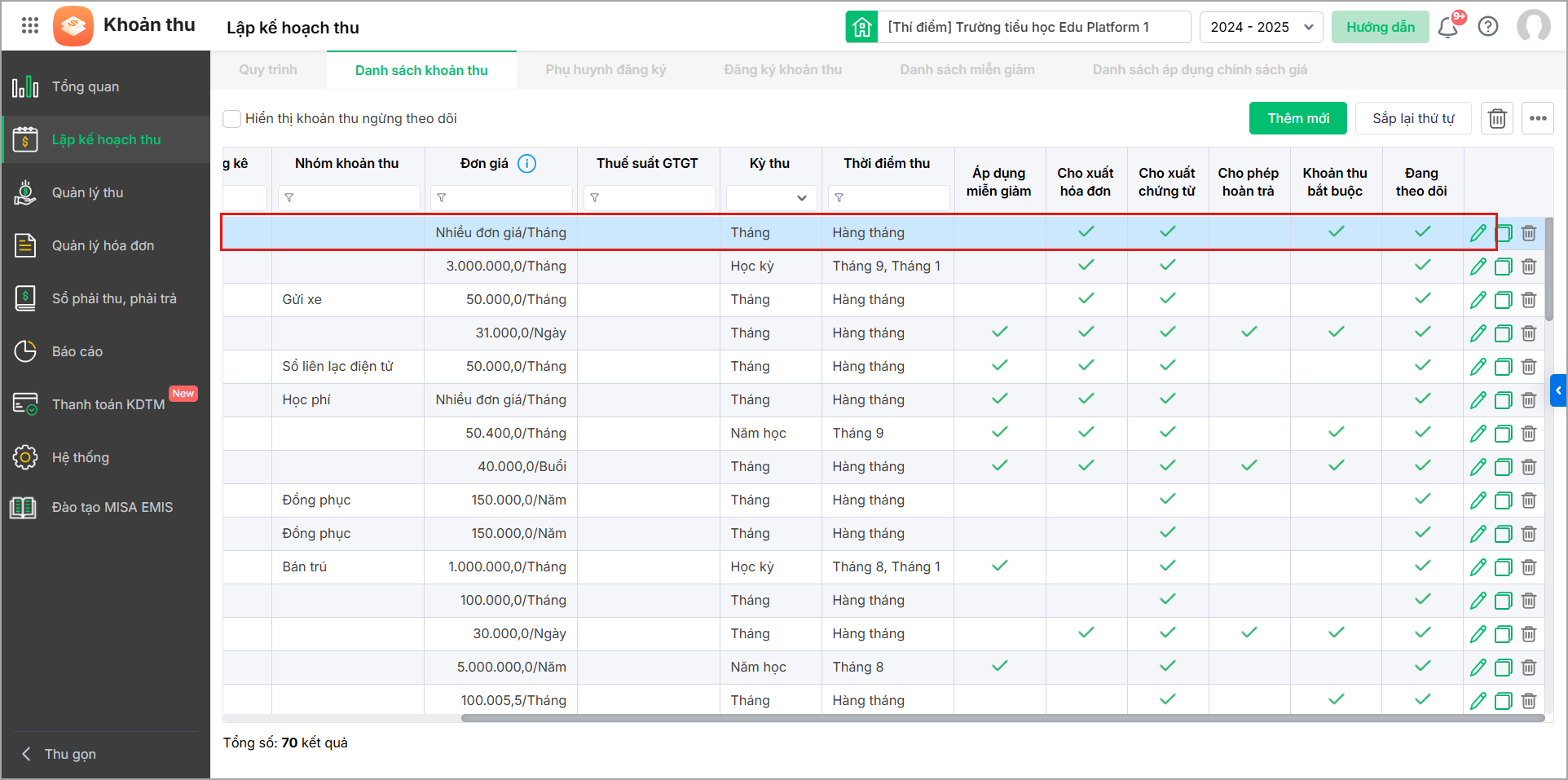
Bước 3: Tích chọn Cho phép hoàn trả và lưu lại.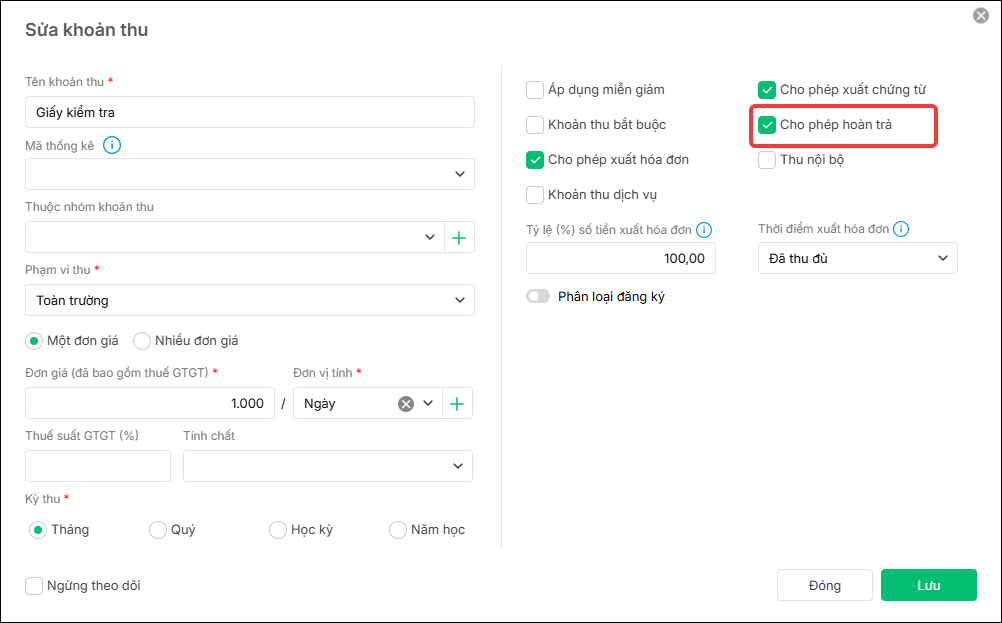
Bước 4: Quay lại màn hình Ghi nhận số lượng thực tế phần mềm sẽ hiển thị tất cả danh sách học sinh.
2.2. Câu hỏi: Tại sao ở đợt thu đã có đầy đủ các tháng khi ghi nhận số lượng thực tế không lên
Ví dụ: Ở phần đợt thu đã có tháng 6 nhưng tại phần ghi nhận số lượng thực tế chưa hiển thị tháng 6 hoặc thể hiện 2 tháng 7.
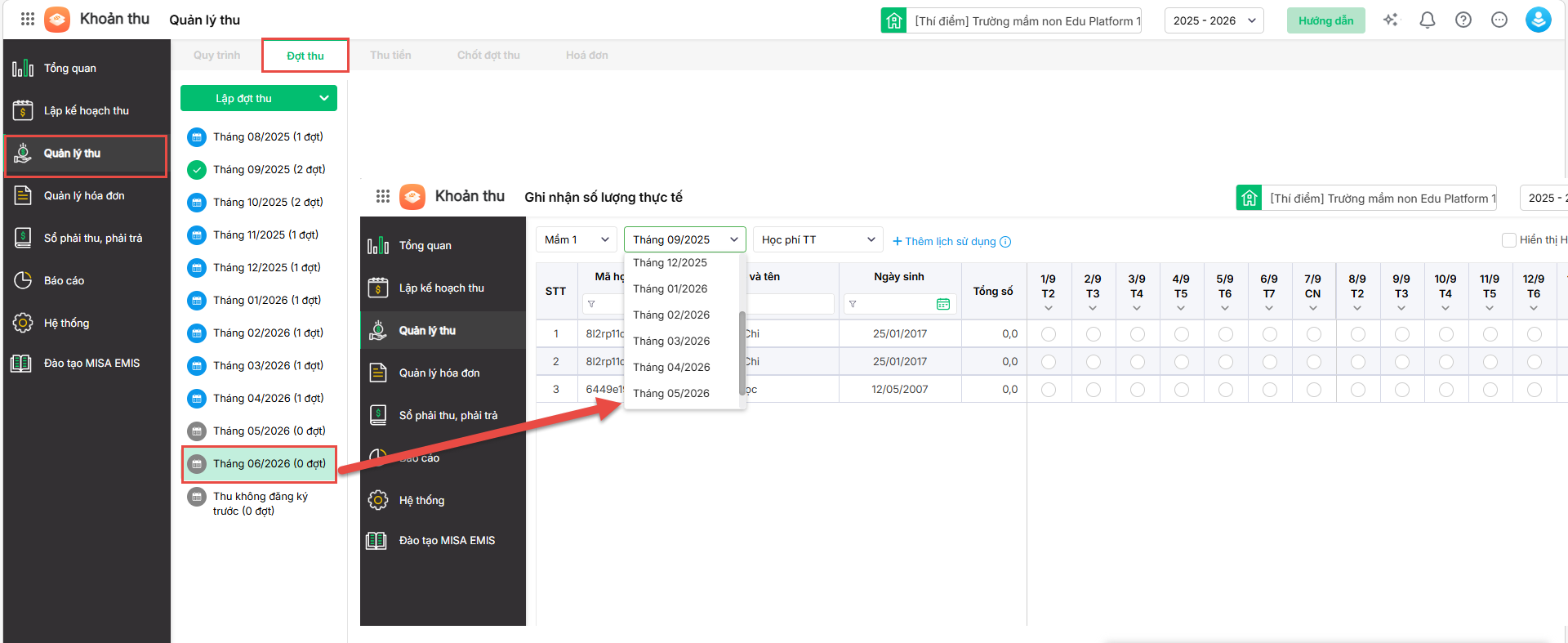
Nguyên nhân: Thường do ngày giờ trên máy tính đang bị sai nên phần mềm chưa nhận đúng thời gian hiện tại để hiển thị đầy đủ các tháng.
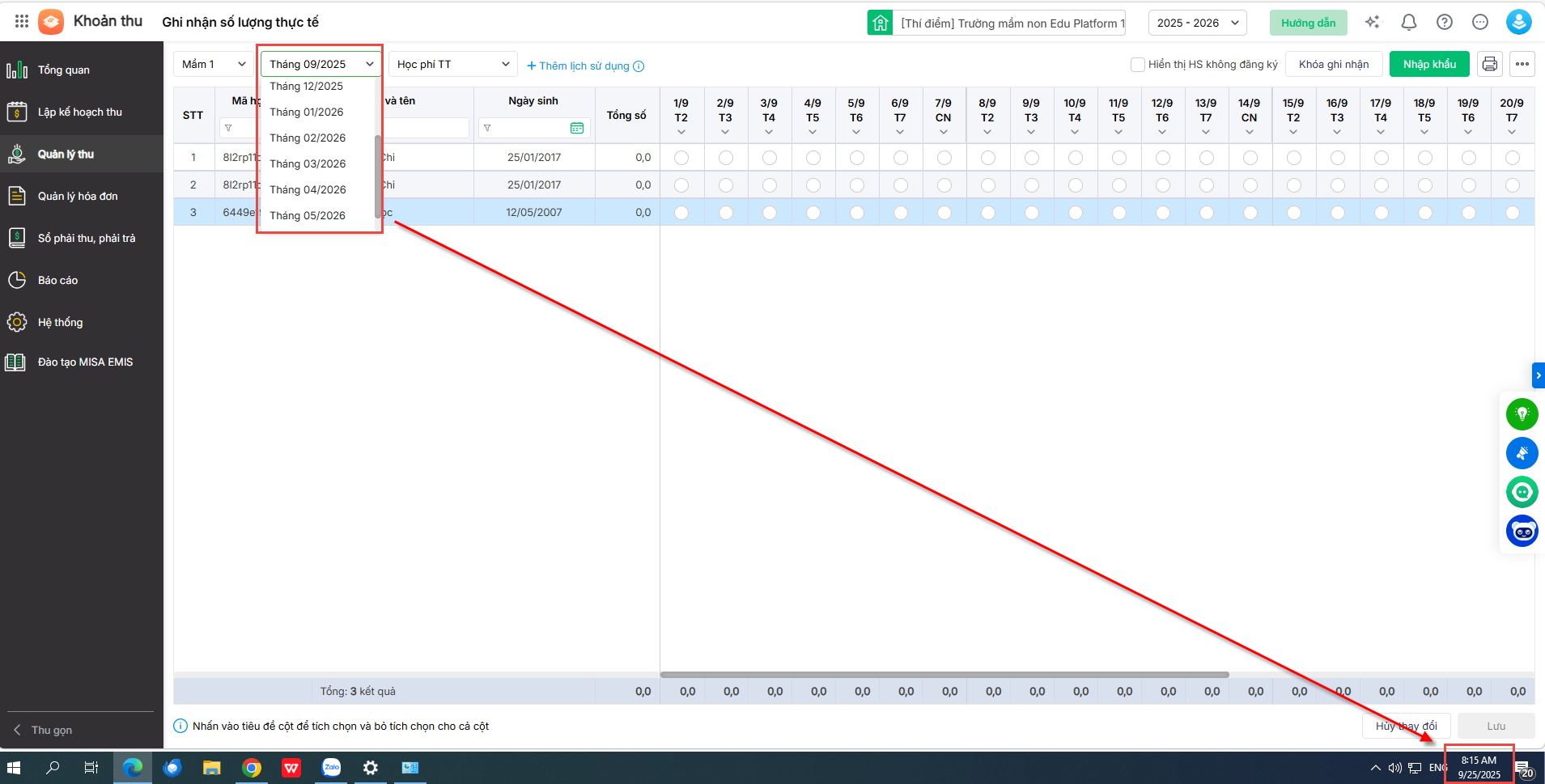
Giải pháp: Trường hợp ngày giờ trên máy tính bị sai, anh/chị thực hiện chỉnh lại ngày giờ theo các bước sau:
- Nhấn Windows + R
-
Gõ
control→ Enter (mở Control Panel) -
Chọn Clock and Region
-
Chọn Date and Time
-
Nhấn Change date and time…
-
Chỉnh ngày, giờ đúng → OK
2.3. Câu hỏi: Tại sao ở Đăng ký khoản thu đã có đầy đủ học sinh nhưng khi ghi nhận số lượng thực tế lại không hiển thị đủ học sinh?
Khi nhà trường đã đăng ký khoản thu và lập đợt thu nhưng tại màn hình Ghi nhận số lượng thực tế hoặc Danh sách chấm ăn không hiển thị đủ học sinh (ví dụ không lên số lượng học sinh nhà trẻ, mẫu giáo hoặc thiếu một số học sinh đã đăng ký khoản thu), nguyên nhân thường liên quan đến thời điểm chuyển lớp hoặc thời điểm chuyển đến của học sinh.
Ví dụ: Đối với khoản thu học hè, học sinh A tại lớp học hè đã được đăng ký tại màn hình Đăng ký khoản thu. Tuy nhiên, khi thực hiện Ghi nhận số lượng thực tế tháng 6, phần mềm không hiển thị học sinh A trong danh sách để ghi nhận.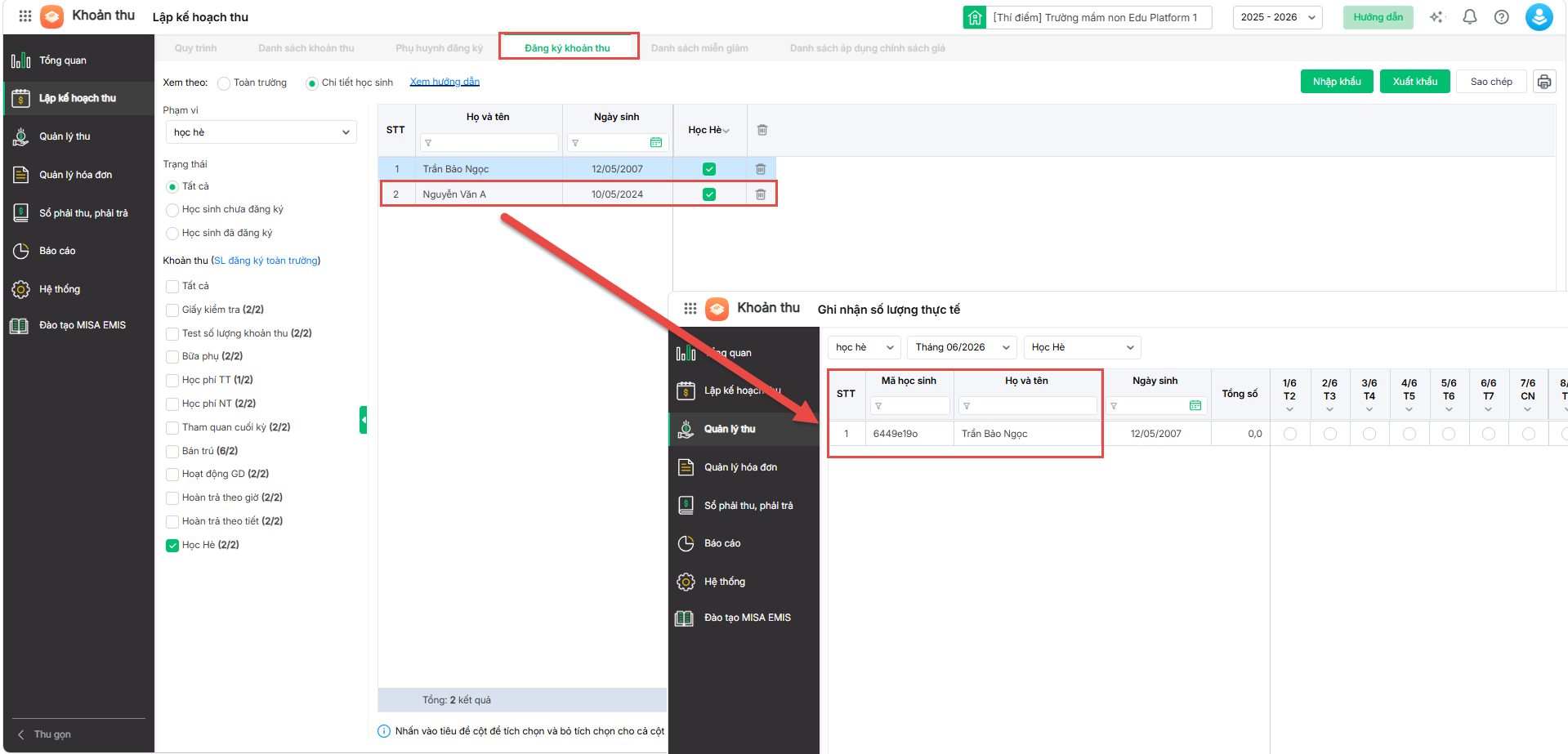
Nguyên nhân 1: Học sinh đã được chuyển sang lớp mới, nhưng thời điểm chuyển lớp được thiết lập sau thời điểm ghi nhận số lượng thực tế.
- Phần mềm căn cứ vào lớp của học sinh tại thời điểm ghi nhận thực tế để hiển thị danh sách, nên nếu thời điểm chuyển lớp sau thời điểm đăng ký thực tế, học sinh sẽ không xuất hiện trong danh sách ghi nhận của lớp mới mặc dù đã được đăng ký khoản thu.
Giải pháp: Anh/chị vui lòng kiểm tra lại thời điểm chuyển lớp của học sinh chi tiết tại đây hoặc thực hiện theo các bước sau:
Bước 1: Vào Hệ thống → Danh sách học sinh.
Bước 2: Chọn biểu tượng ✎ Sửa tại học sinh cần kiểm tra.
Bước 3: Nhấn Xem quá trình chuyển lớp để xem lịch sử chuyển lớp của học sinh.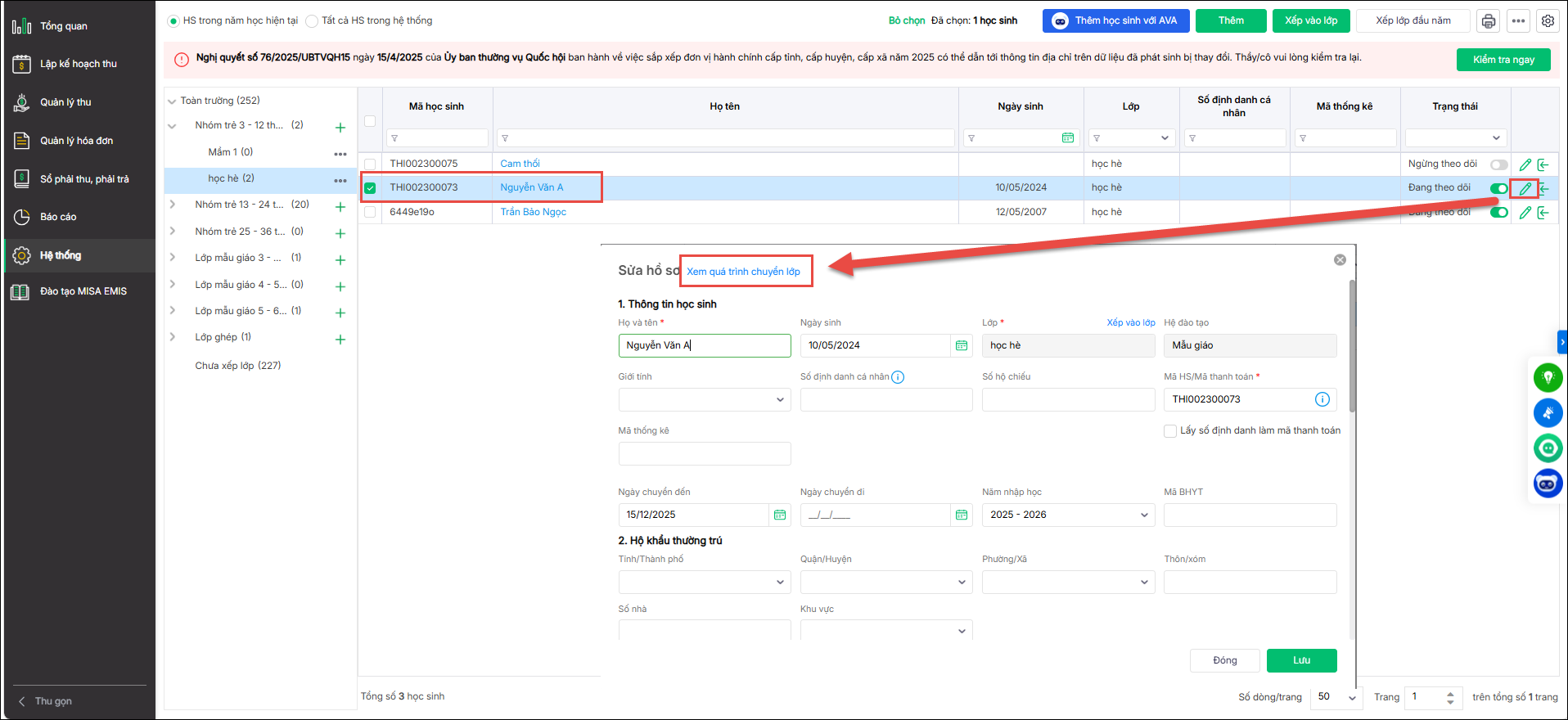
Bước 4: Tại lần chuyển lớp gần nhất, nhấn biểu tượng ✎ Sửa.
Bước 5: Cập nhật lại Thời điểm chuyển lớp của học sinh để tháng chuyển đến nằm trong hoặc trước thời gian thực hiện ghi nhận số lượng thực tế.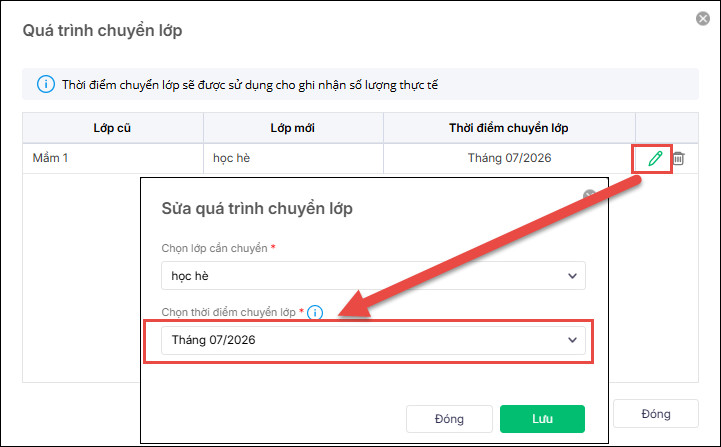
Bước 6: Nhấn Lưu để cập nhật thông tin.
Bước 7: Thực hiện ghi nhận số lượng thực tế lại để hệ thống cập nhật danh sách học sinh theo thông tin mới.
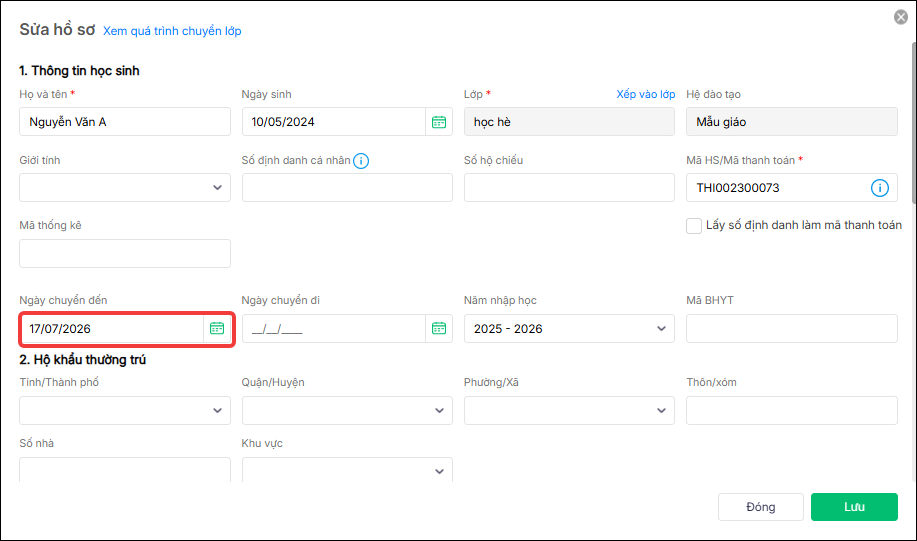
Nguyên nhân 2: Học sinh được khai báo Ngày chuyển đến sau thời điểm ghi nhận số lượng thực tế.
Ví dụ: Khi thực hiện ghi nhận số lượng thực tế tháng 6, phần mềm không hiển thị học sinh A trong danh sách ghi nhận => Nguyên nhân là do Ngày chuyển đến của học sinh đang được thiết lập là tháng 7.
Giải pháp: Anh/chị vui lòng kiểm tra lại Ngày chuyển đến của học sinh theo các bước sau:
Bước 1: Vào Hệ thống → Danh sách học sinh.
Bước 2: Chọn biểu tượng ✎ Sửa tại học sinh cần kiểm tra.
Bước 3: Kiểm tra và cập nhật lại Ngày chuyển đến của học sinh để ngày này nằm trong hoặc trước thời gian thực hiện ghi nhận số lượng thực tế.
Bước 4: Thực hiện ghi nhận số lượng thực tế lại để hệ thống cập nhật danh sách học sinh theo thông tin mới.
2.4. Câu hỏi: Làm thế nào để xem học sinh đã ngừng theo dõi hoặc kiểm tra lịch sử ghi nhận số lượng thực tế của học sinh bỏ theo dõi rồi theo dõi lại?
Vấn đề: Một số trường hợp học sinh đã được ngừng theo dõi nhưng sau đó được theo dõi lại. Nhà trường muốn kiểm tra lịch sử ghi nhận số lượng thực tế hoặc xem lại các học sinh đã ngừng theo dõi để đối chiếu dữ liệu.
Giải pháp:
Anh/chị vào Quản lý thu → Ghi nhận số lượng thực tế, sau đó tích chọn Hiển thị HS không đăng ký (góc trên cùng tay phải) để hiển thị danh sách các học sinh đã ngừng theo dõi.
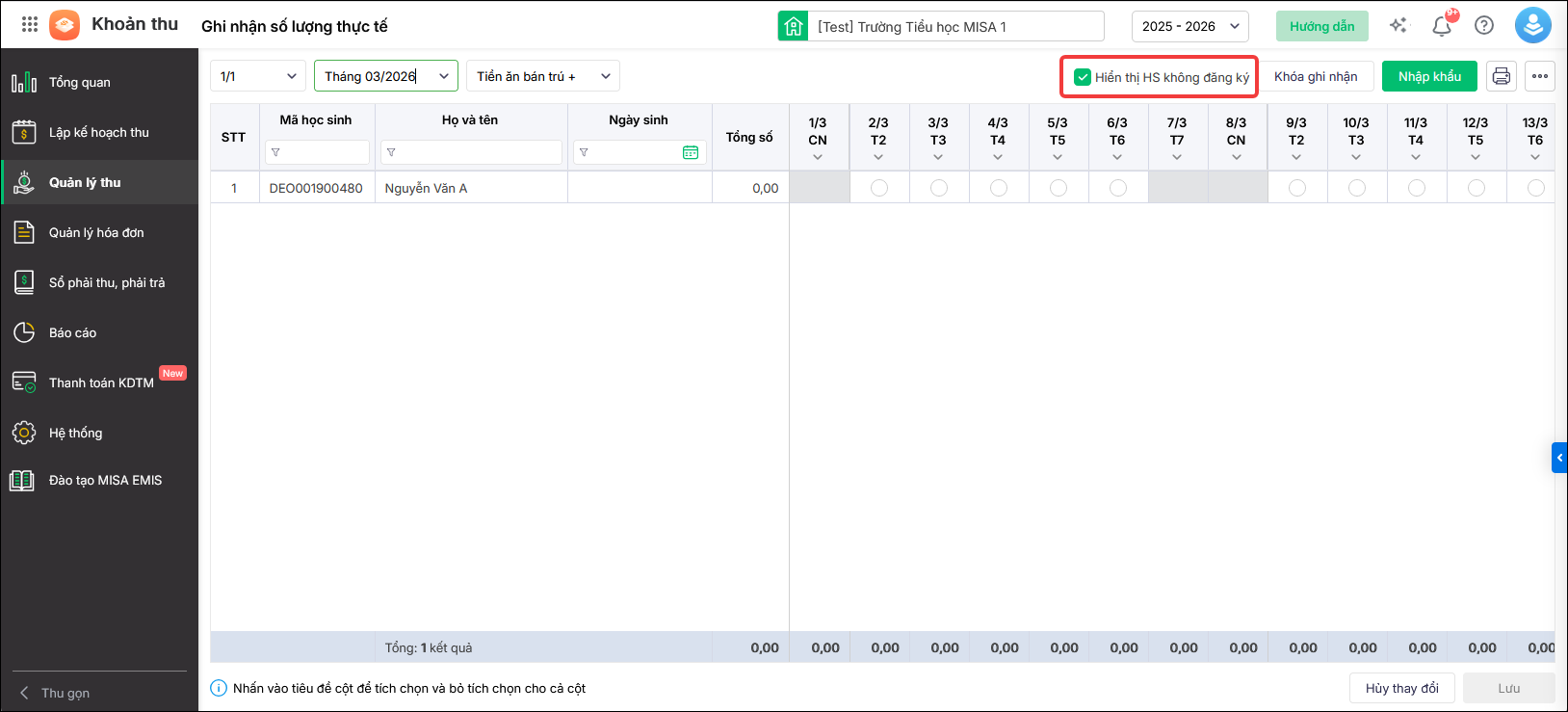
Tại đây, anh/chị có thể kiểm tra lại thông tin ghi nhận số lượng thực tế của học sinh đã ngừng theo dõi hoặc được theo dõi lại.
Lưu ý: Theo mặc định, học sinh đã ngừng theo dõi sẽ không hiển thị tại Danh sách đăng ký khoản thu và Danh sách ghi nhận số lượng thực tế.
Ví dụ: Học sinh A được ngừng theo dõi từ ngày 30/05 thì khi mở danh sách ghi nhận số lượng thực tế các tháng trong năm, học sinh A sẽ không hiển thị. Để xem lại thông tin của học sinh này, anh/chị cần tích chọn Hiển thị HS không đăng ký.
2.5. Câu hỏi: Làm thế nào khi học sinh đã có trong danh sách thu tiền nhưng không hiển thị trên danh sách chấm ăn (danh sách ghi nhận số lượng thực tế)?
Trả lời:
Nguyên nhân: Do học sinh được thêm mới sau khi đơn vị đã đăng ký khoản thu và thực hiện ghi nhận số lượng thực tế (chấm ăn). Do đó, danh sách học sinh tại màn hình Ghi nhận số lượng thực tế chưa được cập nhật nên chưa hiển thị học sinh mới.
Giải pháp: Để cập nhật lại danh sách học sinh mới nhất, anh/chị vào Quản lý thu\Ghi nhận số lượng thực tế, nhấn biểu tượng 3 chấm ở góc trên bên phải và chọn Cập nhật danh sách HS đăng ký.
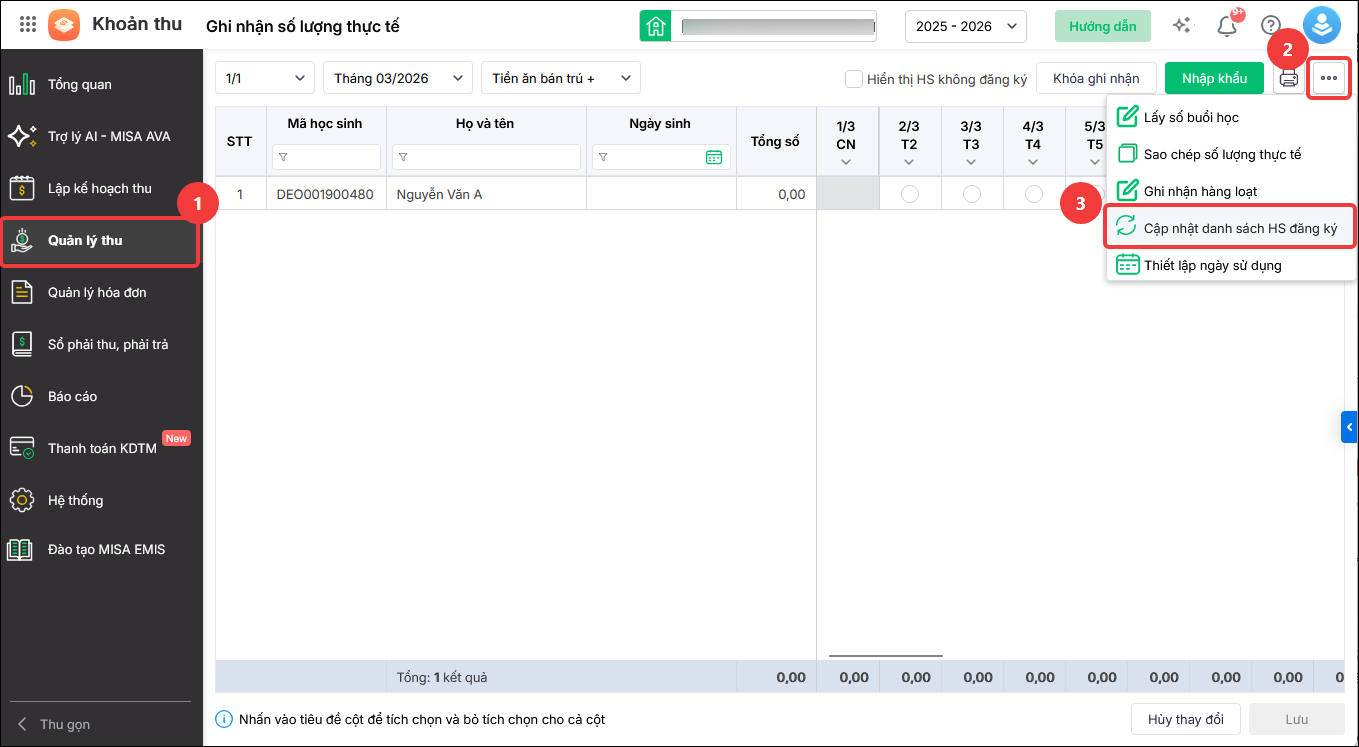
Sau khi cập nhật, hệ thống sẽ bổ sung học sinh được thêm mới vào danh sách để giáo viên thực hiện chấm ăn.
2.6. Câu hỏi: Làm thế nào khi nhập khẩu ghi nhận số lượng thực tế, số buổi sử dụng ăn (chấm ăn)lên phần mềm thì báo lỗi Cột dữ liệu không hợp lệ?
Nguyên nhân: Lỗi xảy ra do file nhập khẩu không đúng định dạng hoặc cấu trúc file mẫu đã bị thay đổi, dẫn đến hệ thống không nhận diện được dữ liệu.
Cách xử lý: Anh/chị vui lòng tải lại file mẫu nhập khẩu trực tiếp từ phần mềm, nhập lại dữ liệu vào file mẫu mới và thực hiện nhập khẩu lại.
Lưu ý: Không chỉnh sửa cấu trúc file mẫu (thêm/xóa cột, đổi tên cột hoặc thay đổi định dạng dữ liệu) để tránh phát sinh lỗi trong quá trình nhập khẩu.
2.7. Câu hỏi: Khi sao chép số lượng thực tế, phần mềm báo “Không có khoản thu đích phù hợp trong đợt thu này.”
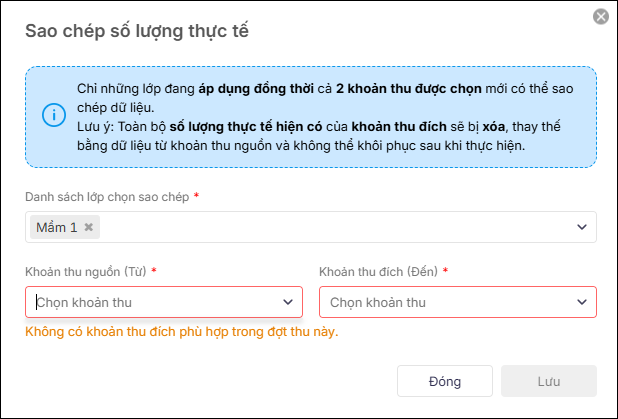
Nguyên nhân: Đợt thu không có khoản thu tương ứng để nhận dữ liệu sao chép.
Giải pháp: Tại menu góc bên tay trái màn hình chọn Quản lý thu/ nhấn Đợt thu.
Trường hợp 1: Đợt thu chưa có đầy đủ các khoản thu.
Anh/chị bổ sung các khoản thu còn thiếu vào đợt thu, sau đó thực hiện sao chép lại số lượng thực tế.
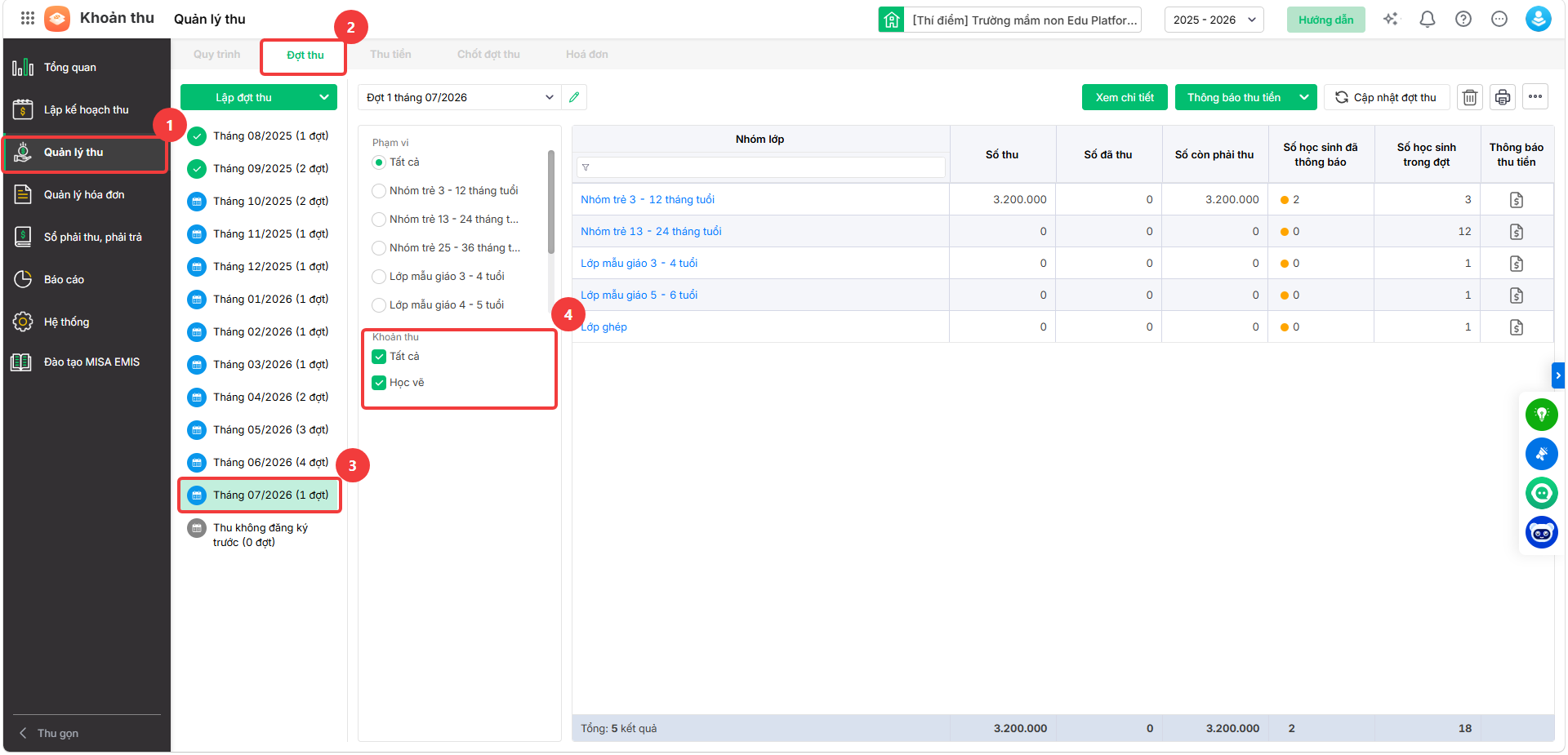
Trường hợp 2: Đợt thu đã có đầy đủ các khoản thu.
Các khoản thu trong đợt thu cần được tích chọn Cho phép hoàn trả.
Bước 1: Vào Lập kế hoạch thu → Danh sách khoản thu
Bước 2: Chọn khoản thu cần chỉnh sửa, nhấn biểu tượng cây bút hoặc nhấn đúp chuột vào khoản thu.
Bước 3: Tích chọn Cho phép hoàn trả và lưu lại.
Thực hiện sao chép lại. Chọn đúng tháng cần ghi nhận số lượng thực tế.
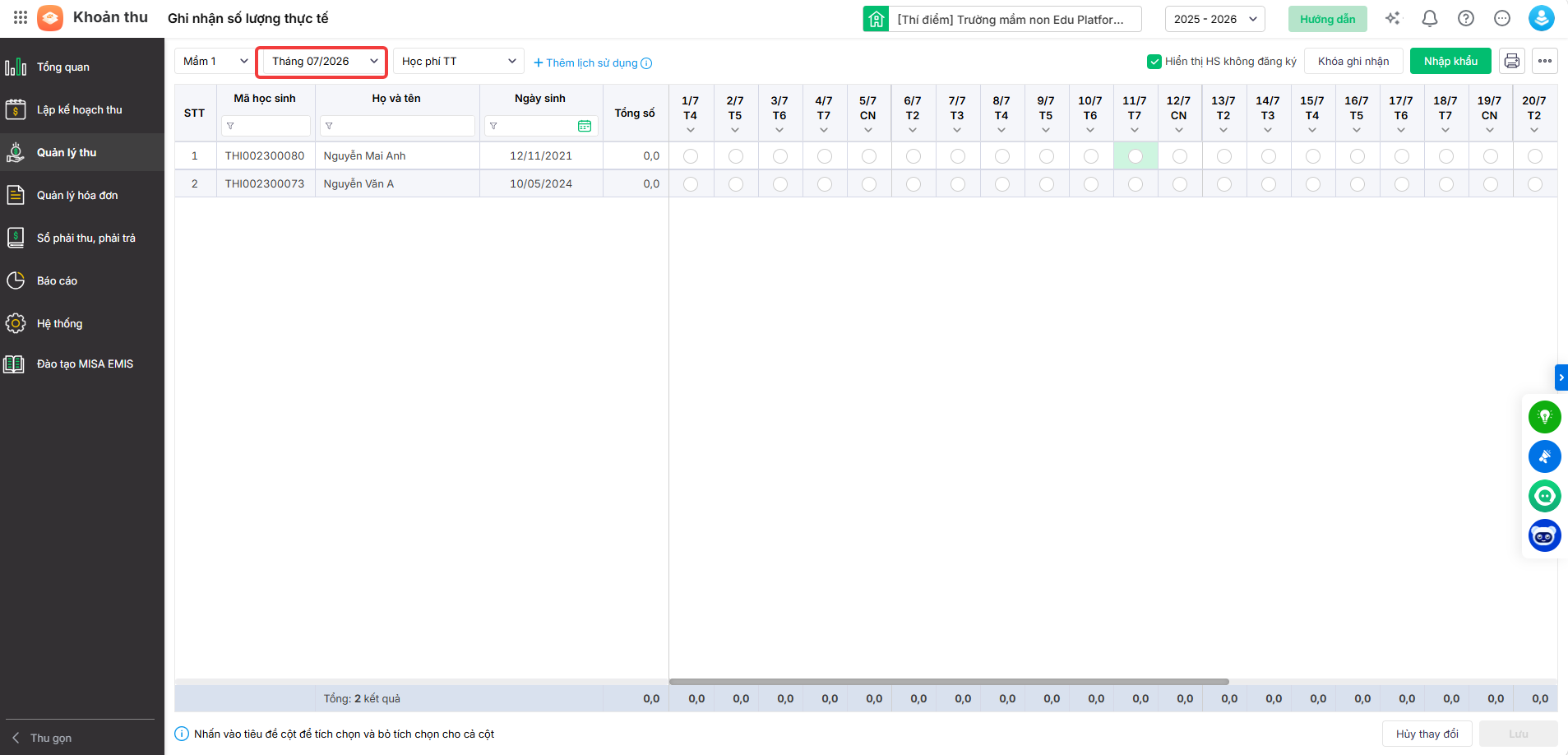
2.8. Câu hỏi: Khi ghi nhận số lượng thực tế, chức năng Ghi nhận bị mờ (xám) và không thao tác được.
Ghi nhận số lượng thực tế không được bị mờ và không tích chọn được.
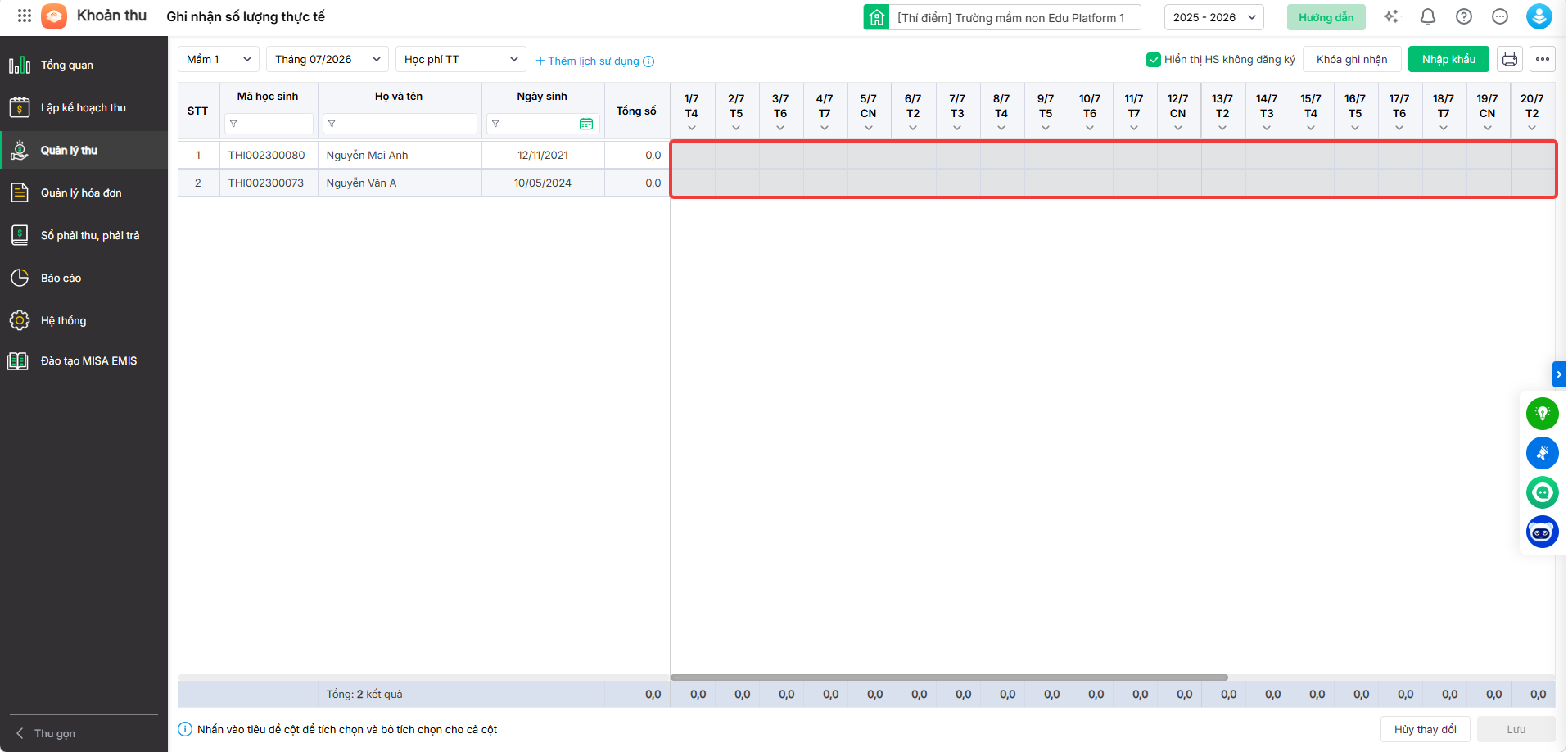
Nguyên nhân: Đơn vị chưa thiết lập ngày sử dụng trong tuần
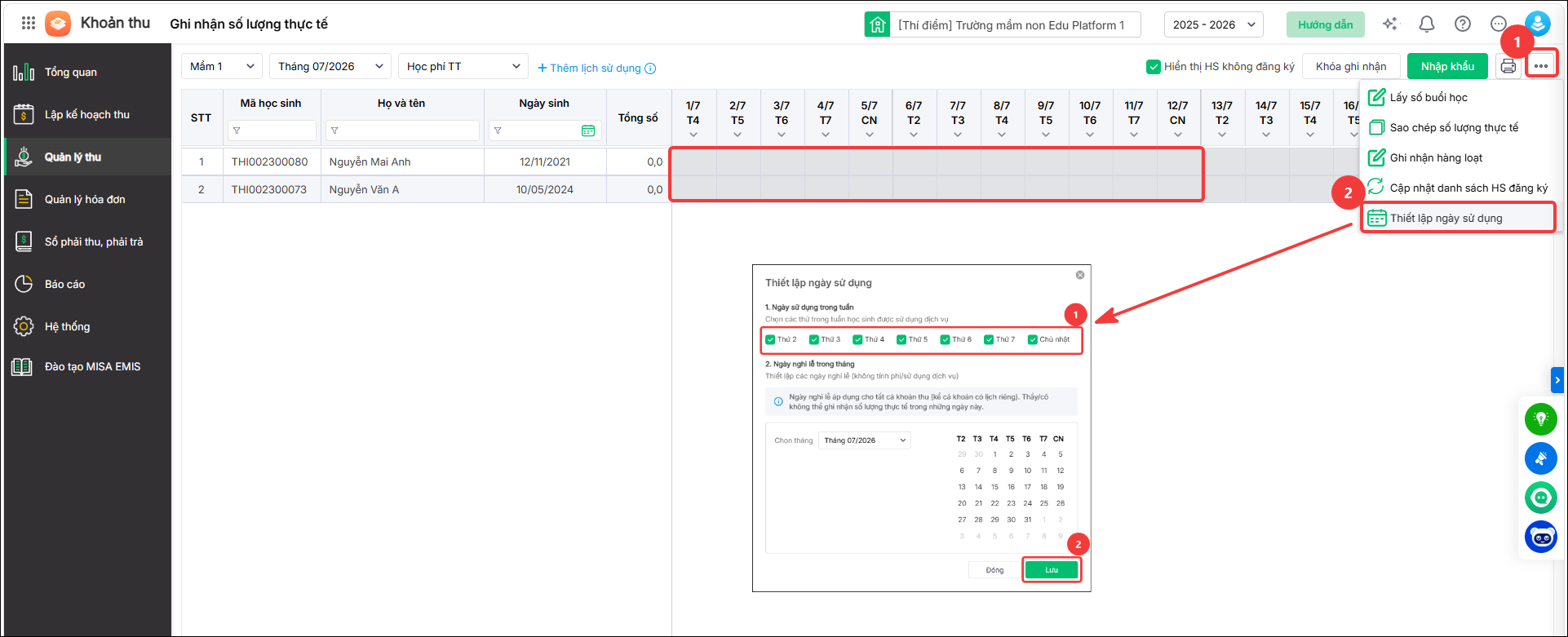
Giải pháp: Thực hiện thiết lập ngày sử dụng theo các bước sau:
Bước 1: Chọn menu Quản lý thu → chọn Ghi nhận số lượng thực tế.
Bước 2: Nhấn biểu tượng ⋯ (menu thao tác) → chọn Thiết lập ngày sử dụng trong tuần.
Bước 3: Tích chọn các ngày đơn vị cho phép ghi nhận sử dụng (Thứ 2 → Chủ nhật).
Bước 4: Nhấn Lưu.
2.9. Làm thế nào để xóa học sinh khỏi danh sách ghi nhận số lượng thực tế?
Vấn đề: Anh/chị muốn xóa một học sinh khỏi danh sách Ghi nhận số lượng thực tế nhưng không tìm thấy chức năng xóa.
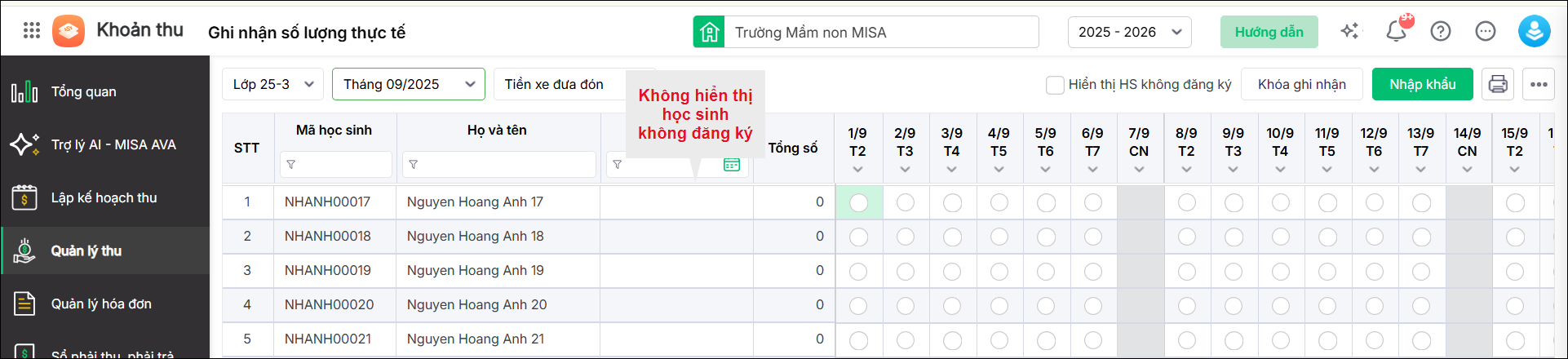
Cách xử lý: Hiện tại, phần mềm không hỗ trợ xóa học sinh khỏi danh sách Ghi nhận số lượng thực tế.
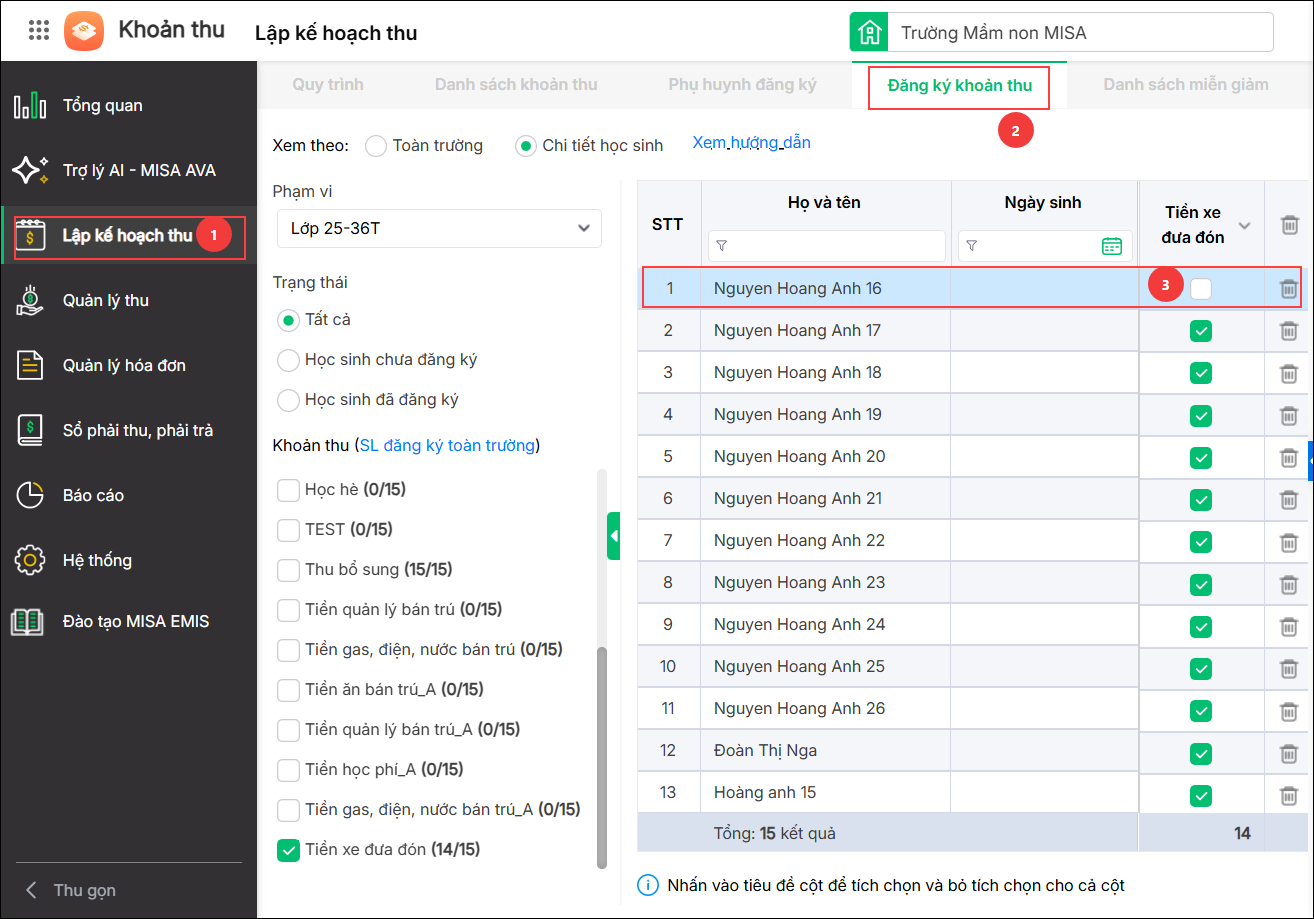
- Nếu anh/chị không muốn học sinh hiển thị trong danh sách này, vui lòng không đăng ký khoản thu cho học sinh. Khi học sinh không được đăng ký khoản thu, phần mềm sẽ không hiển thị trong màn hình ghi nhận số lượng thực tế.
2.10. Làm thế nào để ghi nhận số lượng thực tế (chấm ăn) cho từng khoản thu?
Vấn đề: Đơn vị có nhiều khoản thu (ví dụ: Ăn sáng, Ăn trưa) và muốn ghi nhận số lượng thực tế theo từng khoản thu, với ngày ghi nhận khác nhau.
Cách xử lý: Phần mềm hỗ trợ ghi nhận số lượng thực tế riêng cho từng khoản thu.
Anh/chị vào Quản lý thu → Ghi nhận số lượng thực tế, chọn khoản thu cần ghi nhận, sau đó chọn ngày và nhập số lượng thực tế. Mỗi khoản thu được ghi nhận độc lập nên có thể thiết lập và cập nhật theo từng ngày riêng.
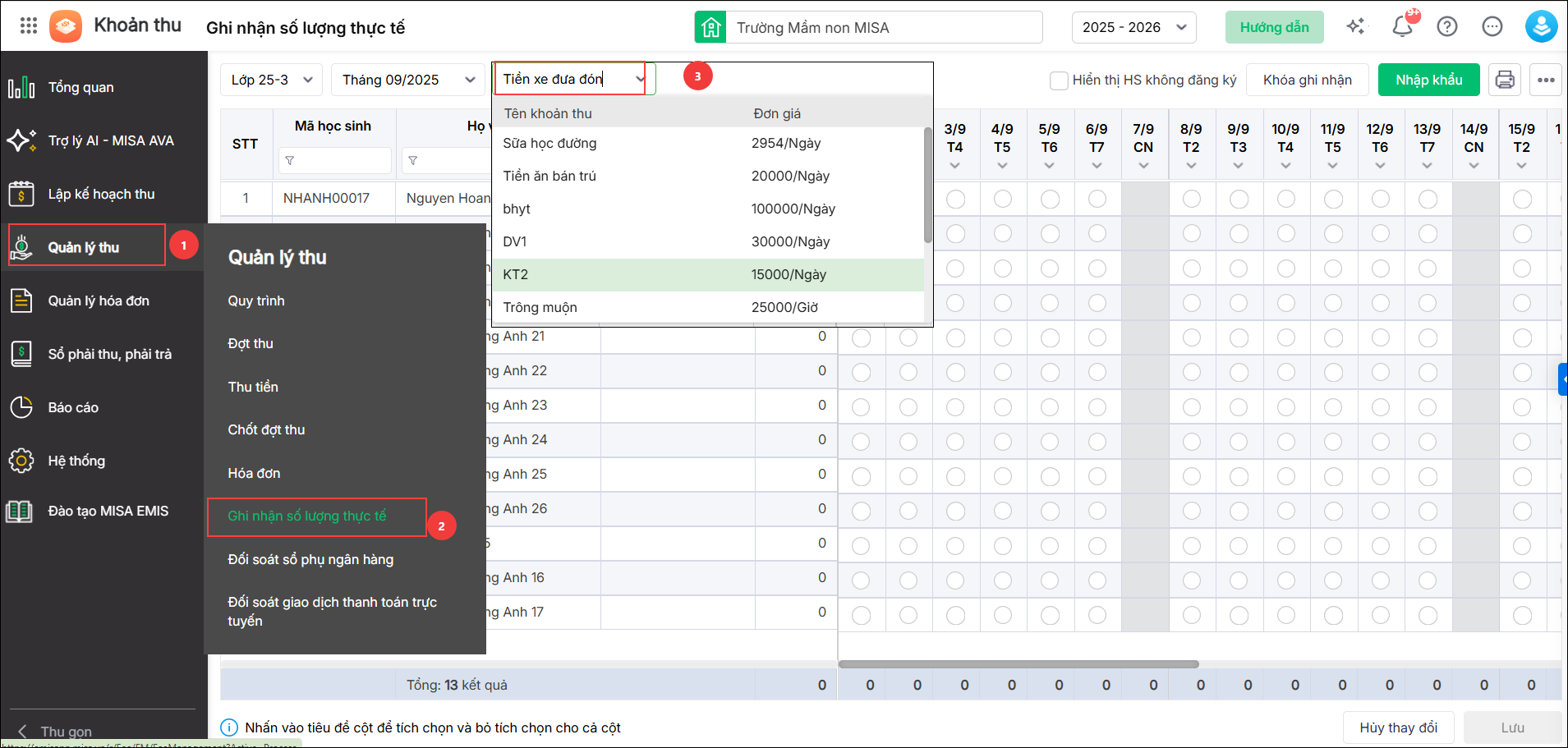
Ví dụ:
- Khoản thu Ăn sáng: Có 118 học sinh ăn → ghi nhận số lượng thực tế là 118.
- Khoản thu Ăn trưa: Có 120 học sinh ăn → ghi nhận số lượng thực tế là 120.
Hai khoản thu được ghi nhận độc lập, nên anh/chị có thể cập nhật số lượng và ngày ghi nhận riêng cho từng khoản thu mà không ảnh hưởng đến nhau.
2.11. Tại sao học sinh đã ngừng theo dõi vẫn hiển thị trong danh sách ghi nhận số lượng thực tế ?
Vấn đề: Học sinh đã ngừng theo dõi trong Danh sách học sinh nhưng vẫn hiển thị trong danh sách Ghi nhận số lượng thực tế.
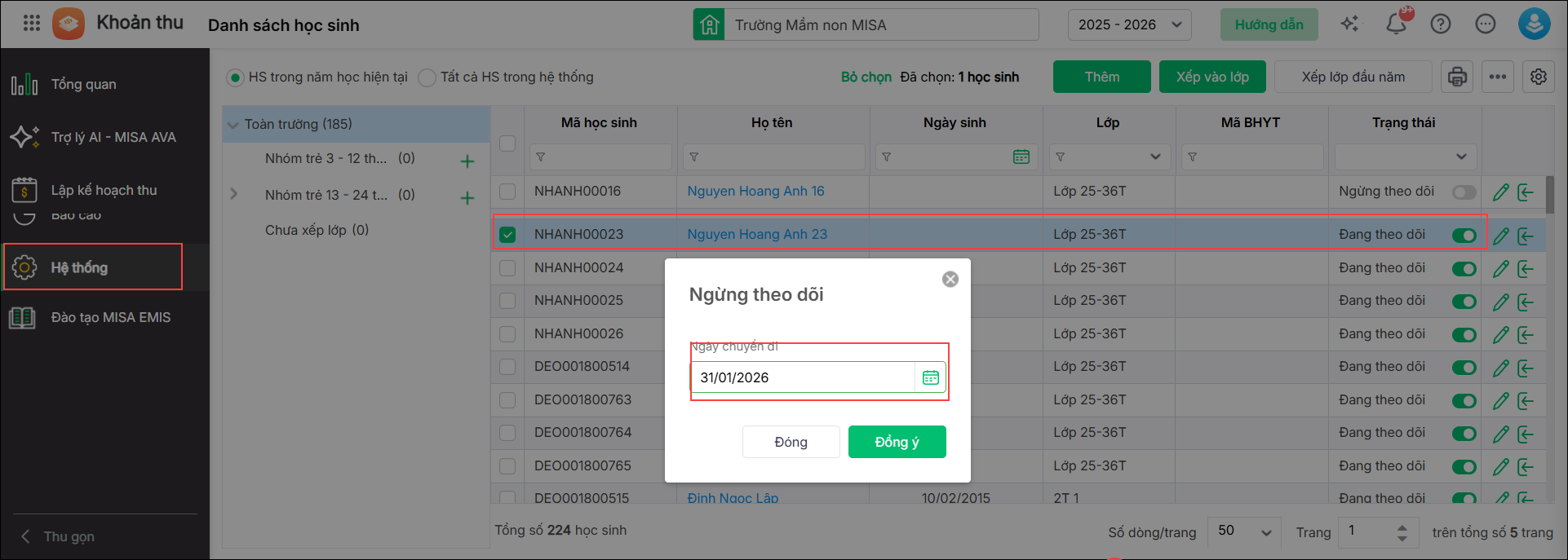
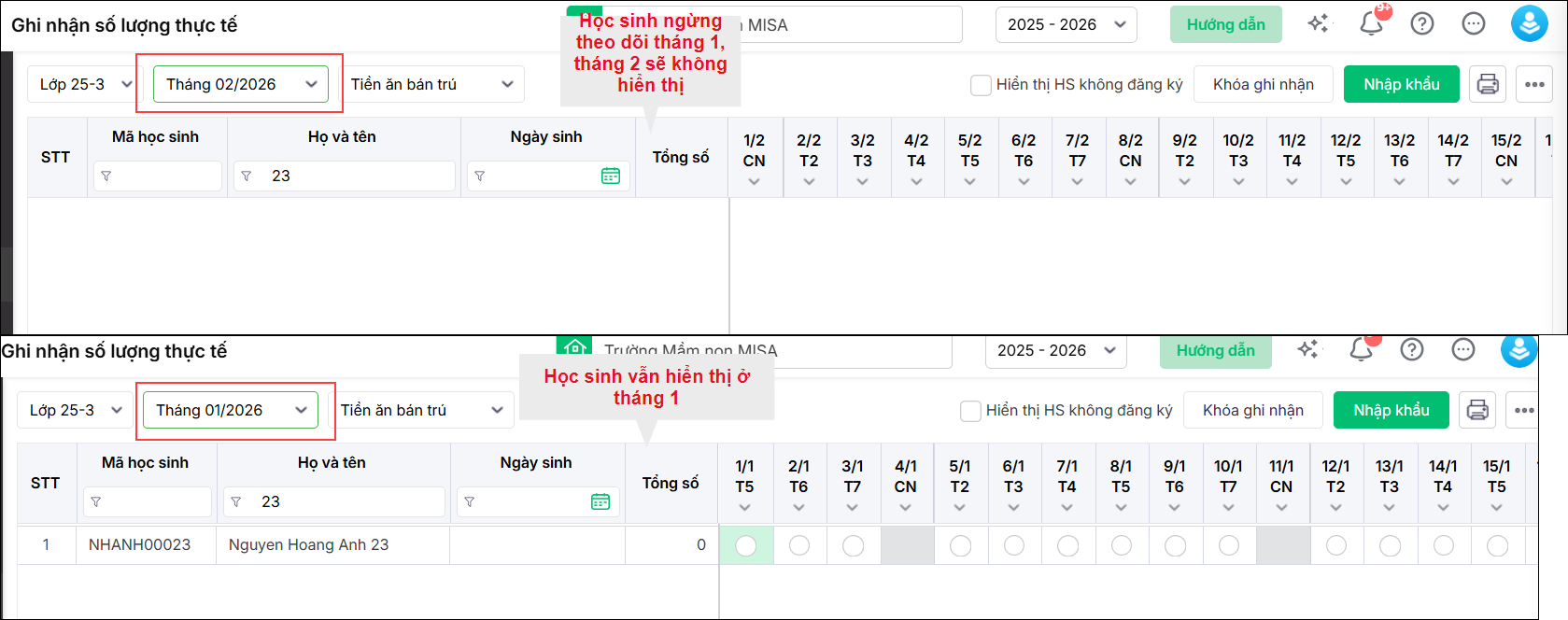
Nguyên nhân: Anh/chị đang xem danh sách ghi nhận số lượng thực tế tại thời điểm học sinh vẫn còn được theo dõi trên hệ thống.
Ví dụ: Học sinh A có thời điểm ngừng theo dõi từ tháng 02/2026.
- Khi xem danh sách ghi nhận số lượng thực tế của tháng 01/2026 hoặc các tháng trước, học sinh A vẫn hiển thị vì tại thời điểm đó học sinh còn đang theo dõi.
- Khi xem danh sách ghi nhận số lượng thực tế từ tháng 02/2026 trở đi, học sinh A sẽ không còn hiển thị.
Cách xử lý:
- Nếu không muốn học sinh xuất hiện trong danh sách ghi nhận số lượng thực tế, anh/chị có thể không đăng ký khoản thu cho học sinh.
- Trường hợp thời điểm ngừng theo dõi đang khai báo chưa đúng, anh/chị vào Hệ thống → Danh sách học sinh, chỉnh sửa lại thời điểm ngừng theo dõi đúng với thực tế.
2.12. Ghi nhận số lượng thực tế bị nhầm cột hoặc nhầm tháng?
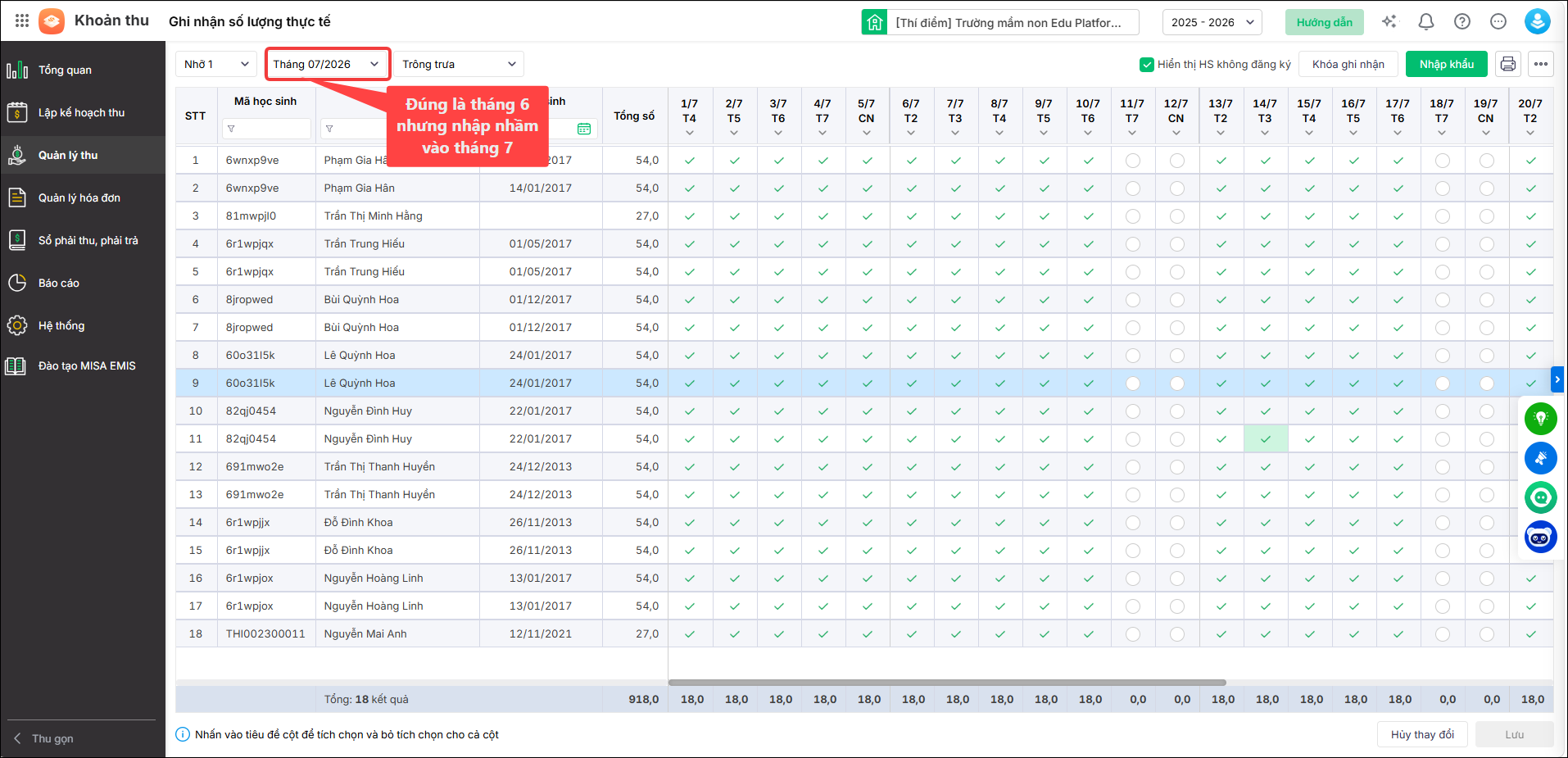
Khi nhập trực tiếp hoặc nhập khẩu số lượng thực tế nhầm sang tháng khác (ví dụ: cần chấm ăn tháng 6 nhưng lại nhập vào tháng 7).
- Hiện tại, phần mềm chưa hỗ trợ sao chép số lượng thực tế từ tháng này sang tháng khác.
Anh/chị chọn đúng tháng cần ghi nhận và nhập khẩu lại dữ liệu số lượng theo các bước sau:
Bước 1: Vào menu Quản lý thu → Ghi nhận số lượng thực tế.
Bước 2: Chọn đúng tháng cần ghi nhận số lượng thực tế và chọn đúng lớp.
Bước 3: Nhấn Nhập khẩu chi tiết tại đây.
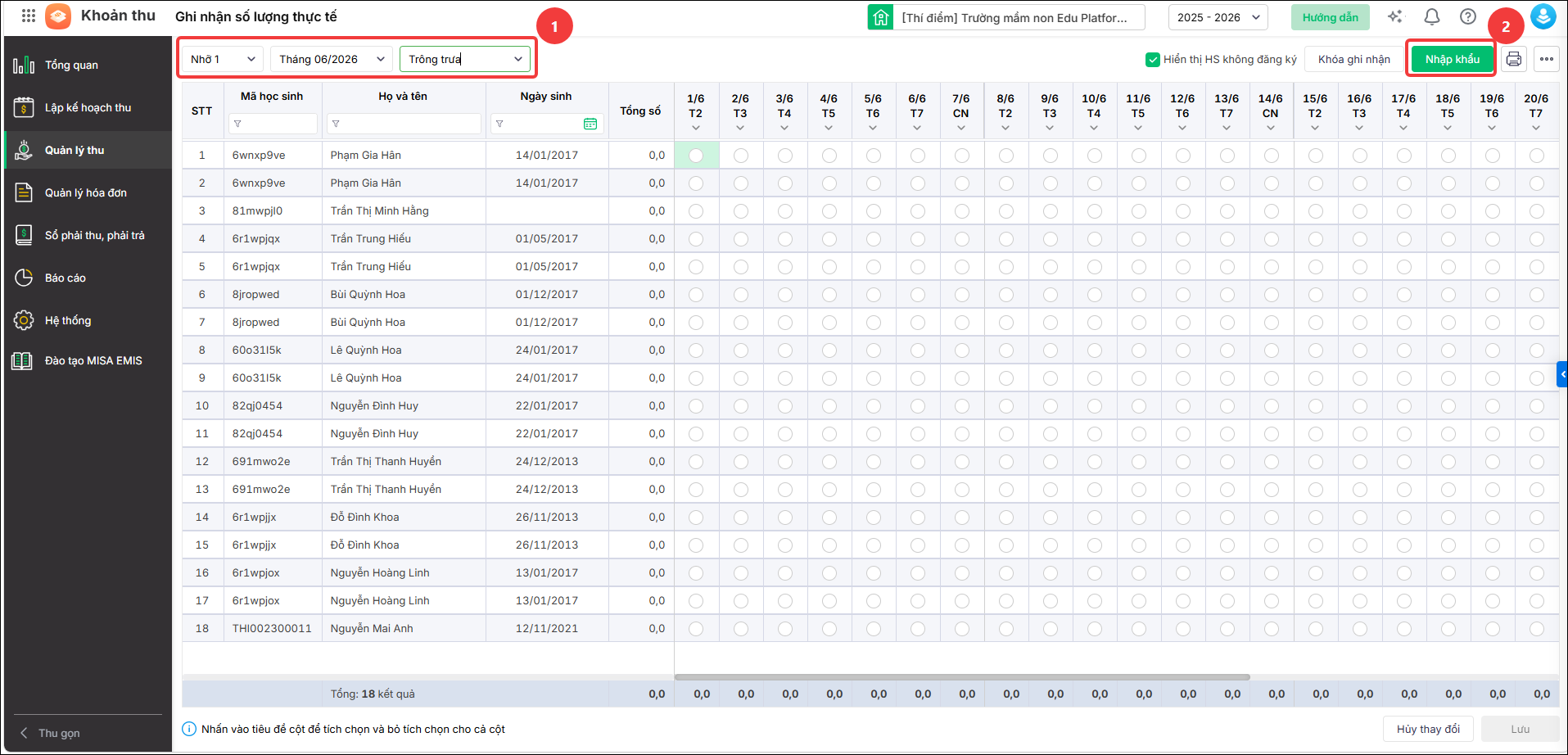
Bước 4: Chọn file số lượng thực tế của tháng cần ghi nhận và thực hiện nhập khẩu. Phần mềm sẽ cập nhật dữ liệu theo nội dung trong file, ghi đè lên dữ liệu cũ của tháng đã chọn.







