2. Hướng dẫn thực hiện
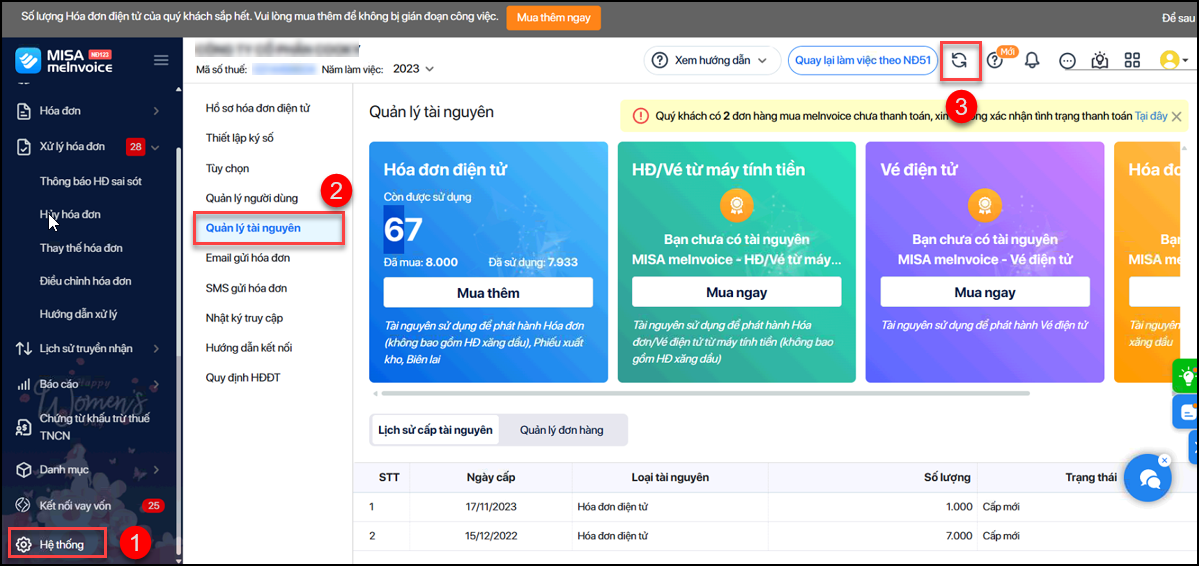
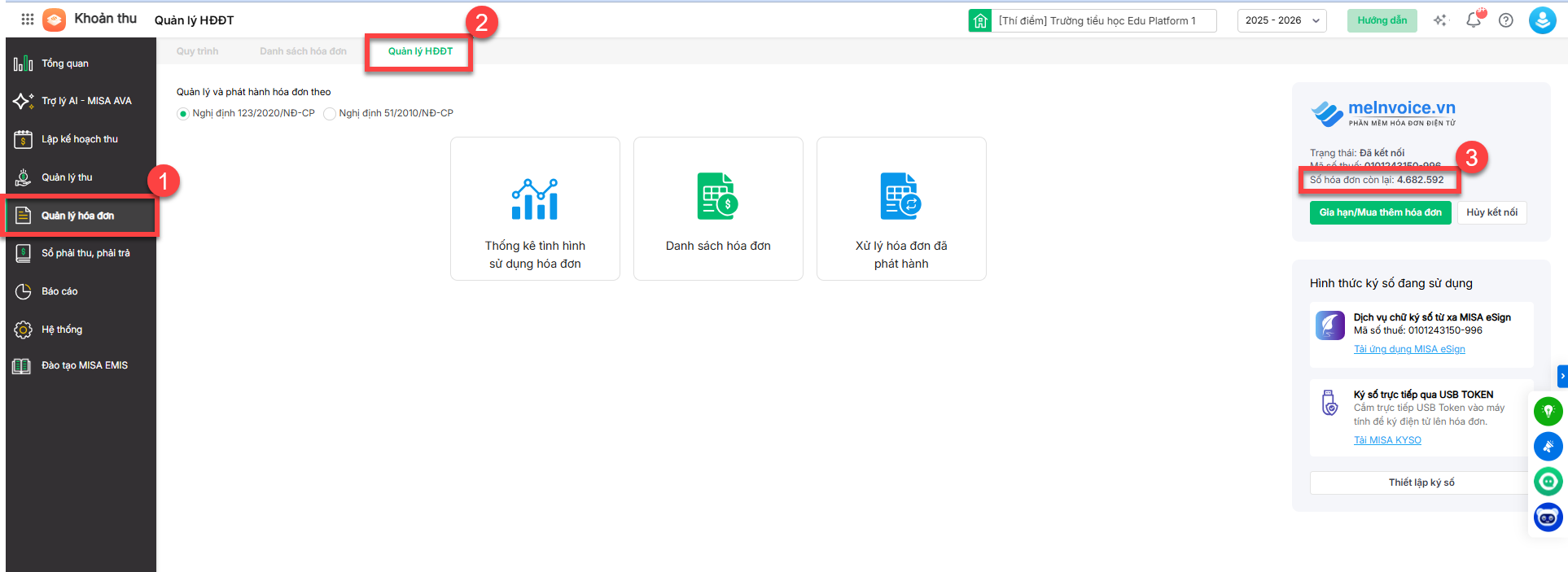
Anh/chị kiểm tra số lượng hóa đơn điện tử còn lại bằng cách: Tại menu góc trái chọn Quản lý hóa đơn, tab Quản lý HĐĐT, góc tay phải màn hình phần mềm hiển thị Số hóa đơn còn lại: ….. hoặc anh/chị kiểm tra số hóa đơn còn lại trên Meinvoice theo hướng dẫn tại đây.
Khi số lượng hóa đơn sắp hết, phần mềm sẽ hiển thị cảnh báo tại biểu tượng chuông (góc trên bên phải) để anh/chị kịp thời mua thêm hóa đơn, tránh gián đoạn phát hành hóa đơn điện tử.
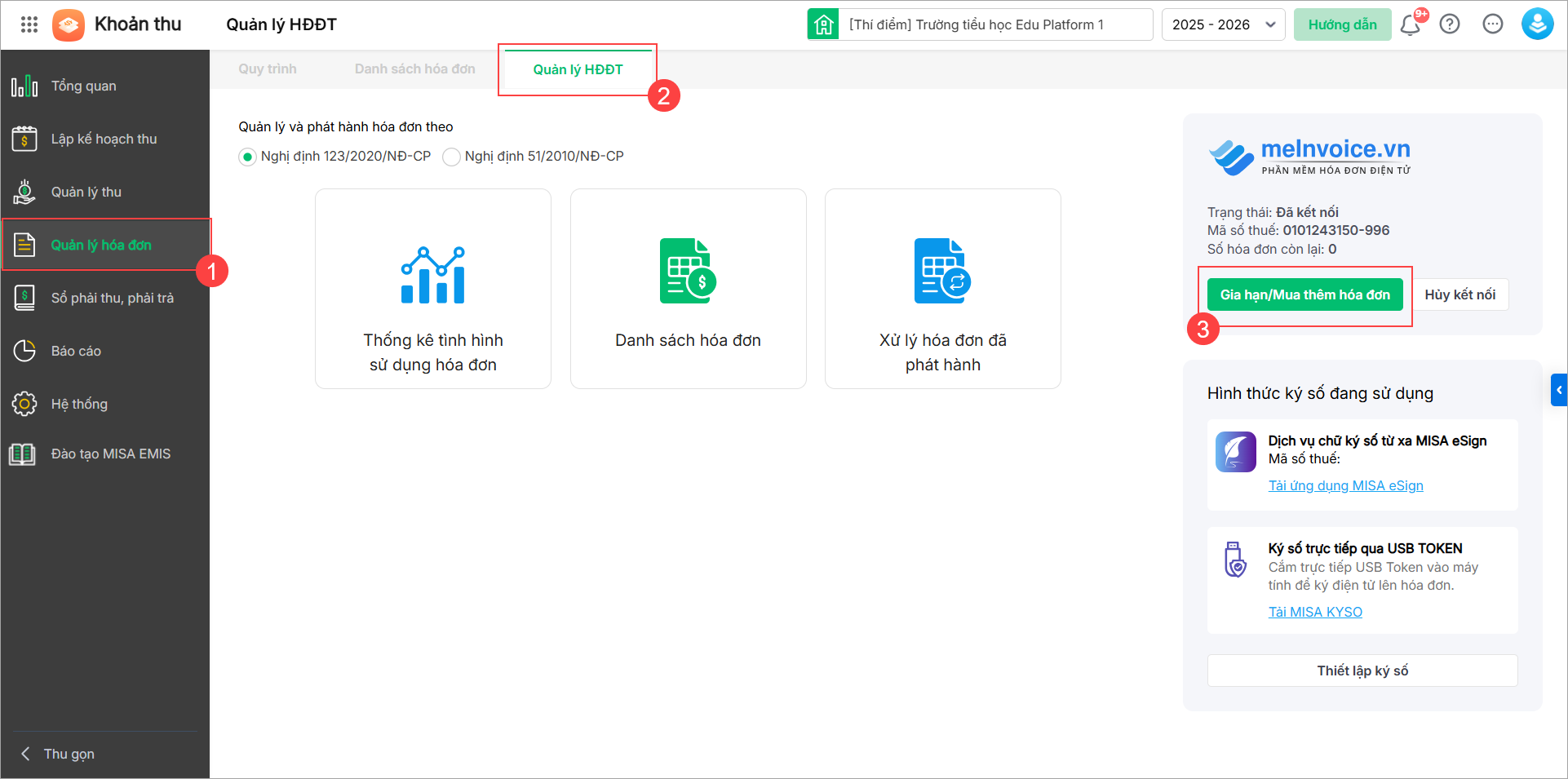
Bước 1: Đăng nhập phần mềm EMIS Khoản thu, vào menu góc trái chọn Quản lý hóa đơn, tab Quản lý HĐĐT, chọn Gia hạn/Mua thêm hóa đơn hoặc chọn Mua thêm tại màn hình cảnh báo.
Anh/chị kiểm tra số hóa đơn chưa sử dụng trước khi thực hiện mua thêm hóa đơn điện tử tại đây.
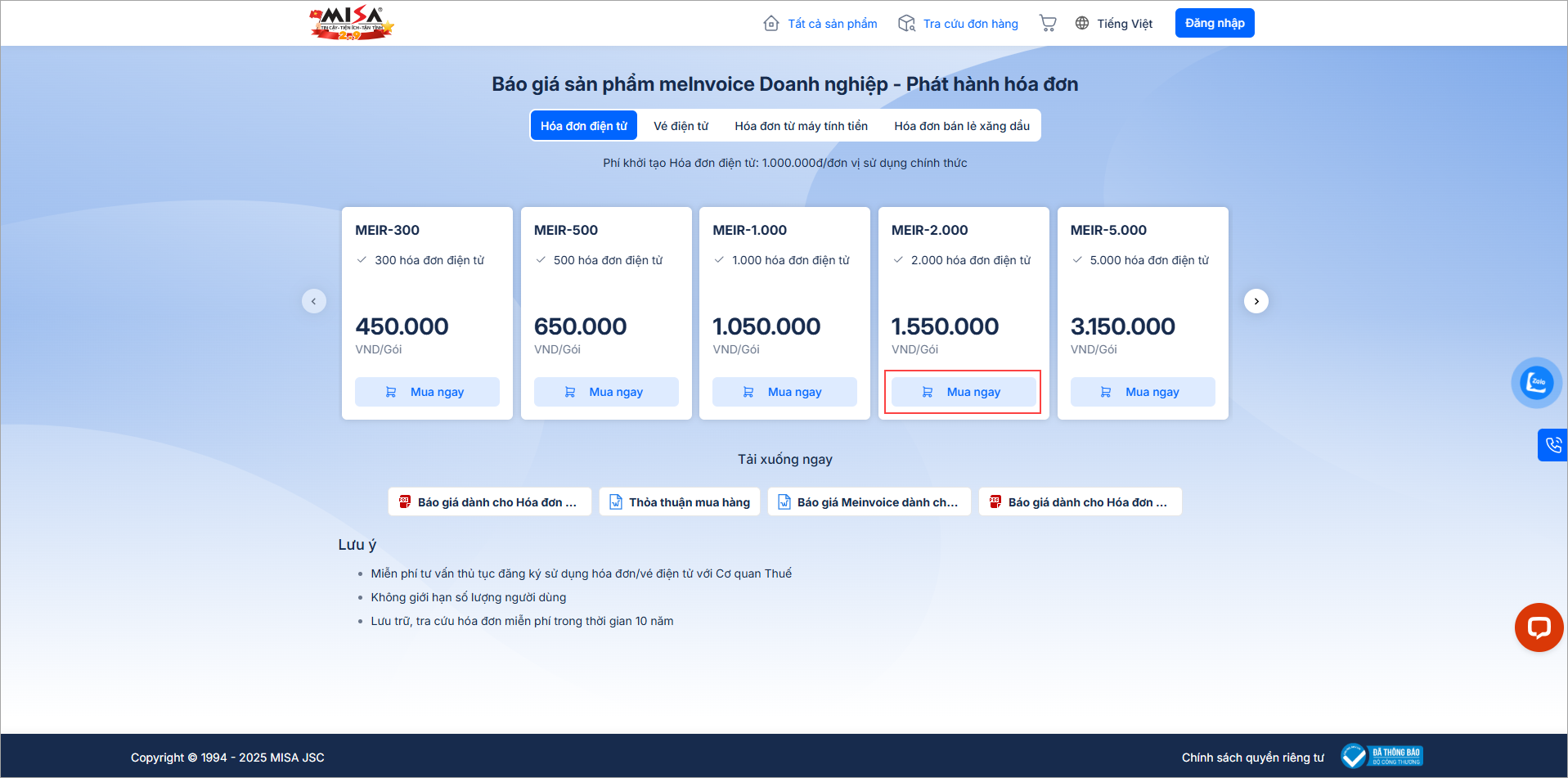
- Phần mềm tự động điều hướng đến website MISA Store để đặt mua thêm hóa đơn tại trang https://www.misa.vn/, chọn Sản phẩm / Hóa đơn điện tử / Mua ngay.
Bước 2: Đặt mua sản phẩm.
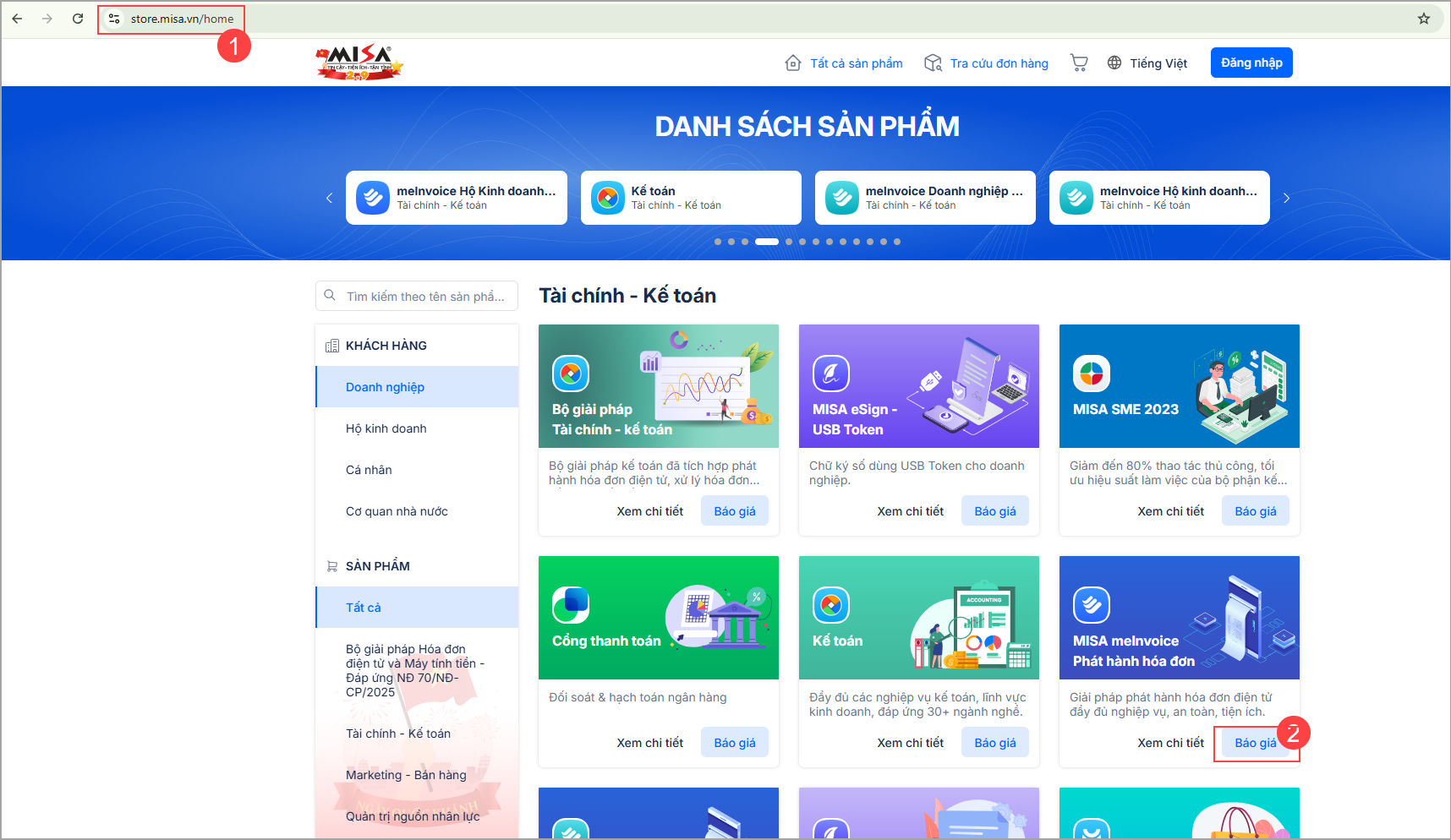
- Chọn gói sản phẩm phù hợp, nhấn Mua ngay.
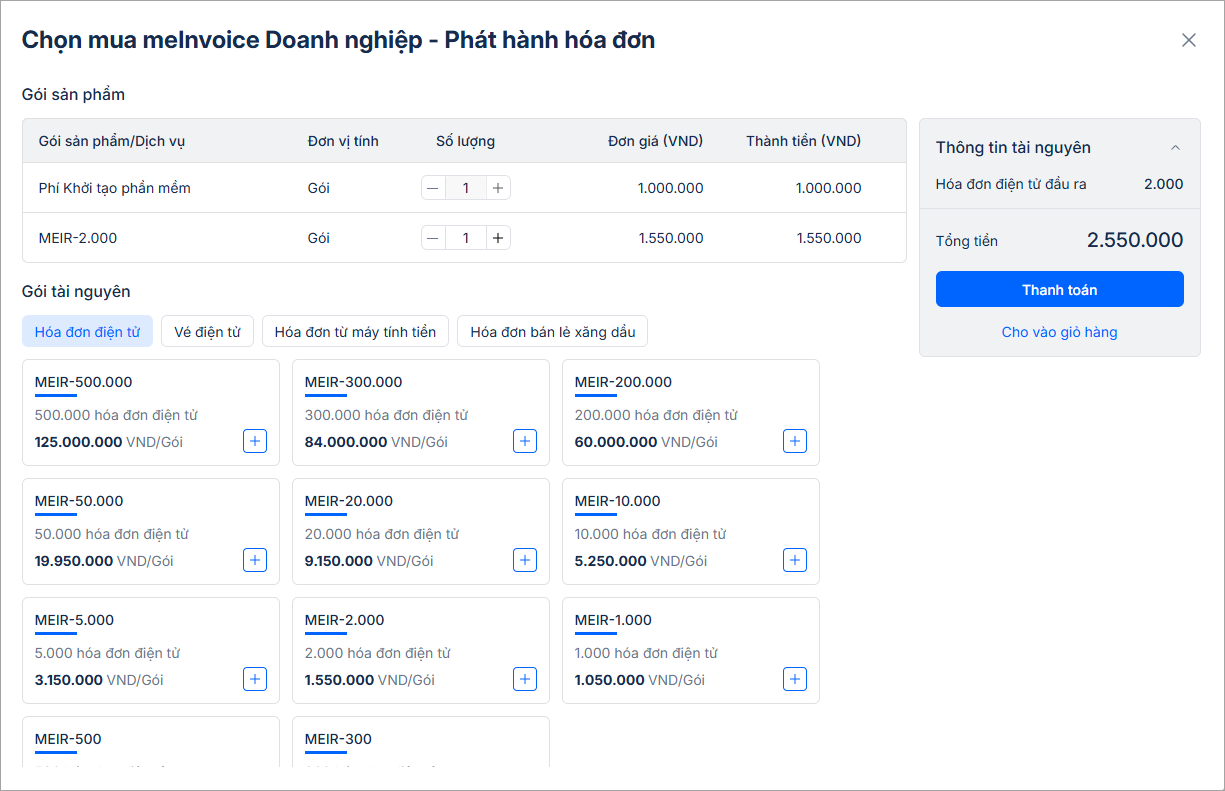
- Chương trình hiển thị thông tin đơn hàng, chọn Thêm vào giỏ hàng để tiếp tục mua sản phẩm khác hoặc chọn Thanh toán để đến trang thanh toán.
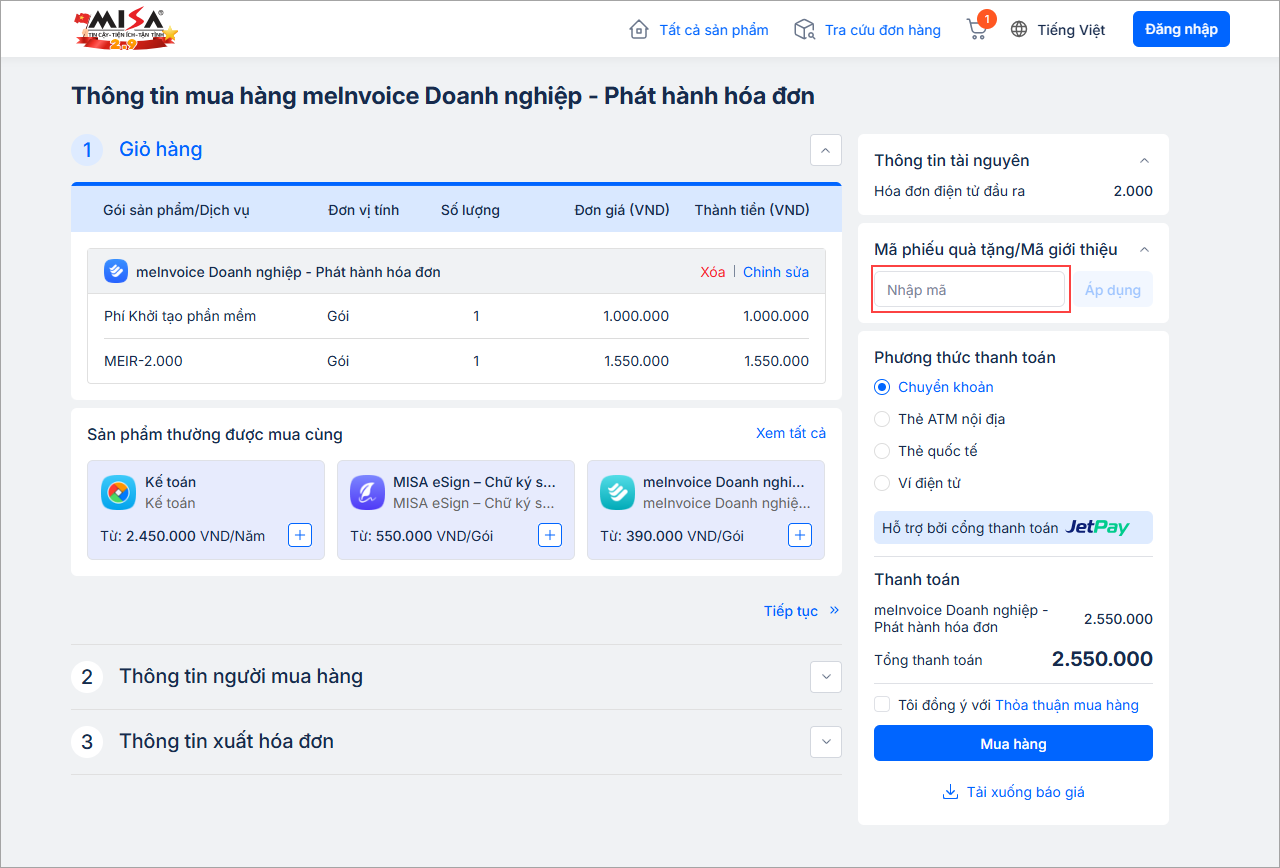
- Trên giao diện thanh toán, nhập mã giảm giá (nếu có). Cho phép áp dụng nhiều mã giảm giá trong một đơn hàng nhưng mỗi hàng hóa chỉ được áp dụng mã giảm giá một lần duy nhất. Nhấn Tiếp tục.
Bước 3: Thanh toán gồm 2 trường hợp:
- Trường hợp 1: Khách hàng lần đầu mua hàng, chưa có tài khoản MISA Store. Xem hướng dẫn tạo tài khoản tại đây. Sau khi tạo tài khoản, ghi nhớ để sử dụng cho lần mua hàng sau.
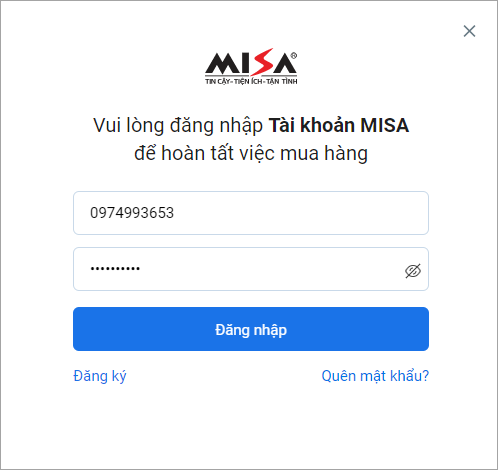
- Trường hợp 2: Khách hàng đã có tài khoản MISA Store, đăng nhập để tiếp tục mua hàng. Thông tin mua hàng trước đó sẽ được tự động gợi ý.
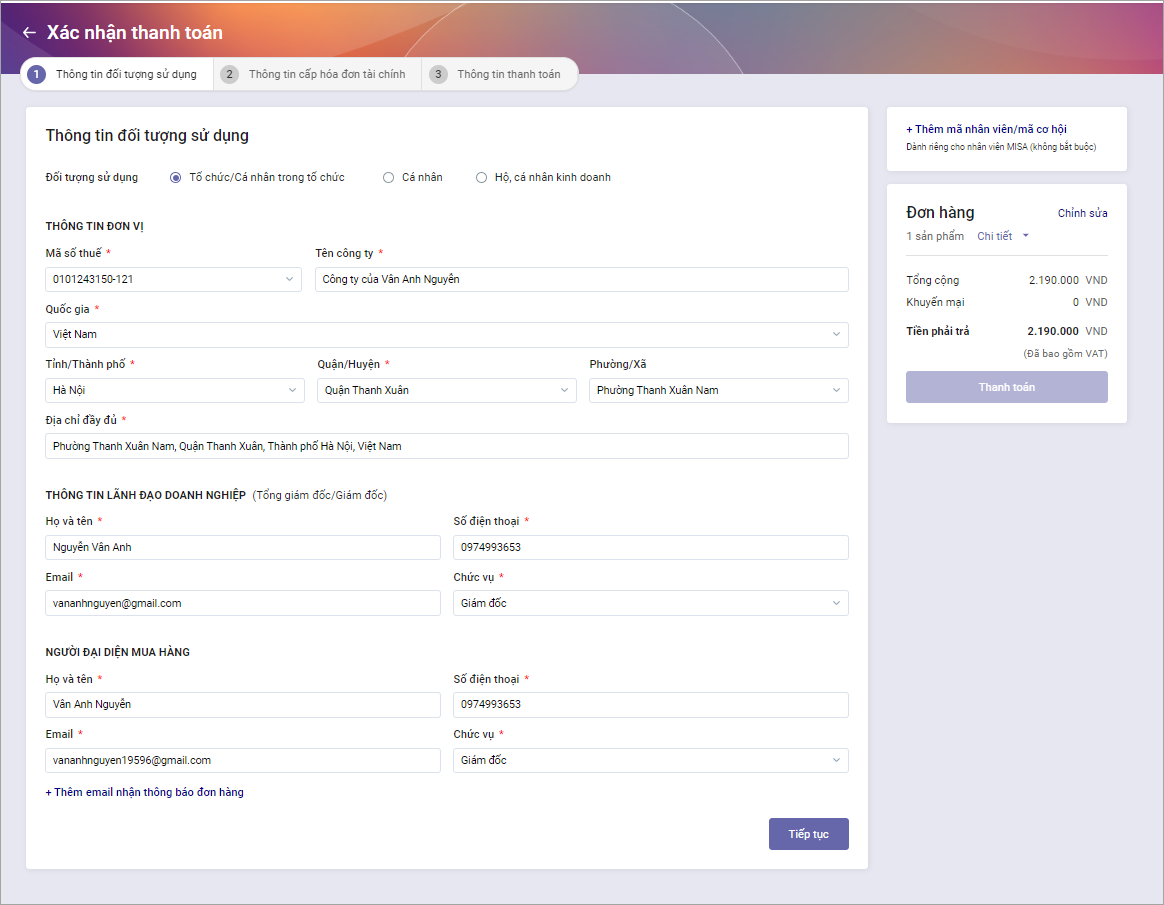
- Xác nhận thanh toán. Khai báo đầy đủ thông tin để MISA cấp giấy phép sử dụng và hóa đơn, bao gồm: Khai báo đối tượng sử dụng, nhấn Tiếp tục.
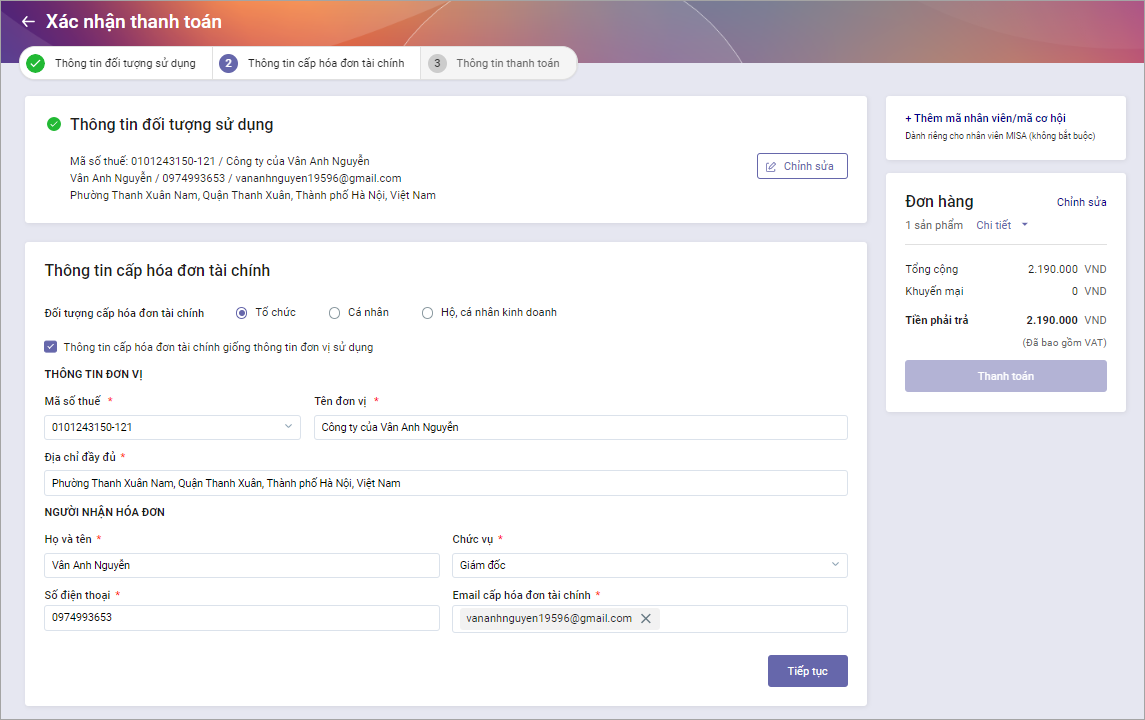
- Thông tin cấp hóa đơn tài chính, nhấn Tiếp tục.
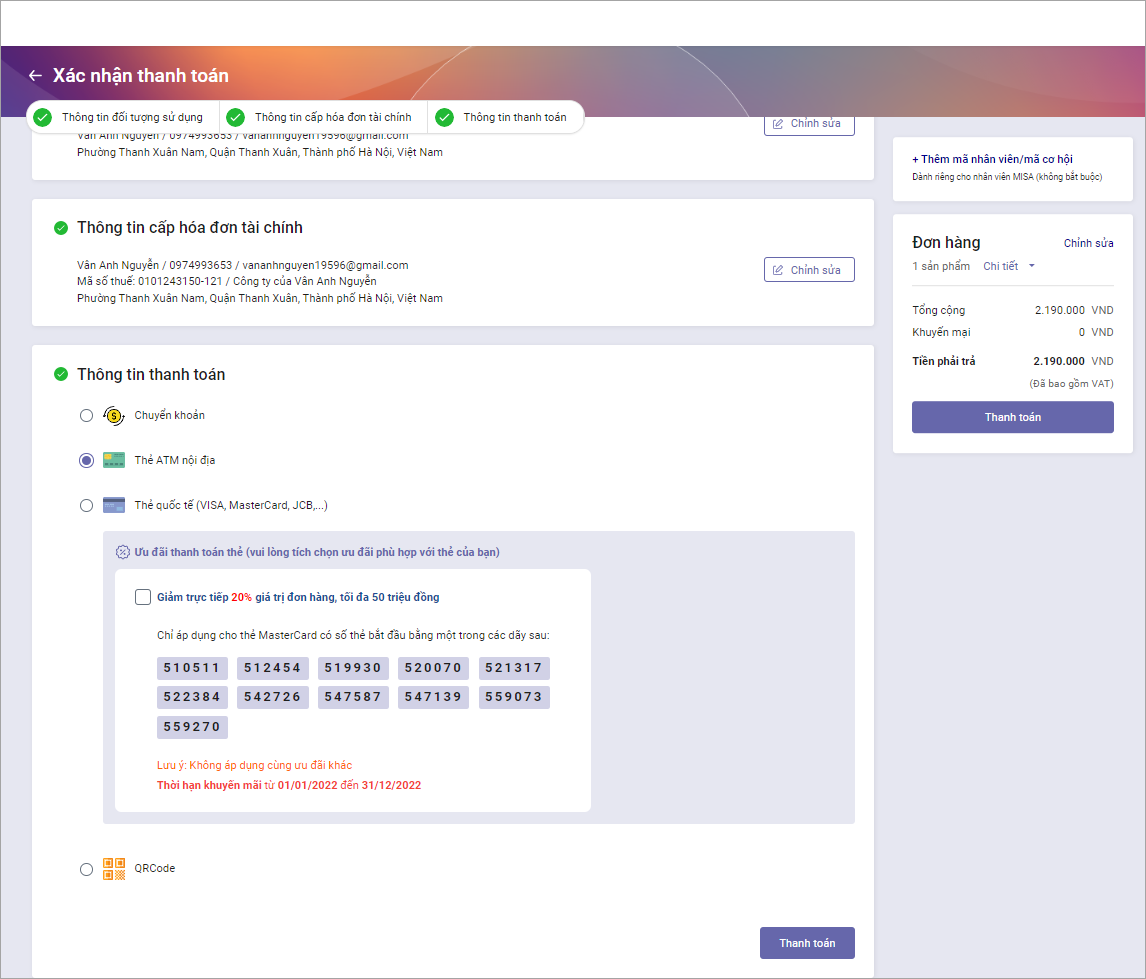
- Thông tin thanh toán: lựa chọn phương thức thanh toán như Thẻ ATM/Thẻ tín dụng/Ví điện tử/Chuyển khoản.
- Nhấn Thanh toán và thực hiện theo phương thức đã chọn.
Bước 4: Vào mục Hệ thống\ Quản lý tài nguyên, nhấn vòng xoay Nạp ở góc trên bên phải để cập nhật tài nguyên. Nếu vẫn chưa thấy cập nhật tài nguyên, anh/chị thử đăng xuất, đăng nhập lại vào phần mềm.