
2. Các bước thực hiện
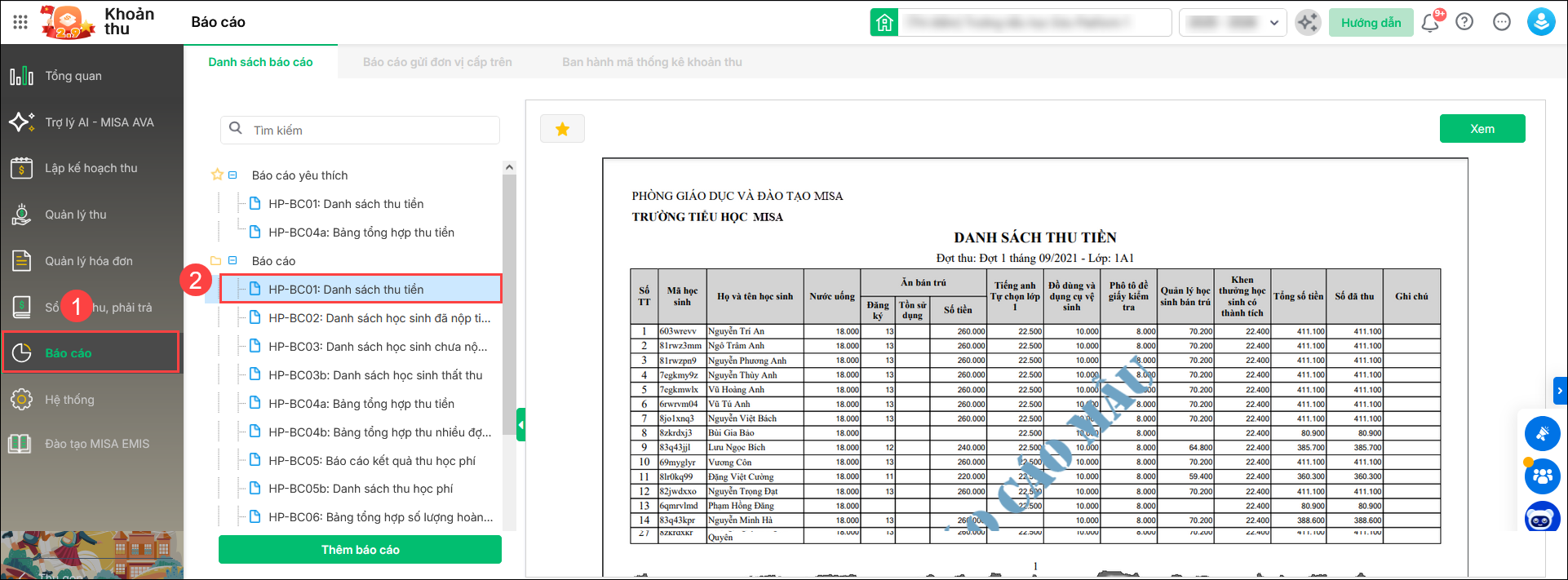
Bước 1: Tại tab menu chọn Báo cáo, tìm đến báo cáo cần xem, nhấn đúp chuột HP-BC01: Danh sách thu tiền
Bước 2: Khai báo tham số báo cáo:
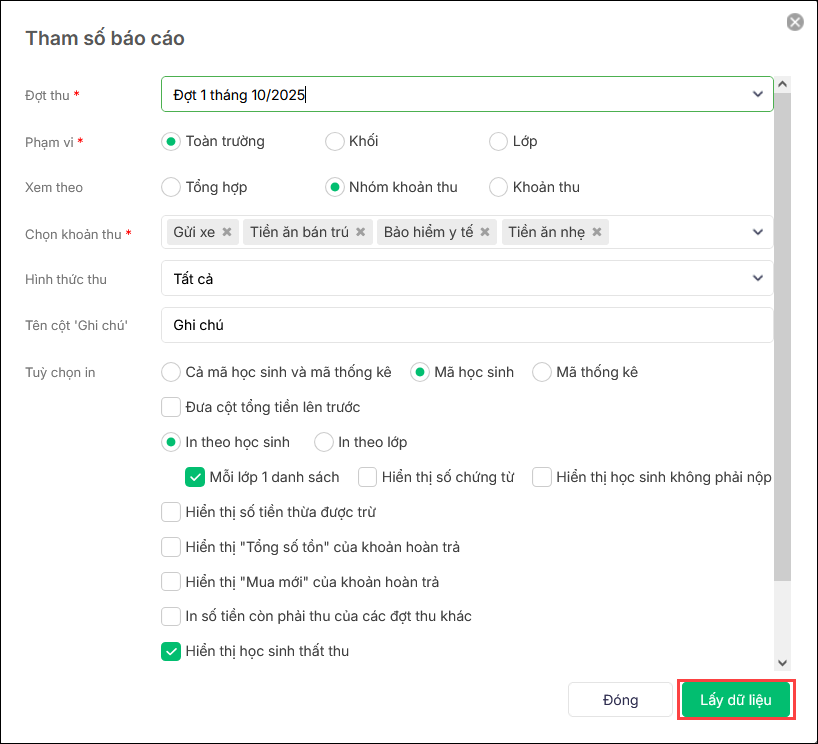
- Đợt thu: Phần mềm tự động hiển thị tên các đợt thu phát sinh trong năm và lấy lên các khoản thu/nhóm khoản thu tương ứng với đợt thu đã chọn.
- Có thể lựa chọn phạm vi hiển thị theo một trong các hình thức sau:
- Toàn trường: Hiển thị chi tiết học sinh toàn trường
- Khối: Hiển thị chi tiết học sinh khối
- Lớp: Hiển thị chi tiết học sinh lớp
- Chọn Xem theo: Tổng hợp (chỉ hiển thị cột số tiền của tổng tất cả khoản thu); Khoản thu hoặc Nhóm khoản thu.
- Lựa chọn Hình thức thu muốn lên báo cáo: Tiền mặt, Chuyển khoản hoặc Tất cả.
- Tên cột “ghi chú”: Có thể đổi tên của cột ghi chú theo nhu cầu.
- Có thể chọn 1 trong 3 cách hiển thị: Cả mã học sinh và mã thống kê, Mã học sinh, Mã thống kê.
- Tùy chọn in:
- Hiển thị số tiền thừa được trừ
- Hiển thị “Tổng số tồn” của khoản hoàn trả
- Hiển thị “Mua mới” của khoản hoàn trả
- Ngoài đợt thu đã chọn, có thể thu bù những đợt thu chưa đủ bằng cách chọn trong danh sách Thêm đợt thu khác còn phải thu.
- Tùy chọn in: Mỗi lớp 1 danh sách hoặc Hiển thị cả những học sinh không phải nộp.
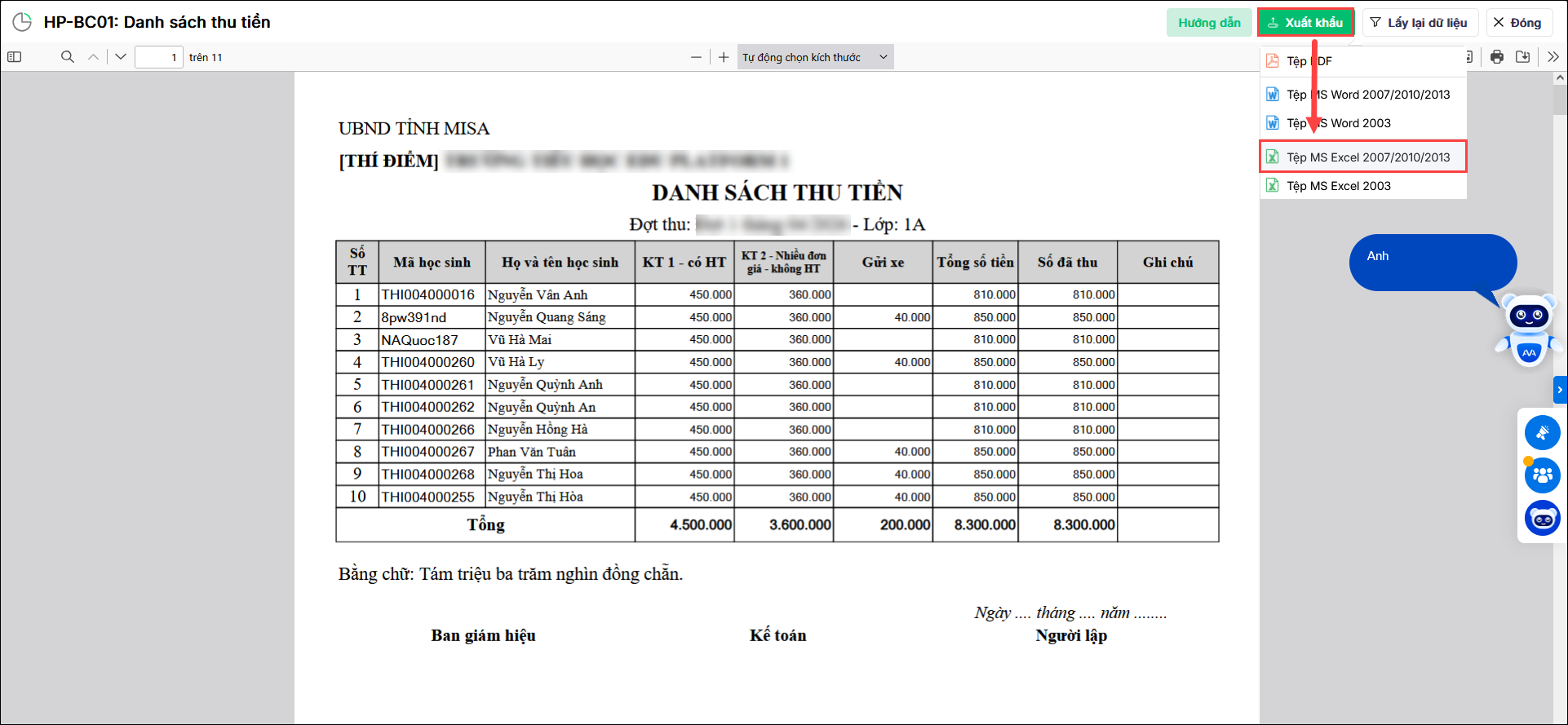
Bước 3: Nhấn Lấy dữ liệu và kiểm tra số liệu trên báo cáo. Có thể chọn Xuất khẩu để tải file dưới nhiều định dạng (PDF, Excel, Word).
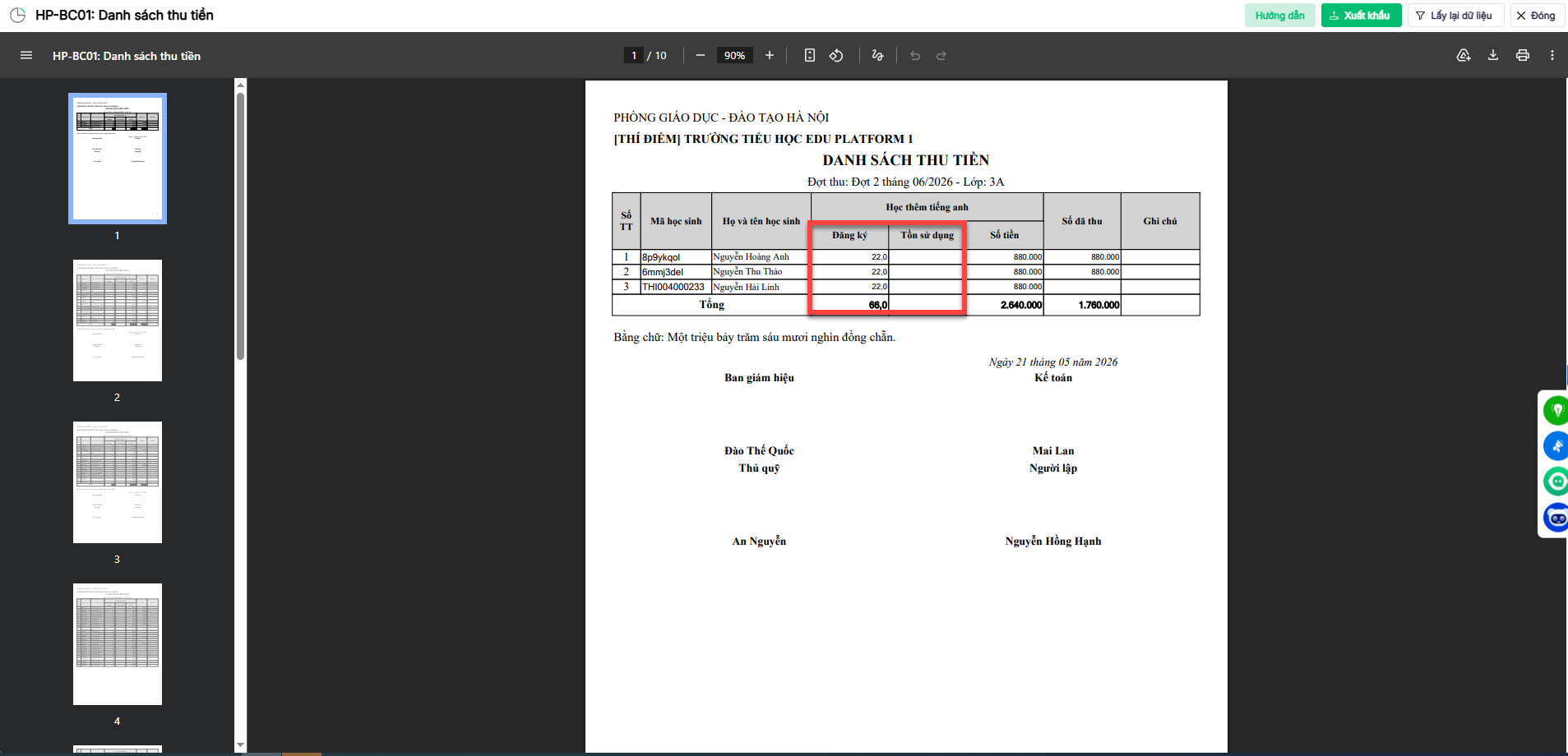
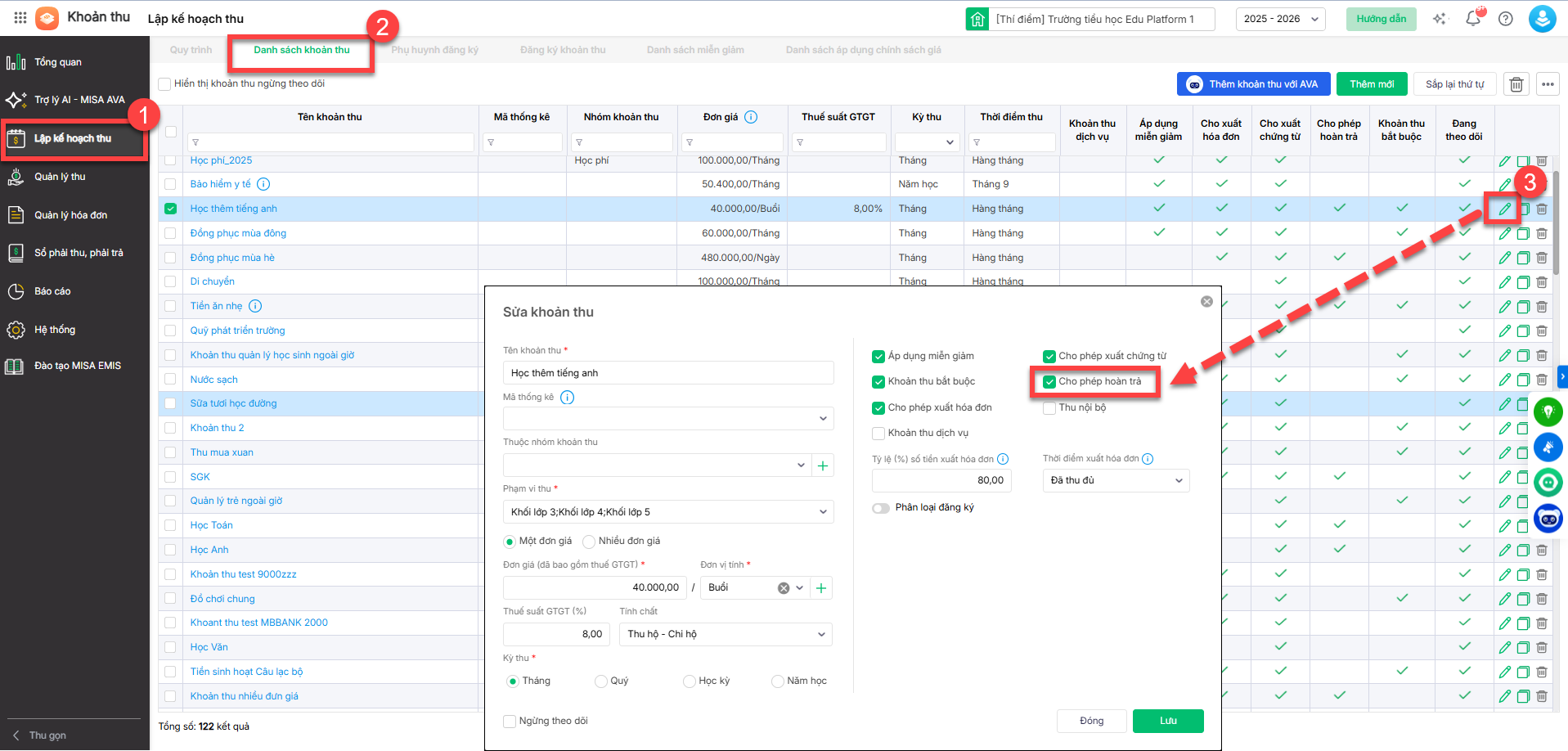
Để in Danh sách thu tiền có hiển thị thêm cột Số lượng đăng ký/Tồn sử dụng. Các khoản thu khi in có tích tùy chọn “Cho phép hoàn trả”.
Tại menu góc trái, nhấn Lập kế hoạch thu, chọn tab Danh sách khoản thu. Chọn khoản thu cần chỉnh sửa, nhấn biểu tượng cây bút ✎ hoặc nhấn đúp chuột vào khoản thu. Tích chọn “Cho phép hoàn trả” sau đó nhấn Lưu.
3. Câu hỏi thường gặp
3.1. Báo cáo xem số tồn sử dụng của học sinh được chuyển từ tháng trước sang tháng sau?
Vấn đề: Anh/chị muốn xem báo cáo hiển thị số tồn tháng trước và số được chuyển sang tháng sau.
Cách thực hiện: Anh/chị vào mẫu báo cáo HP-BC01: Danh sách thu tiền.
Trên báo cáo sẽ hiển thị các thông tin:
- Tên khoản thu
- Số lượng đăng ký
- Số tồn sử dụng
Giúp anh/chị theo dõi được số lượng đăng ký trong tháng và số tồn từ tháng trước được chuyển sang tháng hiện tại.
Lưu ý:
Khi chọn tham số báo cáo, anh/chị nên chọn đúng khoản thu cần xem. Trường hợp chọn toàn bộ các khoản thu phát sinh trong kỳ, báo cáo có thể hiển thị nhiều dữ liệu, dẫn đến khó theo dõi và kiểm tra.
3.2. Làm thế nào để bỏ dòng ngày, tháng, năm ở cuối trang báo cáo?
Vấn đề: Khi xem hoặc in báo cáo, anh/chị không muốn hiển thị dòng Ngày … tháng … năm … ở cuối trang báo cáo.
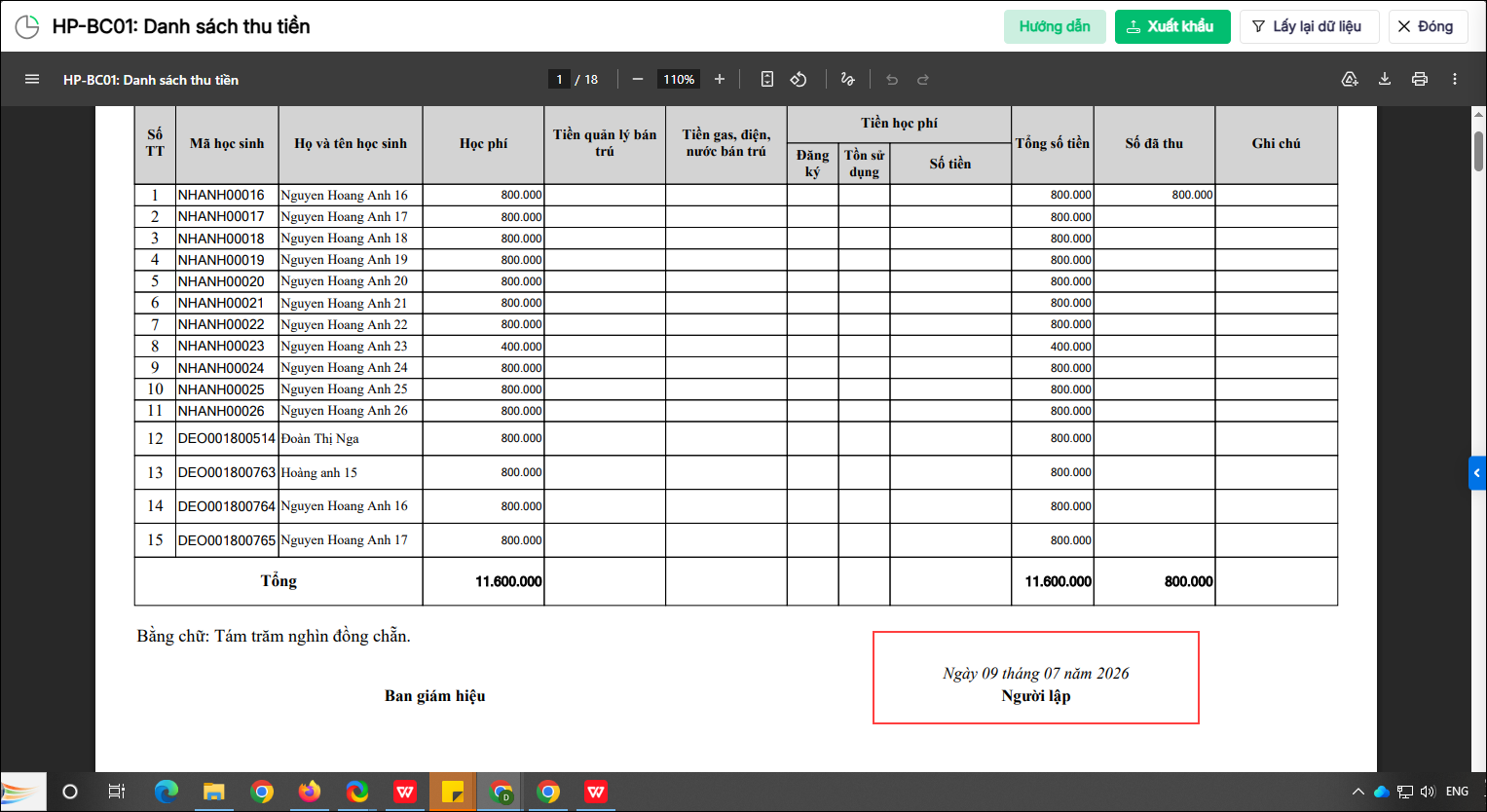
Cách xử lý, Thực hiện theo các bước sau:
Bước 1: Menu góc bên trái chọn Báo cáo và mở báo cáo cần xem
Bước 2: Tại màn hình Chọn tham số báo cáo, tìm đến ô Ngày, tháng, năm ở phần cuối tham số.
Bước 3: Xóa nội dung đang hiển thị trong ô Ngày, tháng, năm.
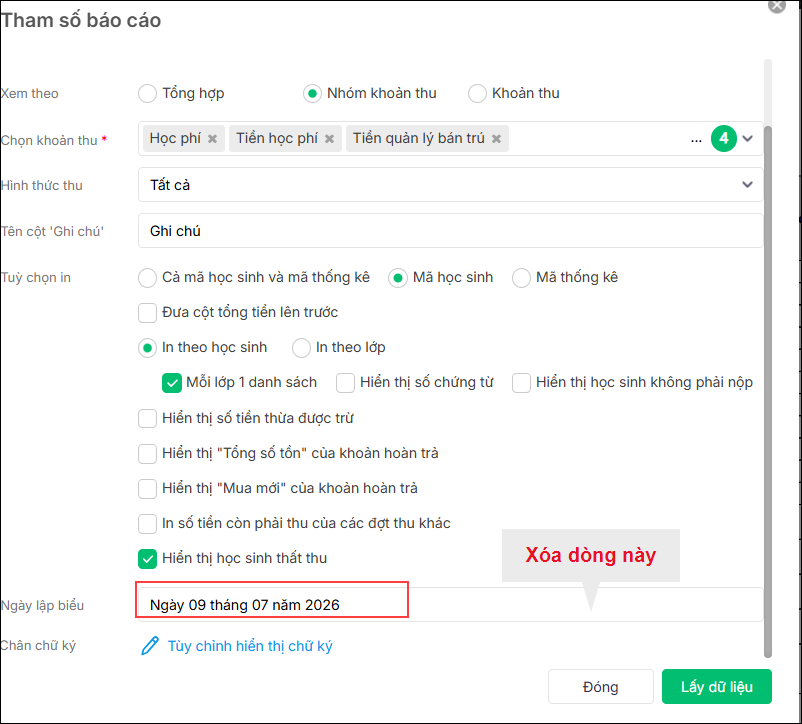
Bước 4: Nhấn Xem báo cáo hoặc In báo cáo.
Sau khi thực hiện, báo cáo sẽ không hiển thị dòng Ngày, tháng, năm ở cuối trang.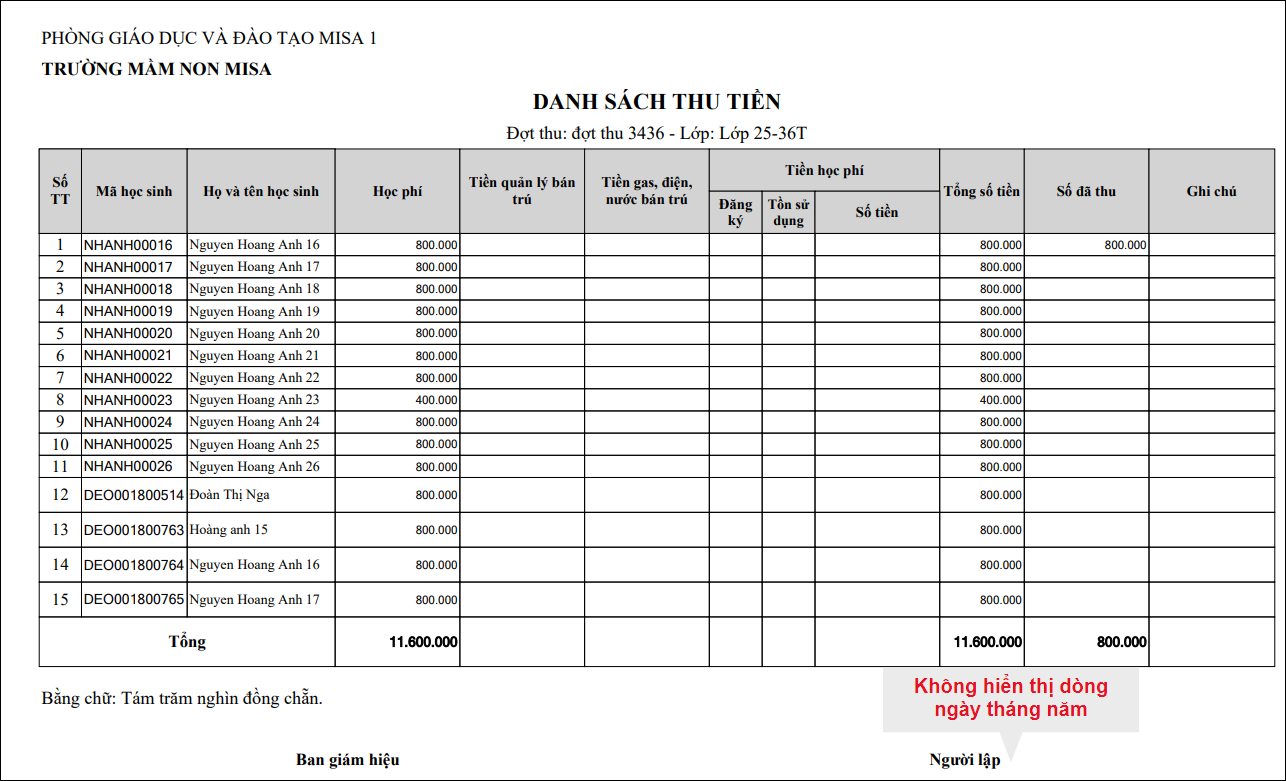
3.3. Làm thế nào báo cáo HP-BC01: Danh sách thu tiền hiển thị sai cột Số lượng đăng ký?
- Khi xem báo cáo HP-BC01 – Danh sách thu tiền, cột Số lượng đăng ký hiển thị lớn hơn thực tế.
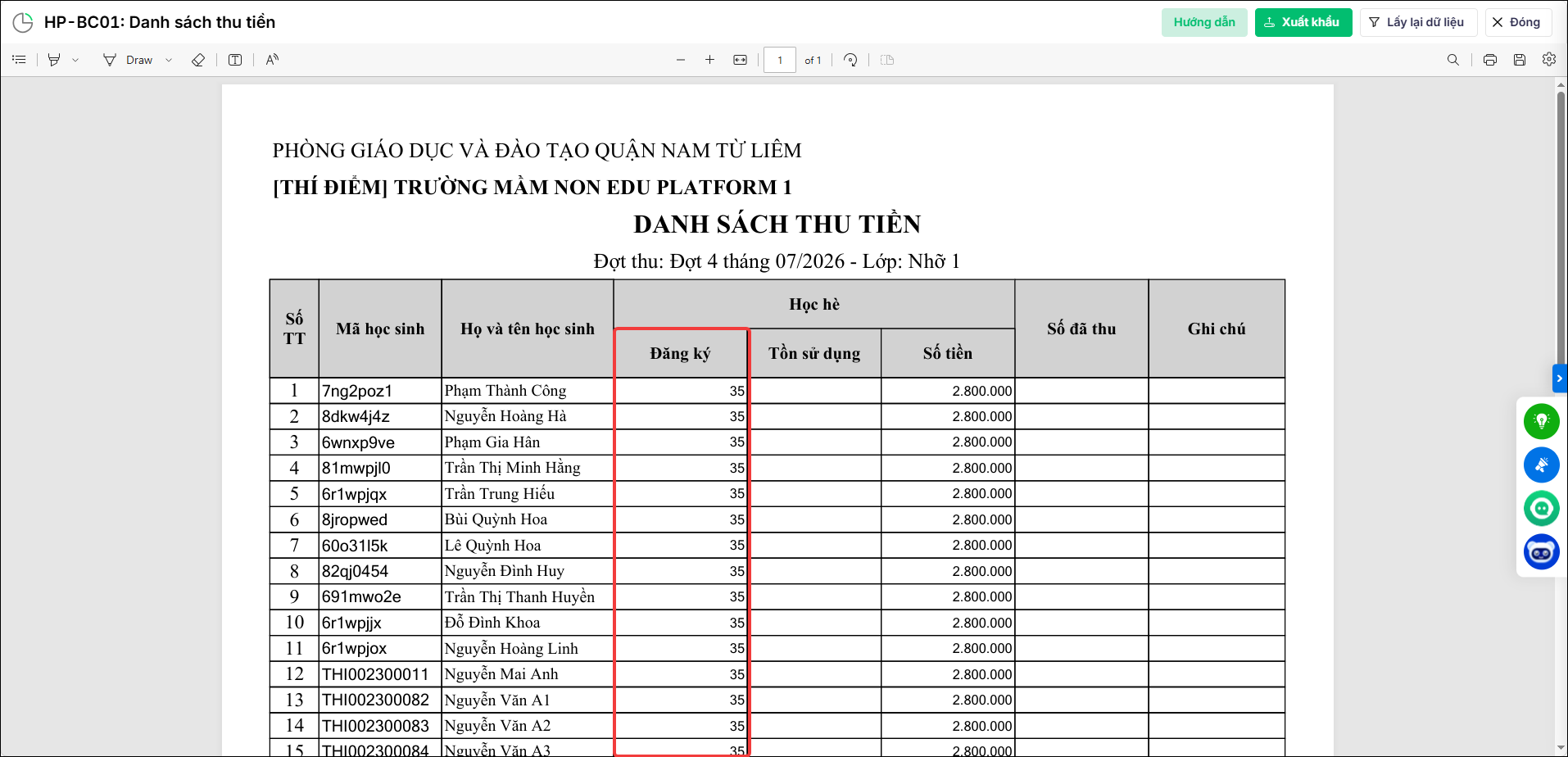
- Khi xem tại Lập đợt thu, khoản thu Học hè có Số lượng đăng ký ít hơn so với Số lượng đăng ký hiển thị trên báo cáo HP-BC01 – Danh sách thu tiền.
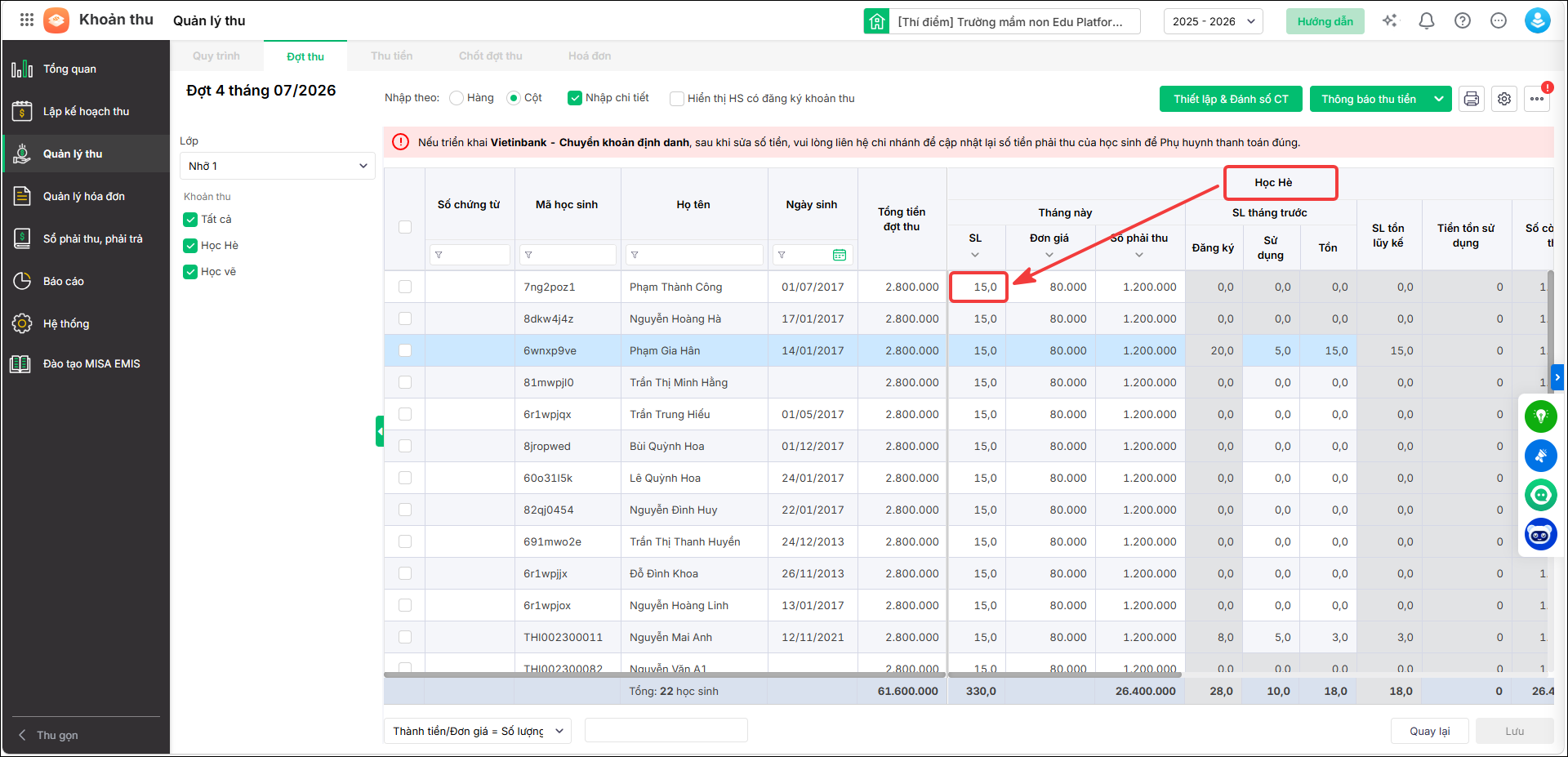
Nguyên nhân: Anh/chị đang lập báo cáo chọn tham số theo Nhóm khoản thu. Khi đó, phần mềm sẽ tổng hợp Số lượng đăng ký của tất cả các khoản thu thuộc nhóm khoản thu đã chọn.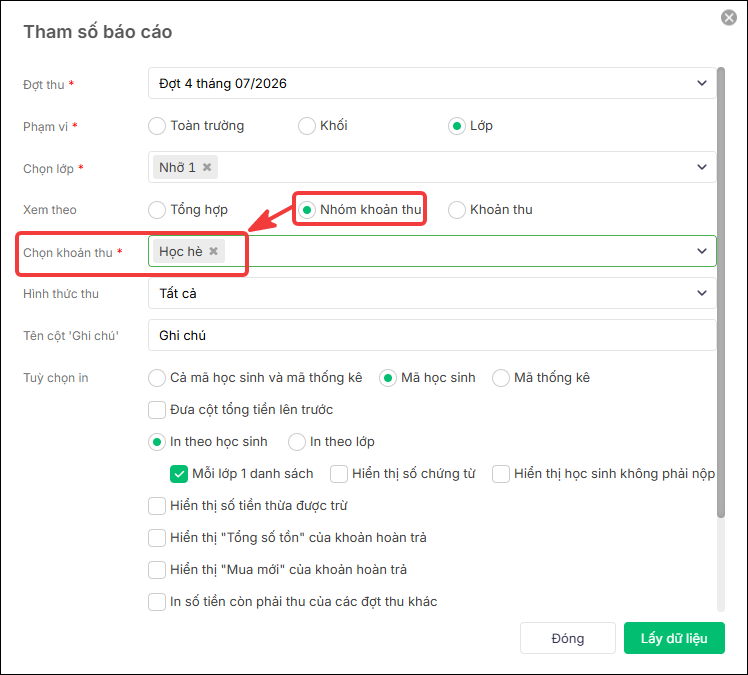
Ví dụ: Nhóm khoản thu Học hè bao gồm 2 khoản thu là Học hè và Học vẽ. Khi lập báo cáo theo nhóm khoản thu Học hè, cột Số lượng đăng ký sẽ là tổng số lượng đăng ký của cả Học hè và Học vẽ, nên có thể khác với số lượng của từng khoản thu riêng lẻ.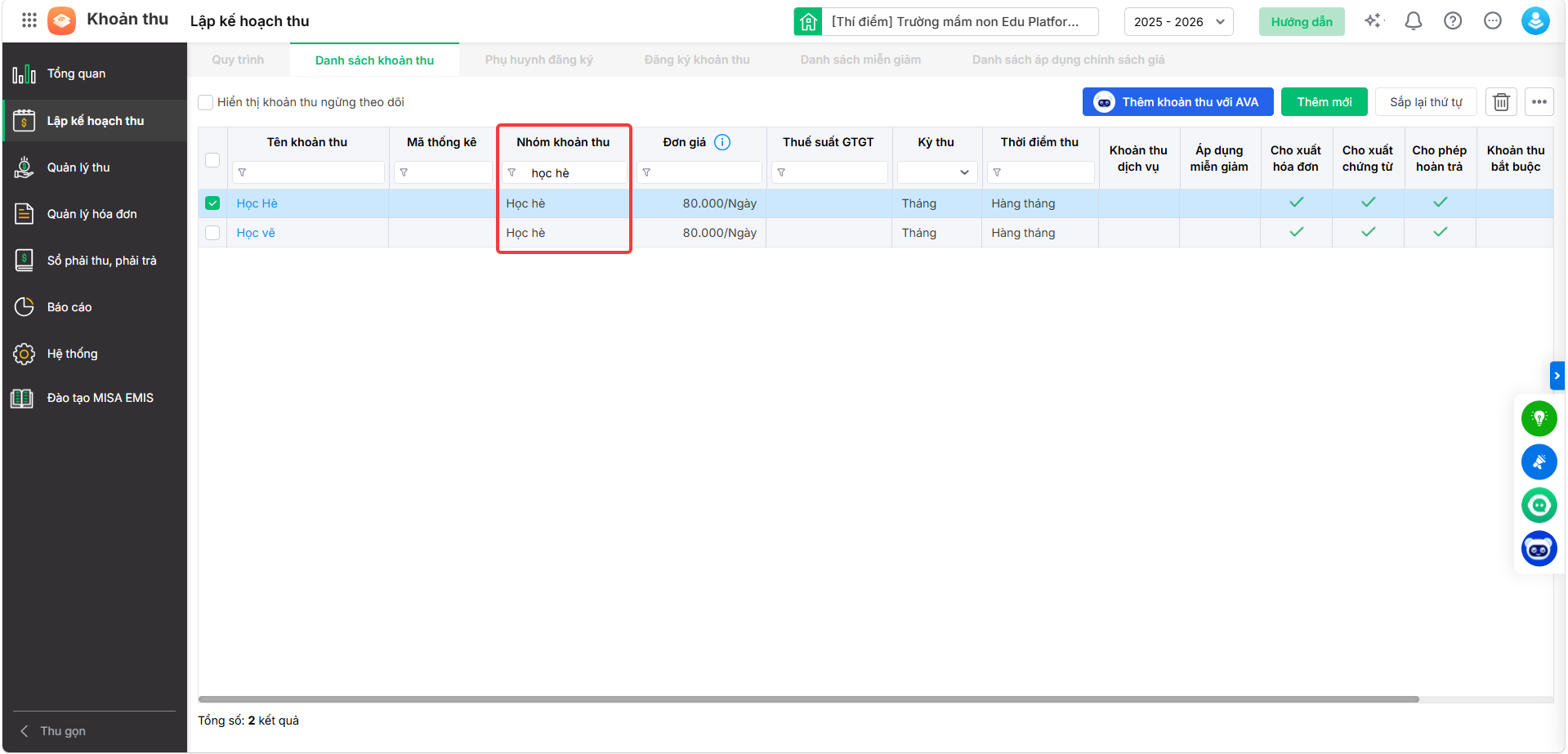
Giải pháp: Nếu muốn xem Số lượng đăng ký của một khoản thu cụ thể, khi lập báo cáo anh/chị chọn Khoản thu thay vì Nhóm khoản thu. Khi đó, báo cáo sẽ chỉ hiển thị số lượng đăng ký của khoản thu được chọn.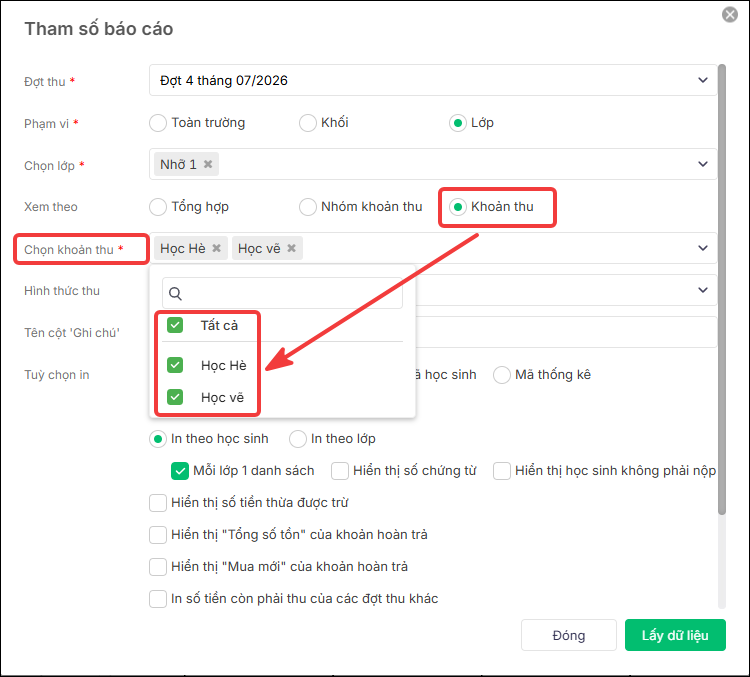
3.4. HP-BC01 Danh sách thu tiền chọn tham số theo Nhóm Khoản thu nhưng phần mềm chỉ hiển thị danh sách khoản thu chi tiết?
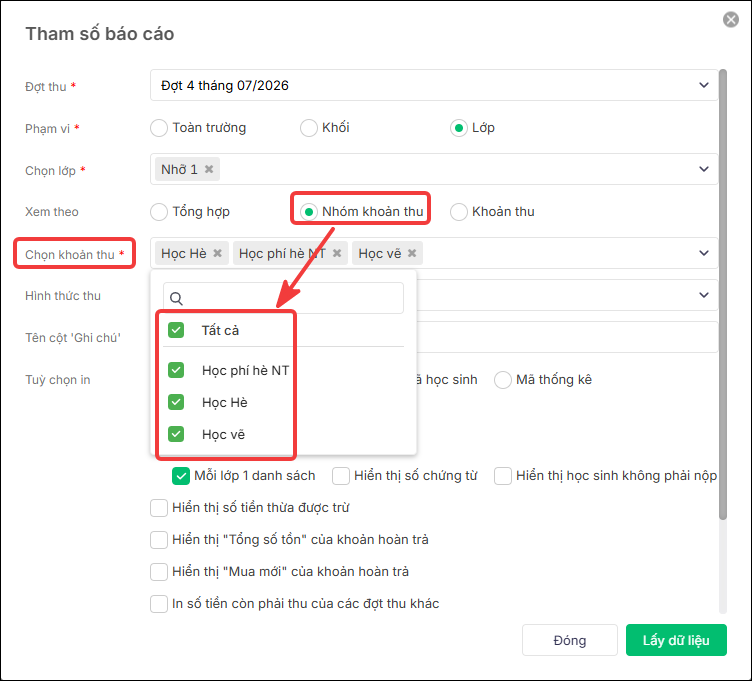
Nguyên nhân: Đối với Nhóm khoản thu có đồng thời khoản thu cho phép hoàn trả và khoản thu không cho phép hoàn trả, phần mềm sẽ không hiển thị theo nhóm khoản thu mà tách thành từng khoản thu chi tiết để đảm bảo hiển thị chính xác thông tin.
Ví dụ: Nhóm khoản thu Học hè gồm 3 khoản thu: Học hè, Học vẽ và Học phí hè NT. Do Học hè và Học vẽ được tích Cho phép hoàn trả, còn Học phí hè NT không được tích Cho phép hoàn trả, nên báo cáo sẽ hiển thị từng khoản thu chi tiết thay vì gộp theo nhóm khoản thu.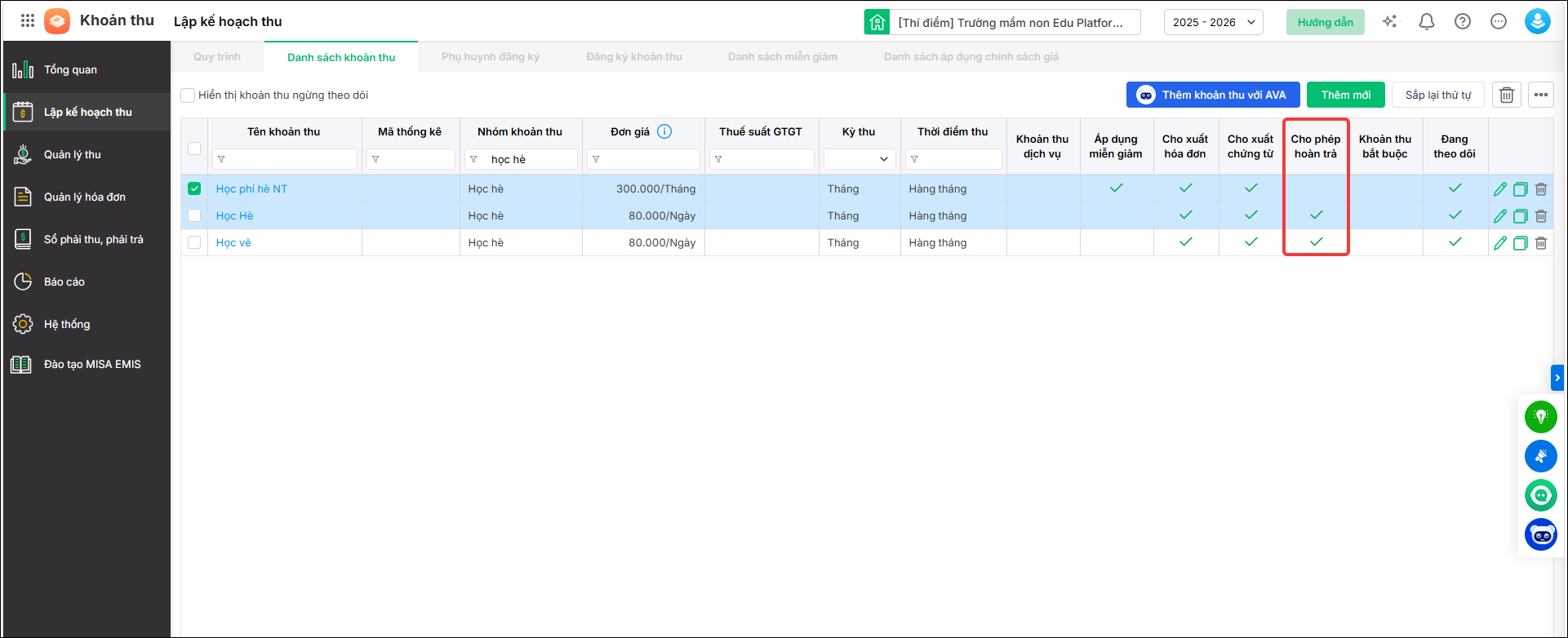
Giải pháp: Đây là cách lấy số liệu báo cáo của phần mềm để đảm bảo dữ liệu báo cáo chính xác khi trong cùng một nhóm khoản thu có các khoản thu với thiết lập hoàn trả khác nhau.
- Nếu muốn xem báo cáo của từng khoản thu, anh/chị tiếp tục sử dụng báo cáo theo danh sách khoản thu chi tiết.
- Nếu muốn xem báo cáo theo Nhóm khoản thu, anh/chị kiểm tra lại các khoản thu trong nhóm có được thiết lập thống nhất về tùy chọn Cho phép hoàn trả hay không. Trường hợp có khoản thu không cần hoàn trả nhưng đang được tích Cho phép hoàn trả (hoặc ngược lại), anh/chị chỉnh sửa lại thiết lập của khoản thu, sau đó lập lại báo cáo.
3.5. Tại sao Thành tiền trên đợt thu chênh lệch khi lấy Tổng số lượng nhân với Đơn giá?
Khi đối chiếu trên đợt thu, anh/chị lấy Tổng số lượng × Đơn giá thì kết quả không bằng Thành tiền hiển thị trên phần mềm.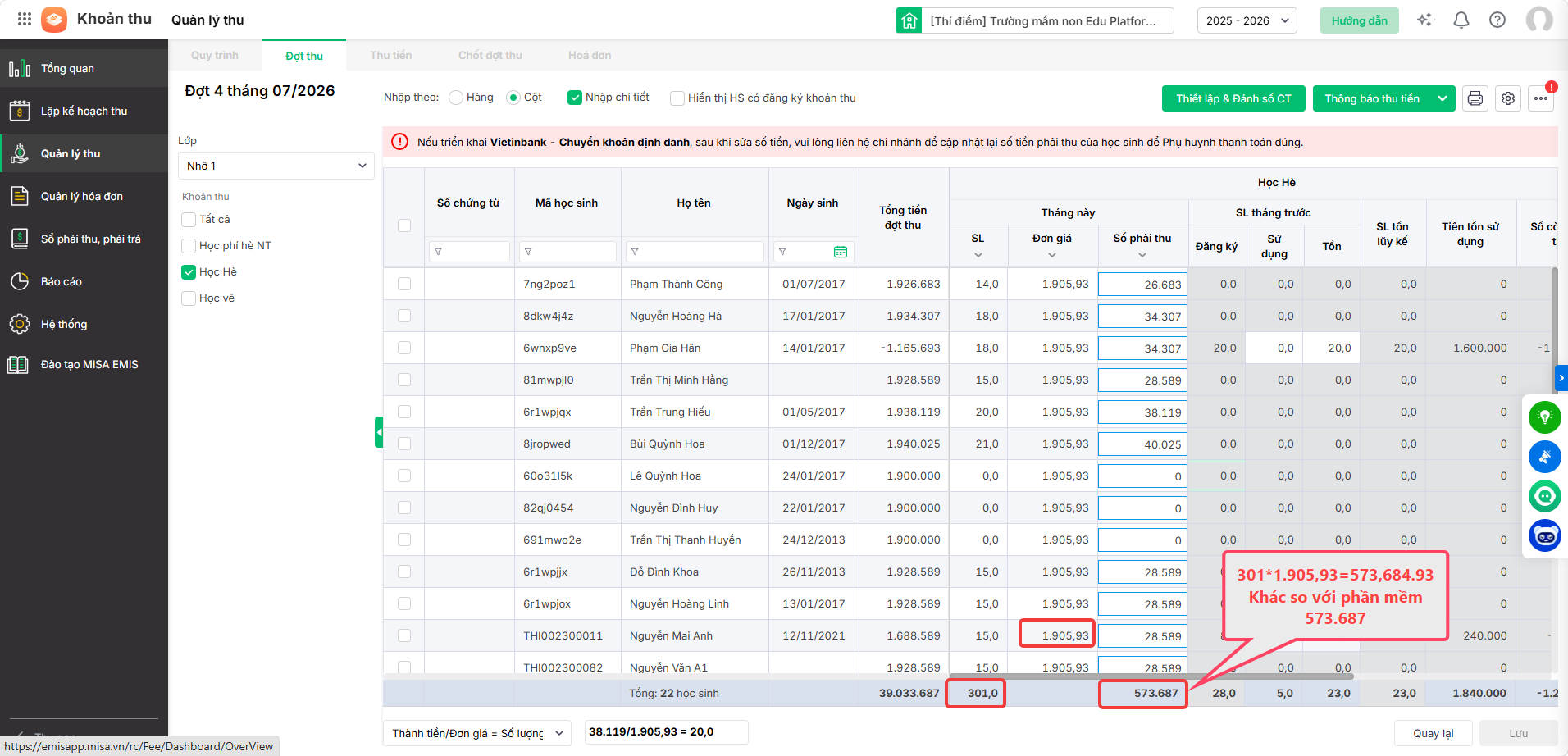
Ví dụ: Tổng số lượng: 301, Đơn giá: 1.905,93 đồng,
- Tính trực tiếp: 301 × 1.905,93 = 573.684,93 đồng
- Tổng thành tiền trên phần mềm: 573.687 đồng
Nguyên nhân: Do đơn giá có số lẻ, phần mềm tính thành tiền cho từng học sinh theo công thức:
- Số lượng × Đơn giá → Làm tròn đến đồng → Cộng tổng thành tiền của tất cả học sinh.
Vì phần mềm thực hiện làm tròn trên từng học sinh trước khi cộng tổng, nên kết quả có thể chênh lệch vài đồng so với cách tính Tổng số lượng × Đơn giá rồi mới làm tròn một lần.
Giải pháp: Đây là cơ chế tính toán để đảm bảo số tiền phải thu của từng học sinh là chính xác.
Khi kiểm tra hoặc đối chiếu số liệu, anh/chị thực hiện đối chiếu thành tiền của từng học sinh hoặc tổng thành tiền trên phần mềm, thay vì lấy Tổng số lượng × Đơn giá để tính lại. Với các khoản thu có đơn giá lẻ, việc chênh lệch từ 1–vài đồng là bình thường do quy tắc làm tròn trên từng học sinh.
3.6. Tại sao khi in Báo cáo Danh sách thu tiền (HP-BC01) có học sinh hiển thị số tiền âm?
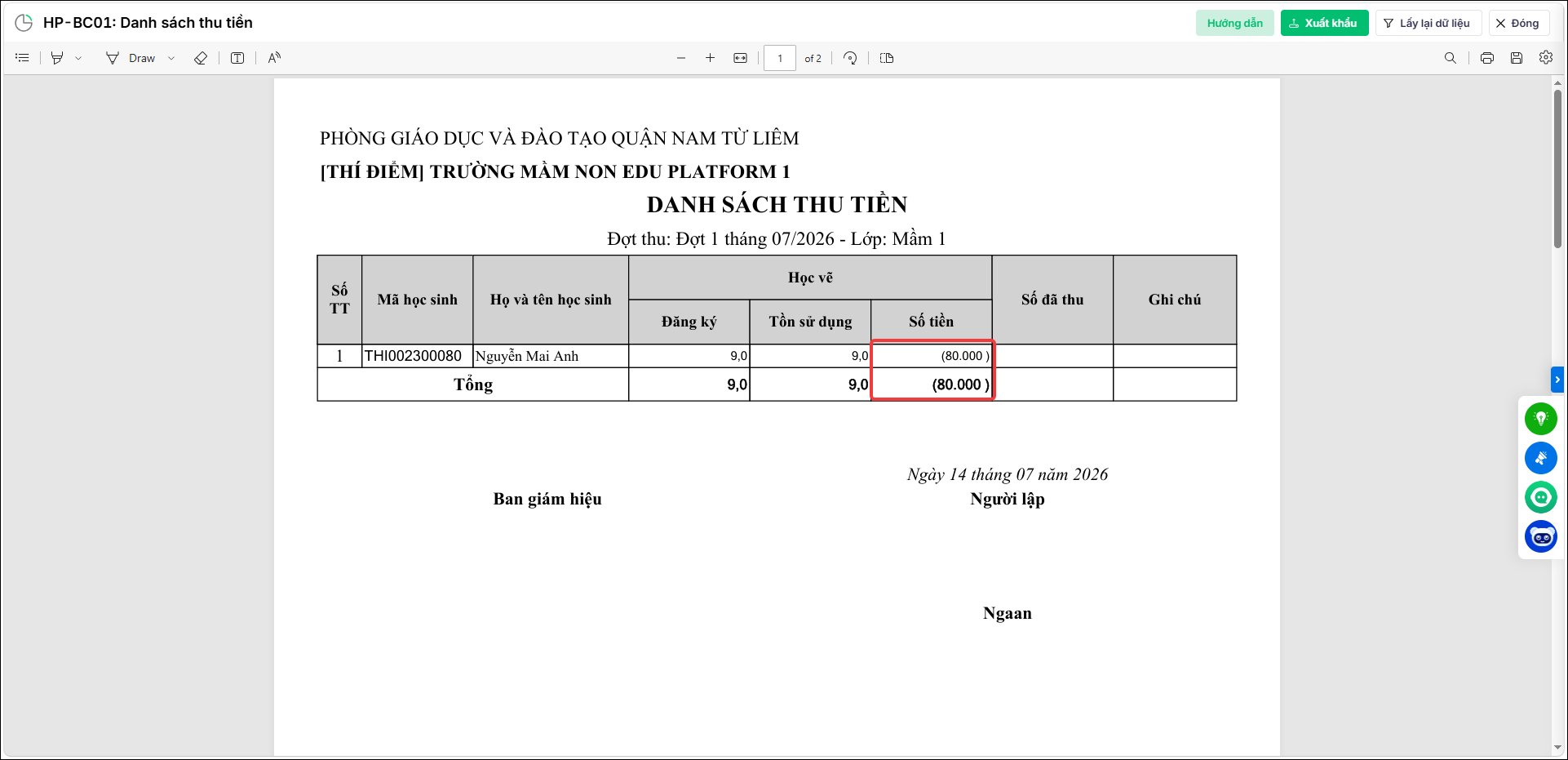
Nguyên nhân: Khi Tiền tồn sử dụng (tiền thu thừa được chuyển từ các đợt thu trước) lớn hơn Số phải thu của khoản thu trong đợt hiện tại.
- Phần mềm tự động bù trừ tiền tồn vào khoản phải thu. Sau khi bù trừ, Số còn phải thu sẽ là số âm nên trên Báo cáo Danh sách thu tiền (HP-BC01) sẽ hiển thị số tiền âm tương ứng.
Ví dụ: Khoản thu kỳ này có Số phải thu là 720.000 đồng, Tiền tồn sử dụng là 800.000 đồng thì Số còn phải thu sẽ là -80.000 đồng, vì vậy báo cáo sẽ hiển thị -80.000 đồng.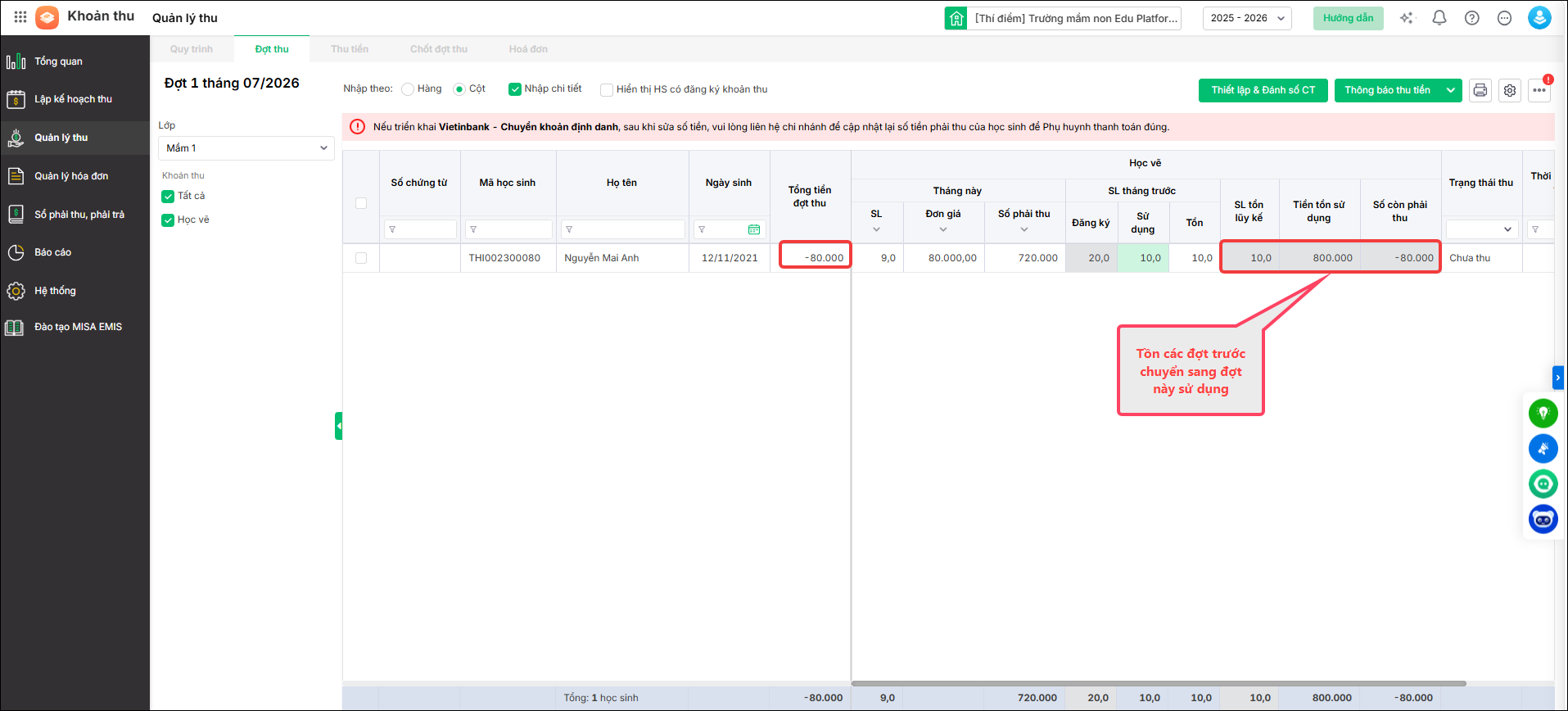
Giải pháp: Để kiểm tra dữ liệu, anh/chị thực hiện như sau:
Bước 1: Vào Quản lý thu > Đợt thu.
Bước 2: Chọn đợt thu và học sinh cần kiểm tra.
Bước 3: Kiểm tra các thông tin của khoản thu: Số phải thu, Tiền tồn sử dụng, Số còn phải thu.
- Nếu Tiền tồn sử dụng lớn hơn Số phải thu thì Số còn phải thu sẽ hiển thị là số âm. Vì vậy, Báo cáo Danh sách thu tiền (HP-BC01) hiển thị số tiền âm là đúng theo dữ liệu, không phải lỗi phần mềm.
- Nếu đơn vị không muốn tiếp tục chuyển số tiền thu thừa sang các đợt thu sau, anh/chị thực hiện ghi nhận thu thừa, thiếu để hoàn trả số tiền thu thừa cho phụ huynh. Sau khi hoàn trả, số tiền âm sẽ không còn được bù trừ vào các đợt thu tiếp theo.







