
1. Tổng quan
Bài viết tổng hợp các câu hỏi thường gặp của khách hàng trong quá trình khai báo, quản lý và theo dõi chốt đợt thu trên phần mềm. Trong quá trình sử dụng, nhiều anh/chị gặp khó khăn khi chốt đợt thu hoặc in chốt đợt.
Bài viết này sẽ giúp anh/chị:
- Hiểu rõ cách xử lý các tình huống thường gặp khi chốt đợt.
- Nắm được nguyên nhân và cách thao tác đúng trên phần mềm.
2. Các vấn đề thường gặp
2.1. Khi chỉnh sửa số lượng thực tế ở chốt đợt thu, nhấn Lưu nháp hoặc Chốt đợt nhưng dữ liệu không lưu thay đổi.
Trả lời: Anh/chị vui lòng kiểm tra lại ngày, giờ trên máy tính đã đúng với thời gian hiện tại chưa.
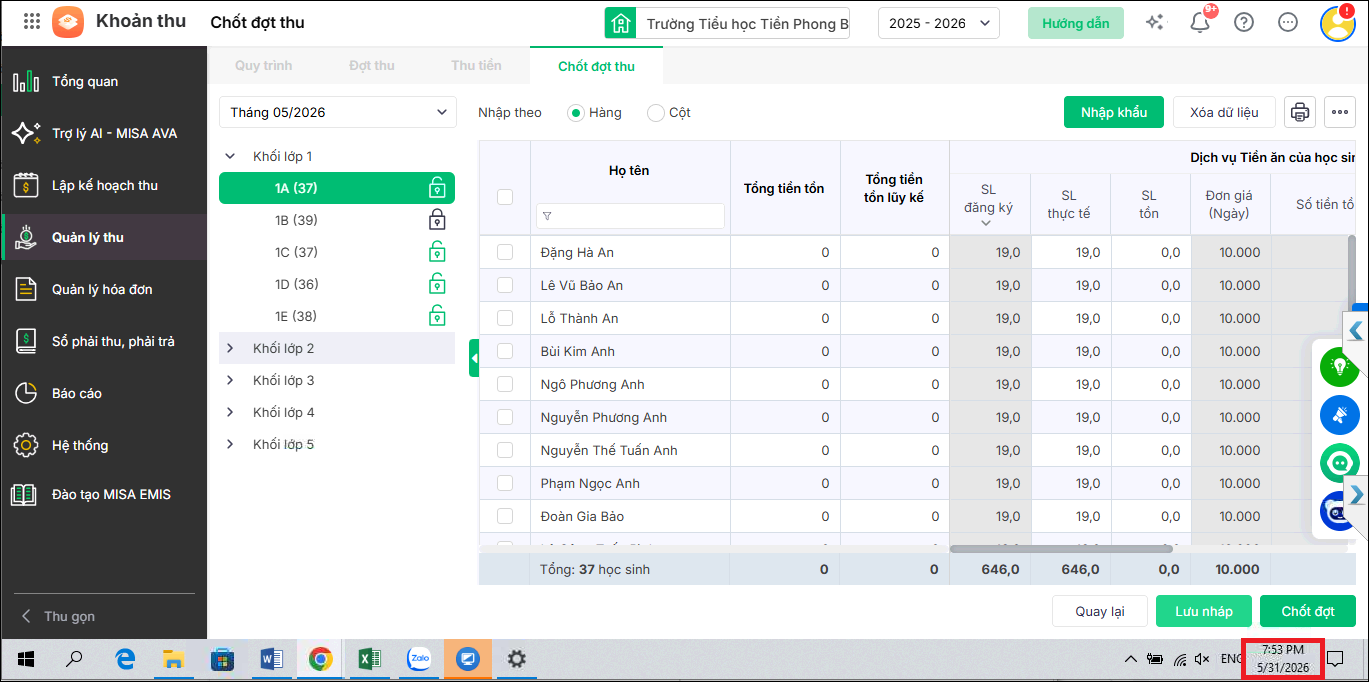
Trường hợp ngày giờ trên máy tính bị sai, phần mềm có thể không lưu được dữ liệu khi thực hiện chốt đợt thu. Anh/chị thực hiện chỉnh lại ngày giờ theo các bước sau:
- Nhấn Windows + R
-
Gõ
control→ Enter (mở Control Panel) -
Chọn Clock and Region
-
Chọn Date and Time
-
Nhấn Change date and time…
-
Chỉnh ngày, giờ đúng → OK
2.3. Câu hỏi: Khi chốt đợt thu, học sinh không đăng ký nhưng vẫn hiển thị số lượng chấm thực tế?
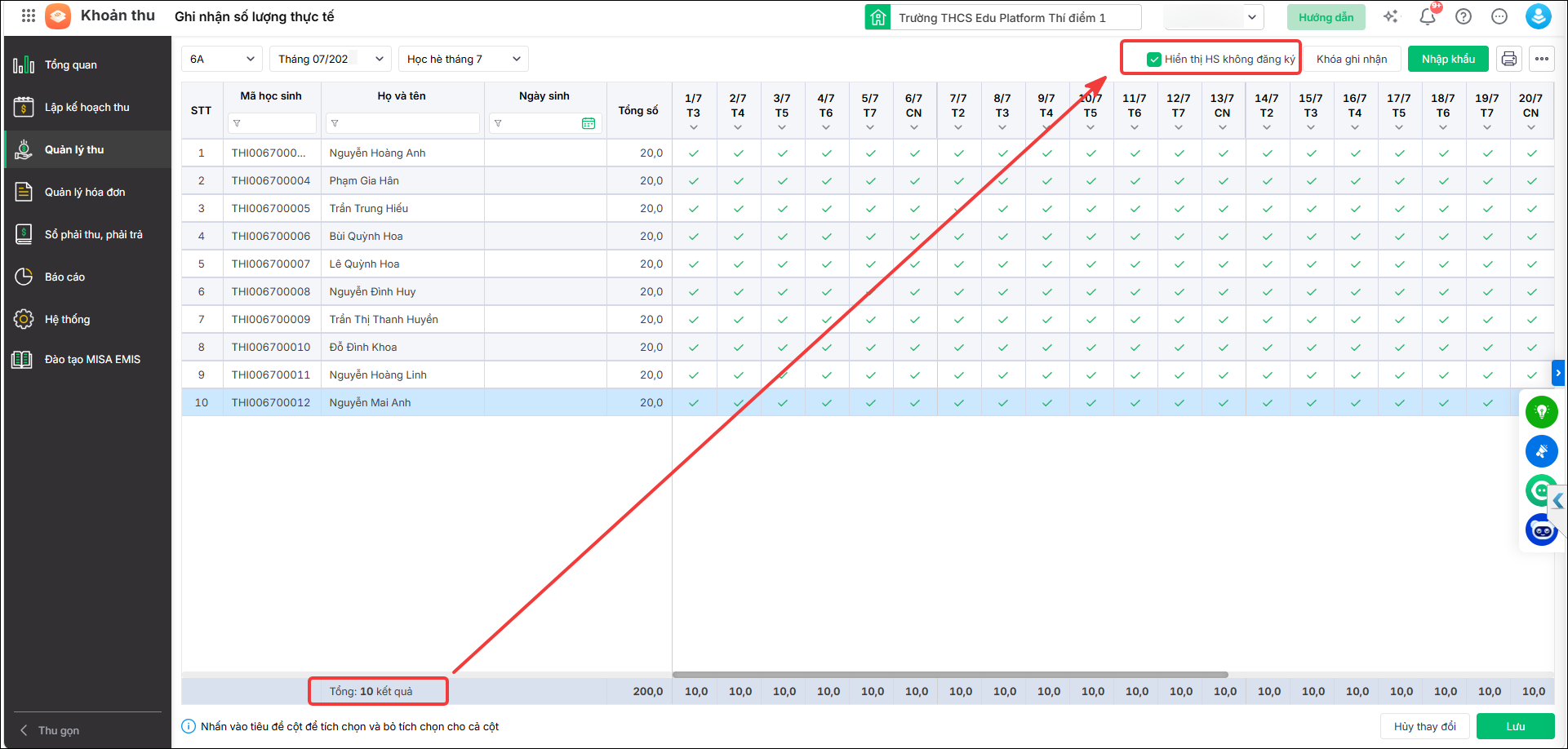
Nguyên nhân: Khi ghi nhận số lượng thực tế, anh/chị đã tích chọn Hiển thị cả học sinh không đăng ký, nên phần mềm sẽ hiển thị cả những học sinh chưa đăng ký khoản thu và ghi nhận số lượng thực tế cho các học sinh này.
Giải pháp: Anh/chị kiểm tra lại thiết lập ghi nhận số lượng thực tế theo các bước sau:
Bước 1: Chọn menu Hệ thống → chọn Tiện ích → chọn Ghi nhận số lượng thực tế.
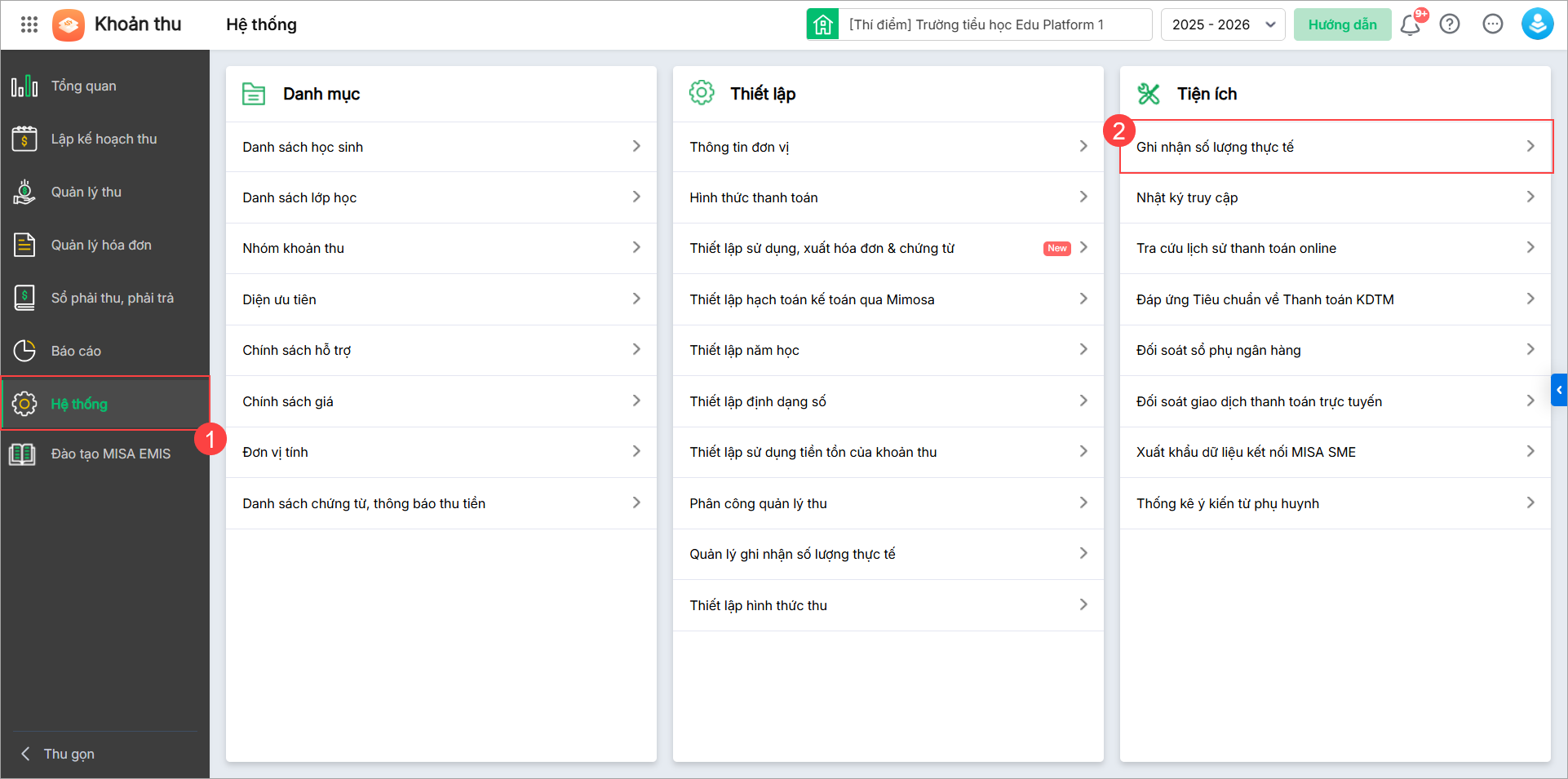
Bước 2: Chọn Lớp, Đợt thu và Khoản thu cần ghi nhận.
Bước 3: Kiểm tra tùy chọn Hiển thị cả học sinh không đăng ký:
- Nếu tích chọn, phần mềm sẽ hiển thị cả học sinh chưa đăng ký khoản thu.
- Nếu không muốn ghi nhận số lượng cho học sinh chưa đăng ký, anh/chị bỏ tích tùy chọn này rồi thực hiện ghi nhận lại số lượng thực tế.
2.4. Câu hỏi: Sau khi chốt đợt thu lấy từ ghi nhận số lượng thực tế, vì sao số tiền hoàn trả lại bằng đúng số phải thu của tháng?
Nguyên nhân
Trường hợp này thường xảy ra khi phần mềm không ghi nhận được Số lượng thực tế (SL thực tế) của học sinh.
- Chưa nhập dữ liệu vào cột SL thực tế khi chốt đợt thu.
- Đã lấy dữ liệu từ Ghi nhận số lượng thực tế nhưng cột SL thực tế vẫn bằng 0 hoặc không có dữ liệu.
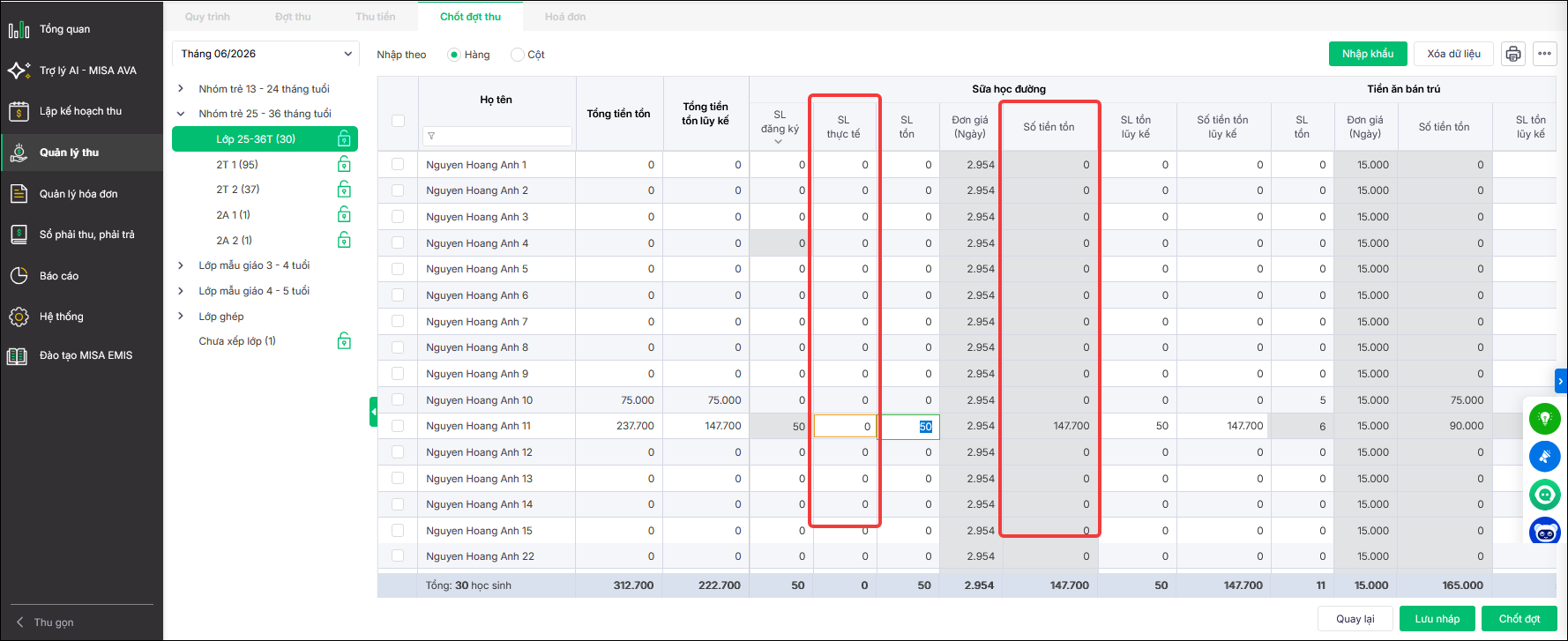
Khi đó, phần mềm hiểu học sinh không sử dụng khoản thu trong kỳ nên toàn bộ số lượng đã thu sẽ được chuyển thành số lượng hoàn trả. Vì vậy, tổng số tiền hoàn trả sẽ bằng đúng số tiền phải thu của tháng.
Cách xử lý: Anh/chị kiểm tra và cập nhật lại SL thực tế theo một trong hai cách sau:
- Cách 1: Nhập trực tiếp số lượng chốt đợt thu – Vào Quản lý thu > Chốt đợt thu, chọn tháng và lớp, nhập Số lượng thực tế cho từng học sinh, sau đó nhấn Chốt đợt.
- Cách 2: Lấy từ ghi nhận số lượng thực tế (chấm ăn) – Tại màn hình Chốt đợt thu, nhấn biểu tượng dấu ba chấm, chọn Lấy từ ghi nhận số lượng thực tế, chọn khoản thu và tháng cần lấy dữ liệu, nhấn Đồng ý.
Lưu ý: Sau khi nhập hoặc lấy dữ liệu, anh/chị cần kiểm tra lại cột SL thực tế trước khi chốt đợt.
Nếu SL thực tế vẫn để trống hoặc bằng 0, phần mềm sẽ tiếp tục xác định học sinh không sử dụng khoản thu và tự động hoàn trả toàn bộ số tiền đã thu, dẫn đến số tiền hoàn trả bằng đúng số phải thu của tháng.
2.5. Tại sao đã ghi nhận số lượng thực tế (chấm ăn) xong nhưng khi vào chốt đợt thu không hiển thị khoản thu ?
Vấn đề: Khoản thu đã được ghi nhận số lượng thực tế nhưng khi chốt đợt thu không thấy khoản thu hiển thị.
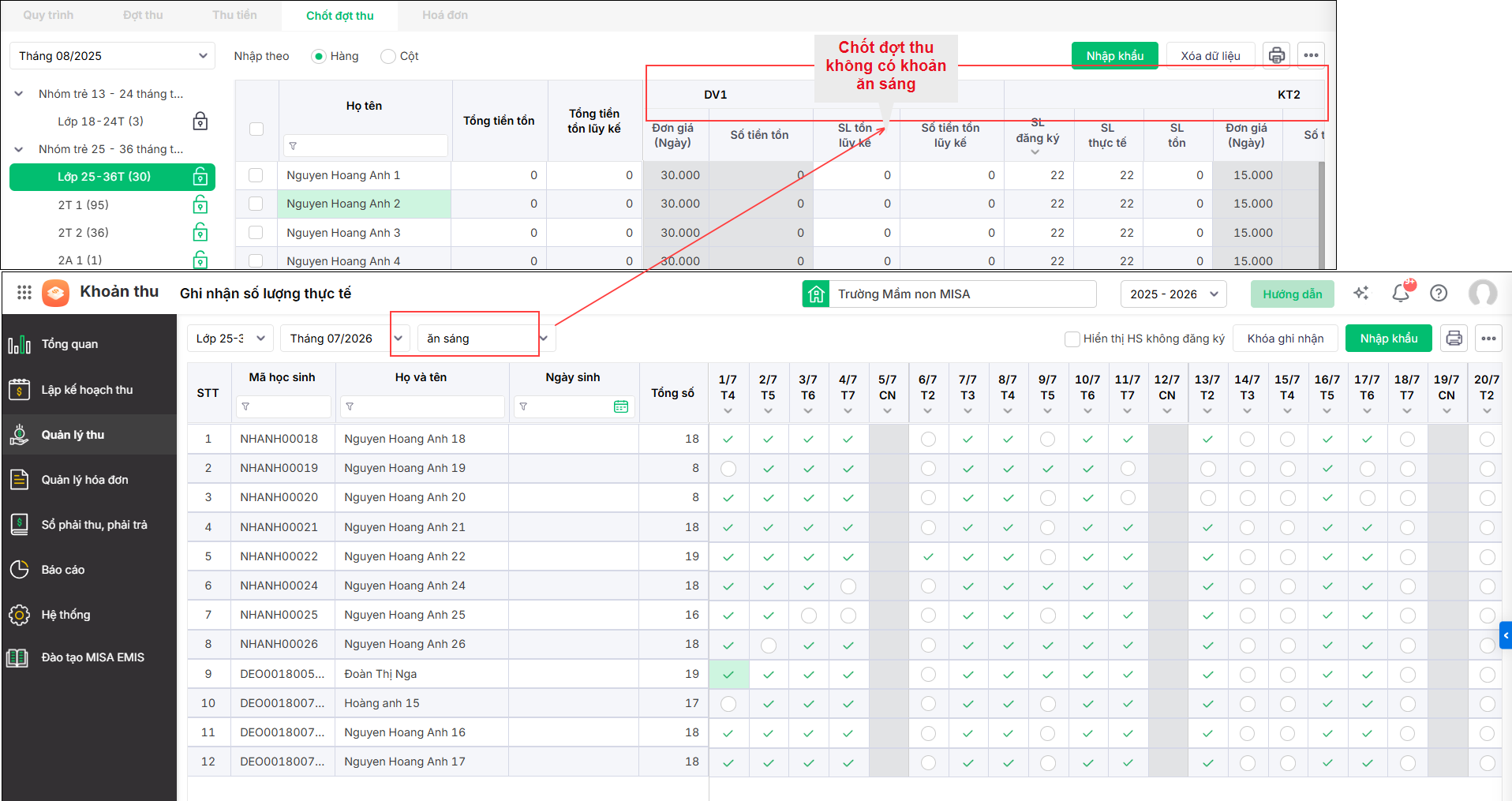
Nguyên nhân: Khoản thu chưa được tích chọn Cho phép hoàn trả, nên hệ thống không hiển thị khoản thu này khi thực hiện chốt đợt thu.
Cách xử lý:
Bước 1: Vào Menu góc bên trái màn hình, Lập kế hoạch thu → Danh sách khoản thu, chọn khoản thu không hiển thị, sau đó tích chọn Cho phép hoàn trả và lưu lại.
Bước 2: Quay lại Quản lý thu, thực hiện Chốt đợt thu. Lúc này khoản thu sẽ hiển thị để anh/chị thực hiện chốt.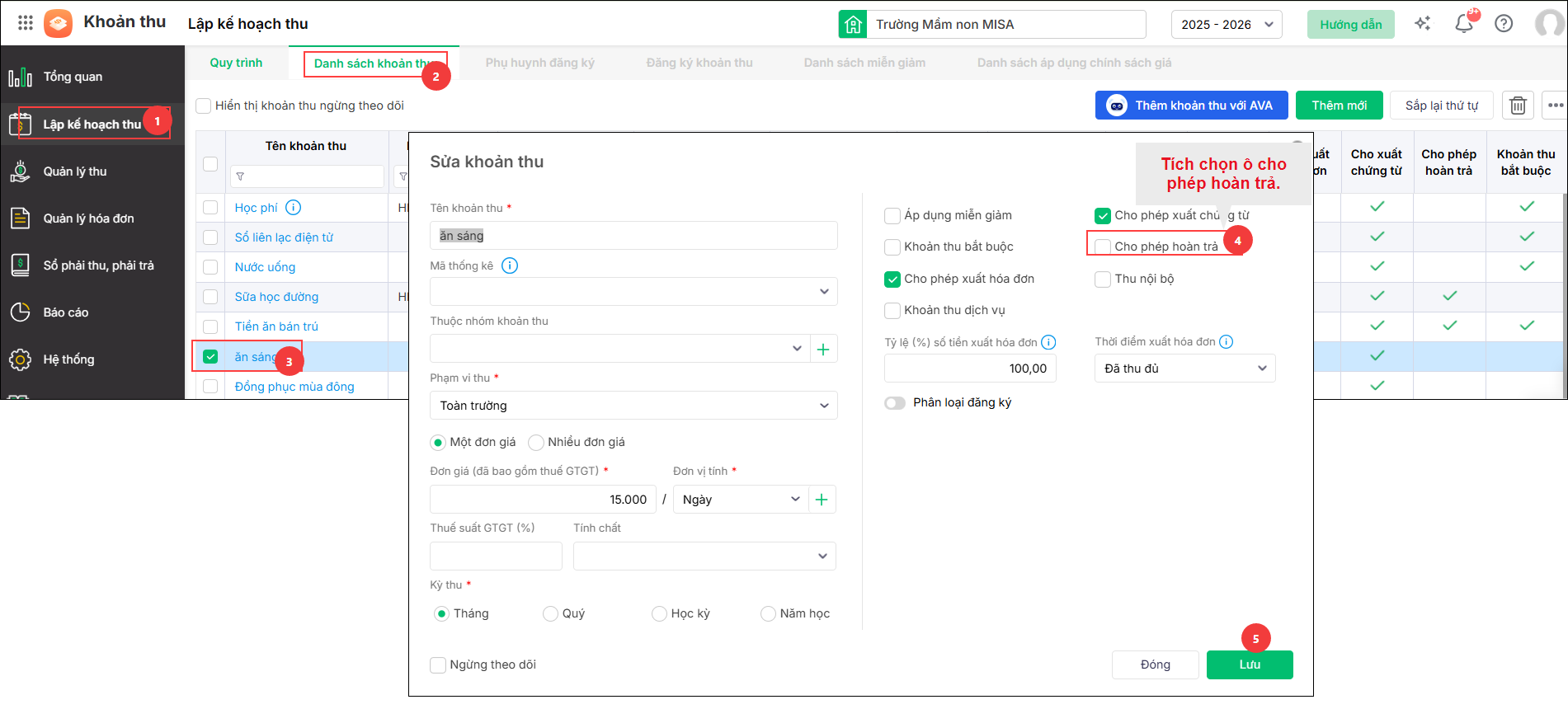
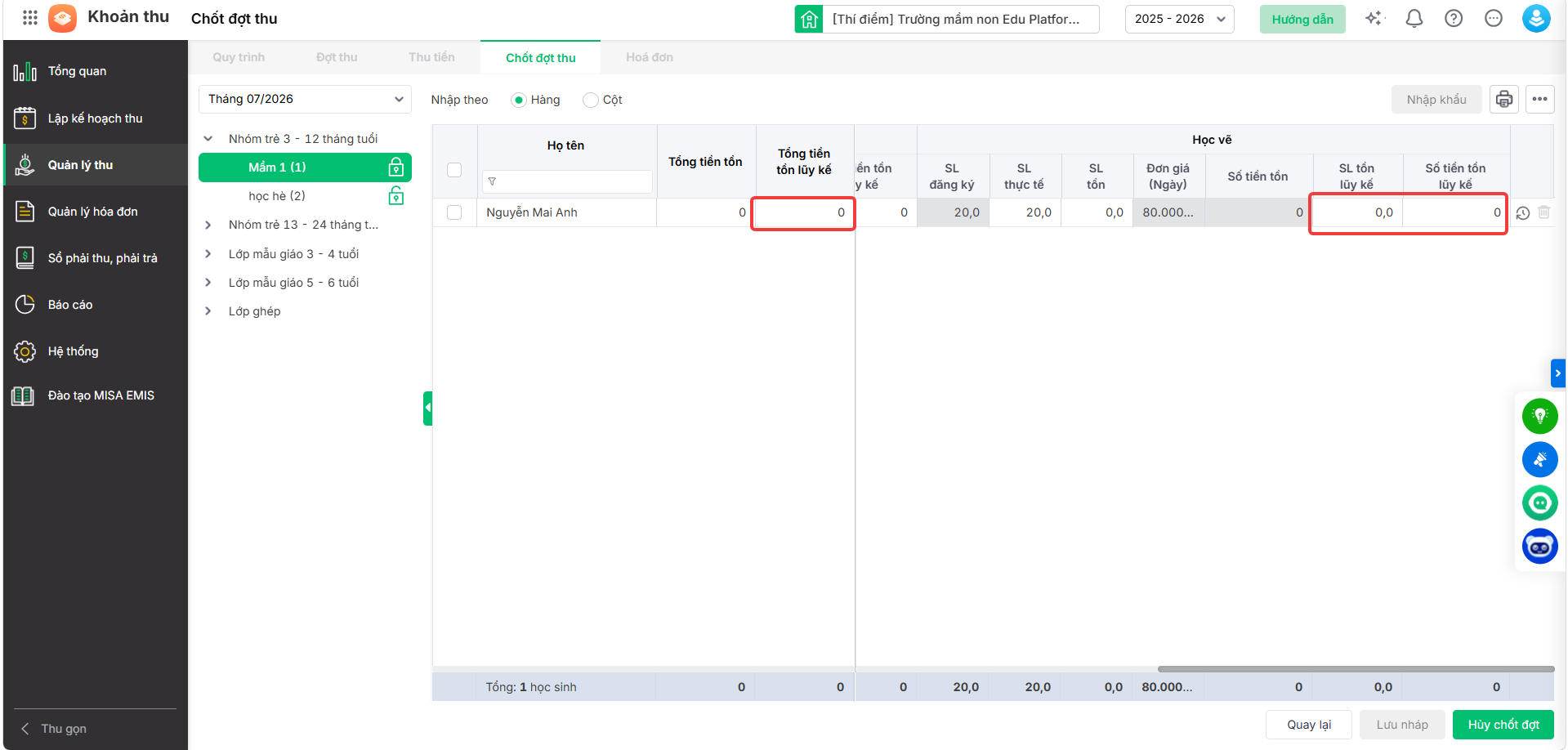
2.6. Làm thế nào để bỏ tổng tiền tồn lũy kế khi chốt đợt thu?
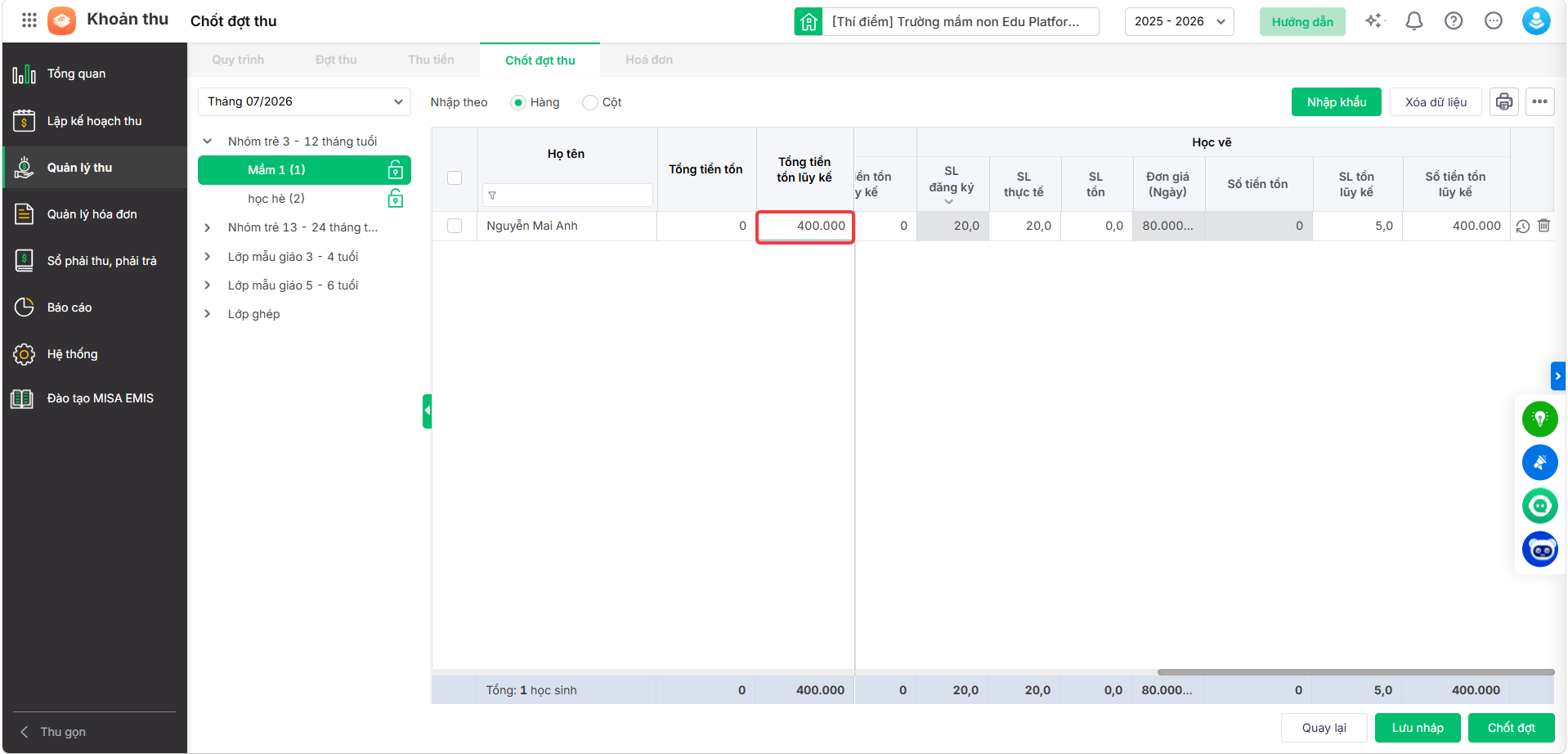
Vấn đề: Học sinh này không tiếp tục đăng ký khoản thu trong các đợt thu tiếp theo (ví dụ: học sinh nghỉ học, chuyển trường…) nhưng trên báo cáo vẫn hiển thị Tổng tiền tồn lũy kế.
Nguyên nhân: Tổng tiền tồn lũy kế được tính từ các khoản tồn phát sinh ở những đợt thu trước và được cộng dồn đến thời điểm hiện tại. Anh/chị có thể kiểm tra lịch sử phát sinh tồn theo hướng dẫn tại đây
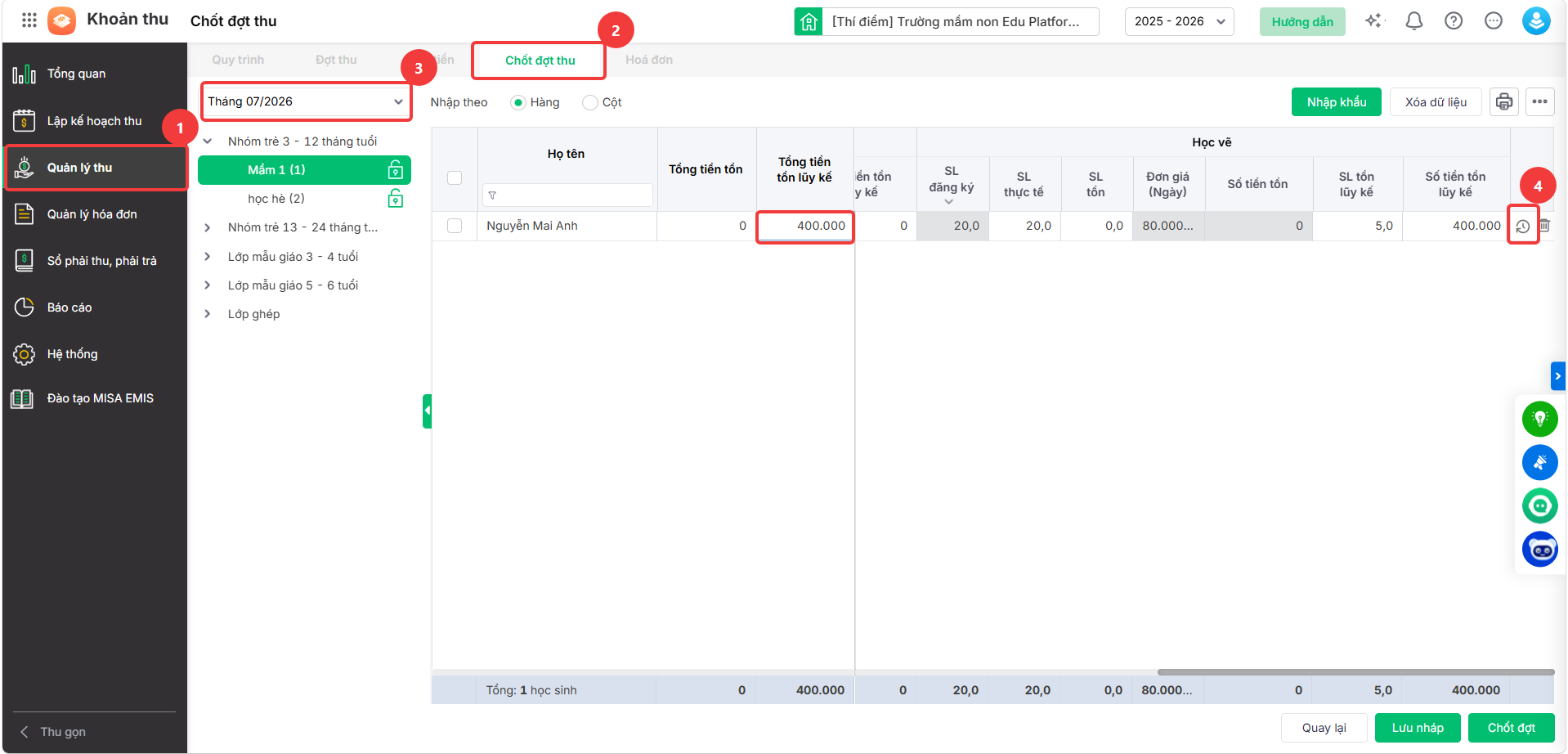
Giải pháp: Nếu học sinh không còn sử dụng khoản thu và không phát sinh ở các đợt thu tiếp theo, anh/chị thực hiện ghi nhận hoàn trả hoặc ghi nhận thu thừa, thiếu để xử lý số tiền tồn lũy kế. Sau khi xử lý hết số tồn, Tổng tiền tồn lũy kế sẽ không còn hiển thị.
2.7. Làm thế nào để in báo cáo thể hiện số đăng ký, số thực tế sử dụng và số trả lại trong tháng?
Vấn đề: Anh/chị muốn in báo cáo thể hiện phiếu mua mới, số ăn trong tháng và số tồn chuyển sang tháng sau để đối chiếu hoặc hoàn trả cho phụ huynh.
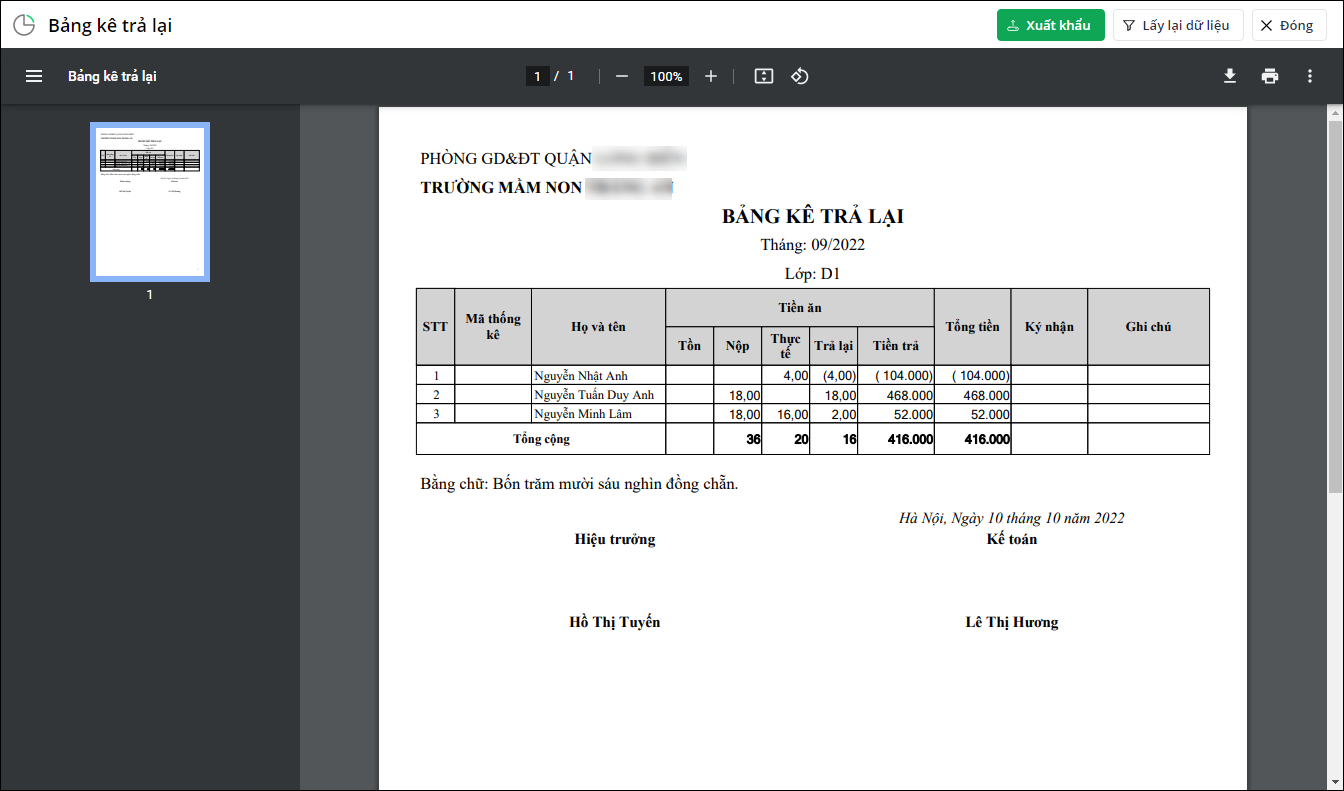
Trả lời: In Bảng tổng hợp/Bảng kê trả lại phần mềm phản ánh số liệu phát sinh trong tháng đang chốt, bao gồm số đăng ký trong tháng, số thực tế đã sử dụng trong tháng và số lượng/số tiền cần trả lại của tháng đó.
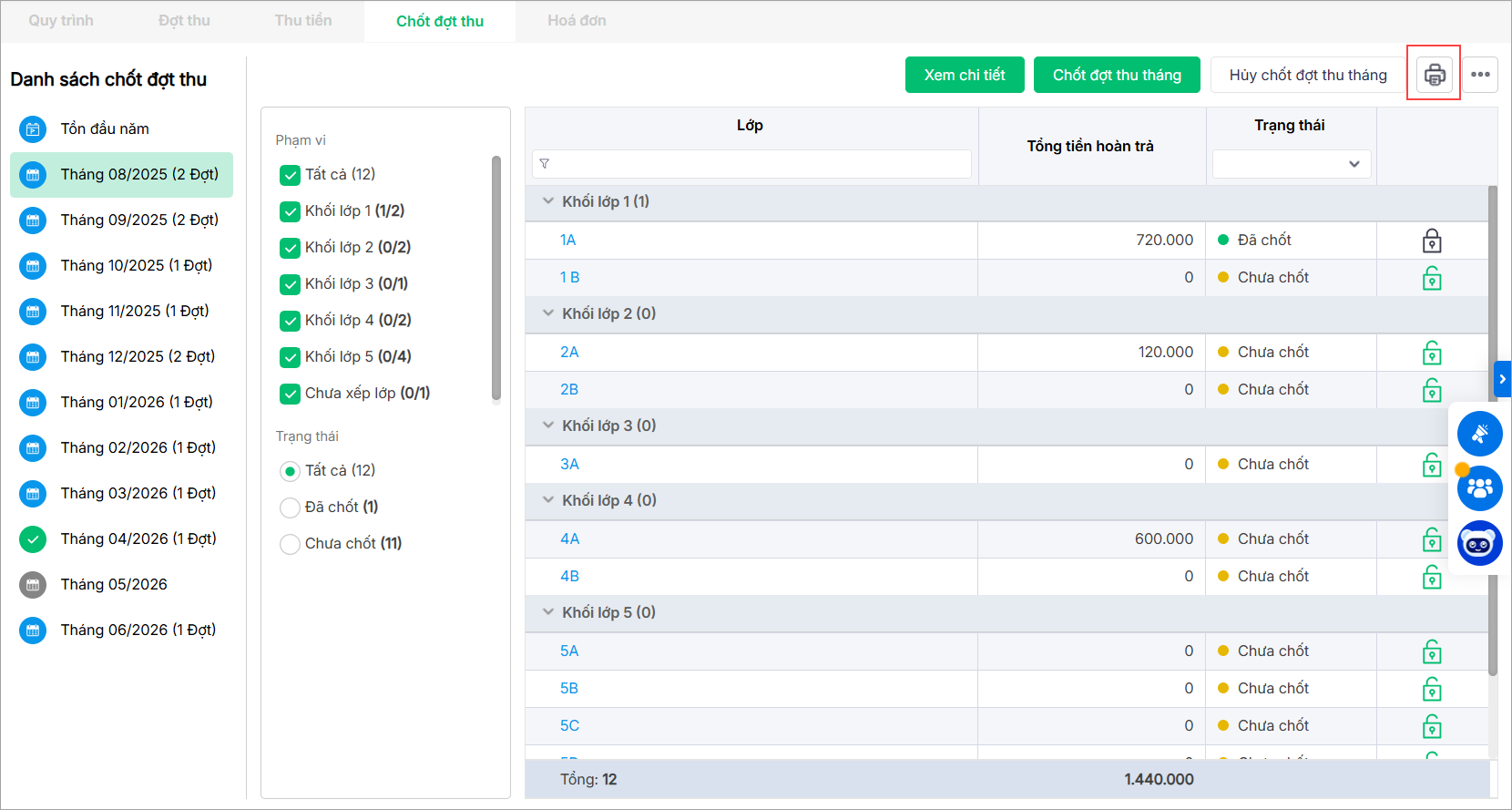
Bước 1: Tại menu góc bên tay trái màn hình chọn Quản lý thu/ nhấn tab Chốt đợt thu/ nhấn vào biểu tượng máy in ở góc trên bên phải màn hình.
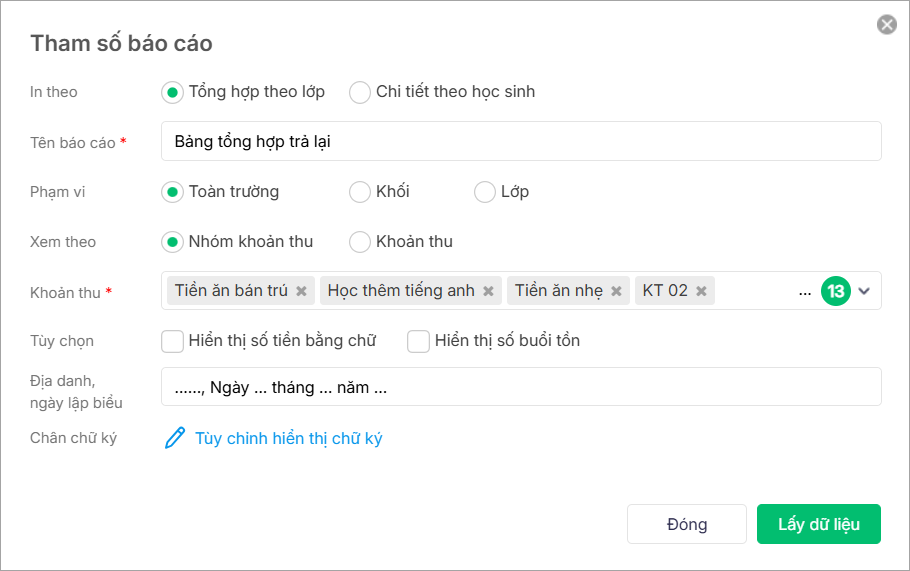
- Khai báo các tham số:
Bước 2: Nhấn Lấy dữ liệu, phần mềm trả ra báo cáo theo thiết lập. Nhấn Xuất khẩu để tải về máy theo định dạng mong muốn (PDF; Excel; Word;…)
2.8. Một học sinh có 2 mã khác nhau thì số tồn có được chuyển sang mã mới không?
Nguyên nhân: Phần mềm thực hiện chuyển số tồn dựa trên mã học sinh, không dựa trên họ tên. Vì vậy, nếu cùng một học sinh nhưng được tạo với 2 mã học sinh khác nhau thì phần mềm sẽ xác định đây là 2 học sinh độc lập.
Ví dụ: Học sinh Nguyễn Văn A được tạo với 2 mã học sinh khác nhau:
- Tháng 1 sử dụng mã HS0000000001.
- Tháng 2 sử dụng mã HS0000000002.
Mặc dù là cùng một học sinh nhưng đây được coi là 2 học sinh độc lập, nên số tồn của mã HS0000000001 sẽ không được chuyển sang mã HS0000000002.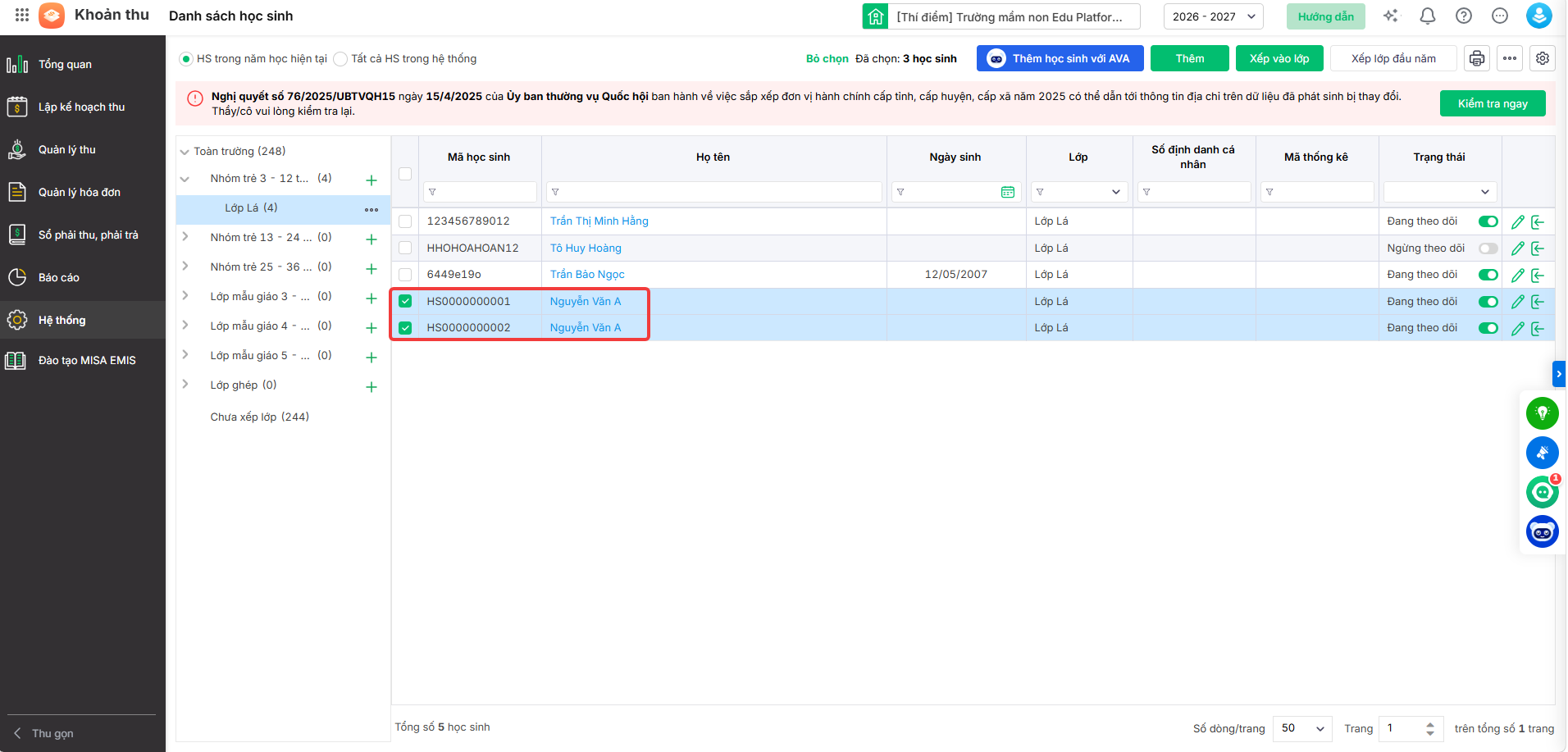
Giải pháp : Anh/chị cần kiểm tra lại nhà trường đang sử dụng mã học sinh nào và thống nhất sử dụng một mã học sinh duy nhất. Sau đó xử lý theo từng trường hợp:
Trường hợp 1: Học sinh ở mã mới đã phát sinh thu tiền
Không thể xóa dữ liệu đã thu. Nếu muốn tiếp tục sử dụng mã học sinh mới, anh/chị thực hiện Ghi nhận thu thừa/thiếu để điều chỉnh số tiền hoặc số tồn từ mã cũ sang mã mới theo thực tế.
Trường hợp 2: Học sinh ở mã mới chưa phát sinh thu tiền
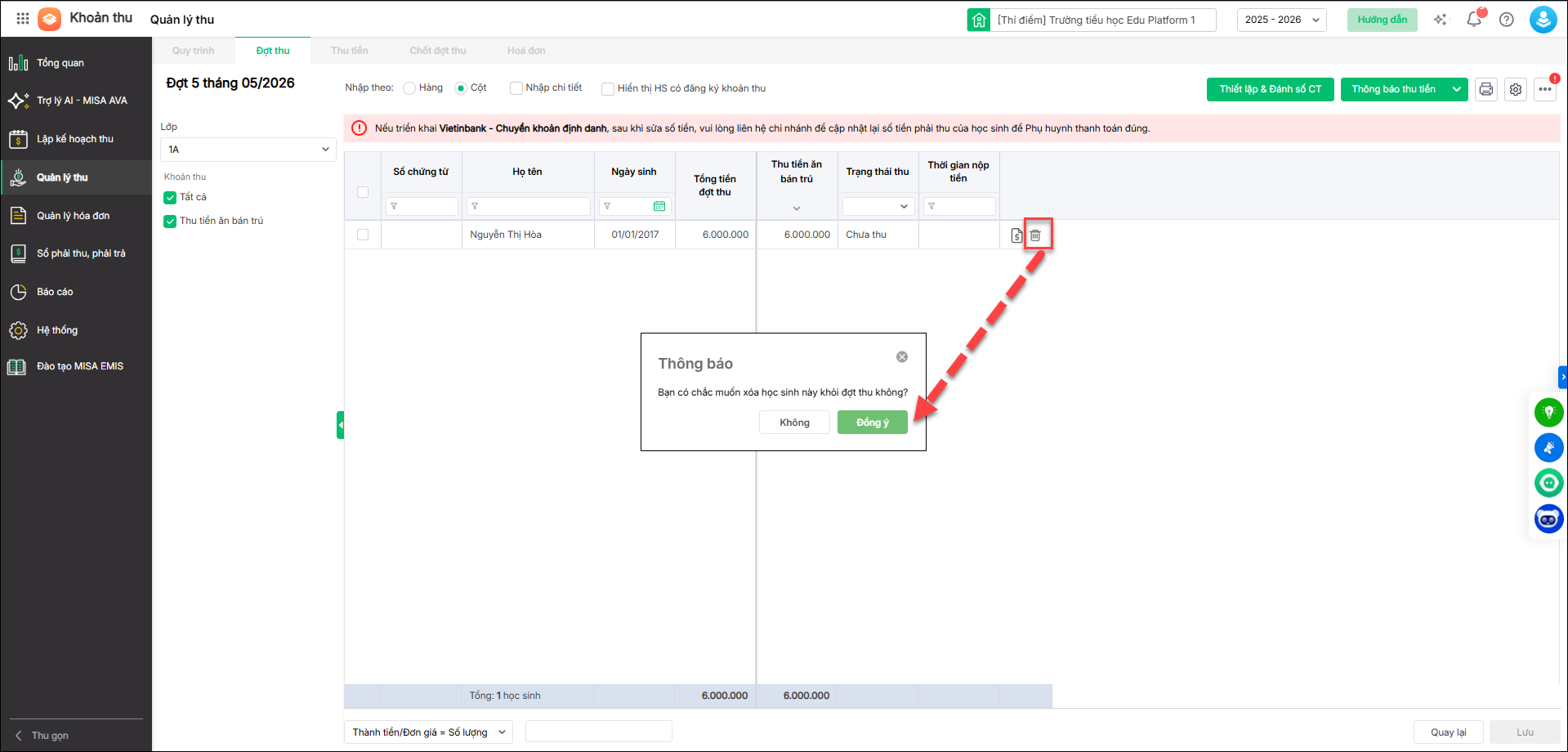
- Xóa học sinh khỏi đợt thu chi tiết tại đây.
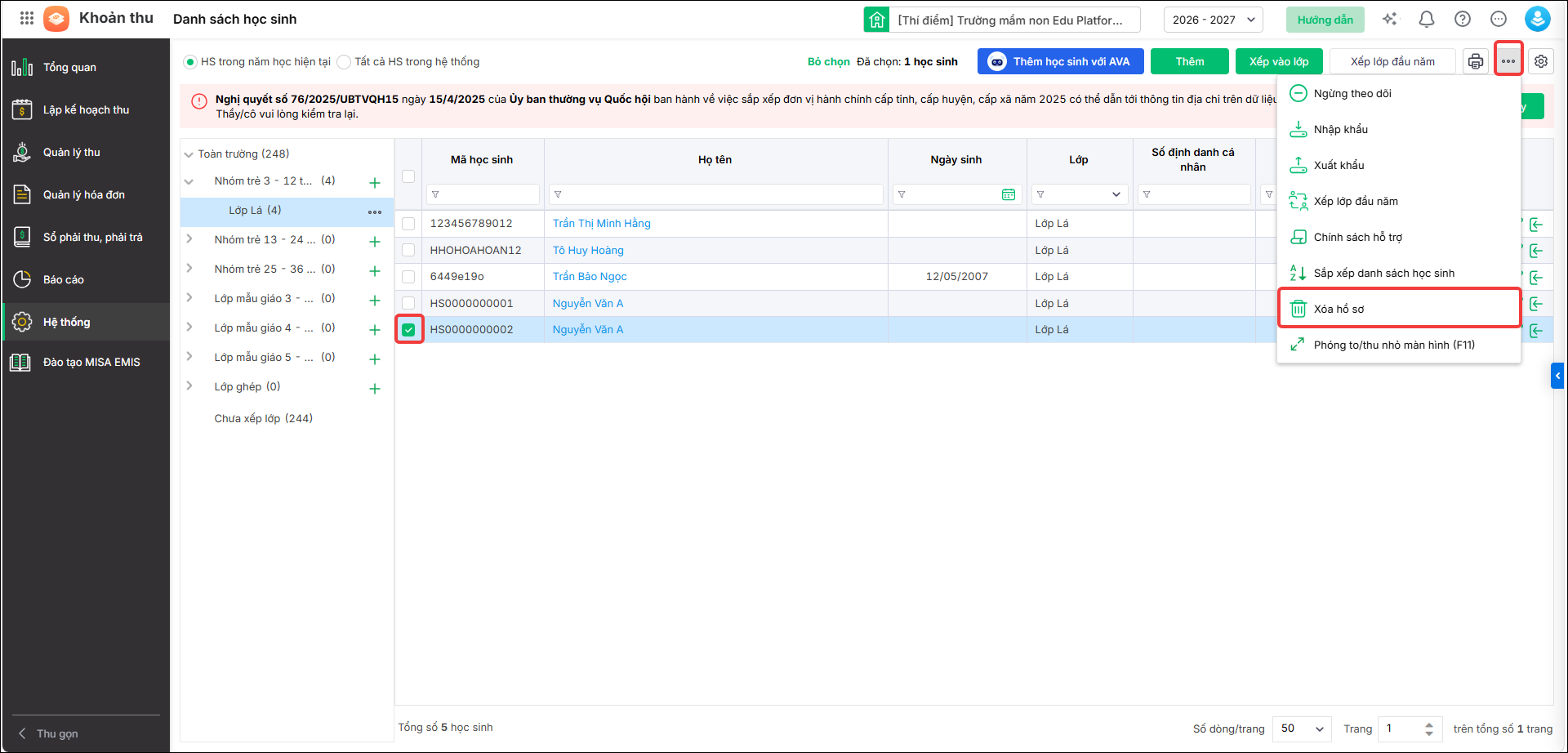
- Xóa mã học sinh tạo nhầm tại Danh sách học sinh.
- Thêm lại học sinh vào đợt thu bằng mã học sinh cũ đang sử dụng chi tiết tại đây.
- Khi sử dụng đúng cùng một mã học sinh, số tồn sẽ được chuyển sang bình thường.
Lưu ý: Để tránh phát sinh sai lệch số liệu giữa các đợt thu, nhà trường nên sử dụng thống nhất một mã học sinh trong suốt quá trình quản lý.
2.9. Chốt đợt thu lên số lượng đăng ký lệch so với số lượng đăng ký trên đợt thu
Vấn đề: Số lượng đăng ký trên Chốt đợt thu không khớp với số lượng đăng ký hiện tại trên đợt thu. Số lượng đăng ký trên Chốt đợt thu bị lệch, hiển thị không đúng hoặc anh/chị muốn sửa số lượng đăng ký theo thông tin mới nhất trên đợt thu..
Nguyên nhân: Trước đó, anh/chị đã lập đợt thu với số lượng đăng ký ban đầu và thực hiện chốt đợt thu. Sau đó, anh/chị sửa lại số lượng đăng ký trên đợt thu và tiếp tục thực hiện thu tiền. Tuy nhiên, dữ liệu tồn được ghi nhận theo số lượng đăng ký tại thời điểm chốt đợt thu, nên khi số lượng đăng ký được thay đổi sau đó, dữ liệu tồn đã chốt không tự động cập nhật theo số lượng đăng ký mới.
Ví dụ: Ban đầu, khoản thu được lập với số lượng đăng ký là 0 và anh/chị thực hiện chốt đợt thu. Sau đó, anh/chị quay lại đợt thu sửa thông tin chi tiết đợt thu, cập nhật số lượng đăng ký thành 21 khi đó chốt đợt thu đang không cập nhật được số lượng đăng ký mới nhất
Giải pháp: Anh/chị thực hiện:
Bước 1: Tại menu góc bên tay trái màn hình chọn Quản lý thu/ nhấn tab Chốt đợt thu.
Bước 2: Trên màn hình hiển thị danh sách các tháng chốt đợt thu, anh/chị chọn tháng cần chốt và nhấn Xem chi tiết.
Bước 3: Tích chọn học sinh cần cập nhật. Chọn Xóa dữ liệu để xóa dữ liệu tồn đã chốt trước đó.
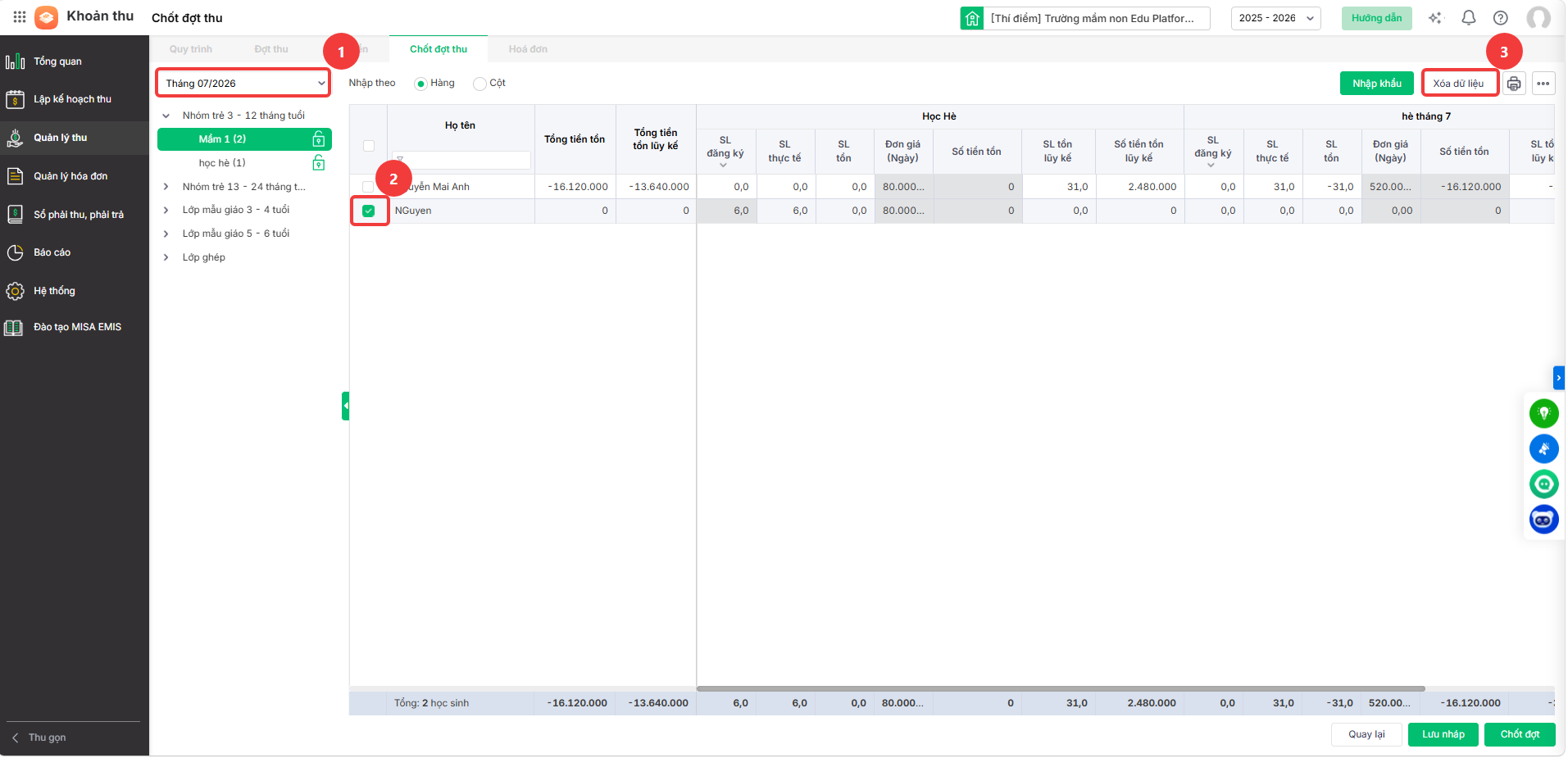
- Sau khi xóa dữ liệu tồn xong phần mềm sẽ cập nhật lại dữ liệu tồn theo thông tin mới nhất về số lượng đăng ký trên đợt thu.
2.10. Chốt đợt thu tổng tiền hoàn trả lên số tiền âm?
Vấn đề: Khi thực hiện Chốt đợt thu, tổng tiền hoàn trả hiển thị số tiền âm.
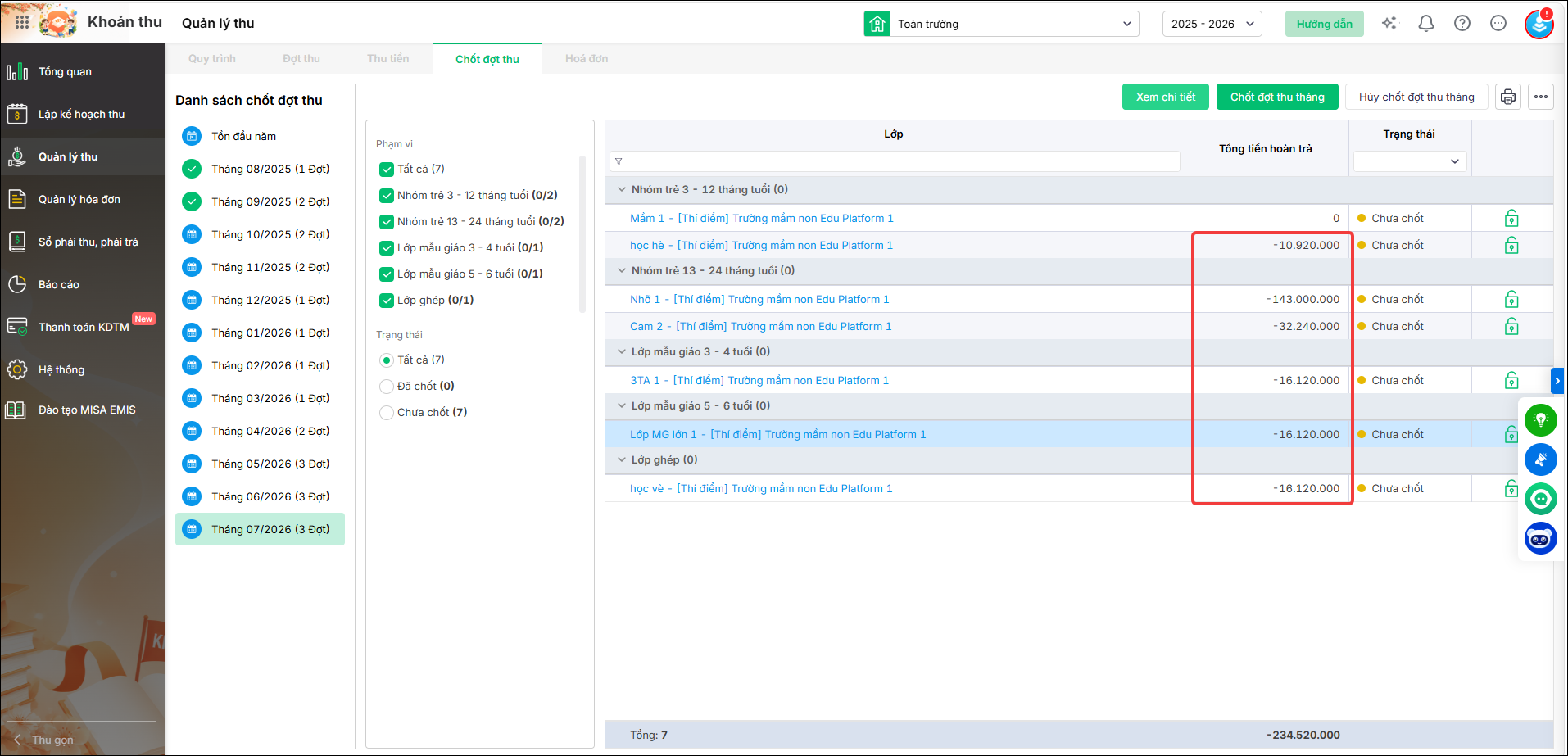
Nguyên nhân: Số lượng thực tế của khoản thu lớn hơn số lượng đăng ký, dẫn đến số lượng chênh lệch bị âm.
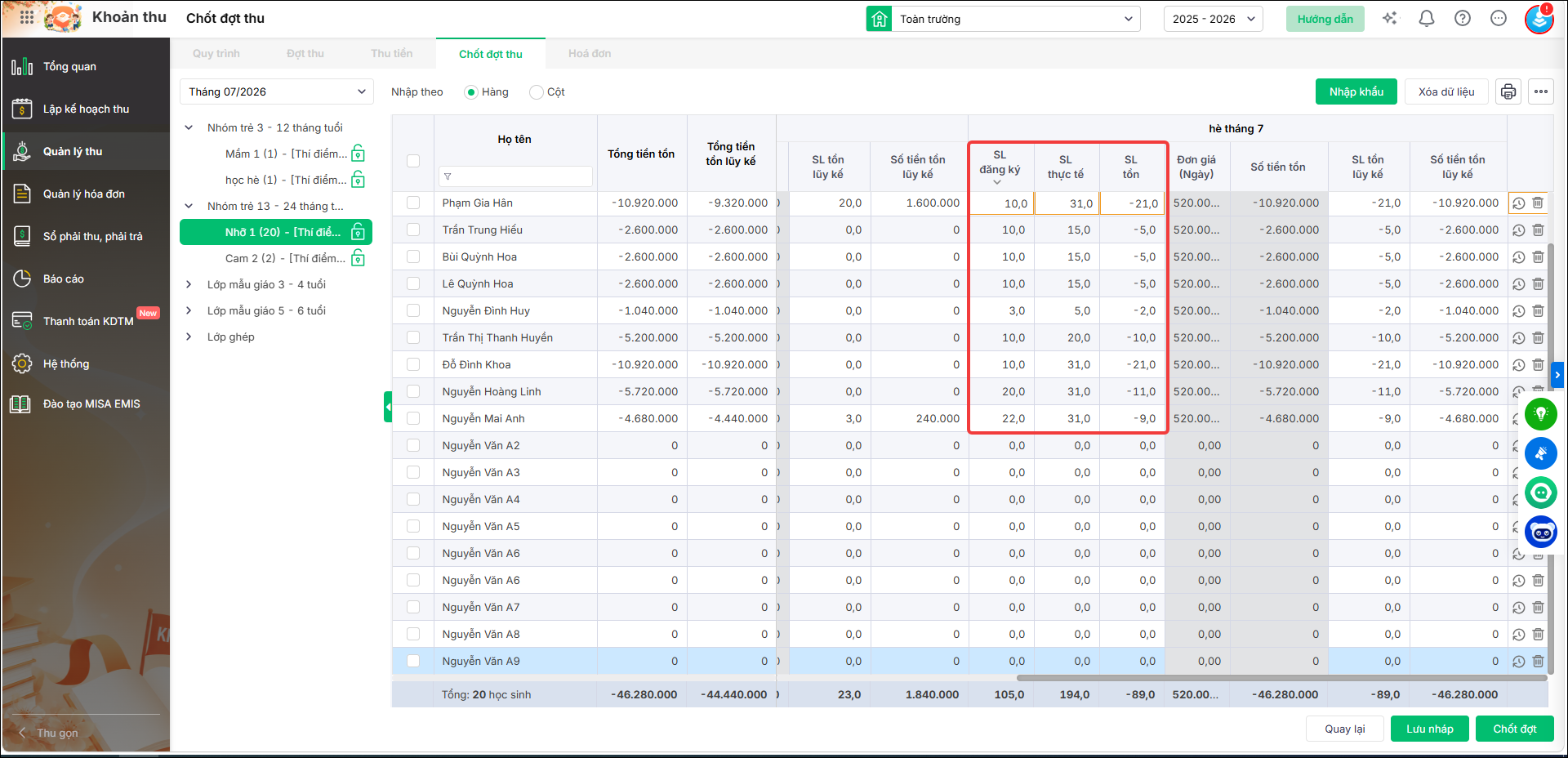
Giải pháp: Anh/chị vào chi tiết Chốt đợt thu để kiểm tra:
- Chọn khoản thu cần kiểm tra.
- Kiểm tra cột Số lượng đăng ký và Số lượng thực tế.
- Nếu Số lượng đăng ký ít hơn Số lượng thực tế, số lượng chênh lệch sẽ hiển thị số âm, từ đó tổng tiền hoàn trả của đợt thu cũng có thể hiển thị số tiền âm.
Anh/chị kiểm tra và điều chỉnh lại số lượng đăng ký hoặc số lượng thực tế của khoản thu nếu số liệu đang ghi nhận chưa đúng.
2.11. Chốt đợt thu bị ẩn chức năng nhập khẩu, lấy số lượng thực tế,...?
Vấn đề: Khi vào Chốt đợt thu, các chức năng như Nhập khẩu, Lấy số lượng thực tế hoặc một số thông tin khác bị ẩn/mờ, anh/chị không thể thao tác.
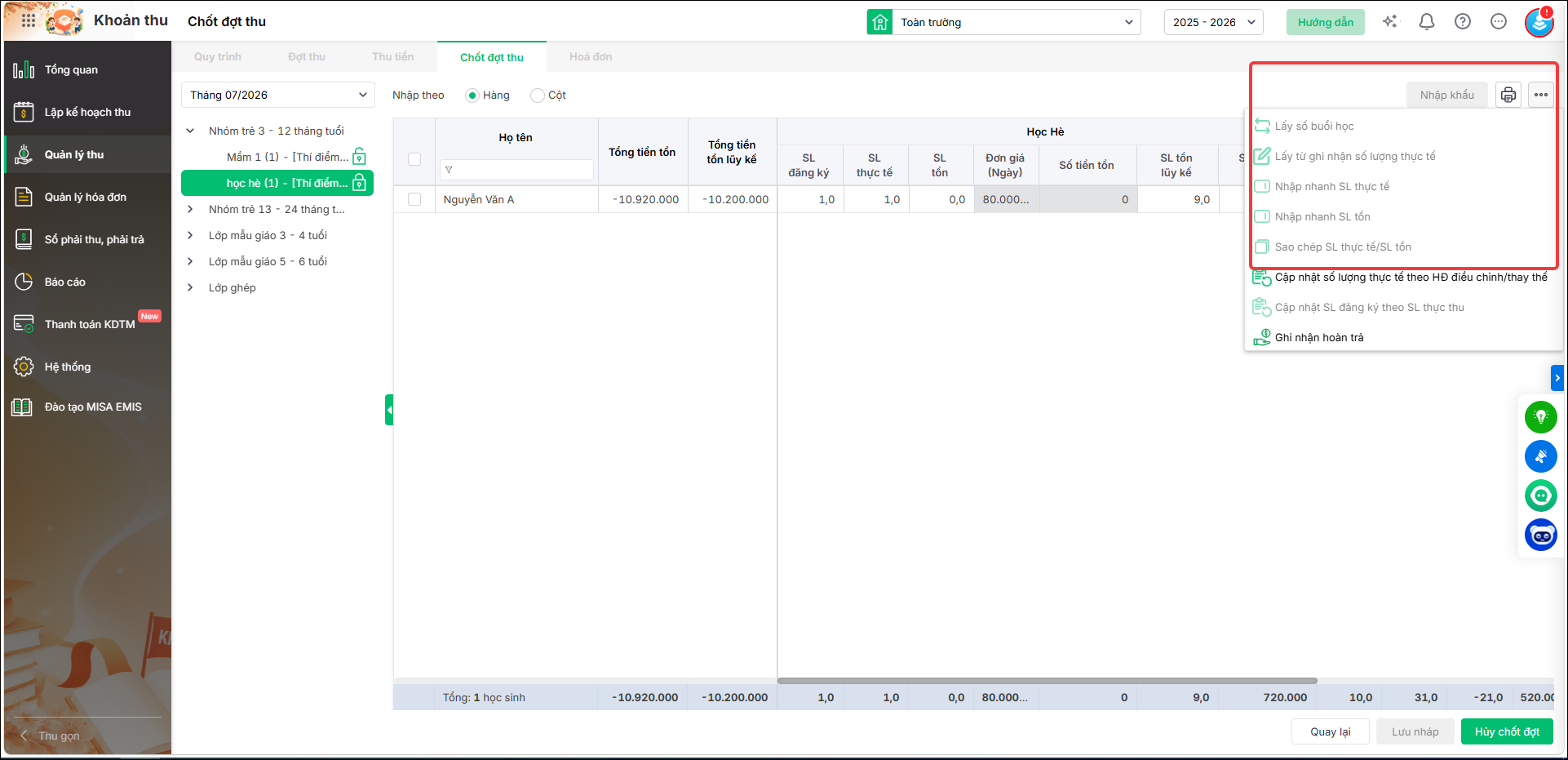
Nguyên nhân: Đợt thu đang ở trạng thái đã chốt nên các chức năng liên quan không cho phép thao tác.
Giải pháp: Anh/chị thực hiện Hủy chốt đợt thu để mở lại các chức năng:
- Vào Quản lý thu \ Đợt thu, chọn đợt thu cần thực hiện.
- Nhấn Hủy chốt đợt thu.
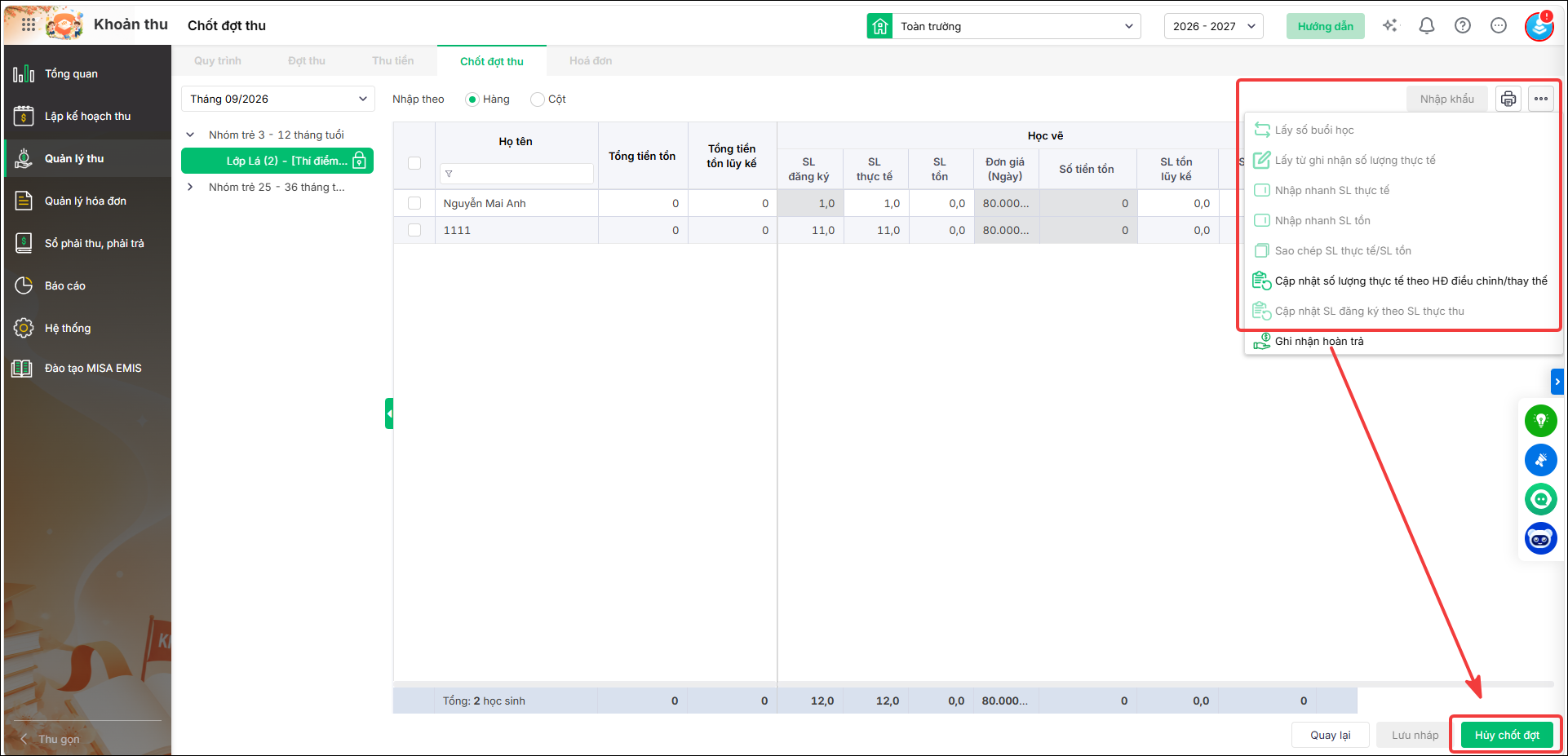
- Sau khi hủy chốt, thực hiện lại thao tác Nhập khẩu, Lấy số lượng thực tế hoặc các chức năng cần thiết.
2.12. In bảng kê trả lại lên sai số tiền muốn sửa/ xóa làm như thế nào?
Nguyên nhân: Khi in bảng kê trả lại, số tiền trả lại hiển thị âm có thể do số lượng thực tế lớn hơn số lượng đăng ký. Khi đó, phần mềm ghi nhận số lượng phát sinh vượt số lượng đăng ký để nhà trường theo dõi số tiền cần thu bổ sung.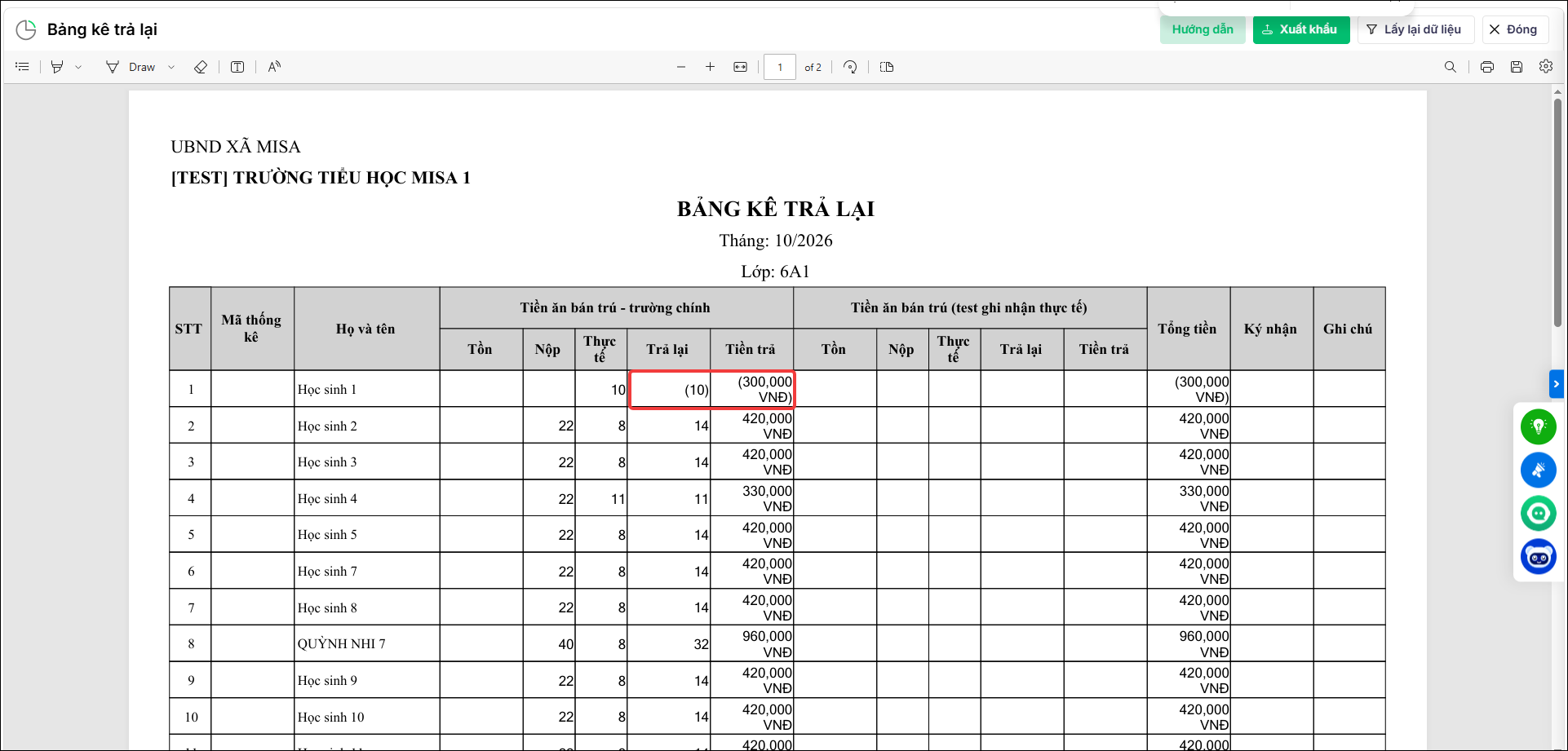
Giải pháp: Anh/chị thực hiện kiểm tra và điều chỉnh như sau:
Bước 1: Vào menu Quản lý thu → chọn tab Chốt đợt thu.
Bước 2: Tìm đến tháng có bảng kê trả lại hiển thị sai số tiền, chọn lớp và tìm học sinh cần kiểm tra.
Bước 3: Kiểm tra Số lượng đăng ký và Số lượng thực tế của học sinh: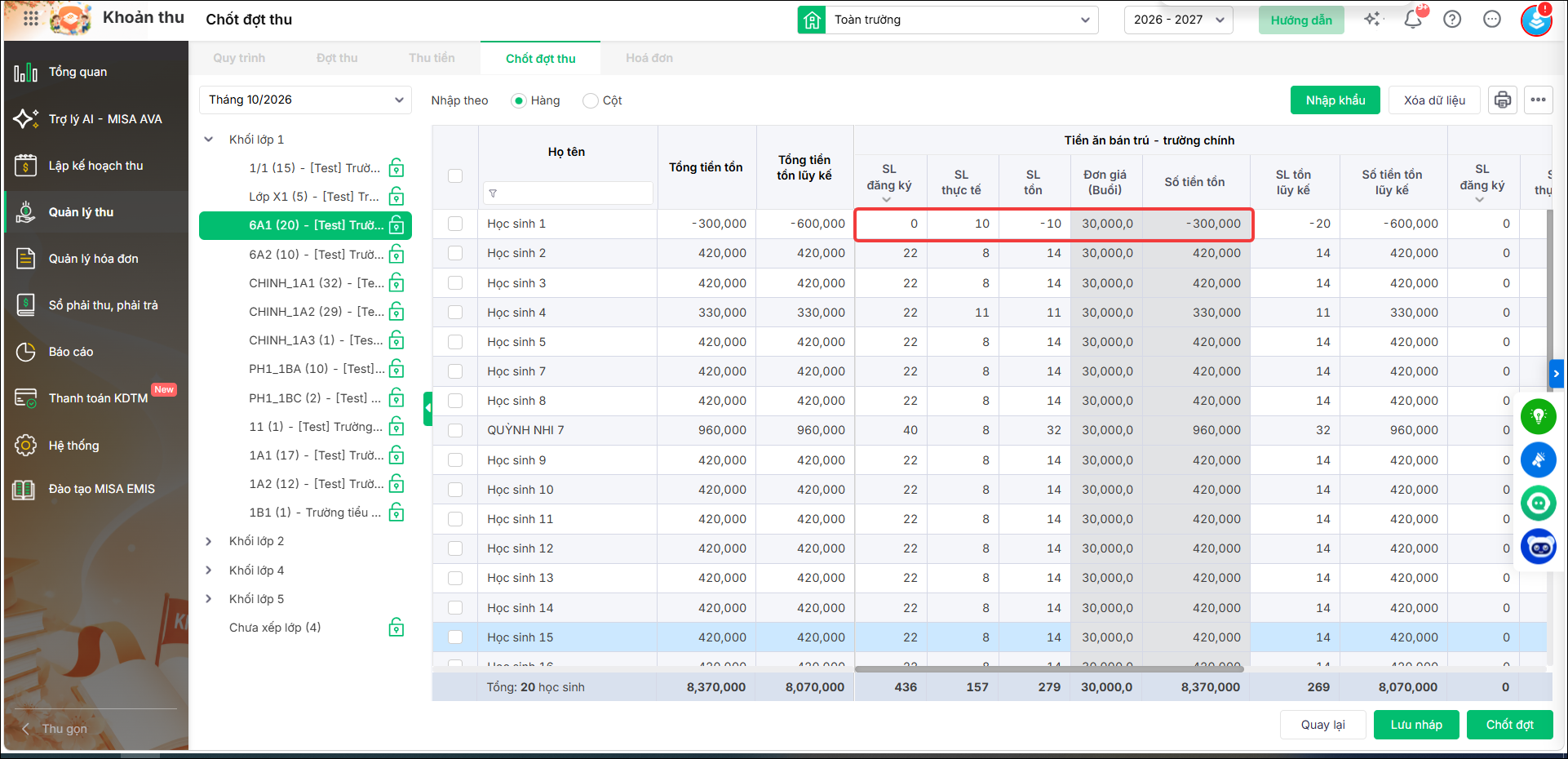
- Nếu số lượng thực tế lớn hơn số lượng đăng ký, phần mềm ghi nhận số tiền âm để thể hiện khoản cần thu bổ sung.
- Nếu số lượng hoặc số tiền hiển thị không đúng với thực tế phát sinh, anh/chị điều chỉnh lại số lượng đăng ký hoặc số lượng thực tế cho chính xác.
Sau khi điều chỉnh, anh/chị kiểm tra và in lại bảng kê trả lại để đối chiếu số tiền.







