1. Home
  2. HƯỚNG DẪN SỬ DỤNG
  3. Hệ thống
  4. Thiết lập
  5. Hướng dẫn chỉnh sửa chân chữ ký trên chứng từ, báo cáo

Hướng dẫn chỉnh sửa chân chữ ký trên chứng từ, báo cáo

1. Tổng quan

Bài viết hướng dẫn cách thay đổi thông tin người ký trên chứng từ và báo cáo trên phần mềm. Khi đơn vị có sự thay đổi về kế toán hoặc thủ trưởng đơn vị, cần cập nhật lại chân chữ ký trên tất cả chứng từ, báo cáo cho đúng thực tế.

Khi đơn vị có sự thay đổi về kế toán, thủ trưởng đơn vị hoặc người ký báo cáo, anh/chị thực hiện theo thứ tự sau:

  • Thay đổi người ký cho toàn bộ chứng từ, báo cáo: Thực hiện tại Hệ thống → Thông tin đơn vị.
  • Trường hợp một số báo cáo chưa thay đổi theo thông tin mới: Kiểm tra và tùy chỉnh lại chân chữ ký ngay trên báo cáo. Cách thực hiện phụ thuộc vào loại mẫu báo cáo:
    • Mẫu báo cáo HP-BCxx có nút Tùy chỉnh chân chữ ký: Thực hiện theo hướng dẫn tại mục 2.2.
    • Mẫu báo cáo tùy chỉnh: Thực hiện theo hướng dẫn tại mục 2.3.

Lưu ý: Anh/chị nên thực hiện thay đổi thông tin người ký tại mục 2.1 trước. Chỉ thực hiện mục 2.2 hoặc 2.3 khi cần chỉnh riêng chân chữ ký của từng báo cáo.

2. Các bước thực hiện

2.1. Thay đổi thông tin người ký toàn bộ

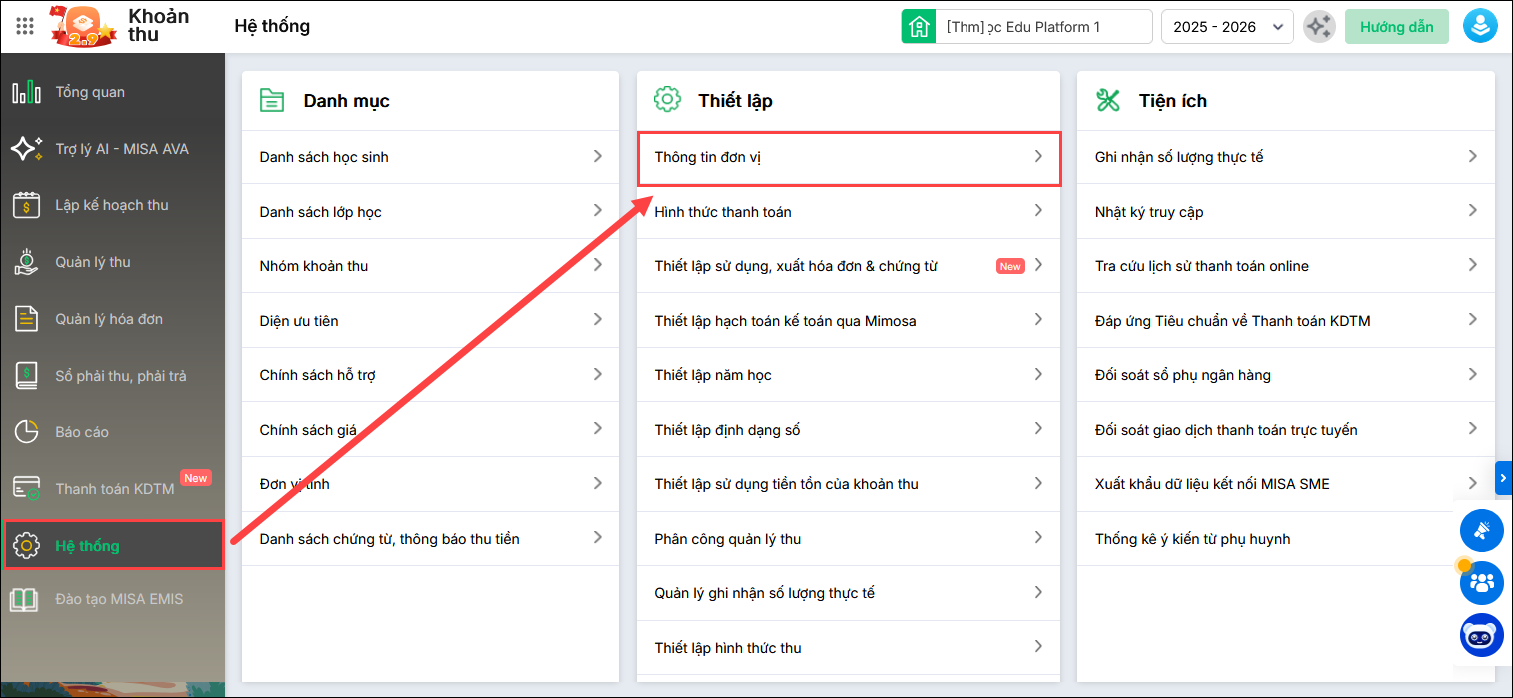
Bước 1: Chọn menu Hệ thống → Thông tin đơn vị.

Chọn menu Hệ thống - Thông tin đơn vị

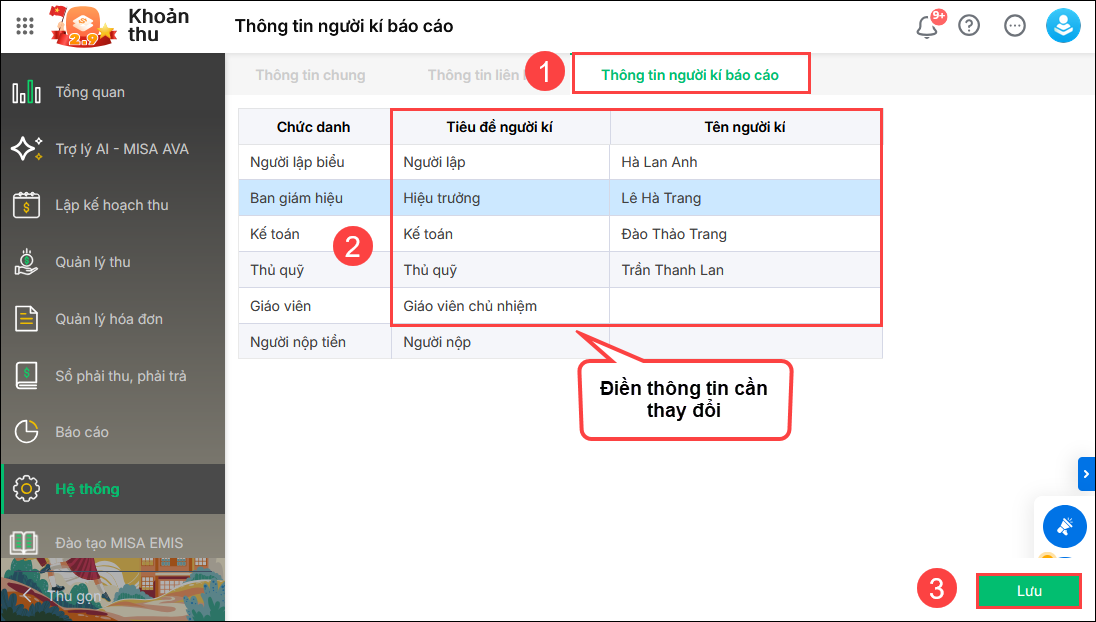
Bước 2: Tích chọn Thông tin người ký báo cáo. Nhập Tiêu đề người ký và Tên người ký.

  • Tiêu đề người ký: Nhập chức danh hoặc vai trò của người ký, ví dụ: Người lập, Hiệu trưởng, Kế toán, Thủ quỹ, Giáo viên, Người nộp tiền.

  • Tên người ký: Nhập họ và tên của người tương ứng với chức danh đã khai báo.

Tích chọn Thông tin người ký báo cáo, nhập Tiêu đề và Tên người ký

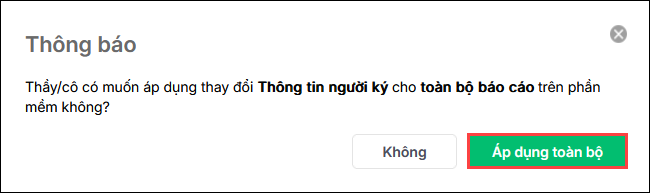
Bước 3: Phần mềm hiển thị thông báo. Tích chọn Áp dụng toàn bộ để cập nhật chân chữ ký cho tất cả chứng từ và báo cáo.

Tích chọn Áp dụng toàn bộ để cập nhật chân chữ ký

2.2. Tùy chỉnh chân chữ ký trên mẫu báo cáo HP-BCxx

Trường hợp đã thay đổi thông tin người ký tại Hệ thống → Thông tin đơn vị nhưng một số báo cáo vẫn chưa hiển thị đúng thông tin, anh/chị có thể tùy chỉnh trực tiếp chân chữ ký trên báo cáo.

Cách này chỉ áp dụng với các mẫu báo cáo có mã bắt đầu bằng HP-BCxx và tại phần Chọn tham số có nút Tùy chỉnh chân chữ ký.

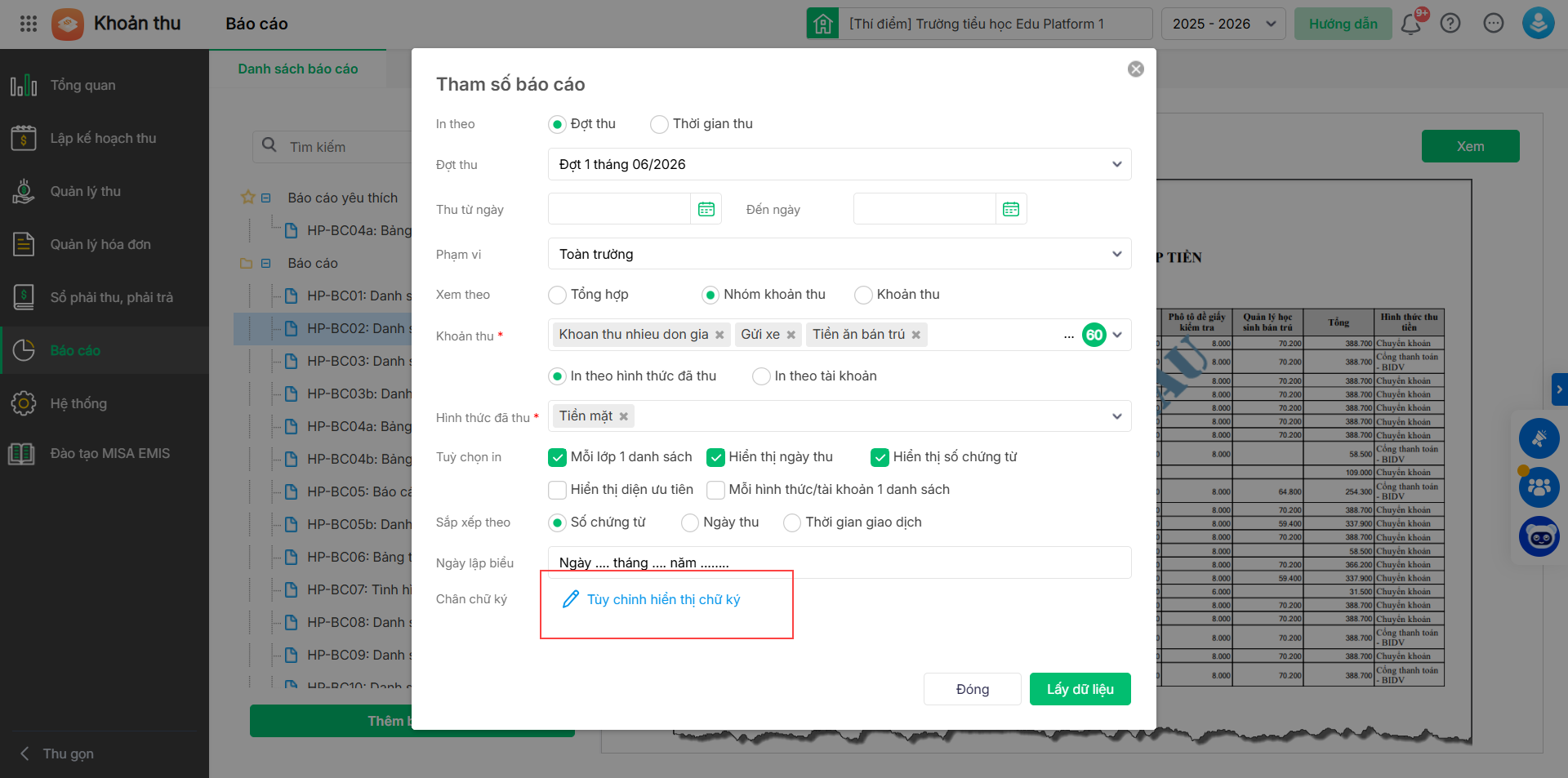
Bước 1: Chọn menu Báo cáo. Nhấp đúp vào báo cáo cần in hoặc nhấn Xem → Chọn Tùy chỉnh hiển thị chữ ký.

Chọn Báo cáo, nhấn Xem, chọn Tùy chỉnh hiển thị chữ ký

Bước 2: Thiết lập chữ ký của báo cáo:

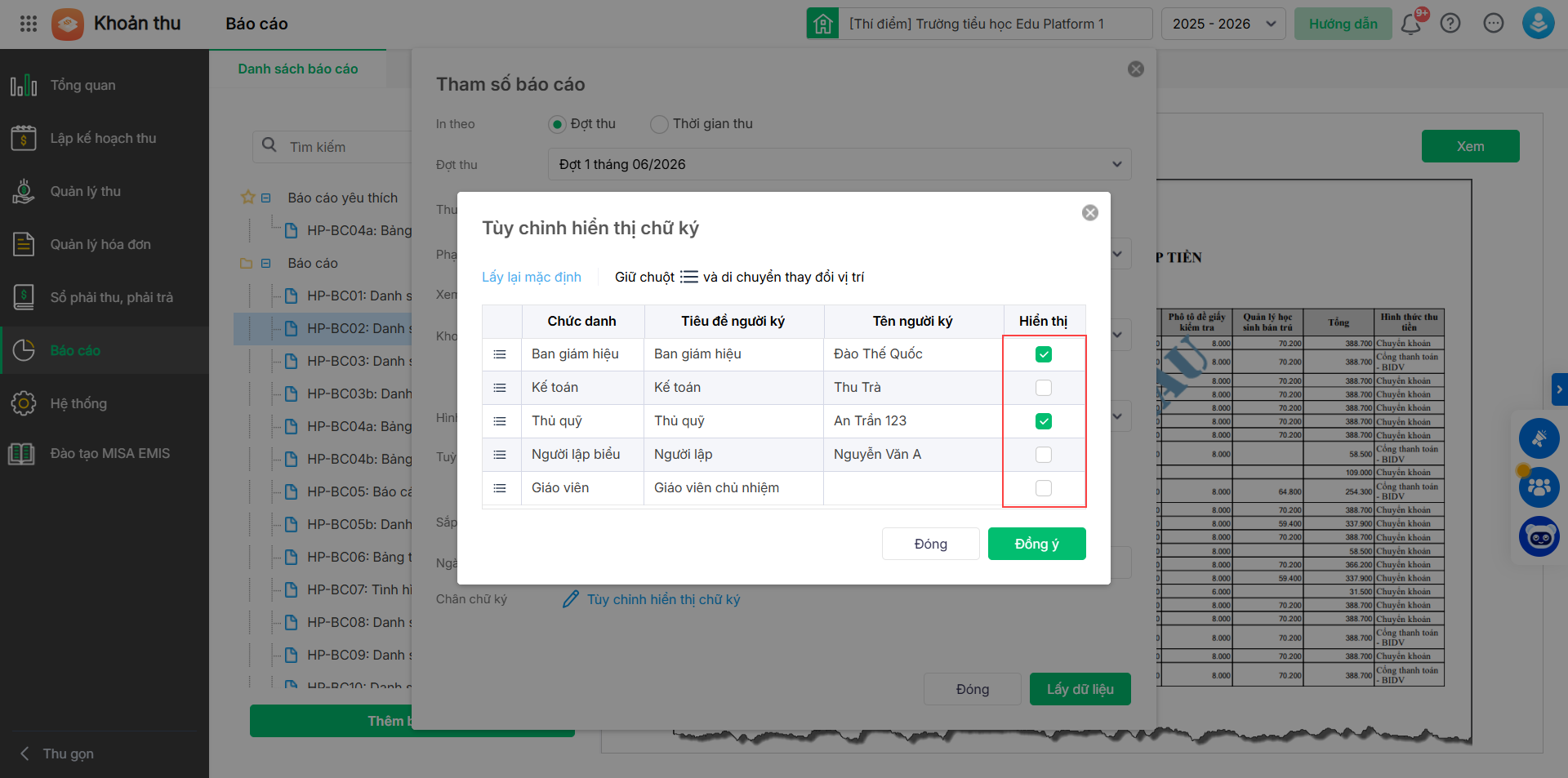
  • Tích chọn hoặc bỏ tích chọn người ký muốn hiển thị trên báo cáo.

Tích chọn hoặc bỏ tích chọn người ký muốn hiển thị trên báo cáo

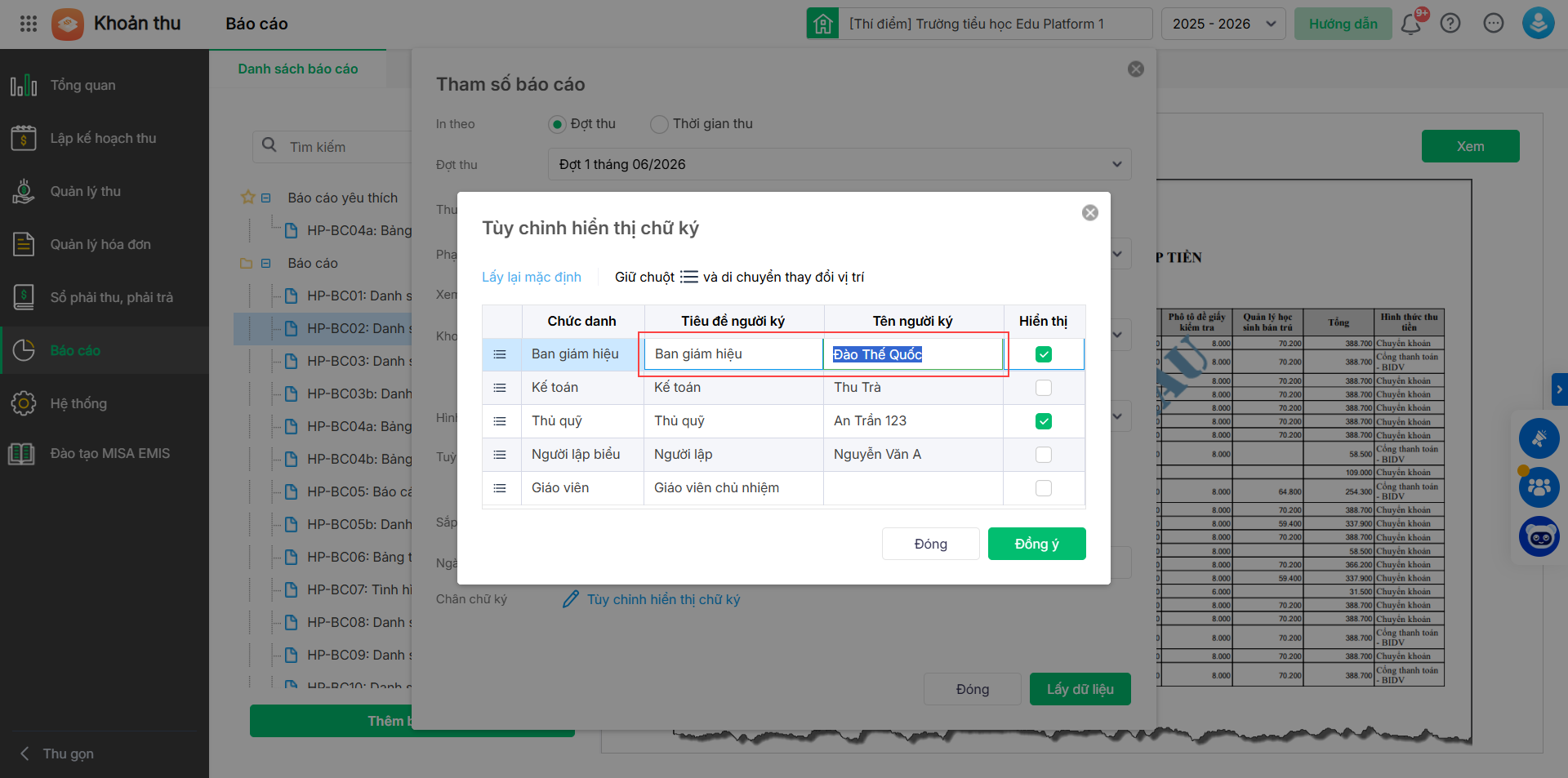
  • Thay đổi thông tin người ký theo thực tế đơn vị.

Thay đổi thông tin người ký theo thực tế đơn vị

  • Kéo giữ chuột để thay đổi vị trí chữ ký.
  • Nhấn Lấy lại mặc định để thiết lập lại hiển thị chữ ký như ban đầu.

Bước 3: Nhấn Đồng ý.

2.3. Tùy chỉnh chân chữ ký trên mẫu báo cáo tùy chỉnh

Đối với các mẫu báo cáo tùy chỉnh, vì trên Chọn tham số không có nút Tùy chỉnh chân chữ ký nên anh/chị không thực hiện theo mục 2.2 mà cần chỉnh sửa trực tiếp trên mẫu báo cáo bằng chức năng Tùy chỉnh mẫu.

Một số báo cáo tùy chỉnh như:

  • Danh sách thu tiền (Theo lớp)
  • Danh sách thu tiền (Theo học sinh)
  • Danh sách học sinh đã nộp tiền
  • Bảng tổng hợp thu tiền (Theo khoản thu)
  • Bảng tổng hợp thu tiền (Theo lớp)
  • Sổ thu và thanh toán (Mẫu ghép trang)
  • Sổ thu và thanh toán (Mẫu rút gọn)
  • Sổ thu và thanh toán (Mẫu đầy đủ)

Bước 1: Tại tab menu chọn Báo cáo, tại mục Báo cáo tùy chỉnh, tìm đến báo cáo cần chỉnh sửa.

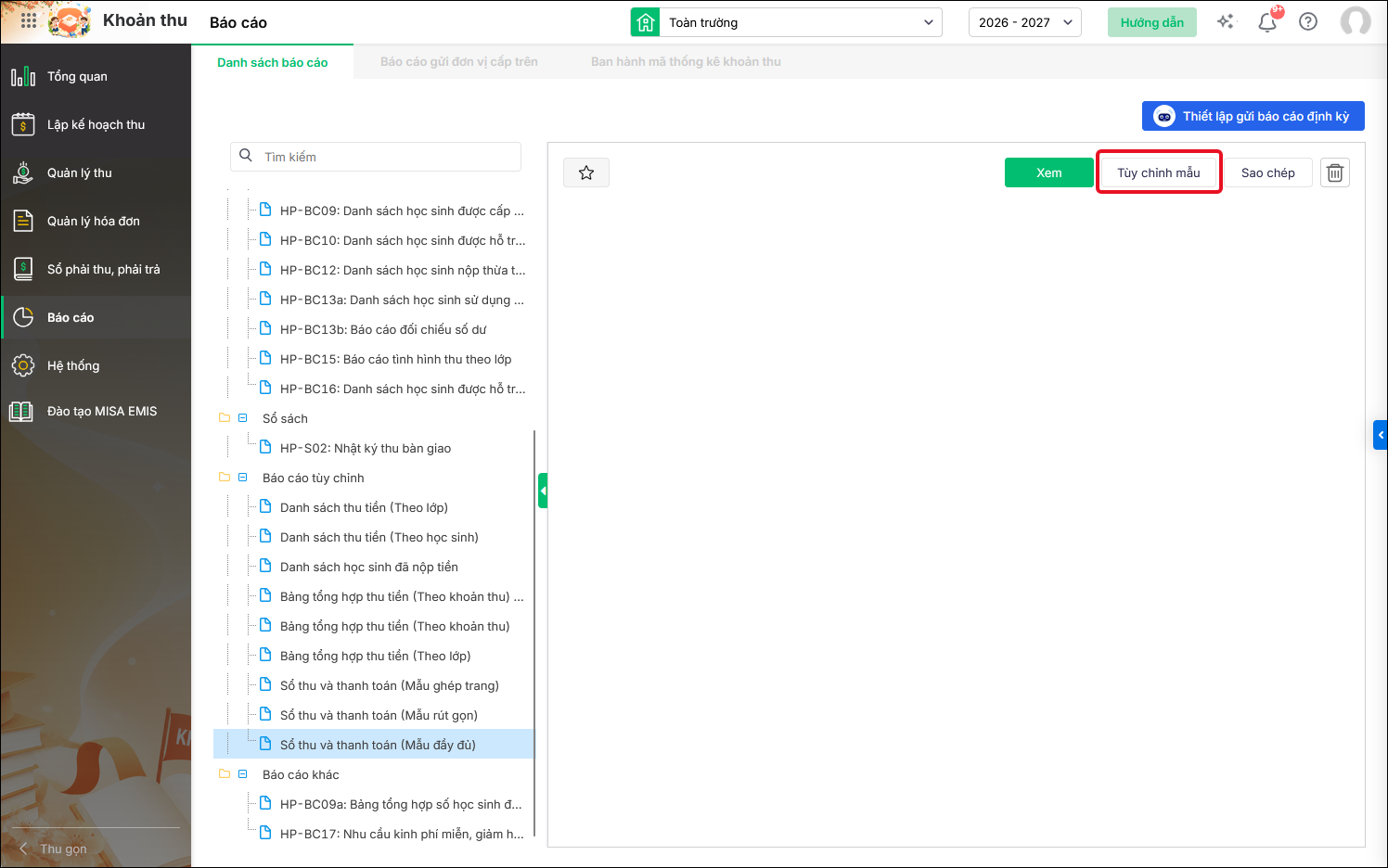
Bước 2: Tích 1 lần vào báo cáo đó, nhấn Tùy chỉnh mẫu ở góc trên cùng bên phải.

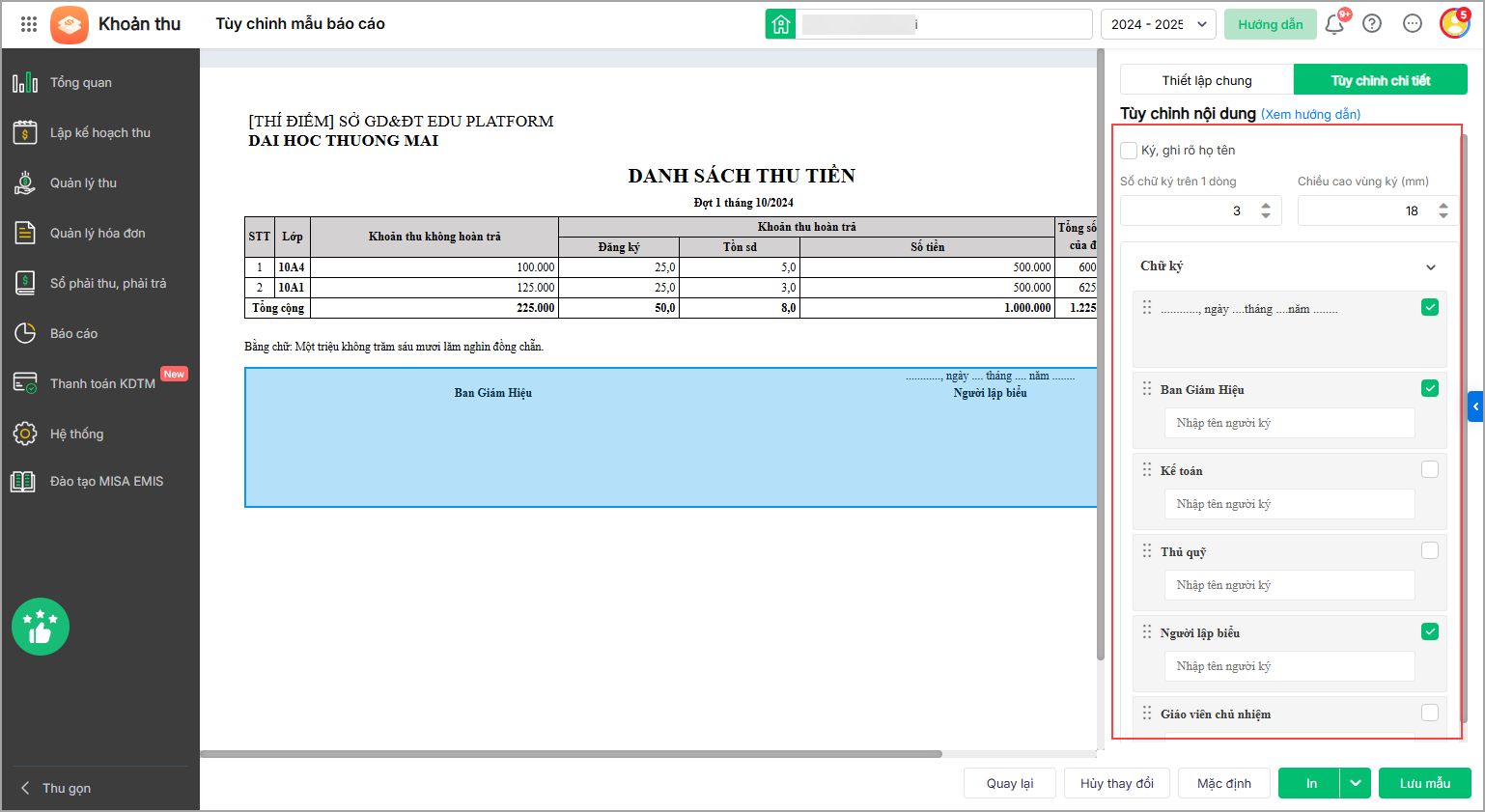
Bước 3: Nhấp vào vùng chữ ký. Tại tab Tùy chỉnh chi tiết, thực hiện chỉnh sửa:

  • Nhập thông tin tại dòng Nhập tên người ký.
  • Với Chức danh và Chức vụ người ký, di chuột vào nội dung cần sửa và chọn biểu tượng hình chiếc bút để chỉnh sửa.

Bước 4: Nhấn Lưu mẫu, sau đó ấn Quay lại để ra được màn hình danh sách rồi thực hiện mở lại báo cáo để kiểm tra thông tin người ký.

Lưu ý: Trường hợp không thấy nút Tùy chính mẫu, anh/chị thực hiện làm theo hướng dẫn tại đây.

Updated on October 14, 2026

Was this article helpful?