1. Tổng quan
Khi các trường cùng cấp sáp nhập hoặc hợp nhất thành một đơn vị, trường có thể có nhiều điểm trường gồm điểm chính và một hoặc nhiều phân hiệu. Nhà trường cần lập, theo dõi đợt thu riêng cho từng điểm trường hoặc từng nhóm lớp, khối của mỗi điểm trường. Hiện tại, mỗi khoản thu chỉ lập được một đợt thu, vì vậy không thể sử dụng cùng một khoản thu để lập nhiều đợt thu riêng cho nhiều điểm trường.
Bài viết hướng dẫn cách:
- Tạo khoản thu riêng cho từng điểm trường.
- Đăng ký khoản thu cho đúng các lớp, khối của từng điểm trường.
- Lập đợt thu riêng tương ứng với từng điểm trường.
- Theo dõi riêng các khoản thu của từng điểm trường sau khi sáp nhập.
2. Các bước thực hiện
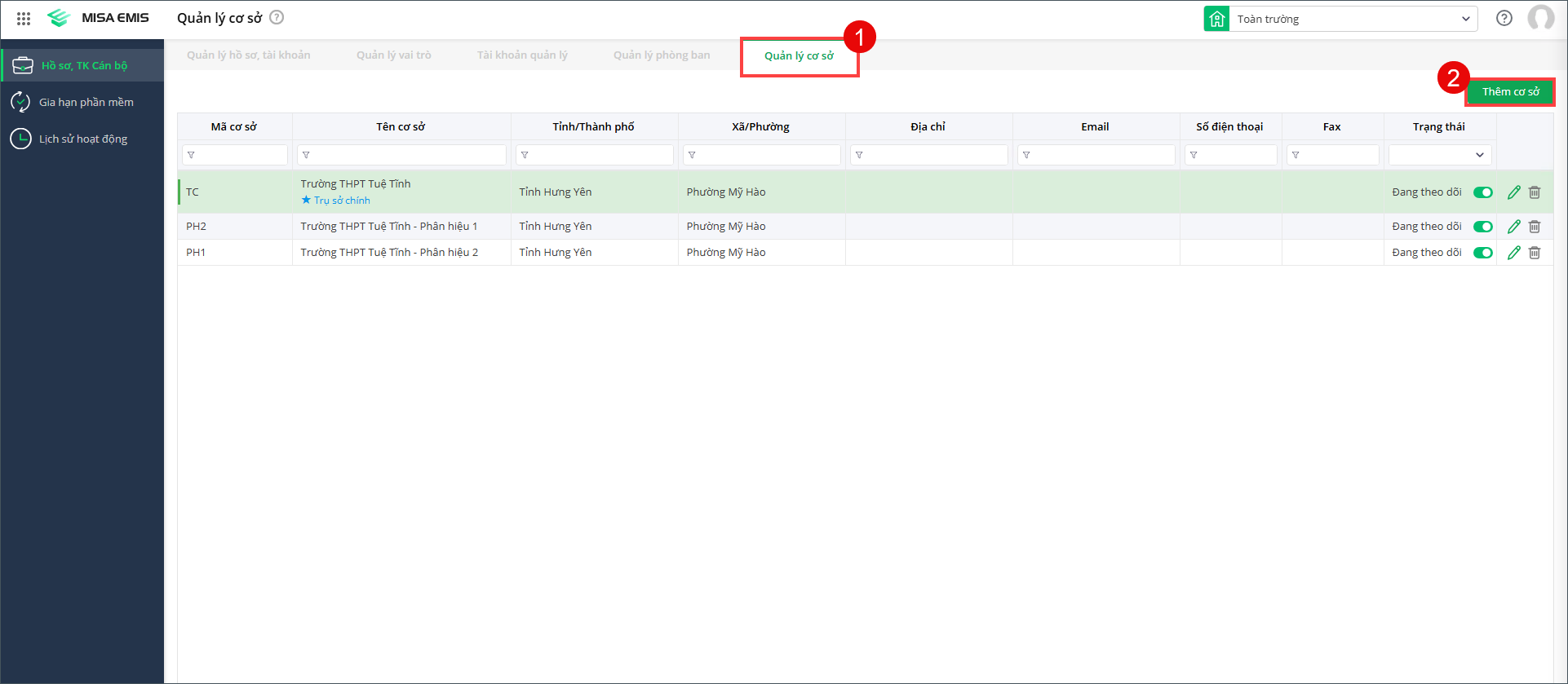
Bước 1: Tạo Cơ sở/ phân hiệu cho từng điểm trường
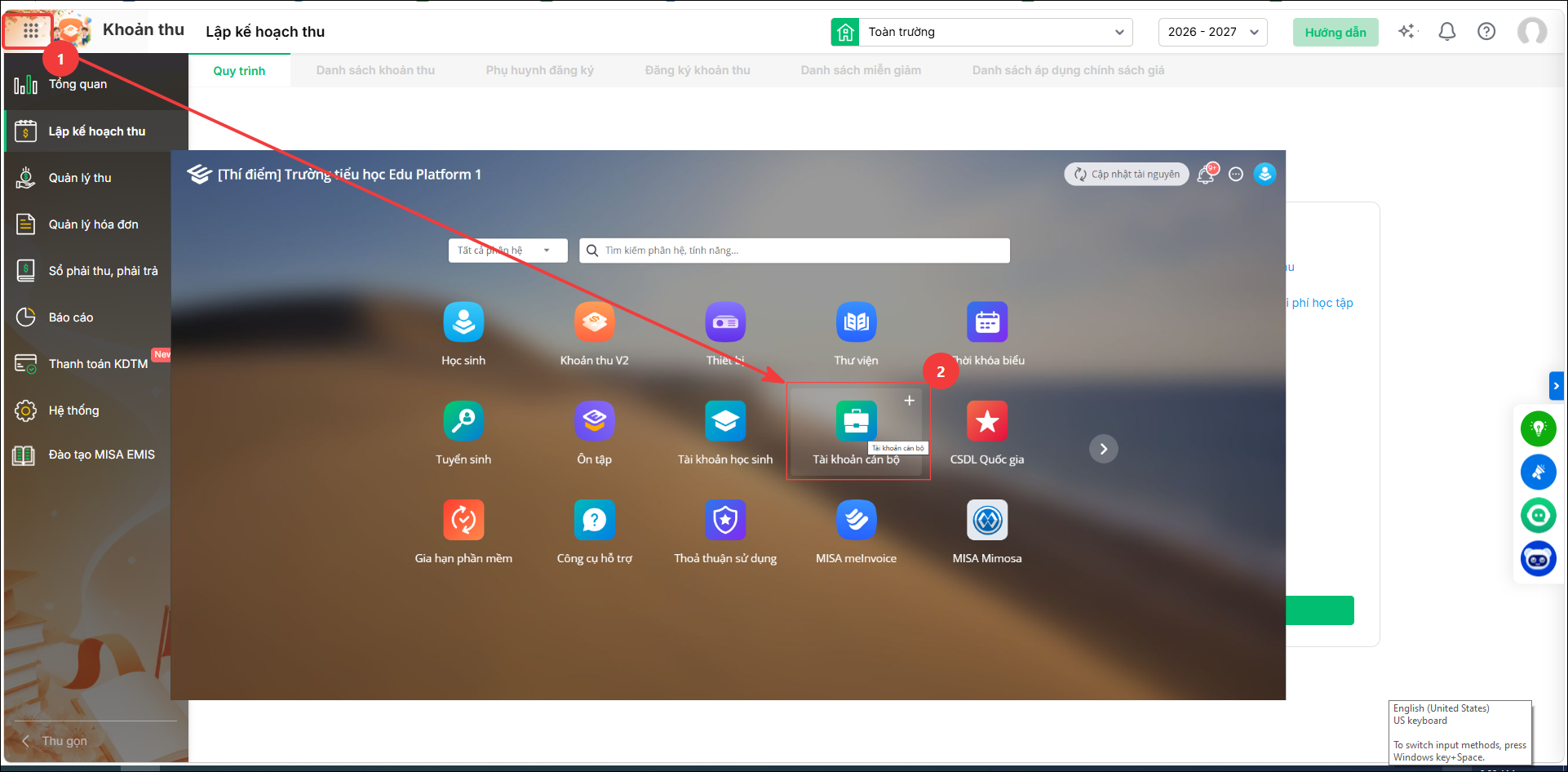
Người quản trị hệ thống (Admin) nhấn nút 9 Chấm ở góc trên cùng bên phải, chọn phân hệ Tài khoản cán bộ và đăng nhập xác thực.
Tại phân hệ Tài khoản Cán bộ, chọn Quản lý cơ sở\Thêm cơ sở: chi tiết tại đây.
Bước 2: Tạo danh sách lớp học theo từng cơ sở
Thêm từng lớp hoặc thêm nhanh nhiều lớp cùng lúc chi tiết tại đây.
Bước 3: Nhập khẩu danh sách học sinh theo từng cơ sở
Thêm từng học sinh, nhập khẩu từ Excel hoặc xếp lớp đầu năm chi tiết tại đây.
Bước 4: Tạo khoản thu riêng cho từng cơ sở
Do mỗi khoản thu chỉ lập được 1 đợt thu, anh/chị cần tạo khoản thu riêng tương ứng với từng điểm trường.
- Tại menu góc trái, nhấn Lập kế hoạch thu, chọn tab Danh sách khoản thu, nhấn Thêm mới.
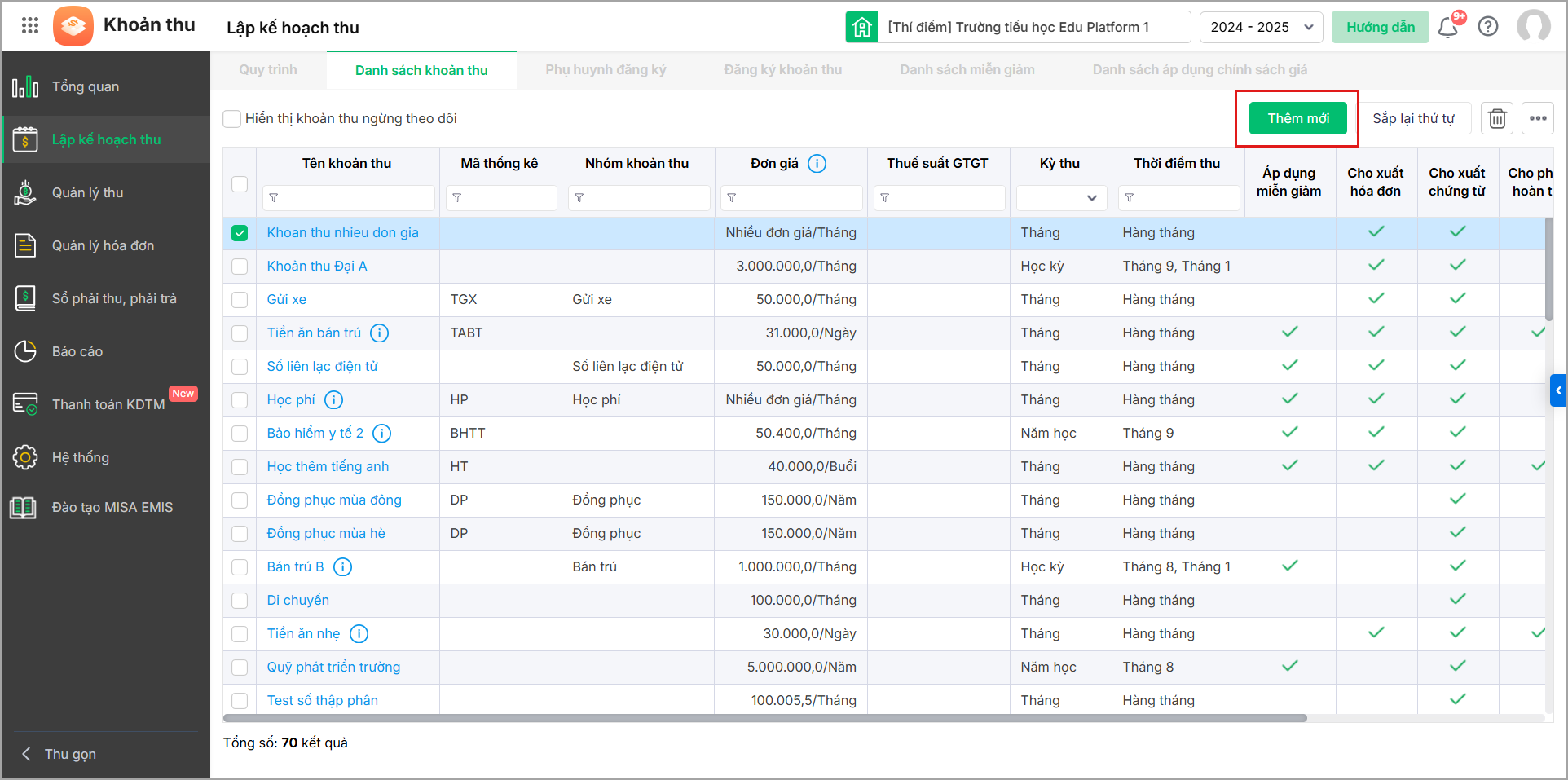
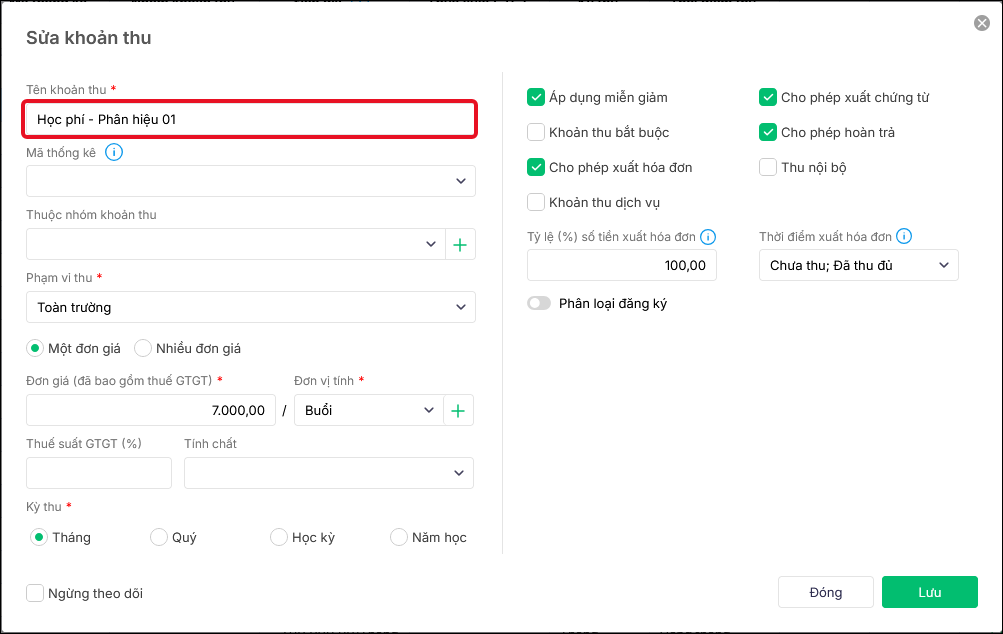
Ví dụ: Trường có nhiều điểm trường gồm điểm chính và các phân hiệu, cùng có các khoản thu học phí, tiền ăn bán trú,…, anh/chị tạo khoản thu riêng cho từng điểm trường:
- Học phí – Điểm chính
- Bán trú – Điểm chính
- Học phí – Phân hiệu 01
- Bán trú – Phân hiệu 01
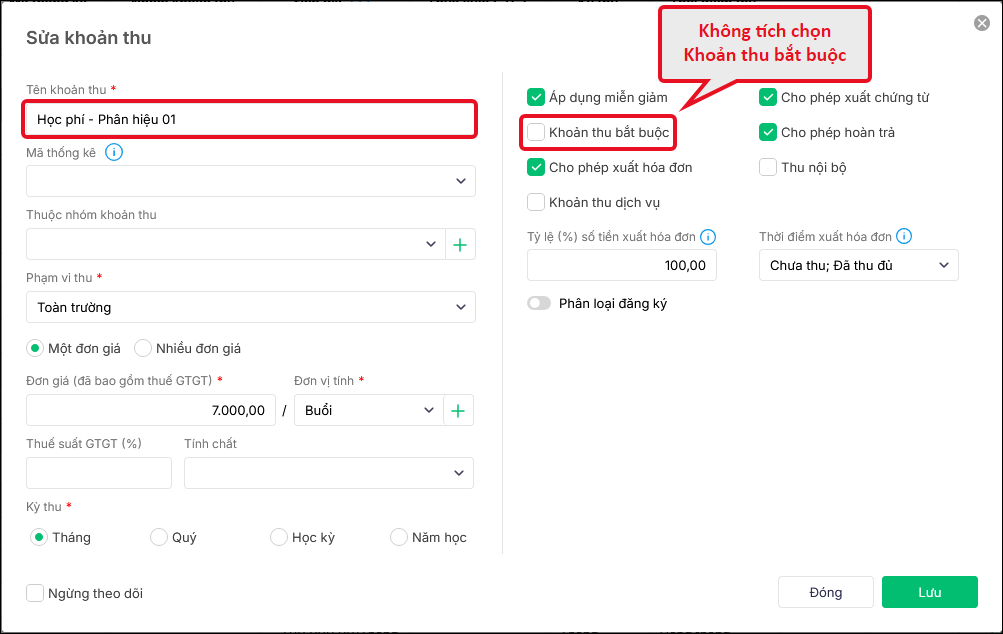
Lưu ý: Không tích chọn Khoản thu bắt buộc khi tạo khoản thu để có thể thực hiện đăng ký khoản thu tại Bước 2.
Bước 5: Đăng ký khoản thu cho đúng các lớp thuộc điểm trường tương ứng
Anh/chị đăng ký khoản thu cho đúng các lớp thuộc từng điểm trường tương ứng.
Tại menu bên trái, chọn Lập kế hoạch thu → Đăng ký khoản thu. Chọn phạm vi lớp cần đăng ký, sau đó chọn khoản thu tương ứng.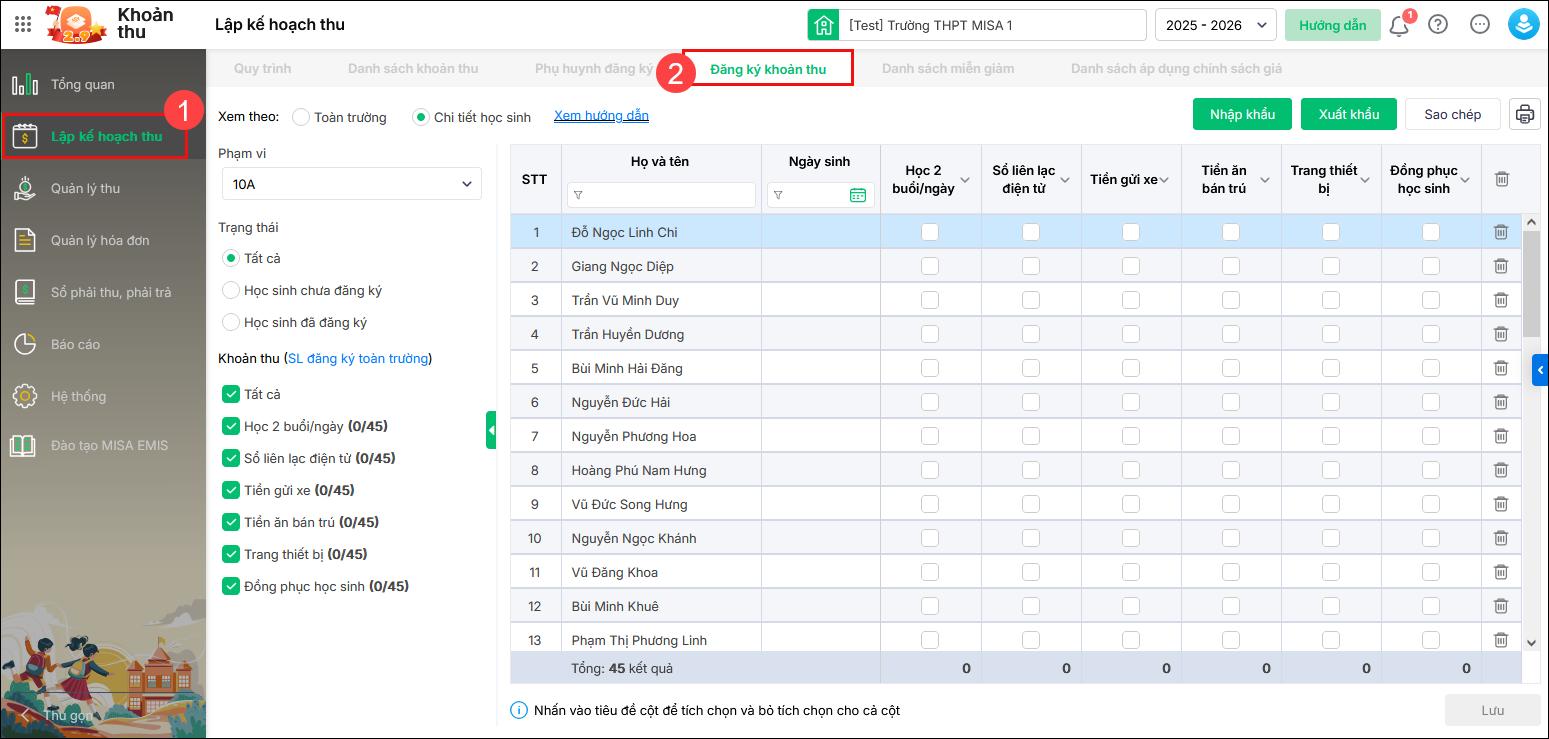
Chọn khoản thu cần đăng ký
- Ở danh sách khoản thu bên trái, anh/chị Tích chọn vào khoản thu cần đăng ký.
- Nhấn vào dấu mũi tên ⏷ trên tiêu đề cột khoản thu cần đăng ký, nhấn Chọn cả cột để đăng ký nhanh hoặc Bỏ chọn cả cột để hủy đăng ký khoản thu đó cho hàng loạt học sinh chi tiết tại đây.
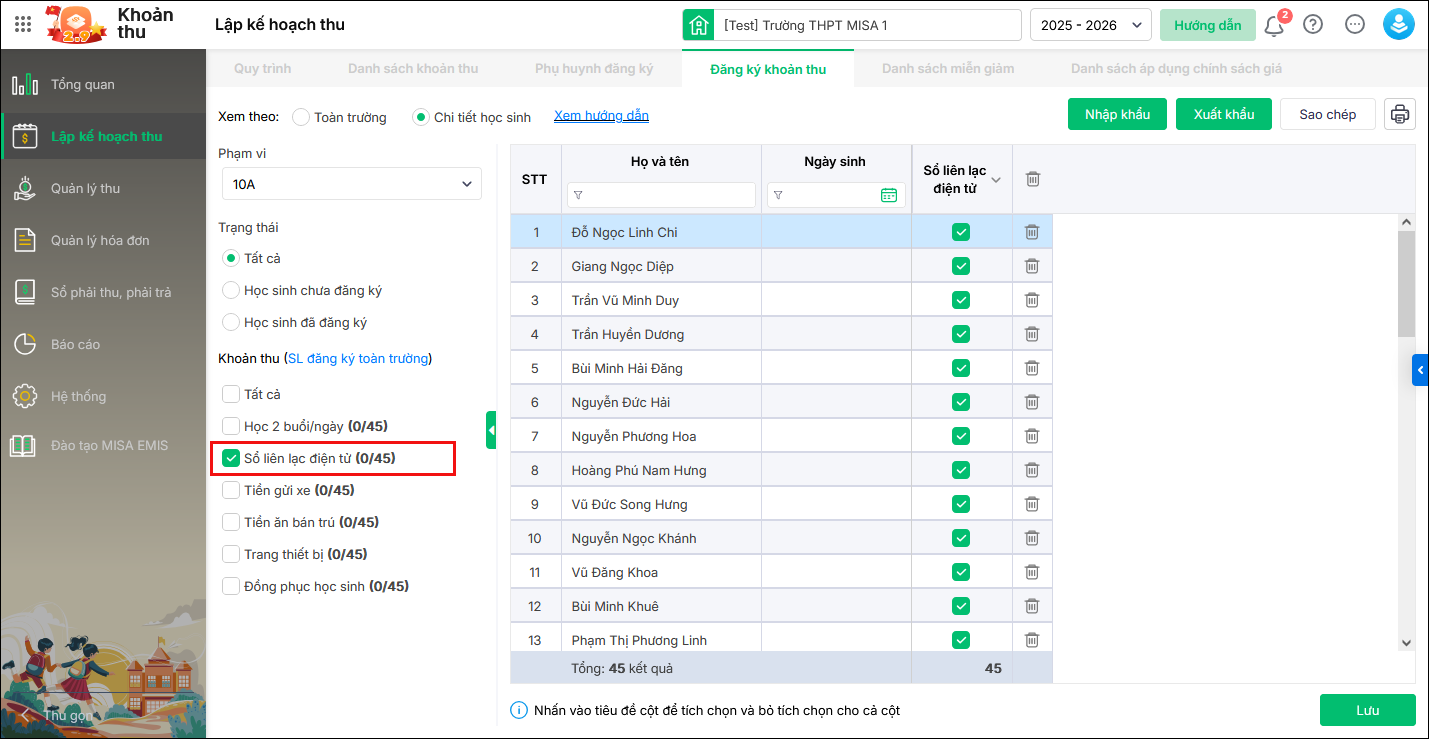
Ví dụ:
- Học phí – Điểm chính: đăng ký cho các lớp thuộc điểm chính.
- Bán trú – Điểm chính: đăng ký cho các lớp thuộc điểm chính.
- Học phí – Phân hiệu 01: đăng ký cho các lớp thuộc phân hiệu 01.
- Bán trú – Phân hiệu 01: đăng ký cho các lớp thuộc phân hiệu 01.
Như vậy, mỗi khoản thu được đăng ký cho đúng các lớp, khối của điểm trường tương ứng.
Bước 6: Lập đợt thu riêng cho từng điểm trường
Sau khi đăng ký khoản thu, anh/chị lập đợt thu riêng cho từng điểm trường và chọn các khoản thu tương ứng với điểm trường đó.
Tại menu góc bên tay trái màn hình chọn Quản lý thu, nhấn tab Đợt thu.
Trên màn hình hiển thị danh sách các tháng thu, anh/chị chọn tháng cần lập đợt thu, sau đó nhấn Lập đợt thu.
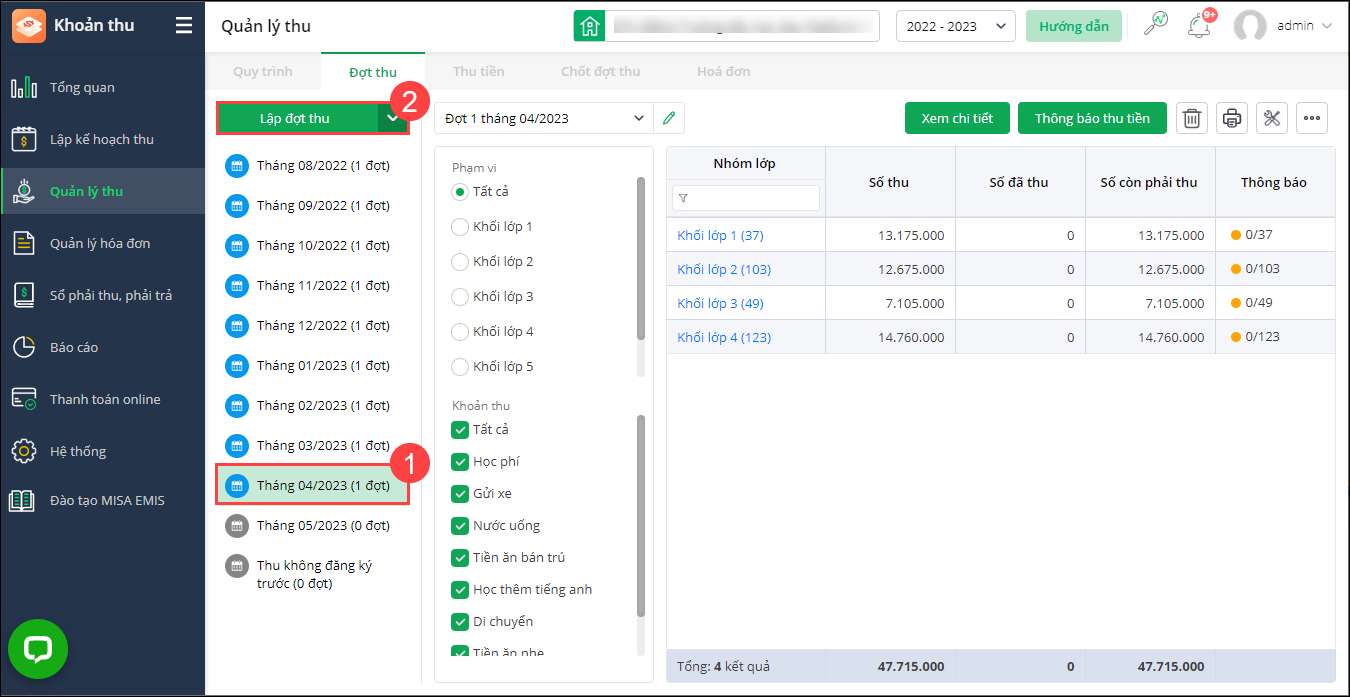
Nhập tên đợt thu, lựa chọn các khoản thu cần áp dụng cho đợt thu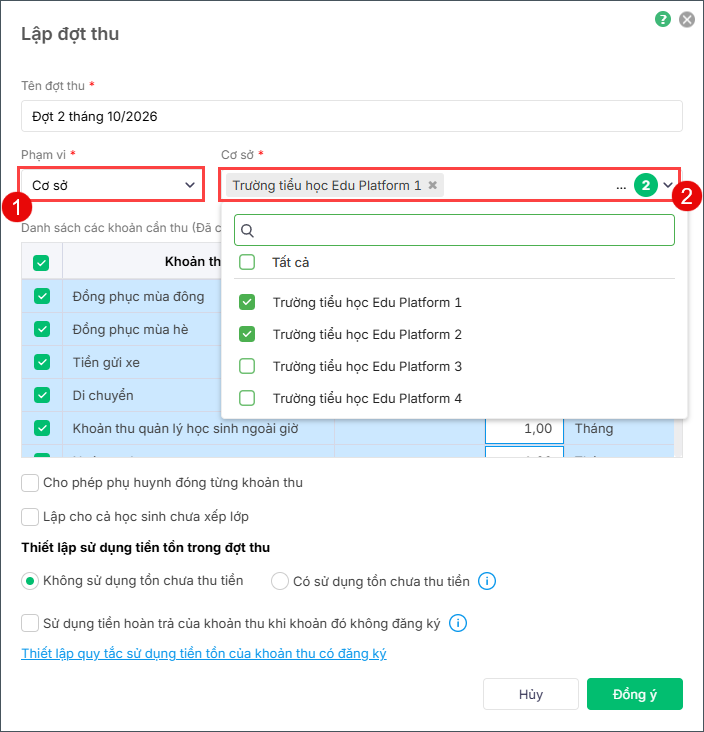
- Tên đợt thu: Phần mềm sẽ tự động đặt tên mặc định cho đợt thu (anh/chị có thể chỉnh sửa lại theo nhu cầu quản lý).
- Phạm vi: Cơ sở. Với phạm vi Cơ sở, anh/chị có thể tích chọn những cơ sở thu, bỏ chọn những cơ sở không đăng ký khoản thu.
Danh sách các khoản cần thu: Phần mềm tự động hiển thị các khoản thu đang theo dõi trong Danh sách khoản thu.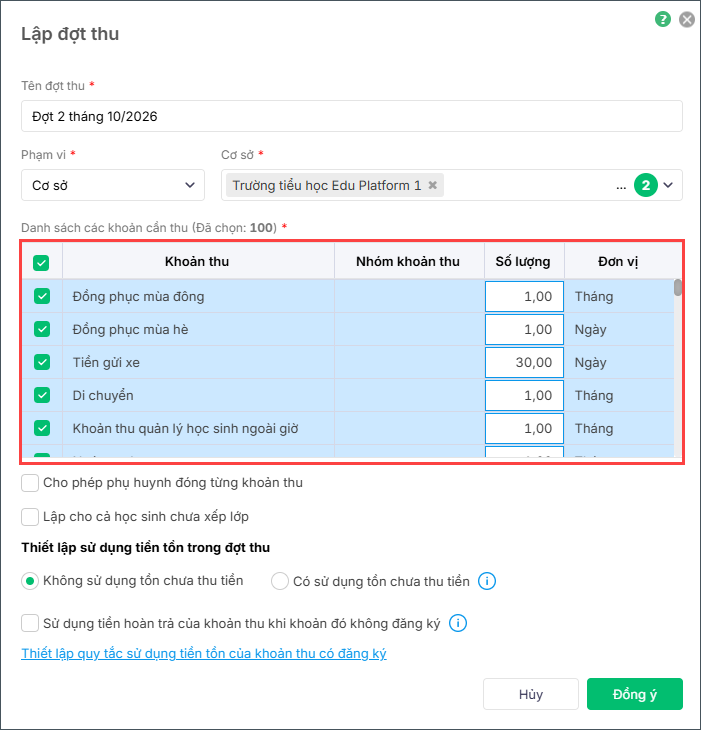
- Bỏ tích chọn những khoản thu không cần thu trong đợt thu này.
- Tích chọn những khoản thu cần thu trong đợt thu này.
- Số lượng: Nhập thời gian thu (tháng/ngày/năm) tương ứng với các khoản thu.
Ví dụ: Trường có Điểm chính và Phân hiệu 01:
- Đợt thu – Điểm chính: Đặt tên đợt thu là Điểm chính, tích chọn các khoản thu Học phí – Điểm chính, Bán trú – Điểm chính,…
- Đợt thu – Phân hiệu 01: Đặt tên đợt thu là Phân hiệu 01, tích chọn các khoản thu Học phí – Phân hiệu 01, Bán trú – Phân hiệu 01,…
Như vậy, mỗi đợt thu sẽ tương ứng với một điểm trường, giúp anh/chị dễ dàng phân biệt và theo dõi tình hình thu của từng điểm trường sau khi sáp nhập.
Lưu ý: Có thể theo dõi riêng đợt thu của từng điểm trường, nhưng không thể lập nhiều đợt thu từ cùng một khoản thu. Anh/chị cần tạo khoản thu riêng cho từng điểm trường, sau đó lập đợt thu tương ứng.
3. Câu hỏi thường gặp
3.1. Khi sáp nhập từ trường một cấp thành trường liên cấp thì thực hiện như thế nào?
Vấn đề: Đơn vị trước khi sáp nhập là trường THCS, sau khi sáp nhập trở thành trường liên cấp Tiểu học và THCS. Trên phần mềm hiện chỉ có các khối 6, 7, 8, 9 và không tạo được các khối 1,2,3,4,5.
Nguyên nhân: Phần mềm đang thiết lập hệ đào tạo theo cấp học của đơn vị. Khi đơn vị được khai báo là trường THCS, phần mềm chỉ hiển thị các khối thuộc cấp THCS.
Giải pháp: Trường hợp sau khi sáp nhập, đơn vị trở thành trường liên cấp Tiểu học và THCS, có các khối từ 1 đến 9, anh/chị liên hệ MISA để được hỗ trợ cập nhật lại thông tin cấp học của đơn vị.
3.2. Lập đợt thu không có cơ sở để lựa chọn thì làm thế nào?
Nguyên nhân 1: Tài khoản chưa được phân quyền cơ sở
Tài khoản của anh/chị đang bị giới hạn quyền truy cập cơ sở nên không hiển thị cơ sở để lựa chọn khi lập đợt thu.
Giải pháp: Anh/chị liên hệ Admin (Quản trị hệ thống) để được phân quyền bổ sung cơ sở cần quản lý.
Nguyên nhân 2: Tài khoản Admin đang chọn phạm vi Phân hiệu/Điểm trường
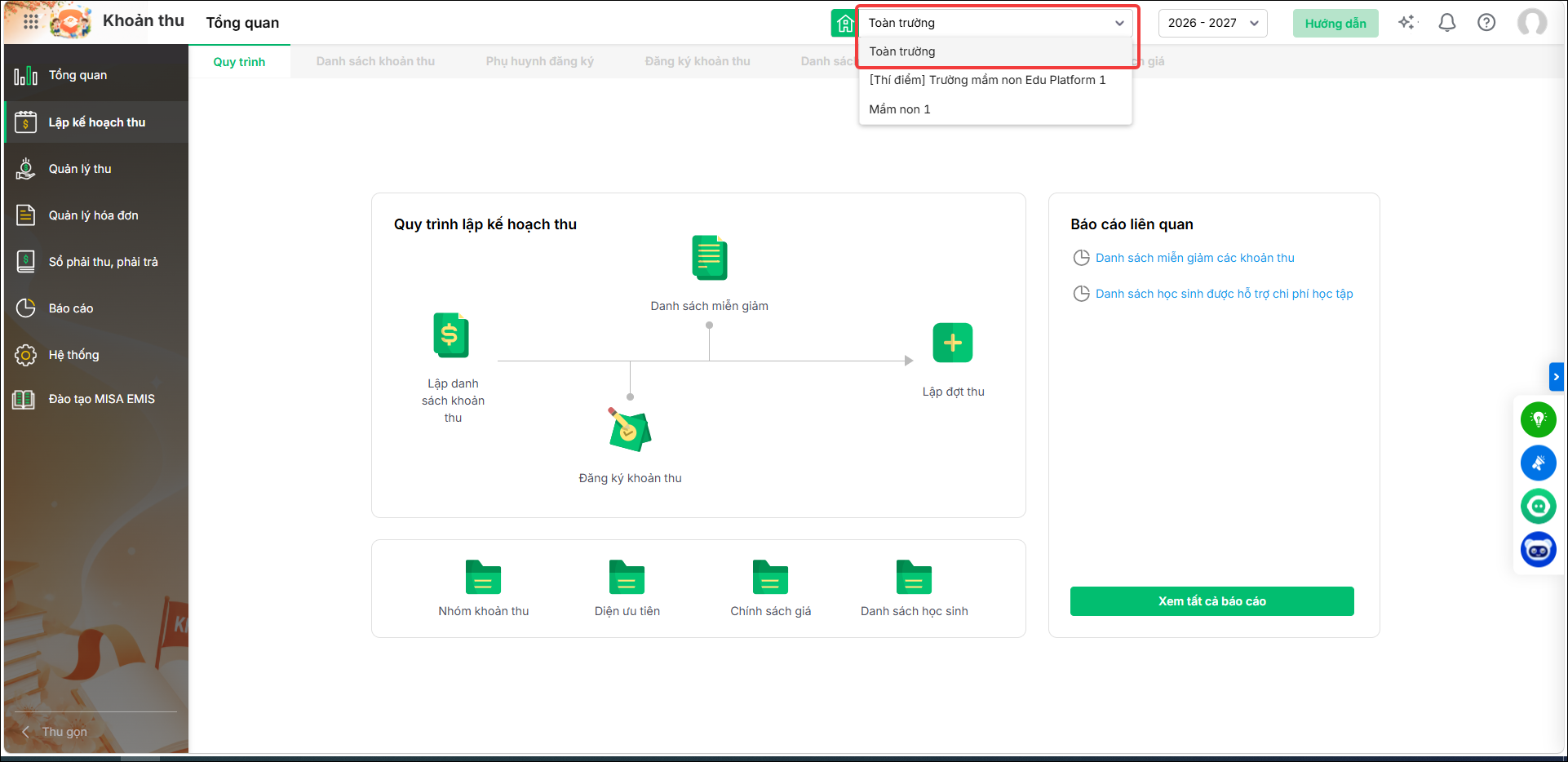
Nếu anh/chị sử dụng tài khoản Admin nhưng đang chọn phạm vi Phân hiệu/Điểm trường, hệ thống sẽ không hiển thị mục Cơ sở khi lập đợt thu.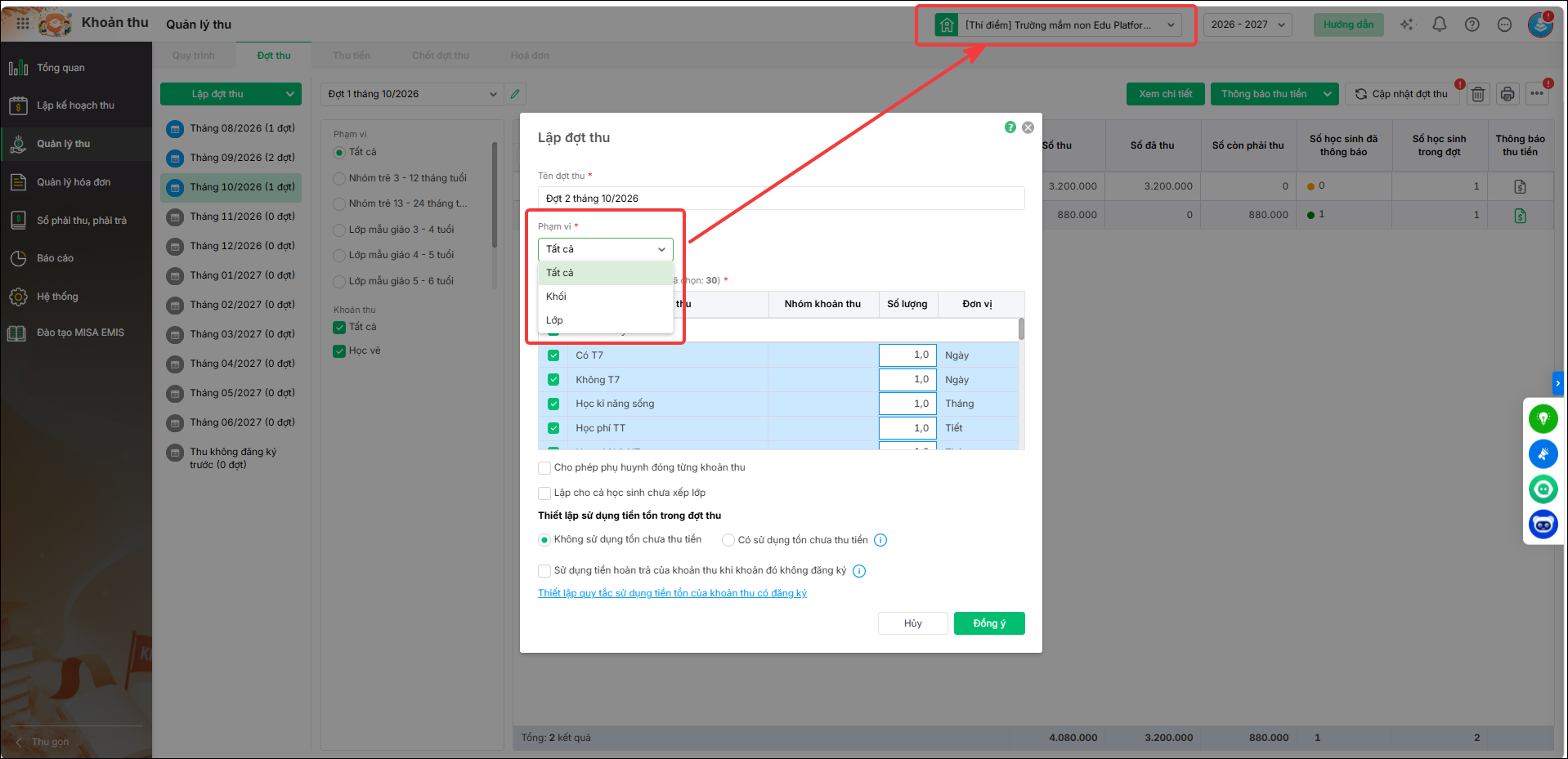
Giải pháp: Anh/chị chuyển phạm vi quản lý sang Toàn trường, sau đó thực hiện lập đợt thu. Lúc này, hệ thống sẽ hiển thị mục Cơ sở để anh/chị lựa chọn.