1. Tổng quan
Bài viết hướng dẫn anh/chị cách tạo mới đợt thu (lập danh sách thu tiền, phát thu cho học sinh) trong tháng để tổng hợp các khoản tiền cần thu từ học sinh. Khi lập đợt thu, anh/chị có thể chọn khoản thu, khai báo số lượng và thiết lập sử dụng tiền tồn từ các tháng trước để đảm bảo số tiền phải thu chính xác.
Bài viết áp dụng trong các trường hợp anh/chị muốn phát thu, tạo đợt thu, mở đợt thu, lập danh sách thu tiền, hoặc sau khi đã lập xong khoản thu và muốn cho phụ huynh bắt đầu đóng tiền.
Nếu anh/chị muốn tạo danh sách các khoản tiền cần thu cho học sinh theo tháng thì thực hiện Lập đợt thu mới. Nếu đã có đợt thu và chỉ muốn xem, in hoặc xuất danh sách các khoản tiền phải thu thì sử dụng báo cáo Danh sách thu tiền (Theo học sinh) hoặc HP-BC01: Danh sách thu tiền.
Nội dung bài viết bao gồm:
- Hướng dẫn lập đợt thu mới.
- Các lưu ý trong quá trình lập đợt thu.
2. Các bước thực hiện
Để thực hiện lập đợt thu mới (lập danh sách thu tiền cho học sinh), anh/chị thực hiện theo các bước sau:
Bước 2: Lập đợt thu
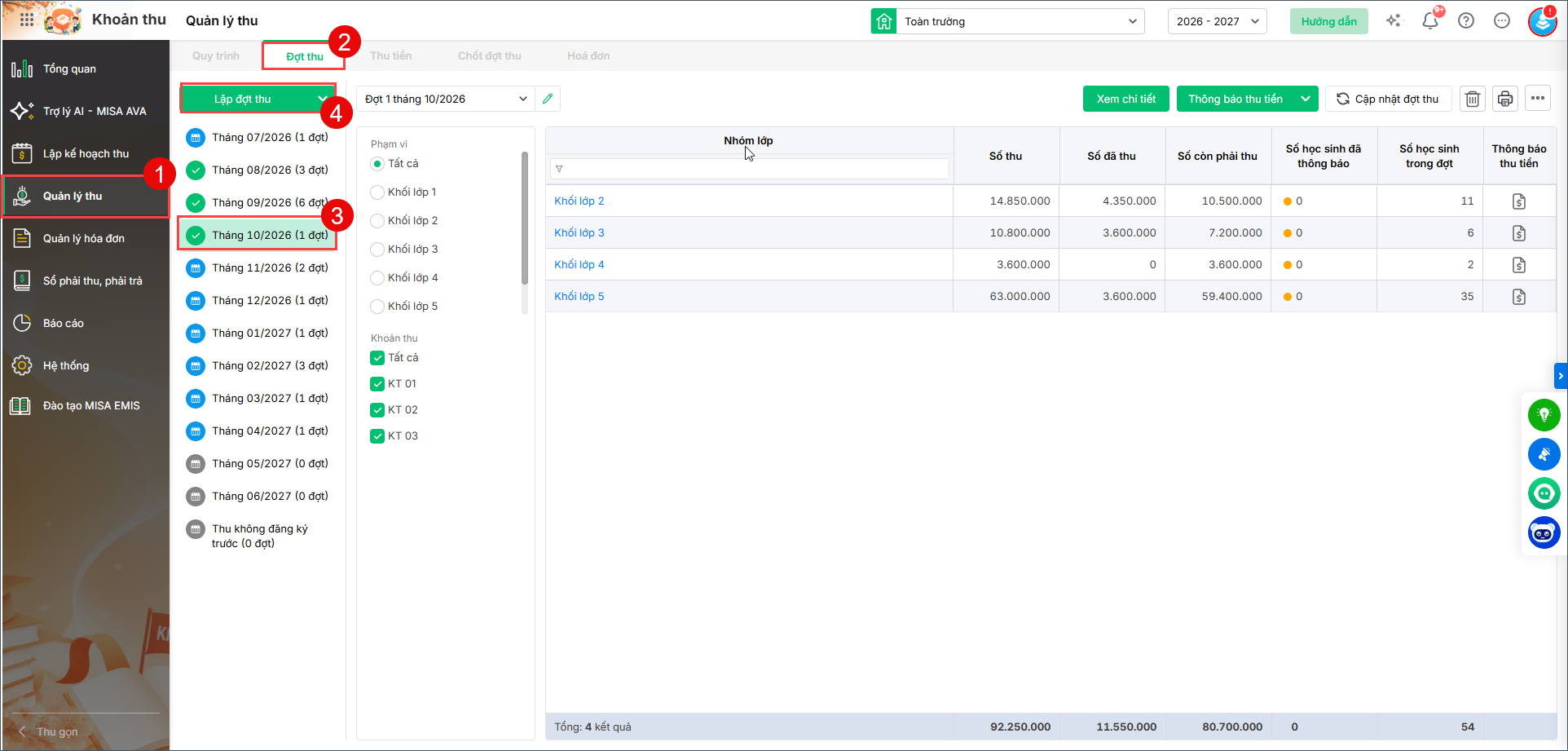
- Tại menu góc bên tay trái màn hình chọn Quản lý thu/ nhấn tab Đợt thu.
- Trên màn hình hiển thị danh sách các tháng thu, anh/chị chọn tháng cần lập đợt thu, sau đó nhấn Lập đợt thu.
Bước 3: Nhập tên đợt thu, lựa chọn các khoản thu cần áp dụng cho đợt thu
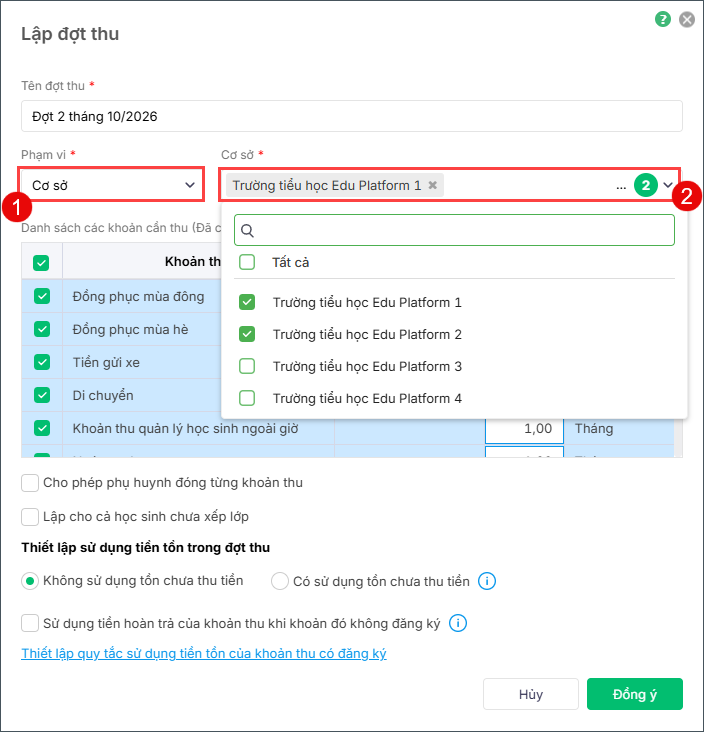
- Tên đợt thu: Phần mềm sẽ tự động đặt tên mặc định cho đợt thu (anh/chị có thể chỉnh sửa lại theo nhu cầu quản lý).
- Phạm vi: Cơ sở, Khối, Lớp. Đối với Khối hoặc Lớp, phần mềm cho phép chọn nhiều Khối hoặc nhiều Lớp cho đợt thu. Với phạm vi Cơ sở, anh/chị có thể tích chọn những cơ sở thu, bỏ chọn những cơ sở không đăng ký khoản thu.
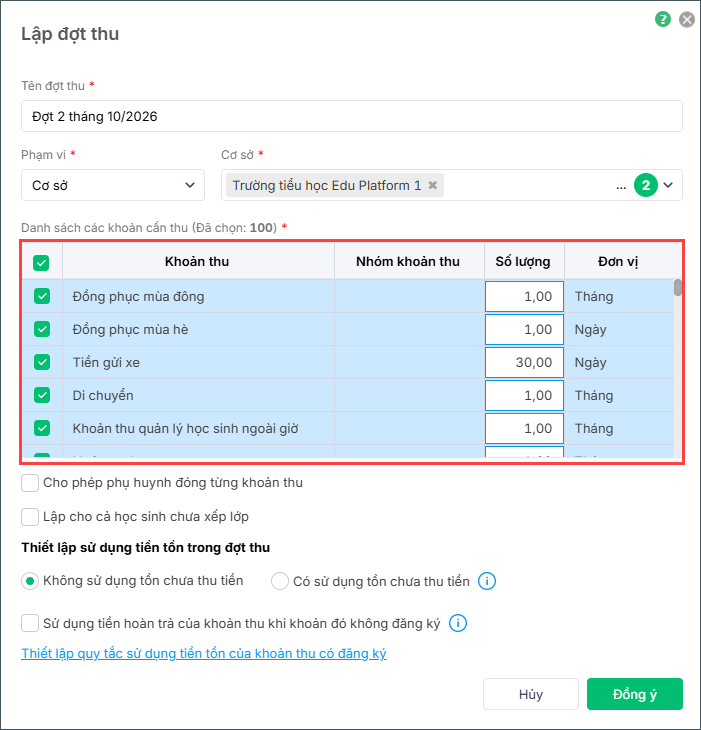
- Danh sách các khoản cần thu: Phần mềm tự động hiển thị các khoản thu đang theo dõi trong Danh sách khoản thu (ví dụ: tiền hỗ trợ trông trưa, tiền bán trú, các khoản thu học kỳ) và có thời điểm thu thuộc tháng anh/chị đang lập đợt thu.
- Bỏ tích chọn những khoản thu không cần thu trong đợt thu này.
- Tích chọn những khoản thu cần thu trong đợt thu này.
- Số lượng: Nhập thời gian thu (tháng/ngày/năm) tương ứng với các khoản thu.
Lưu ý: Có thể nhập Số lượng lẻ trong trường hợp phát sinh tiền học lẻ tháng.
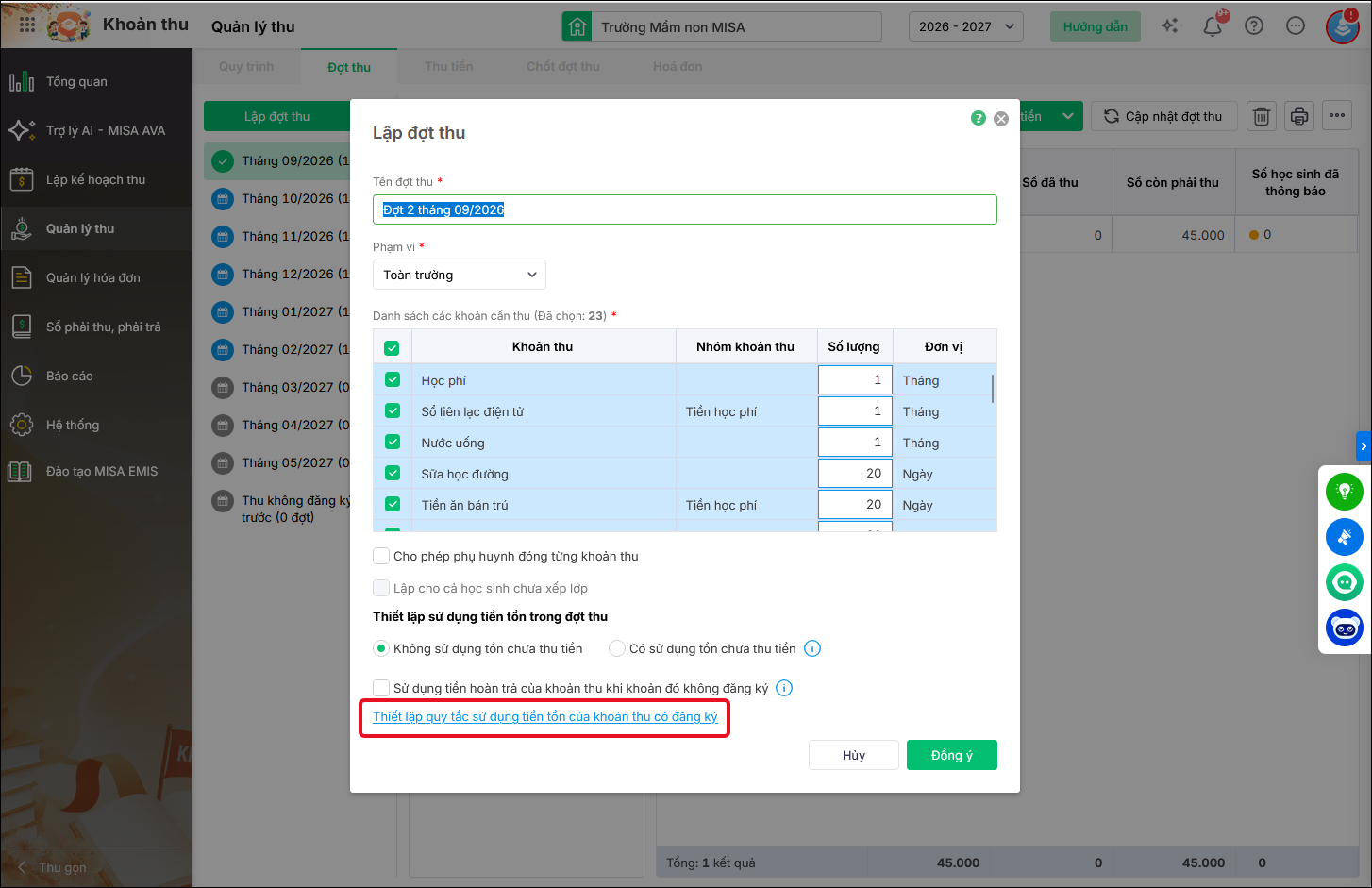
- Tùy chọn thiết lập khi lập đợt thu:
- Cho phép phụ huynh đóng từng khoản thu: Tích chọn nếu muốn phụ huynh có thể thanh toán từng khoản riêng lẻ.
- Lập cho cả học sinh chưa xếp lớp: Tích chọn nếu muốn đưa cả học sinh chưa được xếp vào lớp vào đợt thu.
-
- Không sử dụng tồn chưa thu tiền: Không dùng số dư cũ để bù trừ.
- Có sử dụng tồn chưa thu tiền: Các học sinh có số lượng tồn chưa thu sẽ được dùng để làm giảm số tiền tổng phải thu của đợt.
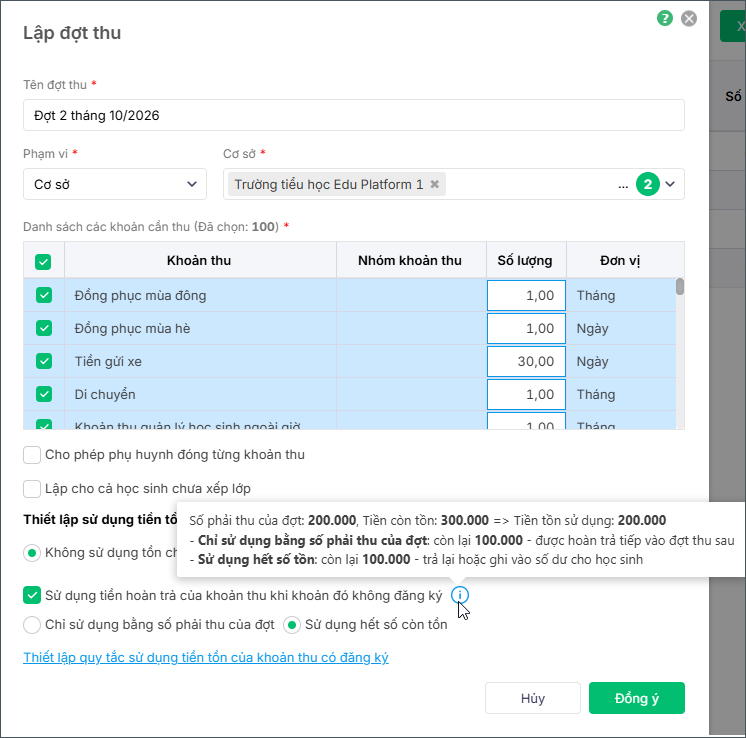
- Sử dụng tiền hoàn trả của khoản thu khi khoản đó không đăng ký:
- Sử dụng hết số còn tồn: Ví dụ Số phải thu 200.000, Tiền tồn tháng trước 300.000 → sử dụng hết số tồn 300.000, phần còn lại ghi nhận trả lại hoặc vào số dư.
- Chỉ sử dụng bằng số phải thu của đợt: Ví dụ Số phải thu 200.000, Tiền tồn tháng trước 300.000 → sử dụng 200.000, còn lại 100.000 dùng cho tháng sau.
-
- Thiết lập quy tắc sử dụng tiền tồn của khoản thu có đăng ký: Xem hướng dẫn chi tiết tại đây.
- Tích chọn Cập nhật lại thông tin cho đợt thu.
- Nhấn Lưu để lưu thiết lập sử dụng tiền tồn của khoản thu.
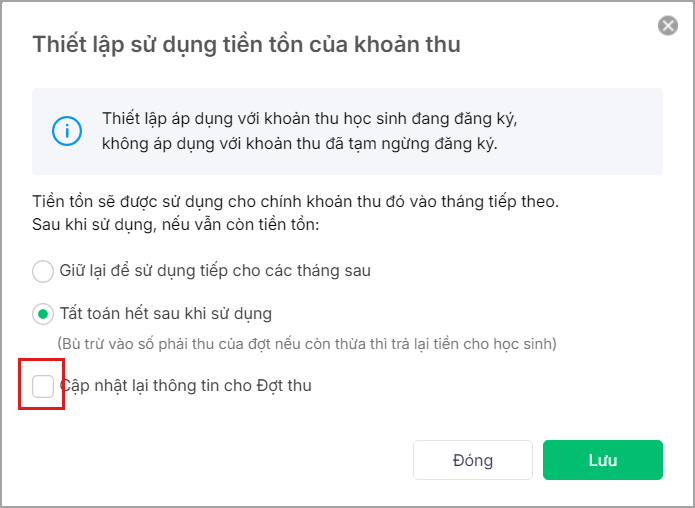
- Thiết lập quy tắc sử dụng tiền tồn của khoản thu có đăng ký: Xem hướng dẫn chi tiết tại đây.
3. Lưu ý
- Mỗi khoản thu chỉ có thể được sử dụng trong một đợt thu trong cùng một tháng. Nếu anh/chị đã đưa một khoản thu vào đợt thu trước thì khi lập đợt thu khác trong cùng tháng, khoản thu đó không thể chọn lại. Nếu cần lập nhiều đợt thu trong một tháng có thể tham khảo hướng dẫn tại đây
- Trường hợp cần thay đổi số tiền phải thu: Anh/chị có thể chỉnh sửa trực tiếp trên phần mềm hoặc thực hiện nhập khẩu lại thông tin đợt thu. Vui lòng tham khảo hướng dẫn tại đây.
- Trường hợp lập đợt thu nhưng không hiển thị các tháng như tháng 6, tháng 7 hoặc tháng 8, anh/chị kiểm tra lại Ngày kết thúc năm học đã bao gồm thời gian học hè chưa. Nếu thời gian năm học kết thúc trước tháng cần thu thì phần mềm sẽ không hiển thị tháng đó trên đợt thu. Anh/chị chỉnh sửa năm học bao gồm các tháng cần thu tại đây.
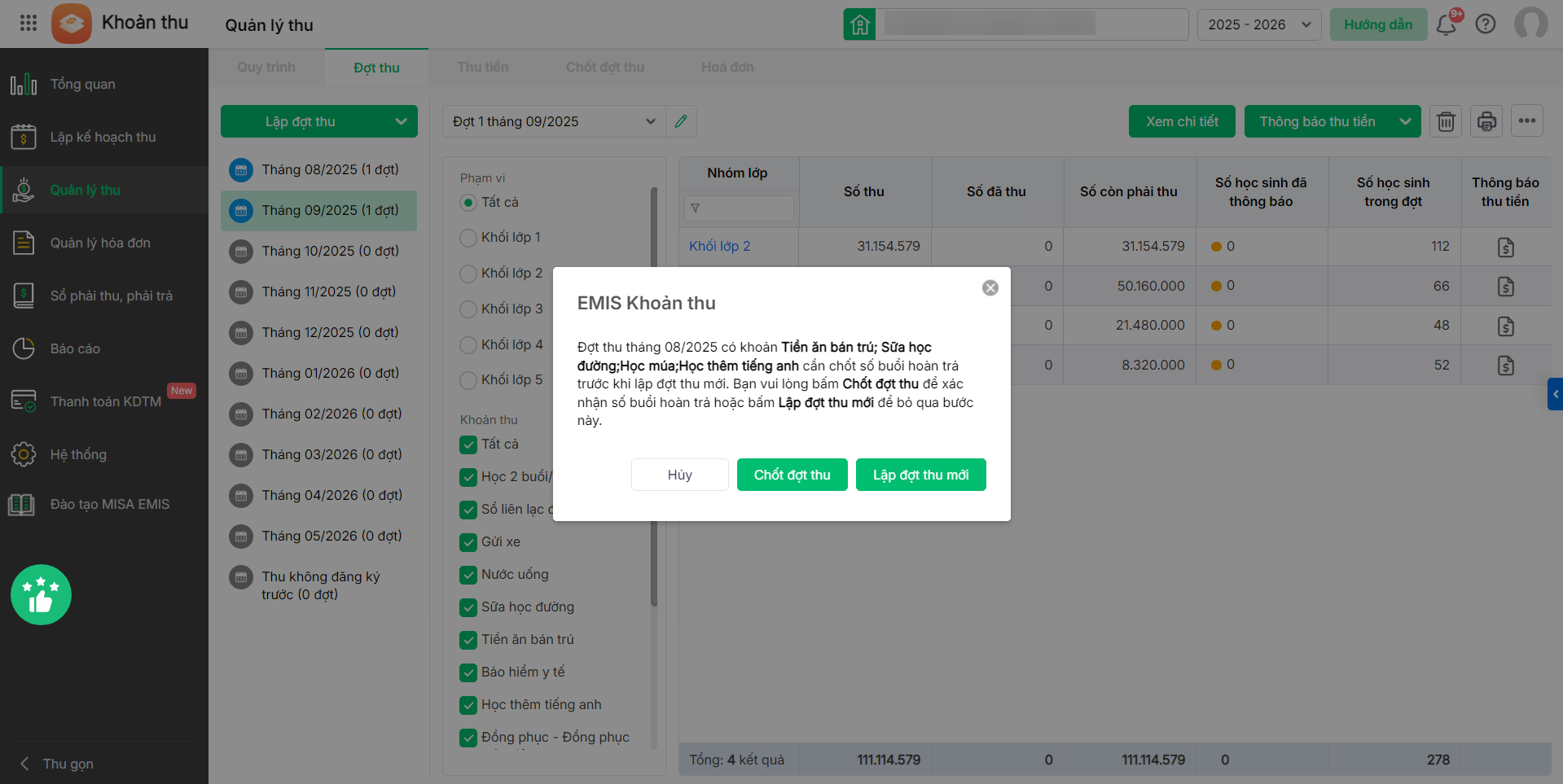
- Nếu tháng trước có đợt thu liên quan đến khoản thu có hoàn trả, phần mềm hiển thị cảnh báo ” Đợt thu tháng … có khoản …. cần chốt số buổi hoàn trả trước khi lập đợt thu mới. Bạn vui lòng bấm Chốt đợt thu để xác nhận số buổi hoàn trả hoặc bấm Lập đợt thu mới để bỏ qua bước này“.
Khi đó, anh/chị có thể:
- Chọn Chốt đợt thu để hoàn tất xử lý hoàn trả trước khi lập đợt mới.
- Hoặc chọn Lập đợt thu mới để bỏ qua bước này.