
1. Tổng quan
Bài viết này hướng dẫn anh/chị thiết lập phạm vi quản lý thu cho từng cán bộ tại các cơ sở đào tạo. Thông qua việc phân quyền theo cơ sở hoặc toàn trường, anh/chị có thể kiểm soát chính xác danh sách lớp và dữ liệu thu của từng người dùng tương ứng.
2. Hướng dẫn thực hiện
2.1 Phân công lại phạm vi quản lý thu
Để phân quyền quản lý thu cho cán bộ nhân viên (CBNV), anh/chị thực hiện:
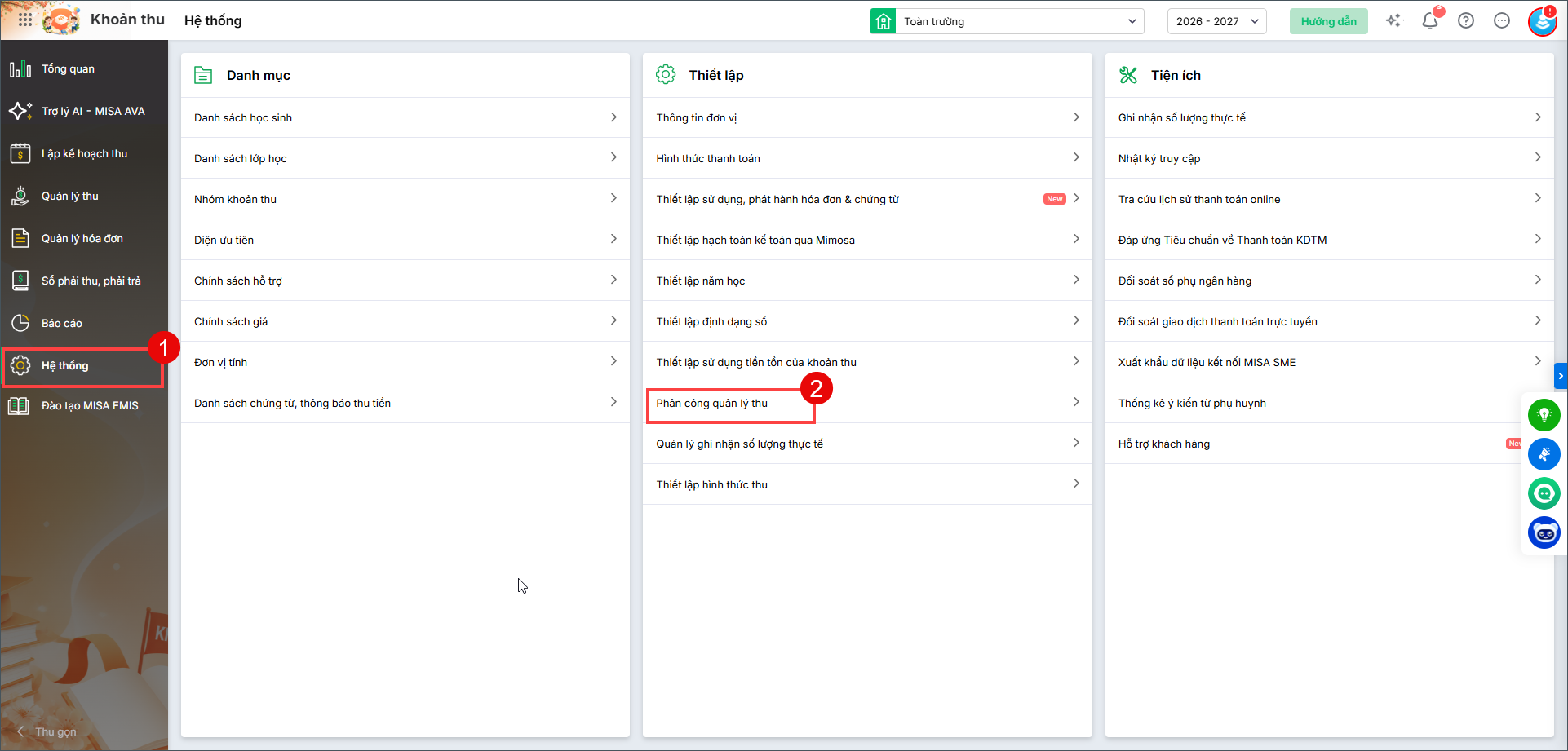
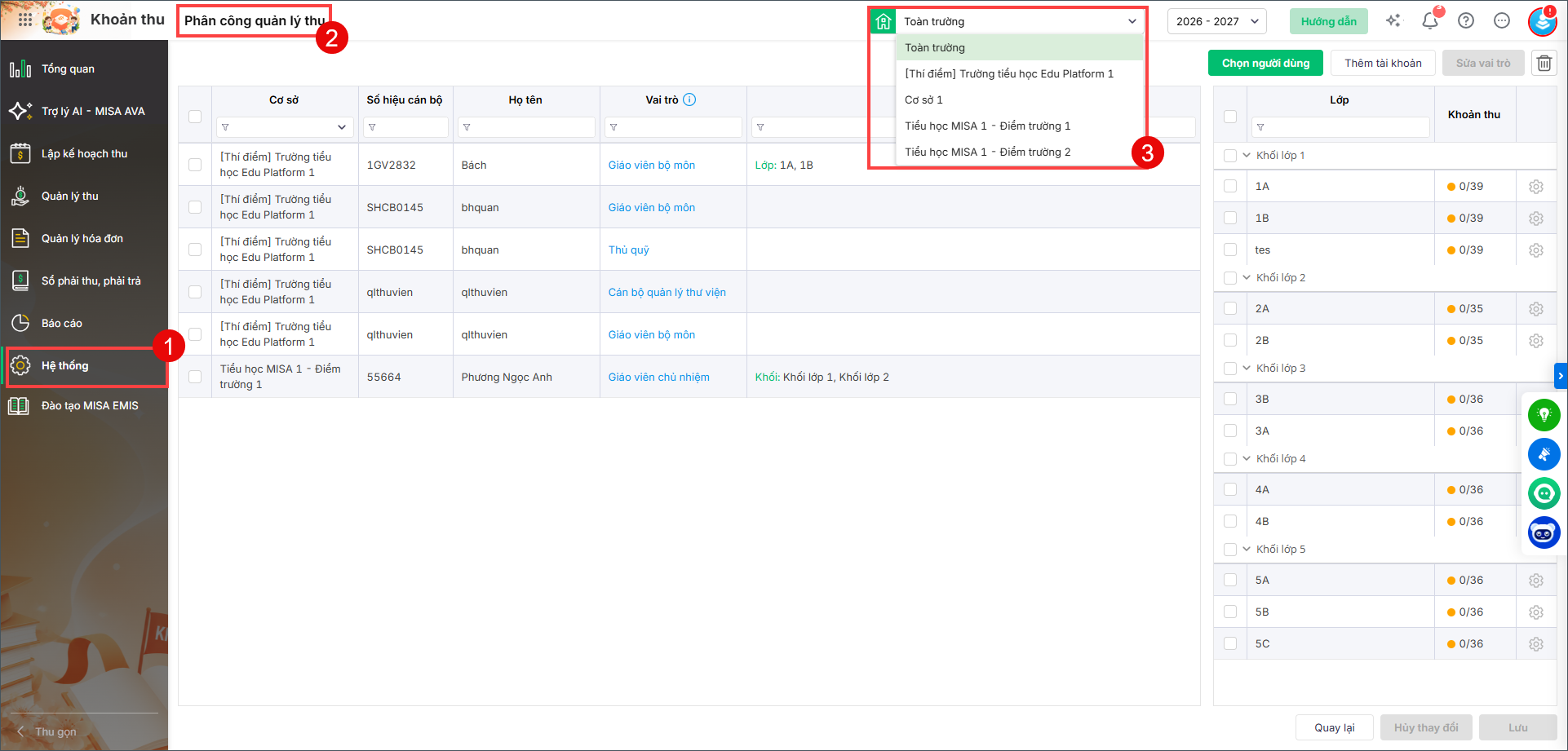
Bước 1: Tại màn hình Hệ thống, chọn Phân công quản lý thu.
Bước 2: Kiểm tra các thông tin phân công quản lý thu tại danh sách bao gồm:
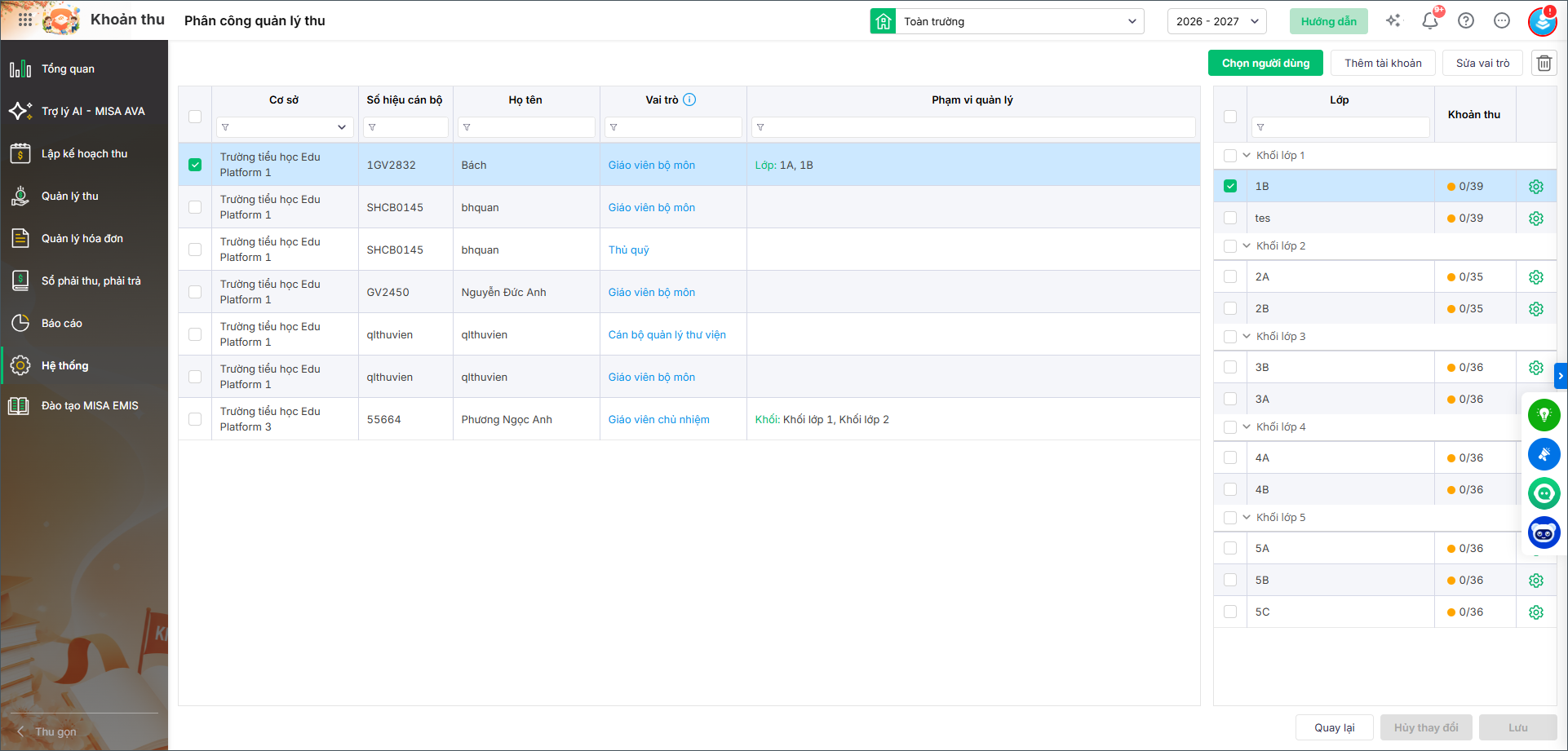
- Cơ sở: Hiển thị cơ sở hoặc phân hiệu mà cán bộ được phân quyền.
- Số hiệu cán bộ
- Họ tên
- Vai trò của người dùng.
- Phạm vi quản lý: Phạm vi khối hoặc lớp mà cán bộ được phân công quản lý.
Lưu ý: Phần mềm bổ sung ba vai trò mới: Hiệu phó quản lý từng cơ sở, Kế toán trưởng theo dõi khoản thu trên toàn trường và Kế toán cơ sở xử lý dữ liệu đợt thu tại cơ sở được phân công. Anh/chị có thể sửa vai trò cho CBNV tại phân hệ Tài khoản Cán bộ theo hướng dẫn chi tiết tại đây.
Bước 3: Chỉnh sửa thông tin phân công:
- Tại danh sách phân công, tích chọn CBNV cần chỉnh sửa.
- Tích chọn vào ô lớp/khối để cập nhật phạm vi quản lý hoặc thông tin phân công. Có thể chọn Tất cả nếu cán bộ được quản lý toàn bộ dữ liệu trong phạm vi đã chọn.
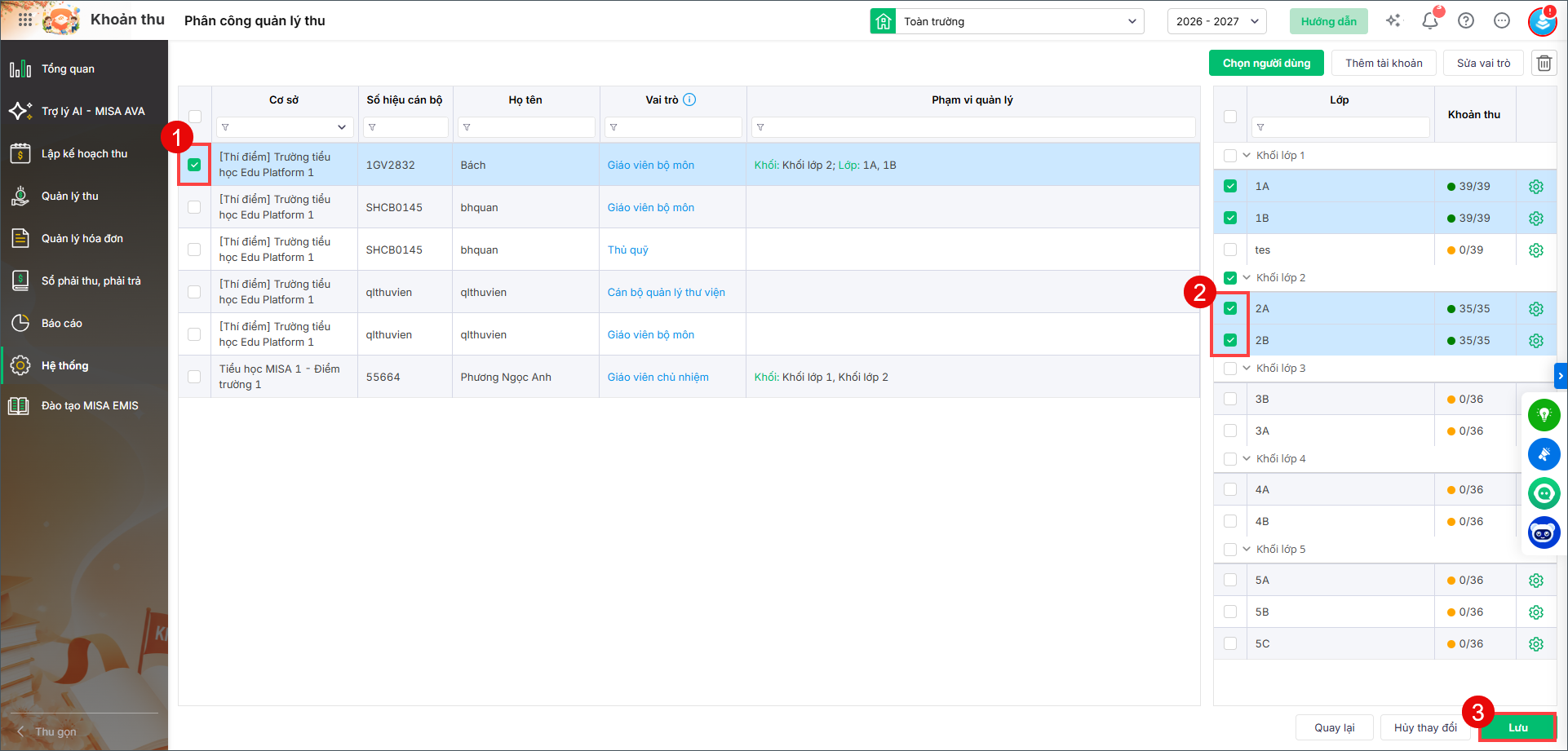
- Nhấn Lưu để ghi nhận thay đổi.
2.2 Phân công phạm vi quản lý thu cho người dùng mới
Ngoài những CBNV trong danh sách hiện tại, khi cần phân công quản lý thu cho CBNV khác trong nhà trường, anh/chị thực hiện như sau:
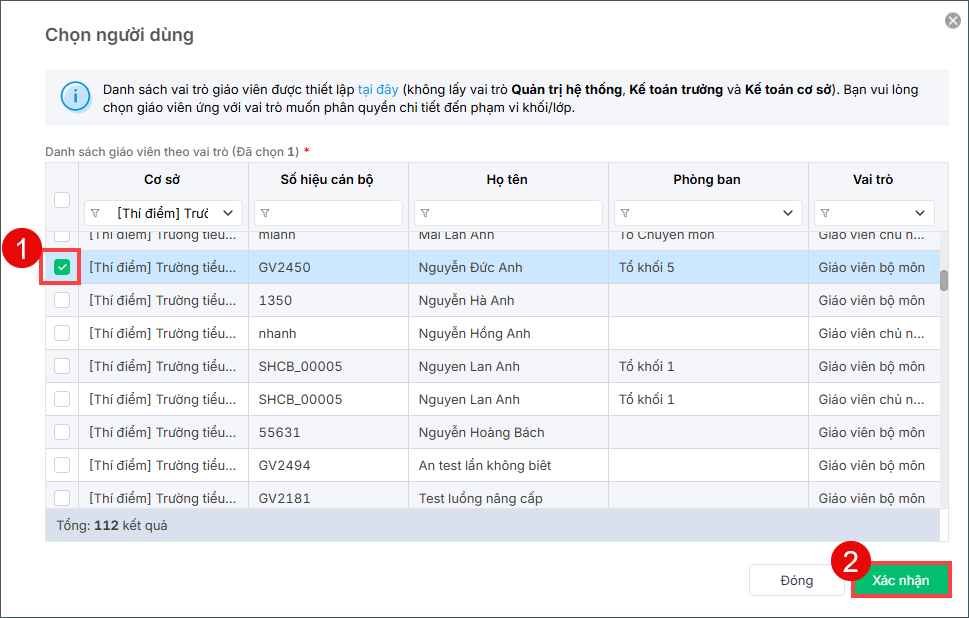
Bước 1: Tại Phân công quản lý thu, nhấn chọn Chọn người dùng
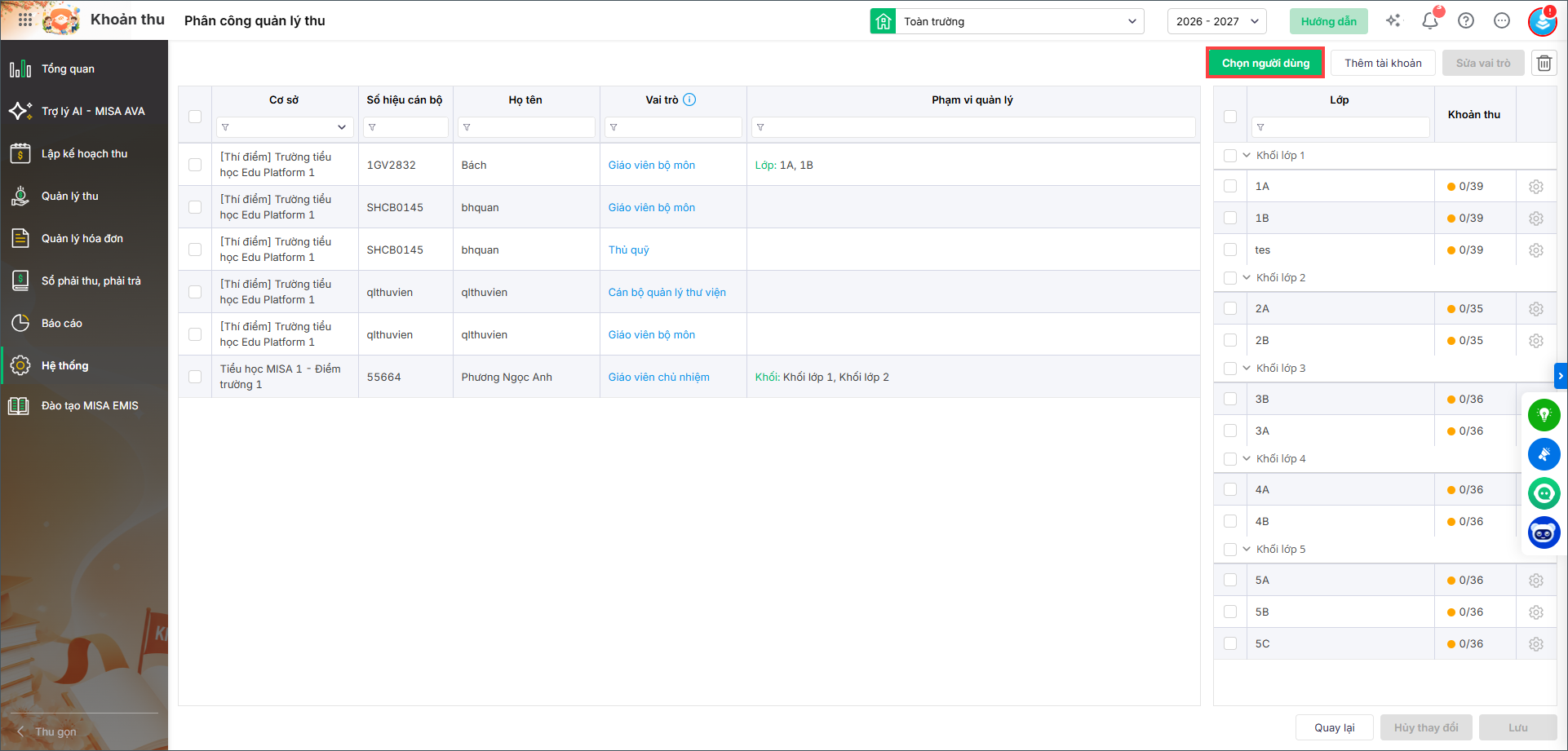
Bước 2: Tích chọn CBNV cần phân công, sau đó nhấn Xác nhận.
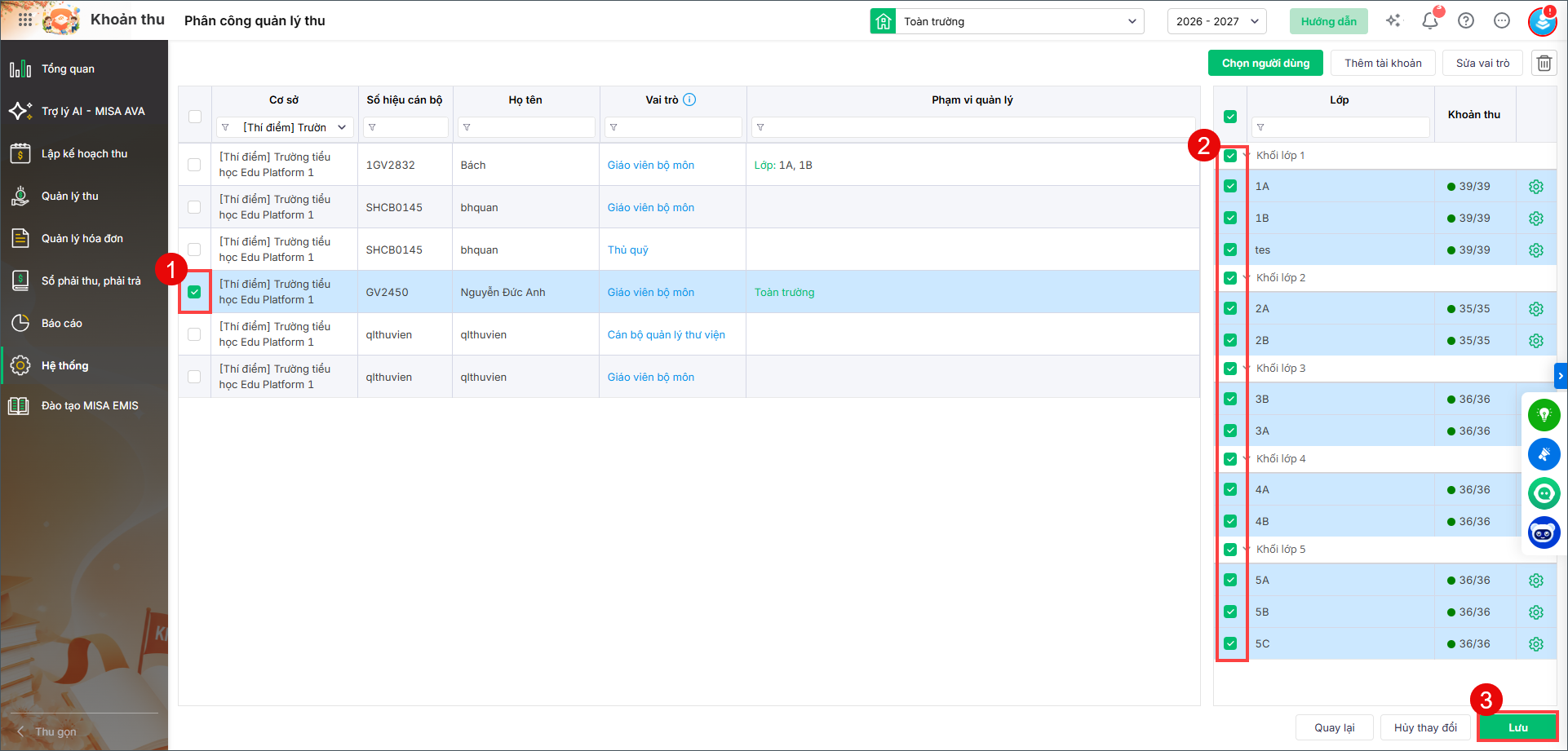
Bước 3: Thông tin CBNV mới được hiển thị trên danh sách. Để phân công phạm vi quản lý thu mới, anh/chị thực hiện:
- Chọn phạm vi quản lý: Tích chọn phạm vi lớp/khối hoặc tất cả.
- Nhấn Lưu để hoàn tất.
2.3 Thêm mới CBNV quản lý thu
Bước 1: Tại menu Hệ thống\Phân công quản lý thu, chọn phạm vi trên trường Phạm vi.
Bước 2: Nhấn Thêm tài khoản.
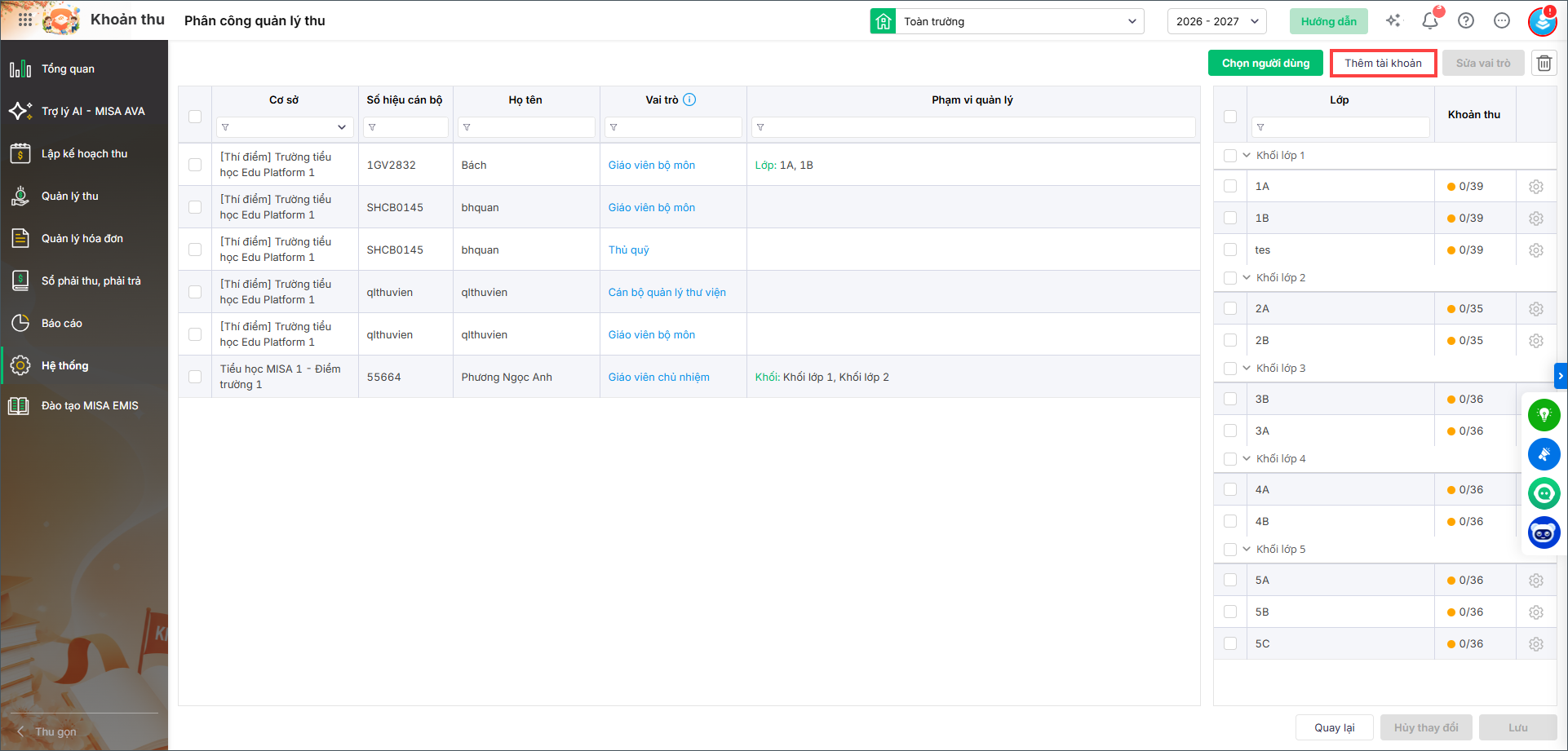
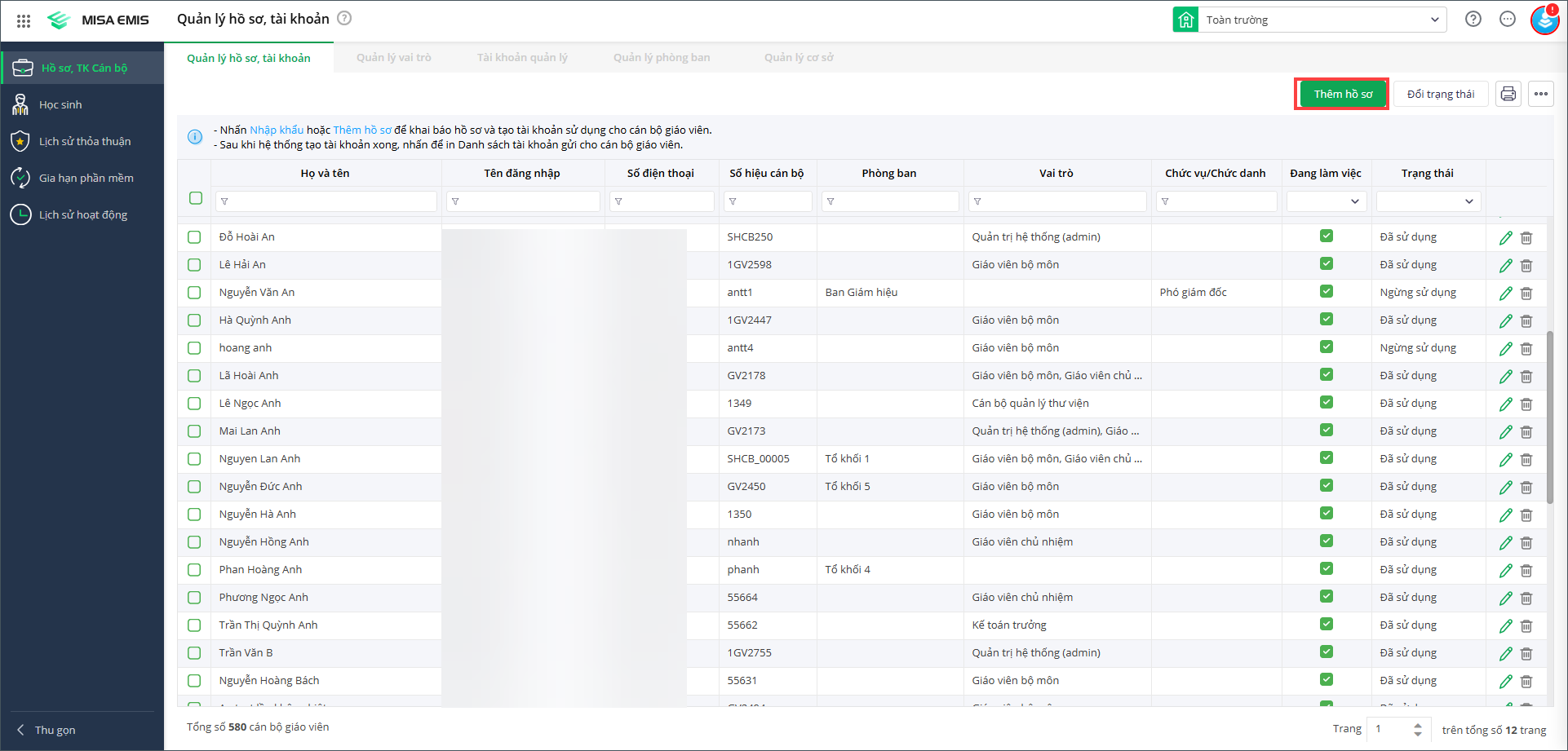
Bước 3: Phần mềm sẽ tự động chuyển sang phân hệ Tài khoản cán bộ, anh/chị nhấn chọn Thêm hồ sơ để thêm mới tài khoản CBNV mới theo hướng dẫn chi tiết ở mục 2. Tạo mới tài khoản cán bộ tại đây.
3. Lưu ý
- Người dùng có vai trò Quản trị hệ thống, Kế toán trưởng hoặc Kế toán cơ sở có toàn quyền xem dữ liệu trong phạm vi tương ứng, không cần phân công chi tiết.
- Khi chọn Toàn trường, hệ thống hiển thị cán bộ thuộc tất cả cơ sở. Khi chọn một cơ sở, hệ thống chỉ hiển thị cán bộ thuộc cơ sở đó.







