2. Cách xử lý
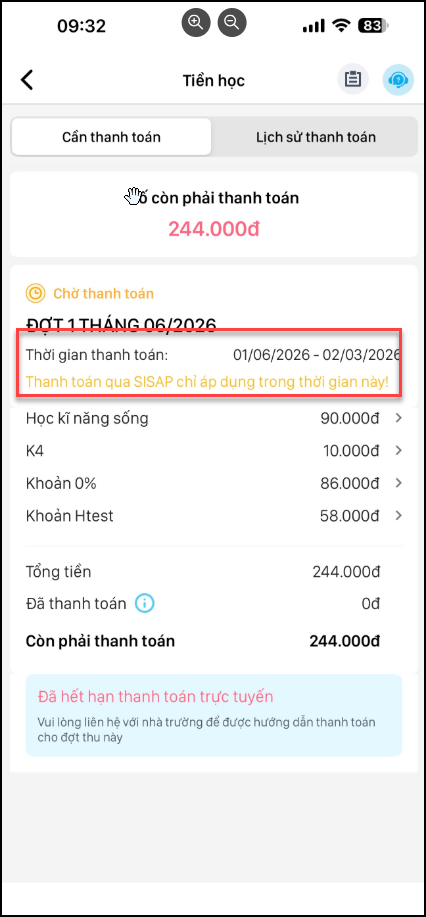
2.1. Tại sao phụ huynh vẫn thanh toán được sau khi hết thời gian dự kiến thu? Cách thiết lập để giới hạn thời gian thanh toán?Nguyên nhân:
Cách xử lý:
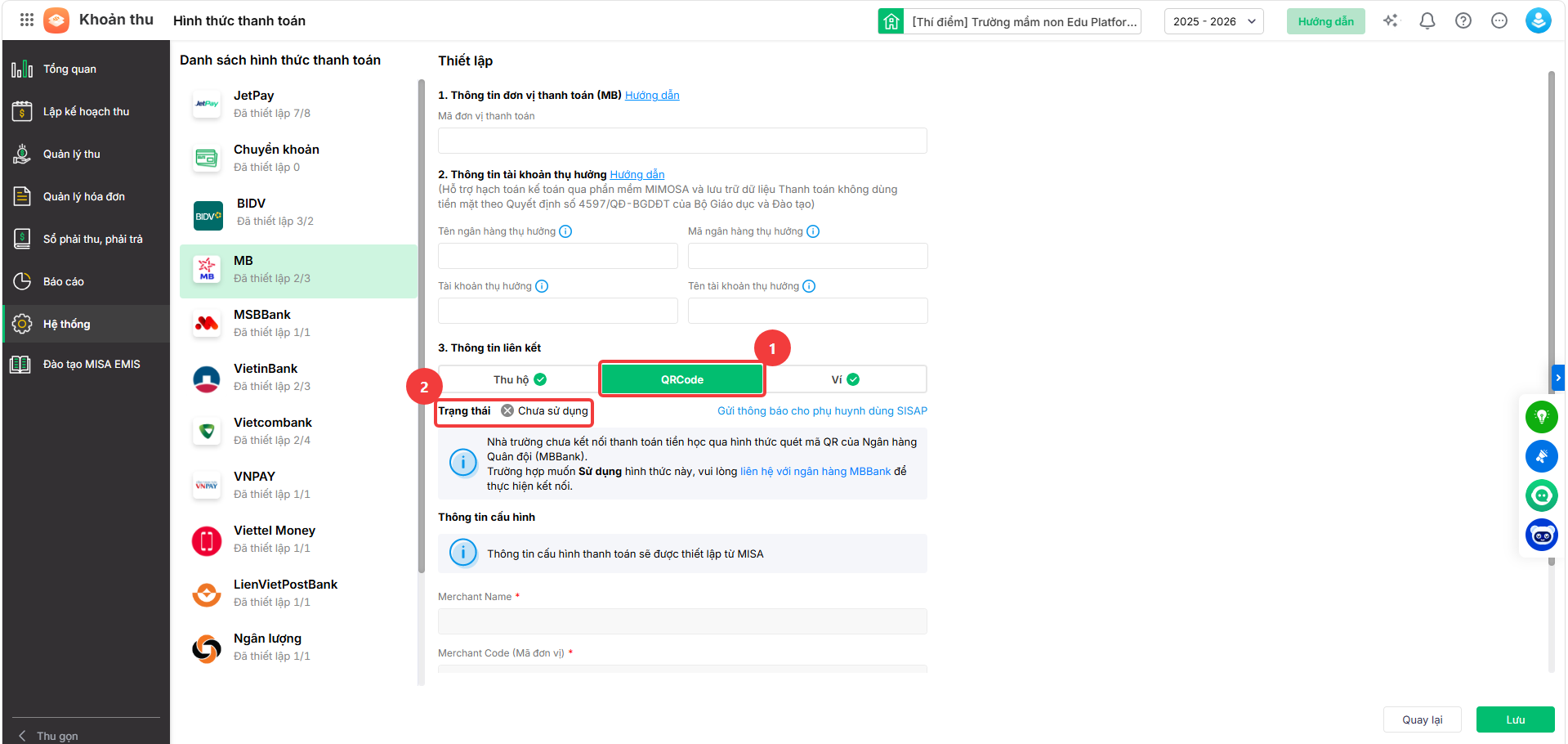
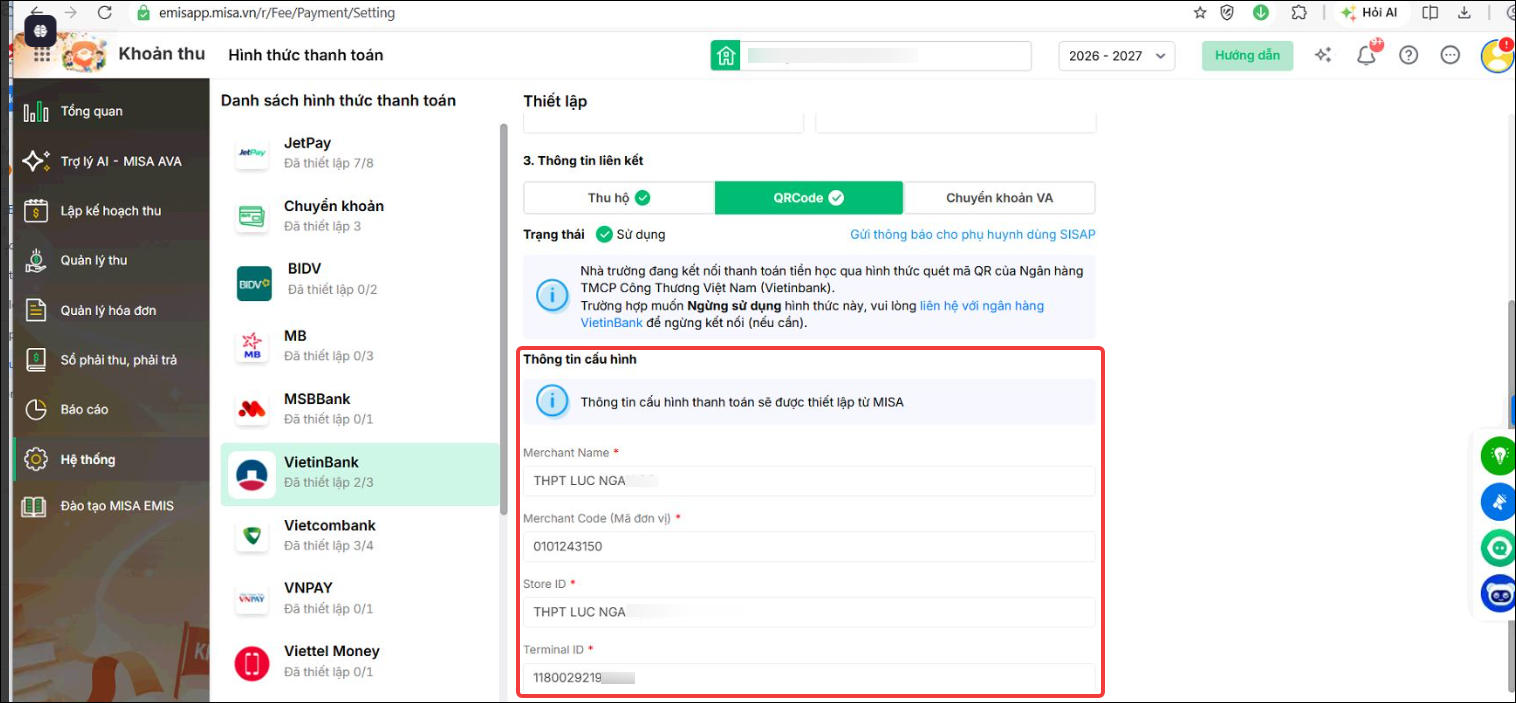
2.3. Làm thế nào khi phần mềm thông báo lỗi: Tạo thất bại xxx/xxx thông báo thu tiền?Khi thực hiện tạo thông báo thu tiền, phần mềm hiển thị thông báo: “Tạo thất bại xxx/xxx thông báo thu tiền.”. Anh/chị kiểm tra theo 2 nguyên nhân sau: Nguyên nhân 1: Thông báo trên thường xuất hiện khi hệ thống không thể tạo thông báo thu tiền cho học sinh do dữ liệu quá nhiều hoặc quá trình xử lý phát sinh lỗi tạm thời. Cách xử lý: Anh/chị thực hiện tạo thông báo thu tiền cho 1 lớp hoặc 1 học sinh để xem có tạo thành công không. Nếu đã thực hiện lại với số lượng học sinh ít hơn nhưng vẫn tiếp tục báo lỗi, anh/chị vui lòng liên hệ bộ phận hỗ trợ MISA và cung cấp hình ảnh thông báo lỗi để được kiểm tra và hỗ trợ kịp thời. Nguyên nhân 2: Nhà trường chưa thiết lập kết nối QR Code với ngân hàng Cách xử lý: Anh/chị thực hiện kiểm tra trạng thái kết nối QR Code theo các bước sau: Bước 1: Trên thanh menu, vào Hệ thống → Hình thức thanh toán. Bước 2: Chọn ngân hàng nhà trường đang sử dụng, sau đó chọn tab QR Code để kiểm tra trạng thái.
Nguyên nhân 3: Nhà trường đã thiết lập kết nối QR Code với ngân hàng nhưng thông tin tài khoản ngân hàng chưa đúng hoặc tài khoản ngân hàng không còn sử dụng. Cách xử lý: Anh/chị thực hiện kiểm tra tài khoản ngân hàng kết nối QR Code theo các bước sau: Bước 1: Trên thanh menu, vào Hệ thống → Hình thức thanh toán. Bước 2: Chọn ngân hàng nhà trường đang sử dụng, sau đó chọn tab QR Code để kiểm tra trạng thái. Trạng thái là Đã sử dụng: Kết nối QR Code đã được thiết lập. Kiểm tra tài khoản ngân hàng nhà trường đang liên kết đã đúng với thực tế: Kéo con lăn chuột xuống phía dưới màn hình, đến mục Thông tin cấu hình.
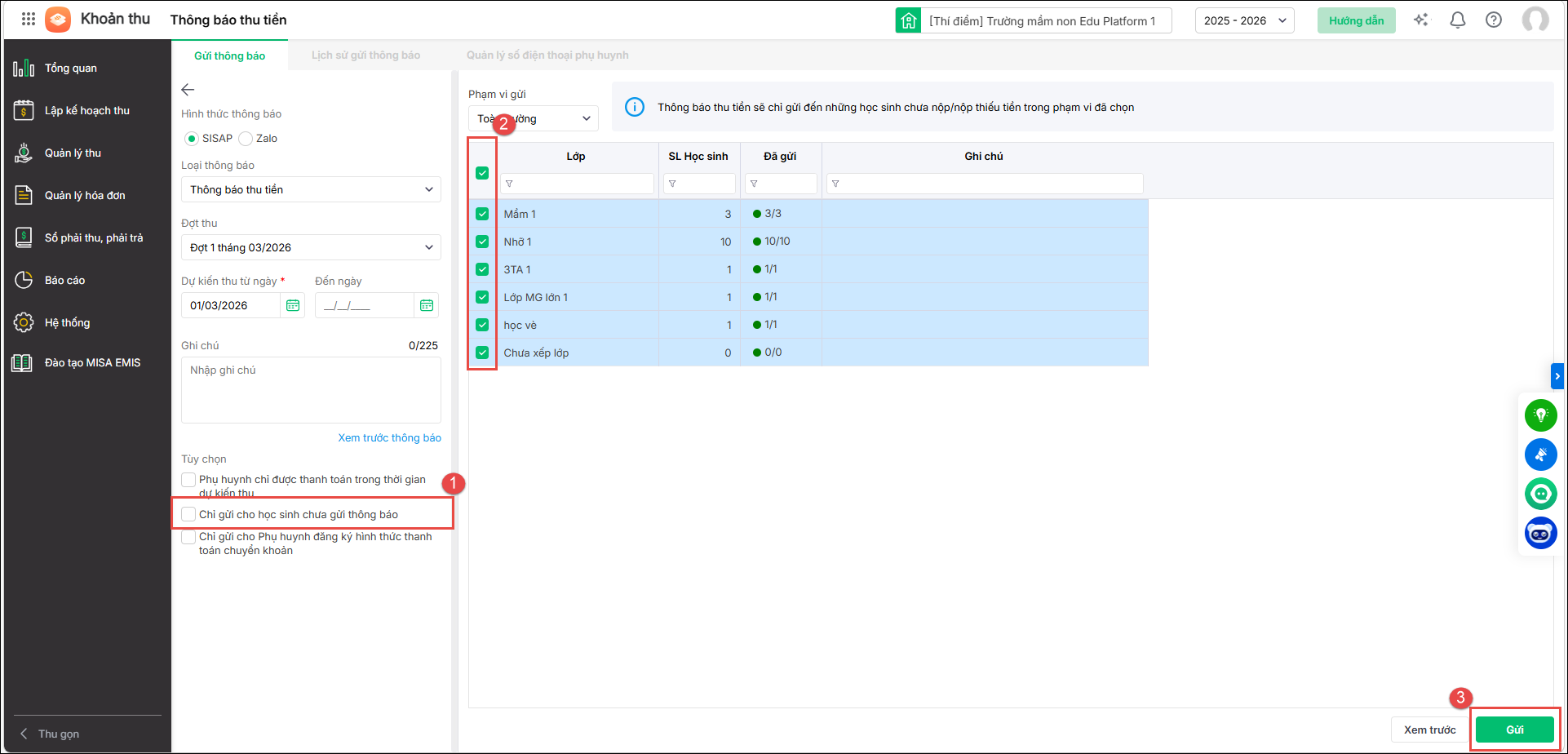
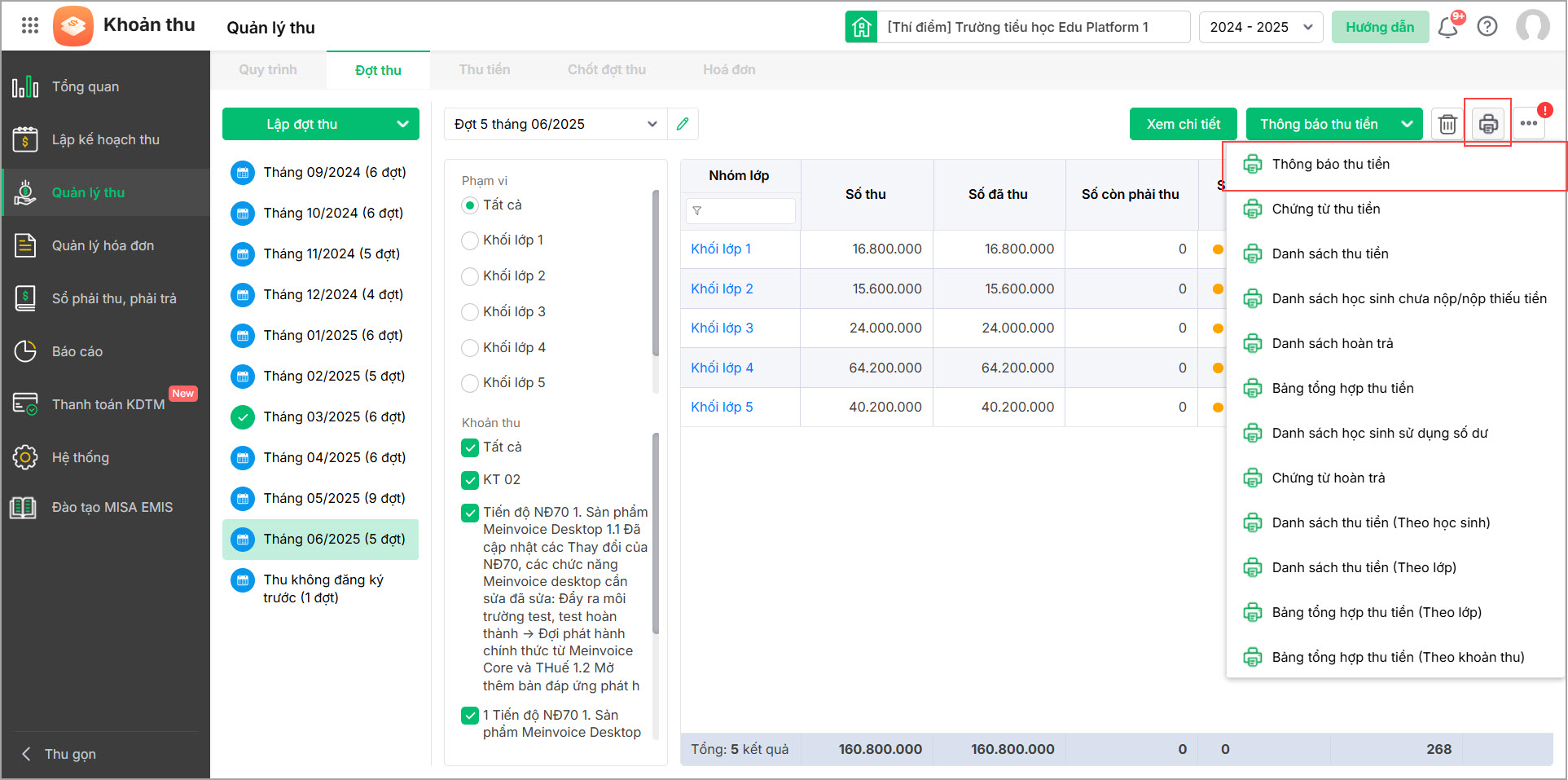
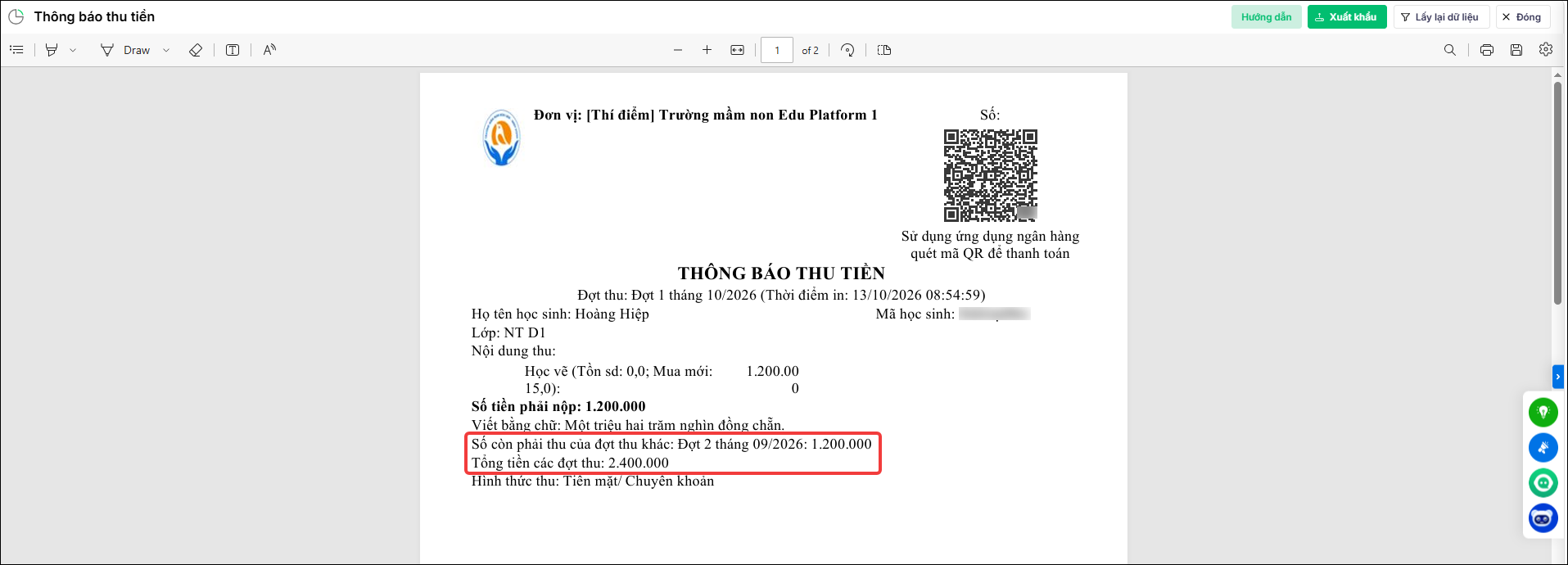
Nếu thông tin ngân hàng kết nối trên phần mềm chưa chính xác với thực tế của đơn vị, anh/chị liên hệ chi nhánh ngân hàng để được hỗ trợ thay đổi. Trường hợp ngân hàng đã cập nhật thông tin nhưng trên phần mềm vẫn hiển thị thông tin cũ, anh/chị liên hệ MISA để được hỗ trợ kiểm tra và xử lý. 2.4. Làm thế nào khi gửi thông báo thu tiền phần mềm thông báo 'Tất cả học sinh đều đã được gửi thông báo'.Nguyên nhân Các học sinh đã được gửi thông báo thu tiền trước đó nên phần mềm sẽ không gửi lại thông báo. Tuy nhiên, trong một số trường hợp như có ghi nhận thu thừa, thu thiếu hoặc điều chỉnh đợt thu, anh/chị cần gửi lại thông báo thu tiền mới tới phụ huynh. 2.5. Có thể gộp các khoản thu của đợt 1 và đợt 2 thành 01 mã QR không?Trả lời: Anh/chị có thể in thông báo thu tiền với 01 mã QR hiển thị tổng số tiền còn phải thu của nhiều đợt thu bằng cách thực hiện như sau: Bước 1: Tại menu góc bên tay trái màn hình chọn Quản lý thu/ nhấn tab Đợt thu. Trên màn hình hiển thị danh sách các tháng thu, anh/chị chọn tháng, đợt thu cần in thông báo thu tiền, sau đó nhấn biểu tượng máy in góc tay trái trên màn hình, chọn Thông báo thu tiền.
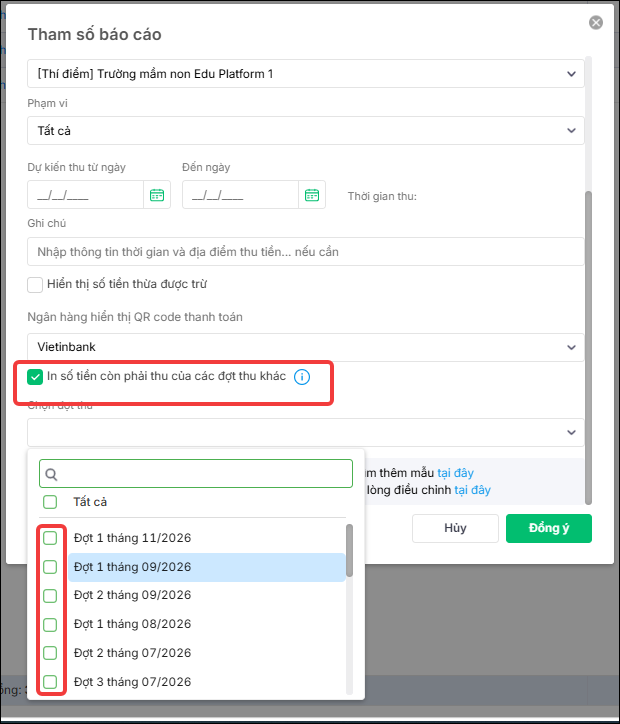
Bước 2: Chọn tham số Kéo thanh lăn xuống dưới Tích chọn In số tiền còn phải thu của các đợt thu khác.
Bước 3: Nhấn Đồng ý để in thông báo thu tiền. Khi đó, thông báo sẽ hiển thị thêm số tiền còn phải thu của các đợt thu khác và mã QR thanh toán tương ứng với tổng số tiền còn phải thu.
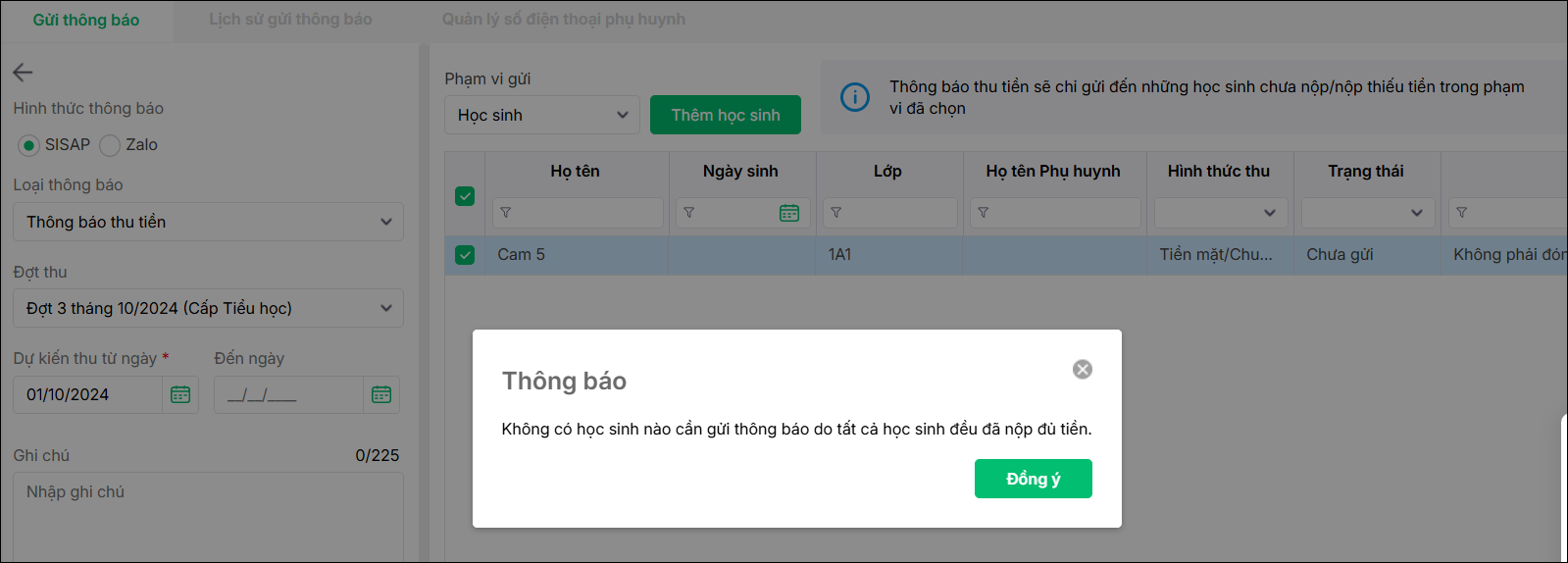
Lưu ý: Cách này áp dụng khi in thông báo thu tiền, giúp phụ huynh thanh toán số tiền còn phải thu của nhiều đợt thu trên cùng một thông báo. 2.6. Làm thế nào khi gửi thông báo thu tiền báo lỗi Không có học sinh nào cần gửi thông báo do tất cả học sinh đều đã nộp tiền đủ?Vấn đề: Anh/ chị mới thêm 1 học sinh mới vào đợt thu và muốn gửi thông báo thu cho phu huynh để phụ huynh thực hiện đóng đóng học phí cho con nhưng phần mềm cảnh báo không có học sinh nào cần gửi thông báo do tất cả học sinh đều đã nộp tiền đủ
Nguyên nhân 1: Học sinh có số lượng sử dụng bằng 0 Sau khi thêm học sinh vào đợt thu, nếu khoản thu được thiết lập theo số lượng sử dụng nhưng học sinh chưa được nhập số lượng, hệ thống sẽ tính:
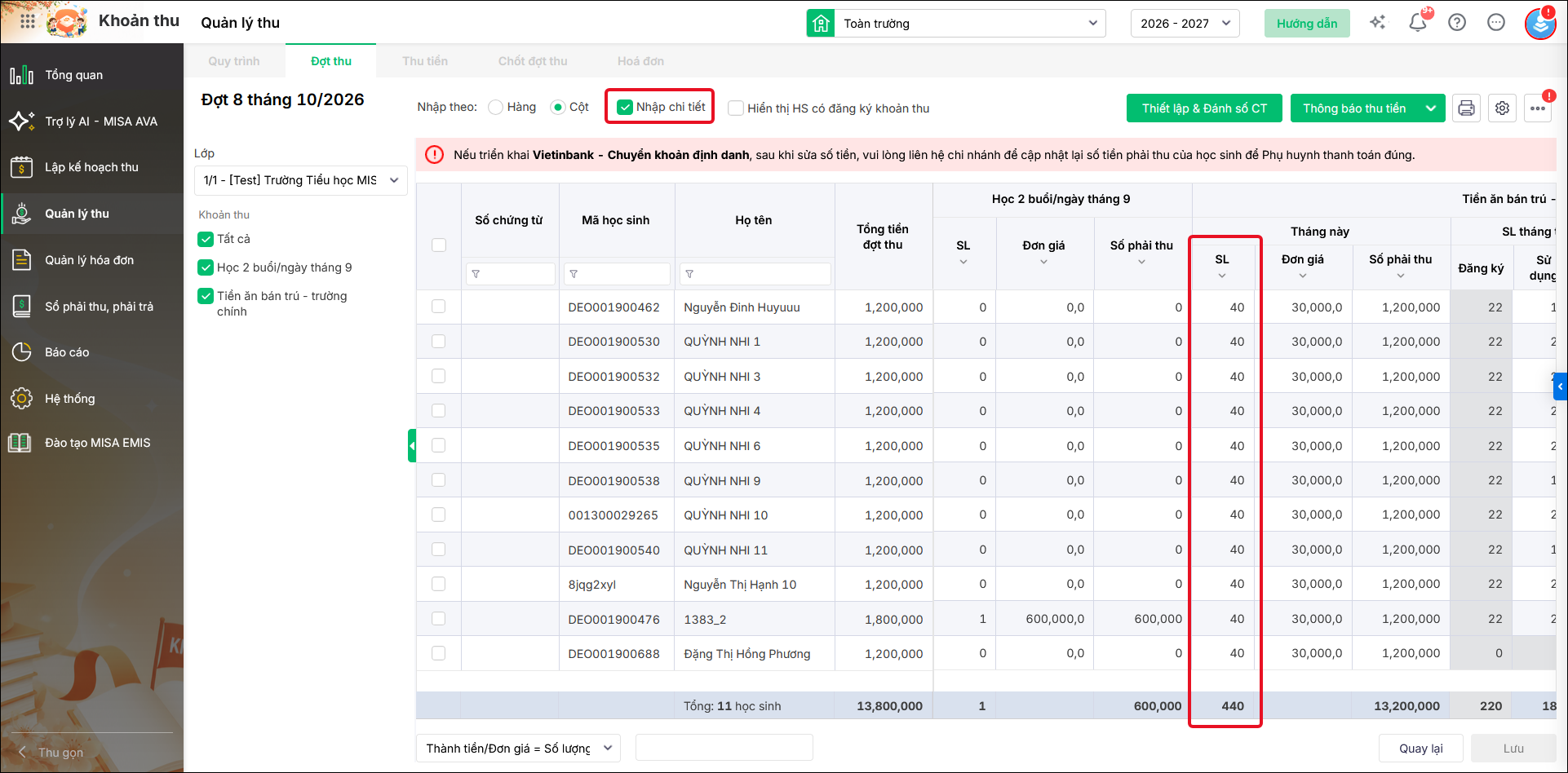
Do không phát sinh số tiền phải thu nên phần mềm sẽ không cho phép gửi thông báo thu tiền. Cách xử lý: Bước 1: Vào Quản lý thu → Chọn đợt thu cần kiểm tra. Bước 2: Tích chọn Nhập chi tiết. Bước 3: Nhập số lượng đăng ký/sử dụng cho học sinh. Bước 4: Kiểm tra lại số tiền phải thu của học sinh. Khi số tiền phải thu lớn hơn 0, anh/chị có thể thực hiện gửi thông báo thu tiền cho phụ huynh. Nguyên nhân 2: Học sinh được miễn giảm 100% Học sinh thuộc đối tượng miễn giảm 100% sẽ có:
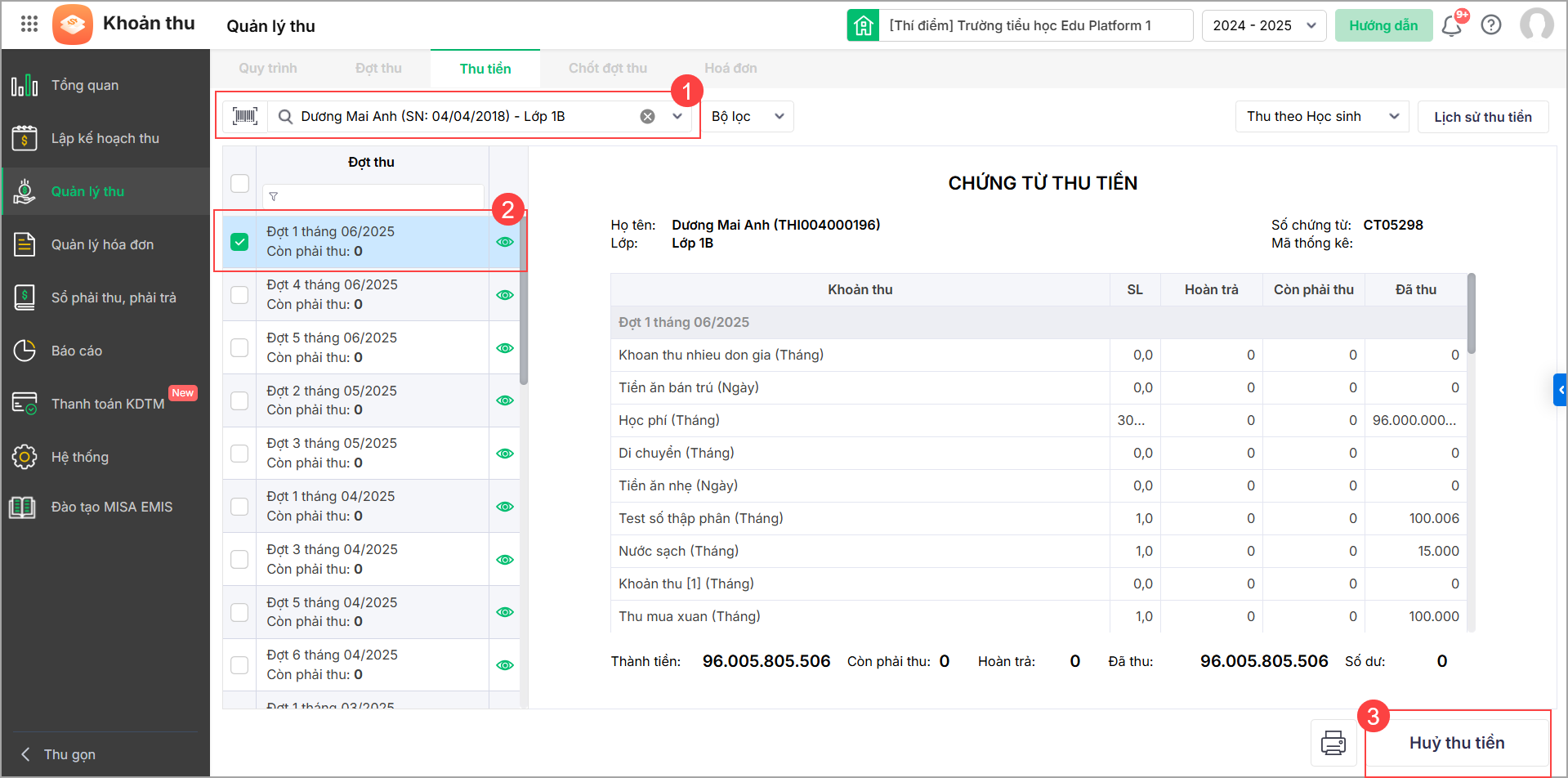
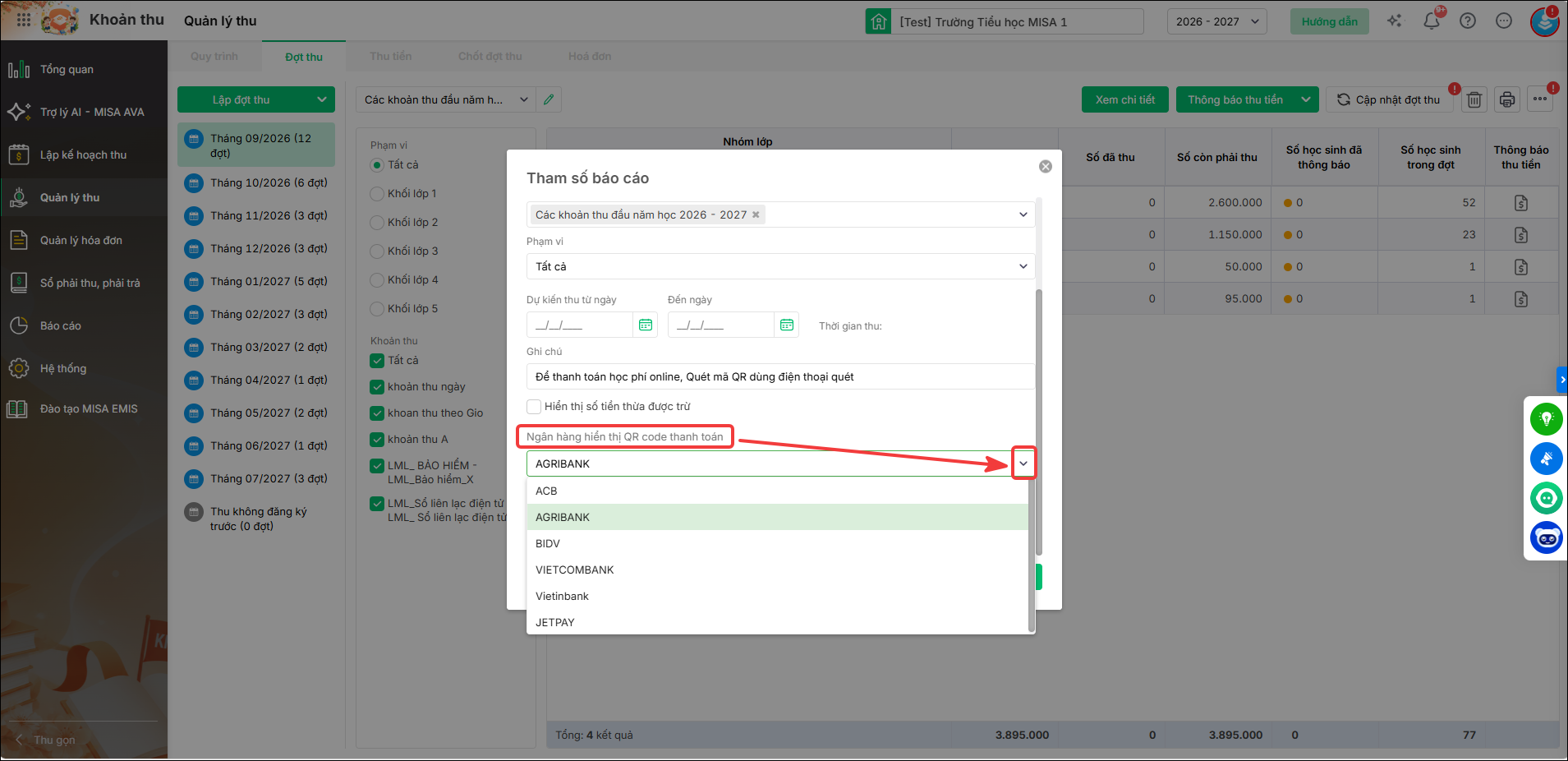
Do không phát sinh khoản tiền cần thanh toán nên hệ thống không gửi thông báo thu tiền cho phụ huynh. Cách xử lý: Kiểm tra lại thông tin miễn giảm của học sinh. Nếu học sinh được miễn giảm 100% thì không cần gửi thông báo thu tiền. Nguyên nhân 3: Học sinh đã được ghi nhận thu tiền Học sinh đã được ghi nhận thu tiền đủ trên phần mềm nên hệ thống xác định học sinh không còn số tiền cần thanh toán và không đưa vào danh sách gửi thông báo thu tiền. Trường hợp thực tế chưa thu tiền nhưng anh/chị đã thao tác ghi nhận thu tiền thủ công, anh/chị thực hiện hủy giao dịch thu tiền để gửi lại thông báo. Cách xử lý: Bước 1: Vào Quản lý thu → Thu tiền. Bước 2: Tìm kiếm và kiểm tra học sinh cần gửi thông báo. Bước 3: Nếu học sinh thực tế chưa nộp tiền nhưng phần mềm đã ghi nhận thu tiền, thực hiện Hủy thu tiền chi tiết tại đây. Bước 4: Quay lại đợt thu → Thông báo thu tiền và thực hiện gửi lại thông báo cho phụ huynh. 2.7. Làm thế nào thiết lập tài khoản ngân hàng nhận cho từng đợt thu?Vấn đề: Nhà trường cần thu tiền vào các tài khoản ngân hàng khác nhau và muốn tạo mã QR thanh toán riêng cho từng tài khoản. Trả lời: Trường hợp này, anh/chị cần chia thành các đợt thu khác nhau để thực hiện thông báo thu tiền. Với mỗi đợt thu, anh/chị chọn ngân hàng hiển thị QR code thanh toán tương ứng với tài khoản ngân hàng muốn nhận tiền. Trường hợp 1: In thông báo thu tiền có mã QR tương ứng với tài khoản ngân hàng Anh/chị thực hiện như sau:
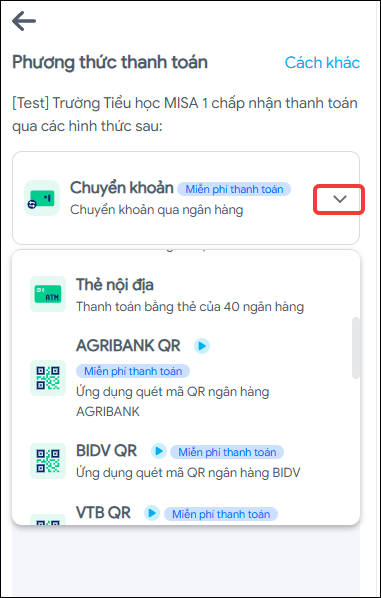
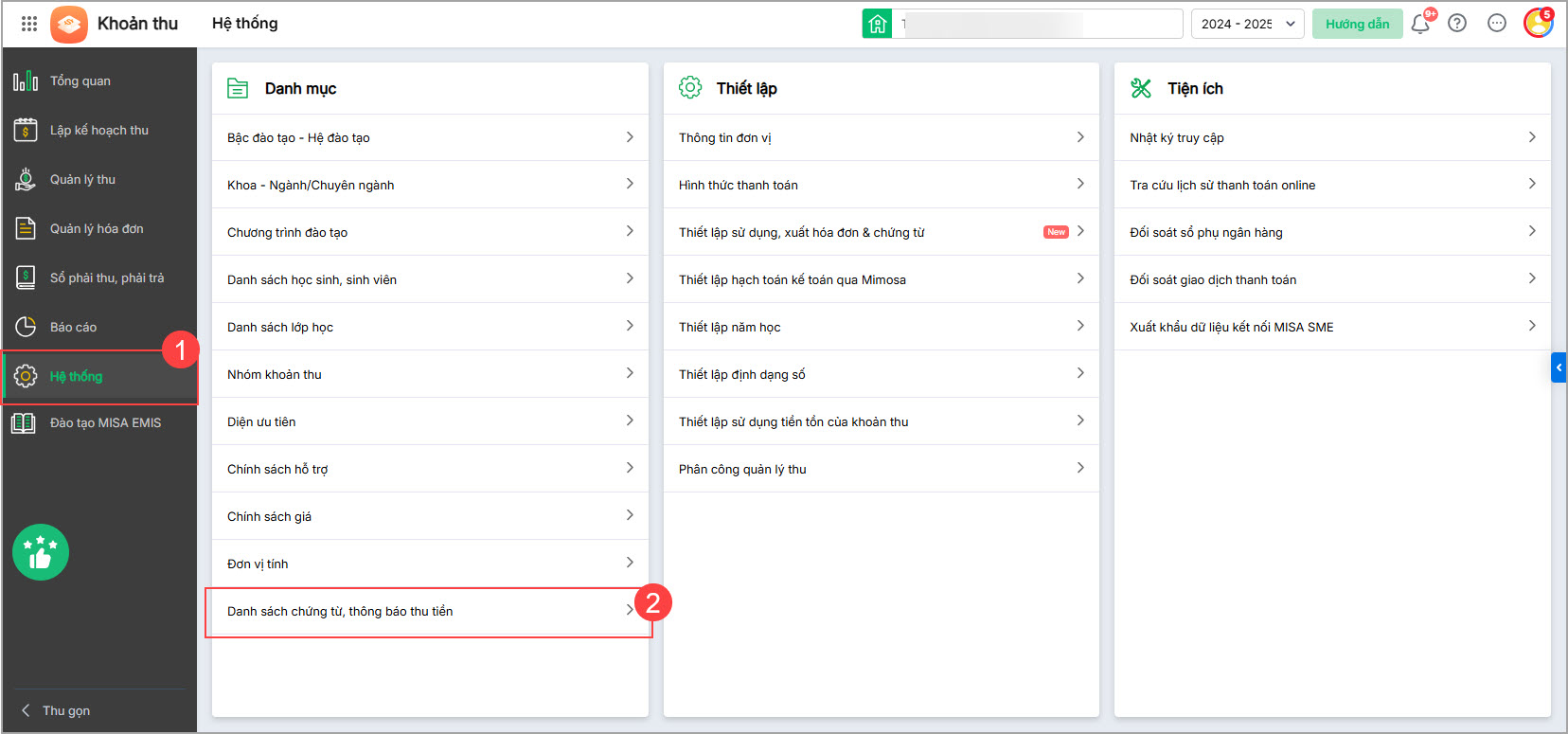
Trường hợp 2: Phụ huynh thanh toán trên SISAP Khi phụ huynh thanh toán qua SISAP, phụ huynh cần chọn đúng tài khoản ngân hàng nhận tiền tương ứng với đợt thu trước khi thực hiện thanh toán. Nhà trường cần thông báo cho phụ huynh tài khoản ngân hàng tương ứng với từng đợt thu để phụ huynh lựa chọn đúng tài khoản khi thanh toán, tránh chuyển tiền nhầm sang tài khoản khác. 2.9. Làm thế nào khi in thông báo thu tiền chỉnh mã sisap thành mã học sinh hoặc ngược lại?Bước 1: Chọn menu Hệ thống → Danh sách chứng từ, thông báo thu tiền.
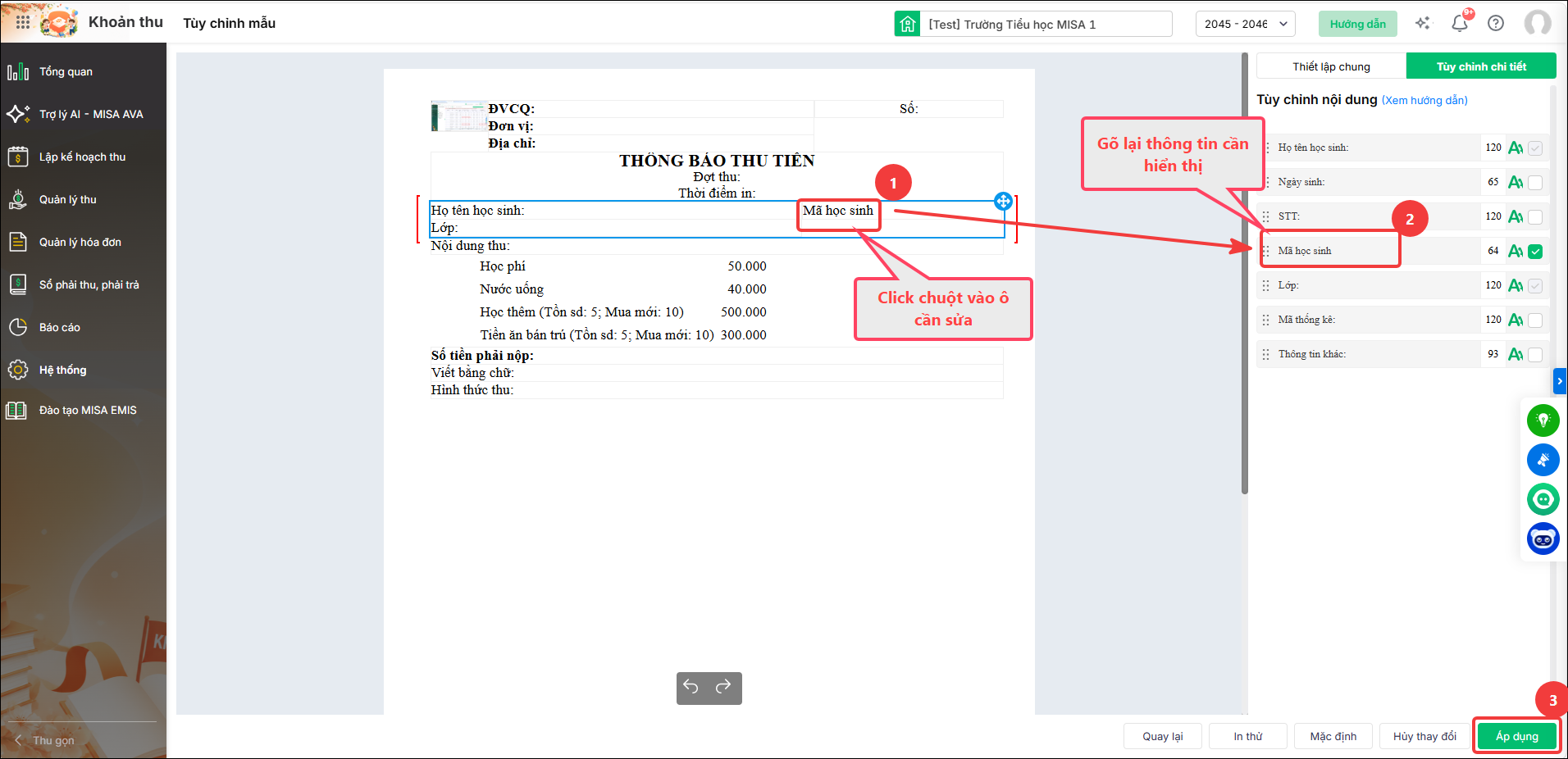
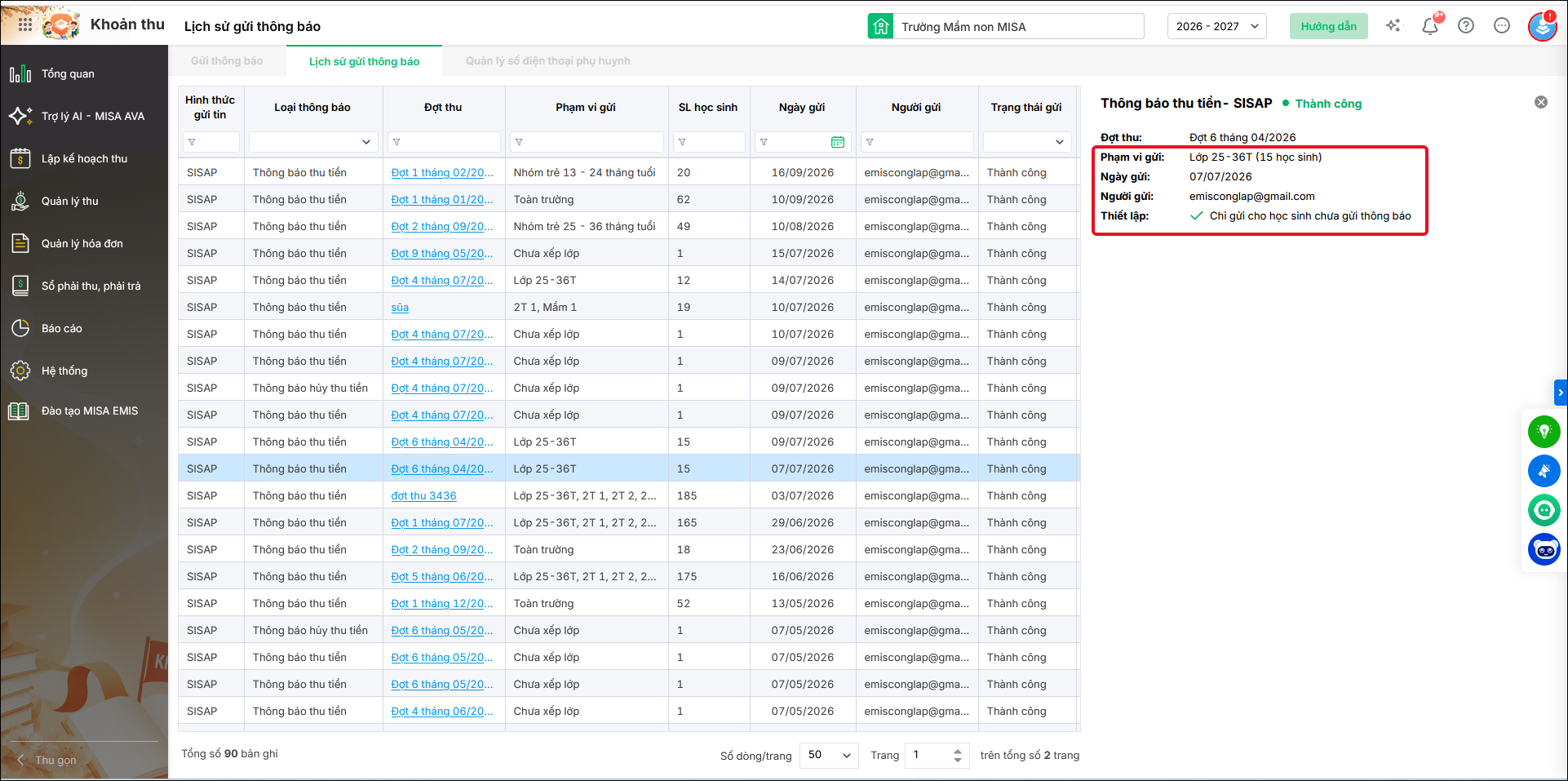
Bước 2: Nhấn biểu tượng ✎ Sửa tại mẫu cần chỉnh sửa → Chọn phần Tùy chỉnh chi tiết. Bước 3: Chỉnh sửa nội dung từng vùng: Nhấn vào vùng thông tin cần tùy chỉnh → Tích chọn nội dung tại mục Tùy chọn nội dung bên phải màn hình. Ví dụ: Nhấn chuột vào thông tin Mã Sisap trên mẫu. Khi đó, thông tin tương ứng sẽ được chọn và hiển thị tại khu vực Tùy chỉnh nội dung ở bên phải màn hình. Bước 3: Tại mục Tùy chỉnh nội dung, tìm đến dòng Mã SISAP. Nhấn vào ô nội dung và gõ lại thông tin muốn hiển thị trên mẫu. Bước 4: Kiểm tra lại nội dung sau khi chỉnh sửa. Có thể điều chỉnh các thông tin khác trên mẫu theo cách tương tự: nhấn chuột vào nội dung cần sửa trên mẫu → chỉnh lại tại phần Tùy chỉnh nội dung. Bước 5: Sau khi hoàn tất, nhấn Áp dụng ở góc dưới bên phải màn hình để lưu các thay đổi. 2.10. Tại sao gửi thông báo thu tiền nhưng chỉ một số học sinh nhận được? Email người gửi vẫn là email cũ?Biểu hiện: Khi gửi Thông báo thu tiền, anh/chị thấy thông báo chỉ được gửi cho một số học sinh, không gửi lại cho tất cả học sinh. Đồng thời, thông tin Người gửi vẫn hiển thị email cũ.
Nguyên nhân và cách xử lý:
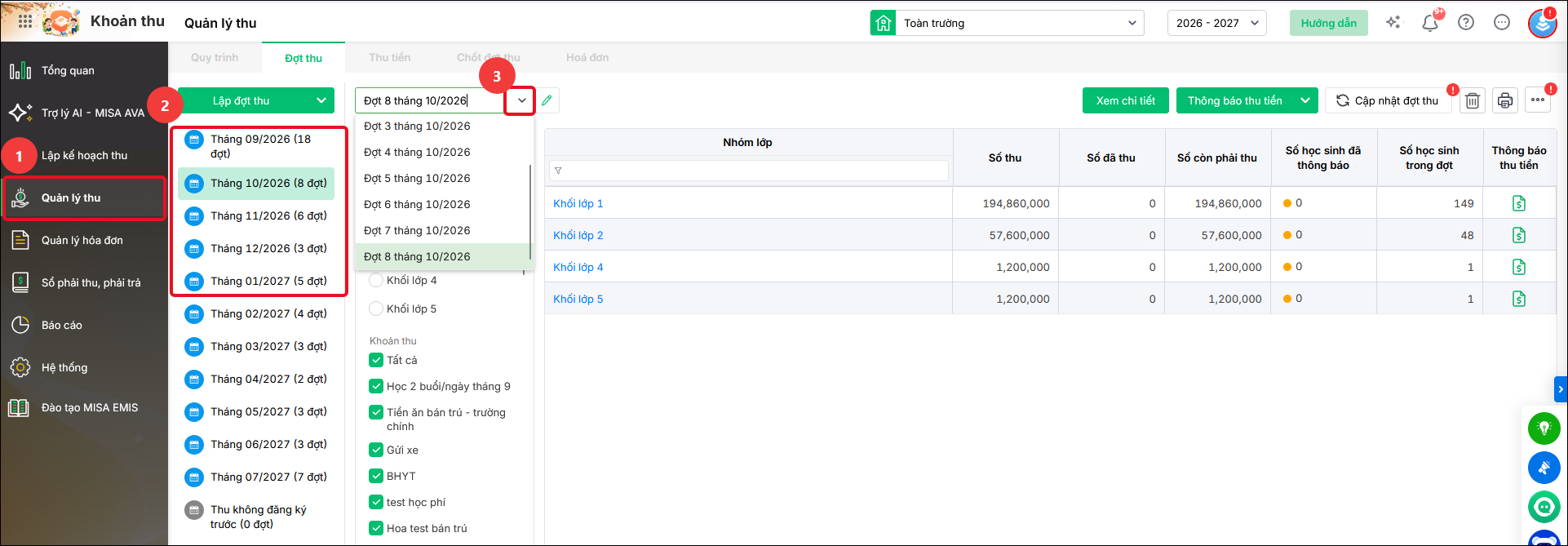
2.11. Làm thế nào khi Thông báo thu tiền hiển thị số lượng hoặc số tiền phải thu không đúng?Biểu hiện: Anh/chị muốn in lại thông báo thu tiền của một đợt thu đã lập nhưng số tiền hiển thị trên thông báo không đúng với số tiền dự kiến phải thu. Ví dụ: Khi in lại thông báo thu tiền ăn tháng 9, một số học sinh chưa nộp tiền chỉ hiển thị số tiền tính theo số suất ăn thực tế, không hiển thị đủ số tiền cần thu như mong muốn. Nguyên nhân: Thông báo thu tiền lấy số lượng và số tiền phải thu theo thông tin của học sinh trên đợt thu. Nếu số lượng đăng ký hoặc thông tin tính tiền trên đợt thu đã thay đổi, thông báo sẽ hiển thị theo dữ liệu hiện tại, không căn cứ vào số lượng hoặc số tiền anh/chị dự kiến thu ban đầu. Giải pháp: Bước 1: Tại menu bên trái, chọn Quản lý thu → Đợt thu. Chọn tháng thu, đợt thu cần cập nhật và nhấn Xem chi tiết.
Bước 2: Tích chọn Nhập chi tiết để kiểm tra Số lượng đăng ký và thông tin Sốtiền phải thu của học sinh đang gặp vấn đề.
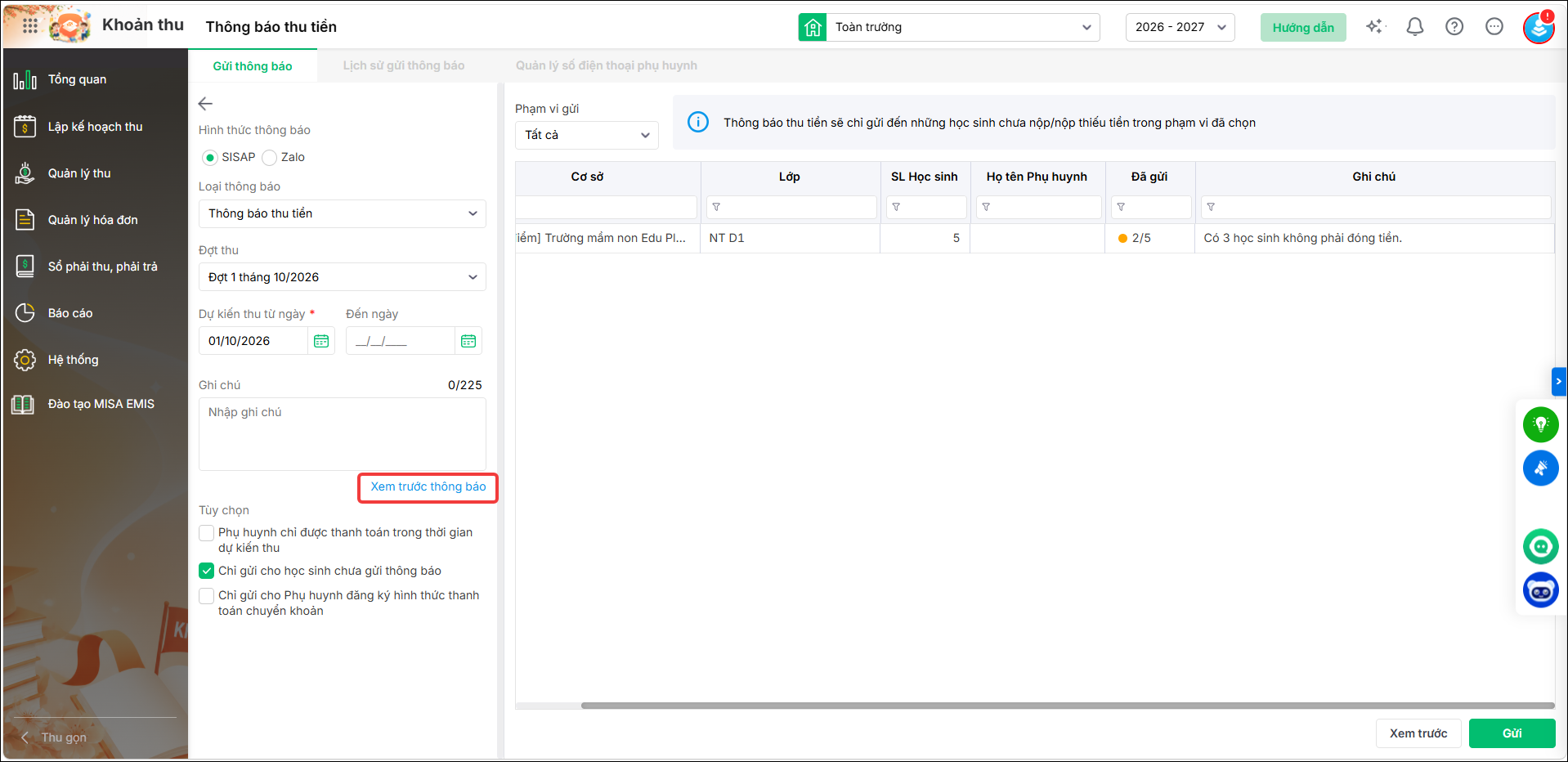
Bước 3: Nếu thông tin chưa đúng với số lượng cần thu, anh/chị điều chỉnh lại theo thực tế và nhu cầu thu tiền của nhà trường. Bước 4: In lại Thông báo thu tiền để kiểm tra số lượng và số tiền phải thu sau khi cập nhật. 2.12. Muốn xem thông báo không xem được thì làm thế nào?Vấn đề: Khi anh/chị nhấn Xem trước thông báo tại giao diện Thông báo thu tiền nhưng không xem được nội dung thông báo?
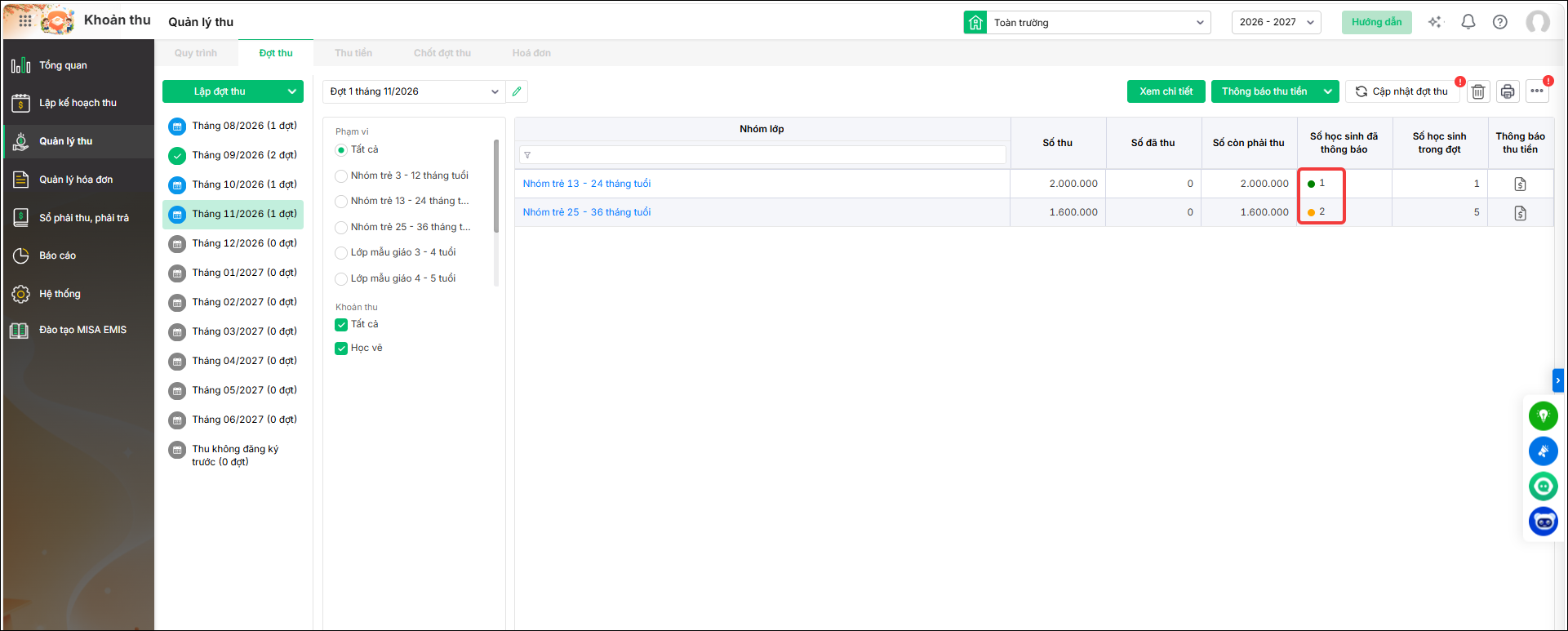
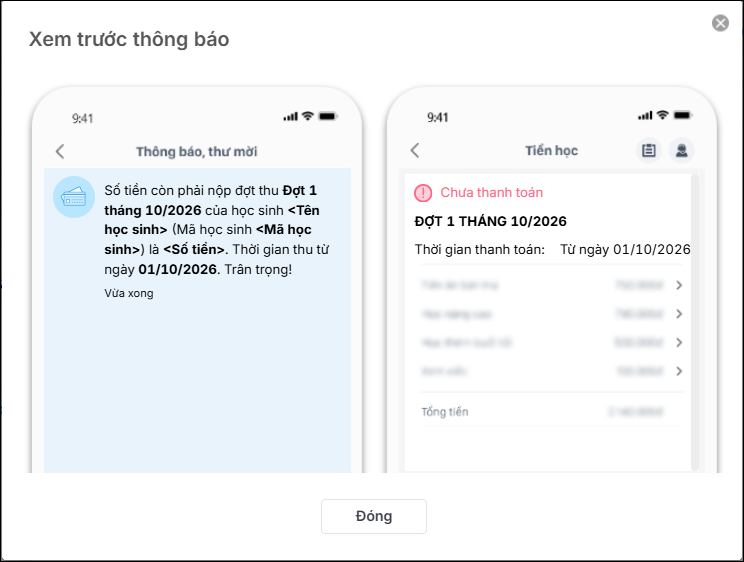
Trường hợp anh/chị cần kiểm tra nội dung và các thông tin hiển thị trên thông báo thu tiền, anh/chị thực hiện In thông báo thu tiền để xem trước mẫu thông báo tại đây. 2.13. Cột Số học sinh đã thông báo hiển thị màu xanh có ý nghĩa gì?Khi xem thông tin đợt thu, nếu cột Số học sinh đã thông báo hiển thị chấm màu xanh, điều đó có nghĩa là nhà trường đã gửi thông báo thu tiền cho học sinh.
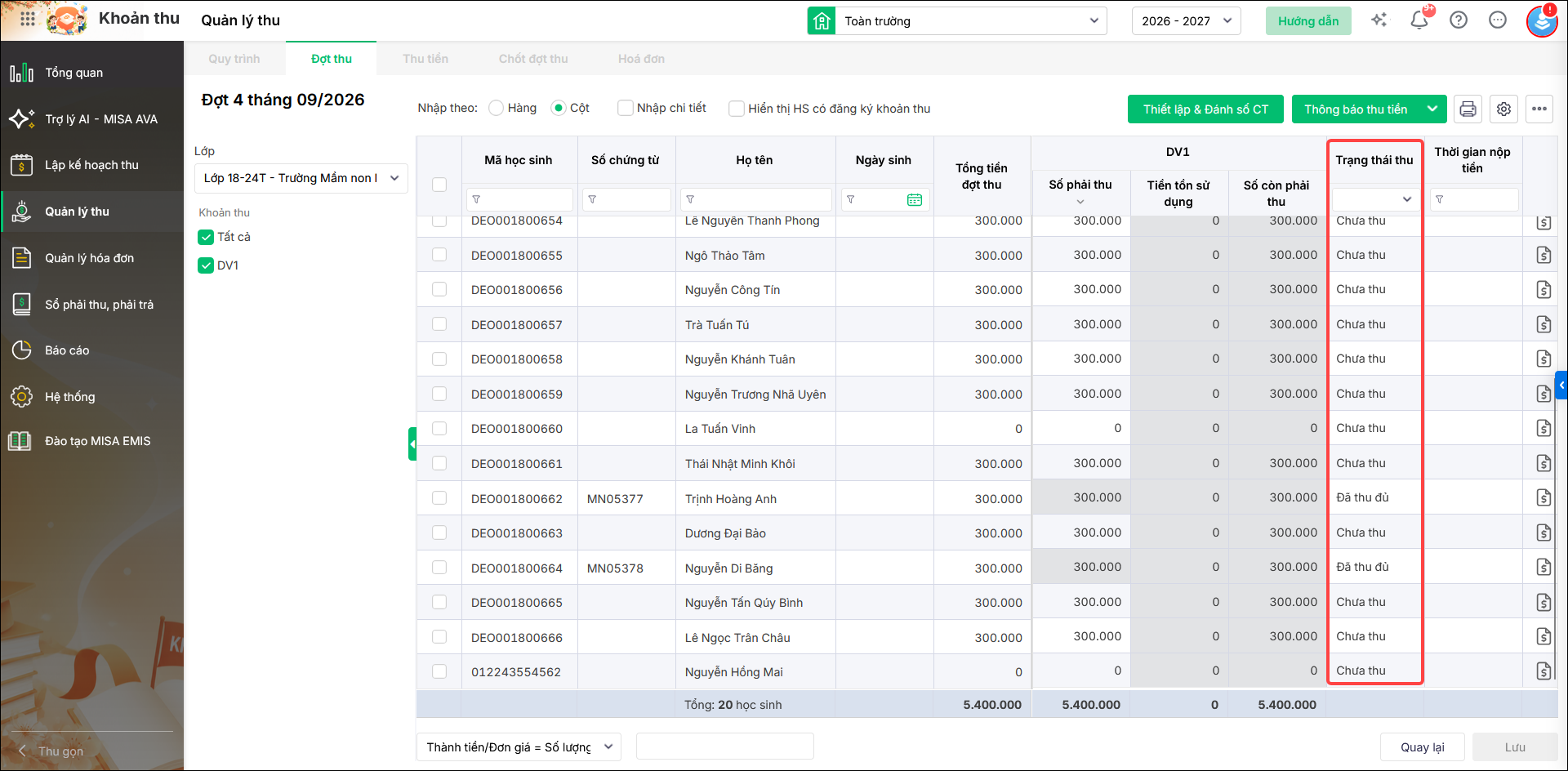
2.16. Vì sao in thông báo thu tiền đã tích chọn tất cả khoản thu nhưng chỉ hiển thị một khoản thu?Trả lời: Khi in thông báo thu tiền, mặc dù đã chọn tất cả khoản thu nhưng thông báo chỉ hiển thị một số khoản thu, anh/chị cần kiểm tra Trạng thái thu của học sinh trên màn hình Quản lý thu → Đợt thu.
Do đó, nếu muốn kiểm tra khoản thu nào không hiển thị trên thông báo, anh/chị hãy kiểm tra trạng thái thu tương ứng của học sinh để xác định nguyên nhân. |
 Nguyên nhân:
  Cách xem trước thông báo thu tiền: