1. Home
  2. HƯỚNG DẪN SỬ DỤNG
  3. Phát hành và Quản lý hóa đơn
  4. Hướng dẫn lập và phát hành hóa đơn điều chỉnh trên EMIS để đảm bảo số lượng và số tiền điều chỉnh đúng khoản thu

Hướng dẫn lập và phát hành hóa đơn điều chỉnh trên EMIS để đảm bảo số lượng và số tiền điều chỉnh đúng khoản thu

1. Tổng quan

Bài viết hướng dẫn anh/chị xử lý hóa đơn đã phát hành nhưng sai sót về thông tin mã số thuế, địa chỉ, số lượng, số tiền,…để đáp ứng đúng với thực tế cung cấp hàng hóa, dịch vụ theo NĐ 123/2020/NĐ-CP,…

Trước khi xuất hóa đơn, kế toán thường:

    • Kiểm tra kỹ nội dung hóa đơn (danh sách dịch vụ/hàng hóa, đơn giá, thành tiền).
    • Nếu khoản thu có thay đổi, kế toán cần xem lại danh sách khoản thu xuất hóa đơn sau thay đổi để đảm bảo đúng giá và thông tin.
    • Khi hóa đơn bị điều chỉnh/thay thế, kế toán muốn biết chính xác giá trị hóa đơn và từng chi tiết thay đổi để dễ kiểm tra, đối chiếu.

Trước đây:

Số lượng điều chỉnh và khoản thu điều chỉnh/thay thế có thể sai thông tin dẫn đến khó theo dõi số lượng sau điều chỉnh/thay thế của khoản thu.

Hiện tại:

Kế toán có thể xem đúng giá trị hóa đơn ứng với từng khoản thu, kể cả khi đã thay đổi tính chất khoản thu, hoặc hóa đơn được điều chỉnh/thay thế.

2. Các bước thực hiện

Trường hợp 1: Điều chỉnh hóa đơn khi thay đổi số lượng, đơn giá hoặc số tiền

Đợt thu đã phát hành hóa đơn nhưng phát sinh sai sót hoặc cần điều chỉnh thông tin (số lượng, số tiền) kế toán thực hiện các bước lập hóa đơn điều chỉnh dựa trên hóa đơn gốc đã phát hành như sau:

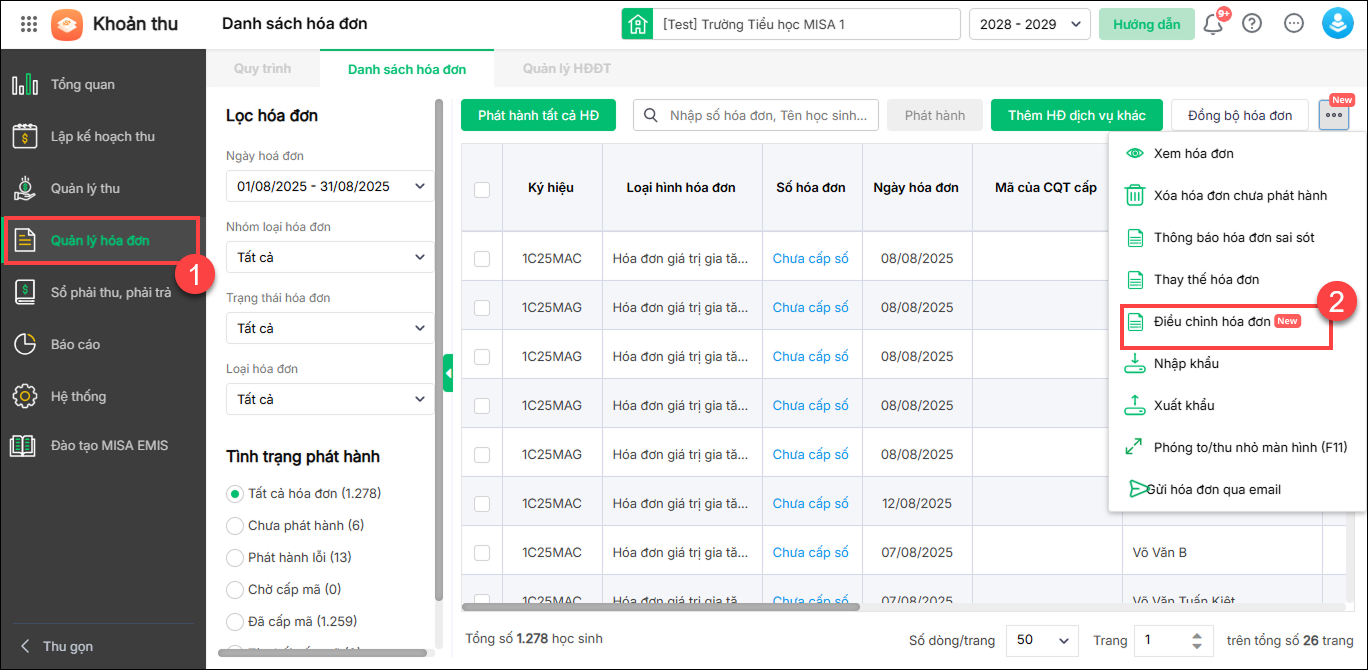
Bước 1: Vào Quản lý hóa đơn\Danh sách hóa đơn\Biểu tượng ba chấm\Điều chỉnh hóa đơn.

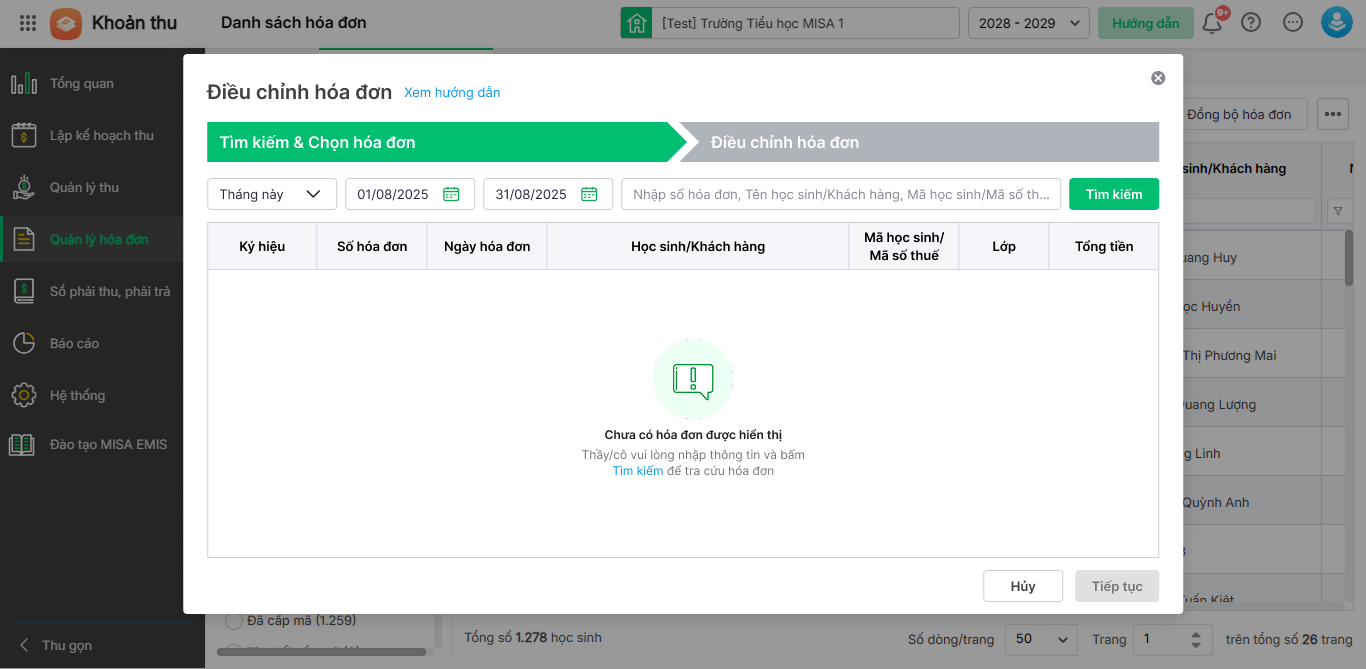
Bước 2: Anh/chị nhập số hóa đơn, tên học sinh hoặc tên khách hàng sau đó nhấn tìm kiếm.

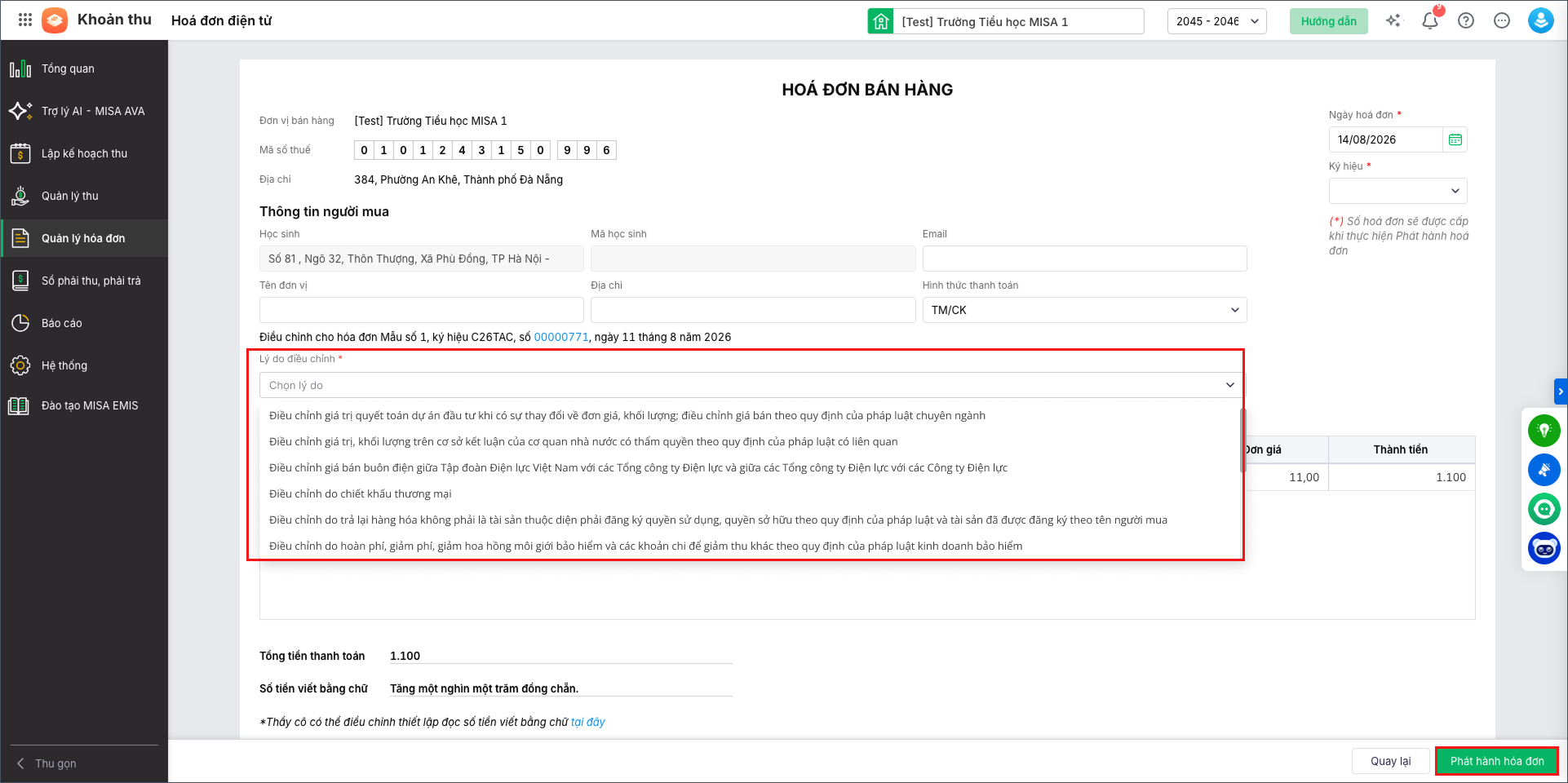
Bước 3: Thực hiện điều chỉnh hóa đơn.

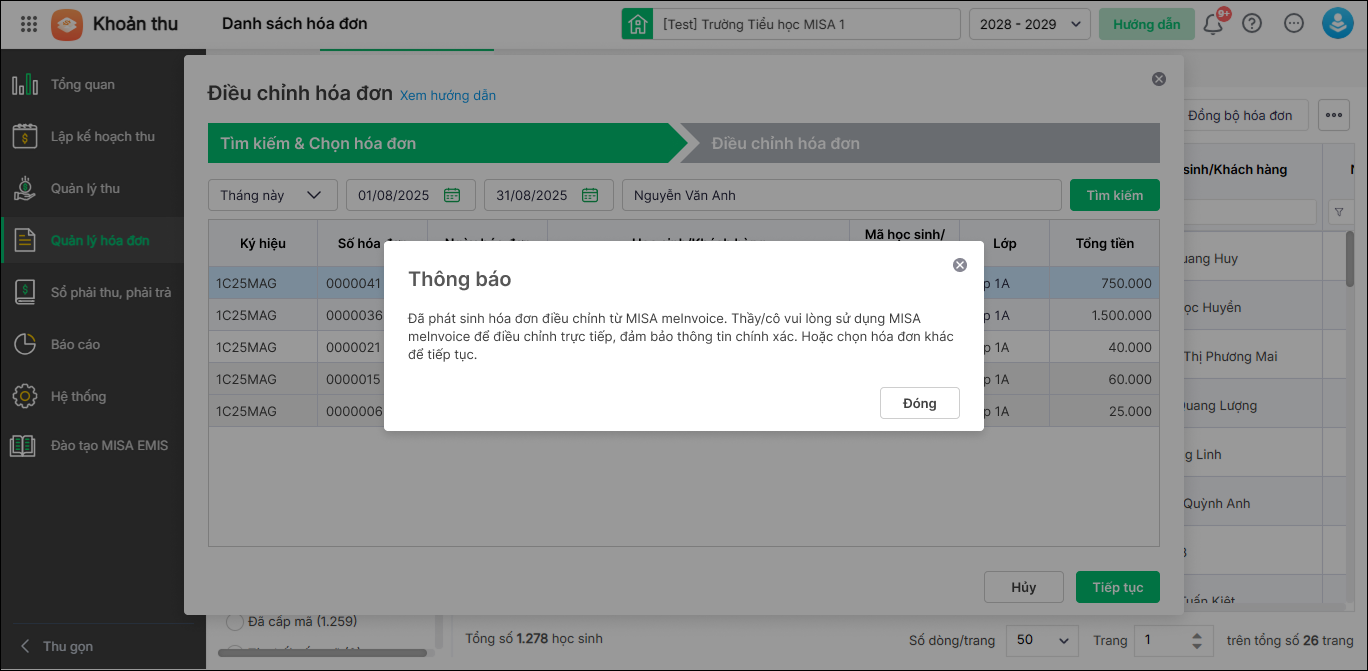
3.1. Với hóa đơn tạo trên phần mềm MISA Meinvoice

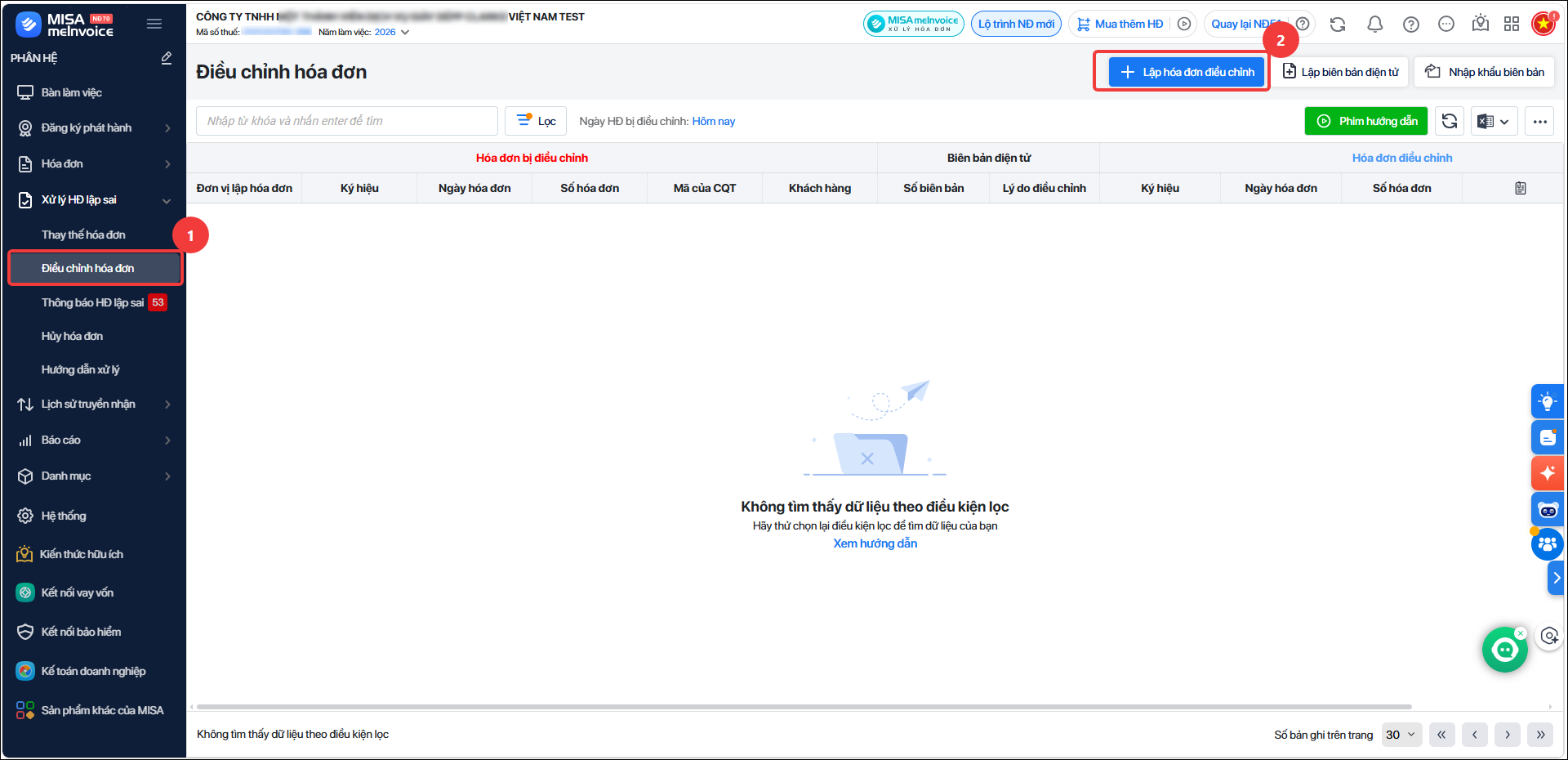
  • Anh/chị lên trực tiếp phần mềm MISA meInvoice để thực hiện điều chỉnh hóa đơn.

3.2. Với hóa đơn tạo trên phần mềm MISA EMIS

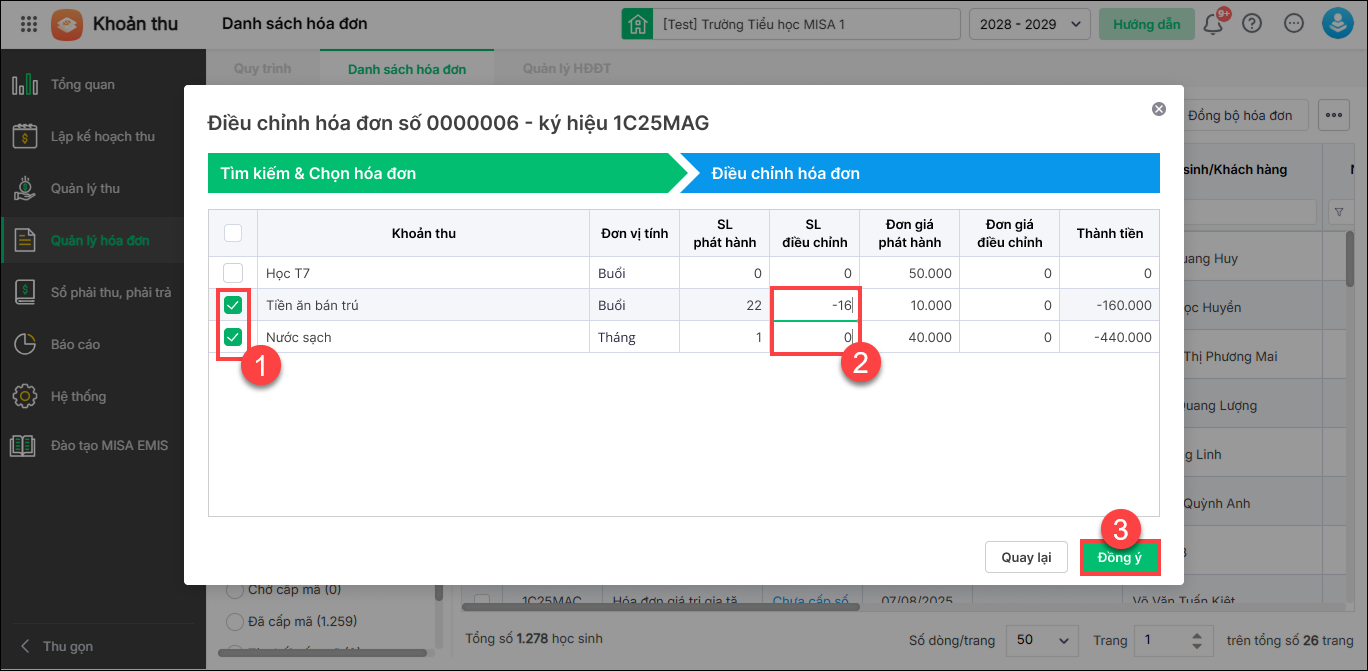
  • Anh/chị có thể nhập các thông tin sau: SL điều chỉnh, đơn giá điều chỉnh.
  • Tại trường Số lượng điều chỉnh:

    • Nhập số dương khi cần tăng số lượng hoặc giá trị.
    • Nhập số âm khi cần giảm số lượng hoặc giá trị.
  • Nhấn Đồng ý.

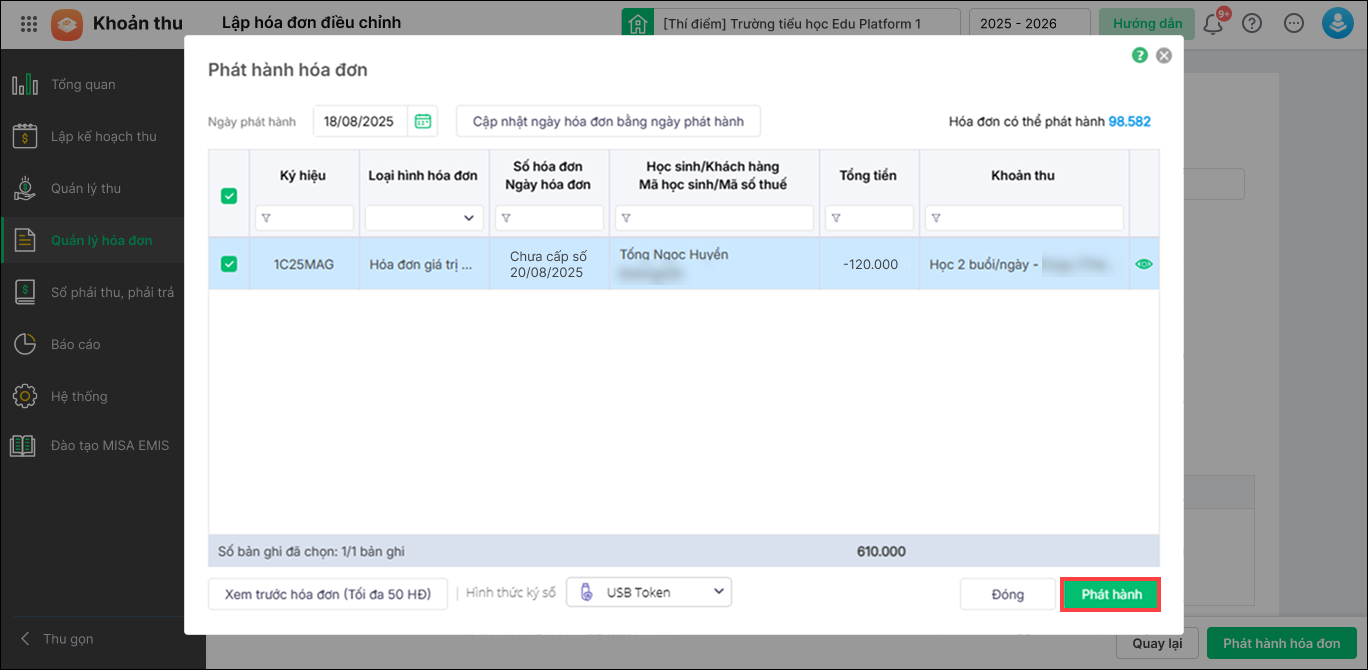
Bước 4. Phát hành hóa đơn.

  •  Nhấn nút phát hành hóa đơn
  • Trong trường hợp, màn hình bị thu phóng lớn có thể khiến anh/chị không nhìn thấy các dòng dữ liệu (ví dụ: dòng số tiền khi điều chỉnh) ở phía dưới màn hình. Khi đó, anh/chị vui lòng thực hiện thu nhỏ tỷ lệ hiển thị theo hướng dẫn tại đây để xem đầy đủ nội dung chi tiết.

  • Chọn hình thức ký số sau đó nhấn Phát hành.

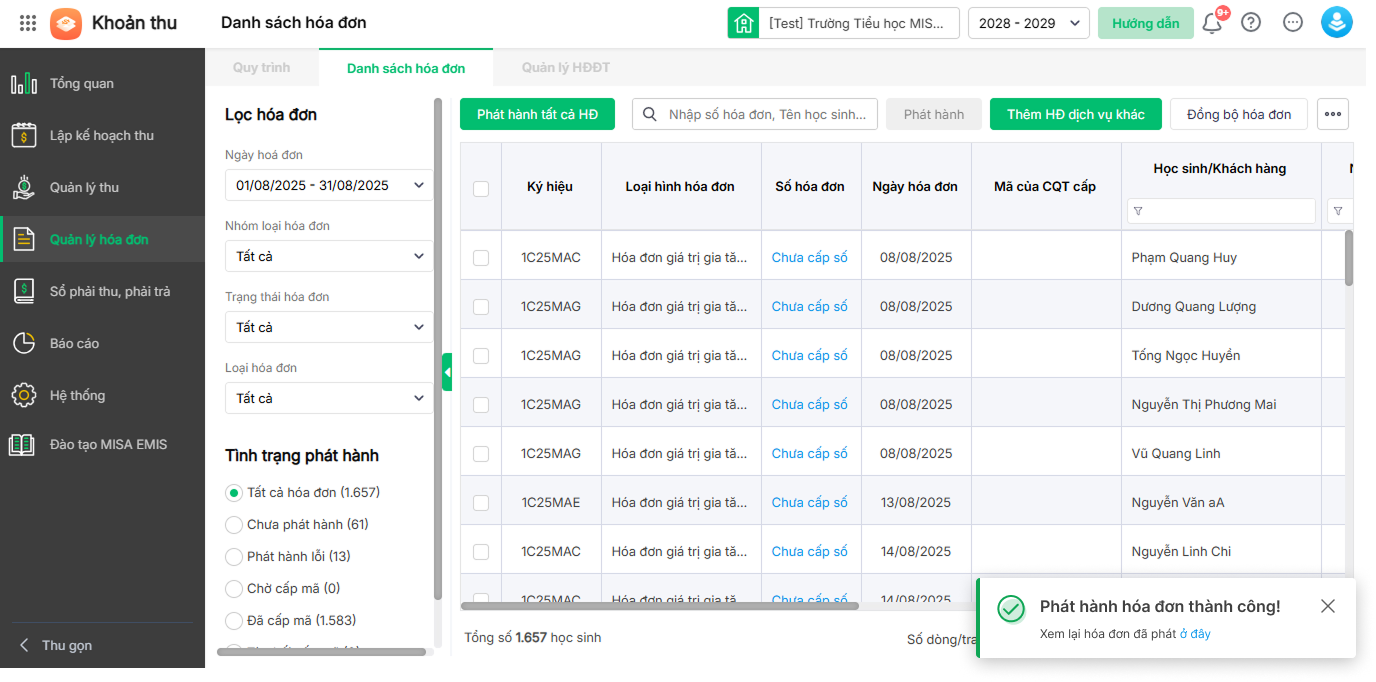
  • Phần mềm gửi thông báo đã phát hành hóa đơn thành công

Lưu ý: Khi lập hóa đơn điều chỉnh, giá trị trên hóa đơn gốc vẫn được giữ nguyên. Phần chênh lệch sẽ được thể hiện trên hóa đơn điều chỉnh. Tổng giá trị của hóa đơn gốc và các hóa đơn điều chỉnh phải bằng số tiền thực tế cần thu:

Hóa đơn gốc + Hóa đơn điều chỉnh 1 + Hóa đơn điều chỉnh 2 + … = Số tiền thực tế phải thu.

Trường hợp 2: Điều chỉnh hóa đơn khi sai thông tin nhưng không thay đổi số tiền

Áp dụng khi hóa đơn đã phát hành nhưng sai các thông tin như diễn giải khoản thu, tên hàng hóa/dịch vụ, địa chỉ, mã số thuế hoặc các thông tin khác không làm thay đổi số tiền trên hóa đơn.

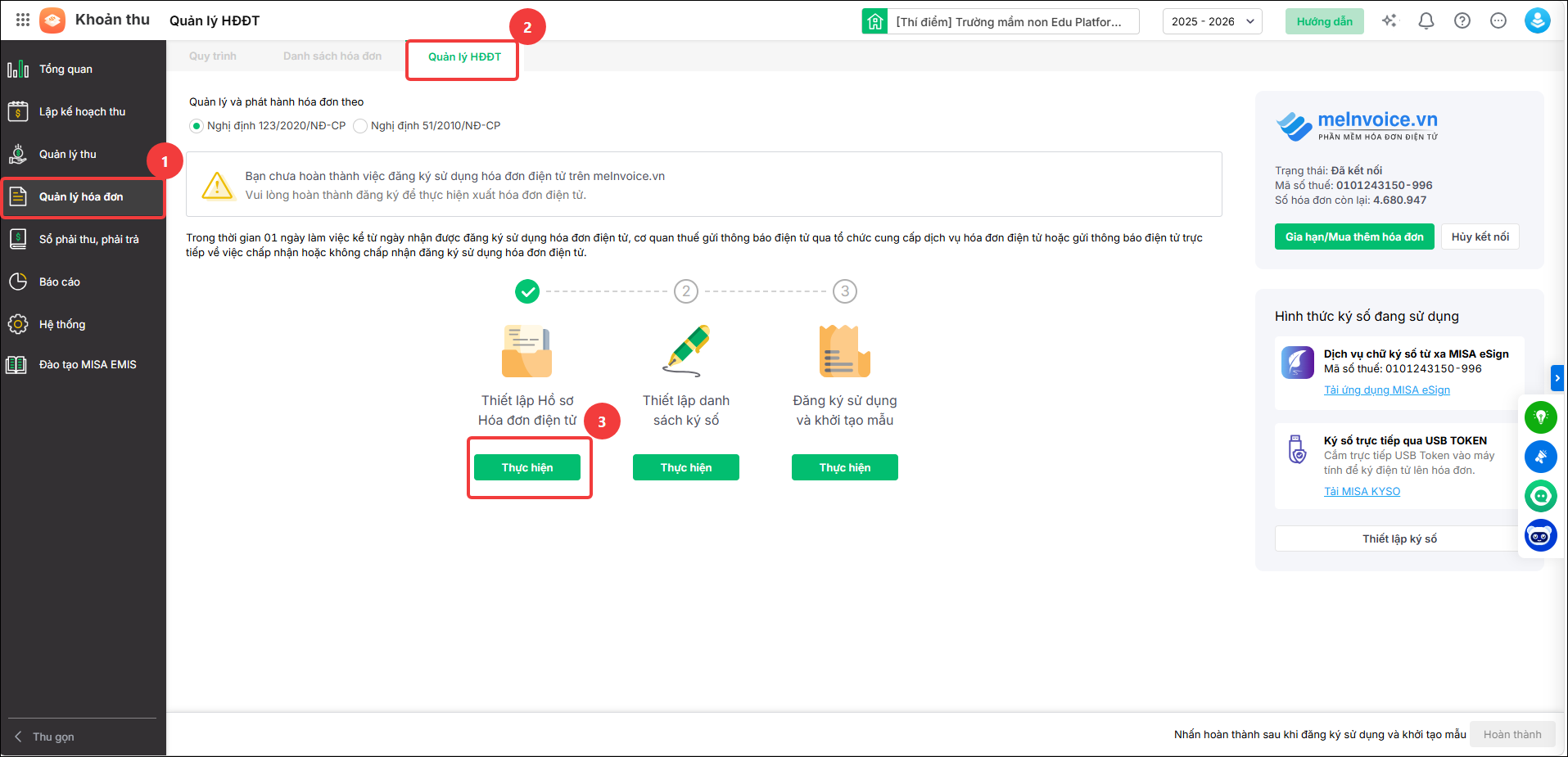
Bước 1: Vào Quản lý hóa đơnQuản lý HĐĐTThiết lập hóa đơn điện tử.

Bước 2: Phần mềm tự động chuyển sang hệ thống MISA meInvoice, chọn Xử lý hóa đơn.

Bước 3: Chọn hóa đơn cần điều chỉnh, thực hiện lập hóa đơn điều chỉnh thông tin (nội dung thu tiền) và ký phát hành theo hướng dẫn tại đây.

Updated on July 30, 2026

Was this article helpful?