
1. Tổng quan
Bài viết hướng dẫn một số vấn đề thường gặp về hóa đơn trên phần mềm MISA EMIS Khoản thu.
2. Câu hỏi thường gặp
Câu hỏi 2: Vì sao không thấy hóa đơn trong phân hệ Hóa đơn để ký số, phát hành?
Vấn đề: Anh/chị đã thực hiện thu tiền và vào phân hệ Hóa đơn để ký số hoặc phát hành hóa đơn nhưng không thấy hóa đơn hiển thị trong danh sách. Một số trường hợp khi vào Quản lý hóa đơn → Danh sách hóa đơn và lọc trạng thái Chưa phát hành cũng không tìm thấy hóa đơn cần xử lý.
Nguyên nhân: Trường hợp này thường do hóa đơn chưa được cấp số hóa đơn. Khi vào menu Quản lý hóa đơn → Danh sách hóa đơn và lọc trạng thái Chưa phát hành, hệ thống sẽ không hiển thị dữ liệu nếu chưa thực hiện cấp số hóa đơn.
Giải pháp: Anh/chị cần thực hiện cấp số hóa đơn trước khi phát hành, ký số và gửi cơ quan thuế theo các bước sau:
Bước 1: Vào menu Quản lý thu → chọn tab Hóa đơn.
Bước 2: Sử dụng Bộ lọc để tìm học sinh cần cấp hóa đơn.
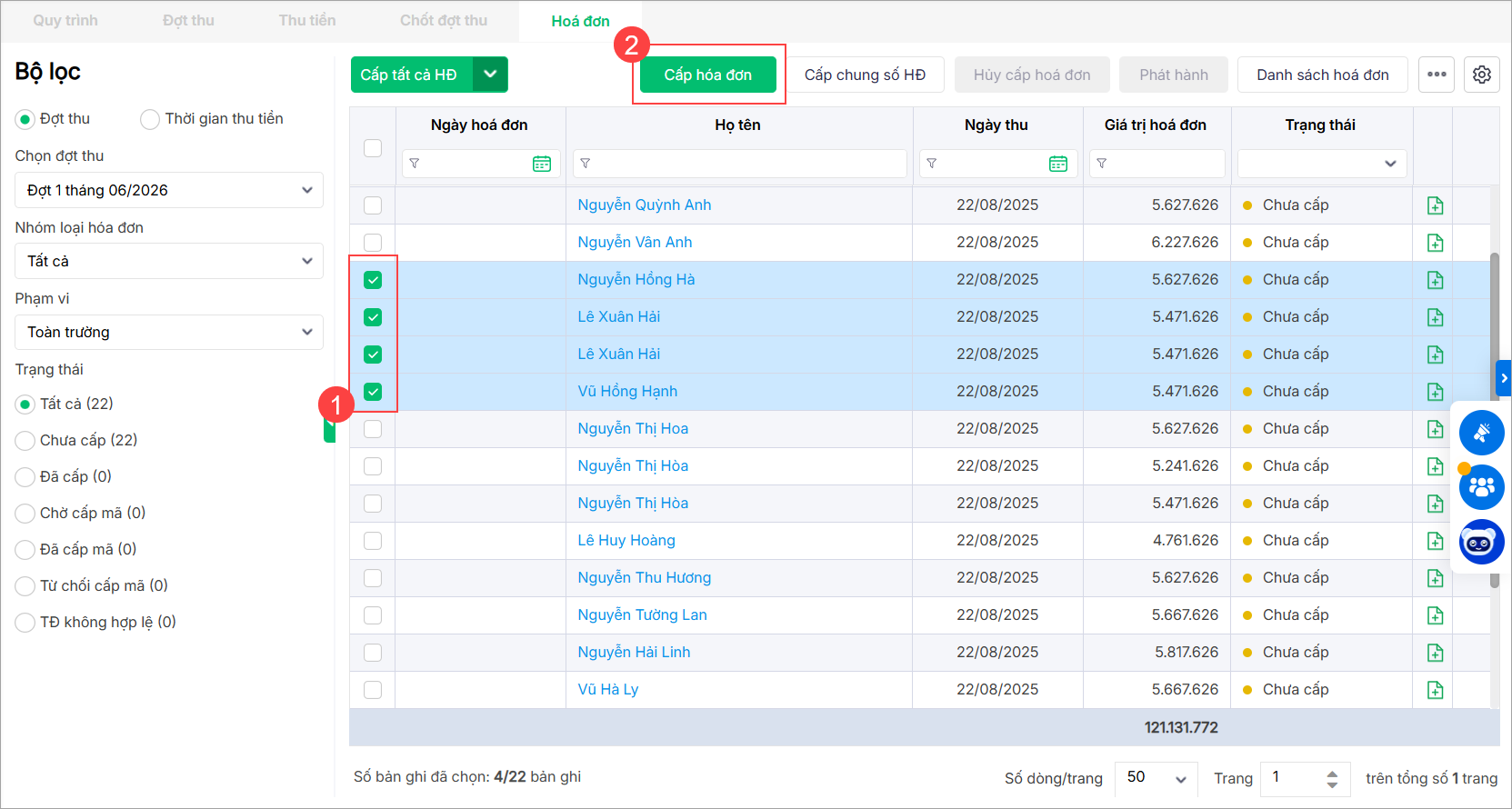
Bước 3: Tích chọn học sinh, nhấn Cấp hóa đơn.
Bước 4: Chọn Ký hiệu và điền Ngày hóa đơn. Nhấn Cập nhật để cập nhật Ký hiệu/Ngày hóa đơn cho tất cả học sinh.
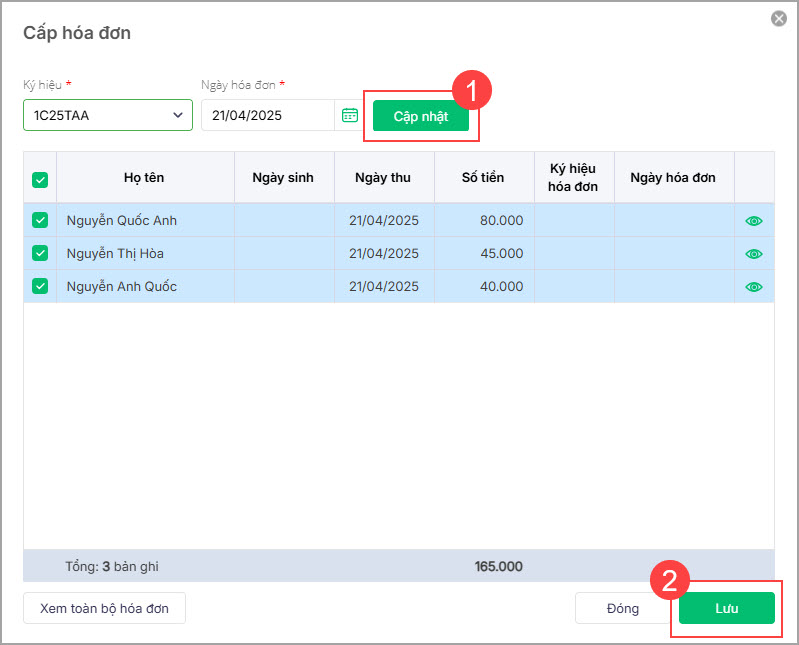
Bước 5: Nhấn Lưu để hoàn thành việc cấp số hóa đơn.
Sau khi hoàn thành việc cấp số hóa đơn, anh/chị thực hiện Phát hành hóa đơn để ký số và gửi cơ quan thuế.
Lưu ý: Chỉ những hóa đơn đã được cấp số mới hiển thị trong danh sách để thực hiện phát hành và ký số.
Câu hỏi 3: Tôi muốn thay đổi tên trường học trên hóa đơn thì làm thế nào ?
Cách xử lý:
Để thay đổi tên trường, anh/chị thực hiện cập nhật thông tin đơn vị trên MeInvoice và lập tờ khai thay đổi thông tin gửi Cơ quan thuế theo hướng dẫn dưới đây.
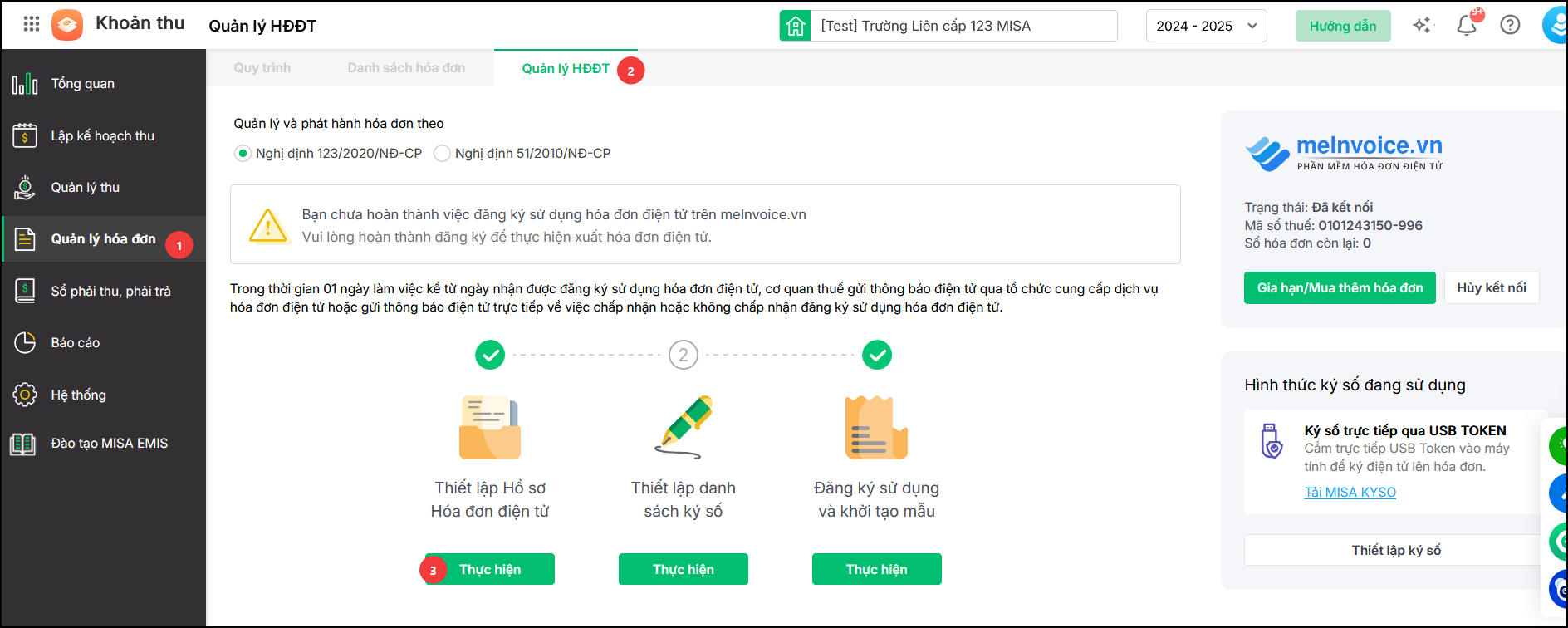
Bước 1: Vào Quản lý hóa đơn → Quản lý HDĐT → Thiết lập hồ sơ hóa đơn điện tử → Thực hiện. Hệ thống sẽ tự động chuyển sang MeInvoice.
Hoặc đăng nhập trực tiếp tại: https://app3.meinvoice.vn/login
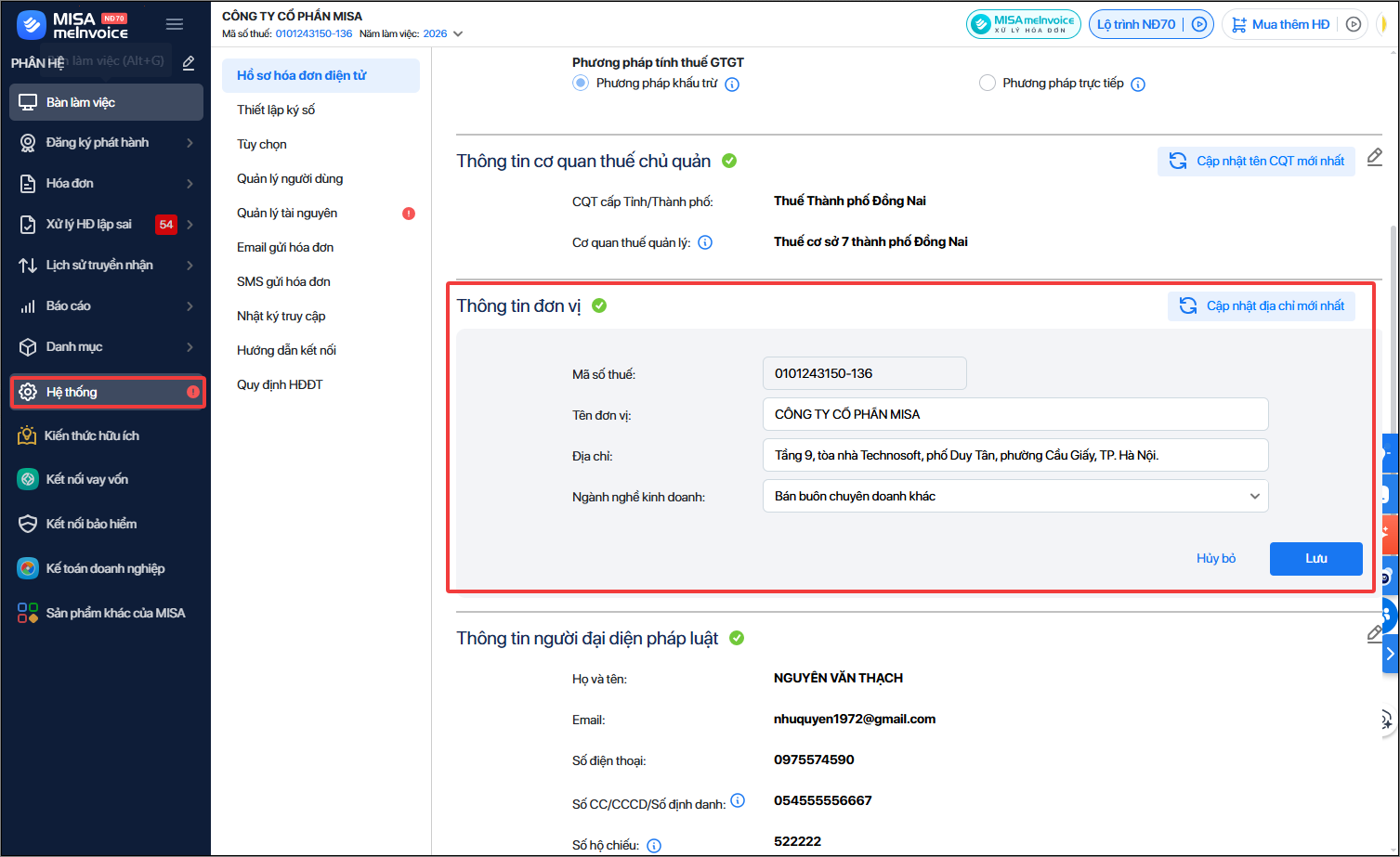
Bước 2: Tại MeInvoice, chọn biểu tượng cây bút ở phần Thông tin đơn vị để sửa tên trường hoặc địa chỉ.
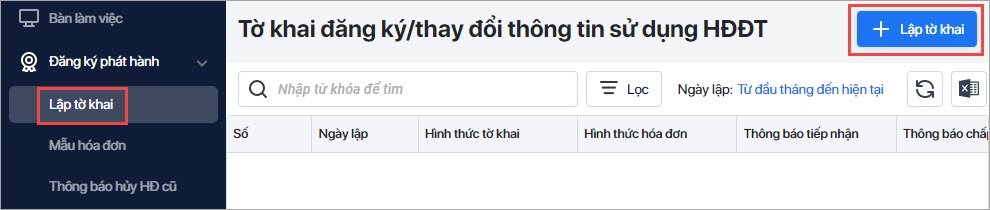
Bước 3: Vào mục Đăng ký phát hành, chọn dòng Lập tờ khai, nhấn nút Lập tờ khai.
- Tích chọn Thay đổi thông tin, khai báo thông tin thay đổi, nhấn Lưu và gửi để gửi tờ khai đến Cơ quan thuế. Xem chi tiết tại đây.
Lưu ý:
- Trường hợp hóa đơn chưa cấp số, đã cấp số miễn là ký số phát hành, nếu mục đích là thay đổi tên trường/Thông tin đơn vị, anh/chị vẫn thực hiện đầy đủ các bước trên, bao gồm lập tờ khai thay đổi thông tin.
- Việc hóa đơn chưa cấp số không phải là căn cứ để bỏ qua bước Lập tờ khai.
- Không hiểu rằng chỉ cần sửa tên tại Thông tin đơn vị là hoàn tất việc thay đổi tên trường trên hóa đơn vì việc sửa thông tin đơn vị xong anh/chị cần lập tờ khai thay đổi thông tin để báo với cơ quan Thuế là có thông tin thay đổi.
Sau khi hoàn tất cập nhật và thực hiện các bước liên quan, anh/chị quay lại MISA EMIS Khoản thu để tiếp tục thao tác với hóa đơn.
Câu hỏi 5: Lập đợt thu có khoản thu cần xuất hóa đơn nhưng khi cấp hóa đơn không thấy khoản thu lên hóa đơn thì làm thế nào?
Vấn đề: Xuất hóa đơn không thấy lên khoản thu và học sinh.
Nguyên nhân 1: Do khoản thu chưa được tích chọn “Cho phép xuất hóa đơn”
Cách xử lý:
Bước 1: Tại menu góc bên trái chọn Lập kế hoạch thu, danh sách khoản thu.
Bước 2: Kích chọn khoản thu chưa lên hóa đơn, tích chọn ô Cho phép xuất hóa đơn, bấm Lưu.
- Trường hợp ô này đã được tích mà hóa đơn không hiển thị, anh/chị bỏ tích ô này, sau đó tích lại và bấm Lưu để cập nhật thiết lập, sau đó thực hiện cấp hóa đơn lại.

Nguyên nhân 2: Khoản thu đang thiết lập thời điểm xuất hóa đơn là Đã thu đủ, nhưng học sinh chưa thanh toán đủ tiền.
Cách xử lý
Trường hợp 1: Muốn xuất hóa đơn khi đã thu đủ tiền
- Yêu cầu phụ huynh hoàn tất khoản thanh toán còn thiếu.
- Hoặc vào Quản lý thu → Thu tiền để ghi nhận số tiền đã thu cho học sinh.
Trường hợp 2: Muốn xuất hóa đơn ngay cả khi chưa thu đủ tiền
Bước 1: Vào Lập kế hoạch thu → Danh sách khoản thu.
Bước 2: Chọn khoản thu cần chỉnh sửa.
Bước 3: Tại mục Thời điểm xuất hóa đơn, tích chọn đồng thời cả hai trạng thái:
- Đã thu đủ
- Chưa thu đủ

Bước 4: Nhấn Lưu.
Bước 5: Thực hiện cấp hóa đơn tích chọn trạng thái thu tiền: Hiển thị học sinh chưa thu tiền.
Câu hỏi 6: Khi xuất hóa đơn không chọn được ký hiệu hóa đơn thì phải làm sao?

Nguyên nhân 1: Thông tin giữa EMIS Khoản thu và phần mềm hóa đơn điện tử chưa được đồng bộ
Vấn đề: Khi cấp hóa đơn, trường Ký hiệu hóa đơn hiển thị màu đỏ và không chọn được ký hiệu hóa đơn.
Cách xử lý
Bước 1: Vào Quản lý hóa đơn → Quản lý HĐĐT.
Bước 2: Chọn Hủy kết nối.
Bước 3: Thực hiện kết nối lại bằng cách nhập:
- Mã số thuế
- Tên đăng nhập
- Mật khẩu
Bước 4: Lưu thông tin và thực hiện cấp hóa đơn lại.
Nguyên nhân 2: Phần mềm hoặc đường truyền mạng đang chậm
Cách xử lý
- Đăng xuất khỏi phần mềm.
- Đăng nhập lại hệ thống.
- Thực hiện cấp hóa đơn lại.
Nguyên nhân 3: Đã sử dụng hết số hóa đơn của ký hiệu hiện tại
Cách xử lý
Bước 1: Tại góc tay phải màn hình phần mềm hiển thị Số hóa đơn còn lại: 0
Vào Quản lý hóa đơn → Quản lý HĐĐT. Chọn Thiết lập hóa đơn điện tử. Nhấn Thực hiện.

Bước 2: Hệ thống sẽ tự động chuyển sang phần mềm meInvoice để kiểm tra tài nguyên hóa đơn chi tiết tại đây.
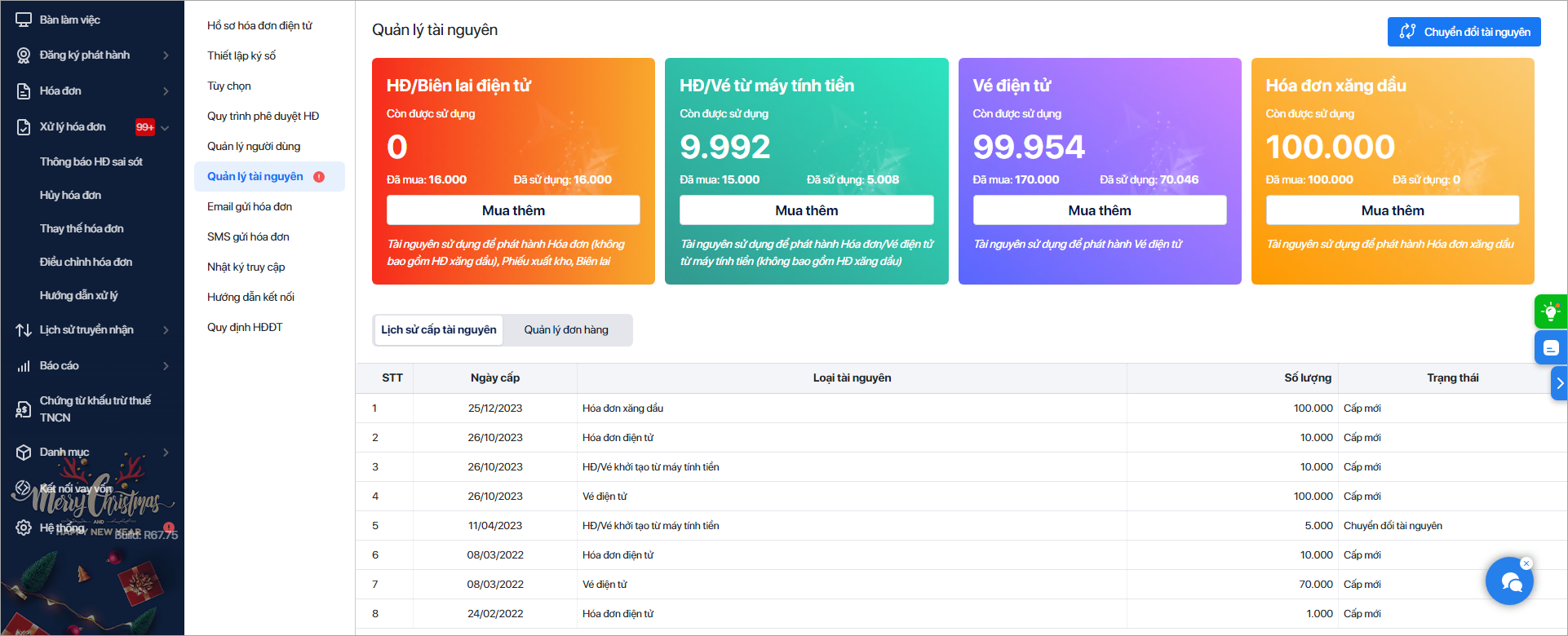
Bước 3: Kiểm tra số lượng hóa đơn còn được sử dụng trên Meinvoice.
- Trường hợp trên MeInvoice đã hết số hóa đơn, anh/chị cần mua thêm số hóa đơn tại đây.
- Trường hợp trên MeInvoice vẫn còn số hóa đơn có thể sử dụng nhưng tài nguyên trên EMIS chưa được cập nhật, anh/chị vui lòng thực hiện theo hướng dẫn tại Nguyên nhân 1.
Trường hợp đã mua thêm tài nguyên nhưng số hóa đơn còn lại trên phần mềm EMIS khoản thu vẫn = 0, anh/chị vui lòng thực hiện theo hướng dẫn tại Nguyên nhân 1.
Bước 4: Sau khi hoàn tất trên meInvoice, quay lại EMIS và thực hiện cấp hóa đơn lại.
Câu hỏi 7: Làm thế nào để hiển thị thêm số tài khoản, số điện thoại của trường trên hóa đơn?
Trả lời:
Giải pháp:
Để hiển thị thêm các thông tin như số tài khoản, số điện thoại của trường trên hóa đơn điện tử, anh/chị cần thiết lập trường thông tin mở rộng trên mẫu hóa đơn.
Bước 1: Vào Quản lý hóa đơn, chọn tab Quy trình, nhấn Khởi tạo mẫu.
Bước 2: Phần mềm sẽ chuyển qua phần mềm hóa đơn điện tử Meinvoice để sửa mẫu hóa đơn đang sử dụng.
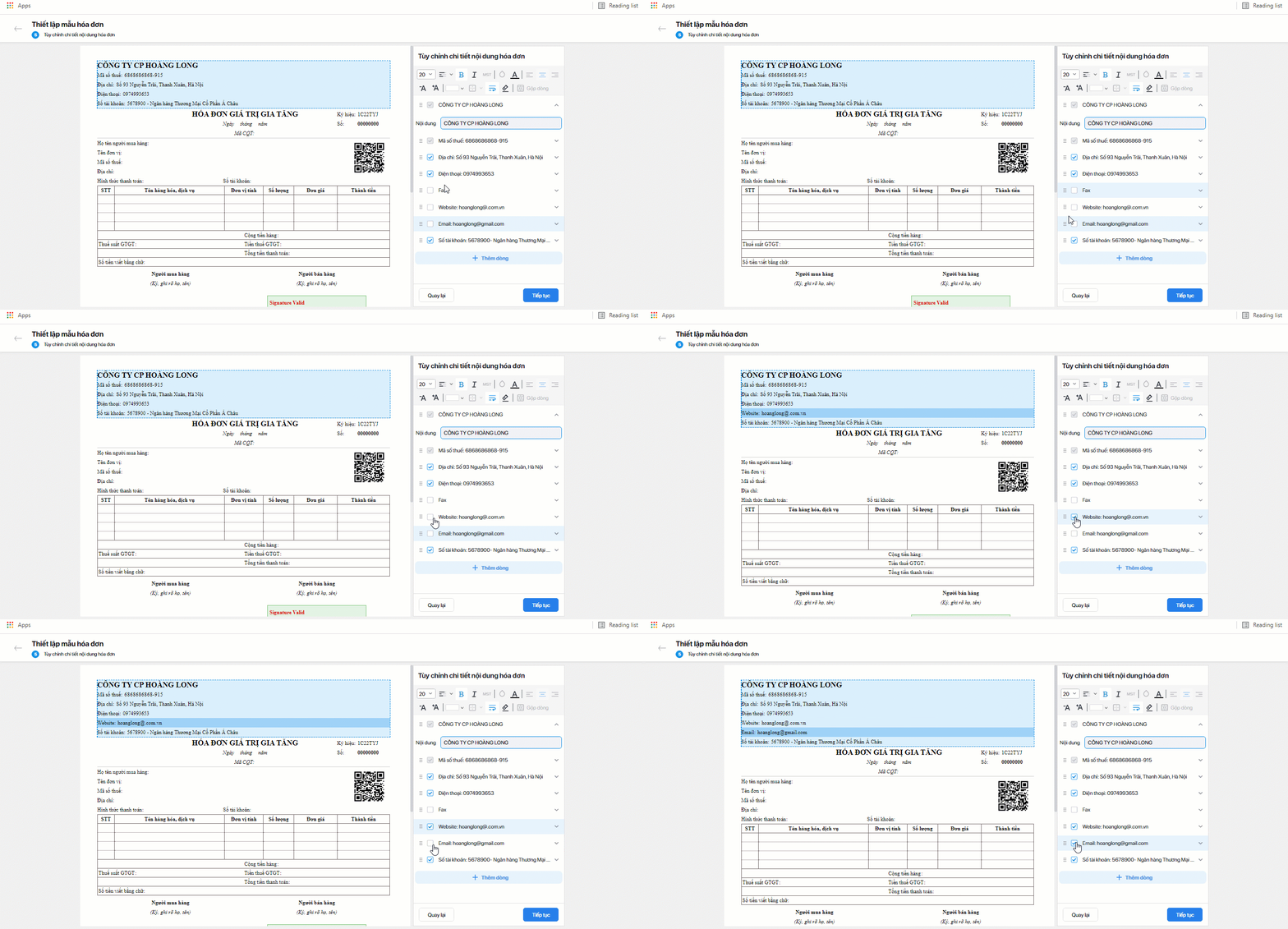
Bước 3: Anh/chị nhấn vào hình chiếc bút cuối dòng mẫu hóa đơn để sửa bổ sung thông tin Có thể thiết lập hiển thị thêm các thông tin theo nhu cầu:
- Hiển thị thêm Thông tin đơn vị
- Hiển thị thêm Thông tin người mua hàng.
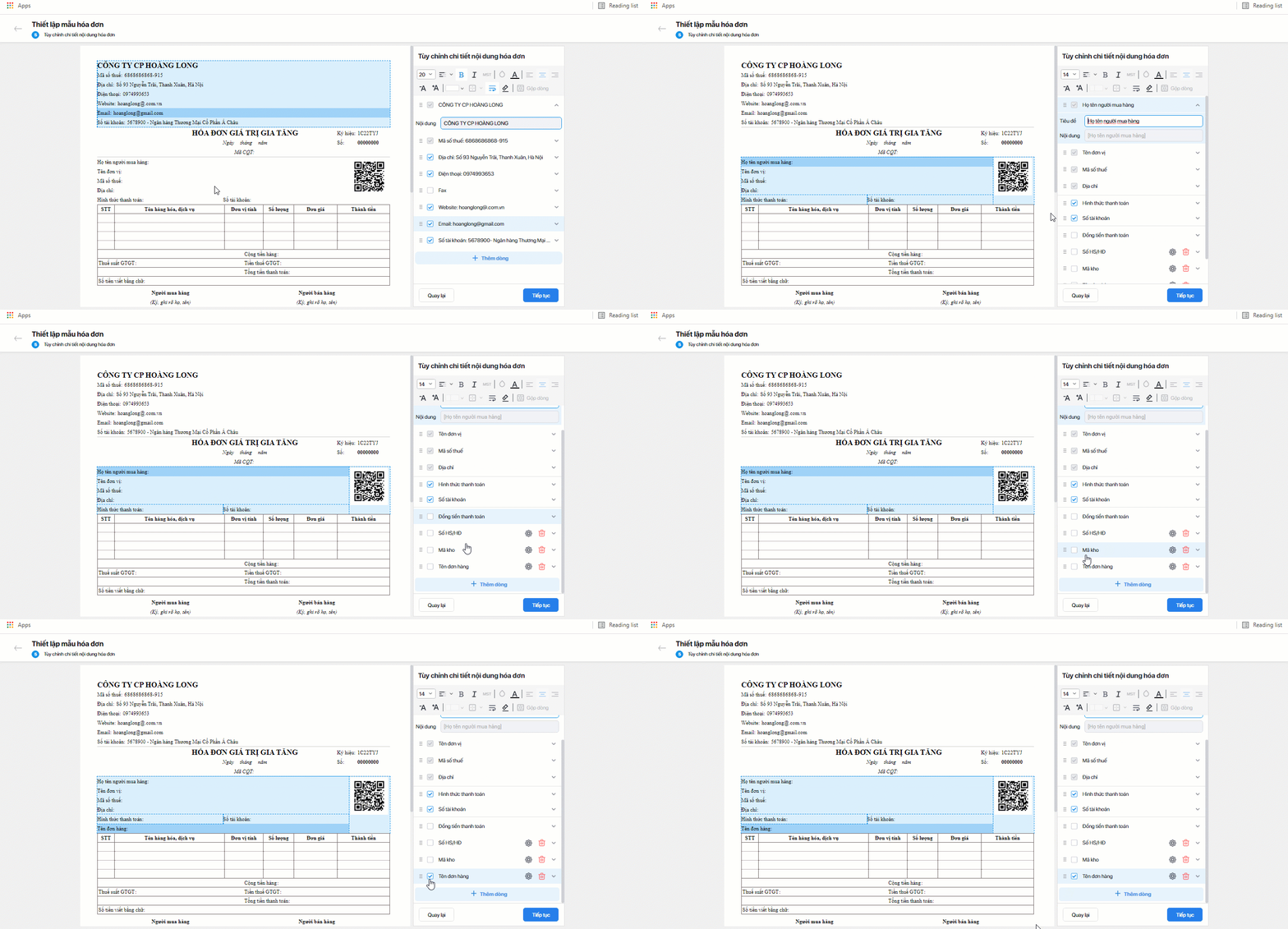
Tại bước Khởi tạo mẫu hóa đơn, chọn Hiển thị thêm thông tin đơn vị, sau đó nhấn Thêm mới để khai báo các trường thông tin cần hiển thị (ví dụ: Số tài khoản, Số điện thoại) và nhấn Đồng ý, sau đó Lưu mẫu hóa đơn.
Sau khi thiết lập, khi lập hóa đơn hệ thống sẽ hiển thị các trường thông tin đã khai báo và các thông tin này sẽ được in trên hóa đơn.
Lưu ý: Nếu tích chọn các trường nhưng khi xem mẫu hóa đơn vẫn không lên thông tin, anh/chị thực hiện vào menu Hệ thống > chọn Hồ sơ hóa đơn điện tử. Tại mục Thông tin đơn vị, nhấn vào biểu tượng cây bút ✎ để sửa thông tin mới (Tên đơn vị, Địa chỉ, Ngành nghề kinh doanh…). Nhấn Lưu để lưu thay đổi.
Câu hỏi 9: Làm thế nào khi tôi đã mua thêm tài nguyên nhưng số hóa đơn còn lại trên phần mềm EMIS khoản thu vẫn = 0?
Nguyên nhân: Thông tin giữa EMIS Khoản thu và phần mềm hóa đơn điện tử chưa được đồng bộ
Bước 1: Vào Quản lý hóa đơn → Quản lý HĐĐT. Chọn Thiết lập hóa đơn điện tử. Nhấn Thực hiện.
Bước 2: Hệ thống sẽ tự động chuyển sang phần mềm meInvoice để kiểm tra tài nguyên hóa đơn chi tiết tại đây.
Bước 3: Kiểm tra số lượng hóa đơn còn được sử dụng trên Meinvoice.
Trường hợp trên MeInvoice đã hết số hóa đơn, anh/chị cần mua thêm số hóa đơn tại đây.
Trường hợp trên MeInvoice vẫn còn số hóa đơn có thể sử dụng nhưng tài nguyên trên EMIS chưa được cập nhật, anh/chị vui lòng thực hiện theo hướng dẫn sau:
- Vào Quản lý hóa đơn → Quản lý HĐĐT.
- Chọn Hủy kết nối.
- Thực hiện kết nối lại bằng cách nhập:
- Mã số thuế
- Tên đăng nhập
- Mật khẩu
- Lưu thông tin và kiểm tra tài nguyên.
Câu hỏi 13: Khi xem hóa đơn phần mềm báo: Để đảm bảo hiệu năng của chương trình, thầy/cô chỉ có thể xem tối đa 50 hóa đơn trong một lần.Vui lòng chọn lại danh sách hóa đơn để tiếp tục?

Nguyên nhân: Đã chọn nhiều hơn 50 hóa đơn trong một lần xem.
Giải pháp:
Bước 1: Vào Quản lý hóa đơn > Danh sách hóa đơn
Bước 2: Tại góc dưới bên trái màn hình anh/chị kiểm tra Số bản ghi đã chọn.
- Nếu số bản ghi đã chọn lớn hơn 50, anh/chị cần bỏ bớt các hóa đơn đã tích chọn.
Ví dụ: Hiển thị Số bản ghi đã chọn: 51/158 bản ghi nghĩa là hiện đang chọn 51 hóa đơn nên sẽ xuất hiện thông báo giới hạn.

Bước 3: Giảm số lượng hóa đơn được chọn.
- Bỏ tích bớt các hóa đơn để số lượng còn 50 hóa đơn hoặc ít hơn.
- Trường hợp đã chuyển sang trang khác và tổng số hóa đơn được chọn vượt quá 50, anh/chị có thể quay lại các trang trước để bỏ tích bớt hóa đơn đã chọn.

Sau khi số lượng hóa đơn được chọn không vượt quá 50, anh/chị thực hiện xem hóa đơn lại, phần mềm sẽ hoạt động bình thường và không còn hiển thị thông báo trên.
Câu hỏi 15: Làm thế nào để tìm nhanh hóa đơn xuất cho công ty hoặc xuất cho một học sinh?
Giải pháp: Để tra cứu hóa đơn đã phát hành theo đối tượng, anh/chị thực hiện như sau:
Bước 1: Chọn khoảng thời gian cần tra cứu
- Vào Quản lý hóa đơn\Danh sách hóa đơn.
- Nhấn vào ô Ngày hóa đơn.
- Chọn khoảng Từ ngày – Đến ngày cần tra cứu, sau đó nhấn Đồng ý.
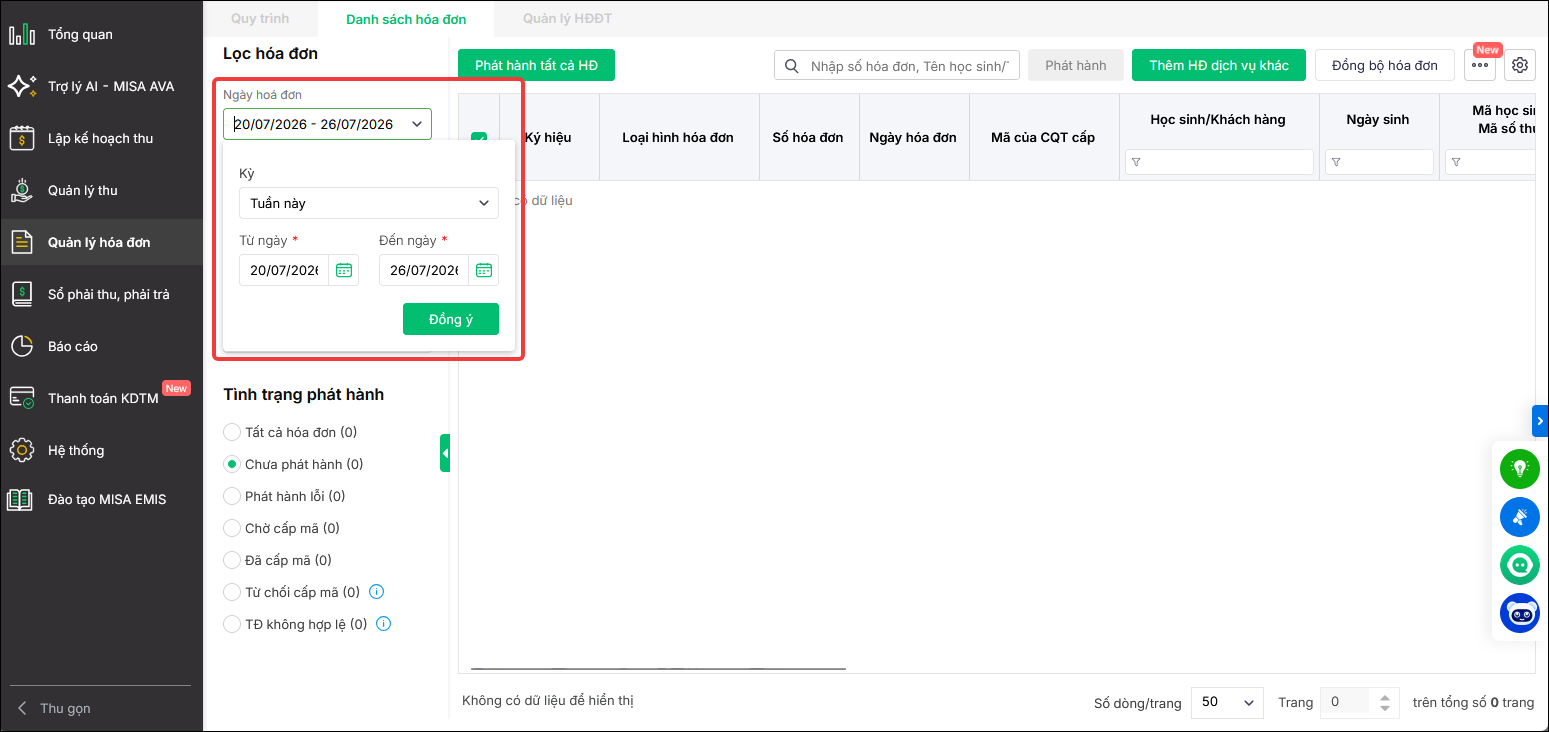
Ví dụ: Muốn xem các hóa đơn xuất trong ngày 23/06/2026, nhập:
- Từ ngày: 23/06/2026
- Đến ngày: 23/06/2026
Bước 2: Chọn Loại hóa đơn và Tình trạng hóa đơn
- Tại mục Loại hóa đơn: Chọn Tất cả.
- Tại mục Tình trạng hóa đơn: Chọn Tất cả hóa đơn hoặc Đã cấp mã.
Bước 3: Lọc theo đối tượng nhận hóa đơn
Trường hợp 1: Lọc hóa đơn xuất cho học sinh
- Tại cột Học sinh/Khách hàng, nhập tên học sinh vào ô tìm kiếm.
- Phần mềm sẽ hiển thị các hóa đơn của học sinh tương ứng.

Trường hợp 2: Lọc hóa đơn xuất cho công ty hoặc khách hàng ngoài học sinh
- Tại cột Học sinh/Khách hàng, nhấn biểu tượng Bộ lọc (hình phễu).
- Chọn điều kiện Trống.

Khi đó, phần mềm sẽ hiển thị các hóa đơn không gắn với học sinh, thường là hóa đơn xuất cho công ty, tổ chức hoặc khách hàng ngoài học sinh.
Lưu ý:
- Muốn xem toàn bộ hóa đơn trong khoảng thời gian đã chọn, không nhập tên học sinh và xóa các điều kiện lọc tại cột Học sinh/Khách hàng.
- Nếu không tìm thấy hóa đơn, kiểm tra lại khoảng Ngày hóa đơn đã chọn.
Câu hỏi 16: Làm thế nào khi không thấy học sinh trên màn hình Cấp hóa đơn?
Biểu hiện: Khi vào màn hình Cấp hóa đơn, anh/chị không tìm thấy tên học sinh trong danh sách hoặc khi nhập tìm kiếm cũng không hiển thị kết quả.

Nguyên nhân 1: Chưa chọn được ký hiệu hóa đơn theo hướng dẫn tại đây.
Nguyên nhân 2: Thông thường, học sinh không hiển thị do bộ lọc trên màn hình chưa đúng với thông tin của học sinh cần cấp hóa đơn, như:
- Chưa chọn đúng Đợt thu.
- Chưa chọn đúng Thời gian thu tiền.
- Chưa chọn đúng Phạm vi (Khối/Lớp).
- Học sinh không thuộc phạm vi đang lọc.

Cách xử lý: Anh/chị thực hiện kiểm tra và điều chỉnh lại các điều kiện lọc:
Bước 1: Chọn đúng Đợt thu mà học sinh đã phát sinh khoản thu hoặc đã thanh toán.
Bước 2: Kiểm tra lại Thời gian thu tiền để đảm bảo khoảng thời gian bao gồm giao dịch của học sinh.
Bước 3: Chọn đúng Phạm vi (Khối/Lớp) của học sinh.
Bước 4: Sau khi điều chỉnh các điều kiện lọc, danh sách học sinh sẽ hiển thị để anh/chị lựa chọn và thực hiện cấp hóa đơn.
Lưu ý: Nếu đã kiểm tra các điều kiện lọc nhưng vẫn không tìm thấy học sinh, anh/chị kiểm tra lại học sinh đã phát sinh giao dịch thuộc đợt thu cần cấp hóa đơn hay chưa.
Câu hỏi 17: Khi kết nối Meinvoice phần mềm thông báo Kết nối thất bại. Không thể kết nối tới MeInvoice. Vui lòng kiểm tra lại!
Nguyên nhân: Thường do thông tin tài khoản MeInvoice khai báo trên phần mềm chưa chính xác, chẳng hạn như sai mã số thuế, sai tài khoản đăng nhập hoặc sai mật khẩu.
Giải pháp: Anh/chị vui lòng kiểm tra lại các thông tin sau:
- Mã số thuế: Đảm bảo mã số thuế khai báo trên phần mềm trùng khớp với mã số thuế đang sử dụng trên phần mềm hóa đơn điện tử MeInvoice.
- Số điện thoại hoặc Email: Trường hợp đang nhập bằng số điện thoại nhưng kết nối không thành công, anh/chị thử đăng nhập bằng địa chỉ email đã đăng ký với MeInvoice hoặc ngược lại.
- Mật khẩu: Đảm bảo mật khẩu được nhập chính xác.
- Nếu không nhớ mật khẩu hoặc nghi ngờ nhập sai mật khẩu, anh/chị vui lòng đăng nhập vào hệ thống MeInvoice và thực hiện chức năng Quên mật khẩu để đặt lại mật khẩu, sau đó thực hiện kết nối lại trên phần mềm.
- Anh/ chị đăng nhập vào ứng dụng MEINVOICE https://app3.meinvoice.vn/login/1 vẫn được nhưng không kết nối được với EMIS khoản thu thì liên hệ tư vấn MISA để được hỗ trợ.
Câu hỏi 20: Khi cấp hóa đơn, phần mềm hiển thị nhiều khoản thu nhưng chỉ muốn xuất hóa đơn cho một số khoản thì làm thế nào?
Vấn đề: Khi thực hiện cấp hóa đơn, nhà trường thu nhiều khoản thu trong cùng một tháng nhưng chỉ có nhu cầu xuất hóa đơn cho một số khoản thu, các khoản thu còn lại chưa cần xuất hóa đơn. Ví dụ: tháng 1 nhà trường thu 4 khoản nhưng chỉ muốn xuất hóa đơn cho 1 khoản thu.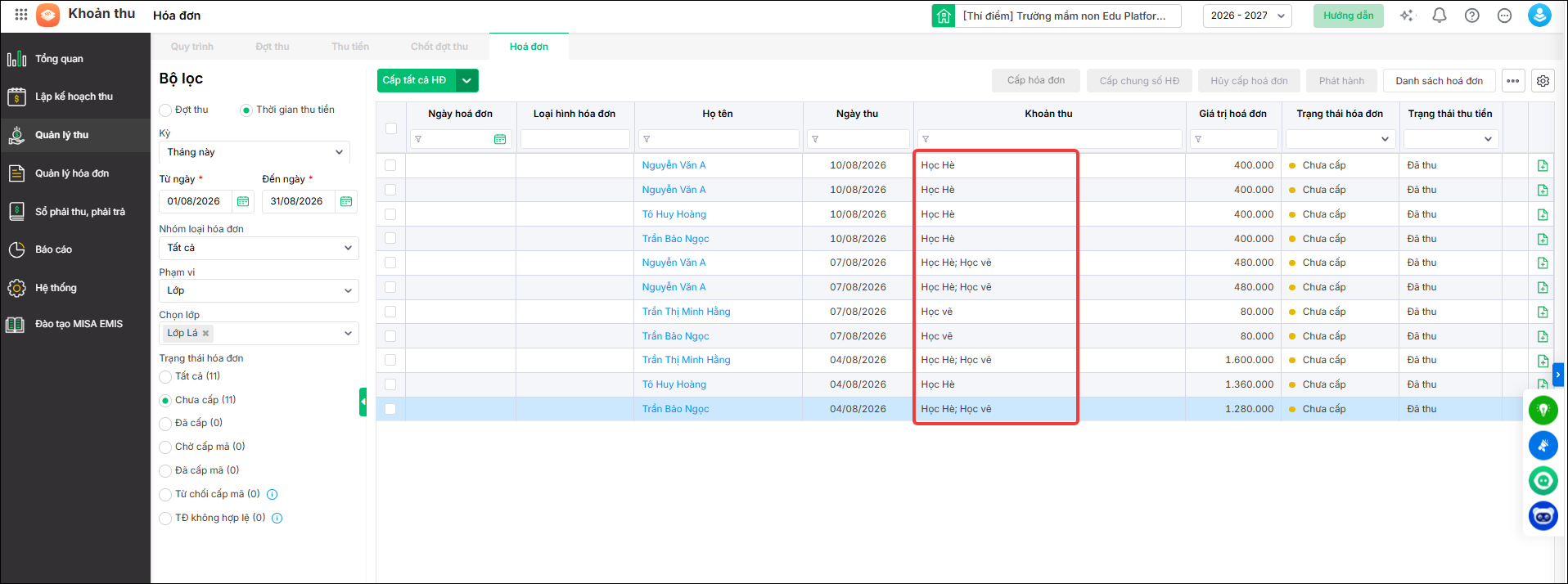
Nguyên nhân: Khi tạo khoản thu, anh/chị đã tích chọn Cho phép xuất hóa đơn nên khi thực hiện cấp hóa đơn, phần mềm hiển thị tất cả các khoản thu được thiết lập cho phép xuất hóa đơn.
Giải pháp: Anh/chị thực hiện bỏ tích Cho phép xuất hóa đơn đối với các khoản thu chưa có nhu cầu xuất hóa đơn, cụ thể như sau:
Bước 1: Vào Quản lý thu → Lập kế hoạch thu.
Bước 2: Chọn khoản thu chưa cần xuất hóa đơn, nhấn biểu tượng cây bút để sửa.
Bước 3: Bỏ tích Cho phép xuất hóa đơn, sau đó nhấn Lưu để lưu lại thông tin.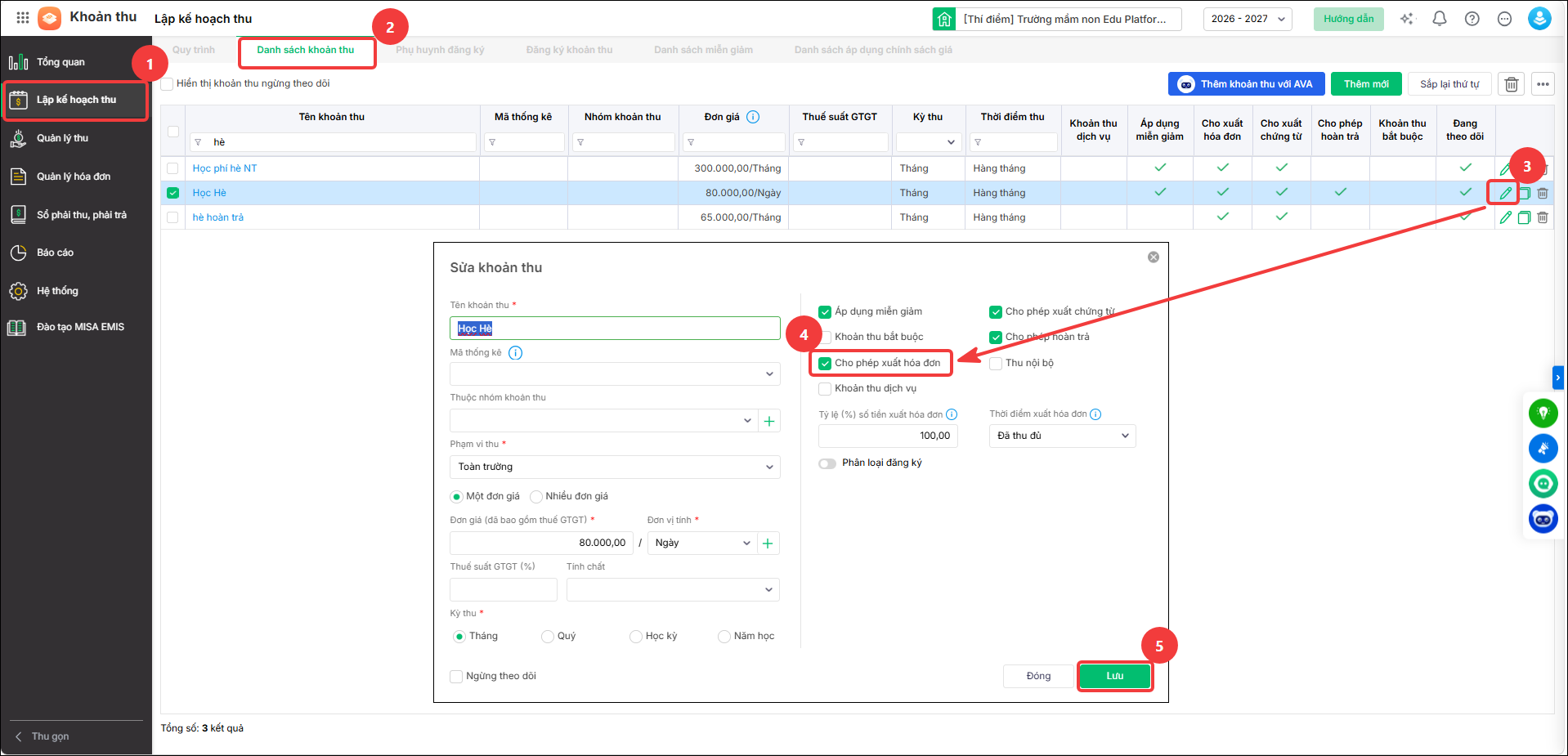
Bước 4: Quay lại chức năng Cấp hóa đơn. Phần mềm chỉ hiển thị các khoản thu đang được tích Cho phép xuất hóa đơn.
Bước 5: Thực hiện cấp và xuất hóa đơn cho các khoản thu có nhu cầu.
Câu hỏi 22: Làm thế nào để cấp chung hóa đơn cho nhiều đợt thu khác nhau?
Cấp chung số hóa đơn cho phép phần mềm tổng hợp các khoản tiền học sinh đã thanh toán ở nhiều đợt thu khác nhau để xuất một hóa đơn duy nhất, thay vì cấp hóa đơn riêng cho từng đợt thu.
Trường hợp anh/chị muốn cấp chung hóa đơn cho 2 tháng khác nhau của cùng một khoản thu, anh/chị thực hiện như sau:
Bước 1: Tại menu góc bên tay trái màn hình chọn Quản lý thu/ nhấn tab Hóa đơn.
Bước 2: Tại phần Danh sách lập hóa đơn anh/chị lựa chọn Bộ lọc để tìm kiếm nhanh thông tin học sinh với khoản thu tương ứng để cấp hóa đơn.
- Thời gian thu tiền: Hiển thị học sinh phát sinh thu tiền theo khoảng thời gian (ngày/tháng/quý/học kỳ).
- Nhóm loại hóa đơn: Tất cả / Hóa đơn điện tử / Hóa đơn điện tử từ máy tính tiền.
- Phạm vi: Lọc theo lớp / khối / toàn trường.
- Trạng thái thu tiền: Hiển thị học sinh chưa thu tiền.
- Tích chọn: Hiển thị học sinh chưa thu tiền.
- Bỏ tích: Hiển thị học sinh đã thu tiền.
- Trạng thái hóa đơn: Chọn Tất cả để hiển thị toàn bộ các hóa đơn.
Bước 3: Tìm và tích chọn học sinh có các đợt thu cần cấp chung hóa đơn. Trường hợp cấp chung hóa đơn cho 2 tháng của cùng một khoản thu, cần đảm bảo cả 2 đợt thu đều phát sinh tiền và đủ điều kiện để cấp chung hóa đơn.
Bước 4: Nhấn Cấp chung hóa đơn để cấp hóa đơn cho nhiều HSSV cùng lúc.
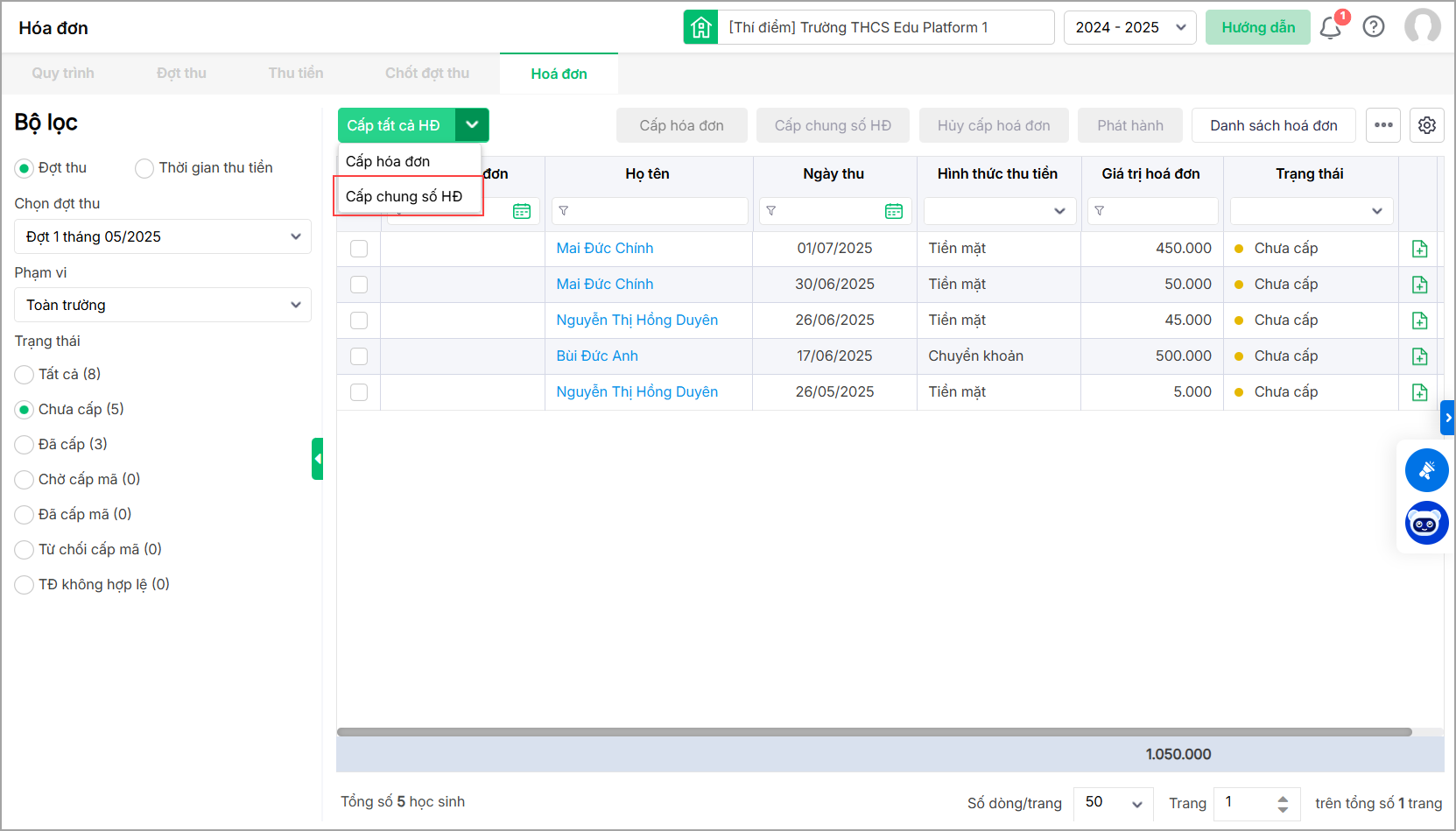
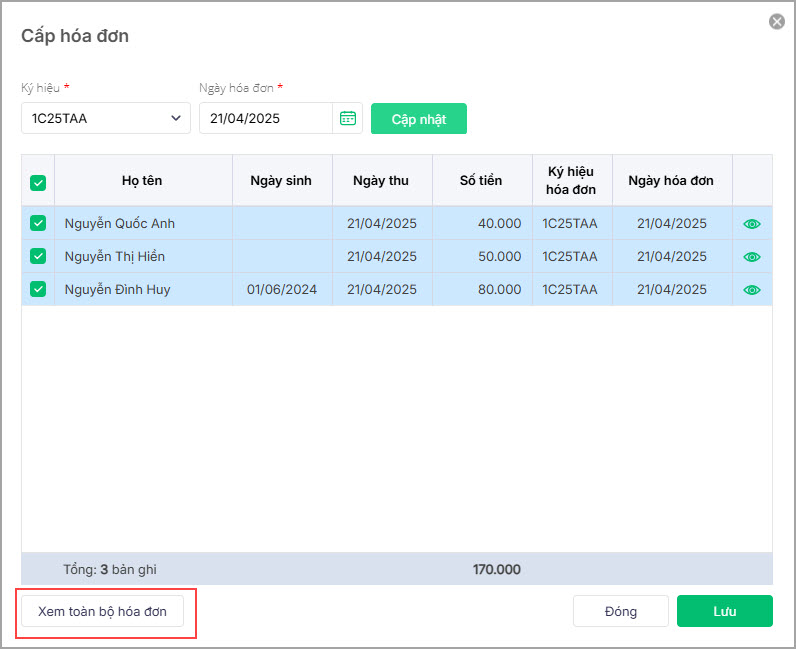
- Phần mềm tự động lấy lên một số thông tin cấp phát và thông tin hóa đơn. Nhấn Cập nhật để cập nhật Ký hiệu/Ngày hóa đơn cho tất cả HSSV.
Bước 5: Xem trước hóa đơn trước khi phát hành
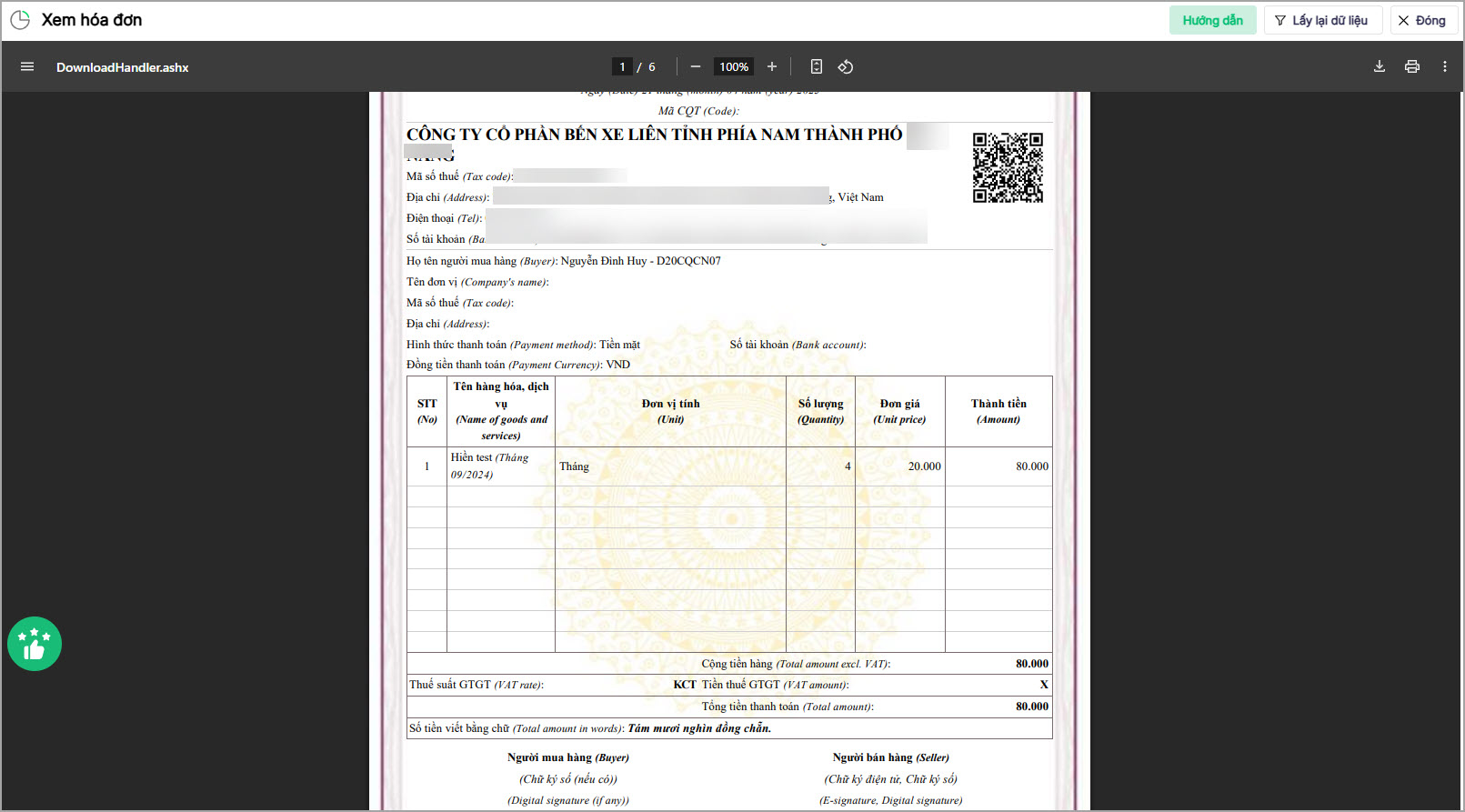
- Nhấn Xem toàn bộ hóa đơn hoặc nhấn biểu tượng xem trước (hình con mắt) để kiểm tra hóa đơn vừa lập.
- Phần mềm trả về hóa đơn vừa thiết lập.
Bước 6: Nhấn Lưu.
Để xuất PDF hoặc in hóa đơn, anh/chị thực hiện như sau:
- Trường hợp xuất file PDF: Nhấn vào biểu tượng Tải xuống ở góc trên bên phải màn hình.
- Trường hợp in hóa đơn: Nhấn vào biểu tượng máy in ở góc trên bên phải màn hình.
Câu hỏi 25: Làm thế nào phát hành hóa đơn không hiển thị CCCD?
Trường hợp hóa đơn không hiển thị CCCD người mua, anh/chị kiểm tra theo từng trường hợp sau:
Trường hợp 1: Hóa đơn chưa phát hành
Khi xem nháp hóa đơn nhưng không thấy thông tin CCCD người mua, nguyên nhân có thể do:
- Mẫu hóa đơn trên MeInvoice chưa thiết lập hiển thị trường CCCD người mua.
- Học sinh chưa được khai báo Mã định danh cá nhân trên phần mềm.
Giải pháp:
Bước 1: Đăng nhập MeInvoice, thực hiện chỉnh sửa mẫu hóa đơn và thiết lập hiển thị trường CCCD người mua chi tiết tại đây.
Bước 2: Trên EMIS Khoản thu, vào Danh sách học sinh, tìm kiếm đến học sinh cần phát hành hóa đơn và nhấn sửa nhập Mã số định danh cá nhân.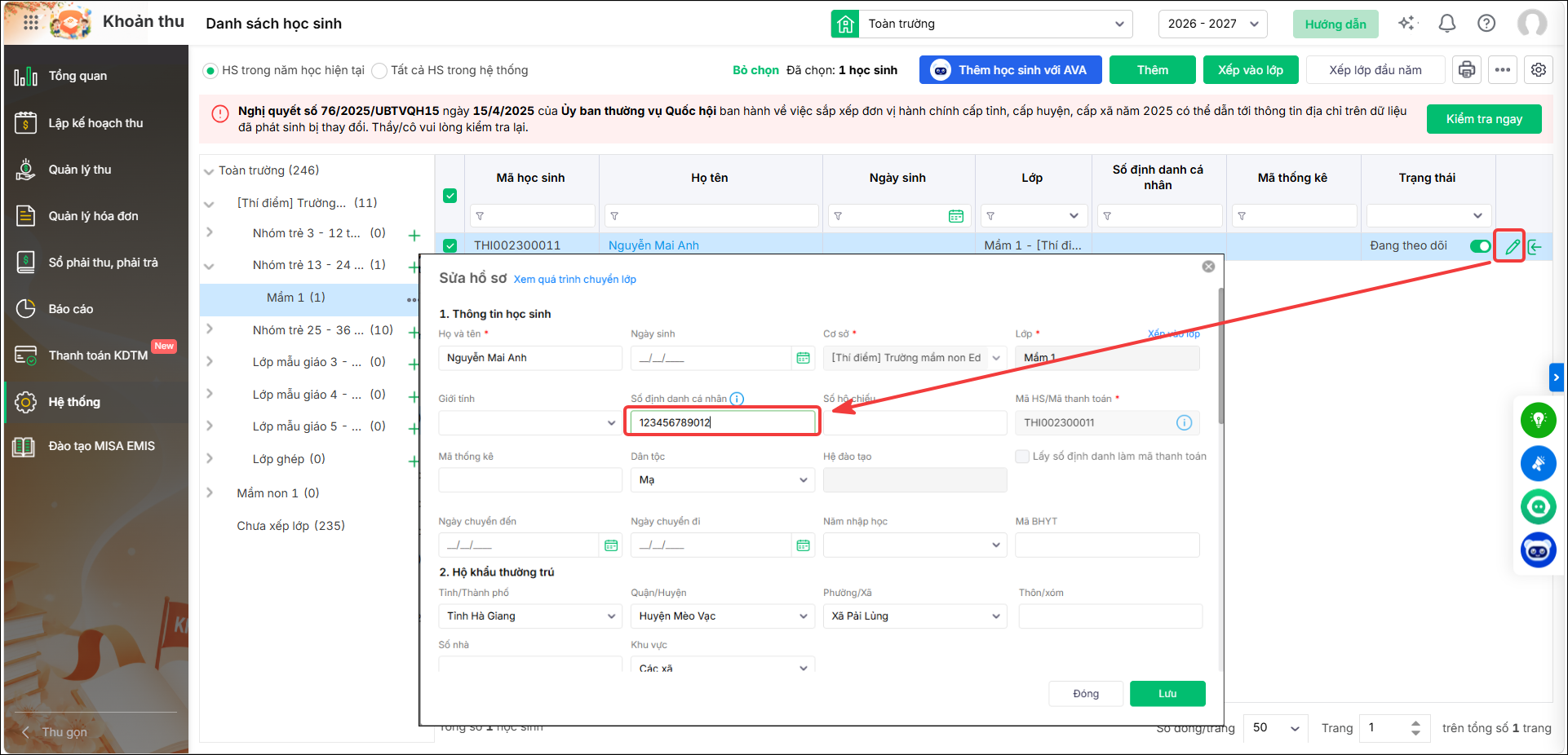
Bước 3: Quay lại giao diện hóa đơn Thực hiện Cập nhật hóa đơn. Phần mềm sẽ cập nhật thông tin học sinh và hiển thị thêm CCCD người mua trên hóa đơn.
Nhấn Xem hóa đơn( hình con mắt)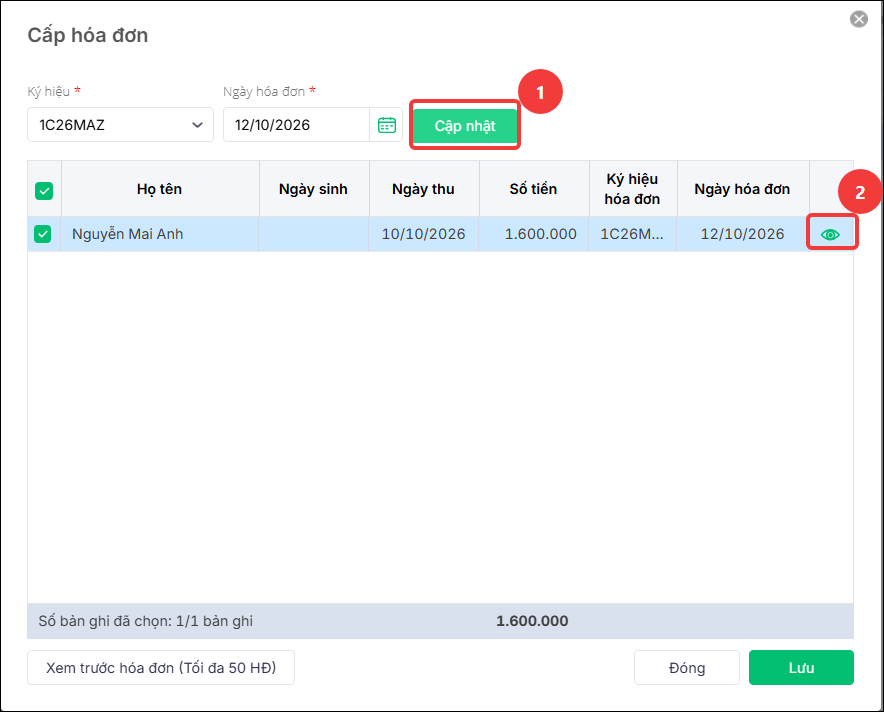
Bước 4: Kiểm tra lại thông tin hóa đơn và thực hiện phát hành hóa đơn.
Trường hợp 2: Hóa đơn đã phát hành nhưng không hiển thị CCCD
Trường hợp hóa đơn đã phát hành nhưng không có thông tin CCCD người mua
Nguyên nhân: Có thể do tại thời điểm phát hành hóa đơn, học sinh chưa được khai báo Mã định danh cá nhân.
Giải pháp:
Bước 1: Trên EMIS Khoản thu, vào Danh sách học sinh, tìm kiếm đến học sinh cần bổ sung thông tin và nhập Mã định danh cá nhân.
Bước 2: Đăng nhập MeInvoice, chỉnh sửa mẫu hóa đơn và thiết lập hiển thị trường CCCD người mua tại đây.
Bước 3: Đối với hóa đơn đã phát hành không chỉnh sửa hóa đơn trực tiếp được anh chị thực hiện lập hóa đơn điều chỉnh theo hướng dẫn tại đây.
Câu hỏi 26: Làm thế nào để thêm được khu vực trên hóa đơn?
Hiện tại, phần mềm chưa hỗ trợ hiển thị thông tin Khu vực trên hóa đơn.
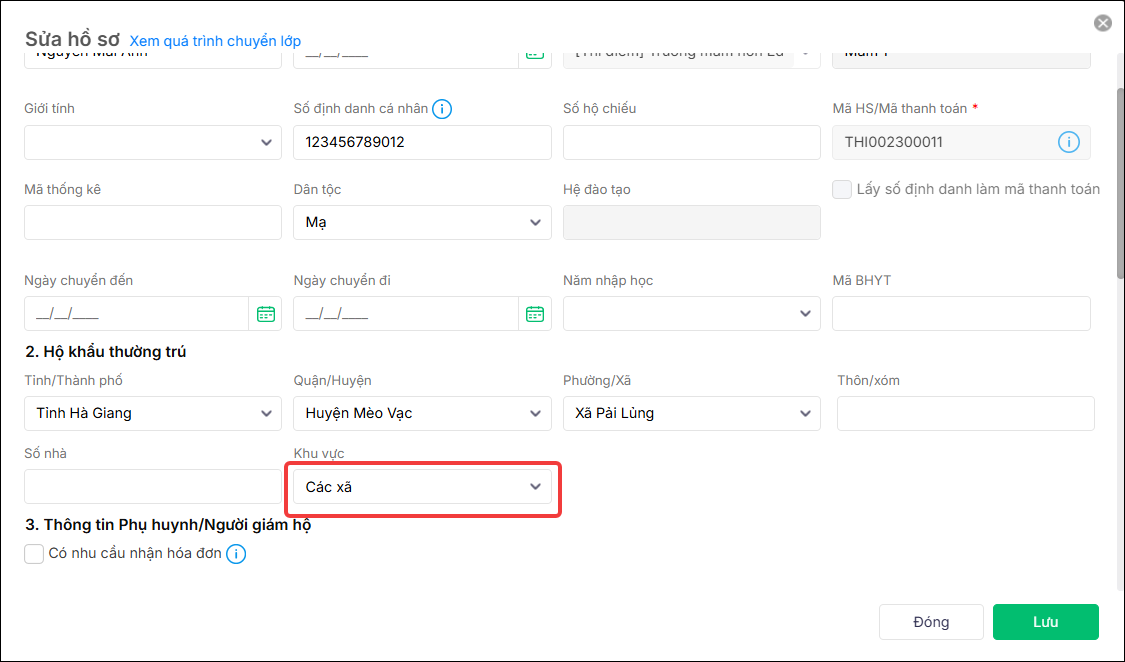
Nguyên nhân: Thông tin Khu vực trong hồ sơ học sinh được sử dụng để thiết lập đơn giá theo khu vực, không phải thông tin địa chỉ dùng để hiển thị trên hóa đơn.
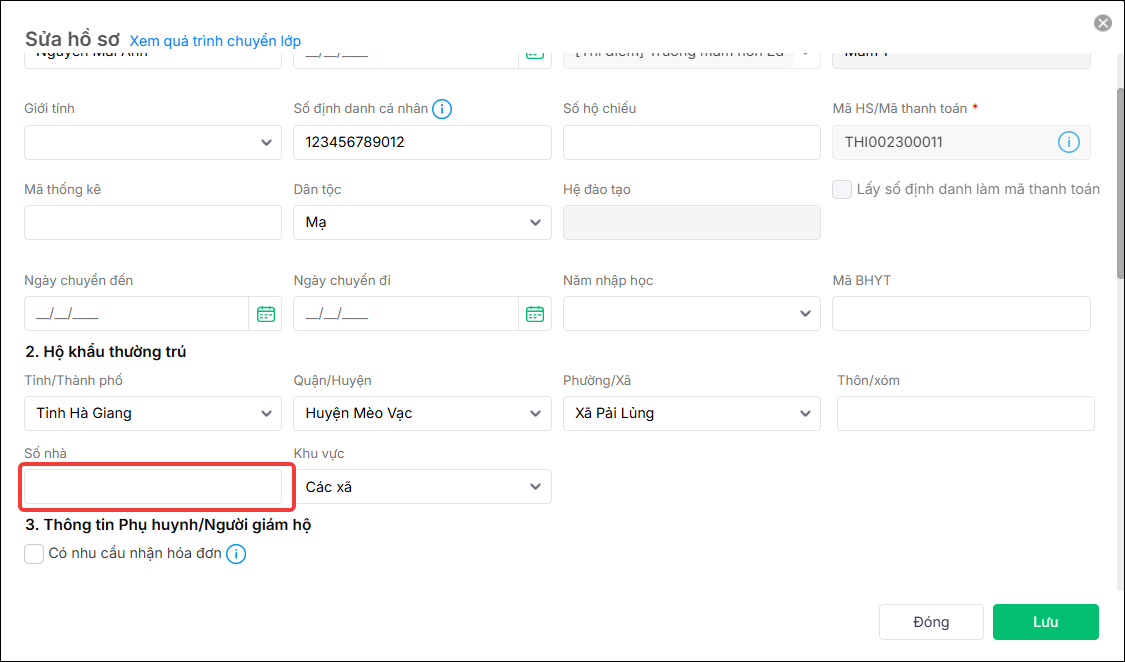
Giải pháp: Trường hợp anh/chị cần hiển thị địa chỉ của học sinh chi tiết hơn trên hóa đơn, tạm thời nhập thông tin bổ sung vào trường Số nhà trong hồ sơ học sinh.
Câu hỏi 28: Vì sao học sinh đã có số hóa đơn nhưng khi nhấn xem hóa đơn, phần mềm lại hiển thị không có dữ liệu?
Nguyên nhân: Kết nối giữa phần mềm EMIS và MISA meInvoice có thể đang bị ngắt, khiến phần mềm không lấy được dữ liệu hóa đơn từ meInvoice và không hiển thị bản thể hiện hóa đơn hoặc hiển thị không có dữ liệu hoặc 0 hóa đơn.
Cách xử lý:
Anh/chị thực hiện kết nối lại meInvoice theo các bước sau:
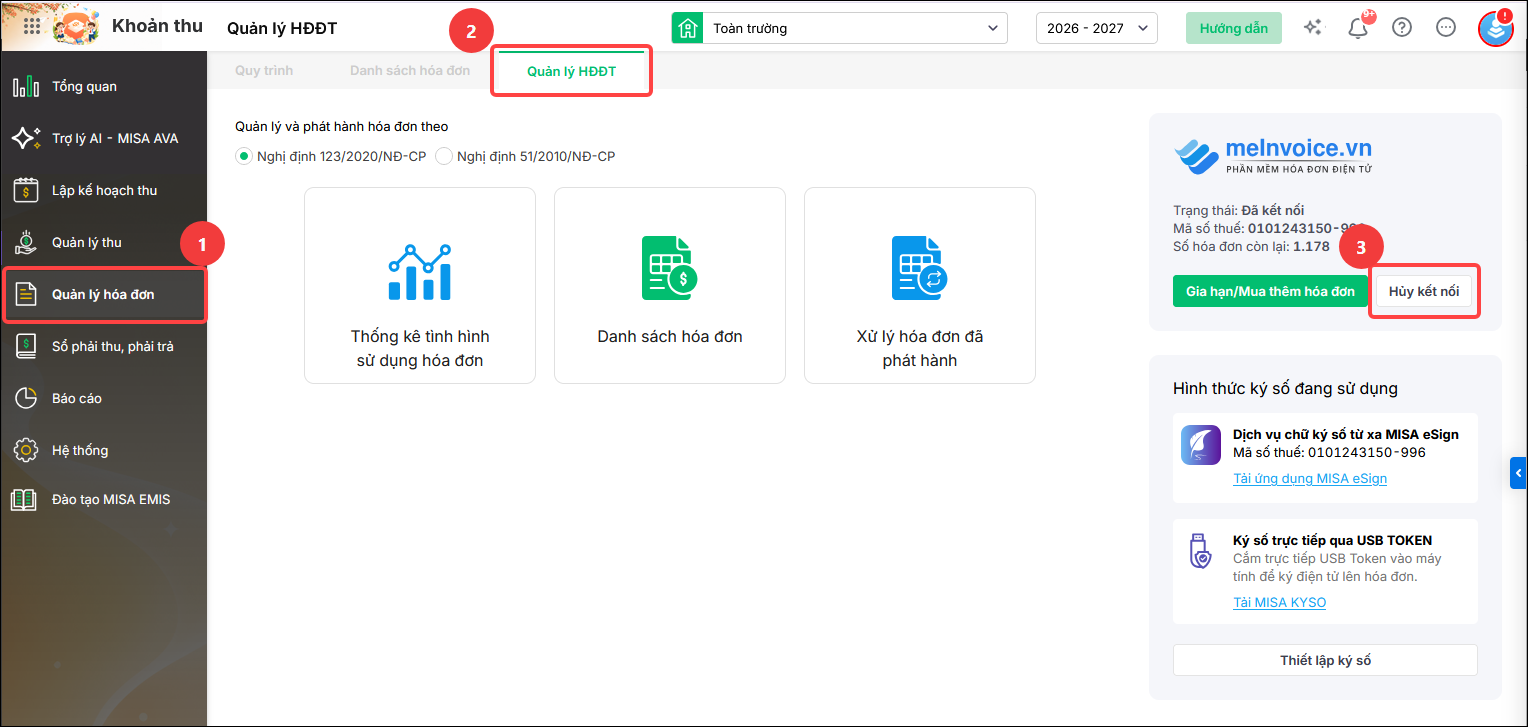
Bước 1: Vào menu Quản lý hóa đơn → Quản lý HĐĐT. Chọn Hủy kết nối.
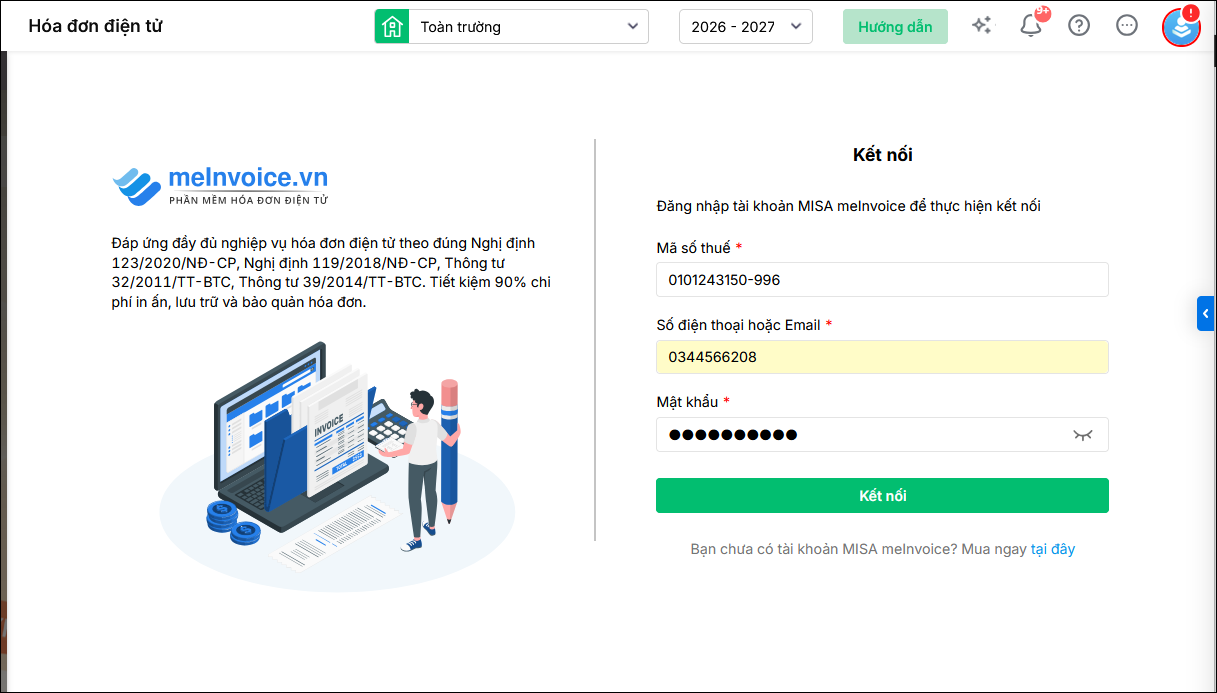
Bước 2: Thực hiện Kết nối lại với MISA meInvoice.
Bước 3: Sau khi kết nối thành công, anh/chị thực hiện mở lại hóa đơn để kiểm tra lại.






