
1. Tổng quan
Bài viết tổng hợp các câu hỏi và tình huống thường gặp trong quá trình sử dụng phân hệ Quản lý thu trên phần mềm MISA EMIS Khoản thu. Nội dung bao gồm các vướng mắc liên quan đến lập và quản lý đợt thu, thông báo thu tiền, thu tiền, chốt đợt thu, hoàn trả, hóa đơn và các nghiệp vụ phát sinh khác. Mỗi câu hỏi đều được trình bày kèm theo nguyên nhân và hướng dẫn xử lý để giúp anh/chị tra cứu và giải quyết nhanh các vấn đề gặp phải.
2. Các vấn đề thường gặp
2.1. Khi lập thông báo thu tiền, tôi muốn nhập cùng số buổi và đơn giá cho nhiều học sinh nhưng phần mềm chỉ hiển thị cột đơn giá, không hiển thị cột số buổi thì phải làm thế nào?
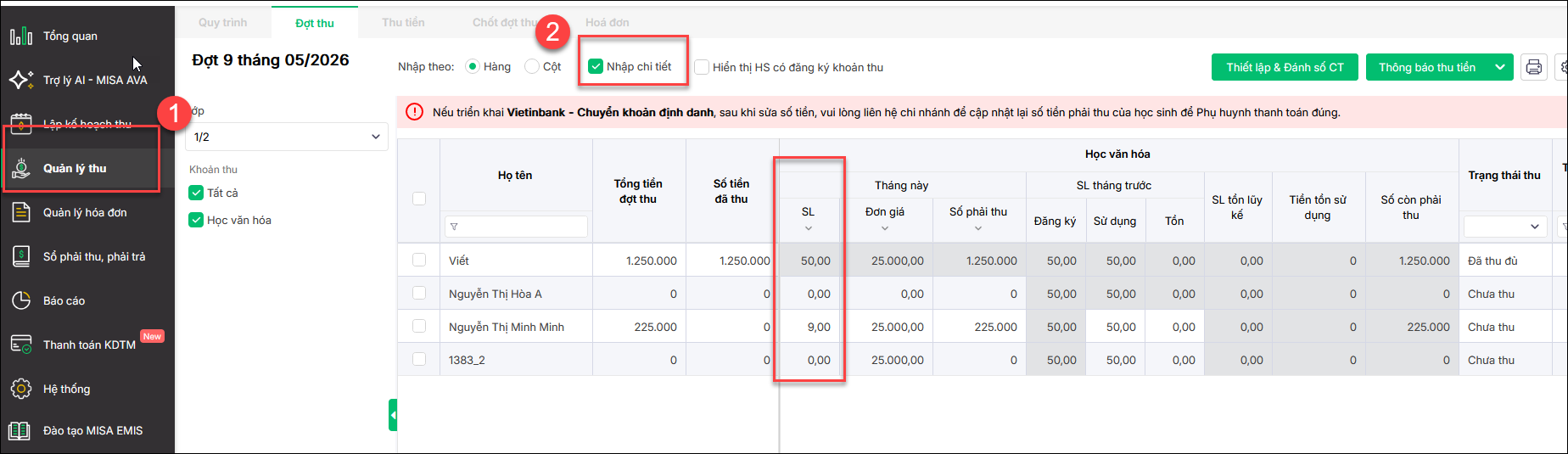
Trả lời: Nguyên nhân là do tại màn hình lập đợt thu, anh/chị chưa tích chọn ô Nhập chi tiết nên hệ thống chưa hiển thị cột số lượng/số buổi đối với các khoản thu theo buổi/ngày/tiết.
Anh/chị thực hiện như sau:
- Tại màn hình Quản lý thu > Chọn đợt thu cần lập > Chọn lớp cần xem chi tiết.
- Tích chọn ô Nhập chi tiết ở phía trên danh sách học sinh.
- Sau khi tích chọn, hệ thống sẽ hiển thị thêm các cột:
- Số lượng/Số buổi
- Đơn giá
- Số phải thu
Lúc này anh/chị có thể nhập cùng số buổi và đơn giá cho các học sinh theo nhu cầu.
2.2. Làm thế nào để sửa hoặc gửi lại thông báo thu tiền khi phát hiện số tiền khoản thu bị sai sau khi đã gửi cho phụ huynh?
Vấn đề: Nhà trường đã gửi thông báo thu tiền cho phụ huynh nhưng sau đó phát hiện một hoặc nhiều khoản thu (tiền nước uống, tiền ăn, học phí, tiền xe đưa đón…) bị sai số tiền hoặc cần điều chỉnh lại thông tin trên thông báo thu tiền và gửi lại cho phụ huynh.
Điều kiện áp dụng: Học sinh chưa thực hiện nộp tiền cho khoản thu cần điều chỉnh nếu đã nộp tiền mà cần hủy thu để nộp lại anh chị thực hiện theo nguyên nhân 3 tại đây.
Giải pháp: Anh/chị vào đợt thu cần chỉnh sửa và cập nhật lại số tiền của khoản thu bị sai. Sau khi chỉnh sửa và nhấn Lưu, phần mềm sẽ tự động cập nhật lại thông tin trên thông báo thu tiền theo số liệu mới.
Trường hợp muốn gửi lại thông báo thu tiền cho phụ huynh, anh/chị thực hiện như sau:
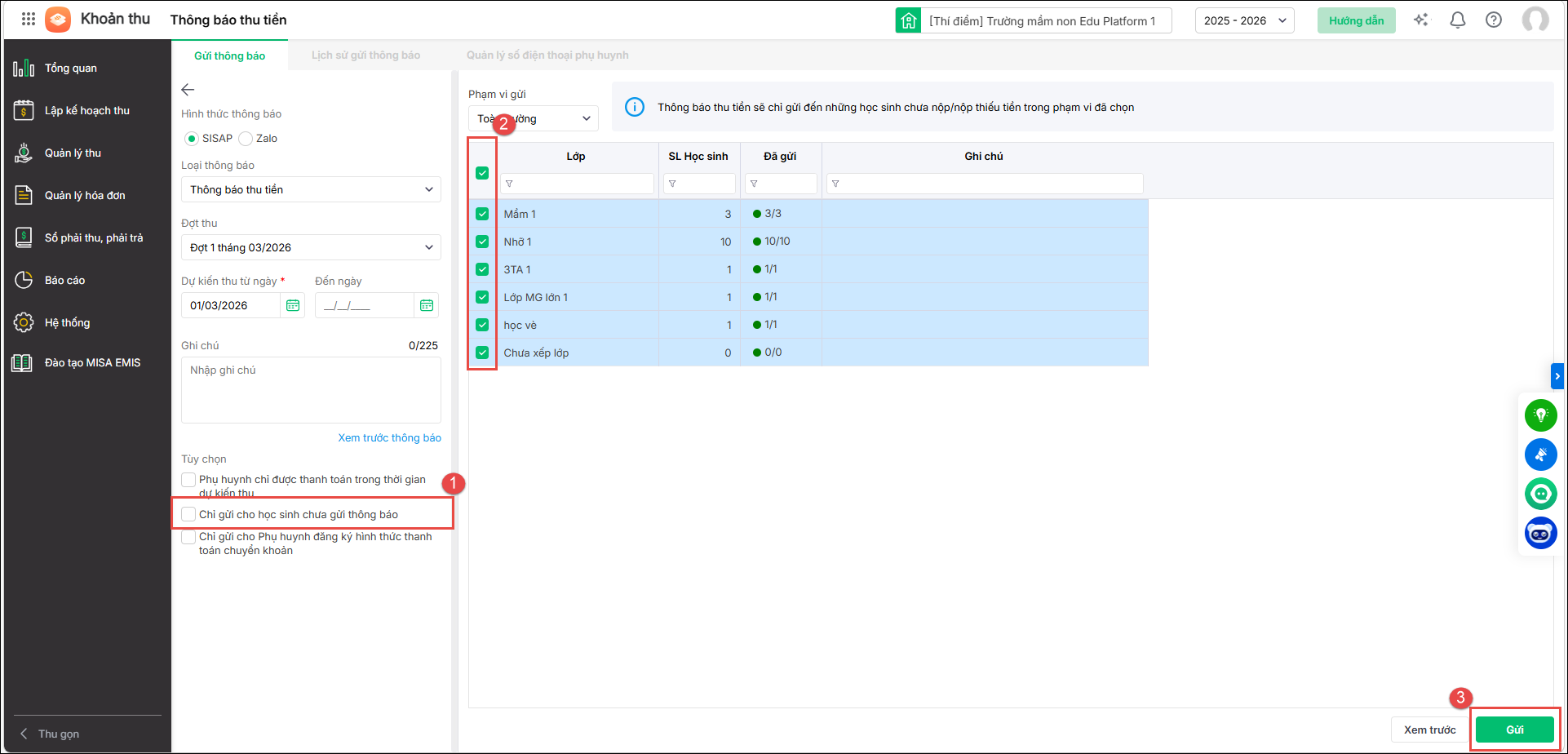
Bước 1: Vào menu Quản lý thu → chọn tab Đợt thu.
Bước 2: Chọn tháng và đợt thu cần gửi lại thông báo, sau đó nhấn Thông báo thu tiền.
Bước 3: Thiết lập nội dung thông báo và thời gian thu tiền.
Bước 4: Tại phần Thiết lập tùy chọn, bỏ tích ô Chỉ gửi cho học sinh chưa gửi để phần mềm cho phép gửi lại thông báo cho các học sinh đã nhận thông báo trước đó.
Bước 5: Chọn phạm vi gửi và nhấn Gửi.
Lưu ý: Sau khi chỉnh sửa và lưu thành công, hệ thống sẽ tự động cập nhật số tiền mới trên thông báo thu tiền. Nếu muốn đảm bảo phụ huynh nhận được thông tin đã cập nhật, anh/chị có thể chủ động gửi lại thông báo thu tiền.
2.4. Tại sao đơn giá có số thập phân nhưng số phải thu không hiển thị số thập phân?
Vấn đề: Khi nhà trường tạo khoản thu, Đơn giá có thể được khai báo là số thập phân (ví dụ: 12.500,5 đồng hoặc 15.250,75 đồng).
Trong trường hợp Số lượng × Đơn giá cho ra kết quả là một số lẻ,
- Cột Thành tiền/Số phải thu trong đợt thu chỉ hiển thị số nguyên (không có phần thập phân).
- Khi phụ huynh mở ứng dụng để thanh toán, số tiền cần thanh toán cũng là số nguyên.
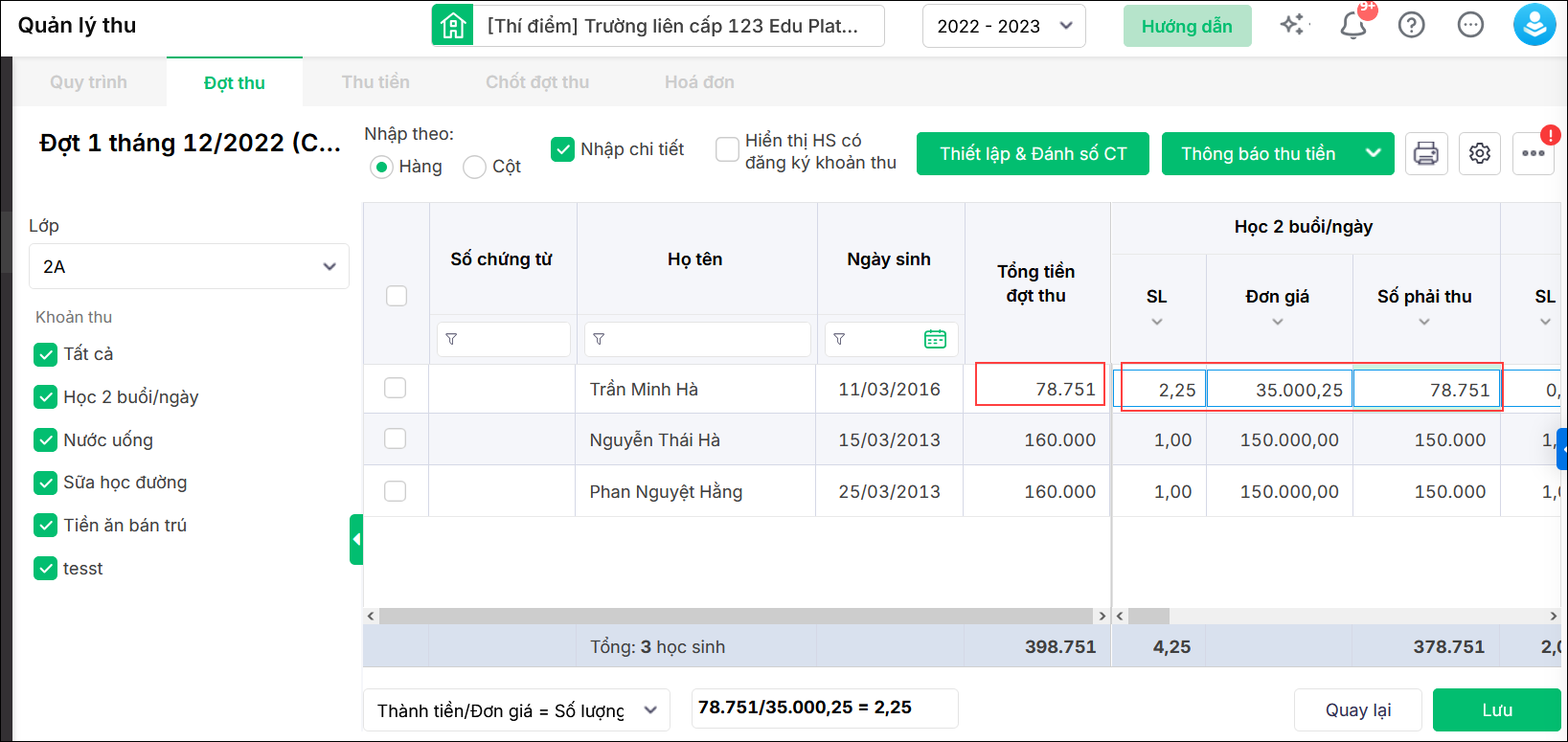
Cách xử lý: Hiện nay, các ngân hàng và cổng thanh toán chỉ hỗ trợ thanh toán bằng số tiền nguyên (đồng), không hỗ trợ thanh toán số tiền có phần lẻ (ví dụ: 25.000,5 đồng).
- Vì vậy, nếu kết quả Số lượng × Đơn giá là một số có phần thập phân, phần mềm sẽ tự động làm tròn để tạo ra Thành tiền/Số phải thu là số nguyên.
- Khi phụ huynh thanh toán, hệ thống sẽ thu đúng số tiền hiển thị tại cột Thành tiền (Số phải thu) sau khi đã được làm tròn. Đây cũng là số tiền được gửi sang ngân hàng để thực hiện giao dịch.
Ví dụ
- Đơn giá: 10.000,5 đồng
- Số lượng: 3
- Kết quả tính toán: 30.001,5 đồng
Do ngân hàng không hỗ trợ thanh toán số tiền lẻ, phần mềm sẽ tự động làm tròn thành 30.002 đồng (hoặc theo quy tắc làm tròn đang áp dụng trên hệ thống).
Phụ huynh sẽ thanh toán 30.002 đồng, tức là đúng bằng số tiền hiển thị trong cột Thành tiền/Số phải thu.
2.5. Học sinh còn nợ tiền tháng trước thì sang tháng sau số tiền nợ có được cộng vào số phải thu không?
Vấn đề: Học sinh chưa thanh toán tiền của tháng trước, nhưng khi xem đợt thu của tháng sau chỉ hiển thị số tiền của tháng hiện tại, không cộng thêm khoản còn nợ.
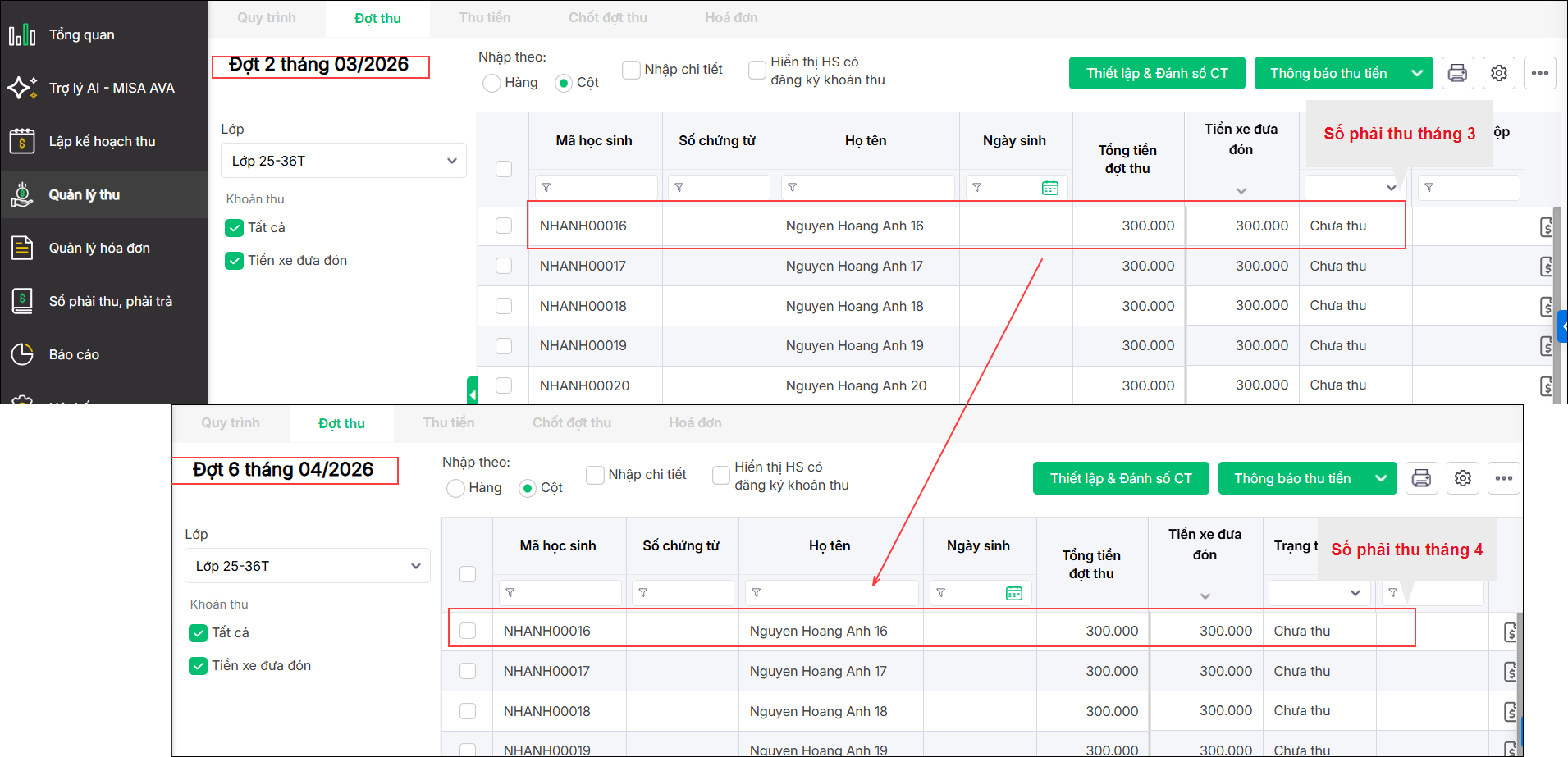
Cách xử lý: Hiện tại, trên đợt thu phần mềm không thể hiện tự động cộng dồn số tiền chưa thu của tháng trước vào đợt thu của tháng sau.
- Nếu muốn phụ huynh thanh toán cả số tiền còn phải thu của các tháng trước, anh/chị thực hiện in thông báo thu tiền của đợt thu tháng hiện tại và tích chọn In số tiền còn phải thu của các đợt thu khác .
Mỗi tháng sẽ được quản lý bằng một đợt thu riêng. Nếu học sinh chưa thanh toán, phần mềm vẫn hiển thị các đợt thu riêng biệt để nhà trường và phụ huynh dễ theo dõi.
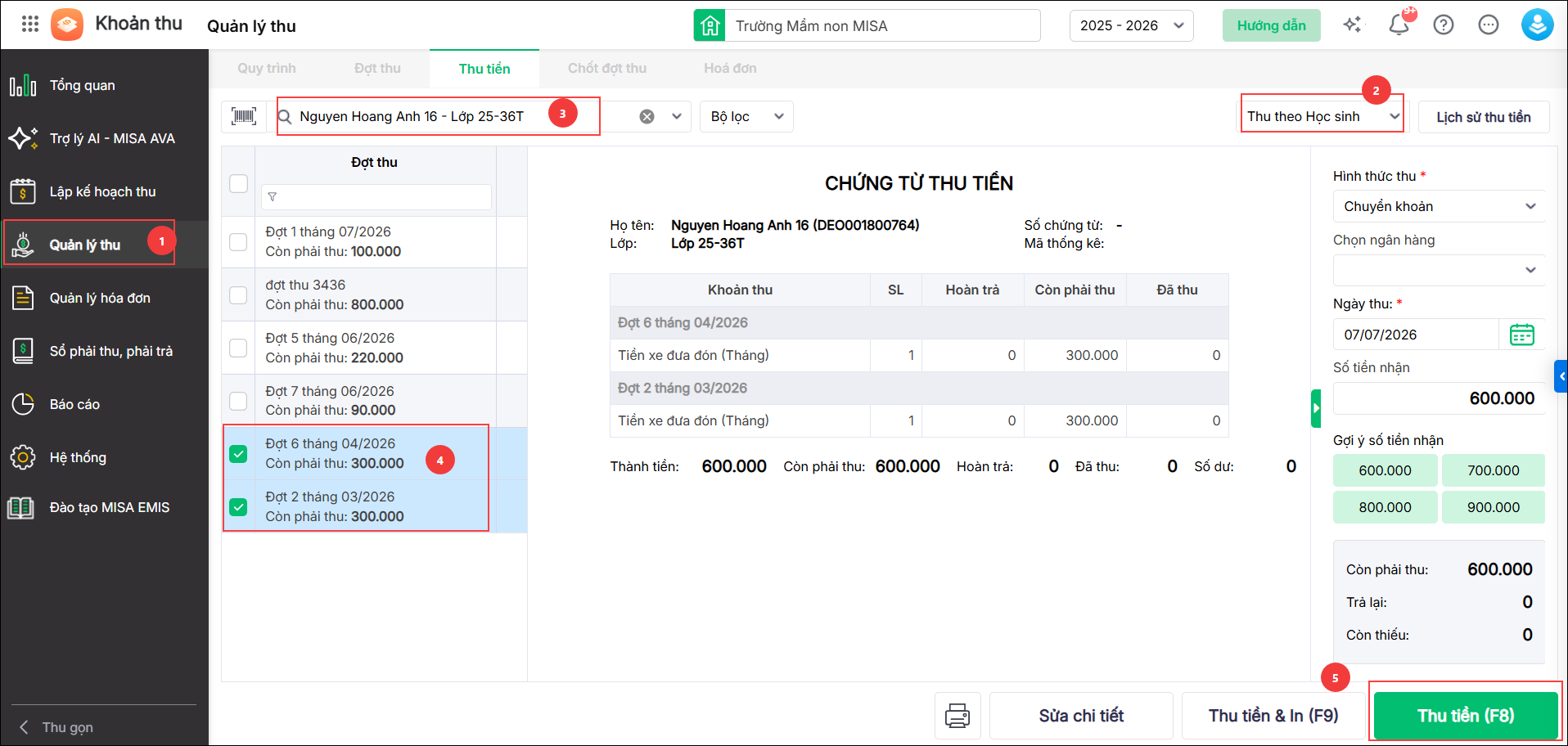
- Nếu nhà trường muốn thu nhiều tháng trong một lần: Vào Thu tiền, chọn học sinh, tích chọn các đợt thu cần thanh toán rồi chọn Thu tiền.
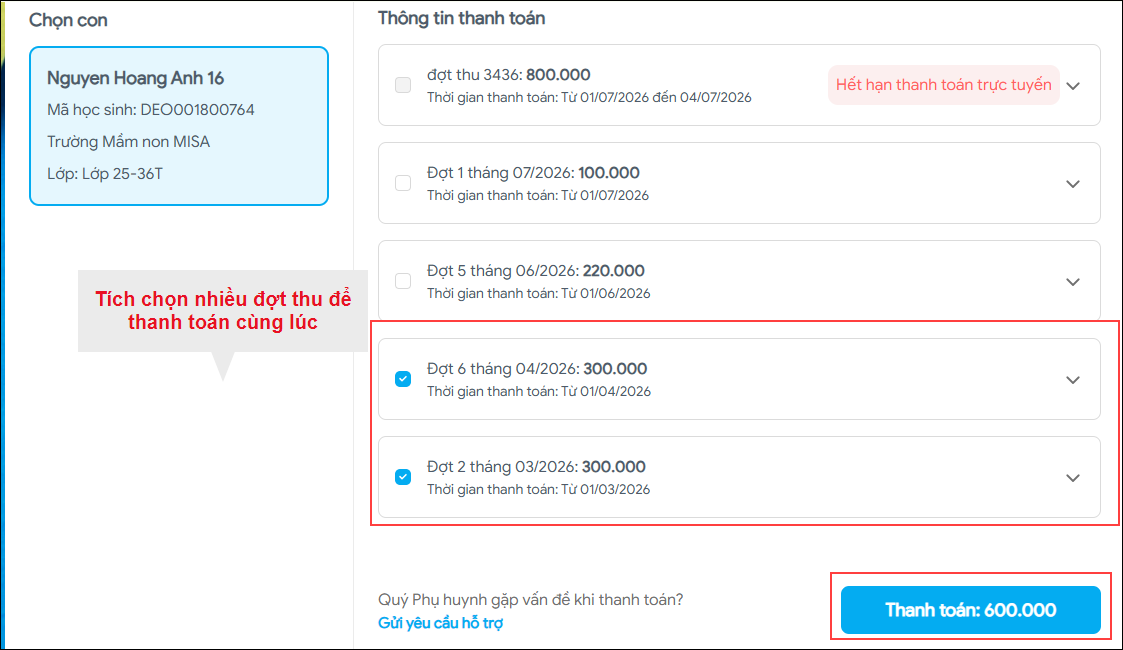
- Nếu phụ huynh muốn thanh toán nhiều tháng trong một lần: Tích chọn các đợt thu cần thanh toán trên ứng dụng và chọn Thanh toán.
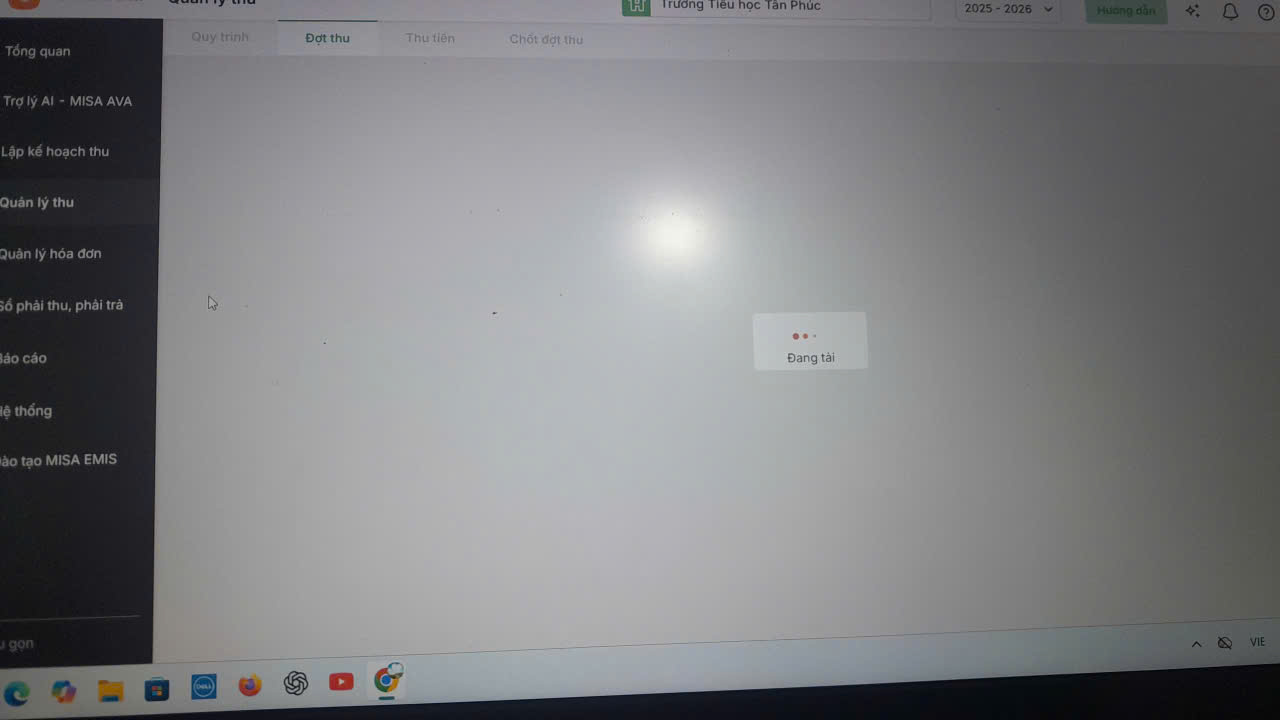
2.6. Mở đợt thu nhưng phần mềm hiển thị Đang tải... và không thể mở được thì làm thế nào?
Biểu hiện: Khi mở một đợt thu, phần mềm chỉ hiển thị trạng thái “Đang tải…” trong thời gian dài và không mở được dữ liệu để thao tác.
Nguyên nhân: Hiện tượng này thường liên quan đến trình duyệt web, bộ nhớ đệm (cache), kết nối mạng hoặc dữ liệu phiên làm việc trên trình duyệt.
Cách xử lý: Anh/chị thực hiện lần lượt các bước sau:
- Đăng xuất khỏi phần mềm, sau đó đăng nhập lại và mở lại đợt thu.
- Nhấn Ctrl + F5 để tải lại toàn bộ trang.
- Thử mở phần mềm trên cửa sổ ẩn danh của trình duyệt:
- Windows/Linux: Ctrl + Shift + N
- Mac: ⌘ + Shift + Shift + N (hoặc mở cửa sổ ẩn danh tùy theo trình duyệt đang sử dụng).
- Thử sử dụng trình duyệt khác như Google Chrome, Microsoft Edge, Cốc Cốc hoặc Firefox.
- Nếu chỉ phân hệ Quản lý thu gặp hiện tượng này, anh/chị kiểm tra xem các phân hệ khác có mở được hay không để xác định phạm vi của vấn đề.
Lưu ý: Nếu đã thực hiện các bước trên nhưng vẫn không mở được đợt thu, anh/chị vui lòng thử mở lại sau khoảng 5–10 phút.
2.7. Phụ huynh đóng tiền mặt thì làm thế nào để phát hành hóa đơn cho học sinh là chuyển khoản
Khi phụ huynh đã nộp tiền mặt cho kế toán hoặc giáo viên nhưng cần phát hành hóa đơn với hình thức thanh toán là chuyển khoản, anh/chị thực hiện như sau:
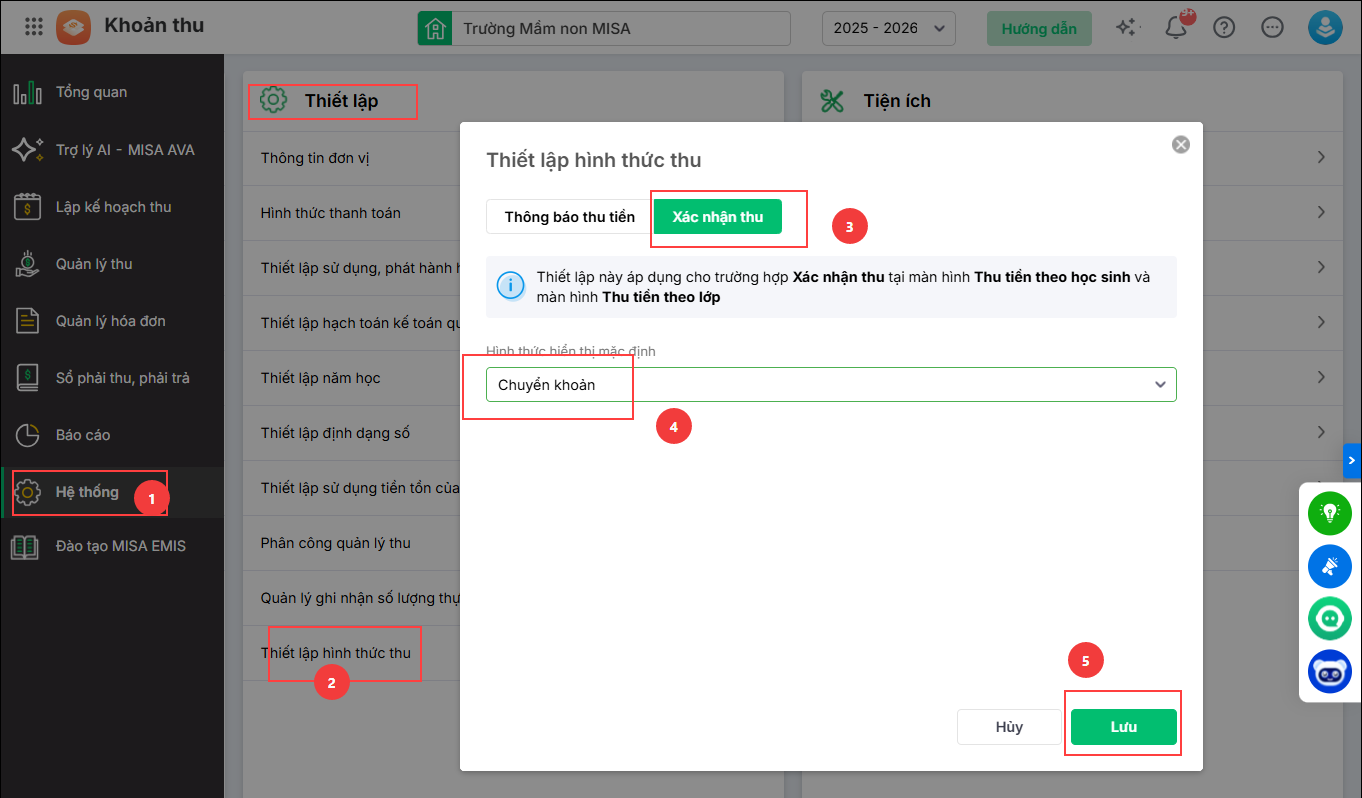
Bước 1: Vào Hệ thống > Thiết lập, thiết lập Hình thức thu là Chuyển khoản.
Bước 2: Vào Quản lý thu > Phân hệ Thu tiền, tại cuối dòng của mỗi lớp chọn biểu tượng túi tiền để thực hiện thu. Trên màn hình thu, chọn Hình thức thu: Chuyển khoản và tích chọn Ngân hàng.
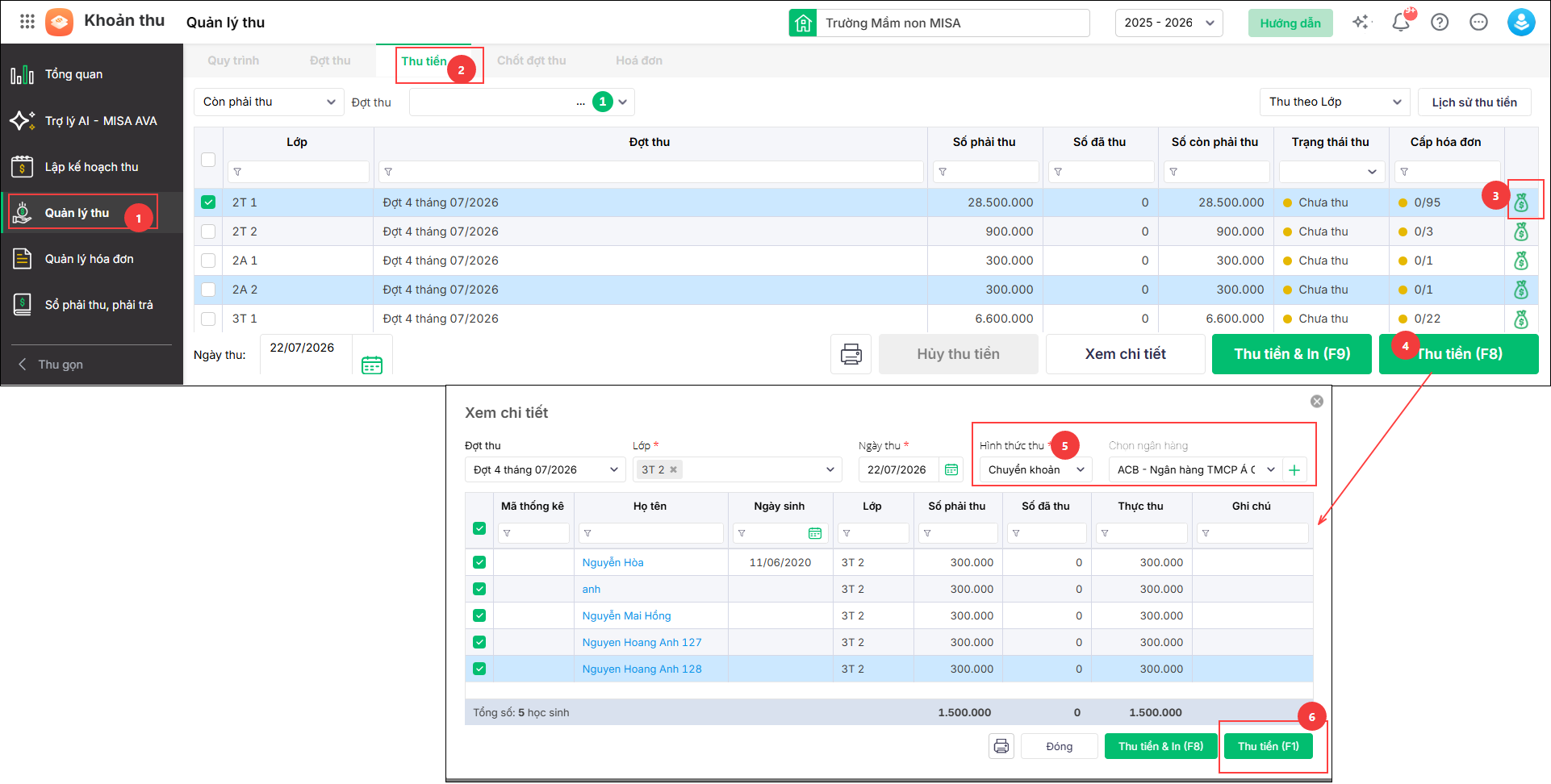
Bước 3: Chuyển sang Phân hệ Hóa đơn để phát hành hóa đơn. Xem chi tiết tại đây.
Bước 4: Sau khi đã thu tiền mặt từ phụ huynh, anh/chị mang số tiền đã thu đến ngân hàng để nộp vào tài khoản của nhà trường.
Lưu ý: Khi nộp tiền vào ngân hàng, chỉ cần nộp tổng số tiền đã thu, không cần nộp chi tiết theo từng học sinh vì nhà trường đã thu tiền trực tiếp từ phụ huynh.
2.8. Làm thế nào để đánh lại số chứng từ cho học sinh đã chuyển khoản, thanh toán online các đợt thu tiền cũ
Vấn đề: Khi thực hiện Đánh lại số chứng từ, phần mềm yêu cầu phải hủy thu tiền trước mới có thể thực hiện.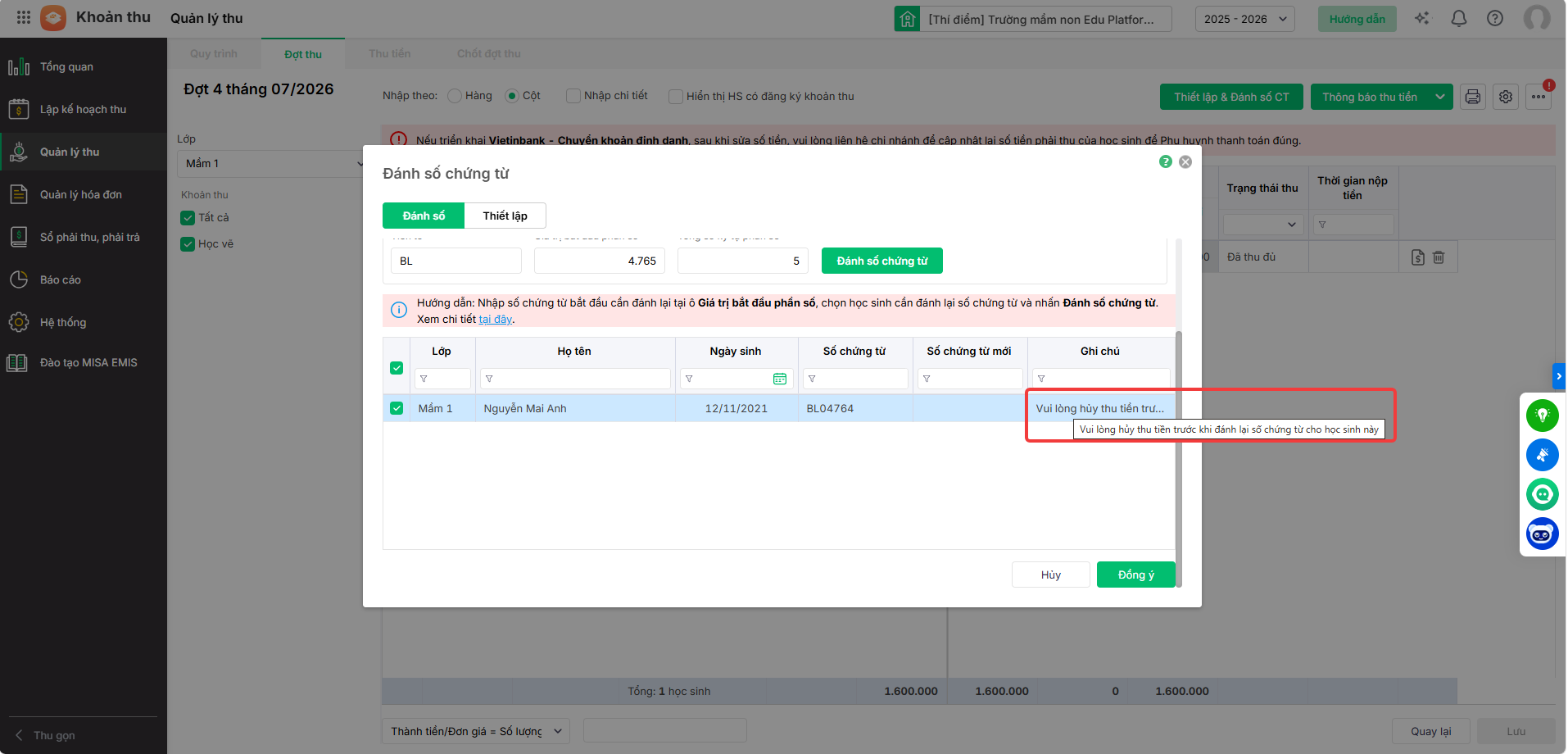
Đối với các khoản thu đã được thanh toán qua chuyển khoản hoặc cổng thanh toán online, việc hủy thu tiền sẽ ảnh hưởng đến quá trình gạch nợ tự động với ngân hàng/cổng thanh toán và làm thay đổi số liệu trên các báo cáo. Vì vậy, các giao dịch này không nên tự hủy thu tiền để đánh lại số chứng từ.
Giải pháp: Anh/chị vui lòng gửi yêu cầu để MISA hỗ trợ xử lý dữ liệu.
Bước 1: Tải file Phiếu đề nghị hỗ trợ dữ liệu sản phẩm/dịch vụ online Tại đây.
Bước 2: Khai báo đầy đủ thông tin, ký đóng dấu và thực hiện Scan ra file PDF.
Lưu ý: Điền đầy đủ số điện thoại và email cần thay đổi thông tin đăng nhập
Bước 3: Cung cấp file yêu cầu đã thực hiện tại bước 1 cho nhân viên MISA theo các cách sau:
Cách 1: Gửi file PDF phiếu Yêu cầu thay đổi thông tin đăng nhập phần mềm MISA EMIS Khoản thu vào email [email protected]
Cách 2: Chat trực tiếp với nhân viên tư vấn trên phần mềm để gửi file PDF phiếu Yêu cầu hỗ trợ.
Nội dung chat: “Đơn vị đã làm công văn yêu cầu đánh lại số chứng từ trong đợt thu tiền cũ nhờ MISA hỗ trợ.” để chuyển tới bộ phận hỗ trợ anh chị được kịp thời nhất.
Sau khi nhận được file công văn scan đã ký đóng dấu, MISA sẽ hỗ trợ xác minh và cập nhật thay đổi thông tin theo yêu cầu của đơn vị.
2.9. Làm thế nào khi đối soát sổ phụ ngân hàng không hiển thị số tài khoản để chọn
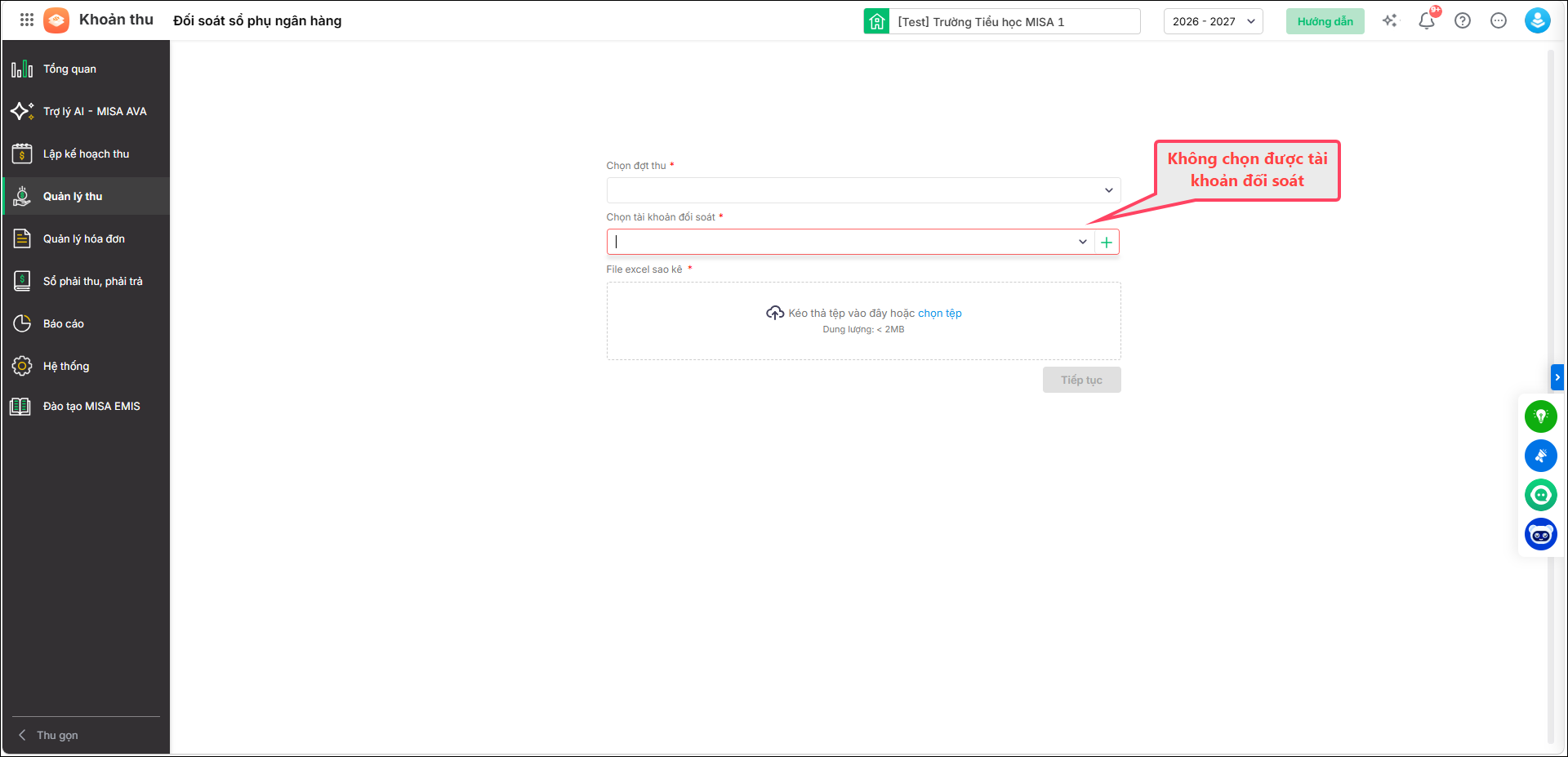
Nguyên nhân 1: Do chưa khai báo tài khoản ngân hàng để đối soát hoặc sau khi khai báo tài khoản chưa F5 lại trang web để cập nhật thông tin tài khoản mới.
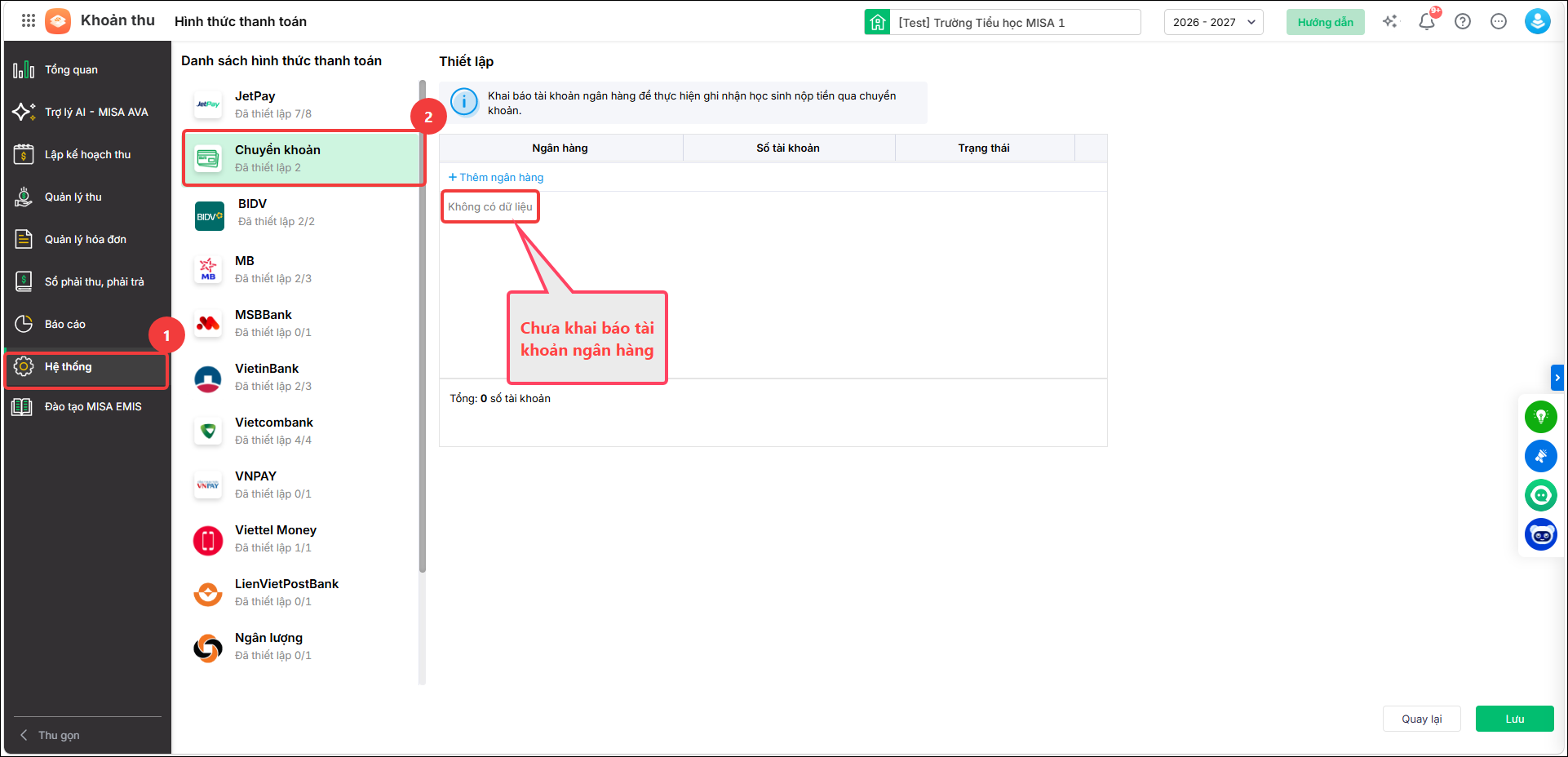
Giải pháp: Anh/chị thực hiện khai báo tài khoản ngân hàng và tải lại trang web như sau:
Bước 1: Tại menu bên trái, chọn Hệ thống → mục Thiết lập → chọn Hình thức thanh toán. 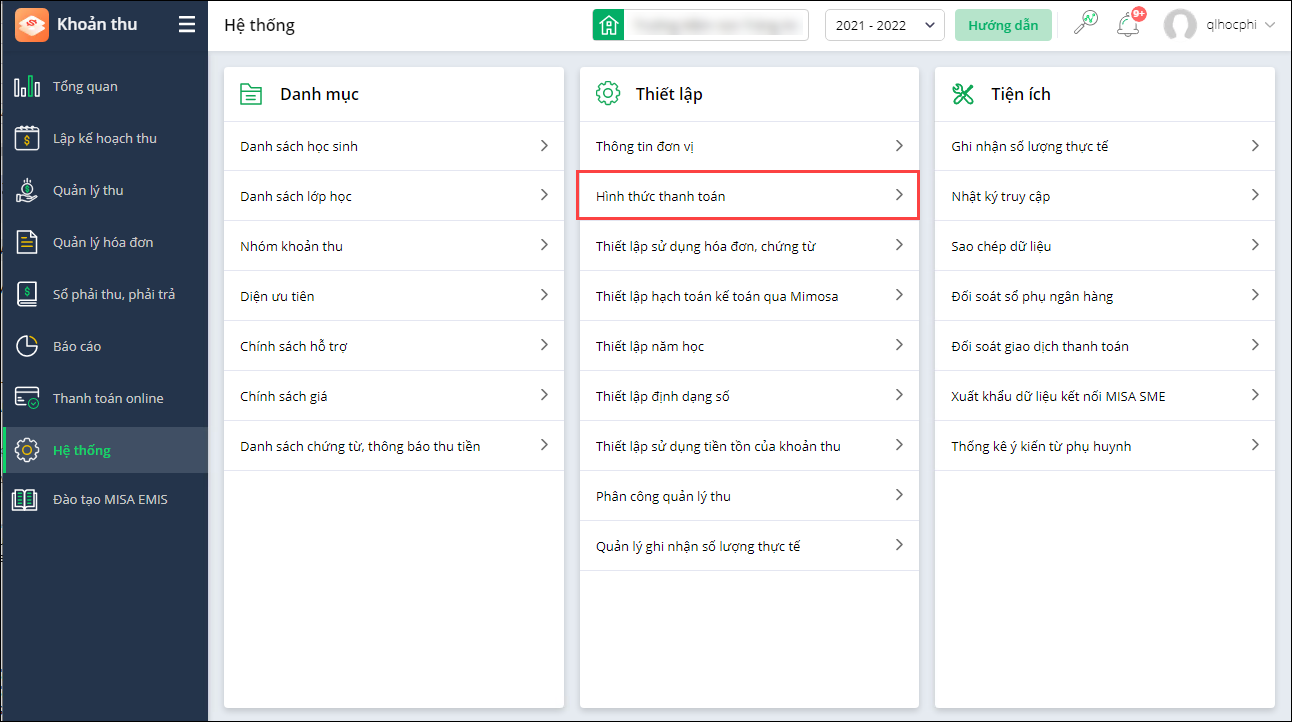
Bước 2: Nhập thông tin tài khoản ngân hàng cần sử dụng và nhấn Lưu để hoàn tất.
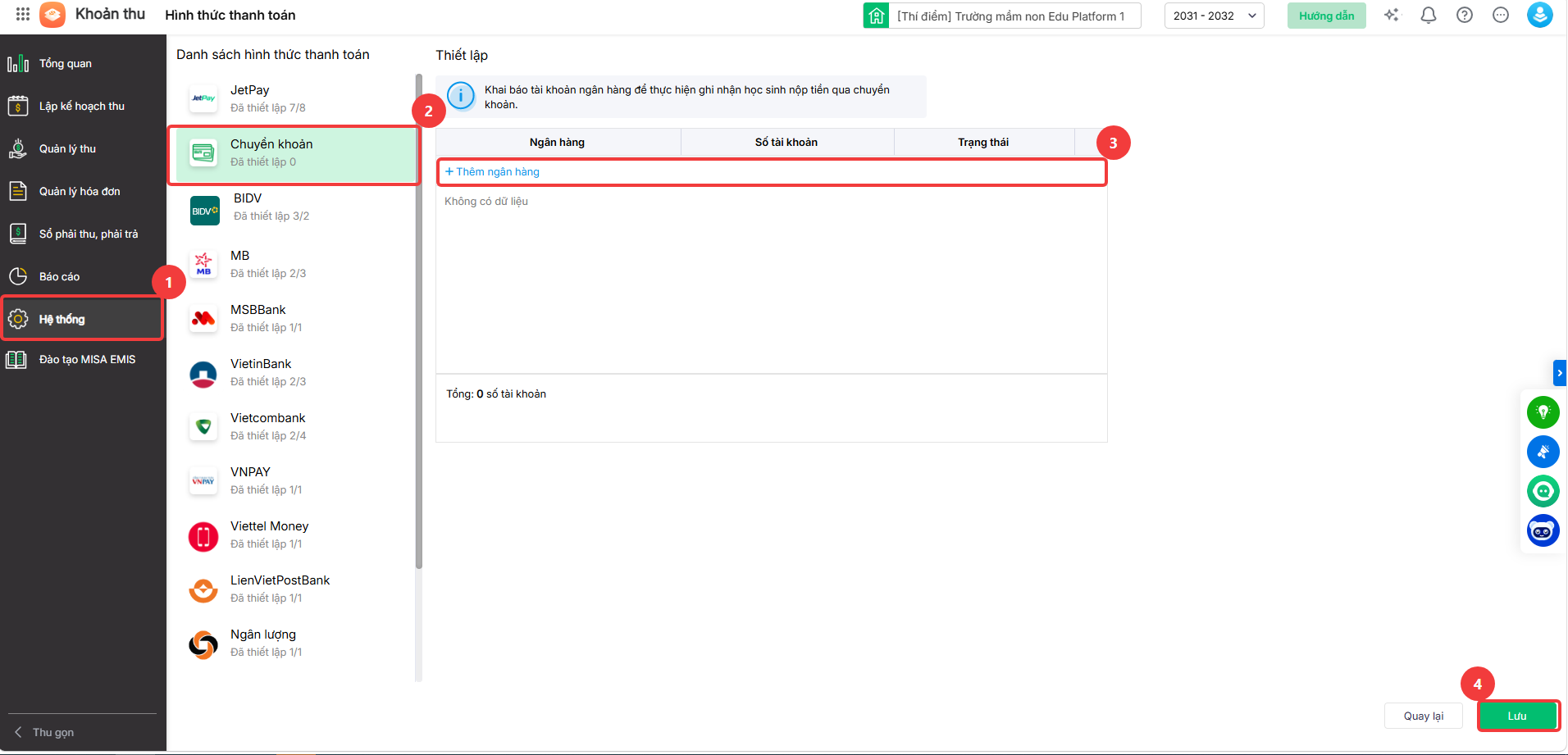
Bước 3: Sau khi lưu tài khoản ngân hàng, anh/chị nhấn F5 để tải lại trang web và cập nhật thông tin mới nhất.
Bước 4: Quay lại chức năng Quản lý thu → Đối soát sổ phụ ngân hàng, kiểm tra và chọn tài khoản ngân hàng vừa khai báo.
Nguyên nhân 2: Do thời gian trên máy tính không đúng với hiện tại.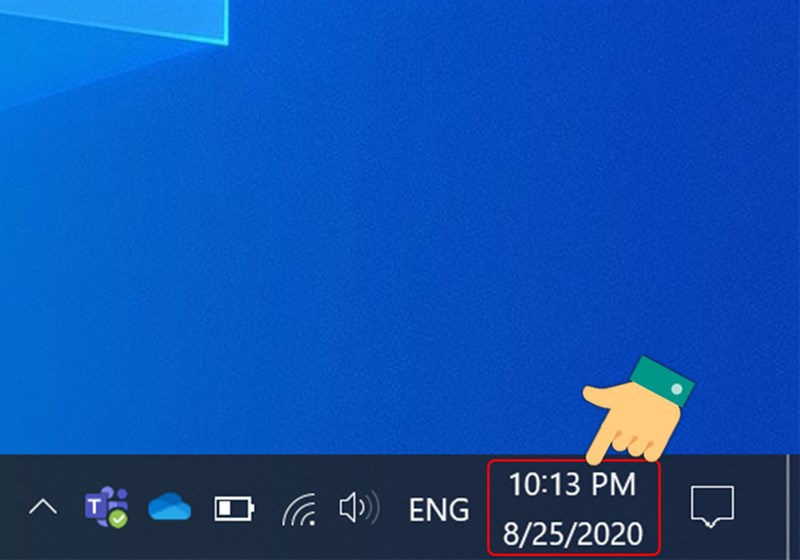
- Nhấp chuột phải vào đồng hồ ở góc phải màn hình, chọn Adjust date/time.
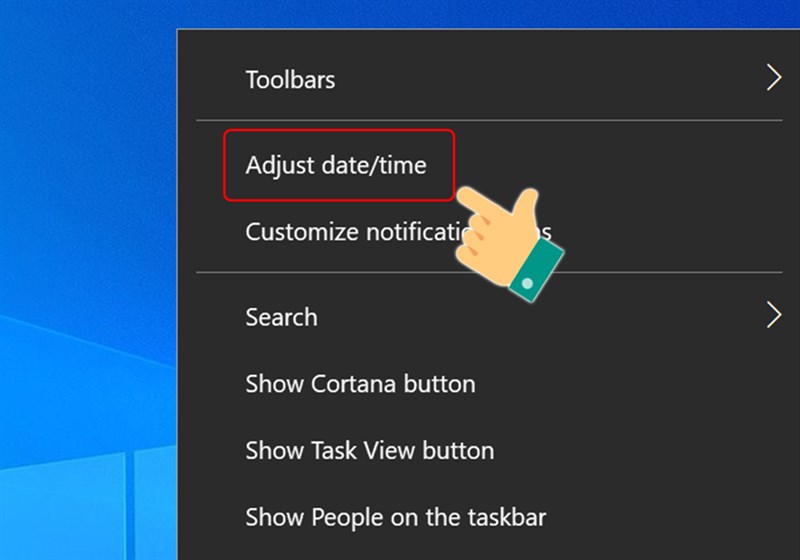
- Bật mục Set time automatically (Đặt thời gian tự động).

- Tại mục Time zone, chọn múi giờ chuẩn Việt Nam là (UTC+07:00) Bangkok, Hanoi, Jakarta.
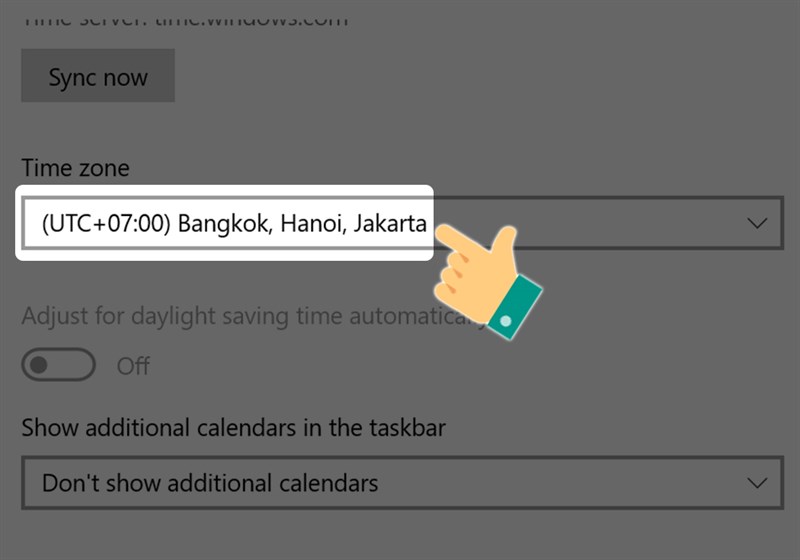
- Nhấn vào nút Sync now (Đồng bộ ngay) bên cạnh nếu có để máy tính cập nhật lại thời gian chính xác.
2.10. Làm thế nào để in được biên lai thu tiền hoặc khi in biên lai không lên số liệu?
Vấn đề: Khi in biên lai thu tiền, biên lai không hiển thị các thông tin như số tiền, khoản thu,…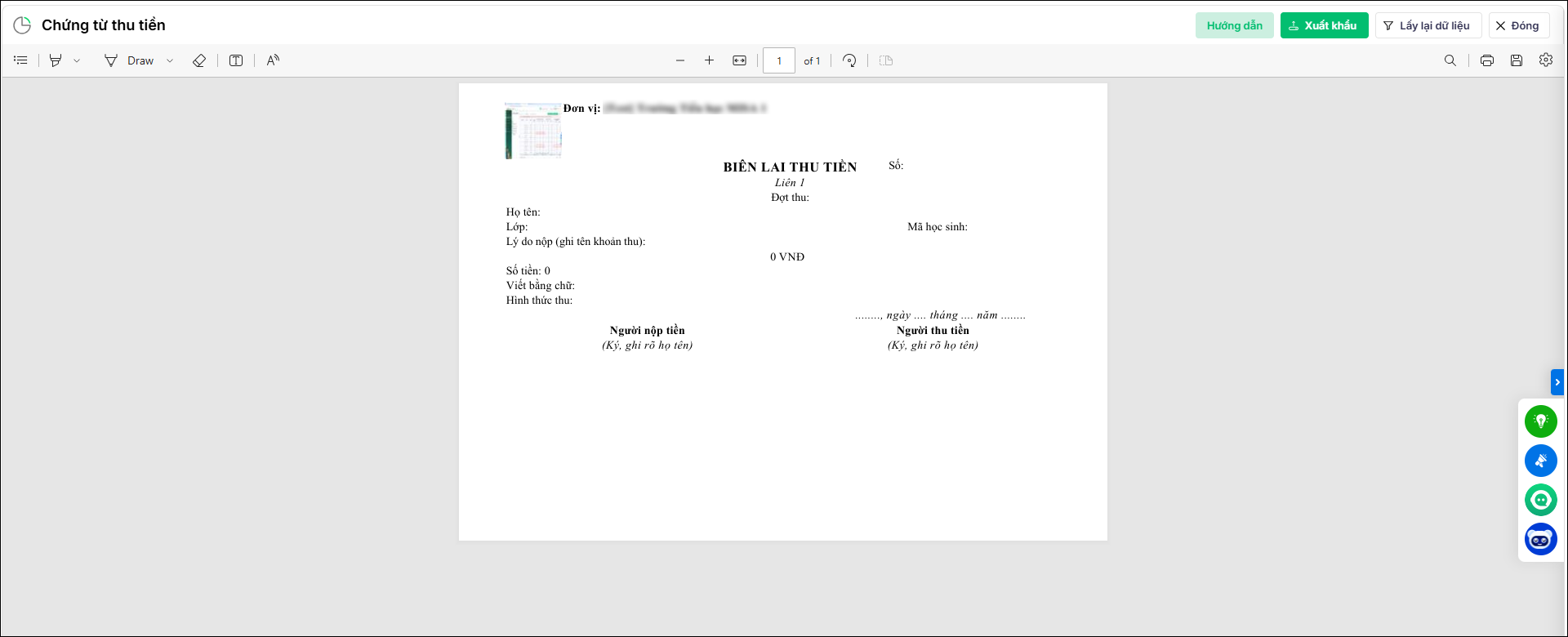
Nguyên nhân: Khoản thu chưa được thiết lập Cho phép xuất chứng từ nên khi in biên lai không hiển thị số liệu.
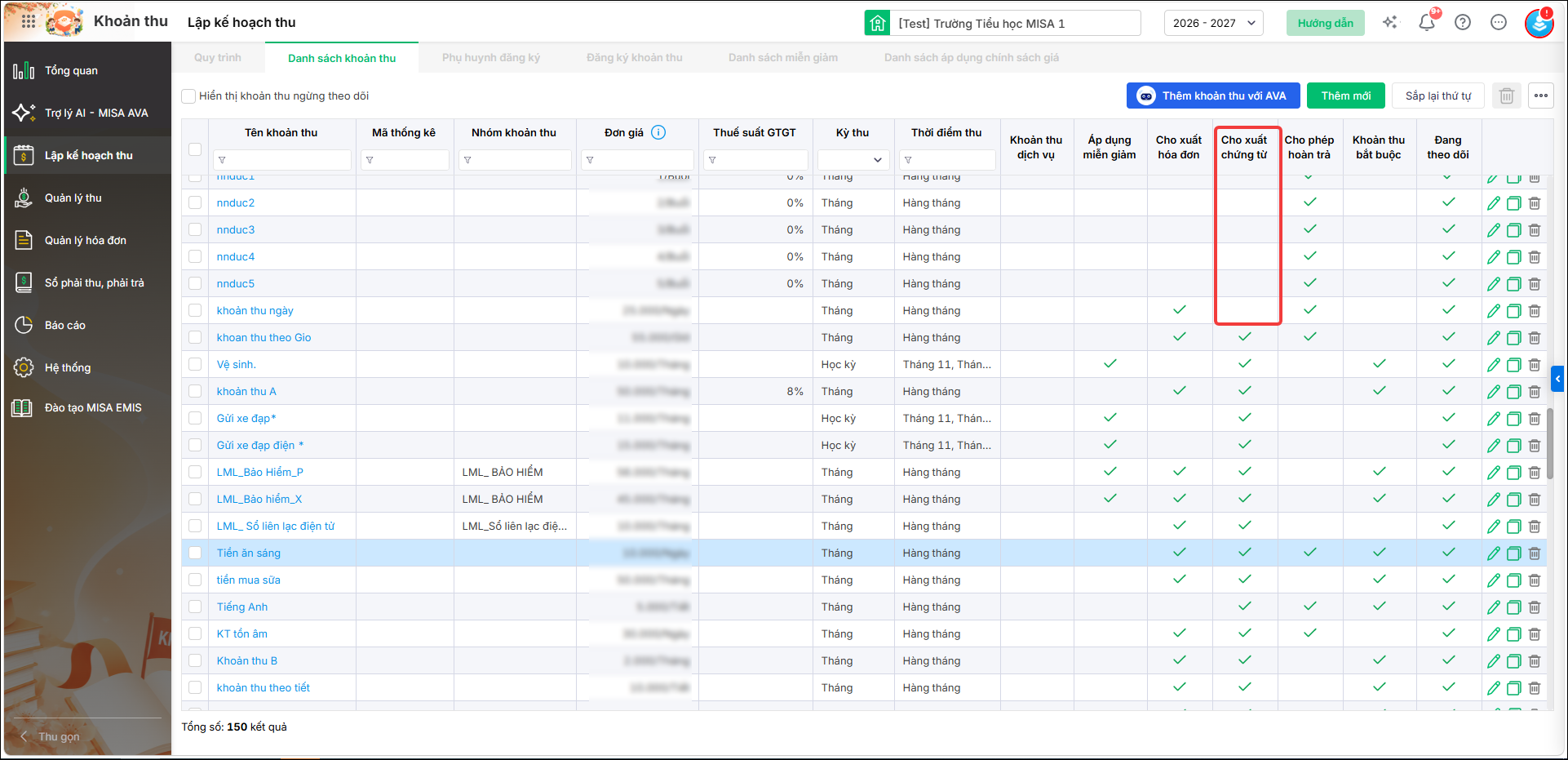
Giải pháp: Anh/chị thực hiện thiết lập Cho phép xuất chứng từ cho khoản thu theo hướng dẫn sau:
Bước 1: Tại menu góc trái, chọn Lập kế hoạch thu → chọn tab Danh sách khoản thu.
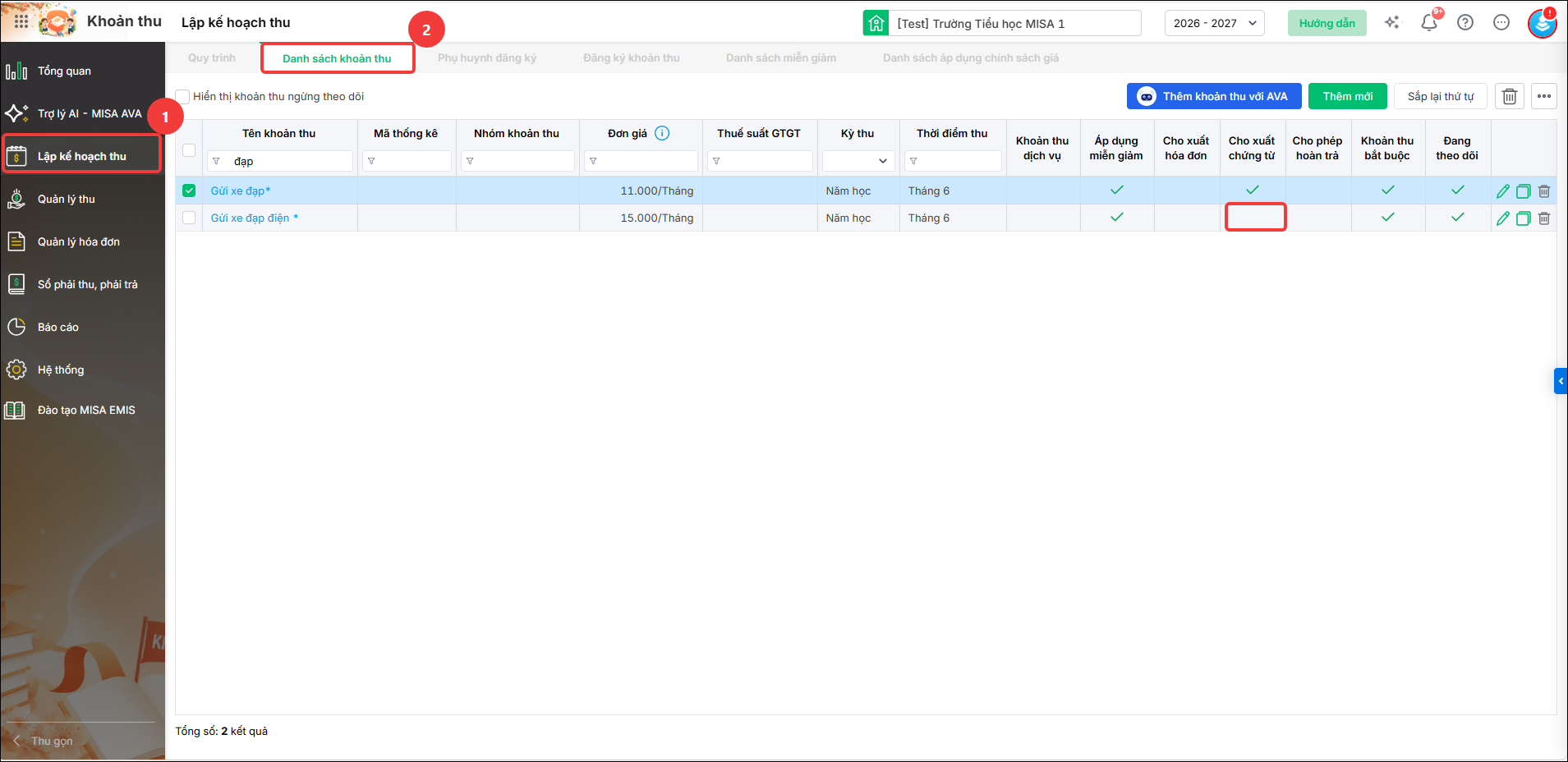
Bước 2: Chọn khoản thu cần chỉnh sửa, nhấn biểu tượng cây bút ✎ hoặc nhấn đúp chuột vào khoản thu.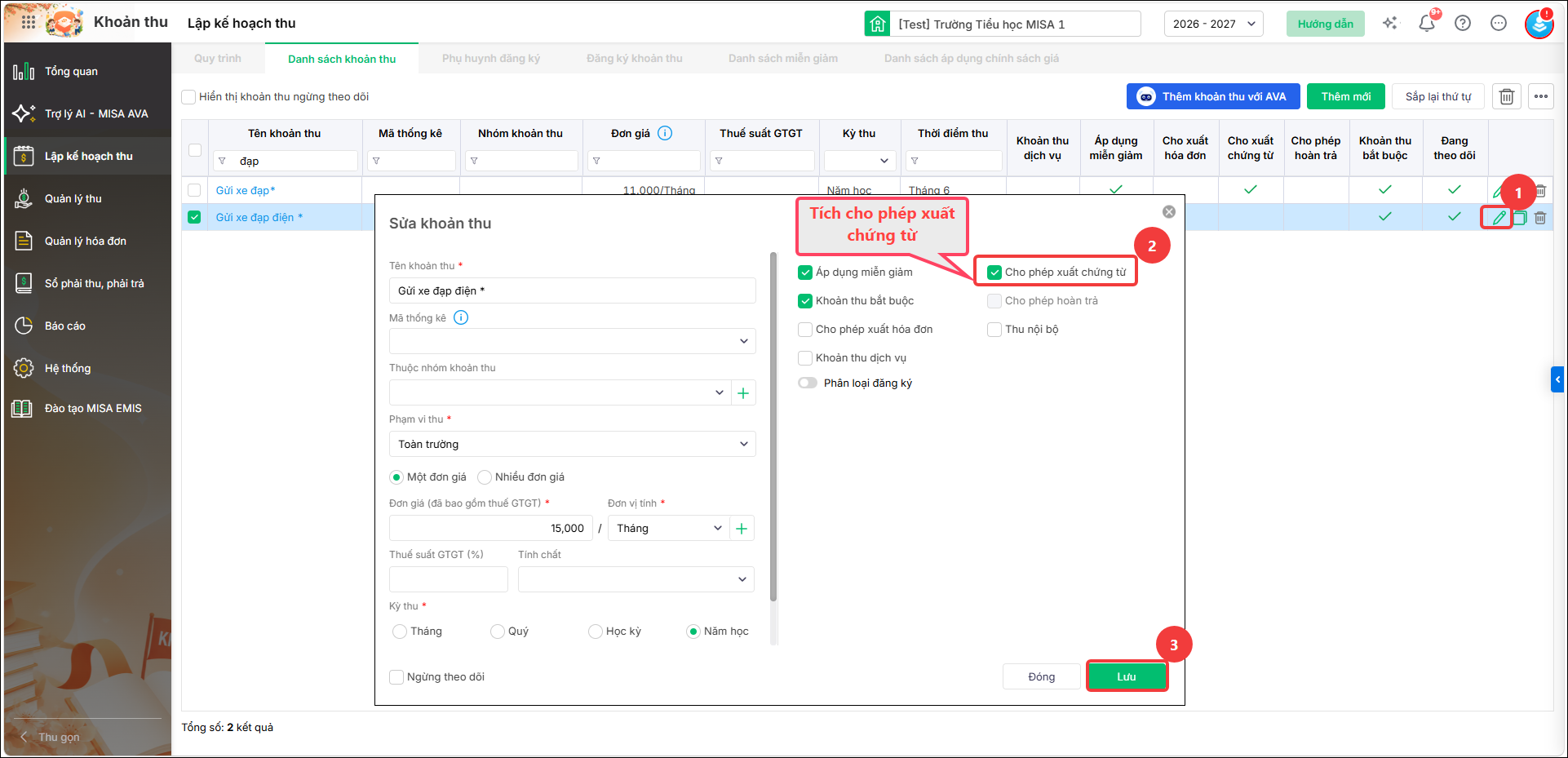
Bước 3: Tại màn hình thiết lập khoản thu, tích chọn Cho phép xuất chứng từ, sau đó nhấn Cất để lưu lại.
Bước 4: Thực hiện in lại biên lai thu tiền.
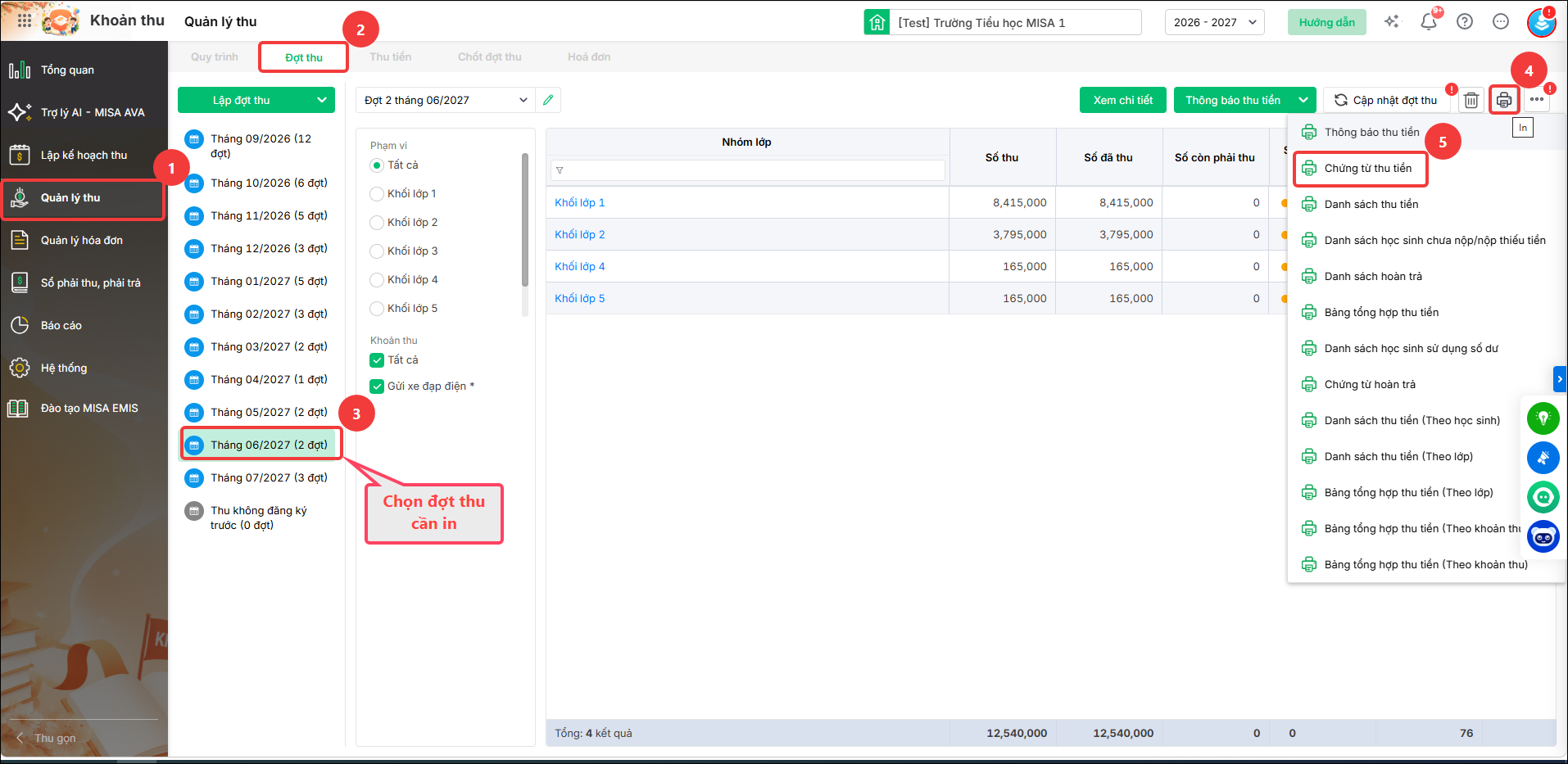
- Tại menu góc bên tay trái màn hình chọn Quản lý thu/ nhấn tab Đợt thu.
- Trên màn hình hiển thị danh sách các tháng thu, anh/chị chọn tháng cần in.
- Nhấn vào biểu tượng máy in góc bên tay phải màn hình.
- Chọn Chứng từ thu tiền.
- Tại phần Tham số, chọn mẫu biên lai cần in. Trường hợp cần hiển thị thêm các thông tin khác trên biên lai, anh/chị thiết lập tại phần Tham số, sau đó nhấn Lấy dữ liệu.
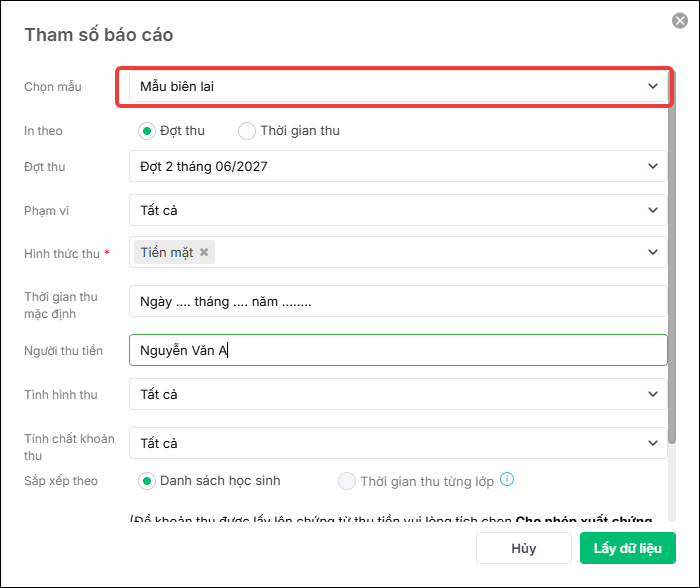
- Khi đó, các thông tin về khoản thu, số tiền,… sẽ được hiển thị trên biên lai.
2.11. Khi vào đợt thu cảnh báo: Nếu triển khai Vietinbank - Chuyển khoản định danh, sau khi sửa số tiền, vui lòng liên hệ chi nhánh để cập nhật lại số tiền phải thu của học sinh để Phụ huynh thanh toán đúng.
Nguyên nhân: Cảnh báo này áp dụng cho trường hợp đơn vị sử dụng luồng VietinBank – Chuyển khoản định danh cũ, trong đó danh sách học sinh và số tiền phải thu được gửi sang chi nhánh VietinBank để thiết lập thông tin thanh toán. Khi nhà trường thay đổi số tiền phải thu, cần cập nhật lại thông tin tại chi nhánh để phụ huynh thanh toán đúng số tiền.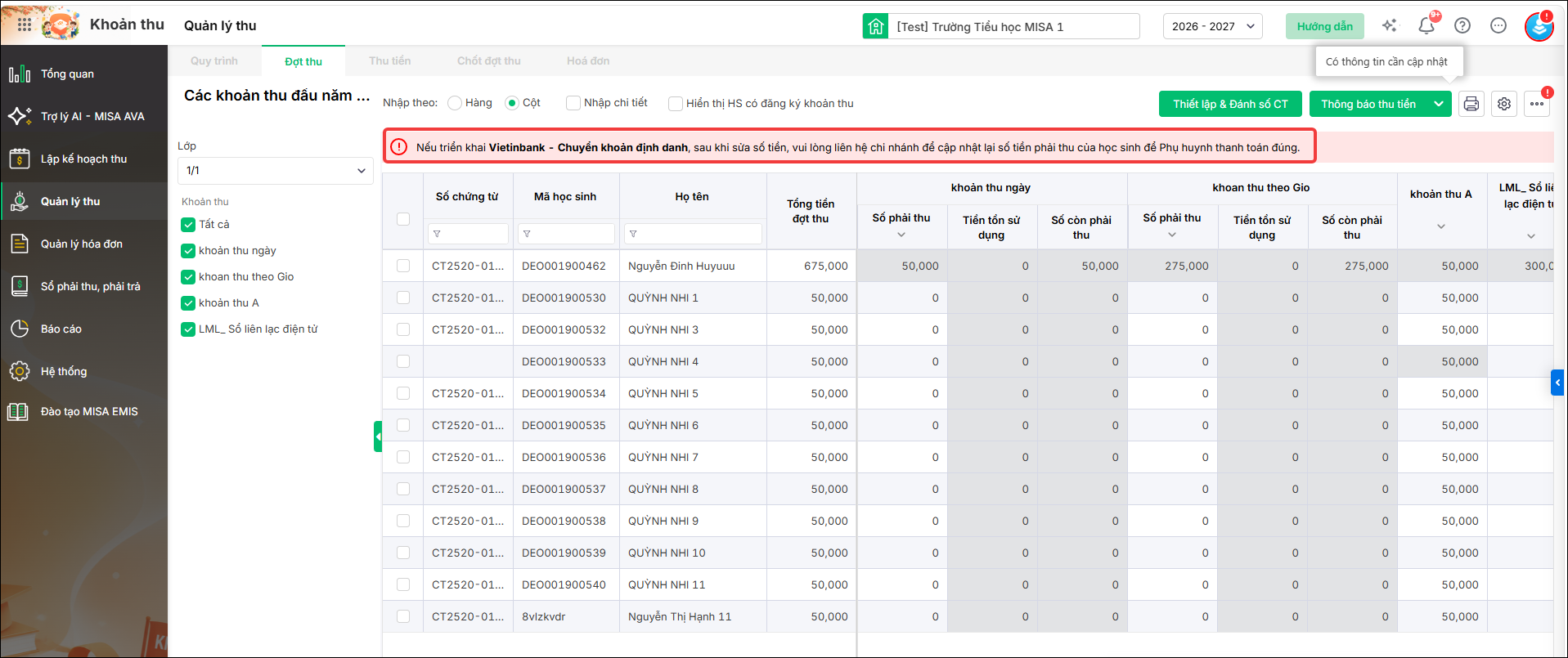
Giải pháp: Đối với các đơn vị đang sử dụng luồng VietinBank hiện tại, anh/chị không cần thực hiện theo nội dung cảnh báo này và có thể tiếp tục thực hiện các bước trên phần mềm.
Để kiểm tra số tiền phải thu đã được cập nhật chính xác hay chưa, anh/chị thực hiện như sau:
Bước 1: Truy cập Cổng thanh toán học phí | MISA SISAP.
Bước 2: Nhập mã học sinh để kiểm tra số tiền phải thu đang hiển thị.
Bước 3: Nếu số tiền trên SISAP đã đúng với số tiền phải thu thực tế, anh/chị có thể bỏ qua cảnh báo và tiếp tục thực hiện trên phần mềm.
Lưu ý: Đối với các ngân hàng khác như Agribank, BIDV,…. anh/chị cũng thực hiện kiểm tra tương tự trên SISAP. Nếu số tiền phải thu đã được cập nhật đúng với thực tế thì có thể bỏ qua cảnh báo.
2.14. Làm thế nào trạng thái đã thu đủ nhưng cột số còn phải thu vẫn còn số tiền?
Vấn đề: Khi xem chi tiết đợt thu, học sinh đã nộp đủ tiền và trạng thái hiển thị Đã thu đủ, tuy nhiên cột Số còn phải thu vẫn hiển thị số tiền.
Trả lời: Cột Sốcòn phải thu thể hiện số tiền còn phải thu sau khi đã trừ số tiền tồn đối với các khoản thu cho phép hoàn trả, thường là các khoản thu theo ngày/giờ/tiết/buổi. Đây là cách phần mềm tính và hiển thị số liệu, không phải lỗi.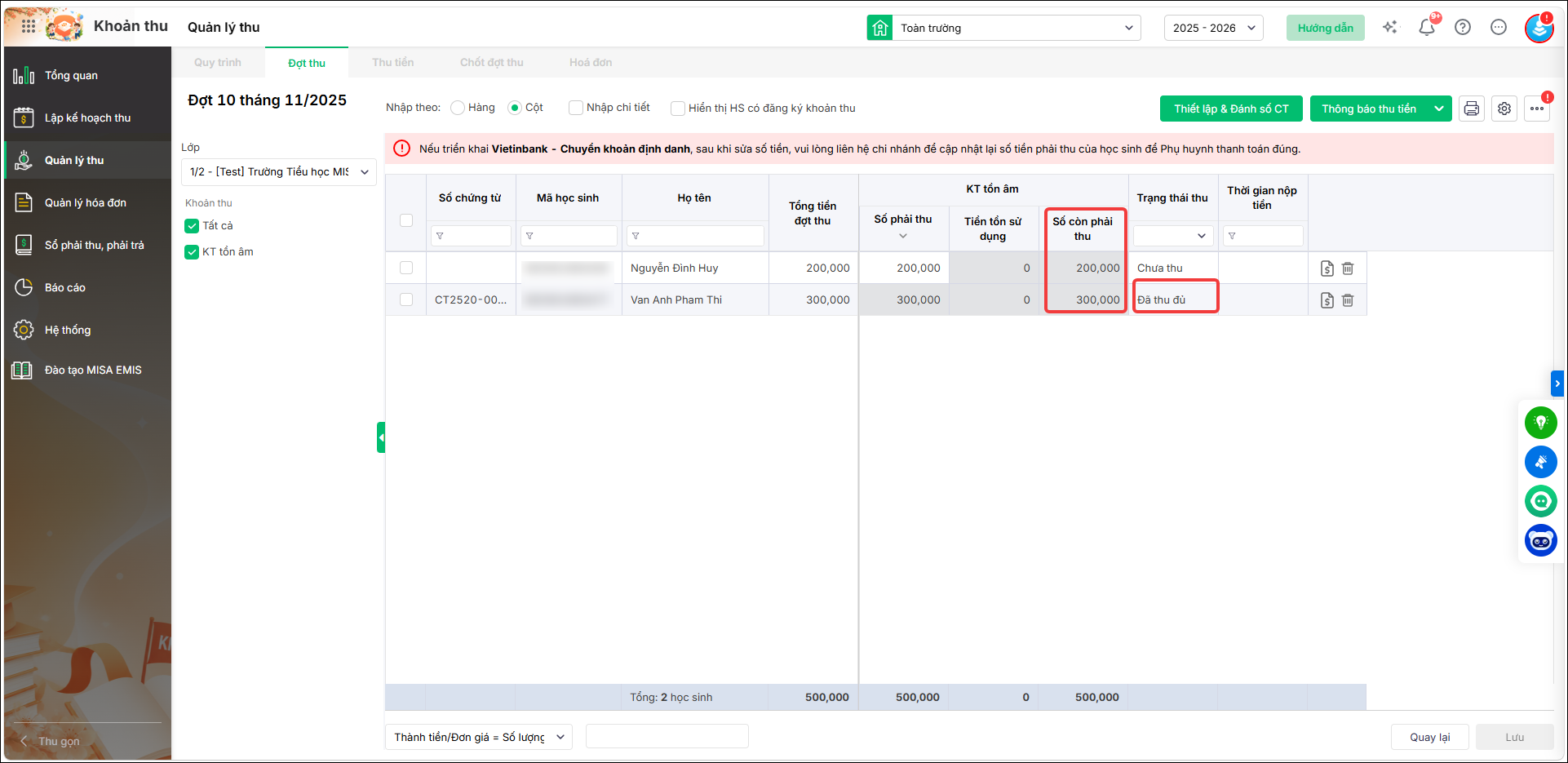
Đối với các khoản thu theo tháng, phần mềm không hiển thị cột Sốcòn phải thu theo cách này.
Cách kiểm tra: Anh/chị căn cứ vào trạng thái thu tiền để kiểm tra số liệu
- Đã thu đủ: học sinh đã nộp đủ số tiền theo khoản thu.
- Chưa thu đủ: học sinh vẫn còn số tiền chưa thu đủ.
- Chưa thu: học sinh chưa nộp tiền.
2.15. Làm thế nào để bỏ tên trường phía sau tên lớp trong mục Đợt thu?
Biểu hiện: Trong mục Đợt thu, tên lớp hiển thị kèm tên cơ sở theo định dạng Tên lớp – Tên cơ sở, ví dụ: 1A1 – Trường TH Lê Văn Tám. Anh/chị muốn rút gọn tên lớp, chỉ hiển thị 1A1 mà không kèm tên trường.
Nguyên nhân: Phần mềm mặc định hiển thị tên lớp kèm tên cơ sở tại mục Đợt thu và một số màn hình, file Excel liên quan. Thông tin tên cơ sở được lấy từ chức năng Quản lý cơ sở. Hiện tại, phần mềm không hỗ trợ tùy chỉnh để chỉ hiển thị tên lớp mà bỏ riêng tên cơ sở trong định dạng này.
Giải pháp: Nếu anh/chị vẫn muốn thay đổi tên hiển thị, có thể chỉnh sửa tên cơ sở theo hướng dẫn sau:
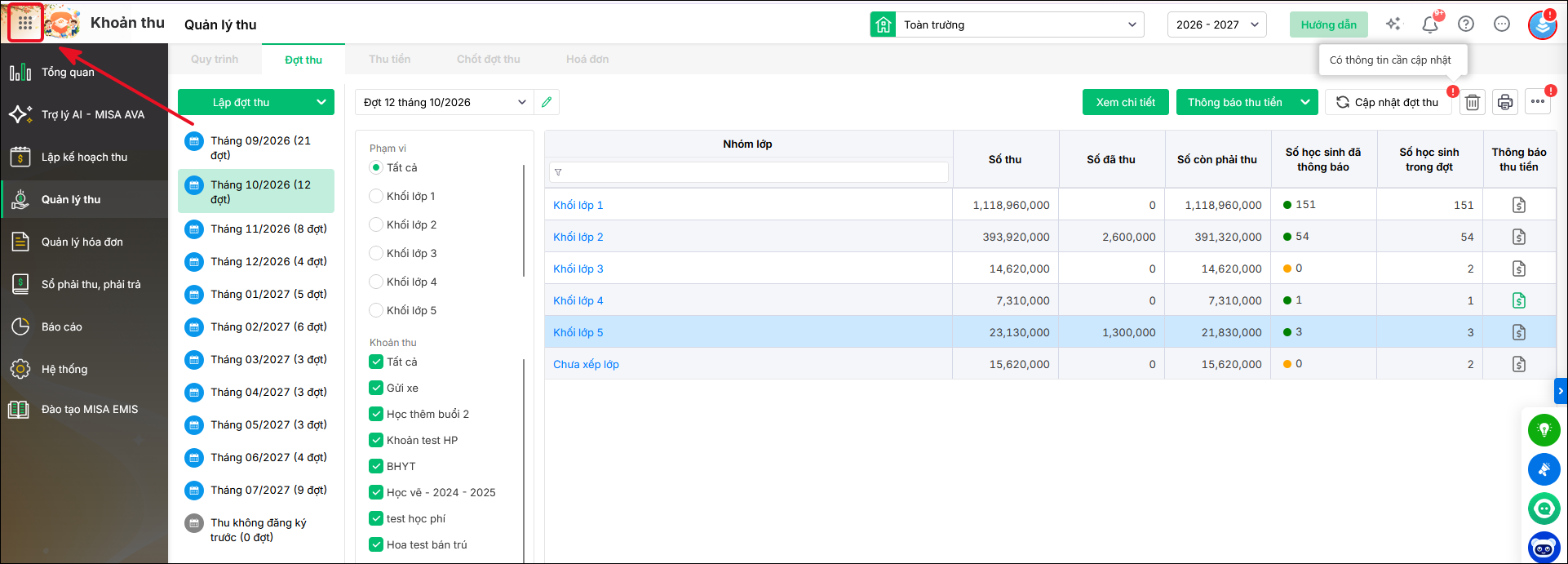
Bước 1: Nhấn biểu tượng 9 chấm trên phần mềm.
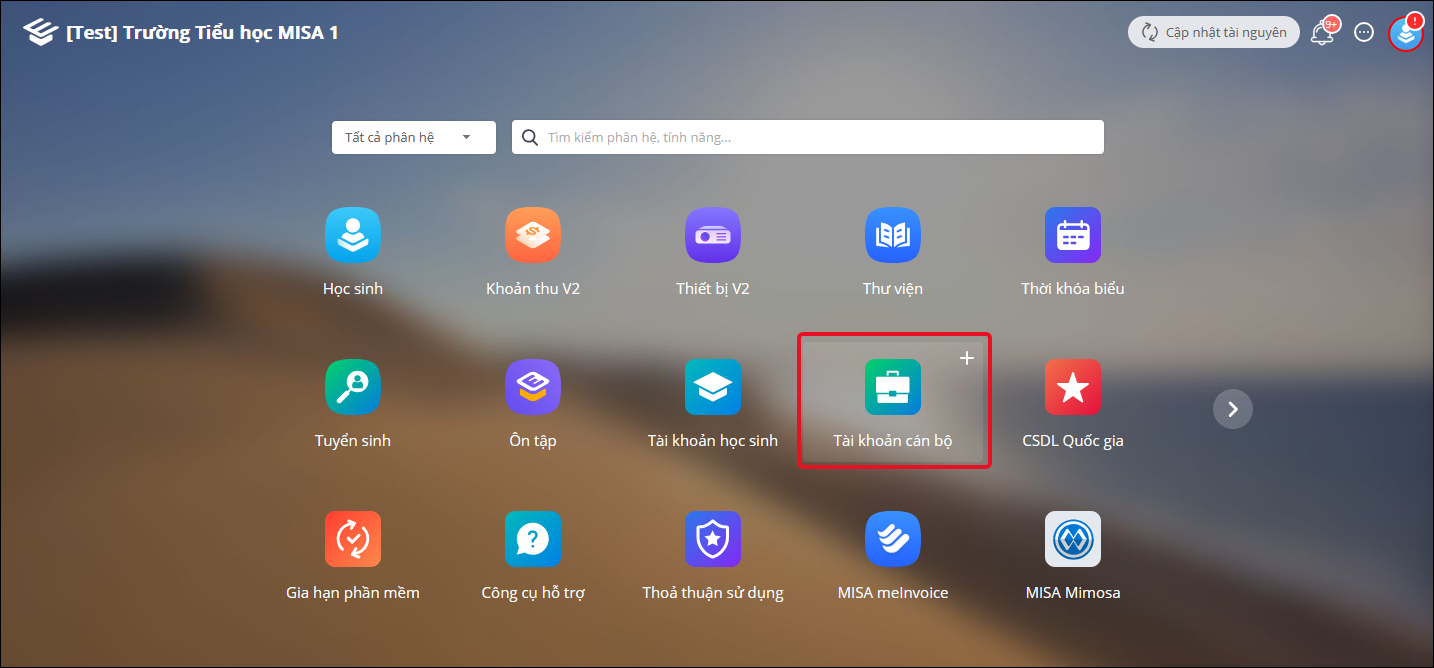
Bước 2: Chọn Tài khoản cán bộ và nhập mật khẩu tài khoản đăng nhập.
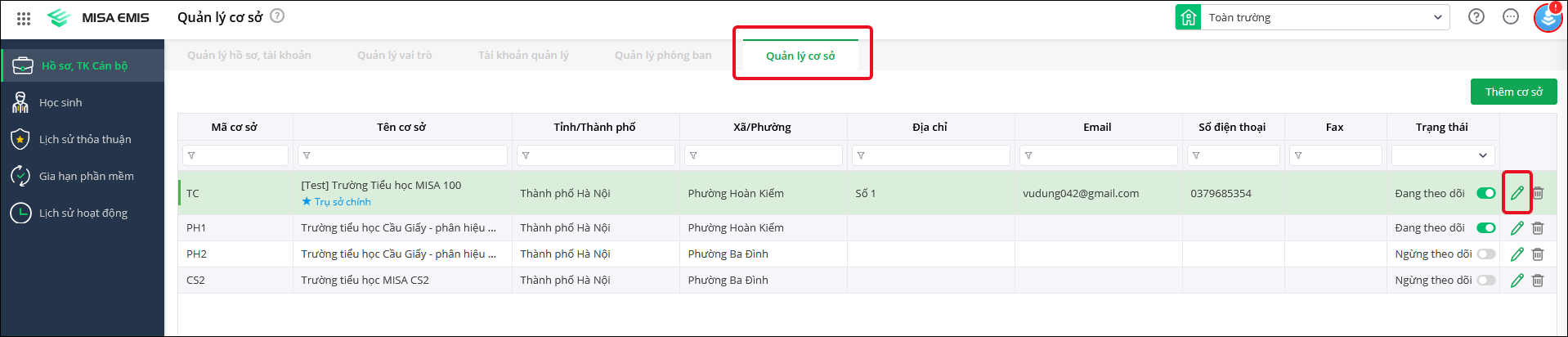
Bước 3: Chọn Quản lý Cơ sở. Tìm đến cơ sở cần sửa và thực hiện chỉnh sửa tên cơ sở.
Lưu ý quan trọng:
- Tên lớp hiển thị theo định dạng Tên lớp – Tên cơ sở là cách thể hiện mặc định của phần mềm, có thể xuất hiện tại mục Đợt thu, các màn hình liên quan và file Excel xuất ra.
- Việc sửa tên cơ sở sẽ ảnh hưởng đến thông tin tên cơ sở được sử dụng ở các màn hình và báo cáo sau này. Vì vậy, anh/chị cần cân nhắc kỹ trước khi thay đổi.
- Nếu chỉ muốn rút gọn tên lớp trên màn hình Đợt thu nhưng vẫn giữ nguyên tên cơ sở trên báo cáo, hiện tại phần mềm chưa hỗ trợ tùy chỉnh riêng nội dung hiển thị này.







