1. Tổng quan
Bài viết hướng dẫn một số vấn đề thường gặp về báo cáo “ HP-BC02: Danh sách học sinh đã nộp tiền” trên phần mềm MISA EMIS Khoản thu
2. Câu hỏi thường gặp
2.1. Làm thế nào khi in báo cáo, hình thức thu hiển thị không đúng với thực tế phát sinh?
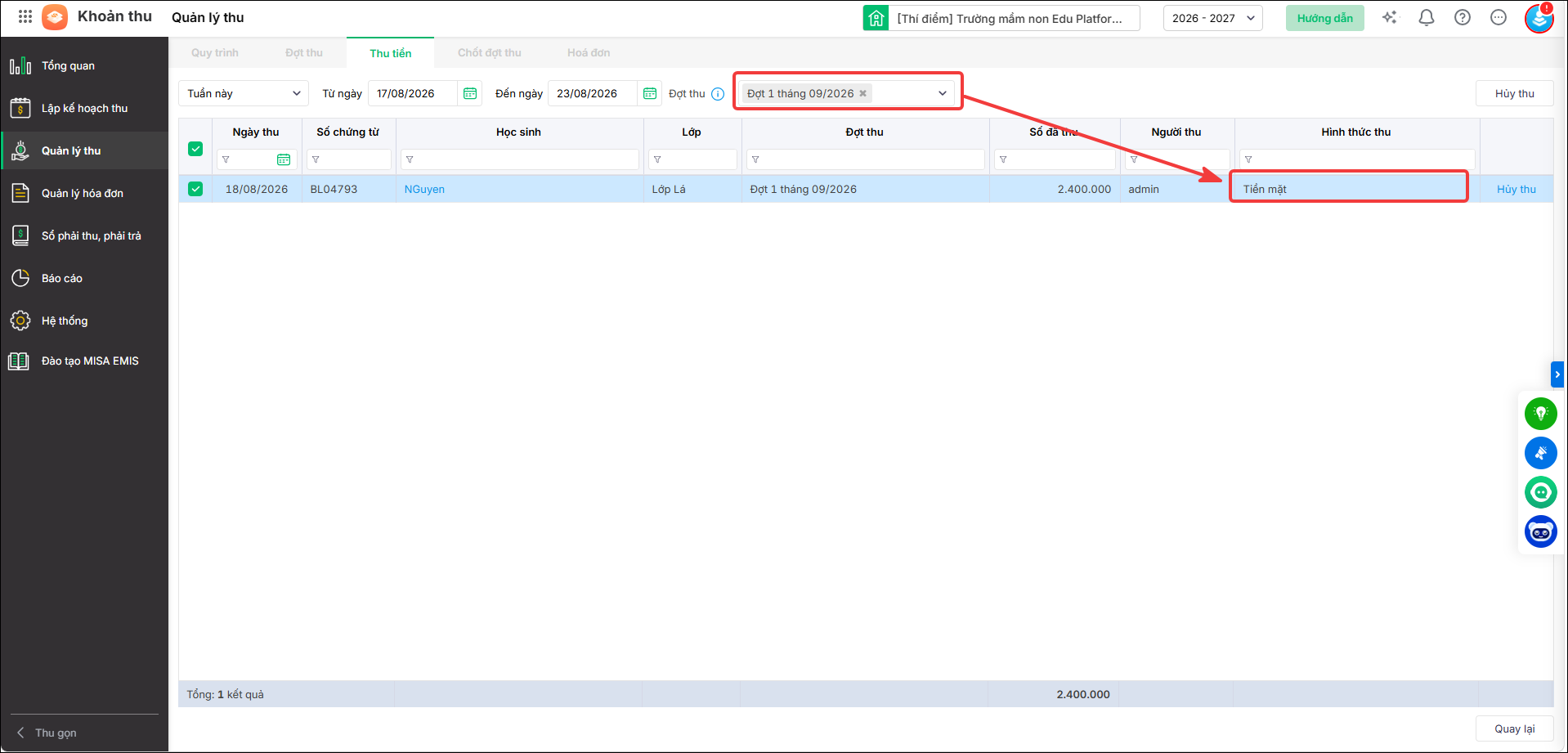
Ví dụ: Khoản thu thực tế được ghi nhận là Cổng thanh toán nhưng khi in báo cáo lại chọn tham số Hình thức thu là Tiền mặt/Chuyển khoản hoặc ngược lại.
Nguyên nhân 1: Do thực hiện thao tác thu tiền thủ công, anh/chị chưa đúng hình thức thu. Anh/chị vui lòng kiểm tra và thực hiện lại theo các bước sau:
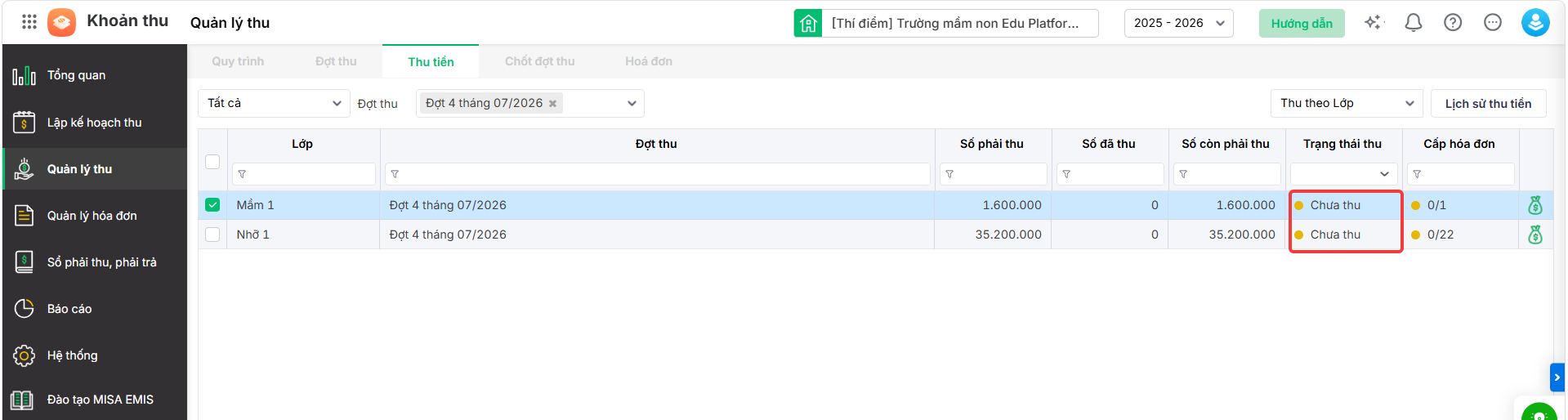
Bước 1: Tại menu góc bên tay trái màn hình chọn Quản lý thu/ nhấn tab Thu tiền. Chọn Thu theo Học sinh.
Bước 2: Nhập Tên, Lớp, Mã học sinh hoặc quét mã của học sinh cần hủy thu tiền. Chọn học sinh trong danh sách.
- Trên màn hình hiển thị danh sách các đợt thu đã thu, anh/chị chọn tháng cần hủy thu, sau đó nhấn Hủy thu tiền.
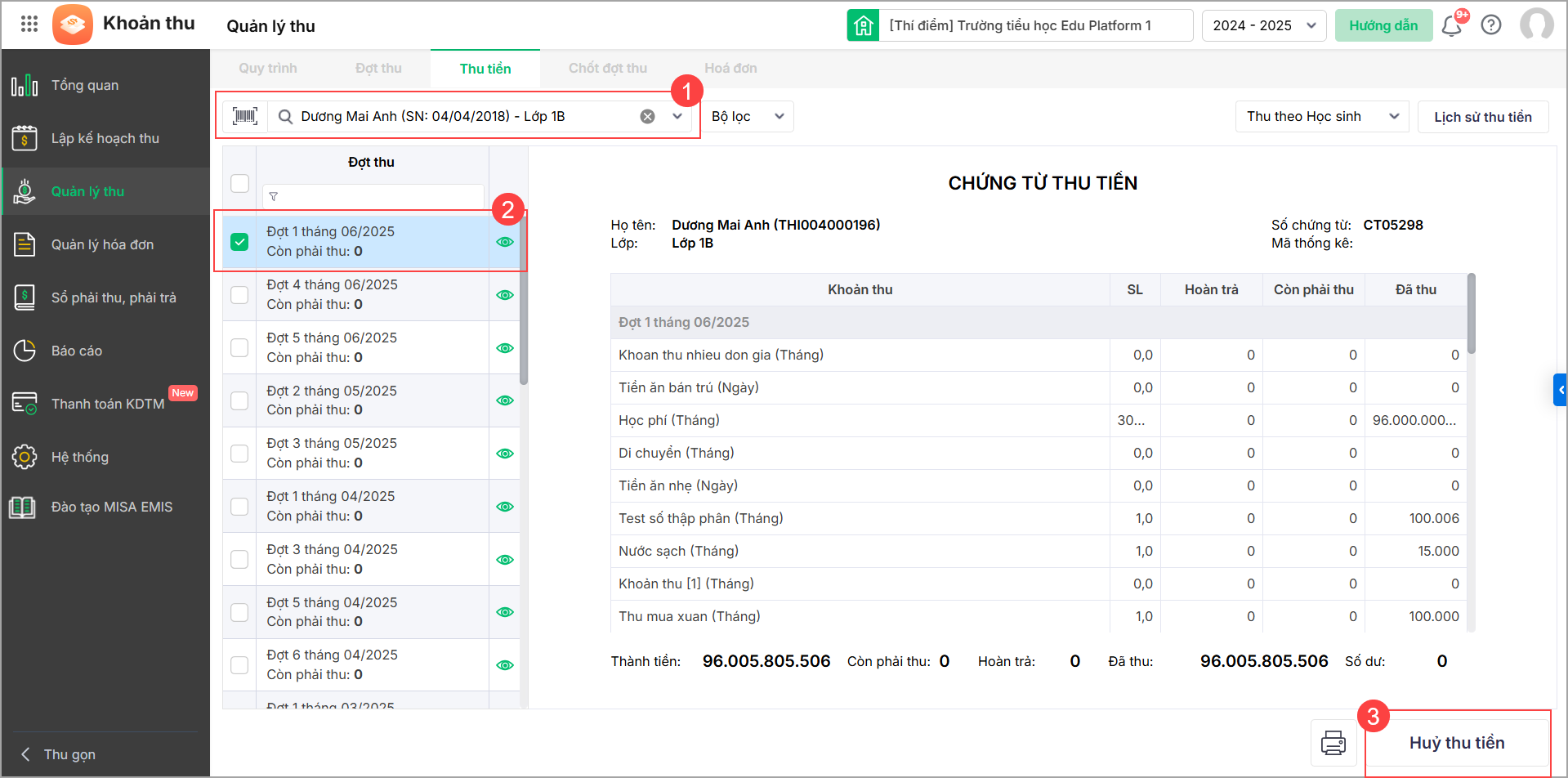
Bước 3: Sau khi hủy thu tiền anh/chị Tích chọn đợt thu muốn thu tiền, chọn đúng Hình thức thu và Ngày thu.
Bước 4: Nhấn Thu tiền ghi nhận thu tiền cho học sinh.
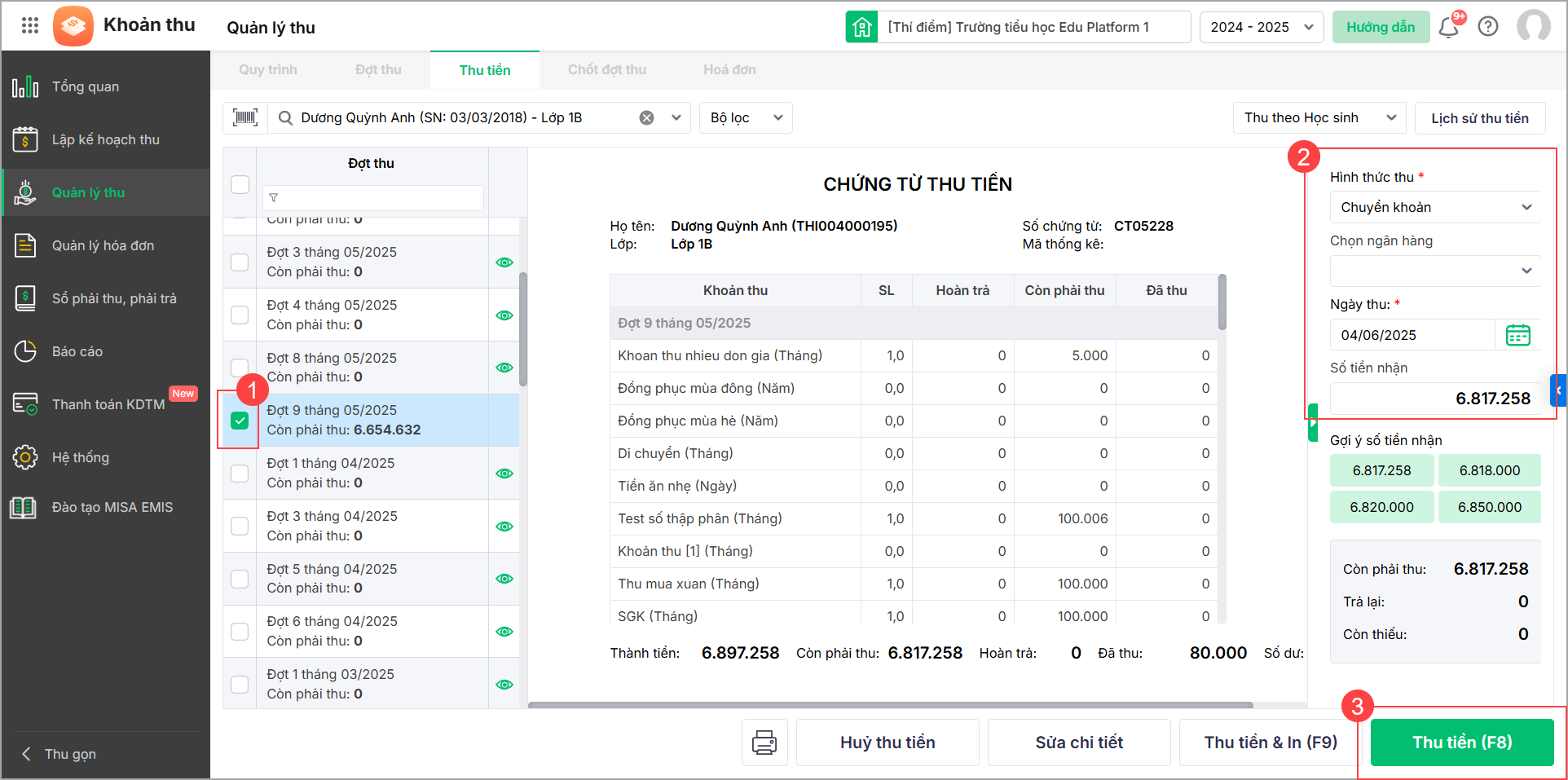
Sau khi thực hiện lại với đúng hình thức thu, báo cáo sẽ hiển thị đúng theo dữ liệu đã ghi nhận.
Nguyên nhân 2: Khi chọn tham số để xem báo cáo chưa chọn đúng hình thức thu
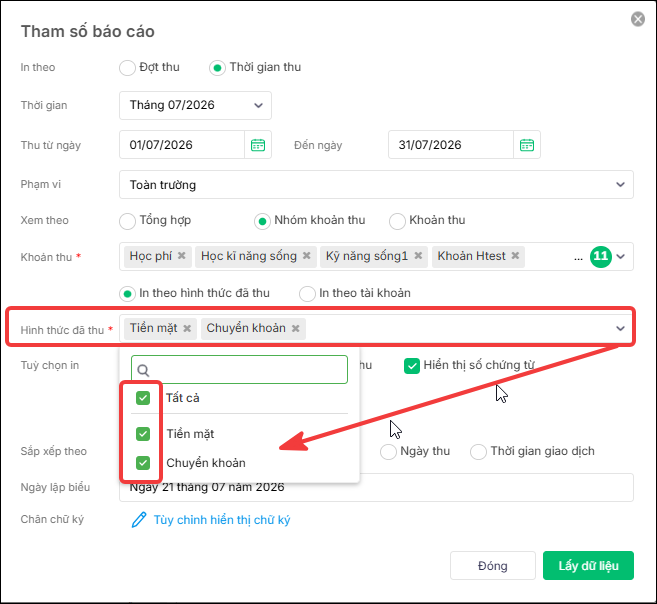
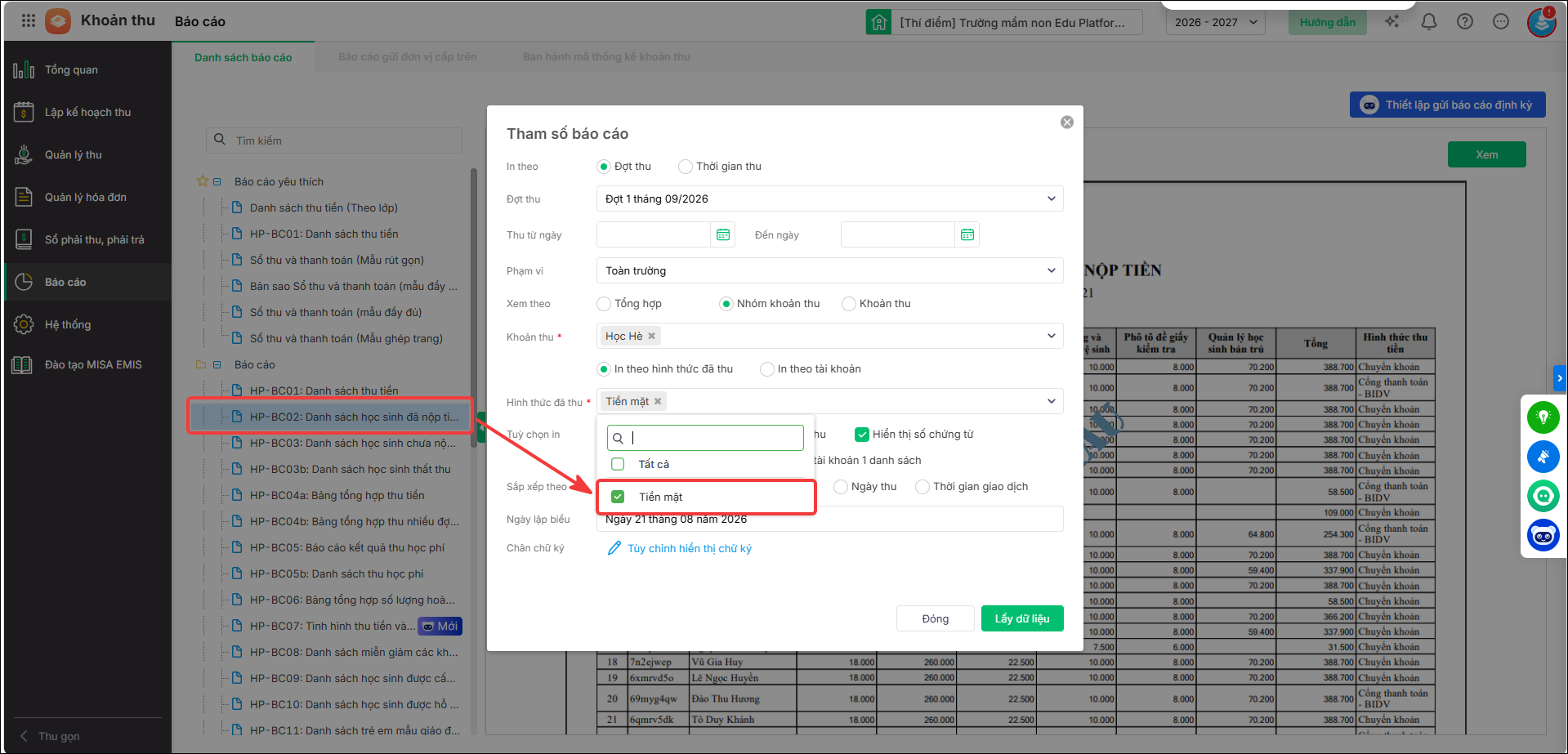
Bước 1: Tại tab menu chọn Báo cáo, tìm đến báo cáo cần xem, nhấn đúp chuột HP-BC02: Danh sách học sinh đã nộp tiền.
Bước 2: Kiểm tra và chọn Hình thức thu đúng với dữ liệu đã ghi nhận thực tế (ví dụ: Tiền mặt, Chuyển khoản hoặc Cổng thanh toán), sau đó thực hiện xem lại báo cáo.
2.2. Làm thế nào khi học sinh đã nộp tiền nhưng in báo cáo HP-BC02: Danh sách học sinh đã nộp tiền không hiển thị số chứng từ?
Nguyên nhân:
Do nhà trường chưa thiết lập chức năng “Đánh số chứng từ cho học sinh chuyển khoản, thanh toán online”, nên các giao dịch phụ huynh đã thanh toán bằng quét mã QR hoặc qua cổng thanh toán (Vietcombank, BIDV, JetPay…) sẽ không được tự động đánh số chứng từ.
Giải pháp:
Bước 1: Vào Hệ thống > Thiết lập sử dụng, xuất hóa đơn và chứng từ. Tại mục Chứng từ, tích chọn Đánh số chứng từ cho học sinh chuyển khoản, thanh toán online. Nhấn Lưu.
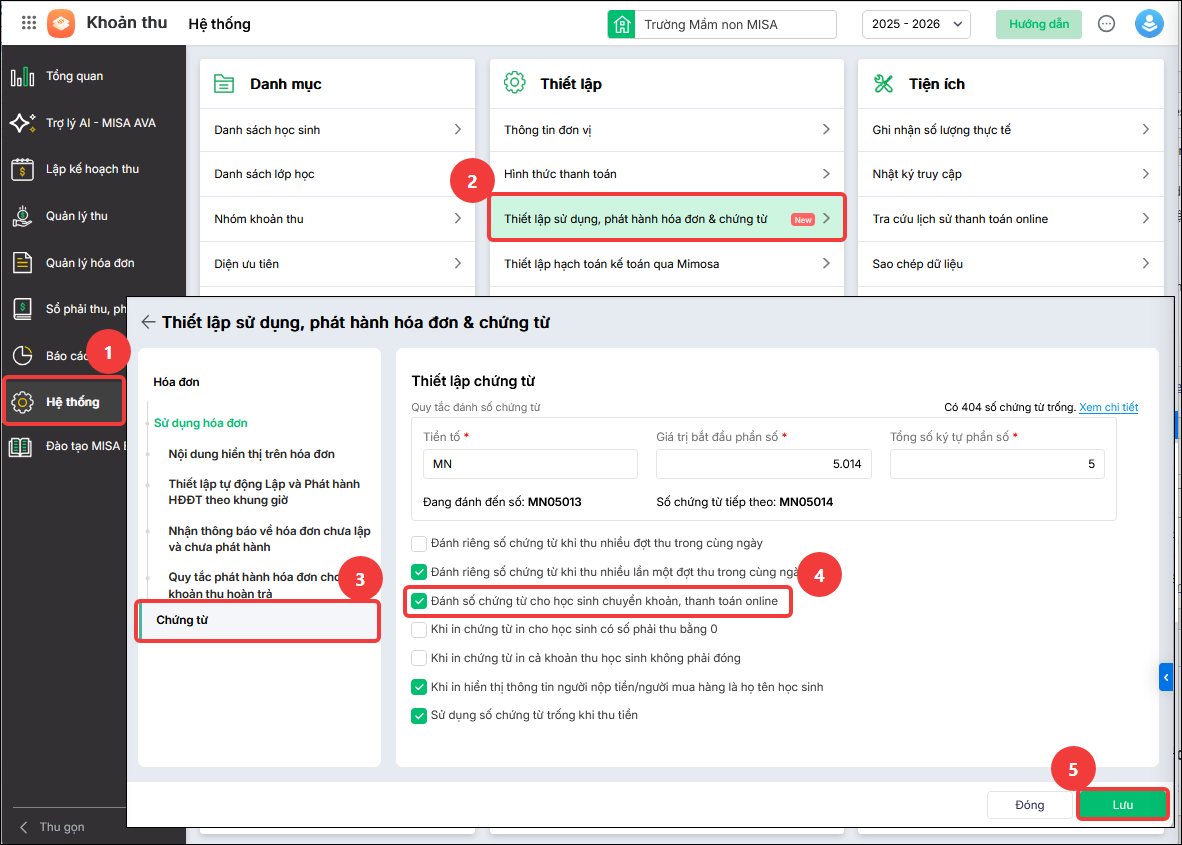
Lưu ý:
- Nếu tích chọn, phần mềm sẽ tự động đánh số chứng từ cho các giao dịch thanh toán qua cổng thanh toán phát sinh sau thời điểm thiết lập.
- Nếu không tích chọn, phần mềm sẽ không tự động đánh số chứng từ cho các giao dịch này.
Bước 2: Xử lý các giao dịch đã phát sinh trước khi bật thiết lập.
- Đối với các giao dịch đã thu tiền nhưng chưa có số chứng từ do trước đó chưa bật thiết lập, phần mềm không tự động đánh số bổ sung.
- Nếu anh/chị có nhu cầu cập nhật số chứng từ cho các giao dịch này, vui lòng liên hệ MISA để được hỗ trợ cập nhật.
2.4. Làm thế nào để chọn được hình thức thu khi in HP-BC02 Danh sách học sinh đã nộp tiền?
Vấn đề: Khi in báo cáo HP-BC02: Danh sách học sinh đã nộp tiền, anh/chị không chọn được tham số Hình thức thu.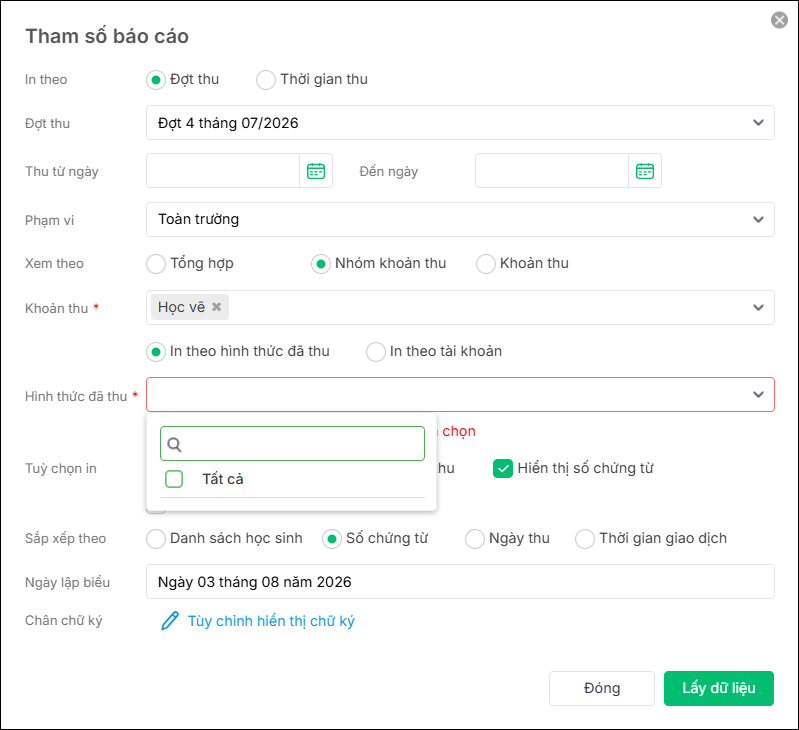
Nguyên nhân: Đơn vị chưa phát sinh dữ liệu thu tiền, nên phần mềm không hiển thị tham số Hình thức thu để lựa chọn.