
1. Tổng quan
Khi thực hiện sáp nhập, hợp nhất trường học (theo mô hình trường chính – điểm trường/phân hiệu), Cán bộ thiết bị (CBTB) cần thực hiện rà soát, chuẩn hóa và chuyển dữ liệu thiết bị, danh mục và các thông tin liên quan giữa các trường để đảm bảo dữ liệu sau sáp nhập được quản lý thống nhất trên MISA EMIS Thiết bị.
Tùy theo hình thức sáp nhập, cách thực hiện sẽ khác nhau:
- Sáp nhập các trường cùng cấp vào một trường đang tồn tại: Thực hiện xuất khẩu, chuẩn hóa và nhập khẩu dữ liệu từ trường sáp nhập vào trường nhận sáp nhập.
- Hợp nhất các trường để thành lập trường mới hoặc trường liên cấp: Liên hệ MISA để được hỗ trợ phương án chuyển đổi, gộp và tổ chức lại dữ liệu phù hợp.
2. Các bước thực hiện
Việc sáp nhập, hợp nhất dữ liệu trên phần mềm quản lý thiết bị là cần thiết để đảm bảo dữ liệu được quản lý thống nhất trên MISA EMIS Thiết bị , tránh trùng lặp và hỗ trợ công tác kiểm kê, mượn trả sau này.
Căn cứ vào quyết định sáp nhập/hợp nhất từ cấp có thẩm quyền, cán bộ quản lý thiết bị thực hiện xử lý dữ liệu trên phần mềm theo từng trường hợp sau:
2.1. Các trường cùng cấp sáp nhập vào một trường đang tồn tại
Ví dụ: Trường A và Trường B cùng cấp, đều đang sử dụng MISA EMIS; Trường A sáp nhập vào Trường B.
Bước 1: Rà soát và xuất khẩu dữ liệu từ trường sáp nhập
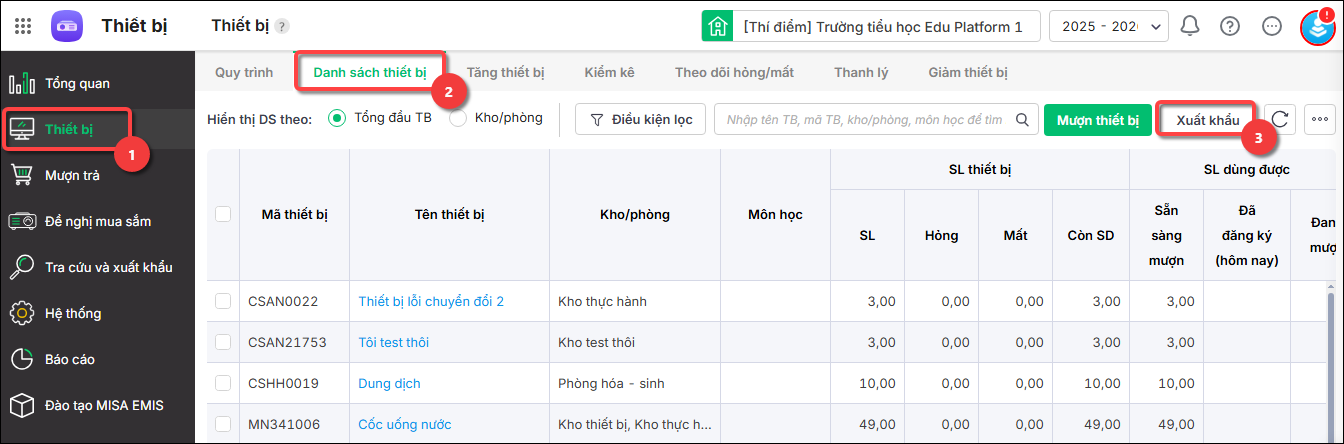
- Xuất khẩu danh sách thiết bị đang sử dụng
Vào Thiết bị/Danh sách thiết bị/Nhấn Xuất khẩu.
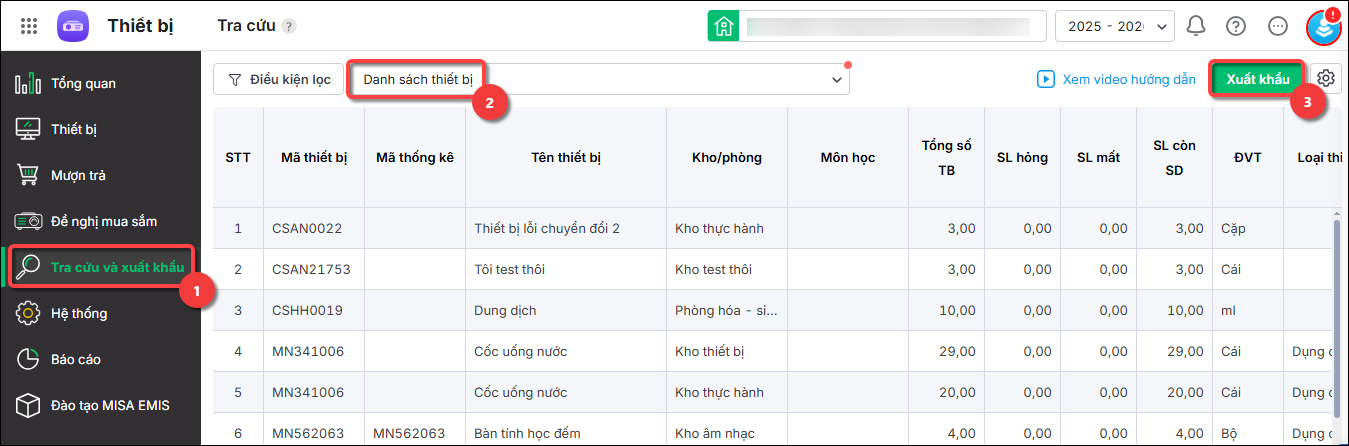
Hoặc vào Tra cứu và xuất khẩu/Chọn điều kiện lọc là Danh sách thiết bị/Nhấn Xuất khẩu để tải về danh sách thiết bị của trường mình.
- Xuất khẩu danh sách CBNV, Giáo viên tại trường A
Thực hiện xuất khẩu danh sách CBNV, Giáo viên tại trường A theo hướng dẫn tại đây.
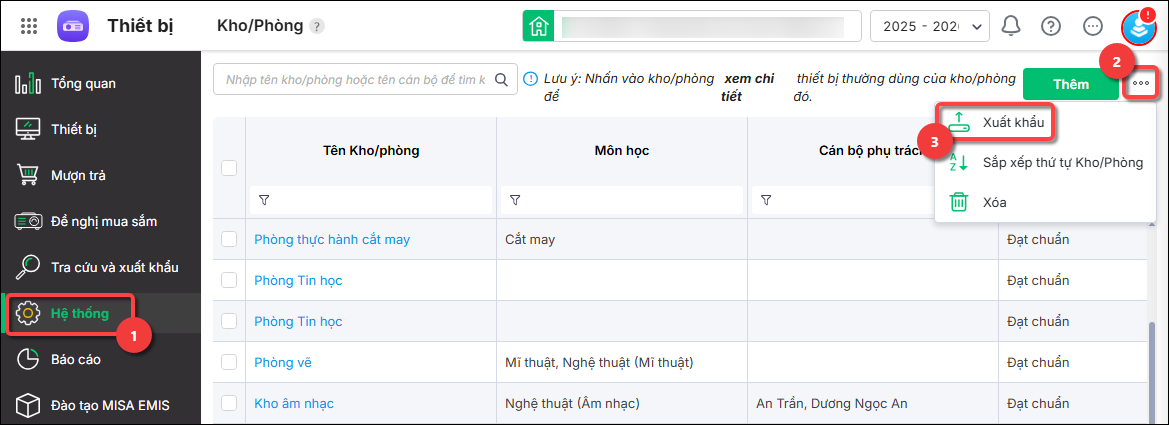
- Xuất khẩu danh sách Kho/phòng
Vào Hệ thống\Danh mục\Kho/Phòng, chọn Tiện ích (biểu tượng hình vuông có ba chấm góc trên bên phải)\Chọn Xuất khẩu
- Các mẫu biểu, sổ sách, chứng từ: Tiếp tục sử dụng theo hệ thống biểu mẫu của trường nhận sáp nhập.
Bước 2: Chuẩn hóa dữ liệu trước khi nhập khẩu
Trước khi nhập dữ liệu vào Trường B, CBTB cần rà soát và chuẩn hóa các thông tin có khả năng trùng hoặc không thống nhất giữa hai trường, đặc biệt là: Mã CBNV, Mã kho/phòng, Mã thiết bị, Mã môn học, Tên và mã các danh mục liên quan.
Thực hiện theo các nguyên tắc sau:
- Nếu dữ liệu của hai trường bị trùng mã hoặc trùng tên, cần điều chỉnh để đảm bảo không nhầm lẫn sau khi gộp dữ liệu.
- Nếu cần phân biệt dữ liệu của từng trường hoặc từng điểm trường, có thể bổ sung tiền tố/hậu tố vào mã hoặc tên kho/phòng và các đối tượng quản lý phù hợp.
- Nếu hai trường đang quản lý cùng một thiết bị nhưng sử dụng mã thiết bị khác nhau, cần thống nhất về một mã thiết bị theo quy tắc quản lý của Trường B để đảm bảo có thể tổng hợp chính xác số liệu.
- Nếu các đối tượng khác nhau đang được quản lý chung một mã, cần chuẩn hóa lại mã trên tệp Excel theo quy tắc quản lý thống nhất của Trường B trước khi nhập khẩu.
Bước 3: Nhập khẩu dữ liệu/khai báo bổ sung danh mục vào trường nhận sáp nhập
Sau khi hoàn tất việc rà soát và chuẩn hóa, CBTB thực hiện nhập khẩu dữ liệu vào các danh mục tương ứng trên MISA EMIS Thiết bị của Trường B.
- Khai báo điểm trường/phân hiệu/cơ sở trên EMIS theo hướng dẫn tại đây.
- Chọn từng điểm trường/phân hiệu/cơ sở (tại góc trên bên phải phần mềm) để khai báo danh mục kho/phòng, lớp học.
- Chọn từng điểm trường/phân hiệu/cơ sở (tại góc trên bên phải phần mềm) để khai báo thiết bị bằng cách khai báo thủ công trực tiếp trên phần mềm hoặc nhập khẩu từ file excel theo hướng dẫn tại đây.
- Tạo hồ sơ/Nhập khẩu danh sách CBNV, Giáo viên theo hướng dẫn tại đây, chọn đúng phân quyền theo từng điểm trường/phân hiệu/cơ sở cho tài khoản của giáo viên theo hướng dẫn tại đây.
Các danh mục khác anh/chị thực hiện rà soát và khai báo thủ công những loại còn thiếu vào trường B:
- Danh mục loại thiết bị
- Danh mục thiết bị
- Danh sách môn học
- Danh sách kho/phòng
Bước 4: Kết quả sau khi thực hiện
- Trường B có thể quản lý chung dữ liệu của Trường A và Trường B kể từ thời điểm sáp nhập. Đối với dữ liệu phát sinh trước thời điểm sáp nhập, phần mềm không chuyển dữ liệu sang trường mới. Khi hết thời hạn giấy phép sử dụng, anh/chị sẽ không thể truy cập EMIS của trường cũ. Vì vậy, anh/chị cần rà soát, in và lưu trữ các báo cáo, sổ sách, mẫu biểu của trường cũ trước khi hết thời hạn sử dụng.
- Các danh mục được tiếp tục sử dụng theo quy tắc quản lý của Trường B.
- Dữ liệu của các điểm trường hoặc cơ sở có thể được nhận diện thông qua tên, mã hoặc dấu hiệu đã bổ sung trước đó.
Lưu ý: Trường A, Trường B nếu còn giấy phép sử dụng vẫn có thể sử dụng MISA EMIS bình thường cho đến khi hết Giấy phép sử dụng, nhưng chỉ nên xem lại dữ liệu, không nên nhập phát sinh tại trường cũ, vì dữ liệu phát sinh sau thời điểm sáp nhập/hợp nhất tại trường cũ không được đồng bộ sang trường mới.
3. Lưu ý
- Dữ liệu phát sinh trước thời điểm sáp nhập/hợp nhất như mượn, trả, kiểm kê, hỏng/mất, thanh lý… không được chuyển sang trường mới. Khi hết thời hạn Giấy phép sử dụng, anh/chị sẽ không thể truy cập MISA EMIS của trường cũ. Vì vậy, cần rà soát, in và lưu trữ các báo cáo, sổ sách, mẫu biểu của trường cũ trước khi hết thời hạn sử dụng.
- Việc sáp nhập/hợp nhất chỉ thực hiện chuyển hoặc khai báo các danh mục cần quản lý tại trường mới như thiết bị đang sử dụng, cán bộ, giáo viên, kho/phòng, môn học và các danh mục liên quan theo phương án thực hiện. Các phát sinh lịch sử của trường cũ không được chuyển sang trường mới.
- Sau khi hoàn tất sáp nhập/hợp nhất, giáo viên và cán bộ thiết bị phải đăng nhập vào trường mới để thực hiện các nghiệp vụ phát sinh như đăng ký mượn, ghi trả, quản lý thiết bị, kiểm kê… Không thực hiện phát sinh tại trường cũ, vì dữ liệu phát sinh sau thời điểm sáp nhập/hợp nhất tại trường cũ không được đồng bộ sang trường mới.
4. Vấn đề thường gặp
4.1. Đơn vị đã sáp nhập trước đó, hiện muốn chuyển danh mục lớp học từ điểm trường chính về phân hiệu thì làm thế nào?
Trả lời: Để chuyển danh mục lớp học từ điểm trường chính về phân hiệu, anh/chị thực hiện như sau:
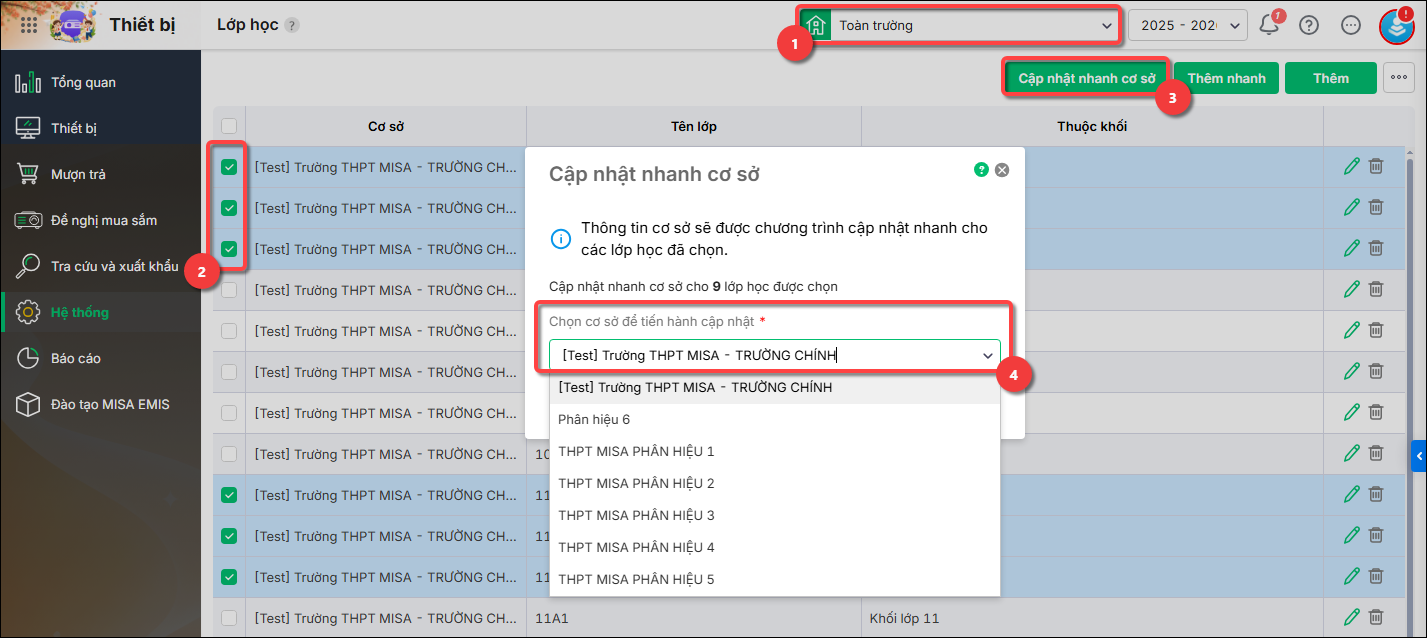
Bước 1: Chọn Cơ sở làm việc (góc trên cùng bên phải) là Toàn trường
Bước 2: Vào Hệ thống\Lớp học, tích chọn lớp học cần thay đổi cơ sở/Nhấn Cập nhật nhanh cơ sở và Chọn cơ sở để tiến hành cập nhật trong danh sách các phân hiệu.
Bước 3: Nhấn Áp dụng. Phần mềm sẽ tự động cập nhật và hiển thị thông báo cập nhật thành công. Tại phân hiệu sẽ có lớp học vừa điều chuyển.
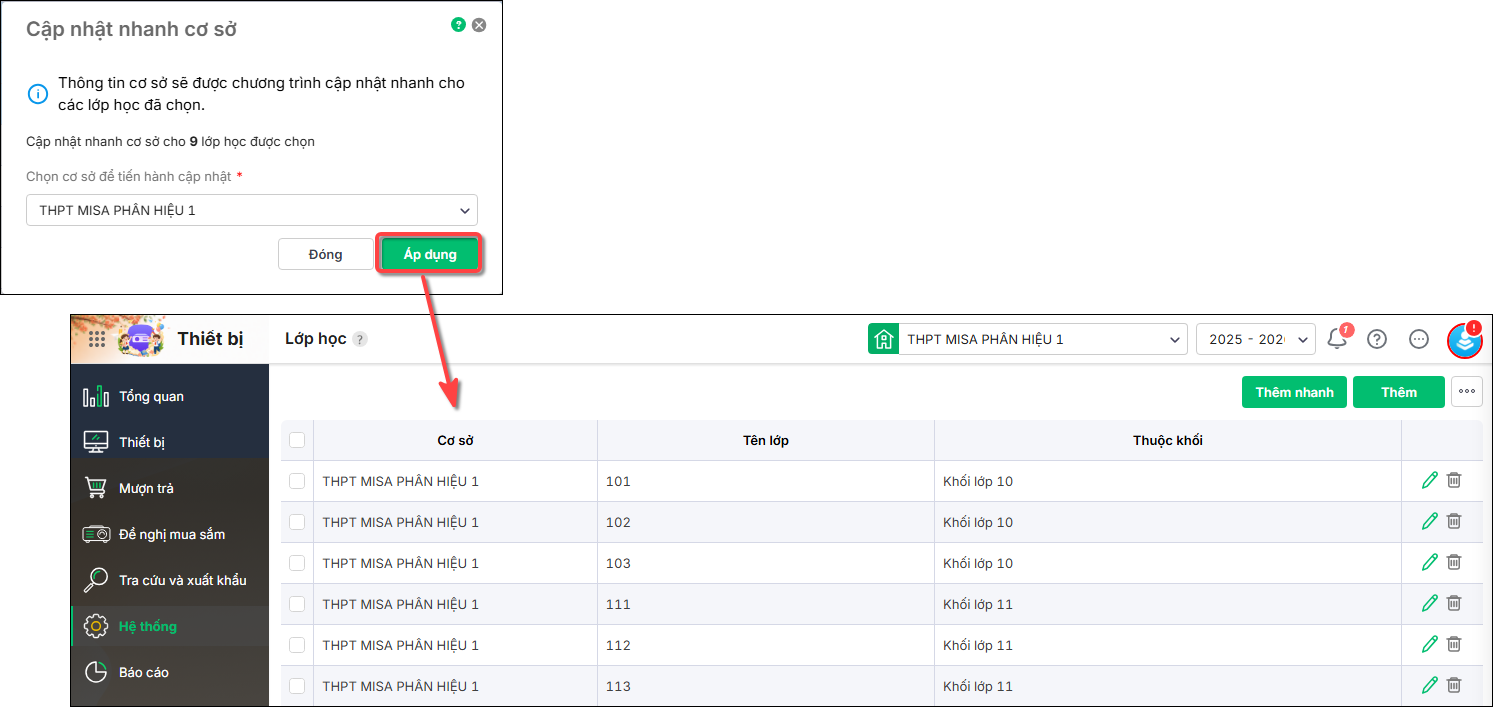
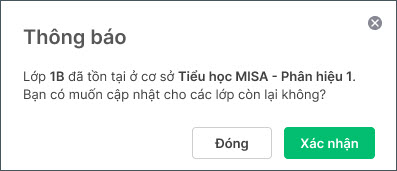
Lưu ý: Trường hợp có lớp học đã tồn tại tại cơ sở mới, phần mềm sẽ thông báo lớp học không hợp lệ. Anh/chị có thể chọn Xác nhận để tiếp tục cập nhật cho các lớp học hợp lệ còn lại.
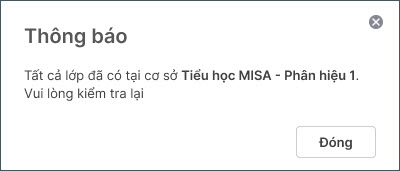
- Trường hợp tất cả các lớp học đã có tại cơ sở mới, phần mềm sẽ thông báo để anh/chị kiểm tra lại.
4.2. Đơn vị đã sáp nhập trước đó, hiện muốn chuyển danh sách thiết bị từ điểm trường chính về phân hiệu thì làm thế nào?
Trả lời: Để chuyển danh sách thiết bị từ điểm trường chính về phân hiệu, anh/chị thực hiện như sau:
Bước 1: Chọn Cơ sở làm việc (góc trên cùng bên phải) là Toàn trường
Bước 2: Vào Thiết bị/Danh sách thiết bị/Chọn Cơ sở là điểm trường chính đang có thiết bị cần điều chuyển
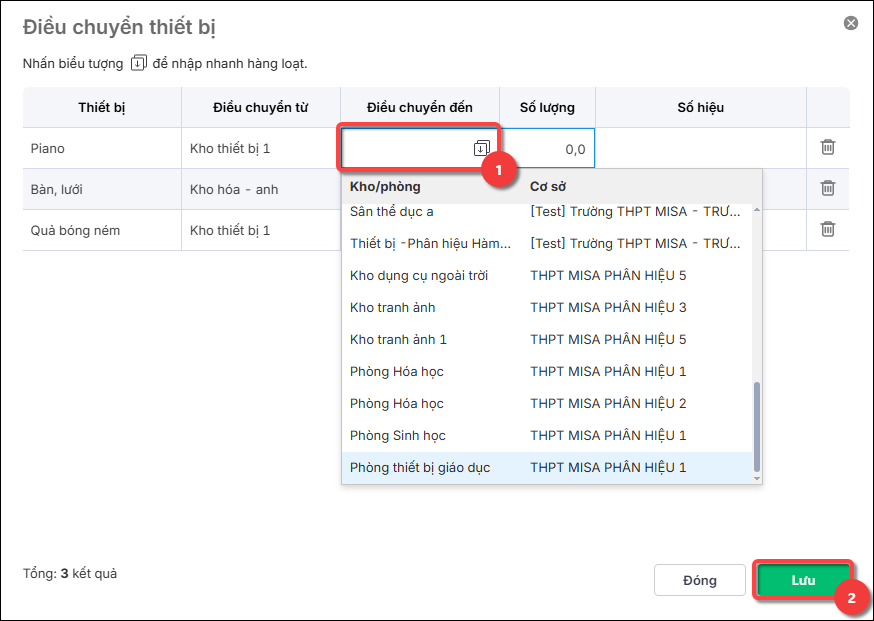
Bước 3: Lọc và tích chọn vào các thiết bị cần điều chuyển/Chọn vào Tiện ích (hình vuông có 3 chấm góc trên phải)/Chọn Điều chuyển TB
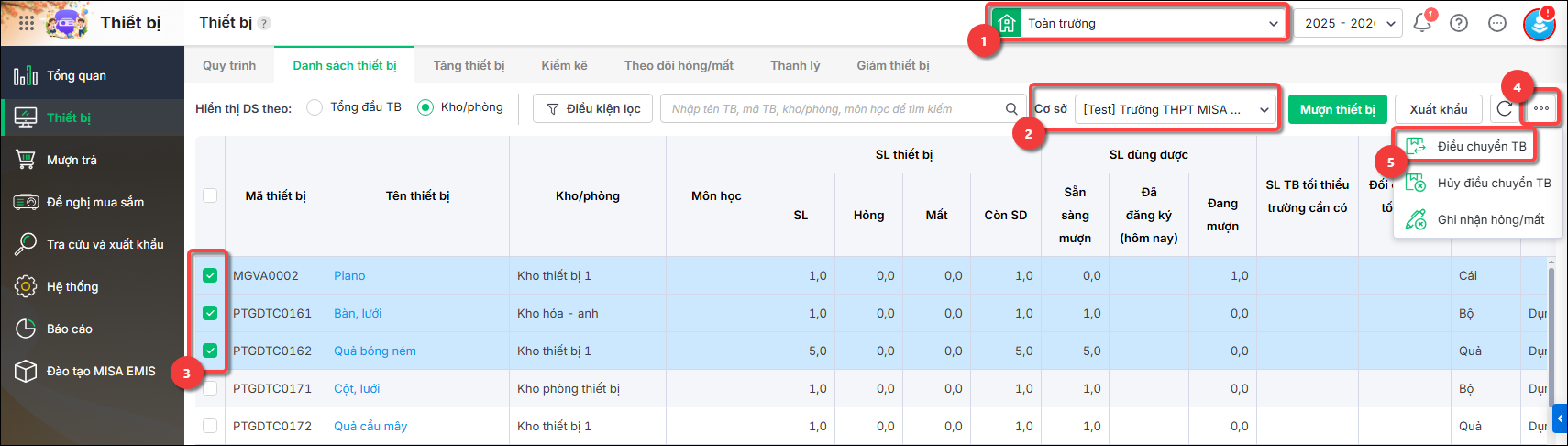
Bước 4: Tại cột Điều chuyển đến, chọn kho/phòng của điểm trường, phân hiệu hoặc cơ sở mới nhận thiết bị.
- Nếu thiết bị được quản lý theo Từng thiết bị, anh/chị cần nhập số hiệu thiết bị được điều chuyển tại cột Số hiệu.
- Nhấn Lưu để hoàn tất điều chuyển thiết bị.
Lưu ý nguyên tắc điều chuyển:
- Chuyển được danh sách thiết bị (Danh sách + Số lượng) ở thời điểm hiện tại từ Kho/phòng của cơ sở này sang Kho/phòng của cơ sở khác.
- Sau khi chuyển thiết bị sang cơ sở mới thì các phát sinh sẽ được ghi nhận ở cơ sở mới.
- Các phát sinh đã gắn với chứng từ (ghi tăng, giảm, thanh lý, mượn trả) thì giữ nguyên ở cơ sở cũ để đảm bảo tính logic của các dữ liệu, chứng từ phát sinh.






