
1. Tổng quan
Bài viết tổng hợp các câu hỏi thường gặp của Cán bộ thiết bị (CBTB), Giáo viên (GV) trong quá trình thao tác mượn trả thiết bị, kho phòng trên Web Emis Thiết bị. Trong quá trình sử dụng, nhiều anh/chị gặp khó khăn khi lập đăng ký mượn, ghi mượn, ghi trả, bỏ ghi mượn, bỏ ghi trả, xóa chứng từ mượn thiết bị, kho phòng.
Bài viết này sẽ giúp anh/chị:
- Hiểu rõ cách xử lý các tình huống thường gặp khi thao tác mượn trả thiết bị, kho phòng trên Web Emis Thiết bị
- Nắm được nguyên nhân và cách thao tác đúng trên phần mềm.
2. Các vấn đề thường gặp
2.1. Làm thế nào để bỏ ghi trả thiết bị khi đã Ghi trả?
Trả lời: Trường hợp CBTB thực hiện ghi trả nhầm, hoặc muốn xóa phiếu đăng ký mượn, sửa lại thông tin thiết bị nhưng đã phát sinh ghi mượn, ghi trả, anh/chị cần thực hiện xóa các phát sinh liên quan, trong đó cần bỏ ghi trả.
Anh/chị thực hiện bỏ ghi trả theo hướng dẫn sau:
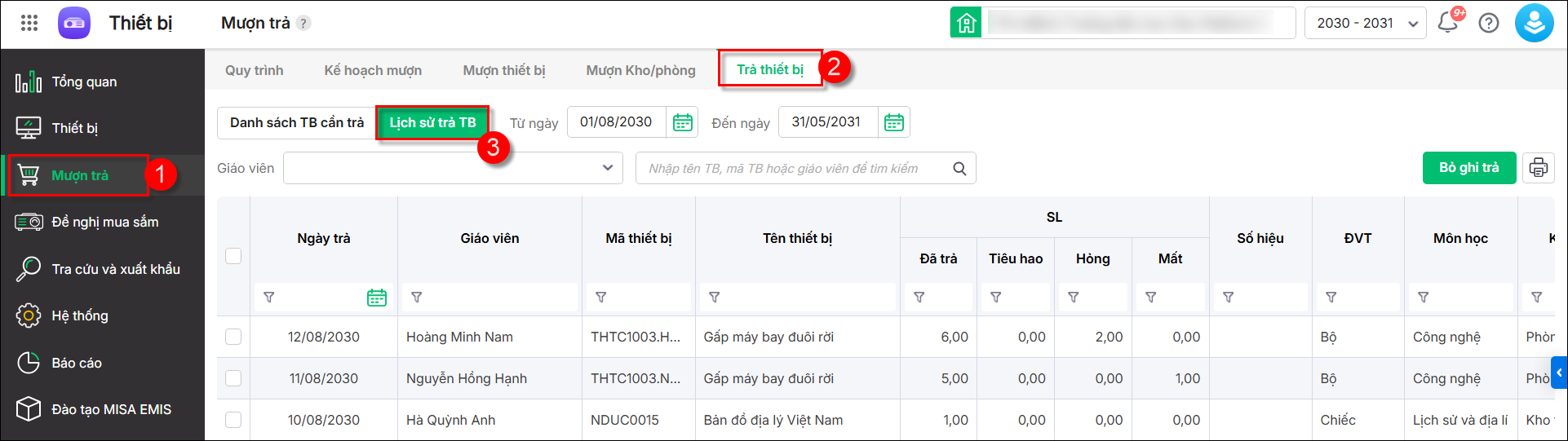
Bước 1: Vào Mượn trả\Trả thiết bị\Chọn Lịch sử trả TB
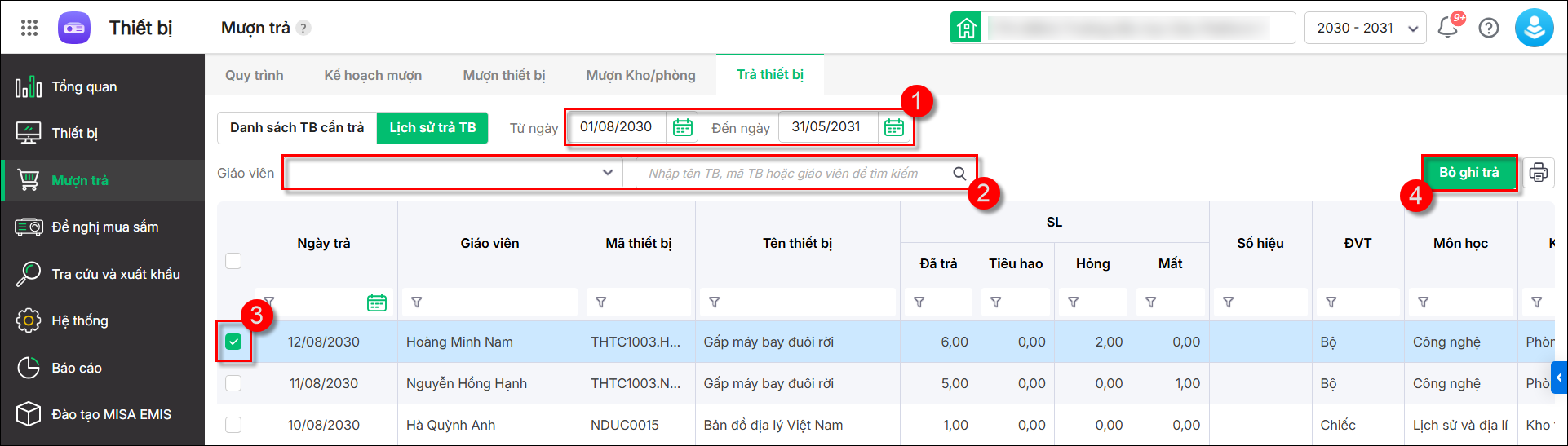
Bước 2: Lọc khoảng thời gian chứa chứng từ cần bỏ ghi trả và thực hiện Bỏ ghi trả:
- Tìm kiếm nhanh phiếu ghi trả bằng cách nhập tên giáo viên hoặc mã thiết bị, tên thiết bị,… Tích chọn thiết bị cần bỏ ghi trả, chọn Bỏ ghi trả.
- Hoặc có thể bỏ ghi trả nhanh bằng cách tích chọn phiếu mượn đã được ghi trả trên danh sách, chọn Bỏ ghi trả.
2.2. Làm thế nào để bỏ ghi mượn thiết bị khi đã Ghi mượn?
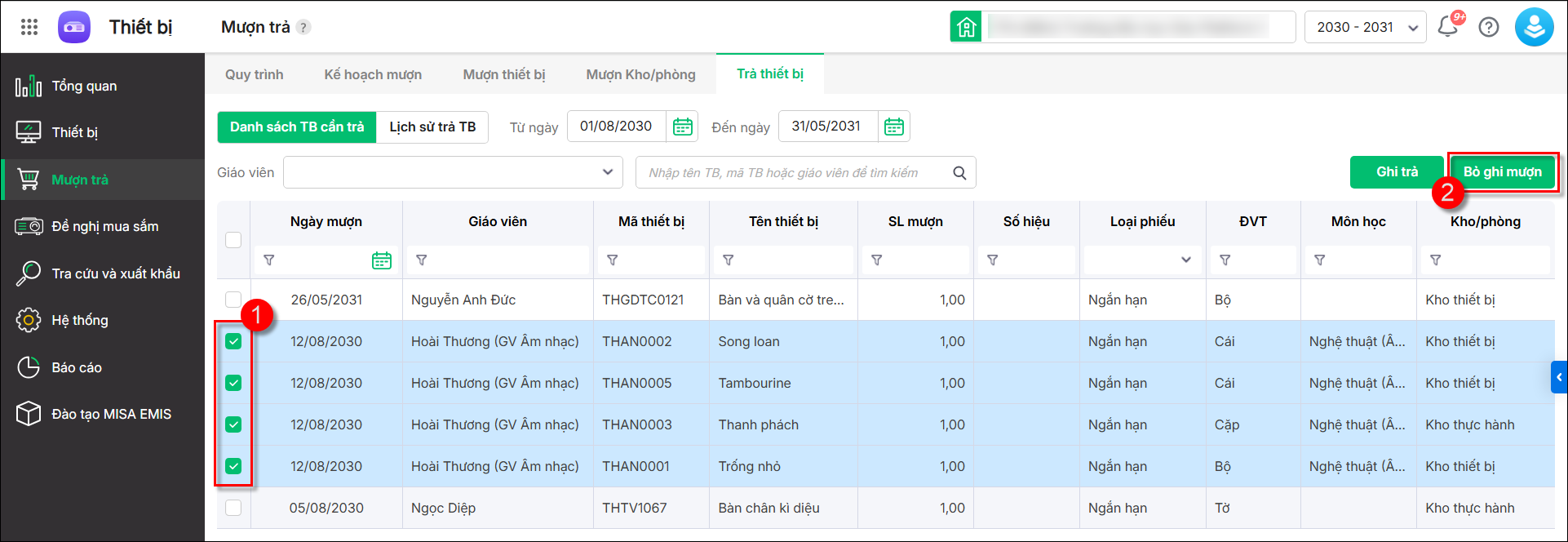
Trả lời: Trường hợp CBTB thực hiện ghi mượn nhầm, hoặc muốn xóa phiếu đăng ký mượn, sửa lại thông tin thiết bị nhưng đã phát sinh ghi mượn, ghi trả, anh/chị cần thực hiện xóa các phát sinh liên quan, trong đó cần bỏ ghi mượn.
Anh/chị thực hiện bỏ ghi mượn theo hướng dẫn sau:
Bước 1: Nếu đã được Ghi trả, cần Bỏ ghi trả trước.
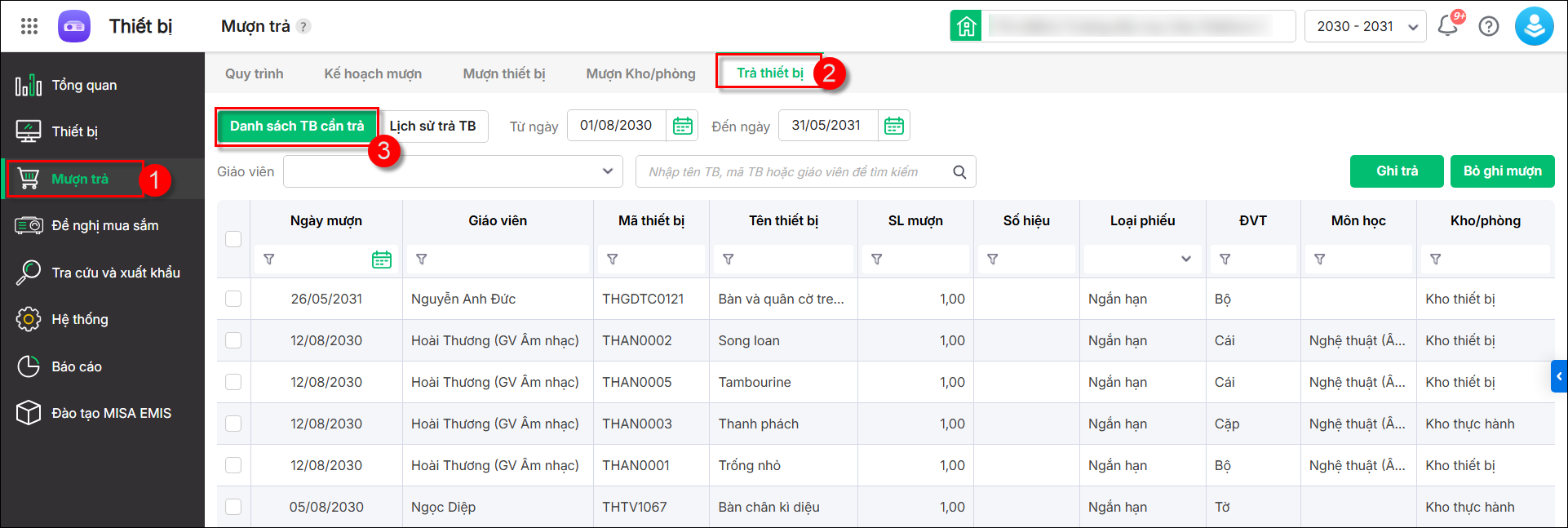
Bước 2: Vào Mượn trả\ Trả thiết bị\Chọn Danh sách TB cần trả
Bước 3: Lọc khoảng thời gian chứa chứng từ cần bỏ ghi mượn và thực hiện Bỏ ghi mượn:
- Tìm kiếm nhanh phiếu ghi mượn bằng cách nhập tên giáo viên hoặc mã thiết bị, tên thiết bị,…
- Tích chọn thiết bị cần bỏ ghi mượn, chọn Bỏ ghi mượn.
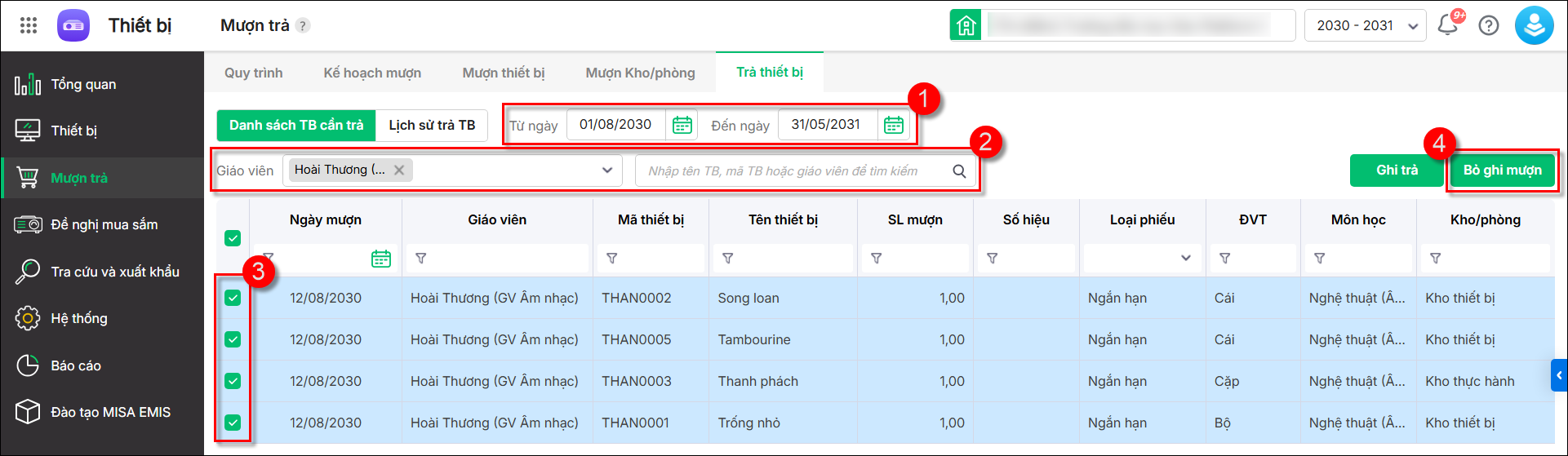
- Hoặc có thể bỏ ghi mượn nhanh bằng cách tích chọn phiếu mượn trên danh sách, chọn Bỏ ghi mượn
2.5. Vì sao đã cho giáo viên mượn thiết bị nhưng khi vào chức năng Trả thiết bị không thấy thiết bị để trả? Thao tác ghi trả thiết bị không hiển thị thông tin thiết bị để trả ?
Trả lời: Trường hợp đã lập phiếu mượn thiết bị nhưng không thấy thiết bị hiển thị để trả, anh/chị kiểm tra 2 nguyên nhân sau:
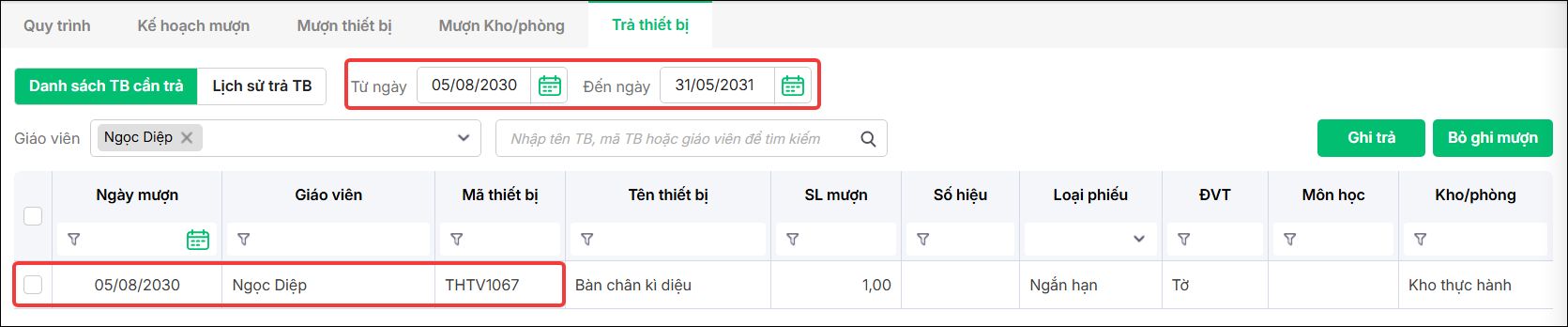
Trường hợp 1: Khoảng thời gian lọc dữ liệu không bao gồm ngày lập phiếu mượn:
Ví dụ: phiếu mượn được lập ngày 05/08 nhưng trên màn hình Trả thiết bị anh/chị đang lọc từ ngày 09/08, khi đó hệ thống sẽ không hiển thị phiếu mượn để thực hiện trả thiết bị.
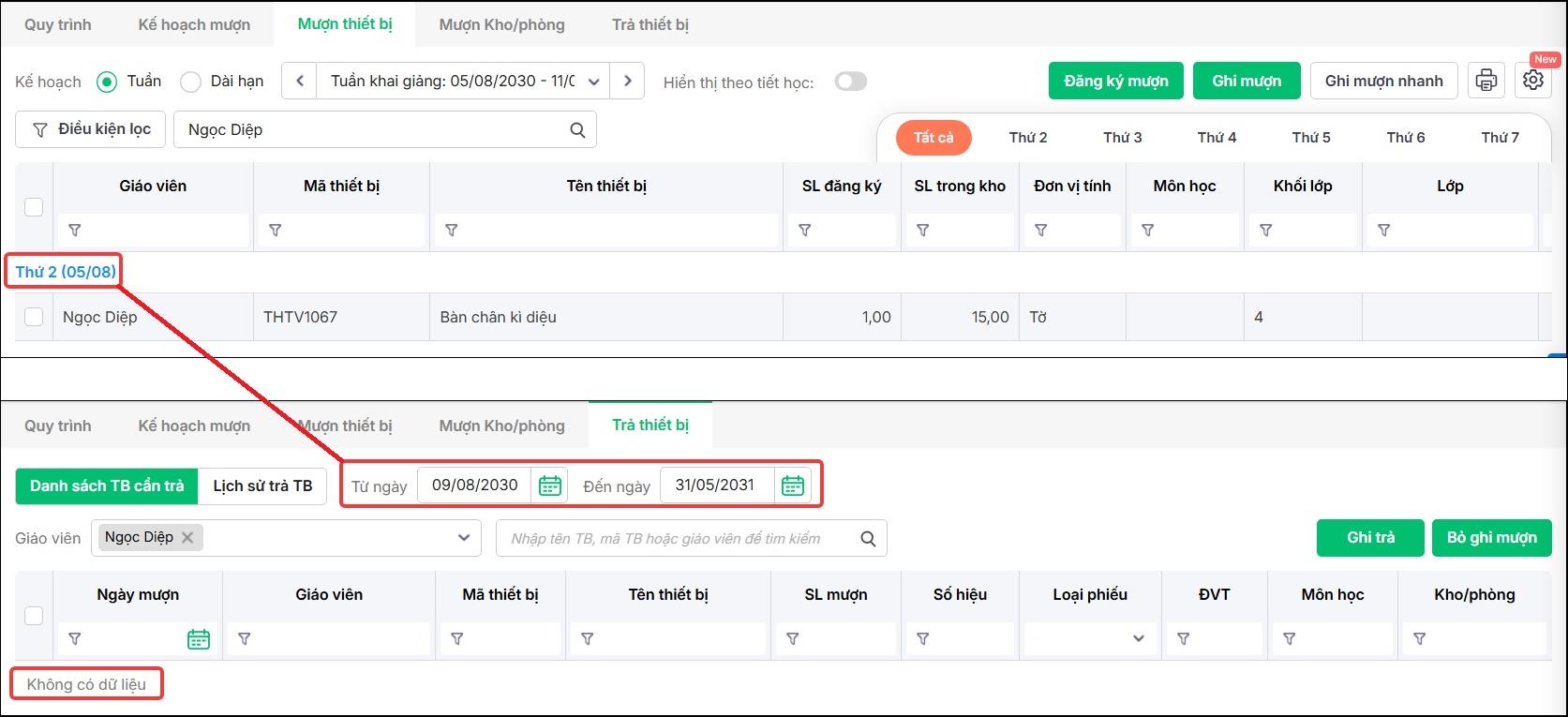
Giải pháp: Điều chỉnh lại Từ ngày/Đến ngày sao cho bao gồm ngày lập phiếu mượn, sau đó tải lại dữ liệu và thực hiện trả thiết bị.
Trường hợp 2: Múi giờ trên máy tính của cán bộ thiết bị chưa đúng
Anh/chị thực hiện các bước sau:
-
- Nhấp chuột phải vào ngày, giờ ở góc dưới bên phải màn hình máy tính, chọn Adjust date/time (Điều chỉnh ngày và giờ).
- Tại mục Time zone, chọn (UTC+07:00) Bangkok, Hanoi, Jakarta.
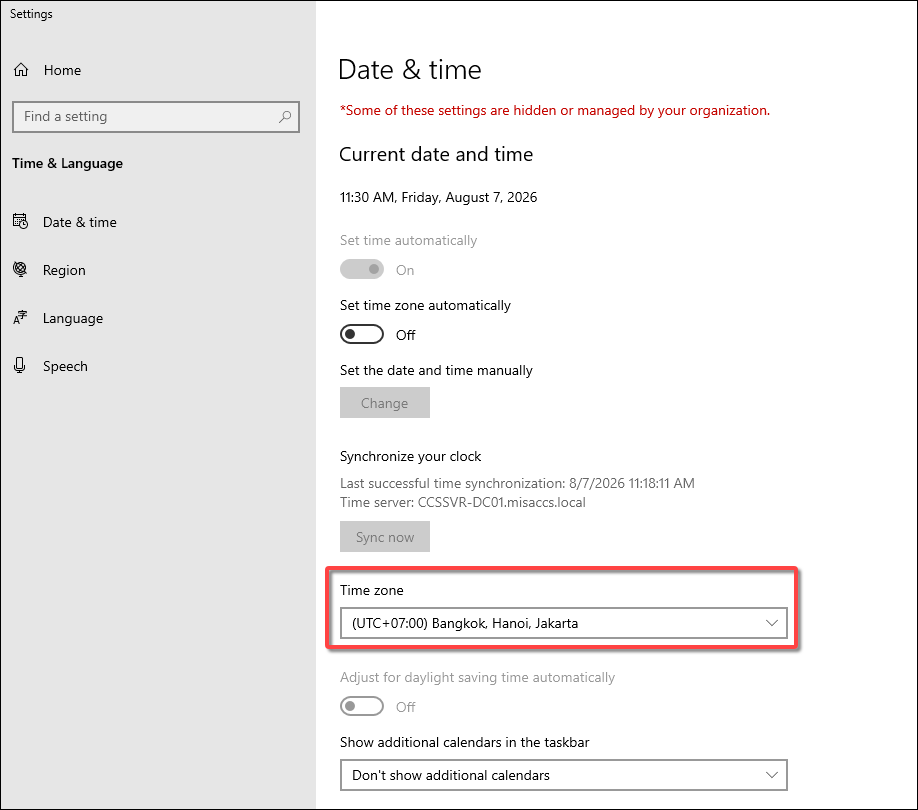
- Đăng xuất và đăng nhập lại phần mềm, sau đó thực hiện ghi trả thiết bị.
Sau khi kiểm tra và điều chỉnh các thông tin trên, anh/chị vào lại chức năng Trả thiết bị để thực hiện trả thiết bị cho giáo viên.
2.6. Lưu/xóa phiếu đăng ký mượn báo lỗi Bạn chưa thực hiện đăng ký mượn. Vui lòng kiểm tra lại thì làm thế nào?
Trả lời: Phần mềm báo lỗi Bạn chưa thực hiện đăng ký mượn. Vui lòng kiểm tra lại do trên phiếu Đăng ký chưa khai báo thông tin thiết bị, kho phòng cần mượn.
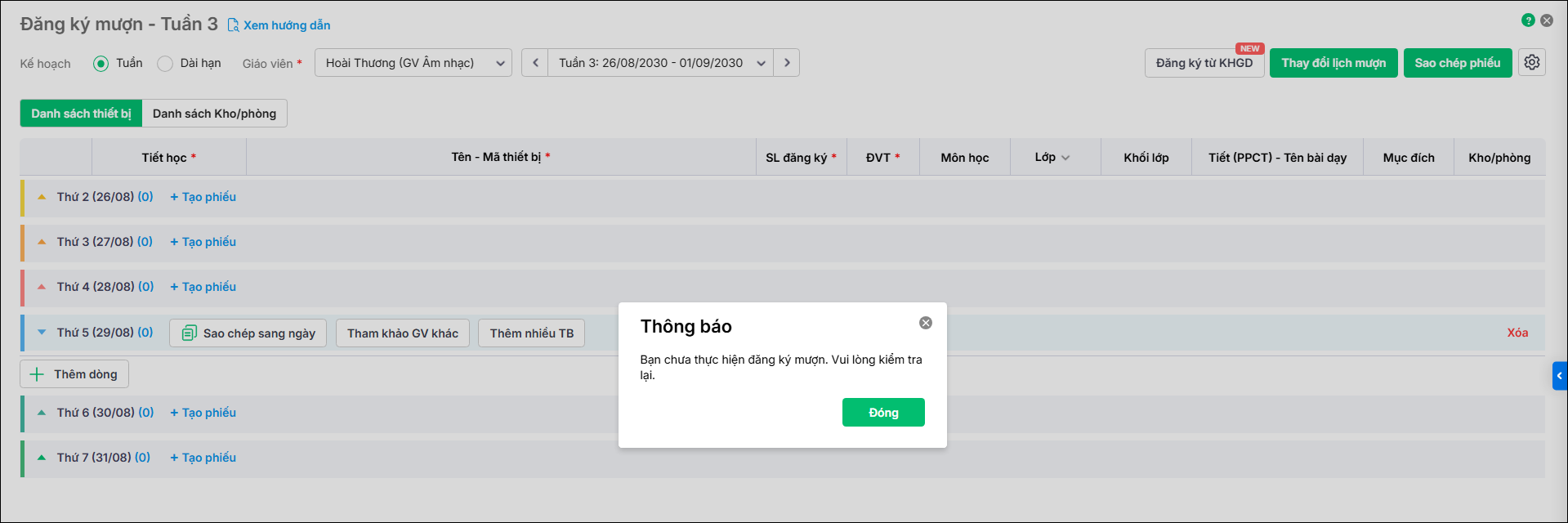
Tùy vào từng trường hợp, anh/chị xử lý như sau:
- Nếu muốn lưu phiếu Đăng ký mượn: Anh/chị cần khai báo thông tin tiết học và thiết bị, kho/phòng cần mượn trước. Anh chị tham khảo hướng dẫn tại đây: Đăng ký mượn
- Nếu muốn xóa phiếu Đăng ký mượn:
- Anh/chị nhấn Đóng trên giao diện phiếu Đăng ký mượn đang mở để quay về màn hình danh sách Kế hoạch mượn
- Trên danh sách Kế hoạch mượn, nhấn vào hình thùng rác cuối dòng tại dòng phiếu Đăng ký mượn cần xóa để xóa.
- Anh/chị tham khảo hướng dẫn xóa phiếu Đăng ký mượn tại đây: Xóa phiếu mượn khi chưa phát sinh ghi mượn, ghi trả
2.7. Làm thế nào để sửa ngày hẹn trả kho/phòng?
Trả lời: Để sửa ngày hẹn trả kho/phòng dài hạn, nếu phiếu mượn kho/phòng đã Ghi mượn, anh/chị cần bỏ ghi mượn kho/phòng trước, sau đó vào Kế hoạch mượn để sửa ngày hẹn trả trên phiếu.
Anh/chị thực hiện theo các bước sau:
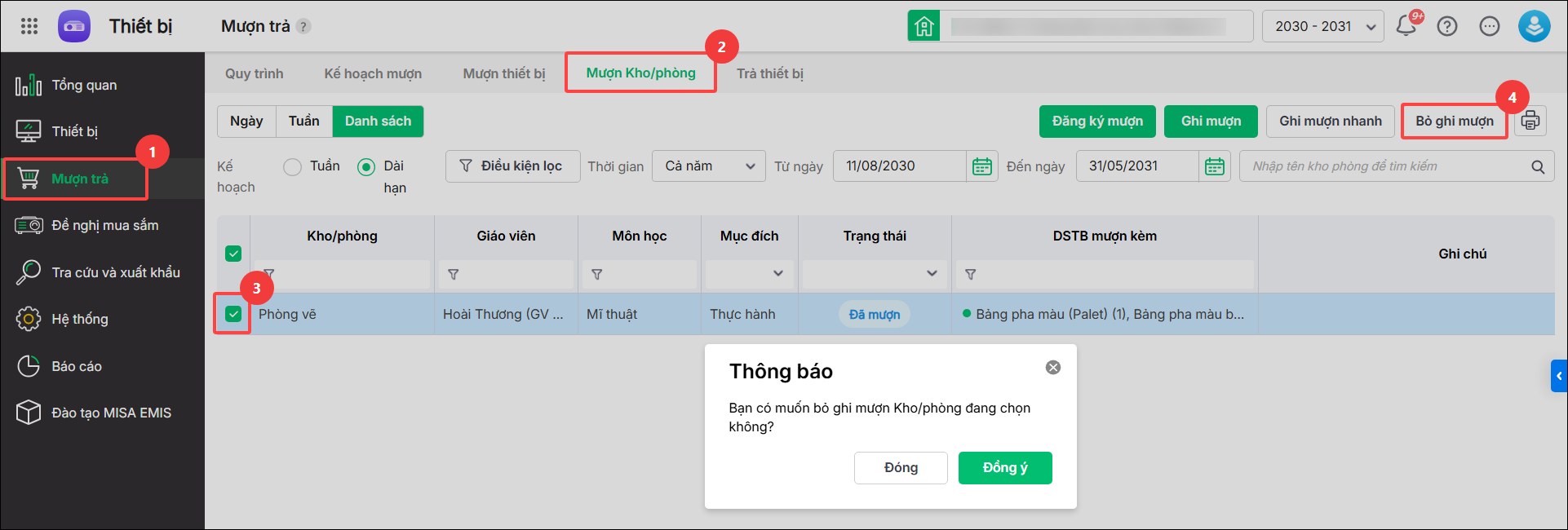
Bước 1: Bỏ ghi mượn kho phòng (nếu đã ghi mượn)
- Vào Mượn trả\Mượn Kho/phòng\Chọn Dài hạn
- Chọn đến dòng mượn kho/phòng cần sửa\Nhấn Bỏ ghi mượn
Bước 2: Thực hiện sửa ngày hẹn trả
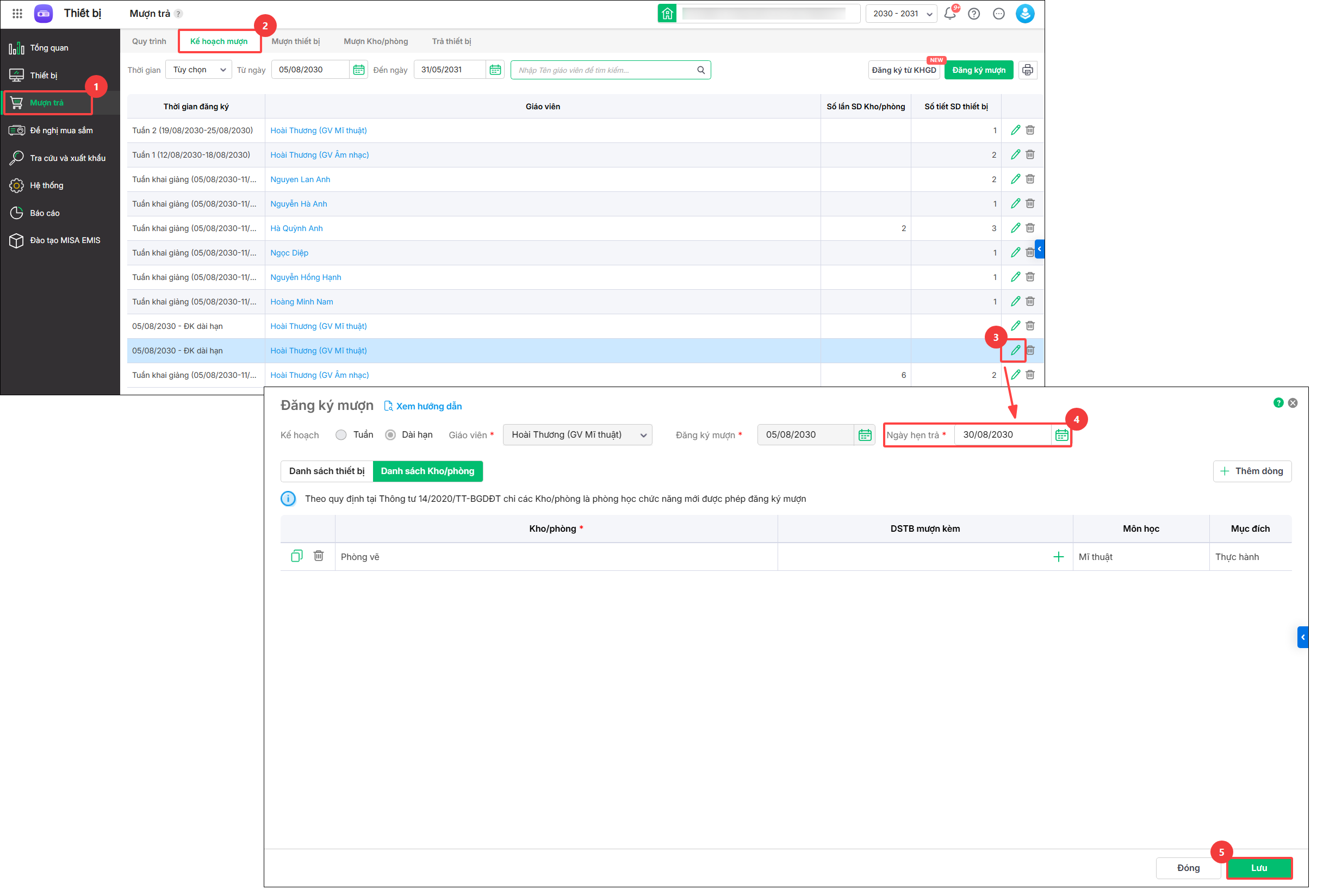
- Vào Thiết bị\Kế hoạch mượn
- Chọn đến dòng đăng ký mượn dài hạn cần sửa\Nhấn hình chiếc bút ✎ cuối dòng để sửa phiếu
- Sửa ngày hẹn trả trên phiếu mượn dài hạn, nhấn Lưu
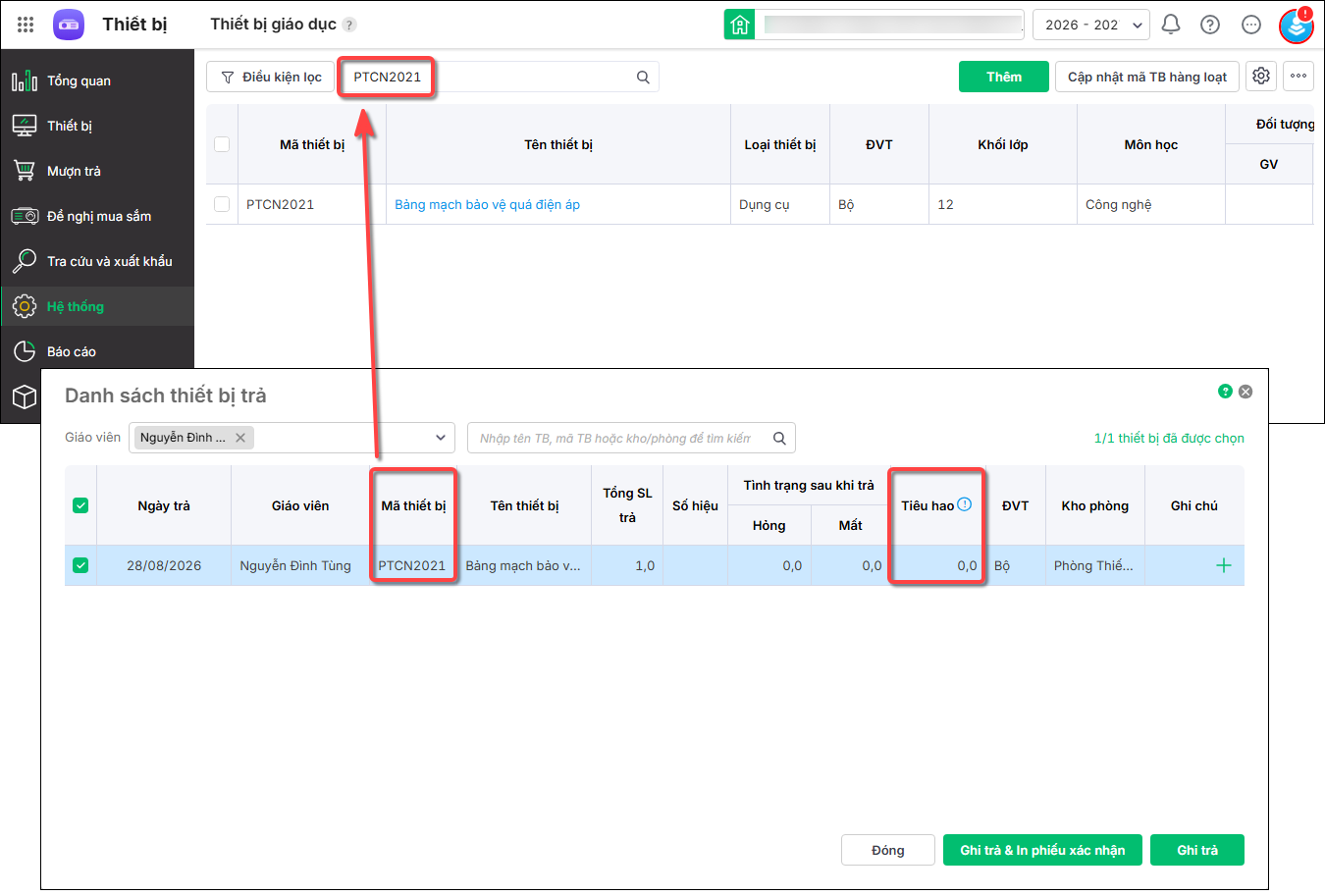
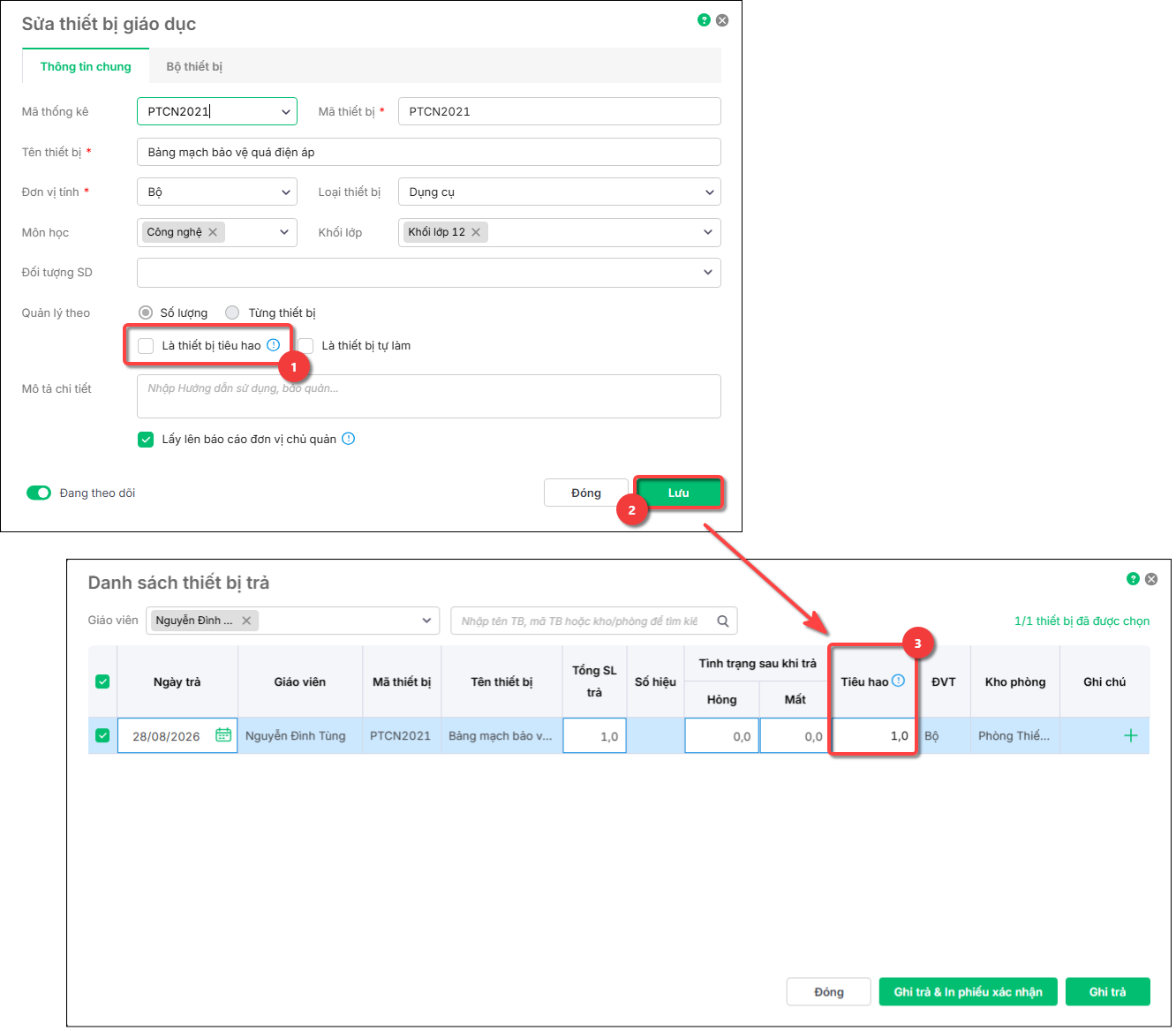
2.9. Tôi không nhập được số lượng tiêu hao, ô tiêu hao bị khóa không tích đúp vào để nhập khi ghi trả thiết bị thì làm thế nào?
Trả lời: Trường hợp không thể nhập số lượng tiêu hao khi ghi trả thiết bị, nguyên nhân do thiết bị này chưa được thiết lập là thiết bị tiêu hao trên danh mục thiết bị giáo dục.
Giải pháp: Anh/chị thực hiện như sau:
Bước 1: Vào Hệ thống/Danh mục/Thiết bị giáo dục, tìm đến mã thiết bị cần sửa (Lưu ý: cần tìm theo mã thiết bị) và tích đúp vào mã hoặc nhấn vào hình chiếc bút để sửa.
Bước 2: Tích chọn vào ô Là thiết bị tiêu hao,nhấn Lưu. Thực hiện ghi trả thiết bị và điền số lượng tiêu hao.
2.10. Có thể xóa PPCT của môn học trong bộ sách không còn sử dụng trong năm học hiện tại không? Xóa PPCT cũ có ảnh hưởng đến dữ liệu mượn trả thiết bị của năm học trước không?
Trả lời: Anh/chị có thể xóa PPCT (Phân phối chương trình) của các môn học thuộc bộ sách không còn sử dụng trong năm học hiện tại. Việc xóa PPCT cũ không ảnh hưởng đến dữ liệu mượn, trả thiết bị của các năm học trước.
Khi xóa PPCT cũ, các phiếu mượn, trả thiết bị đã lập trước đó vẫn được lưu giữ đầy đủ thông tin PPCT tại thời điểm phát sinh, nên không làm mất hoặc thay đổi thông tin này tại dữ liệu mượn trả cũ.
Để xóa PPCT, anh/chị thực hiện như sau:
Bước 1: Vào Hệ thống\ Danh mục\Bài học có sử dụng thiết bị.
Bước 2: Chọn PPCT của môn học thuộc bộ sách cần xóa. Nhấn vào hình thùng rác để xóa.
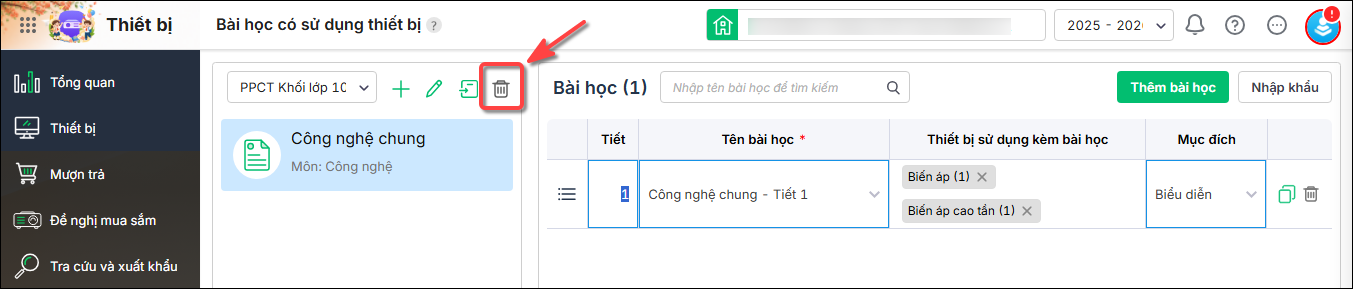
Lưu ý: Phần mềm hiện chỉ hỗ trợ xóa PPCT của từng môn học thuộc bộ sách, chưa hỗ trợ xóa hẳn PPCT của bộ sách. MISA đang phân tích yêu cầu bổ sung chức năng này.
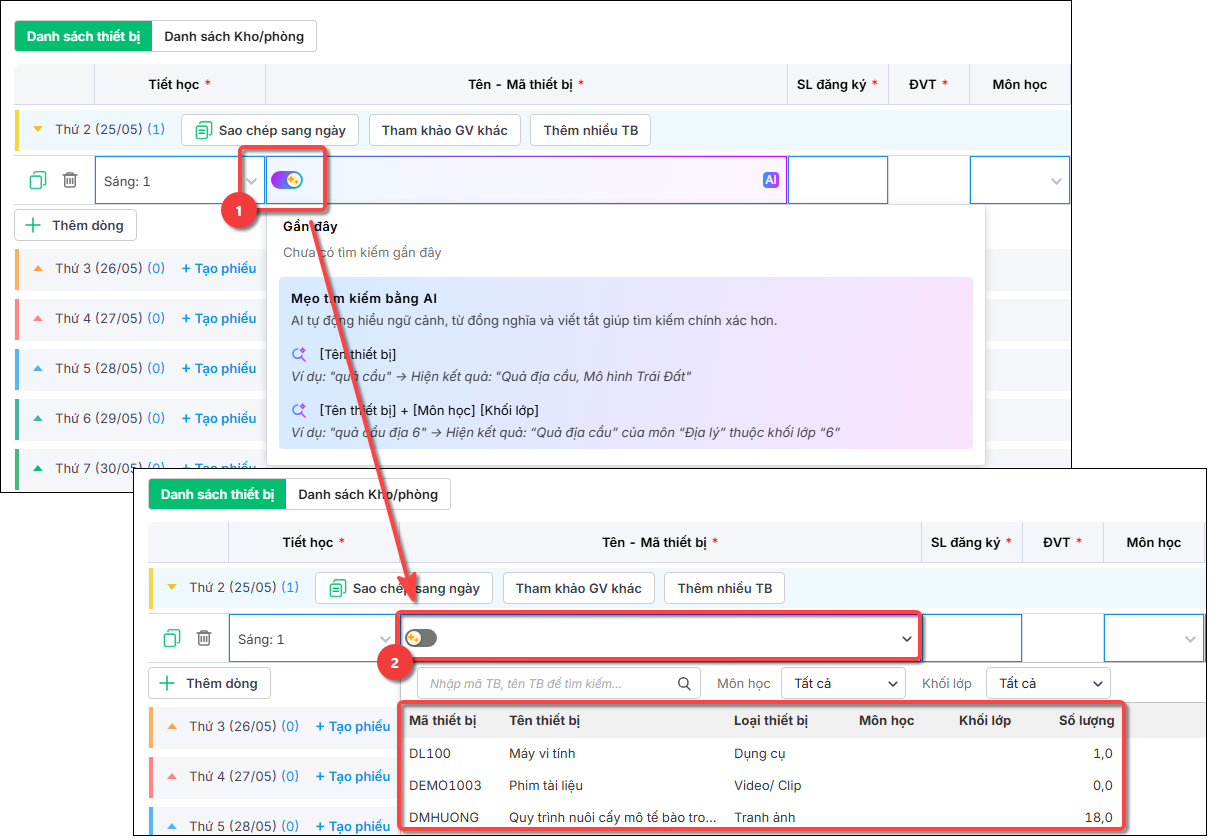
2.12. Vì sao tại ô Tên - Mã thiết bị không có mũi tên xổ xuống để chọn thiết bị có sẵn trong kho phòng?
Trả lời: Do phần mềm đang bật chế độ tìm kiếm thông minh bằng AI tại ô Tên – Mã thiết bị nên danh sách thiết bị không tự động xổ xuống như trước. Anh/chị thực hiện gạt thanh ngang màu tím tại ô Tên – Mã thiết bị để tắt chế độ tìm kiếm thông minh, khi đó có thể nhấn chọn và xem danh sách thiết bị có sẵn trong kho phòng như bình thường.
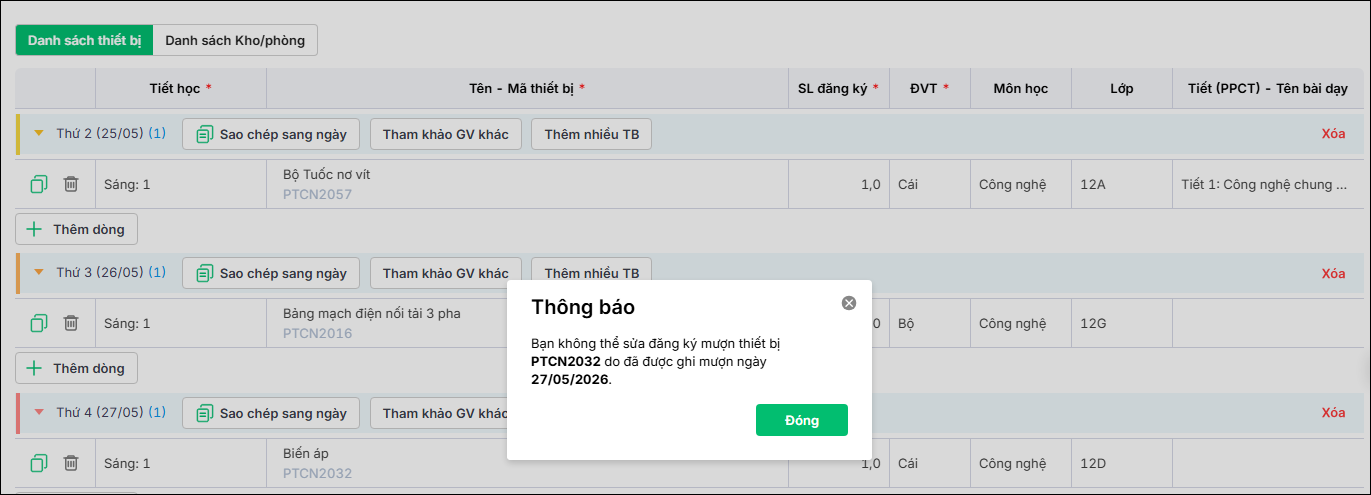
2.13. Sửa đăng ký mượn bị báo lỗi Bạn không thể sửa đăng ký mượn thiết bị ... do đã được ghi mượn ngày ... thì làm thế nào? Đã lập kế hoạch và cho mượn thiết bị rồi nhưng muốn thay đổi lớp dạy, tiết dạy thì làm thế nào?
Trả lời: Căn cứ vào phiếu mượn từng tiết/ngày đã được cho mượn hay chưa, anh/chị xử lý như sau:
- Nếu phiếu đăng ký mượn chưa ghi mượn bất kỳ tiết/lớp nào, anh/chị mở phiếu đăng ký mượn và sửa.
- Nếu phiếu đăng ký mượn đã ghi mượn:
- Anh/chị chỉ có thể sửa thông tin của các tiết học chưa phát sinh mượn.
- Với tiết học đã ghi mượn, phần mềm không cho phép sửa và hiển thị thông báo: “Bạn không thể sửa đăng ký mượn thiết bị … do đã được ghi mượn ngày …”. Nếu cần thay đổi lớp dạy hoặc tiết dạy đã ghi mượn, anh/chị thực hiện bỏ ghi mượn, sau đó sửa lại thông tin đăng ký mượn.
2.14. Lập phiếu đăng ký mượn bị báo lỗi Vui lòng chọn danh sách lớp cùng 1 khối thì làm thế nào?
Nguyên nhân: Phần mềm không cho lưu khi anh/chị đăng ký nhiều tiết học hoặc nhiều khối/lớp có thông tin khác nhau trên cùng một dòng.
Ví dụ: Đăng ký mượn tiết 1, 2, lớp 10, 12 cùng một dòng.
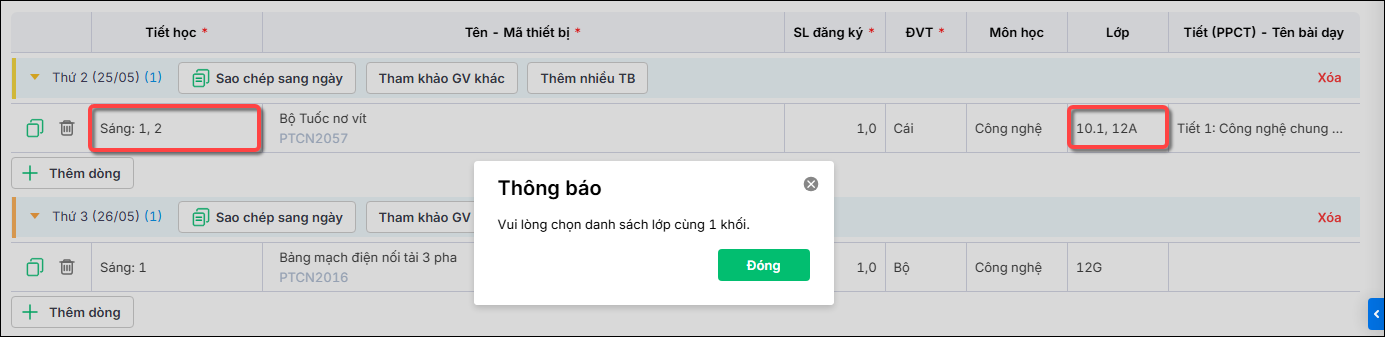
Giải pháp: Anh/chị cần tách đăng ký thành các dòng riêng, đảm bảo mỗi dòng có cùng thông tin về tiết học và khối/lớp. Có thể đăng ký nhiều tiết cho cùng một khối/lớp trên một dòng, hoặc tách mỗi tiết/nhóm khối lớp khác nhau thành một dòng riêng.
Ví dụ:
- 1 dòng đăng ký mượn tiết 1, 2 – khối lớp 10; hoặc
- 1 dòng đăng ký mượn tiết 1 – khối lớp 10 và 1 dòng đăng ký mượn tiết 2 – khối lớp 12.
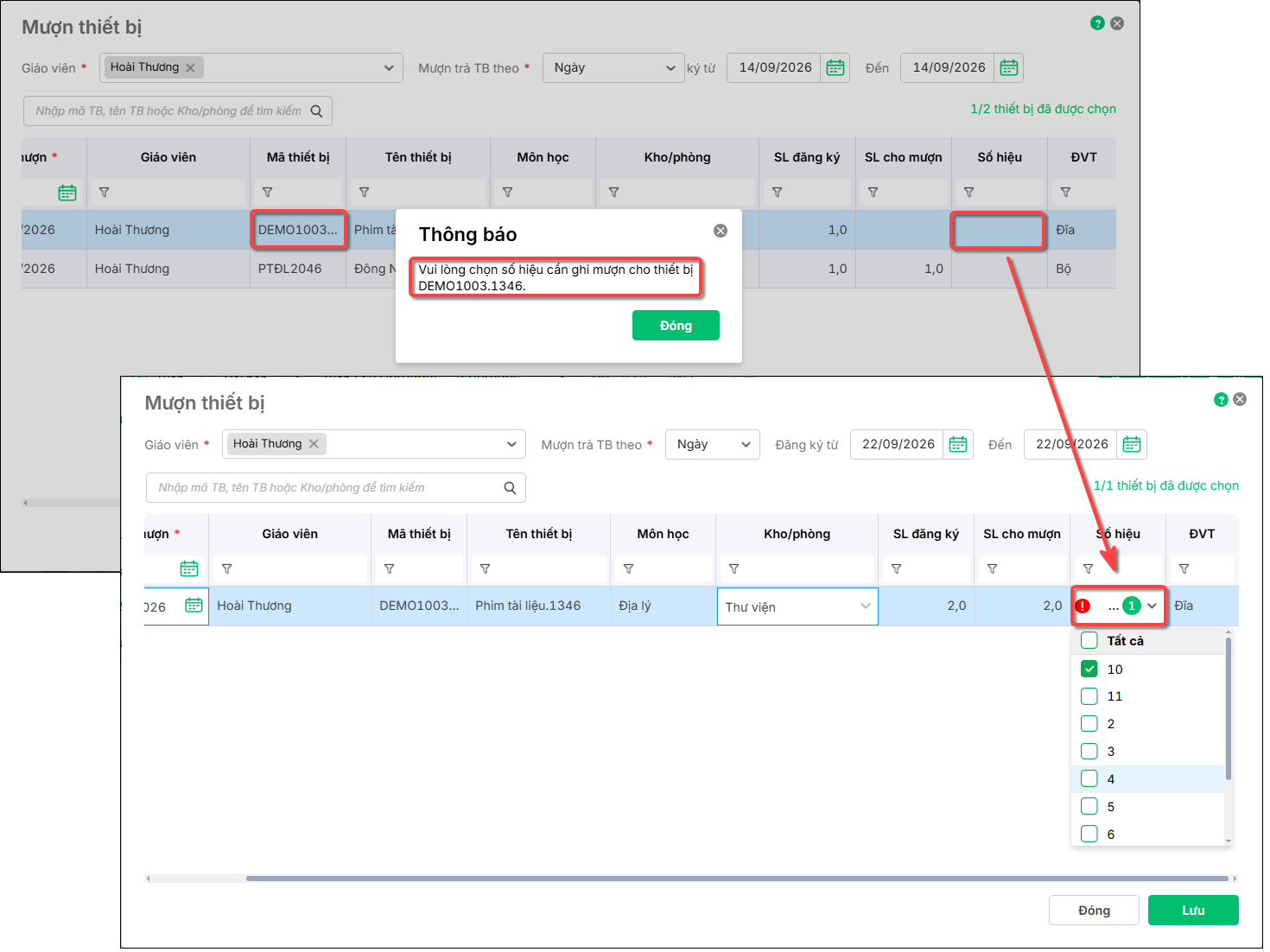
2.19. Ghi mượn báo lỗi Vui lòng chọn số hiệu cần ghi mượn cho thiết bị thì làm thế nào?
Nguyên nhân: Do thiết bị được quản lý theo từng số hiệu. Một mã thiết bị có thể có nhiều số hiệu để theo dõi riêng từng thiết bị/chiếc, vì vậy khi ghi mượn cần chọn đúng số hiệu của thiết bị được mượn.
Giải pháp: Anh/chị thực hiện như sau:
- Tại màn hình Ghi mượn, chọn vào ô Số hiệu của thiết bị.
- Chọn đúng số hiệu của thiết bị cần mượn.
- Nhấn Lưu để hoàn tất ghi mượn.
2.20. Giáo viên bộ môn đã lập kế hoạch/phiếu đăng ký mượn thiết bị nhưng cán bộ thiết bị vào Mượn thiết bị để ghi mượn lại báo Không có dữ liệu hoặc không hiển thị đủ phiếu đăng ký mượn thì làm thế nào?
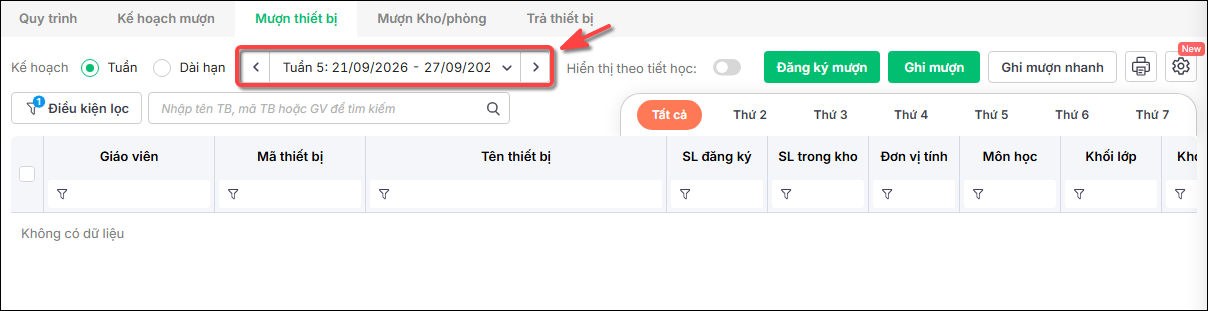
Trả lời: Trường hợp giáo viên đã đăng ký mượn thiết bị nhưng cán bộ thiết bị vào Mượn thiết bị không thấy dữ liệu hoặc không hiển thị đủ phiếu đăng ký mượn, anh/chị kiểm tra tuần học và điều kiện lọc trên màn hình Mượn thiết bị:
- Kiểm tra tuần học: Chọn đúng tuần học có phiếu đăng ký mượn. Ví dụ, giáo viên đăng ký mượn thiết bị ở Tuần 1 thì tại màn hình Mượn thiết bị chọn Tuần 1.
- Bỏ điều kiện lọc: Tại ô Điều kiện lọc, chọn Bỏ lọc để xóa các điều kiện đang lọc và hiển thị đầy đủ phiếu đăng ký mượn.
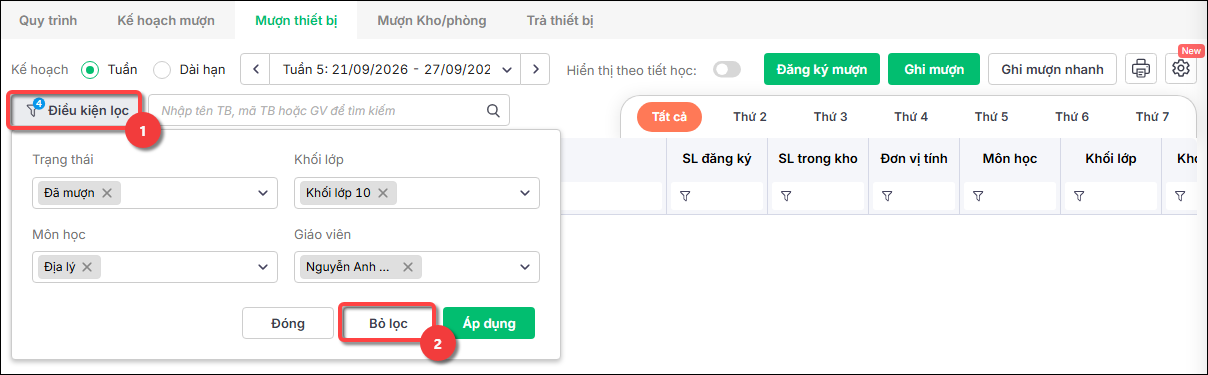
Sau khi chọn đúng tuần học và bỏ các điều kiện lọc, cán bộ thiết bị kiểm tra lại danh sách để thực hiện ghi mượn cho giáo viên.
2.21. Nhấn in ở Mượn thiết bị/Dài hạn bị báo Chức năng đang được phát triển thì làm thế nào?
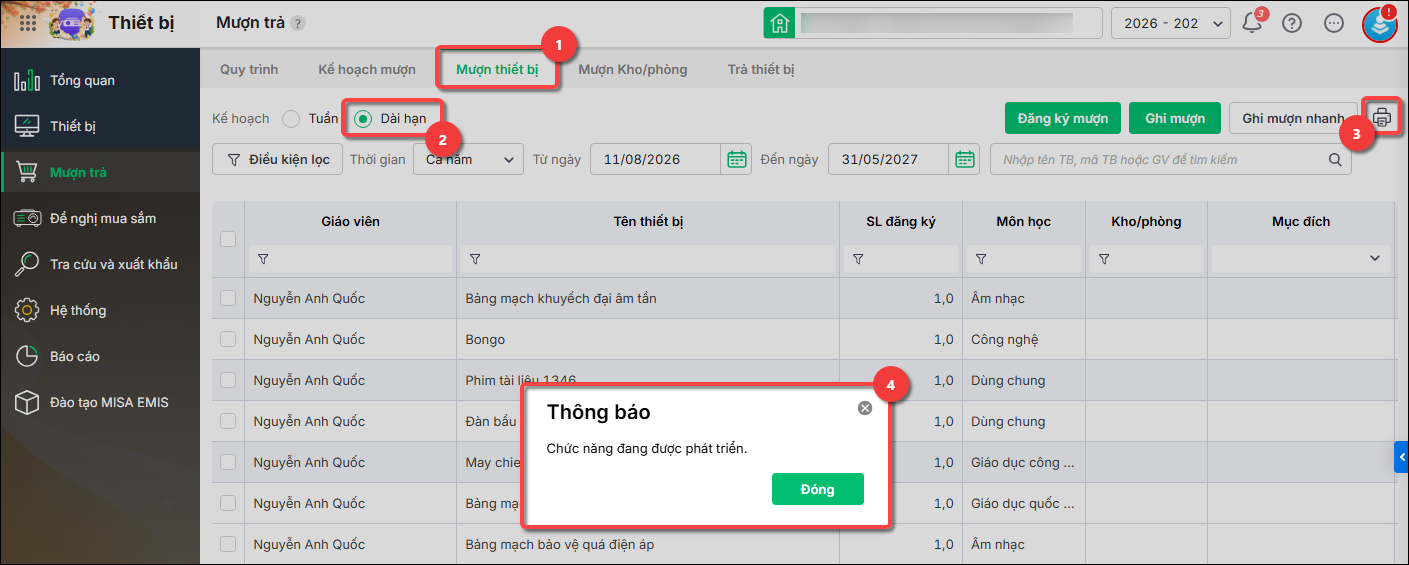
Trả lời: Phần mềm đã đáp ứng tính năng In danh sách mượn dài hạn ở màn Mượn trả\Kế hoạch mượn\Máy in.
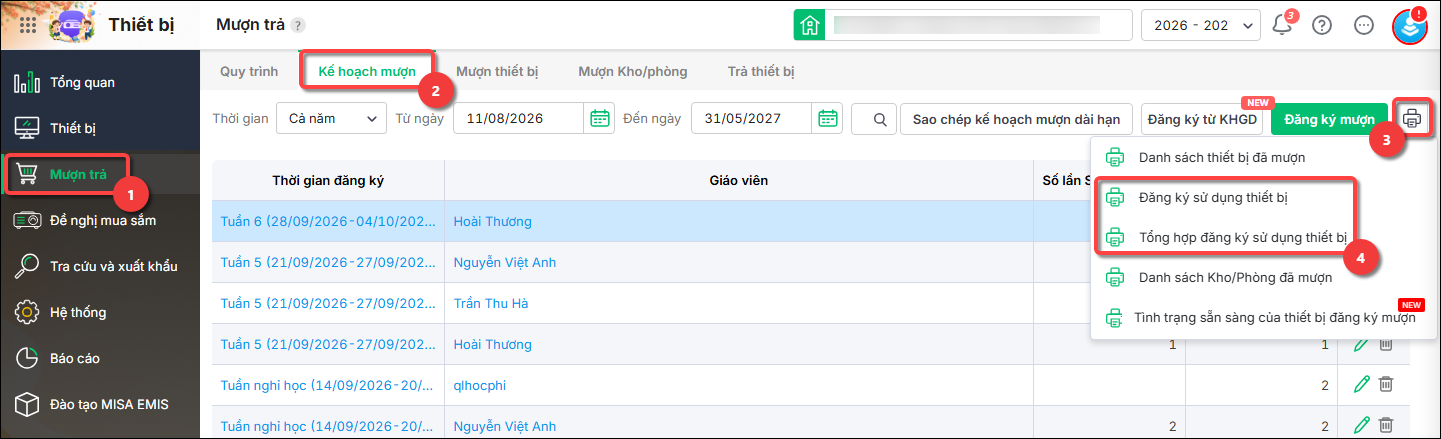
Để in danh sách Đăng ký mượn dài hạn, anh/chị thực hiện theo hướng dẫn tại đây.
2.22. Ghi trả thiết bị tự động lên theo ngày hiện tại, tôi muốn cập nhật theo ngày mượn thiết bị thì làm thế nào? Tôi muốn ngày trả và ngày mượn khớp nhau, mượn ngày nào trả ngày đó thì làm thế nào?
Trả lời: MISA đang phân tích tính năng này. Hiện tại khi ghi trả thiết bị, ngày trả mặc định hiển thị theo ngày hiện tại. Tạm thời nếu muốn ngày trả trùng với ngày mượn thiết bị, anh/chị thực hiện như sau:
Bước 1: Trên màn hình Phiếu Ghi trả đang mở, sửa ngày trả tại dòng đầu tiên thành ngày mượn hoặc ngày mong muốn.
Bước 2: Nhấn mũi tên xuống ⤓ bên cạnh ngày trả. Phần mềm sẽ tự động cập nhật ngày trả cho các dòng bên dưới theo ngày đã chọn.
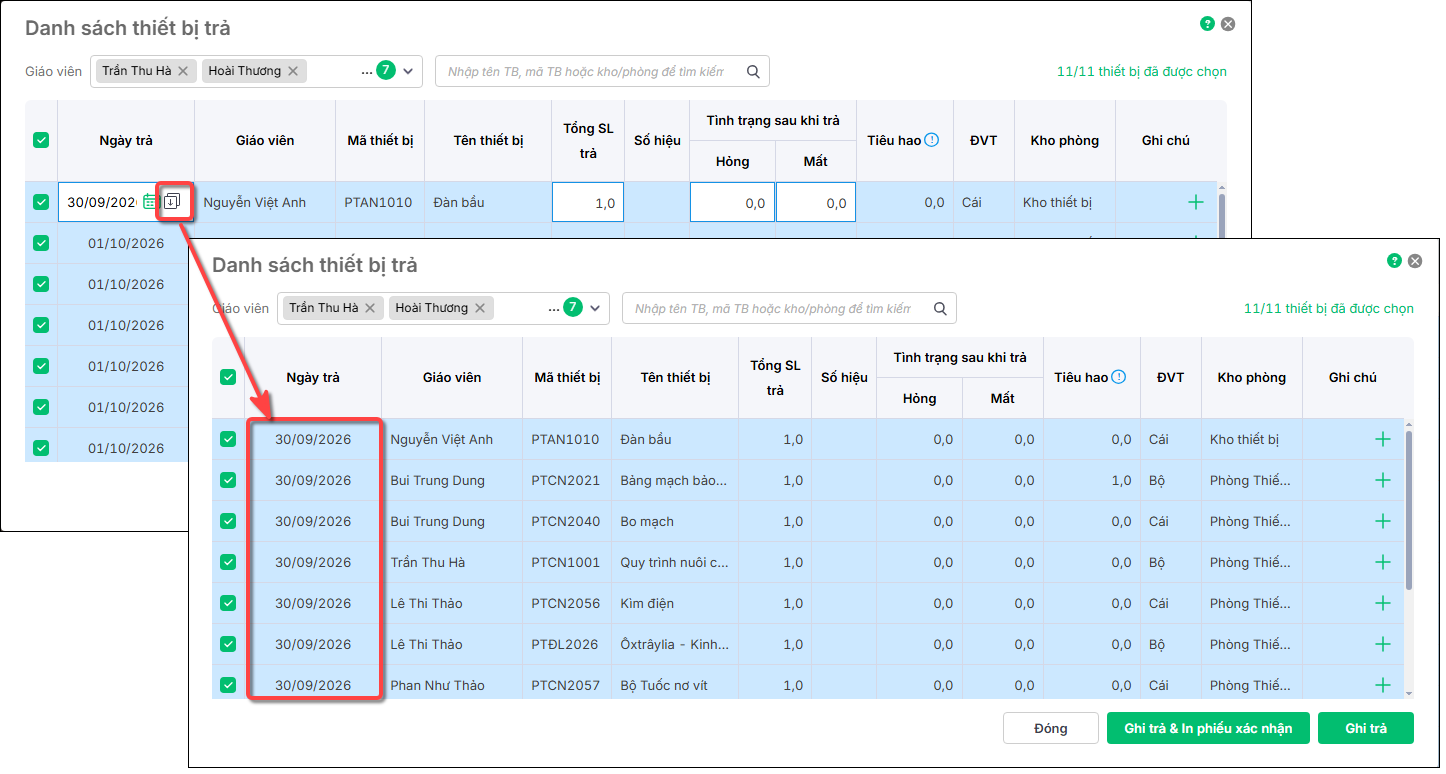
Lưu ý: Nếu phiếu ghi trả có ít thiết bị, anh/chị có thể nhấn trực tiếp vào ngày trả của từng dòng để sửa theo ngày mong muốn.
2.23. Vì sao giáo viên không đăng ký mượn thiết bị từ Kế hoạch giảng dạy (KHGD) được? Khi nhấn nhập khẩu kế hoạch giảng dạy bị yêu cầu liên hệ quản trị hệ thống?
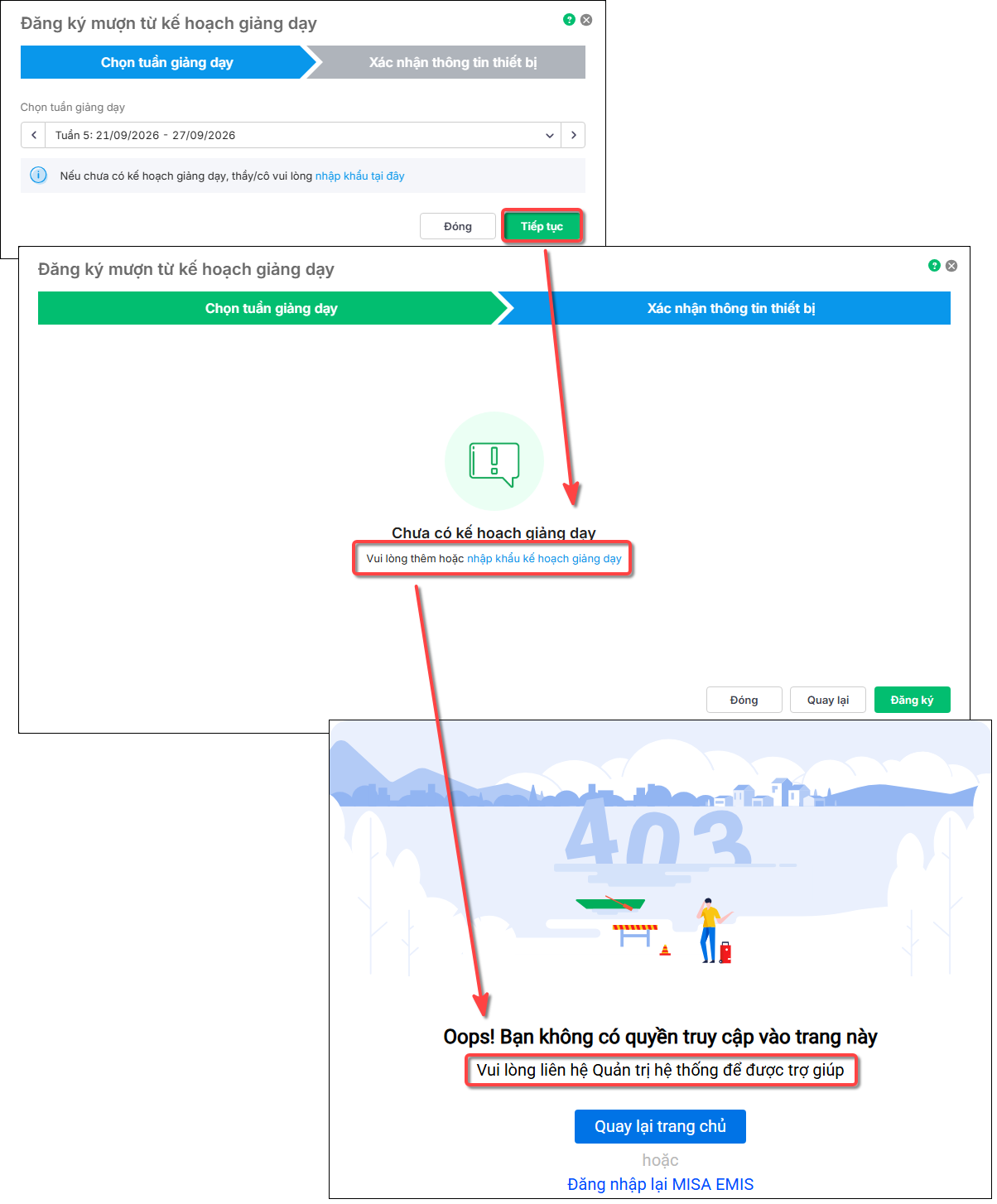
Trả lời: Do Cán bộ thiết bị chưa khai báo Kế hoạch giảng dạy (KHGD) cho giáo viên theo từng tuần. Cán bộ thiết bị cần khai báo KHGD trước, sau đó giáo viên mới có thể vào Đăng ký mượn và thực hiện Đăng ký từ KHGD.
Bước 1: Vào Hệ thống\Danh mục\Kế hoạch giảng dạy
Bước 2: Khai báo kế hoạch giảng dạy
- Anh/chị chọn Tên giáo viên. Sau đó chọn Tuần giảng dạy. Chọn thời gian cụ thể trong tuần
- Nhấn Thêm dòng
Bước 3: Sau đó nhấn Lưu để hoàn tất
Anh/chị tham khảo hướng dẫn chi tiết tại đây: Thêm kế hoạch giảng dạy
Lưu ý:
-
Hiện tại, phần mềm chưa hỗ trợ giáo viên tự khai báo KHGD của bản thân. Thao tác khai báo KHGD chỉ do Cán bộ thiết bị/Admin thực hiện. Sau khi KHGD được khai báo, giáo viên mới có thể sử dụng chức năng Đăng ký từ KHGD để đăng ký mượn thiết bị.
-
Đăng ký từ KHGD không phải thao tác bắt buộc. Nếu không sử dụng KHGD, giáo viên vẫn có thể vào Đăng ký mượn và thực hiện đăng ký mượn thiết bị như bình thường.
2.24. Vì sao PPCT đã khai báo thiết bị dạy học kèm theo nhưng khi giáo viên chọn Tên bài học để đăng ký mượn, tên thiết bị không tự động hiển thị?
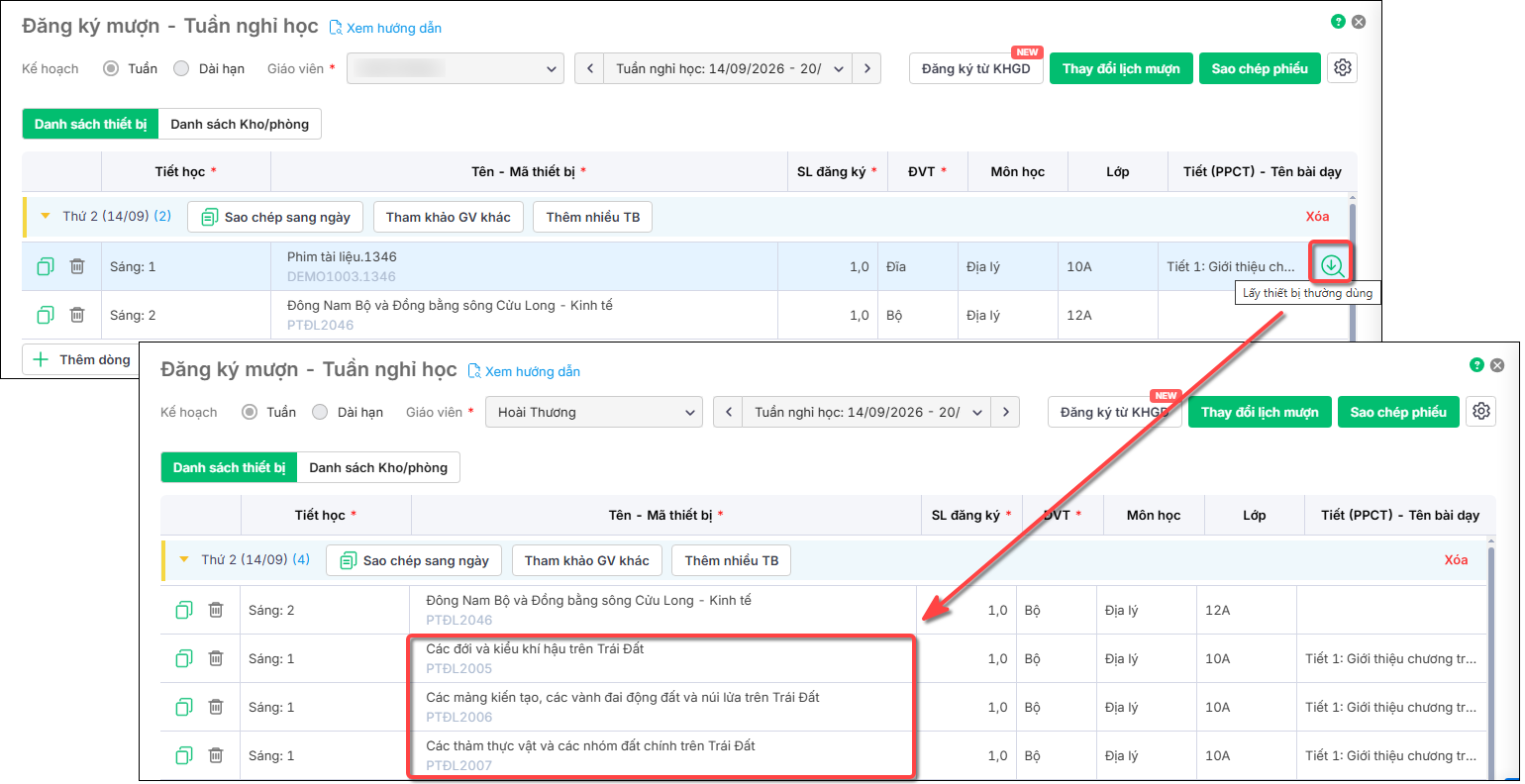
Trả lời: Nếu cán bộ thiết bị đã khai báo thiết bị dạy học kèm theo bài học trên PPCT, khi giáo viên vào chức năng Đăng ký mượn và chọn bài học tương ứng, thiết bị đã khai báo có thể được lấy lên phiếu đăng ký mượn bằng cách nhấn biểu tượng mũi tên đi xuống màu xanh tại mục Tiết PPCT – Tên bài học.
Sau khi cán bộ thiết bị đã khai báo PPCT và thiết bị mượn kèm trên PPCT, giáo viên thực hiện:
Bước 1: Vào Đăng ký mượn, chọn Tiết mượn và Lớp.
Bước 2: Tại mục Tiết PPCT – Tên bài học, chọn tiết PPCT và tên bài học cần mượn.
Bước 3: Nhấn biểu tượng mũi tên đi xuống màu xanh tại ô Tiết PPCT – Tên bài học để lấy các thiết bị thường dùng đã khai báo trên PPCT vào phiếu đăng ký mượn.
2.25. Nếu bài học có sử dụng thiết bị đã đính kèm thiết bị vào, khi qua mượn thiết bị chọn vào bài học đó có hiện lên thiết bị đó không?
Trả lời: Có. Khi cán bộ thiết bị đã đính kèm thiết bị dạy học vào bài học trên PPCT, giáo viên có thể lấy thiết bị đã khai báo lên phiếu đăng ký mượn bằng cách chọn bài học tương ứng và nhấn biểu tượng mũi tên đi xuống màu xanh tại mục Tiết PPCT – Tên bài học. Nếu giáo viên chọn bài học nhưng chưa thấy tên thiết bị hiển thị, cần thực hiện thao tác này để lấy các thiết bị thường dùng đã khai báo trên PPCT vào phiếu đăng ký mượn.
Sau khi cán bộ thiết bị đã khai báo PPCT và thiết bị mượn kèm trên PPCT, giáo viên thực hiện:
Bước 1: Vào Đăng ký mượn, chọn Tiết mượn và Lớp.
Bước 2: Tại mục Tiết PPCT – Tên bài học, chọn tiết PPCT và tên bài học cần mượn.
Bước 3: Nhấn biểu tượng mũi tên đi xuống màu xanh tại ô Tiết PPCT – Tên bài học để lấy các thiết bị thường dùng đã khai báo trên PPCT vào phiếu đăng ký mượn.
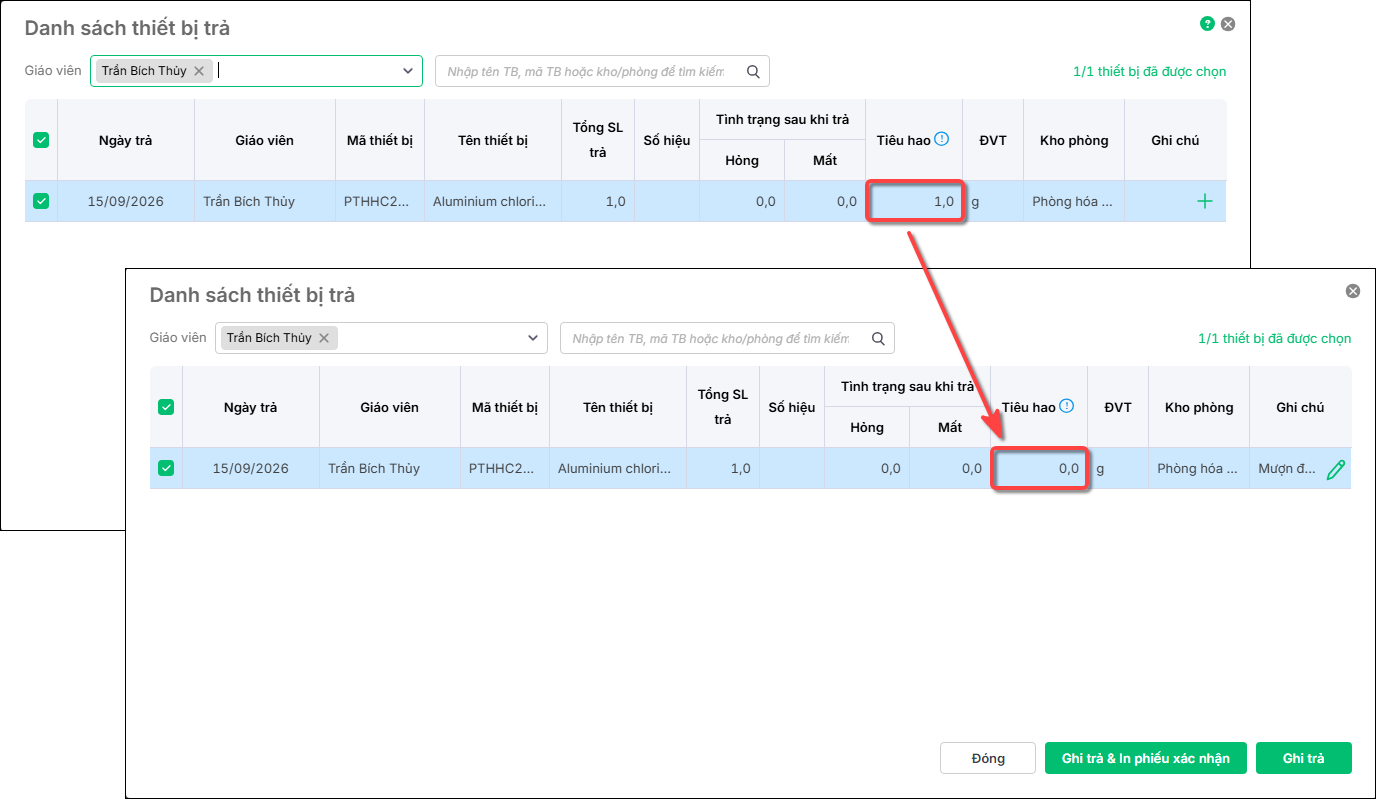
2.26. Giáo viên mượn hóa chất nhưng không sử dụng, khi ghi trả thiết bị tiêu hao thì làm thế nào để không phát sinh số lượng tiêu hao?
Trả lời: Khi giáo viên mượn hóa chất nhưng không sử dụng, anh/chị vẫn thực hiện Ghi trả bình thường. Tại ô SL tiêu hao, nhập 0 để không phát sinh số lượng hóa chất tiêu hao khi ghi trả.
2.27. Đã ghi mượn thiết nhưng muốn bổ sung mượn kho/phòng chức năng kèm theo thì làm thế nào?
Trả lời: Trường hợp Giáo viên đăng ký mượn thiết bị, đã được CBTB ghi mượn, nhưng phát hiện thiếu thông tin kho/phòng chức năng mượn cùng, hoặc muốn bổ sung thông tin mượn kho/phòng chức năng kèm theo do quên, anh/chị thực hiện như sau:
Bước 1: Vào Mượn trả/Kế hoạch mượn/Chọn vào hình chiếc bút ✎ cuối dòng đăng ký mượn cần sửa của giáo viên để sửa
Bước 2: Chọn tab Danh sách kho/phòng, chọn đúng ngày, tiết và chọn tên kho/phòng chức năng muốn mượn. Phần mềm tự động cập nhật thiết bị đã mượn ở tab Danh sách thiết bị sang.
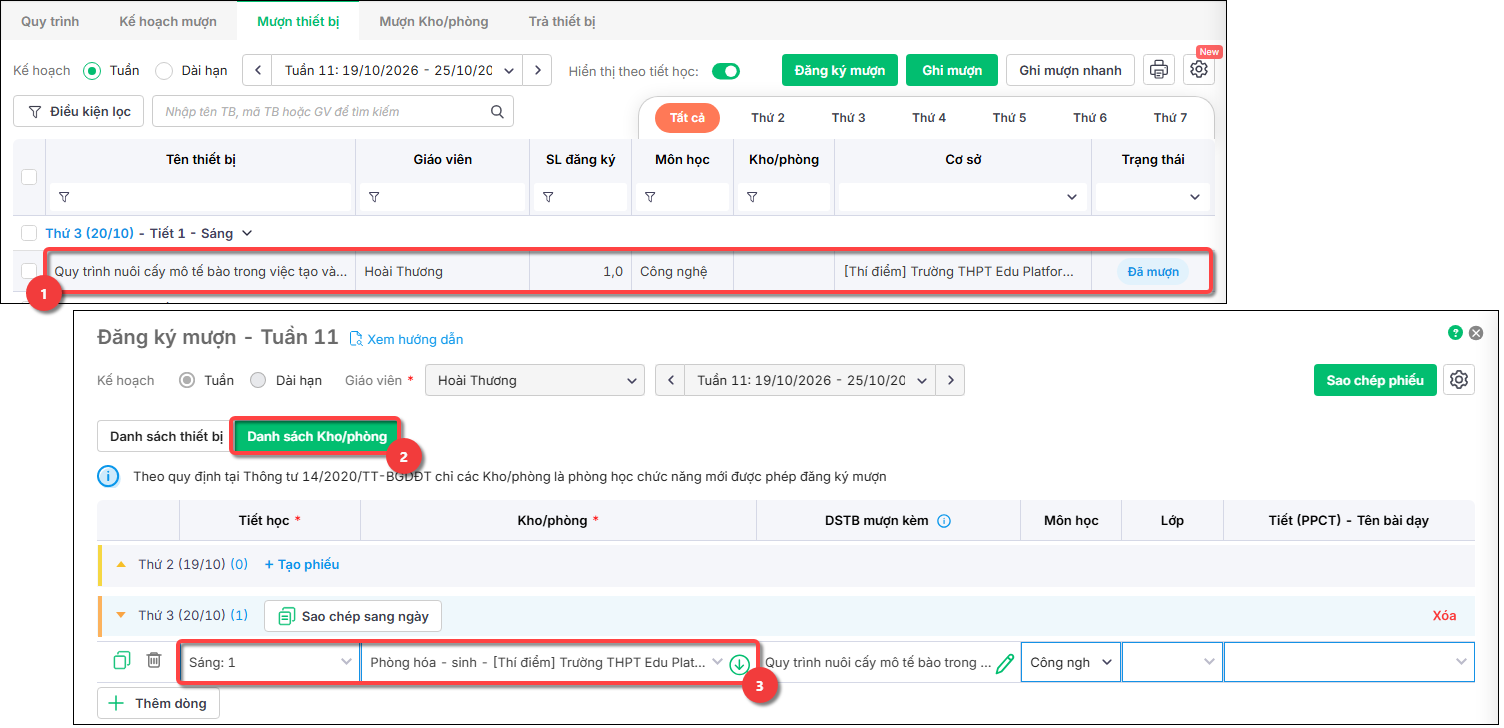
Bước 3: Nhấn Lưu để hoàn tất và Ghi mượn kho/phòng tương ứng.
Lưu ý: Áp dụng cho trường hợp muốn bổ sung kho/phòng thực hành/chức năng. Trường hợp muốn bổ sung kho/phòng thiết bị thông thường, anh/chị thực Bỏ ghi mượn và cập nhật thêm tên kho/phòng tại tab Danh sách thiết bị trên phiếu đăng ký mượn.







