
1. Tổng quan
Bài viết này hướng dẫn anh/chị cách ghi tăng, ghi nhận thiết bị giáo dục khi được đưa vào sử dụng bằng cách chọn thủ công từng thiết bị hoặc nhiều thiết bị để ghi tăng hoặc nhập khẩu các thiết bị cần ghi tăng từ excel vào để ghi tăng hàng loạt. Đồng thời bài viết cũng hướng dẫn các thao tác chỉnh sửa, xóa, hoặc in phiếu ghi tăng thiết bị đã làm.
2. Các bước thực hiện
Anh/chị vui lòng nhấn vào biểu tượng mũi tên để xem hướng dẫn chi tiết.
2.1. Lập phiếu ghi tăng thiết bị
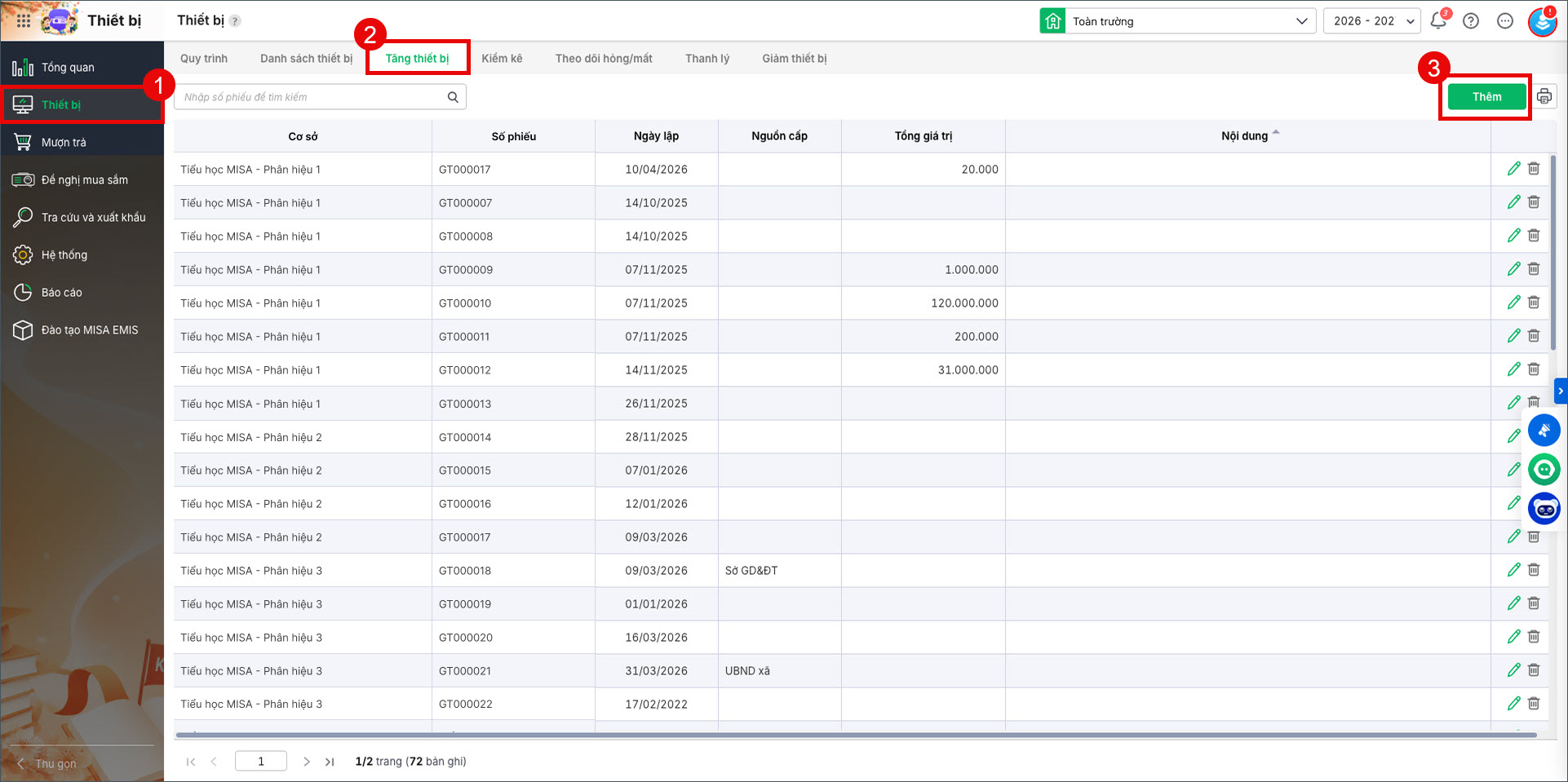
Bước 1: Vào Thiết bị \ Tăng thiết bị, nhấn Thêm để tạo phiếu ghi tăng thiết bị mới.
Bước 2. Khai báo thông tin phiếu ghi tăng thiết bị
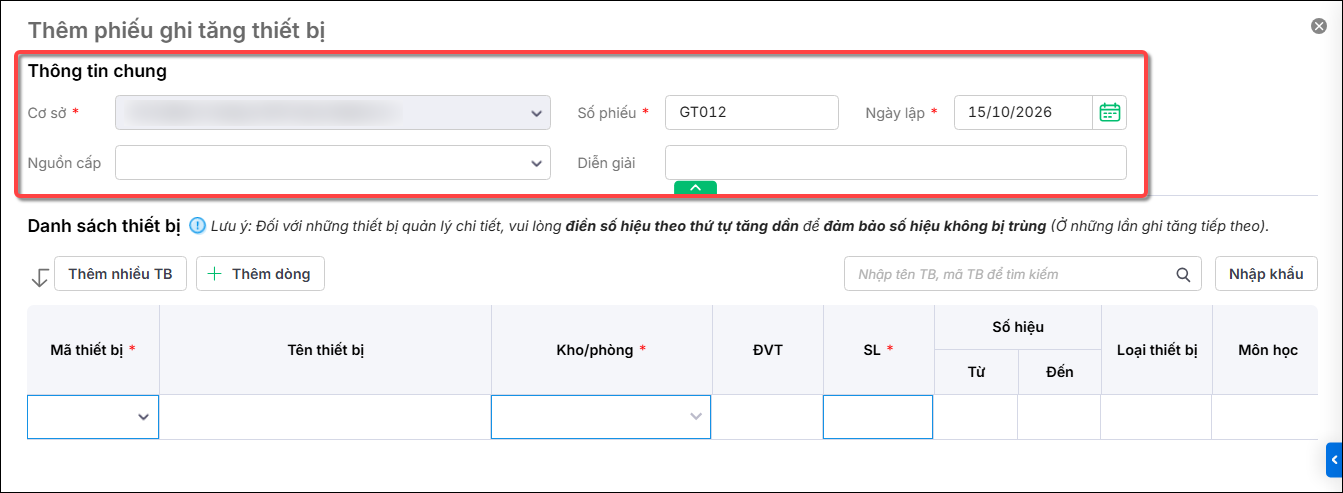
Khai báo các thông tin trên phiếu, bao gồm:
- Cơ sở (phân hiệu): Nếu đang làm việc tại phạm vi Toàn trường, anh/chị chọn phân hiệu cần ghi tăng. Nếu đang đứng tại một phân hiệu cụ thể, phần mềm tự động hiển thị phân hiệu đó.
- Số phiếu: Nhập số phiếu ghi tăng thiết bị.
- Ngày lập: Nhập ngày lập phiếu.
- Nguồn cấp: Chọn nguồn cấp thiết bị.
- Diễn giải: Nhập nội dung mô tả nghiệp vụ ghi tăng thiết bị (nếu cần).
Bước 3. Thêm thiết bị vào phiếu ghi tăng
Tại phần Danh sách thiết bị, anh/chị có thể thêm thiết bị bằng một trong 3 cách sau:
Cách 1. Thêm từng thiết bị
- Nhấn Thêm dòng để thêm từng thiết bị ghi tăng.
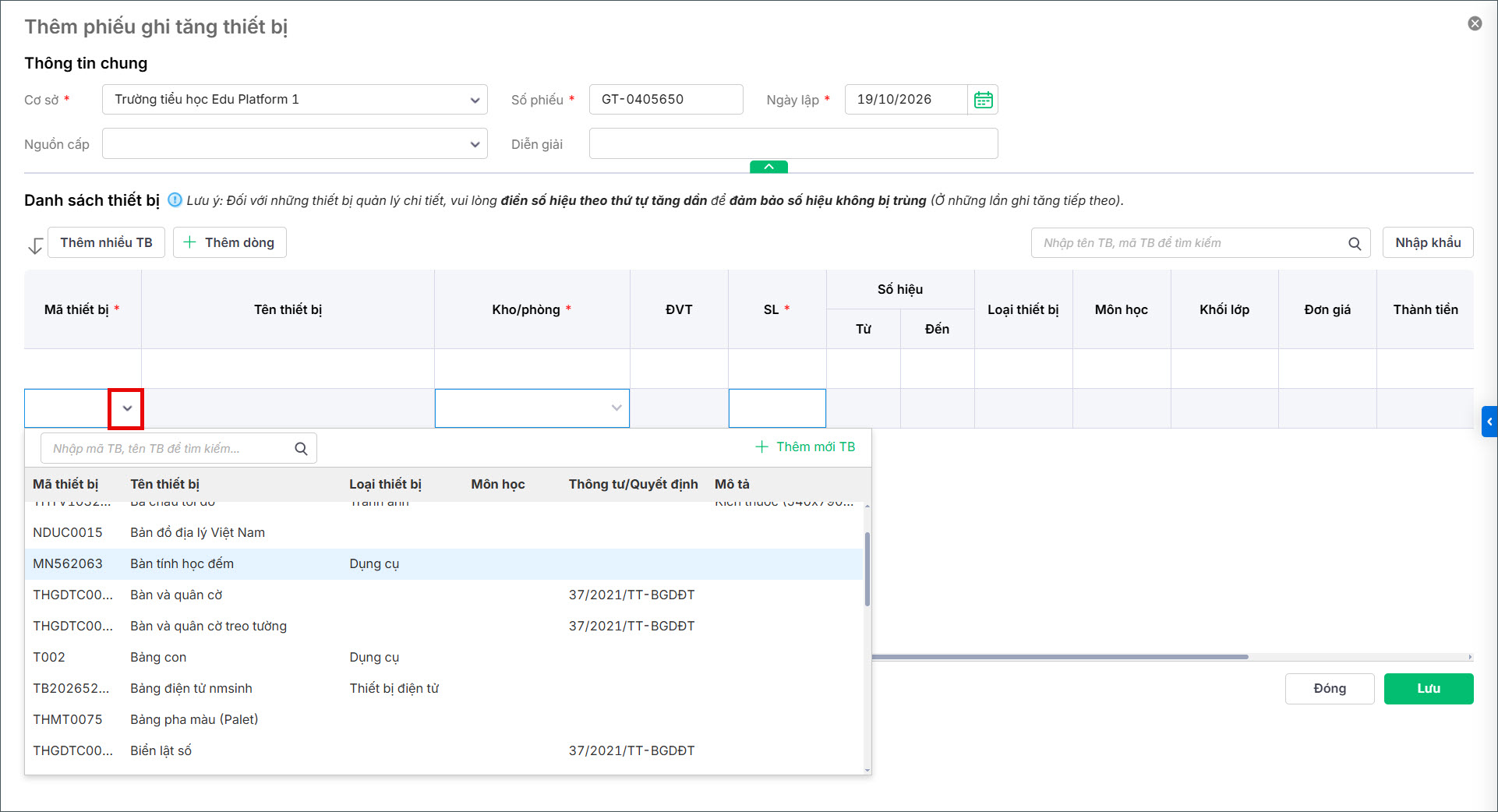
- Nhập Mã thiết bị cần ghi tăng.
- Nếu không nhớ mã thiết bị, nhấn biểu tượng mũi tên để mở danh sách thiết bị đã khai báo tại Danh mục thiết bị giáo dục. Nhập mã thiết bị hoặc tên thiết bị để tìm kiếm nhanh.
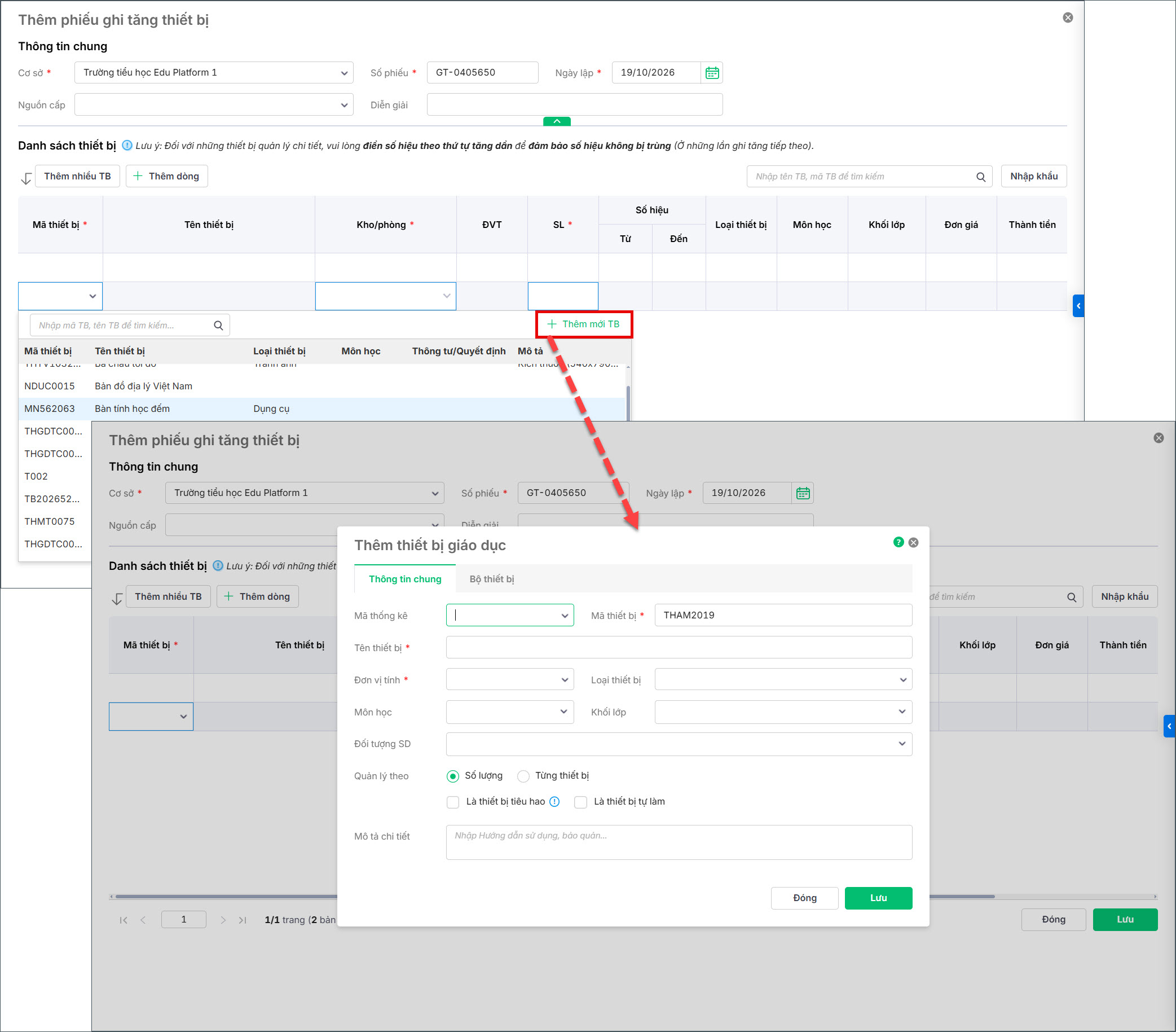
- Nếu thiết bị chưa có trong danh mục, anh/chị thực hiện Thêm mới thiết bị (tương tự thêm mới thiết bị tại danh mục thiết bị).
Cách 2: Thêm nhiều thiết bị cùng lúc
- Nhấn Thêm nhiều TB để ghi tăng nhiều thiết bị cùng một lúc.
- Sử dụng bộ lọc để lọc nhanh danh sách thiết bị hoặc tìm kiếm nhanh thiết bị bằng cách nhập mã TB, tên TB, môn học để tìm kiếm.
- Chọn thiết cần ghi tăng và chọn Ghi tăng vào kho/phòng (nếu có).
- Nhấn Chọn để thêm thiết bị vào phiếu ghi tăng.
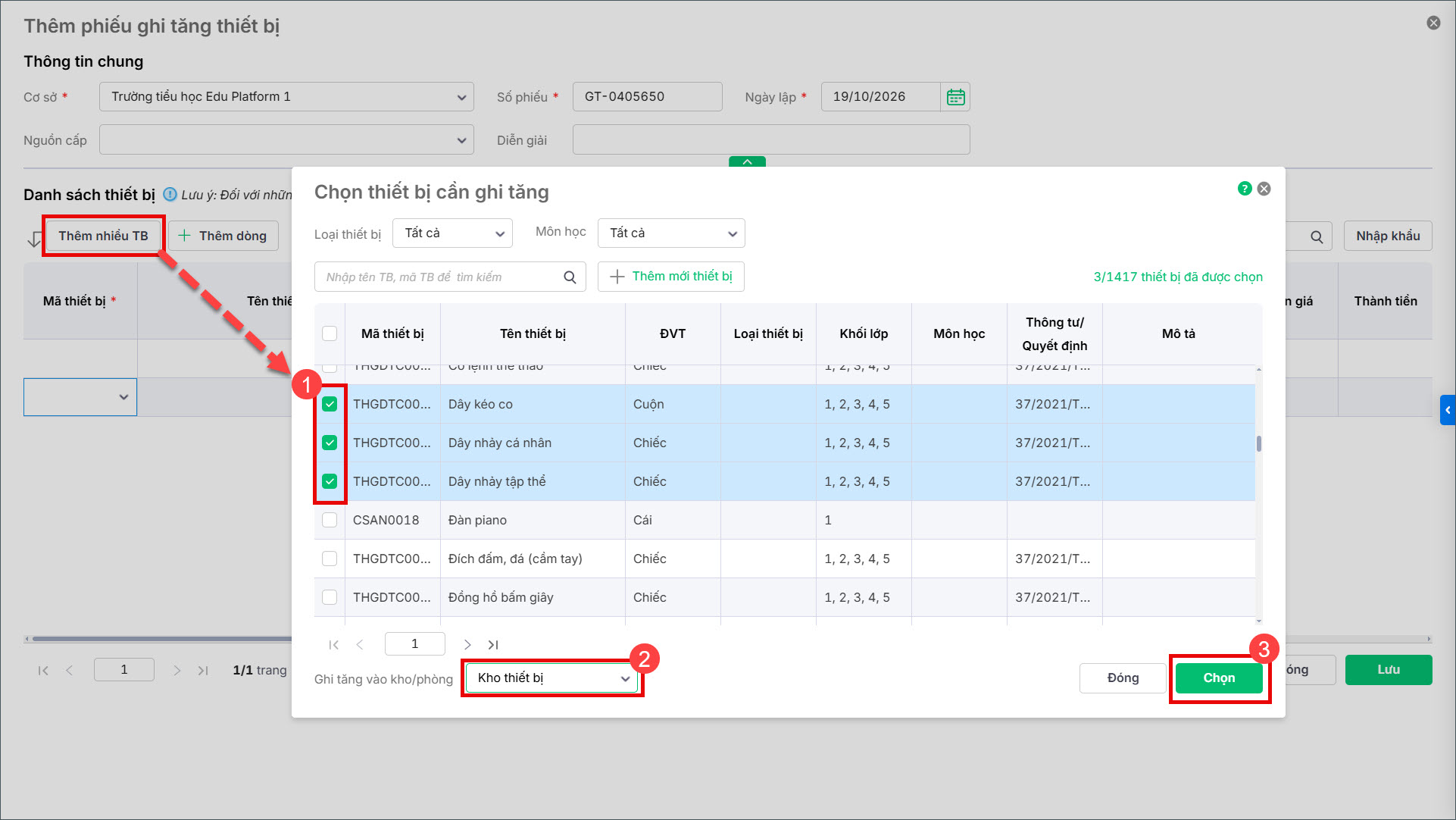
Cách 3: Nhập khẩu thiết bị từ Excel
Sử dụng cách này khi cần ghi tăng nhiều thiết bị từ danh sách thiết bị đơn vị đang quản lý.
- Chuẩn bị tệp Excel chứa dữ liệu thiết bị cần ghi tăng. Nếu chưa có tệp, nhấn Tải tệp mẫu để tải file mẫu về máy, sau đó điền thông tin thiết bị.
- Nhấn Nhập khẩu và tải tệp Excel lên phần mềm.
- Khai báo các thông tin nhập khẩu:
- Chọn sheet nhập khẩu: Chọn sheet chứa dữ liệu thiết bị cần nhập khẩu.
- Dòng tiêu đề là dòng thứ: Nhập số thứ tự của dòng chứa tiêu đề các cột trong file excel.
- Chọn cột dữ liệu: Ghép các cột dữ liệu trên tệp Excel tương ứng với các trường thông tin yêu cầu trên phần mềm, chọn cột từ danh sách tải lên tại thông tin Dữ liệu tệp nguồn tương ứng với thông tin Dữ liệu yêu cầu.

- Nhấn Tiếp tục và kiểm tra kết quả nhập khẩu. Phần mềm hiển thị Tổng số bản ghi, số lượng bản ghi hợp lệ và không hợp lệ.
- Nhấn Nhập khẩu để nhập khẩu bản ghi hợp lệ vào phần mềm. Với những bản ghi không hợp lệ, anh/chị tải về máy để chỉnh sửa và tiến hành nhập khẩu lại vào phần mềm.

Bước 4: Hoàn thiện thông tin thiết bị trên phiếu ghi tăng
Sau khi thêm thiết bị vào phiếu, anh/chị thực hiện:
- Chọn Kho/phòng cần ghi tăng thiết bị.
- Phần mềm lấy lên các thông tin: Tên thiết bị, Loại thiết bị, Đơn vị tính,…. mà anh/chị đã khai báo trước đó.
- Nhập số lượng thiết bị tăng và số hiệu thiết bị (nếu có).
- Kiểm tra thông tin Khối lớp. Phần mềm tự động lấy thông tin đã khai báo theo mã thiết bị tại Hệ thống \ Danh mục \ Thiết bị giáo dục
Bước 5: Lưu phiếu ghi tăng thiết bị
Sau khi kiểm tra đầy đủ thông tin phiếu và danh sách thiết bị, nhấn Lưu để hoàn tất.
Sau khi phiếu được lưu, phần mềm tự động cập nhật số lượng thiết bị và số lượng thiết bị tăng trên màn hình Danh sách thiết bị.
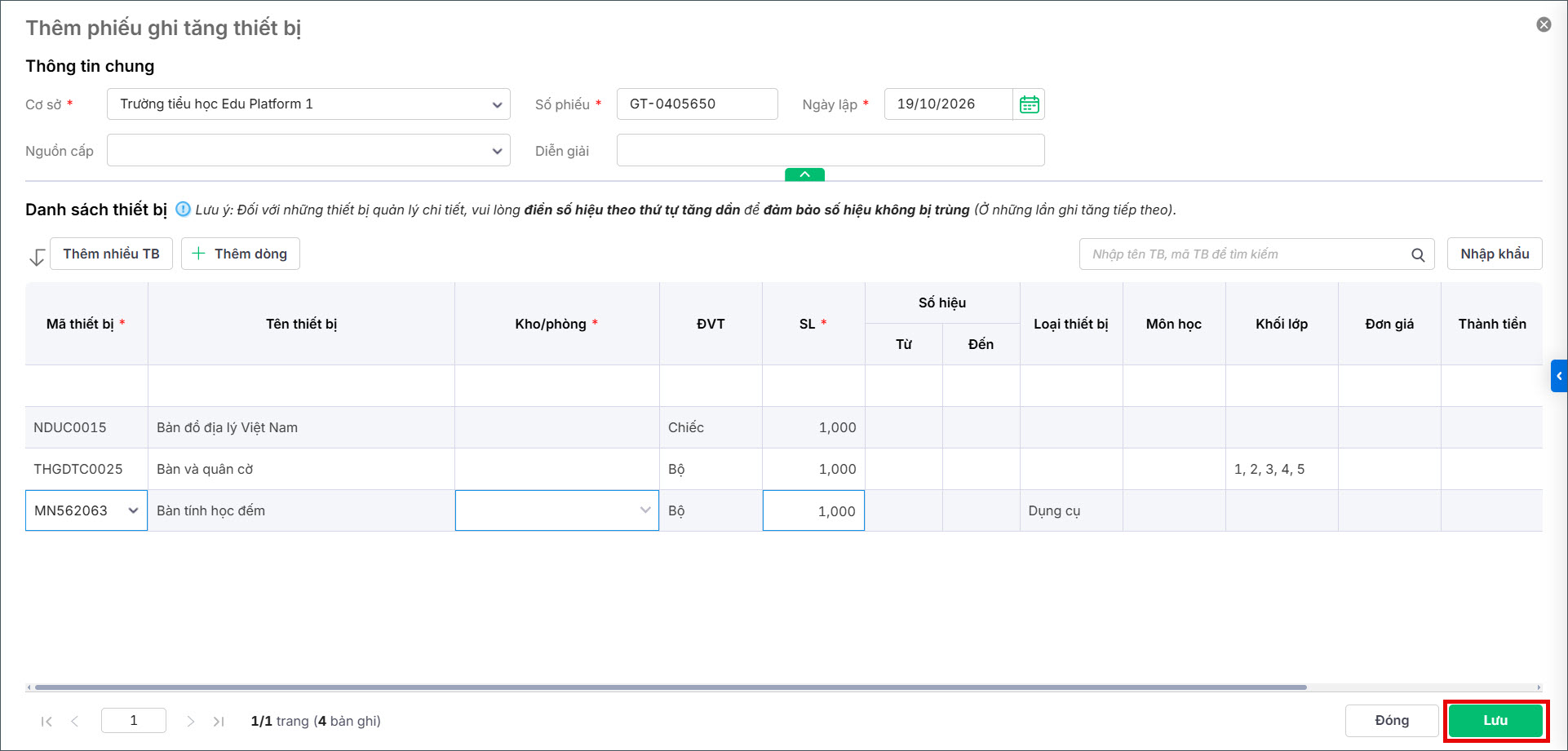
Lưu ý về số lượng và số hiệu thiết bị
- Thiết bị quản lý theo từng thiết bị: Nhập số lượng và số hiệu thiết bị tăng.
- Thiết bị quản lý theo số lượng: Chỉ cần nhập số lượng thiết bị tăng.
- Thiết bị đã có số hiệu: Phần mềm tự động sinh dãy số hiệu liên tiếp tiếp theo.
- Thiết bị chưa có số hiệu: Nhập số hiệu bắt đầu, phần mềm tự sinh dãy số theo số lượng thiết bị tăng. Ví dụ: Ghi tăng 4 thiết bị, nhập số hiệu bắt đầu là 01 thì phần mềm tự sinh số hiệu từ 01 đến 04.
2.2 Chỉnh sửa phiếu ghi tăng thiết bị
Để thực hiện bổ sung hoặc chỉnh sửa thông tin thiết bị anh/chị thực hiện như sau:
Bước 1: Vào Thiết bị\Tăng thiết bị.
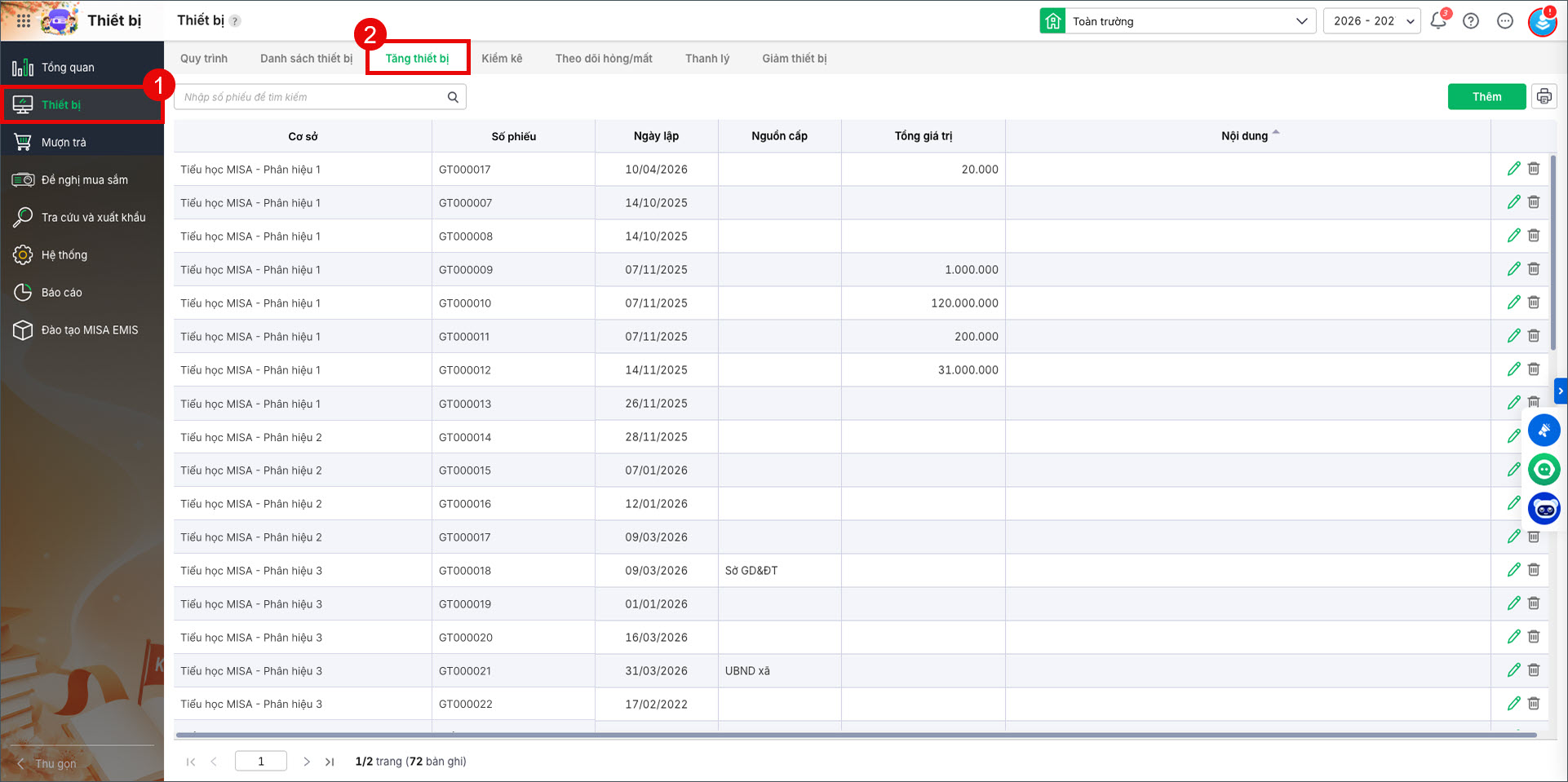
Bước 2: Nháy đúp chuột hoặc nhấn vào biểu tượng cây bút ✎ tại phiếu ghi tăng muốn chỉnh sửa.
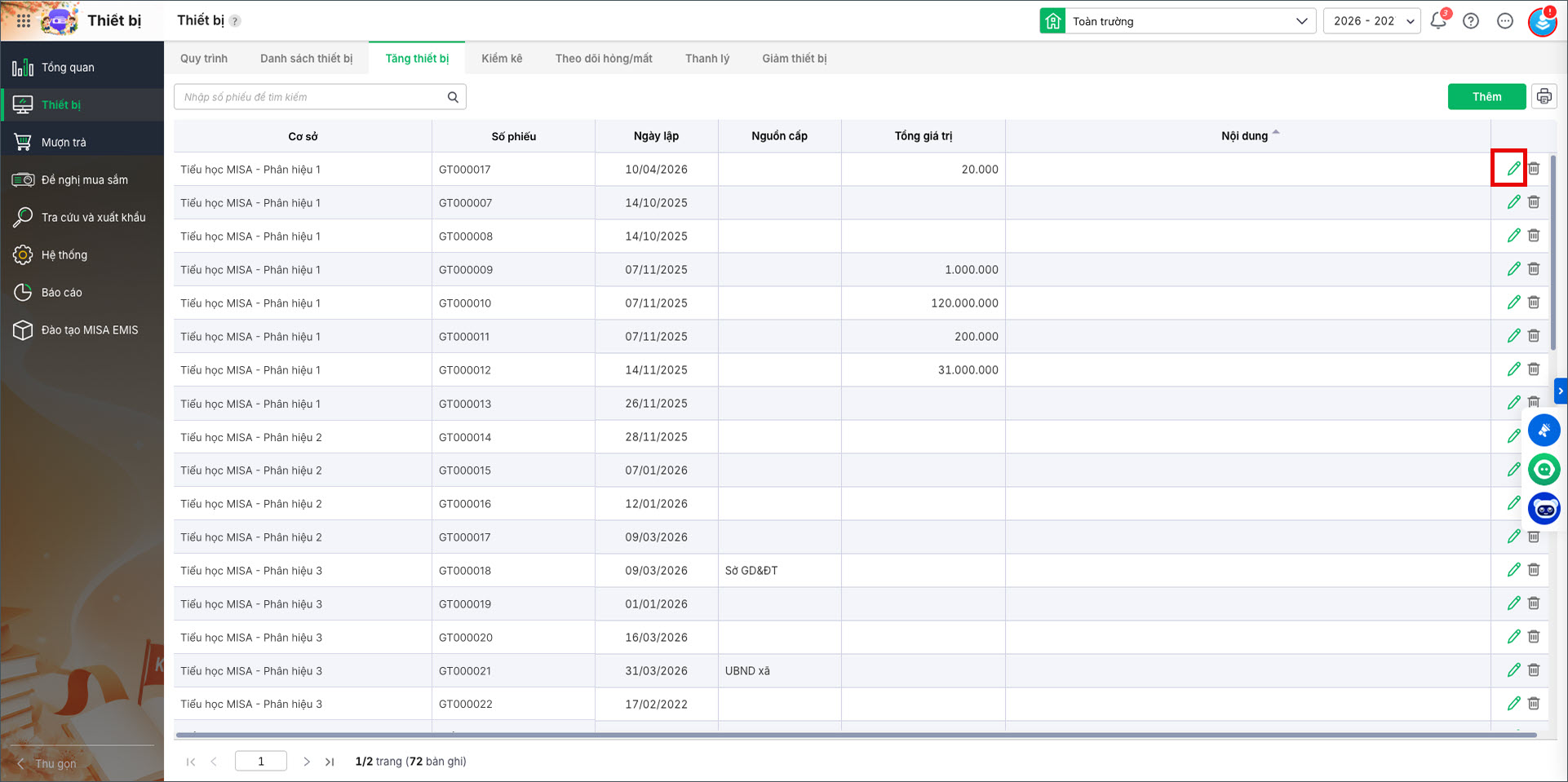
Bước 3: Chỉnh sửa thông tin thiết bị, nhấn Lưu.
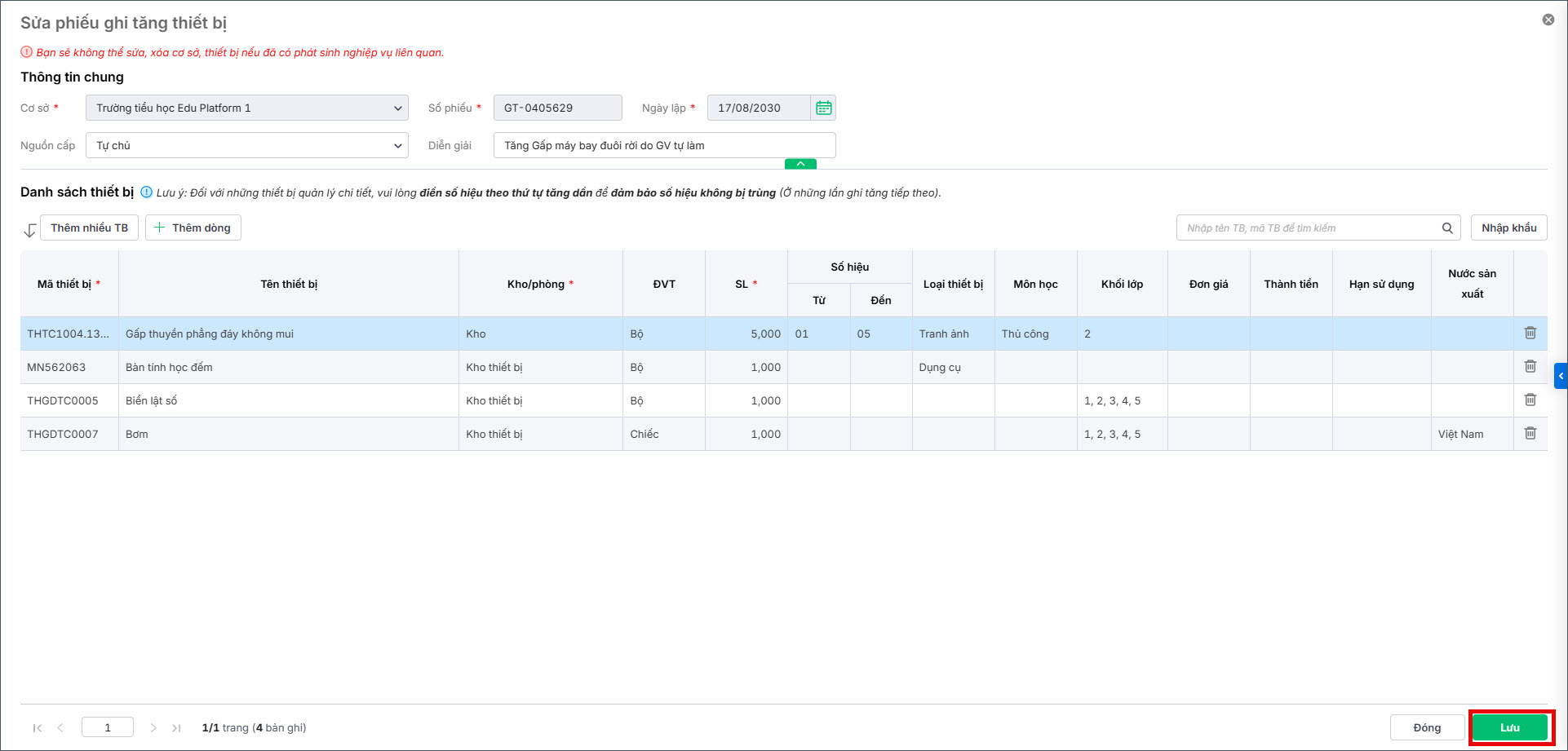
Lưu ý: Trường hợp trong phiếu ghi tăng thiết bị có thiết bị đã phát sinh các nghiệp vụ sau đó thì anh/chị không được phép sửa thông tin ghi tăng thiết bị đó. Muốn chỉnh sửa anh/chị phải bỏ các phát sinh sau đó đi.
2.3. Xóa phiếu ghi tăng thiết bị
Để thực hiện xóa phiếu ghi tăng thiết bị do nhập thừa, trùng, anh/chị thực hiện như sau:
Bước 1: Vào Thiết bị\Tăng thiết bị.
Bước 2: Nhấn biểu tượng 🗑️ thùng rác tại phiếu ghi tăng thiết bị muốn xóa để xóa từng phiếu ghi tăng thiết bị.
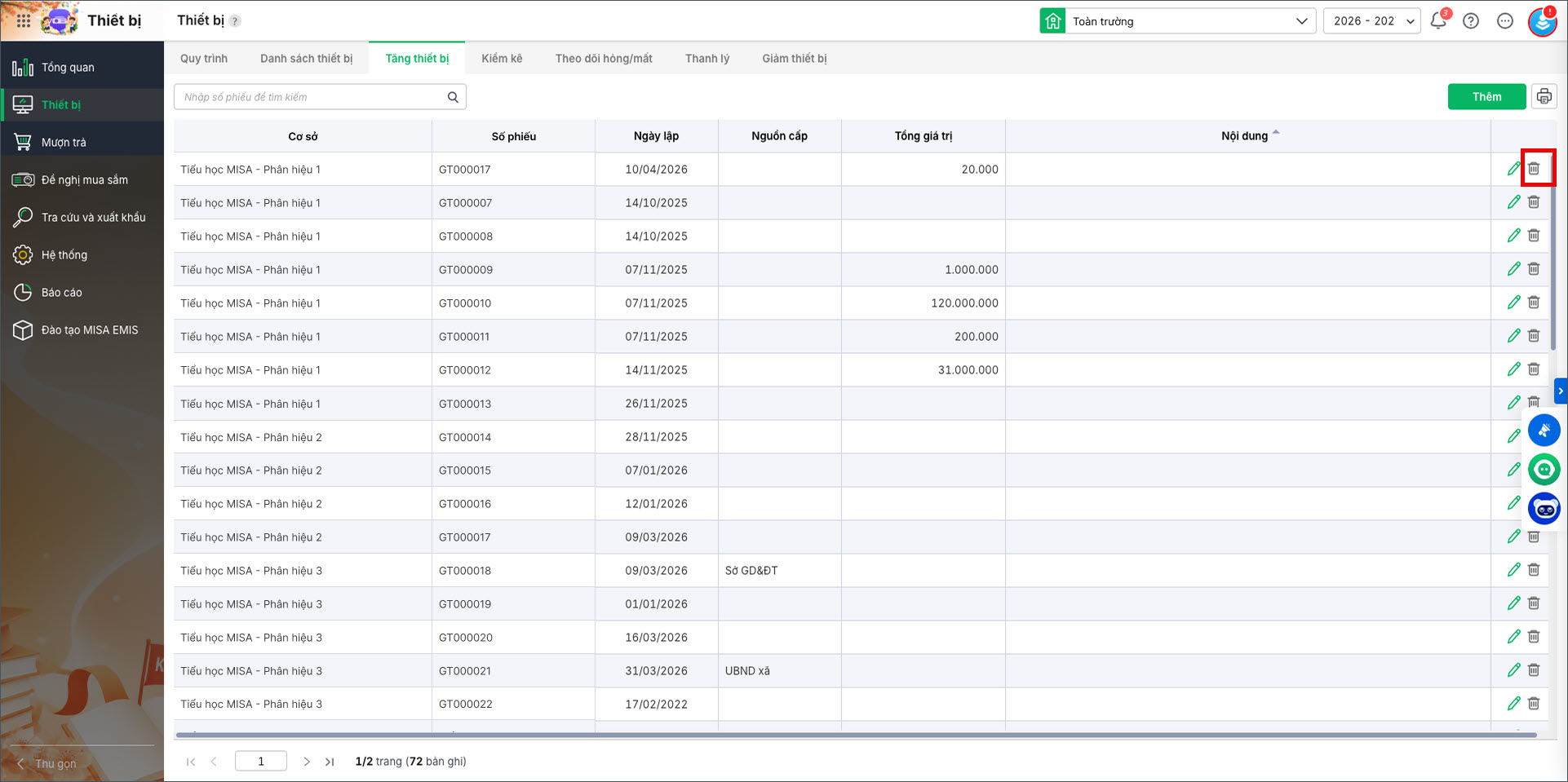
Lưu ý: Trường hợp trong phiếu ghi tăng thiết bị có thiết bị đã phát sinh các nghiệp vụ thì anh/chị không được phép xóa thông tin ghi tăng thiết bị đó. Muốn xóa anh/chị phải bỏ các phát sinh sau đó đi.
2.4. In phiếu nhập kho
Để thực hiện in phiếu nhập kho do ghi tăng thiết bị, anh/chị thực hiện như sau:
Bước 1: Vào Thiết bị\Tăng thiết bị.
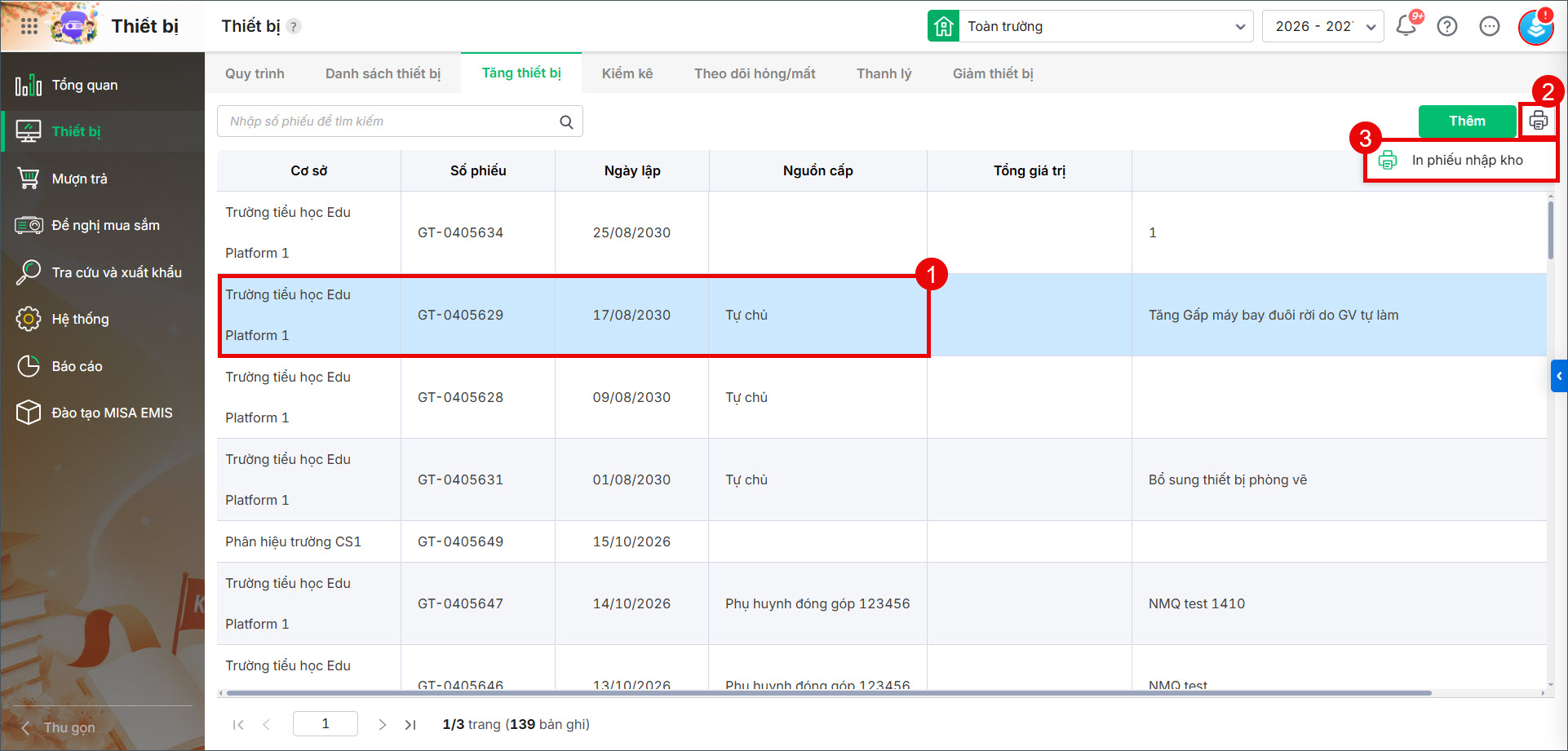
Bước 2: Chọn phiếu tăng thiết bị và nhấn vào biểu tượng máy in 🖨️ (góc trên bên phải phần mềm), chọn In phiếu nhập kho.
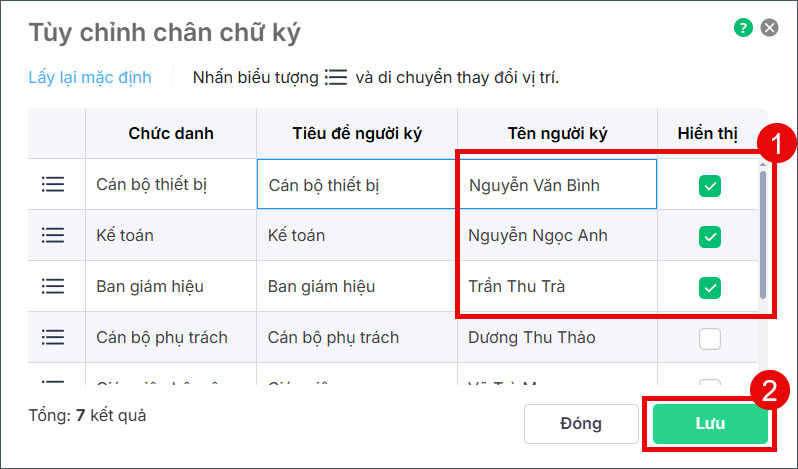
Bước 3: Tích chọn thông tin chân chữ ký hiển thị trên phiếu in. Danh sách cán bộ giáo viên được lấy từ mục Thiết lập thông tin đơn vị. Nhấn Lưu.
Bước 4: Phần mềm hiển thị phiếu nhập kho theo các tham số vừa chọn. Anh/chị có thể tải hoặc in phiếu nhập kho để lưu trữ tại đơn vị.

Lưu ý: Phần mềm chưa hỗ trợ in phiếu nhập kho hàng loạt, anh/chị vui lòng chọn phiếu Ghi tăng và in lần lượt từng phiếu.






