
1. Tổng quan
Khi nhà trường có nhu cầu bổ sung hoặc thay đổi cán bộ quản lý thiết bị, anh/chị cần tạo tài khoản mới hoặc điều chỉnh vai trò trên tài khoản hiện có để bảo đảm đúng người phụ trách và đúng phạm vi quản lý. Nếu không cập nhật kịp thời, cán bộ mới có thể không truy cập được chức năng quản lý thiết bị hoặc cán bộ cũ vẫn còn quyền sử dụng phần mềm.
Bài viết này hướng dẫn:
- Thêm tài khoản cho cán bộ quản lý thiết bị mới chưa có tài khoản trên phần mềm.
- Thay đổi vai trò quản lý thiết bị cho cán bộ đã có tài khoản.
- Bỏ vai trò quản lý thiết bị của cán bộ cũ khi có thay đổi nhân sự.
Phạm vi áp dụng: Tài khoản có quyền quản trị hệ thống hoặc quản lý thiết bị.
2. Các bước thực hiện
Trường hợp 2: Thay đổi cán bộ quản lý thiết bị đã có tài khoản
Trường hợp nhà trường phân công một cán bộ khác phụ trách quản lý thiết bị và cán bộ mới đã có tài khoản trên phần mềm, anh/chị không cần tạo tài khoản mới mà có thể điều chỉnh vai trò trên hồ sơ hiện có.
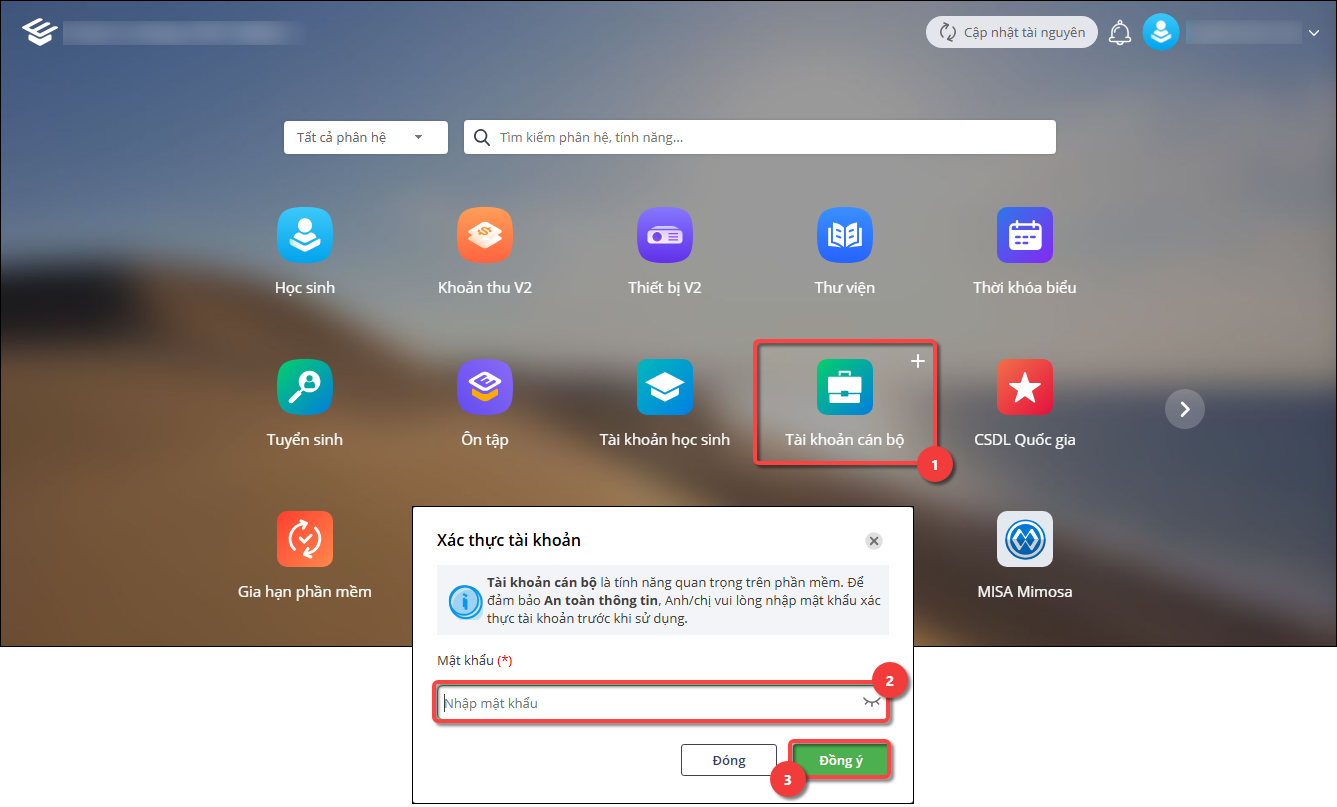
Bước 1: Đăng nhập vào nền tảng EMIS/Chọn Tài khoản cán bộ/Nhập mật khẩu đăng nhập để xác thực tài khoản, sau đó nhấn Đồng ý
Bước 2: Phân quyền quản lý thiết bị cho cán bộ mới
- Chọn mục Quản lý hồ sơ, tài khoản, mở hồ sơ của cán bộ, giáo viên cần phân quyền quản lý thiết bị
- Tại mục Phân quyền, chọn Cơ sở hoặc đơn vị được phép truy cập.
- Chọn Vai trò phù hợp:
- Cán bộ quản lý thiết bị: Nếu quản lý thiết bị trên tất cả các điểm trường/cơ sở.
- Cán bộ thiết bị cơ sở: Nếu chỉ quản lý thiết bị tại từng điểm trường/cơ sở, không quản lý tất cả các cơ sở.
Bước 3: Bỏ vai trò quản lý thiết bị của cán bộ cũ (nếu cần)
Nếu cần thu hồi quyền quản lý thiết bị của cán bộ cũ, anh/chị thực hiện:
- Mở hồ sơ của cán bộ, giáo viên cũ tại mục Quản lý hồ sơ, tài khoản
- Tại mục Phân quyền, điều chỉnh vai trò:
- Chuyển từ Cán bộ quản lý thiết bị hoặc Cán bộ thiết bị cơ sở sang Giáo viên bộ môn nếu cán bộ cũ vẫn là giáo viên và chỉ có nhu cầu mượn thiết bị.
- Điều chỉnh cơ sở được phép truy cập theo nhiệm vụ thực tế của cán bộ.
Bước 4: Cán bộ giáo viên thực hiện đăng xuất và đăng nhập lại phần mềm để cập nhật vai trò mới.
3. Lưu ý
Khi nhà trường thay đổi cán bộ quản lý thiết bị do điều chuyển, nghỉ việc hoặc cán bộ cũ không bàn giao tài khoản, anh/chị xử lý như sau:
- Nếu vẫn còn cán bộ đăng nhập được bằng tài khoản có quyền Quản trị hệ thống (Admin) hoặc Quản lý thiết bị: Nhờ cán bộ đó tạo tài khoản cho người mới hoặc điều chỉnh phân quyền theo hướng dẫn tại bài viết này.
- Nếu không còn tài khoản nào đăng nhập được với quyền Admin hoặc Quản lý thiết bị: Liên hệ MISA để được hỗ trợ.






