
1. Tổng quan
Báo cáo TB-S04: Sổ theo dõi hỏng, mất, tiêu hao thiết bị giáo dục giúp Cán bộ thiết bị (CBTB) theo dõi chi tiết số liệu các thiết bị hỏng, mất hoặc tiêu hao trong quá trình giảng dạy, nhằm nắm bắt tình trạng thiết bị sau từng lần mượn, từ đó lên kế hoạch sửa chữa hoặc mua sắm bổ sung kịp thời.
Nội dung bài viết bao gồm:
- Hướng dẫn cách xem và xuất khẩu báo cáo TB-S04: Sổ theo dõi hỏng, mất, tiêu hao thiết bị giáo dục
- Lưu ý cách lấy số liệu trên báo cáo TB-S04: Sổ theo dõi hỏng, mất, tiêu hao thiết bị giáo dục và kiểm tra khi báo cáo lên không đúng số liệu
2. Các bước thực hiện
Để xem TB-S04: Sổ theo dõi hỏng, mất, tiêu hao thiết bị giáo dục anh/chị thực hiện theo các bước sau:
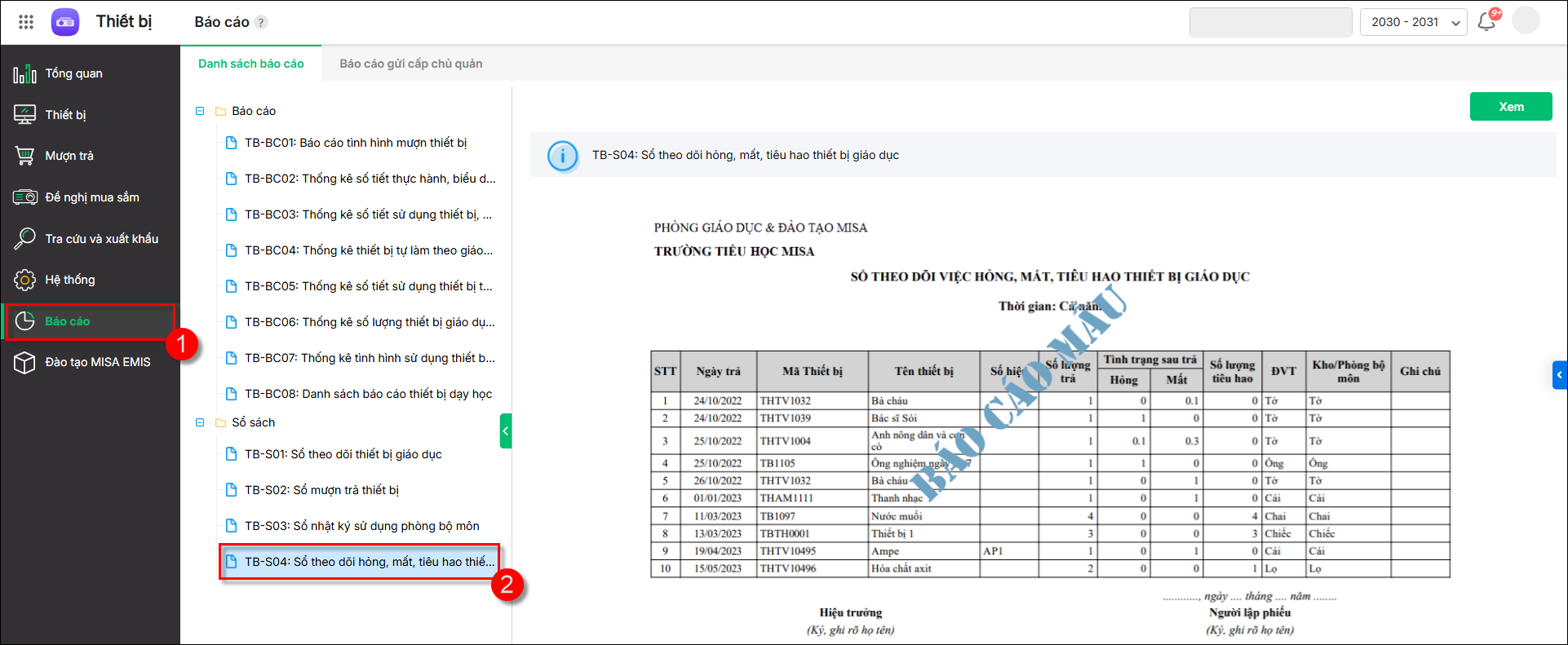
Bước 1: Vào TB-S04: Sổ theo dõi hỏng, mất, tiêu hao thiết bị giáo dục. Nhấp đúp chuột vào báo cáo cần xem trên danh sách hoặc chọn báo cáo trên danh sách, nhấn Xem.
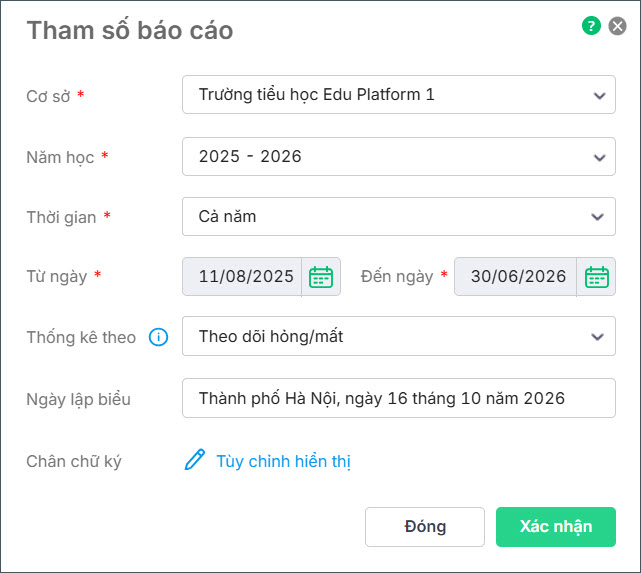
Bước 2: Khai báo các tham số báo cáo
- Cơ sở: Chọn cơ sở cần xem sổ
- Năm học: Chọn năm học cần xem sổ
- Thời gian: Chọn khoảng thời gian cần lấy lên danh sách mượn trả thiết bị (Tuần, Tháng, Học kỳ, Cả năm hay Tùy chọn theo thời gian bất kỳ)
- Thống kê theo: chọn Tất cả hoặc theo dõi hỏng/mất, trả thiết bị, kiểm kê.
- Chân chữ ký: Cho phép tùy chỉnh hiển thị chữ ký tại số báo cáo.
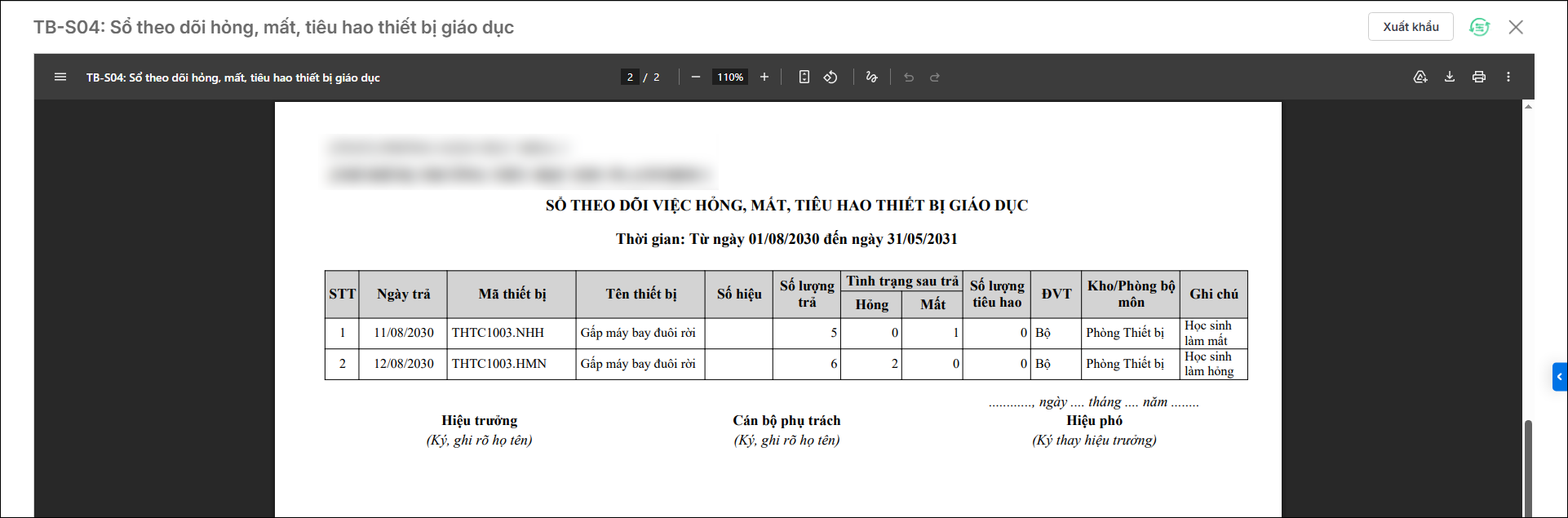
Bước 3: Nhấn Xác nhận và kiểm tra số liệu trên báo cáo.
- Để tải báo cáo, anh/chị nhấn Xuất khẩu (góc trên bên phải màn hình báo cáo), sau đó chọn định dạng cần tải: PDF, Word hoặc Excel.
- Nhấn X góc phía trên bên phải màn hình để đóng báo cáo.
3. Cách lấy số liệu trên báo cáo
CBTB ghi nhận tình trạng thiết bị Hỏng/Mất theo 2 luồng:
- Luồng 1: Khi giáo viên trả thiết bị đã mượn, CBTB ghi nhận tình trạng Hỏng/Mất ngay tại màn hình Trả thiết bị.
- Luồng 2: Khi phát hiện thiết bị Hỏng/Mất nhưng không phát sinh qua quy trình mượn – trả, CBTB ghi nhận trực tiếp tại màn hình Theo dõi hỏng mất. Ví dụ: thiết bị cố định tại phòng học hoặc phát hiện thiết bị hỏng/mất trong quá trình kiểm kê.
Báo cáo tổng hợp số liệu thiết bị Hỏng/Mất từ cả 2 luồng ghi nhận trên.
4. Lưu ý
Trường hợp xem báo cáo thấy số liệu không đúng, chưa hiển thị đủ số lượng,… anh/chị cần:
- Kiểm tra đã chọn đúng tham số khi in báo cáo hay chưa? (Đã chọn đúng khoảng thời gian cần xem hay chưa…)
- Cần kiểm tra lại các phiếu trả thiết bị tương ứng có nhập phát sinh hỏng, mất hay không. Nếu chưa nhập, cần thực hiện Bỏ ghi trả và Ghi trả lại, khi ghi trả cần bổ sung số lượng hỏng, mất, sau đó mở báo cáo xem lại.
- Đồng thời kiểm tra lại thiết bị đã được ghi nhận hỏng mất trực tiếp trên danh sách Theo dõi hỏng mất hay chưa. Nếu phát hiện thiết bị Hỏng/Mất nhưng không phát sinh qua quy trình mượn – trả, cần ghi nhận trực tiếp tại màn hình Theo dõi hỏng mất theo hướng dẫn tại đây.







