
1. Tổng quan
Bài viết này giúp anh/chị khai báo, thiết lập và quản lý thông tin cơ sở/phân hiệu/điểm trường trên EMIS Thư viện, đồng thời thiết lập tài khoản cán bộ để quản lý dữ liệu theo từng cơ sở/phân hiệu/điểm trường.
Nội dung bài viết bao gồm hướng dẫn thêm mới, sửa, xóa hoặc ngừng theo dõi cơ sở/phân hiệu/điểm trường; cập nhật thông tin cơ sở và tạo mới tài khoản cán bộ để phân quyền sử dụng theo từng cơ sở/phân hiệu/điểm trường.
Lưu ý: Chỉ tài khoản có quyền Quản trị hệ thống của EMIS mới có thể truy cập ứng dụng Tài khoản cán bộ, thực hiện thêm/sửa/xóa cơ sở, người dùng và phân quyền.
2. Hướng dẫn chi tiết
2.1. Khai báo thông tin các đơn vị trực thuộc trong hệ thống
Tính năng này cho phép anh/chị thiết lập và quản lý thông tin các đơn vị trực thuộc trong hệ thống. Việc quản lý này giúp chuẩn hóa dữ liệu về địa chỉ, liên hệ và xác định trụ sở chính để đồng bộ thông tin liên quan đến đơn vị.
Để khai báo thông tin các đơn vị trực thuộc trong hệ thống, anh/chị thực hiện như sau:
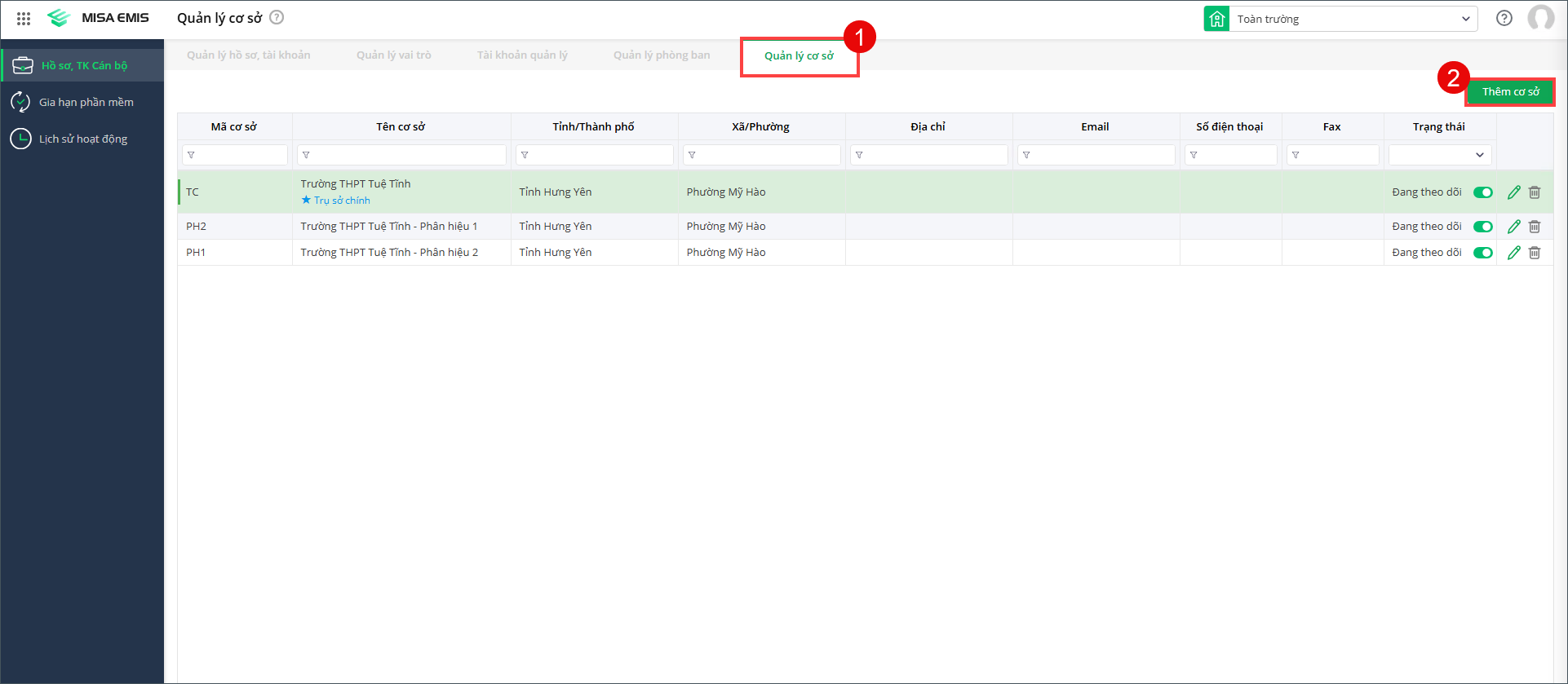
Bước 1: Tại phân hệ Tài khoản Cán bộ, chọn Quản lý cơ sở\Thêm cơ sở:
Bước 2: Khai báo thông tin cơ sở
- Mã cơ sở: Mã phải không trùng với mã cơ sở khác trong cùng một trường.
- Tên cơ sở: Nhập tên đầy đủ, dễ nhận biết của cơ sở.
- Tỉnh/Thành phố: Thông tin được đồng bộ theo thông tin của trường.
- Xã/Phường: Thông tin được hệ thống tự động lấy theo thông tin của trường
- Địa chỉ: Nhập địa chỉ chi tiết thực tế của cơ sở
- Email: Nhập email liên hệ nếu có
- Số điện thoại: Nhập số điện thoại liên hệ nếu có
- Fax: Để trống nếu không có
- Là trụ sở chính: Chỉ tích nếu cơ sở này được thiết lập là trụ sở chính
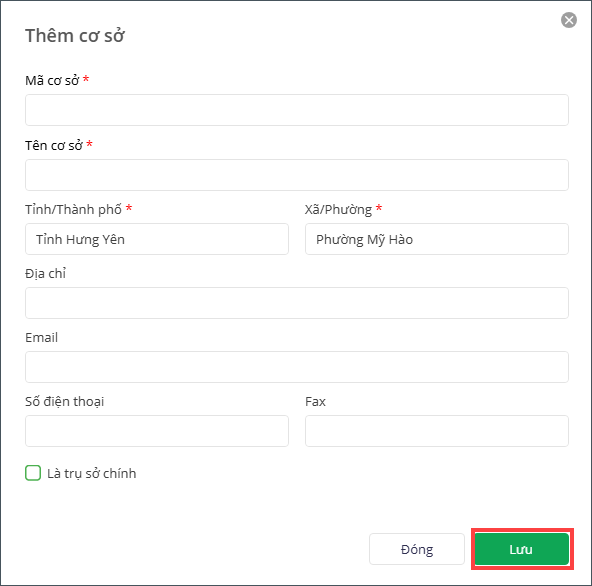
Lưu ý: Các trường có dấu * gồm Mã cơ sở, Tên cơ sở, Tỉnh/Thành phố và Xã/Phường. Tuy nhiên, Tỉnh/Thành phố và Xã/Phường được đồng bộ theo thông tin của trường nên người dùng không nhập hoặc chỉnh sửa trực tiếp.
Bước 3: Nhấn Lưu để hoàn tất.
Bước 4: Sau khi Lưu thành công, tại màn hình Quản lý cơ sở.
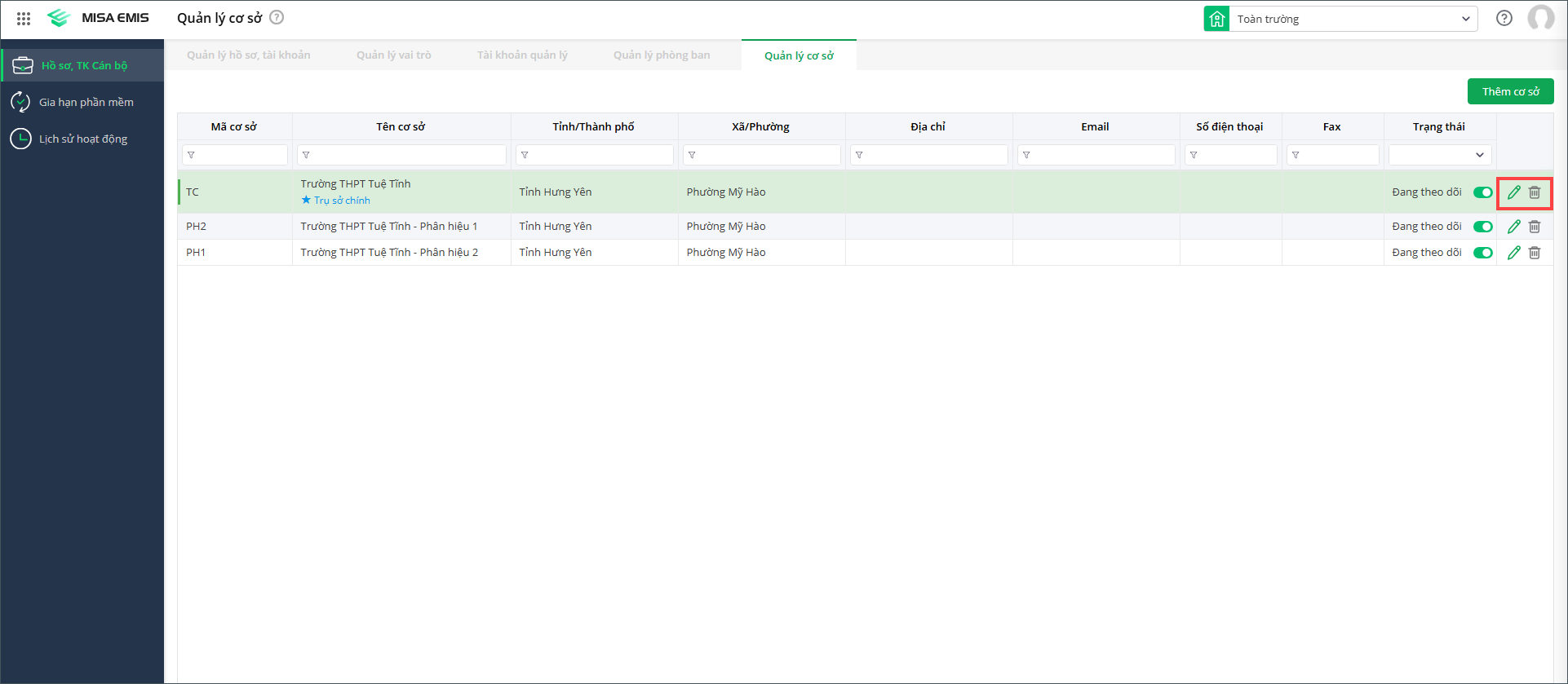
Lưu ý: Sau khi hoàn tất thêm cơ sở, để cập nhật thông tin cơ sở mới trên phần mềm EMIS Thư viện, anh/chị cần đăng xuất và đăng nhập lại phần mềm hoặc nhấn F5 để tải lại trang, giúp cập nhật dữ liệu mới nhất.
2.2. Sửa, xóa cơ sở
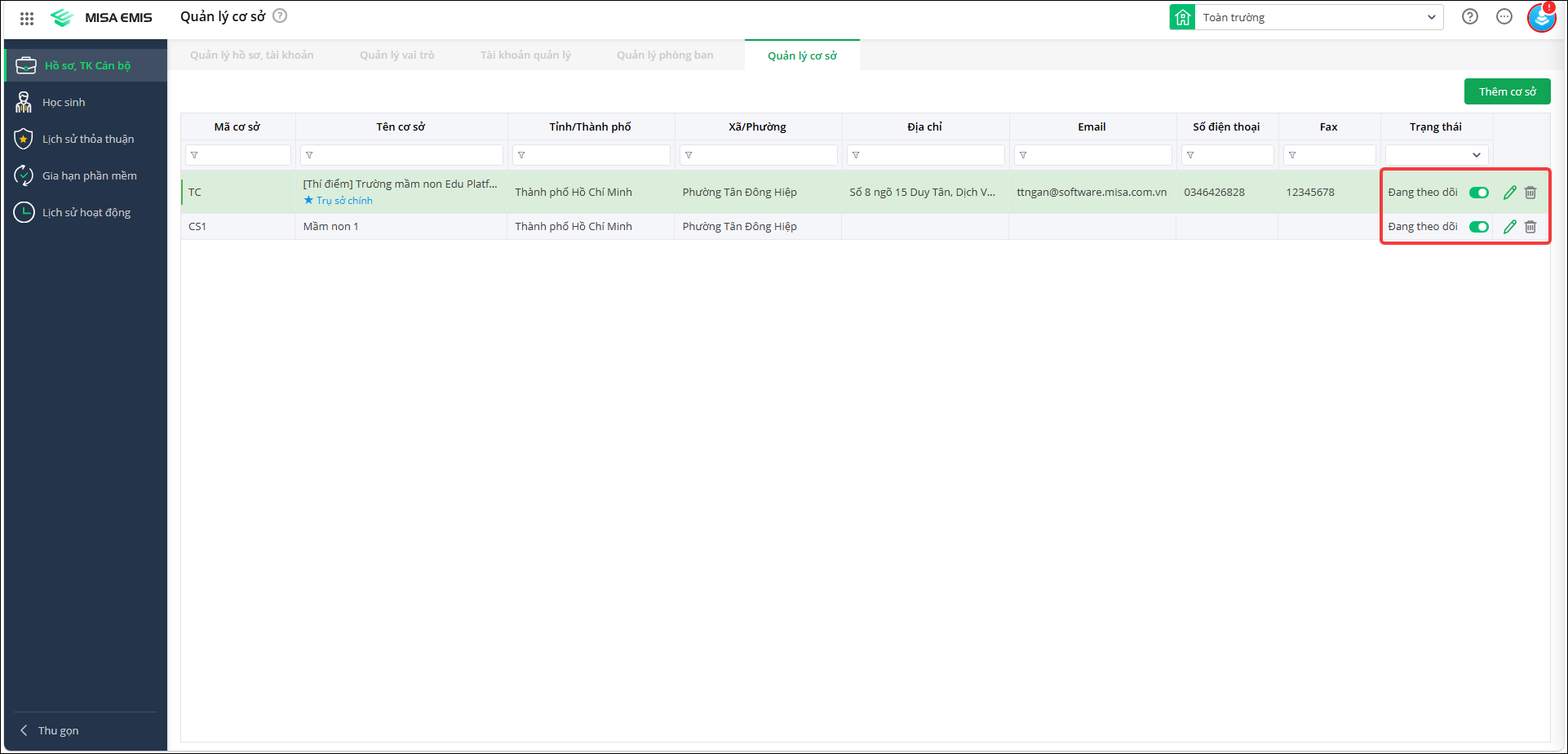
Bước 1: Tại phân hệ Tài khoản Cán bộ, chọn Quản lý cơ sở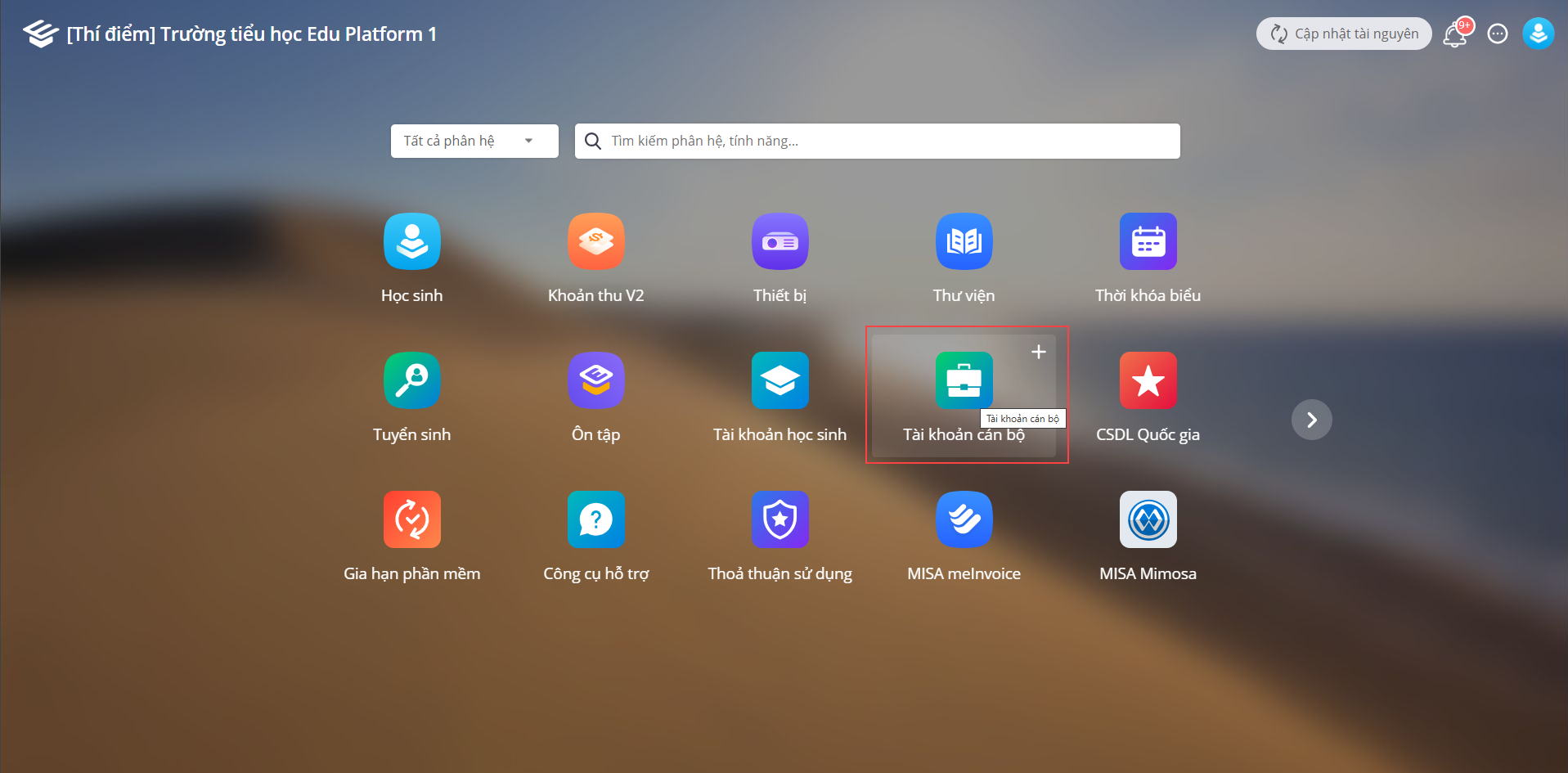
Bước 2: Tại danh sách cơ sở, thực hiện theo nhu cầu:
- Ngừng theo dõi: Đối với cơ sở đã phát sinh dữ liệu, anh/chị không thể xóa cơ sở mà thực hiện Ngừng theo dõi để không tiếp tục sử dụng cơ sở này.
- Sửa thông tin cơ sở: Nhấn biểu tượng cây bút tại cơ sở cần chỉnh sửa để cập nhật thông tin chi tiết.
- Xóa cơ sở: Đối với cơ sở chưa phát sinh dữ liệu, anh/chị có thể nhấn biểu tượng thùng rác để xóa cơ sở.
2.3. Tạo mới tài khoản cán bộ
Anh/chị tạo mới tài khoản cán bộ theo hướng dẫn tại đây.







