
1. Tổng quan
Bài viết này hướng dẫn anh/chị thực hiện kiểm kê (KK) sách trên EMIS Thư viện, bao gồm lập và quản lý phiếu kiểm kê, in danh sách kiểm kê và xử lý các tình huống thường gặp để đối chiếu, cập nhật chính xác dữ liệu sách.
Anh/chị nên thực hiện kiểm kê định kỳ hoặc khi cần đối chiếu số lượng sách thực tế với dữ liệu trên hệ thống, chẳng hạn vào cuối năm học, khi bàn giao thư viện hoặc khi phát hiện chênh lệch, thất thoát, hư hỏng sách.
Nội dung bài viết bao gồm hướng dẫn lập phiếu kiểm kê bằng hình thức thủ công hoặc sử dụng máy quét mã vạch, xem và in danh sách kiểm kê, xóa phiếu kiểm kê đúng điều kiện, đồng thời hướng dẫn xử lý các vấn đề thường gặp như không thấy chức năng xuất/nhập khẩu, kiểm kê theo nhan đề, chênh lệch số liệu kiểm kê, số sách chưa trả hiển thị không đúng và khôi phục sách khi thao tác xuất sách sau kiểm kê.
2. Các bước thực hiện
2.1. Lập danh sách biên bản kiểm kê
Anh/chị có thể lập danh sách biên bản kiểm kê bằng 2 hình thức:
- Kiểm kê thủ công: Thực hiện khi cần kiểm kê ghi nhận bất thường hoặc kiểm kê toàn bộ sách bằng cách xuất khẩu toàn bộ danh sách để kiểm kê và nhập khẩu lại vào phần mềm.
- Kiểm kê sử dụng máy quét mã vạch: Sử dụng máy quét mã vạch để kiểm kê toàn bộ sách trong thư viện.
2.2. Xem và in danh sách kiểm kê
Bước 1: Vào menu Sách\Kiểm kê sách.
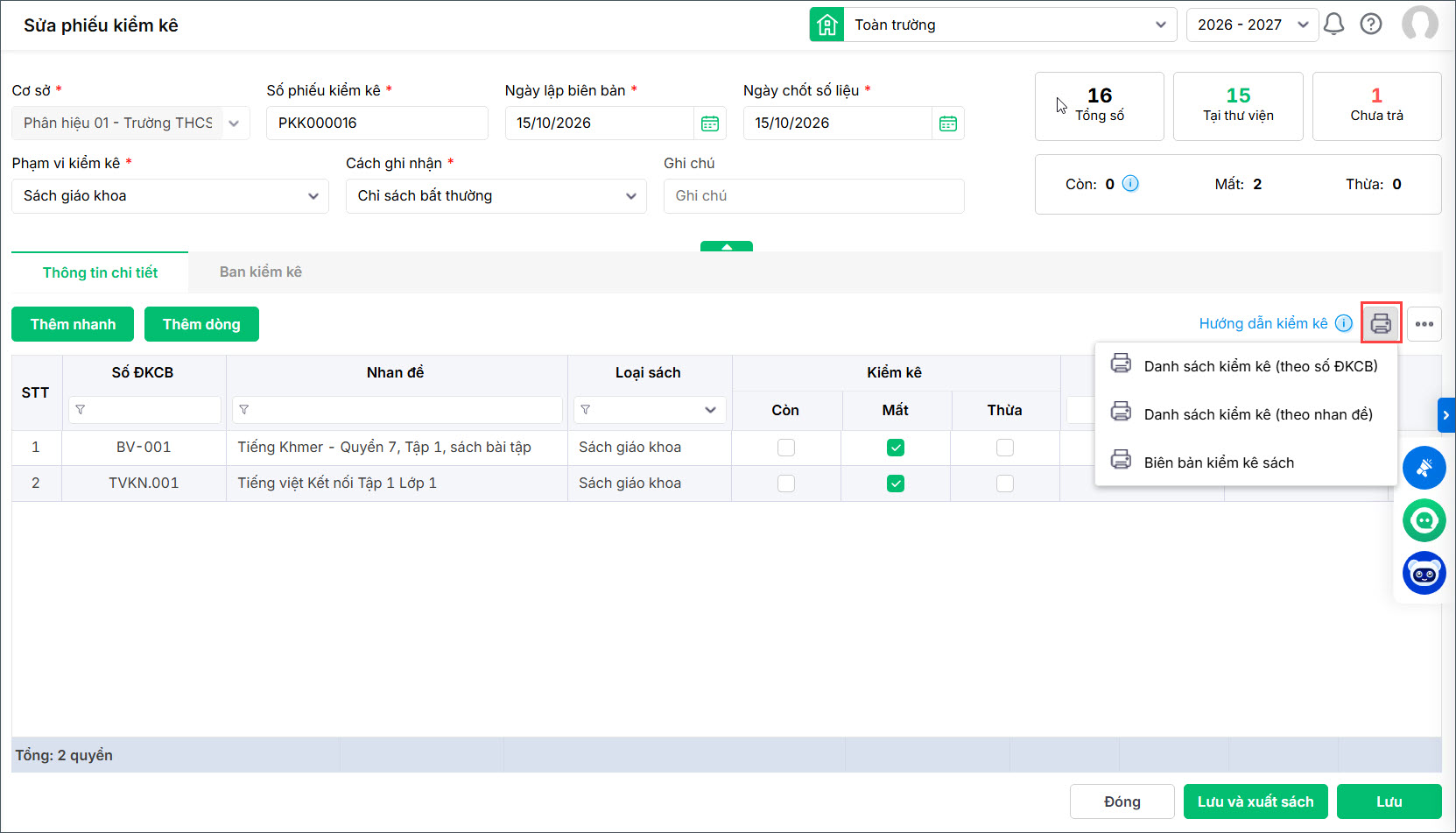
Bước 2: Tích đúp chuột vào phiếu kiểm kê để mở chi tiết phiếu
Bước 3: Nhấn biểu tượng Máy in và chọn mẫu cần in: Danh sách kiểm kê (theo số ĐKCB) ; Danh sách kiểm kê (theo nhan đề) ; Biên bản kiểm kê sách
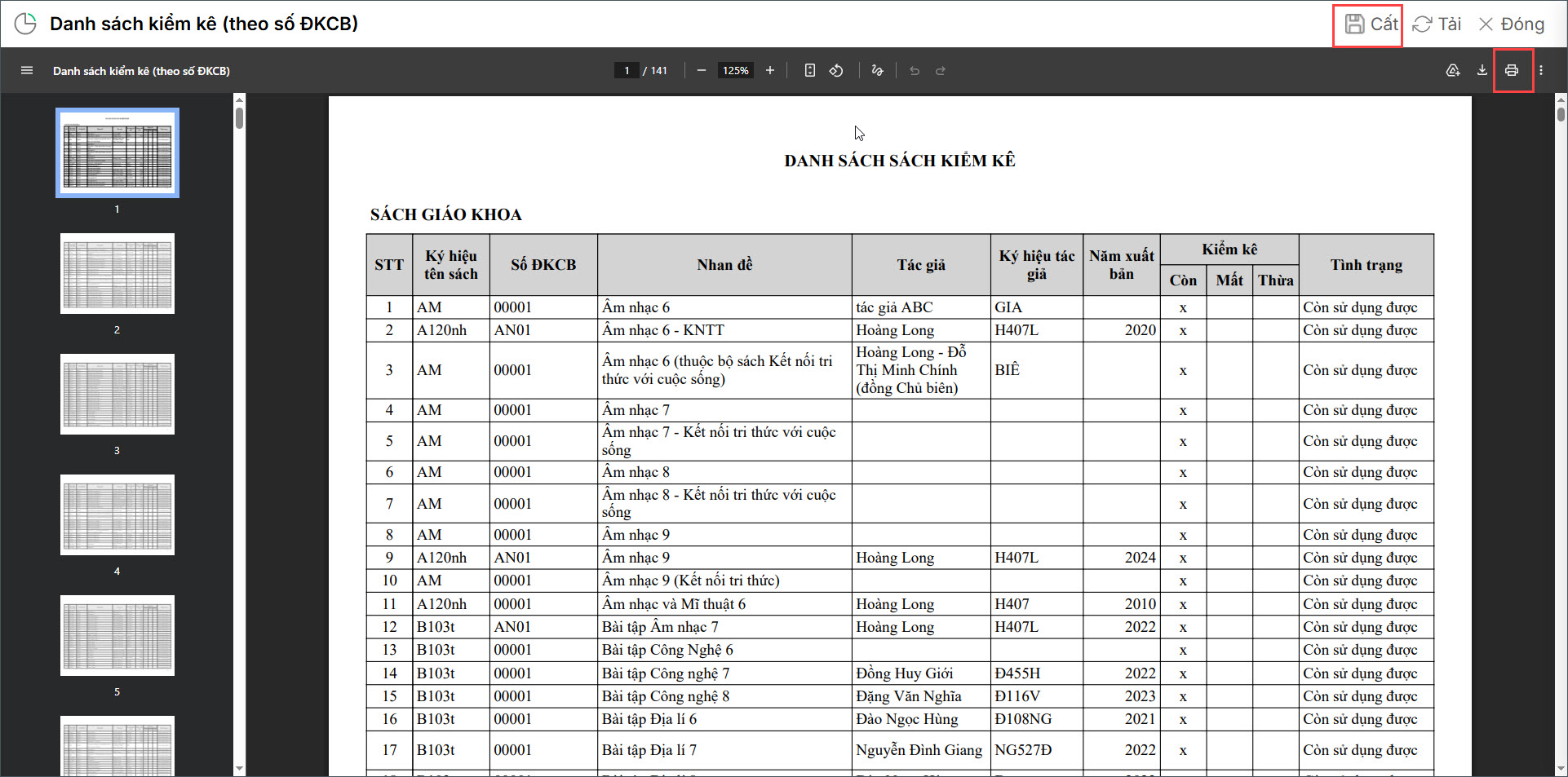
Bước 4: Anh/chị nhấn biểu tượng Máy in để in hoặc nhấn Cất, sau đó chọn định dạng tệp cần xuất (PDF, Excel hoặc Word) để tải về máy.
2.5. Xóa phiếu kiểm kê
Để quản lý các phiếu kiểm kê (phiếu kk) đúng với thực tế, anh chị có thể xóa xác phiếu kiểm kê (phiếu kk) đã lập nhưng bị sai hoặc không sử dụng
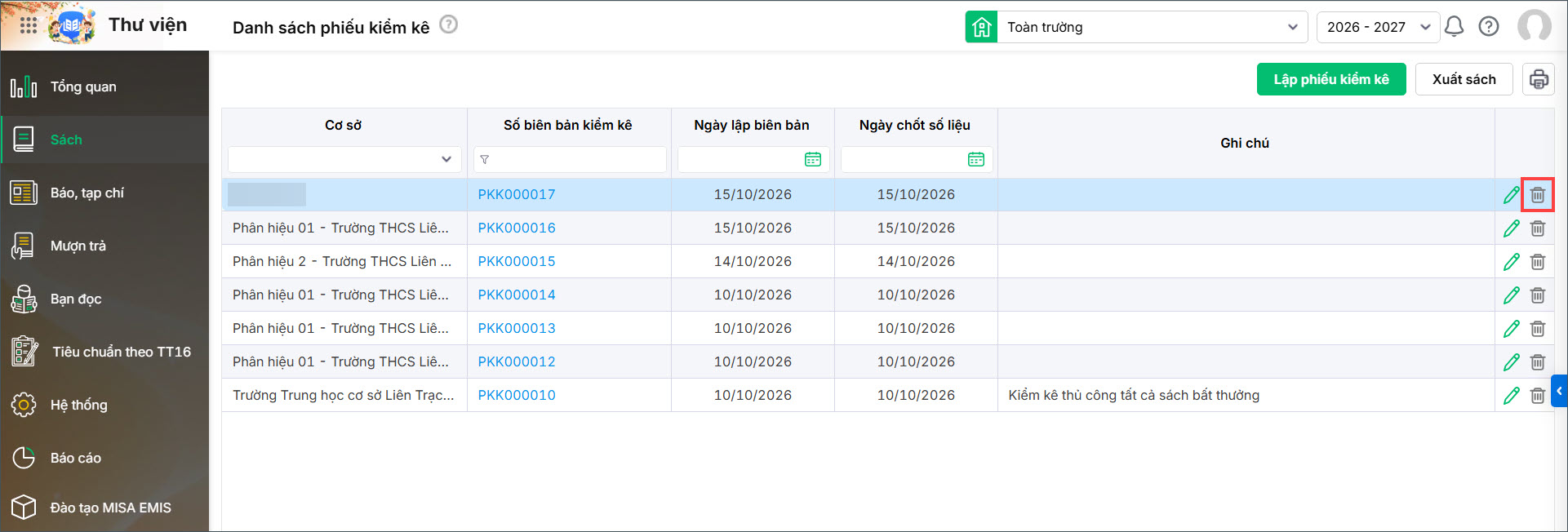
Bước 1: Vào menu Sách\Kiểm kê sách.
Bước 2: Nhấn vào Biểu tượng thùng rác tương ứng với biên bản kiểm kê cần xóa.
Bước 3: Xác nhận Xóa phiếu theo một trong hai trường hợp sau:
Trường hợp 1: Phiếu kiểm kê chưa phát sinh dữ liệu liên quan
- Phần mềm hiển thị thông báo: “Bạn có muốn xóa phiếu kiểm kê … không?”
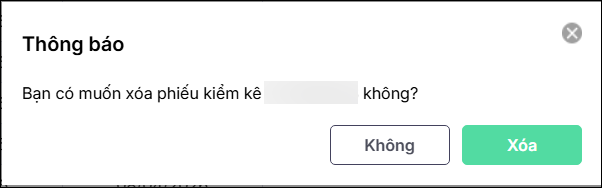
- Anh/chị nhấn Xóa để xóa phiếu.
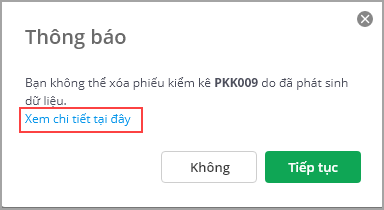
Trường hợp 2: Phiếu kiểm kê đã phát sinh dữ liệu liên quan
- Lưu ý: Phần mềm không cho phép xóa phiếu kiểm kê nếu đã phát sinh chứng từ liên quan sau khi lập phiếu kiểm kê (ví dụ: thực hiện chức năng Lưu và Xuất sách từ phiếu kiểm kê).
- Trường hợp không thể xóa phiếu kiểm kê do đã phát sinh dữ liệu liên quan, hệ thống sẽ hiển thị thông báo: “Bạn không thể xóa phiếu kiểm kê PKK000039 do đã phát sinh dữ liệu. Xem chi tiết tại đây”
- Anh/chị nhấn Xem chi tiết tại đây để kiểm tra các chứng từ liên quan, sau đó xóa các chứng từ này trước khi thực hiện xóa phiếu kiểm kê.
3. Một số vấn đề thường gặp khi thực hiện kiểm kê
Để tra cứu cách xử lý các vấn đề thường gặp khi thực hiện kiểm kê, anh/chị tham khảo bài viết sau: Một số vấn đề thường gặp khi kiểm kê sách







