1. Tổng quan
Bài viết này hướng dẫn Cán bộ thiết bị (CBTB) và Giáo viên cách dùng tính năng Thiết bị trên ứng dụng SISAP Giáo viên để đăng ký mượn kho/phòng phục vụ giảng dạy mọi lúc, mọi nơi.
Nội dung bài viết bao gồm:
- Lập phiếu đăng ký mượn kho phòng trên ứng dụng SISAP Giáo viên
- Chỉnh sửa/Xóa kế hoạch mượn kho phòng trên ứng dụng SISAP Giáo viên
2. Các bước thực hiện
2.1. Lập phiếu đăng ký mượn kho phòng trên ứng dụng SISAP Giáo viên
Để lập phiếu đăng ký mượn kho/phòng trên ứng dụng SISAP Giáo viên, anh/chị thực hiện như sau:
Bước 1: Đăng nhập app SISAP Giáo viên.
Bước 2: Sau khi đăng nhập, chọn mục Kho/phòng.
Bước 3: Chọn ngày cần lập kế hoạch mượn thiết bị. Nhấn dấu + (góc dưới cùng tay phải) để thêm Đăng ký mượn kho/phòng.
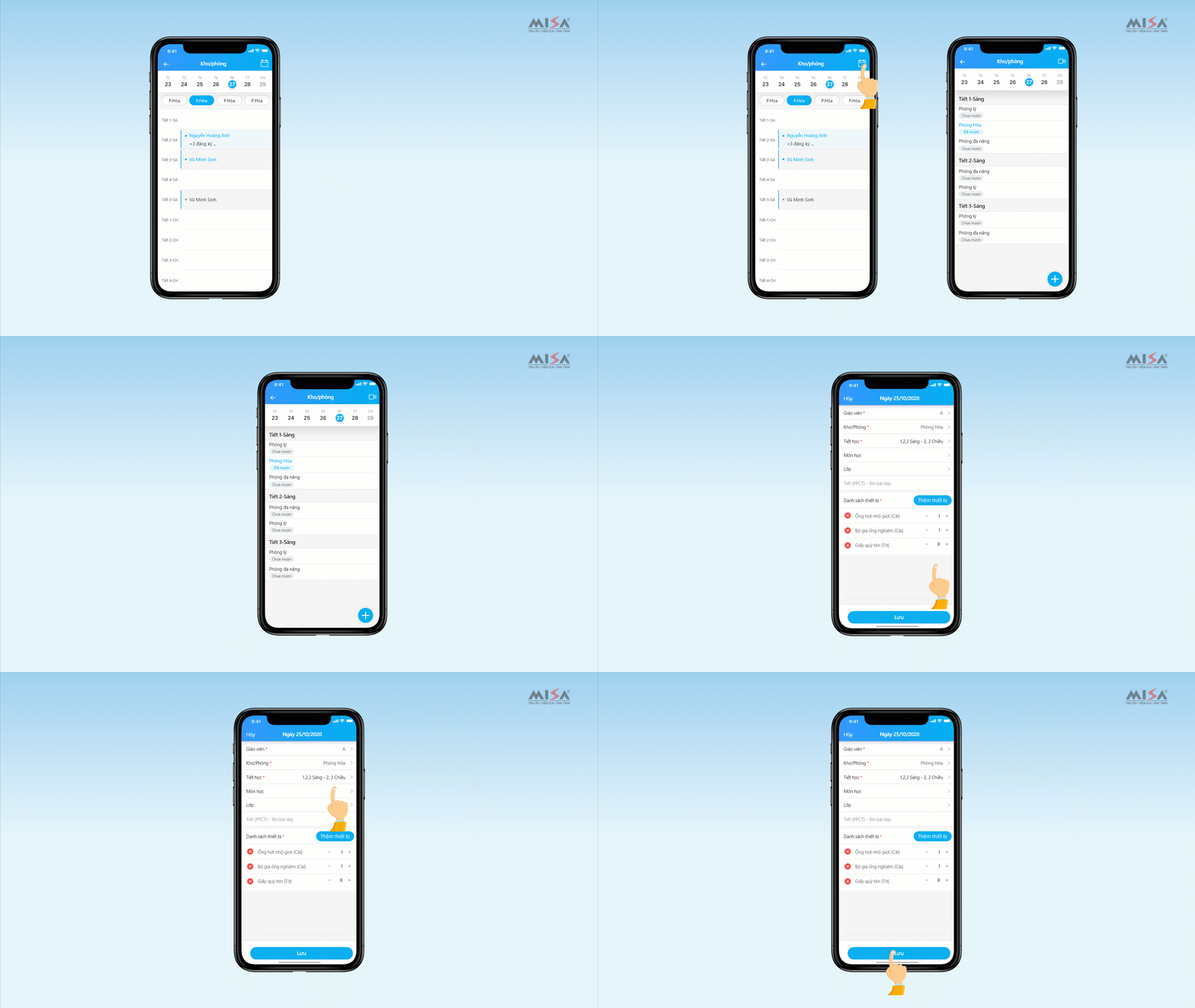
Bước 4: Khai báo các thông tin phiếu mượn: nhấn biểu tượng mũi tên để chọn các thông tin trên phiếu mượn.
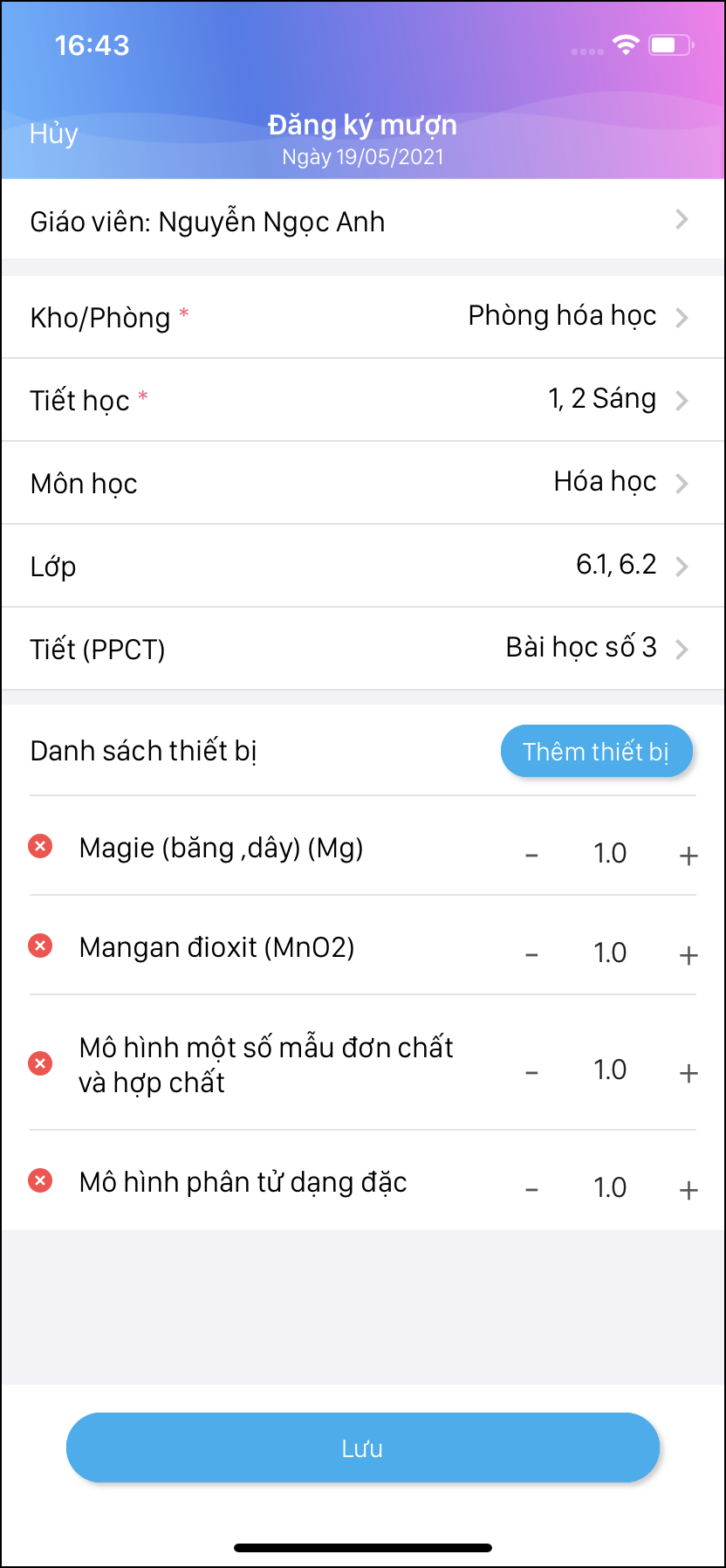
- Giáo viên: chọn thông tin giáo viên mượn
- Kho/Phòng: Kho phòng cần mượn
- Tiết học: thời gian học cần mượn thiết bị
- Môn học, Lớp, Mục đích (Biểu diễn/Thực hành)
- Tiết (theo PPCT): Trường hợp tiết học đã có trong danh mục Bài học sừ dụng thiết bị, ứng dụng tự động lấy lên thông tin Danh sách thiết bị mượn theo bài học đã chọn. Tuy nhiên anh/chị có thể:
- Nhấn Thêm thiết bị để thêm thiết bị cần mượn
- Nhấn biểu tượng “dấu cộng” để tăng số lượng thiết bị cần mượn hoặc “dấu trừ” để giảm/bỏ bớt số lượng thiết bị không cần mượn.
Bước 5: Sau khi hoàn tất, nhấn vào Lưu
2.2. Chỉnh sửa/Xóa kế hoạch mượn kho phòng trên ứng dụng SISAP Giáo viên
Trường hợp phát hiện kế hoạch mượn có sai sót về số lượng, môn học, số tiết,… anh/chị có thể chỉnh sửa lại kế hoạch mượn trên ứng dụng SISAP Giáo viên như sau:
Bước 1: Chọn kho phòng đã đăng ký mượn. Chạm vào tiết đã đăng ký mượn kho phòng.
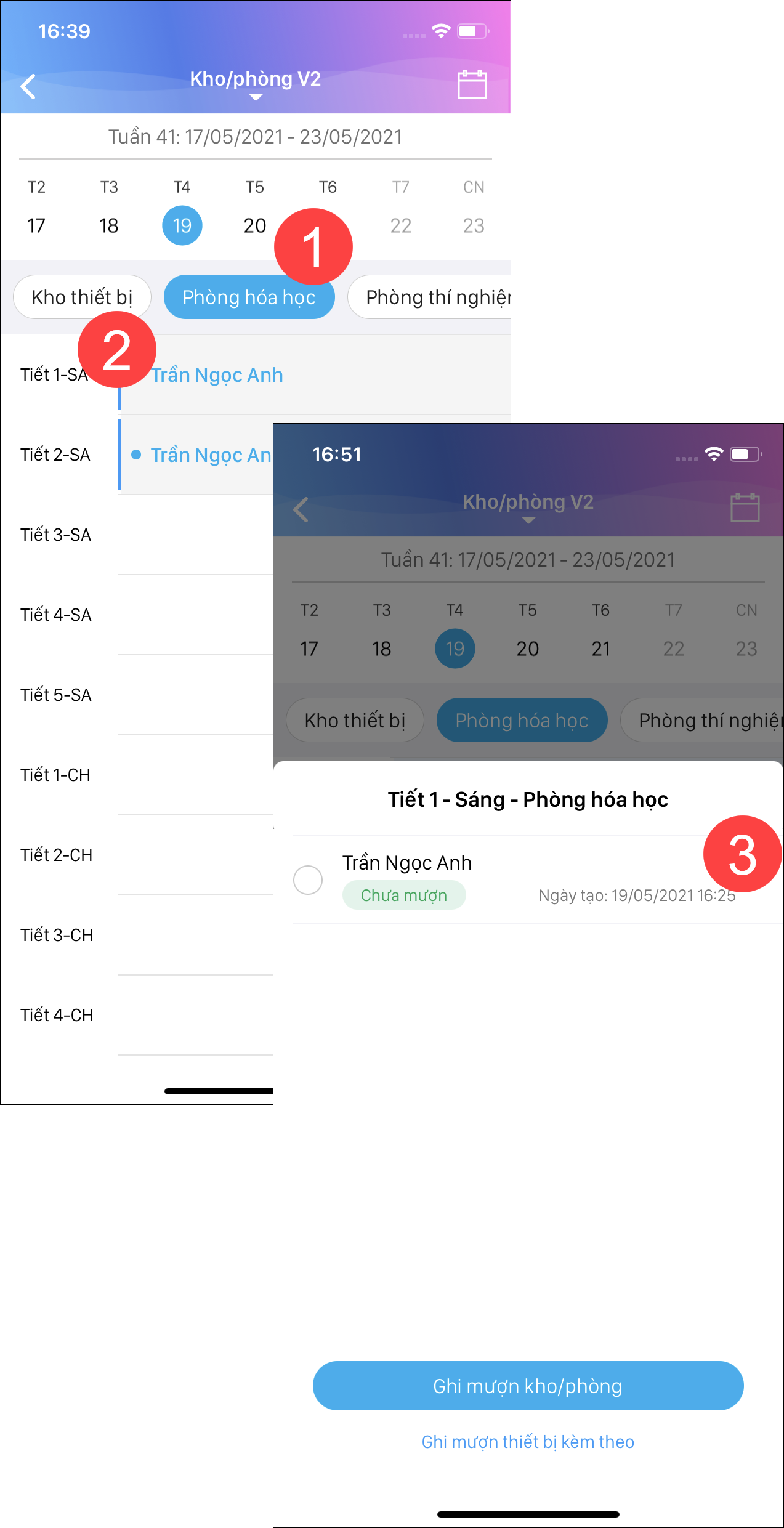
Bước 2: Chạm vào phiếu mượn. Thực hiện chỉnh sửa lại các thông tin trên phiếu mượn cho đúng thực tế.
Bước 3: Sau khi hoàn tất, anh/chị chạm Lưu
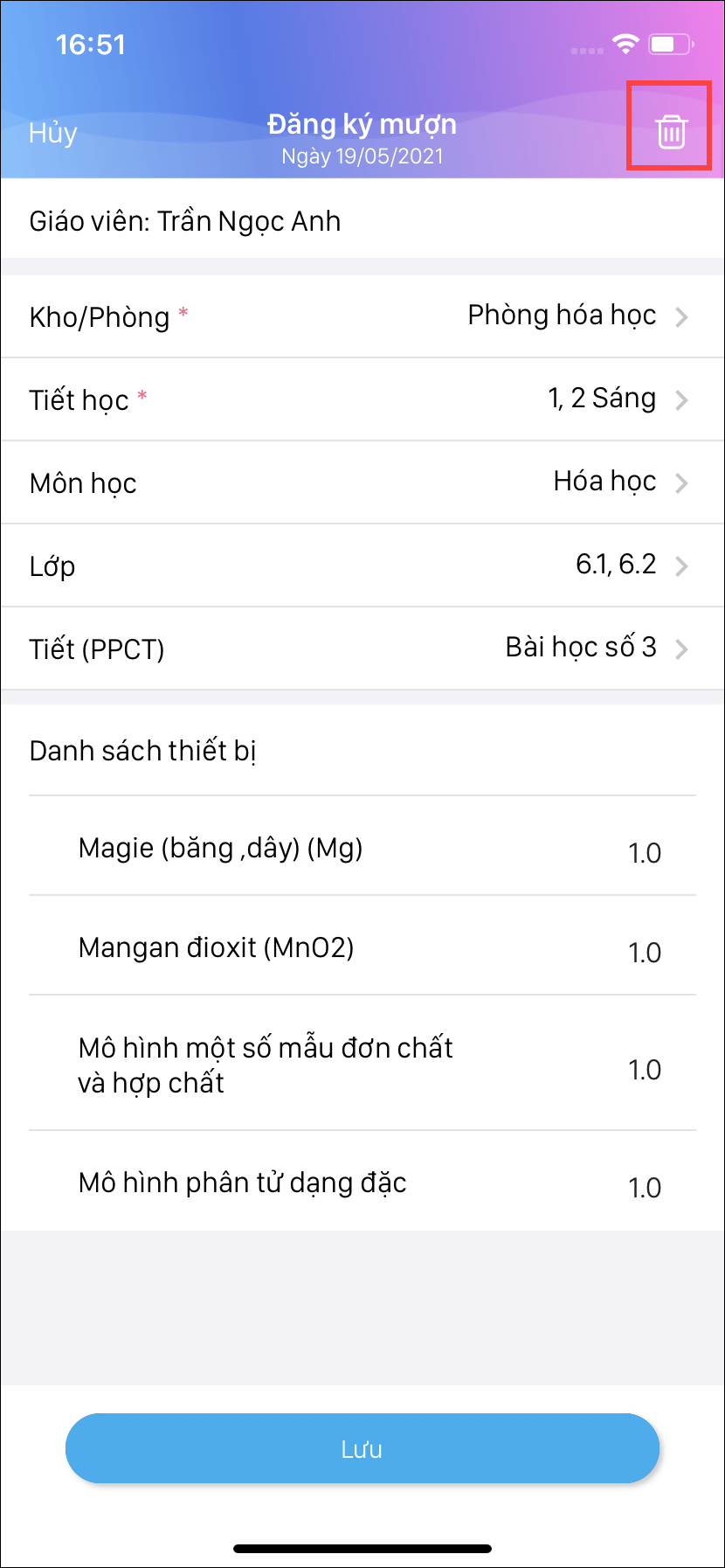
Lưu ý: Trường hợp muốn hủy kế hoạch mượn kho/phòng, anh/chị chạm biểu tượng “thùng rác” trên góc trên bên phải màn hình để xóa.