1. Tổng quan
2. Các bước thực hiện
Anh/chị vui lòng nhấn vào biểu tượng mũi tên để xem hướng dẫn chi tiết.
2.1. Theo dõi hỏng mất
Khi anh/chị thực hiện mượn trả, kiểm kê, kiểm tra thiết bị được phân công phụ trách, có phát sinh thiết bị hỏng, mất hoặc ghi nhận trong quá trình kiểm đếm thì phần mềm tự động theo dõi tại đây.
Tuy nhiên anh chị cũng có thể chỉnh sửa để bổ sung thông tin hoặc xóa thông tin thiết bị bị hỏng trên Nhật ký hỏng, mất.
Bước 1: Vào Thiết bị\Theo dõi hỏng mất.
Tại đây phần mềm hiển thị tình hình hỏng mất theo từng thiết bị từ:
- Tự động cập nhật hỏng/mất từ biên bản kiểm kê trước đó.
- Tự động cập nhật hỏng/mất từ quá trình mượn, trả của giáo viên.
- Hoặc theo dõi hỏng/mất do CBTB tự thêm/tự ghi nhận.
Bước 2: Thực hiện thêm, sửa, xóa khai báo hỏng mất
- Nhấn Thêm để khai báo thêm thiết bị hỏng, mất rồi nhấn Lưu. Anh/chị xem hướng dẫn chi tiết tại đây.
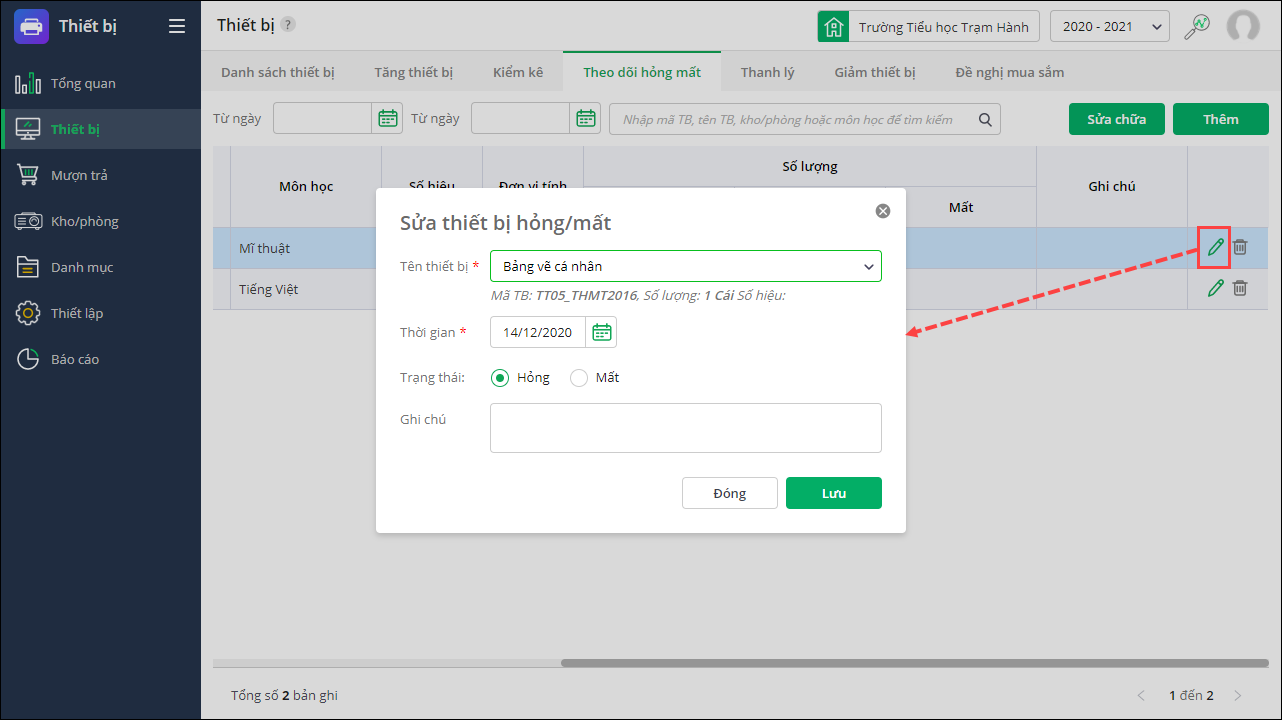
- Nhấn biểu tượng cây bút ✎ để chỉnh sửa thông tin thiết bị hỏng, mất.
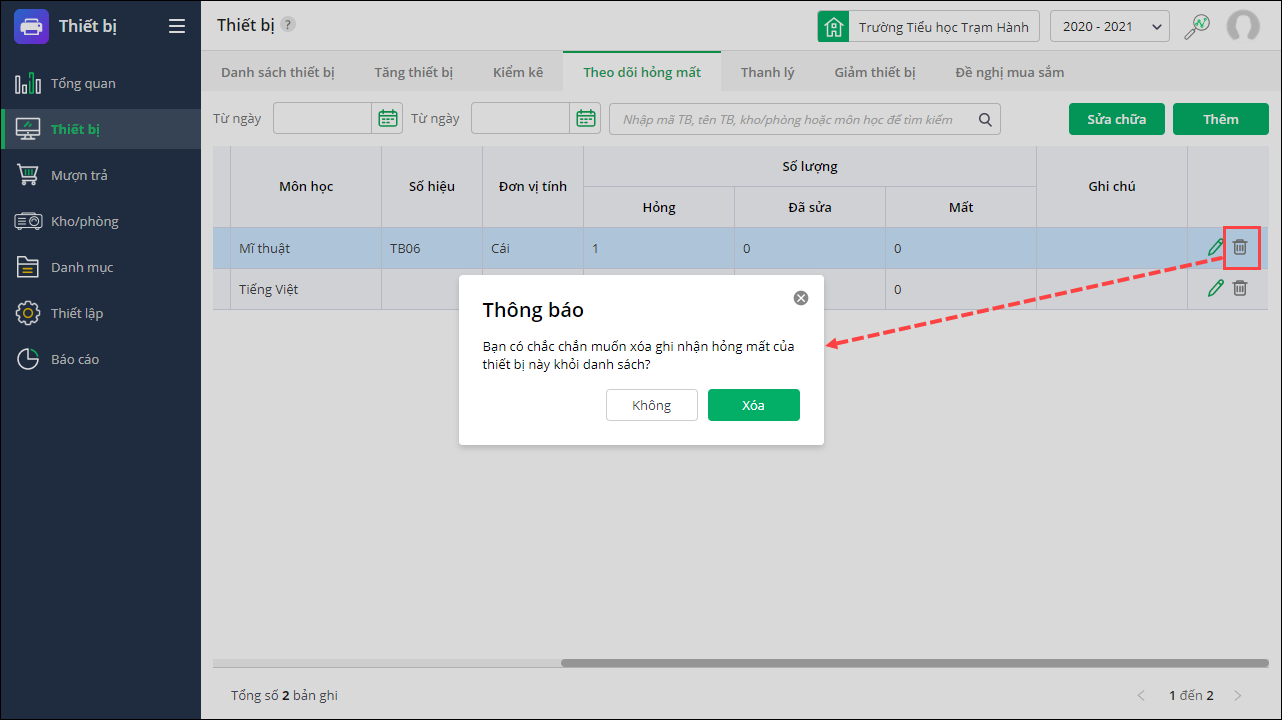
- Nhấn vào biểu tượng 🗑️ thùng rác tại dòng hỏng mất cần xóa để xóa thông tin thiết bị hỏng, mất.
2.2. Ghi nhận hỏng, mất thiết bị
Sau khi kiểm đếm, phát hiện có thiết bị hỏng, mất, anh/chị thực hiện ghi nhận thiết bị hỏng, mất trên phần mềm như sau:
Bước 1: Vào Thiết bị\Theo dõi hỏng mất.
Bước 2: Nhấn Thêm.
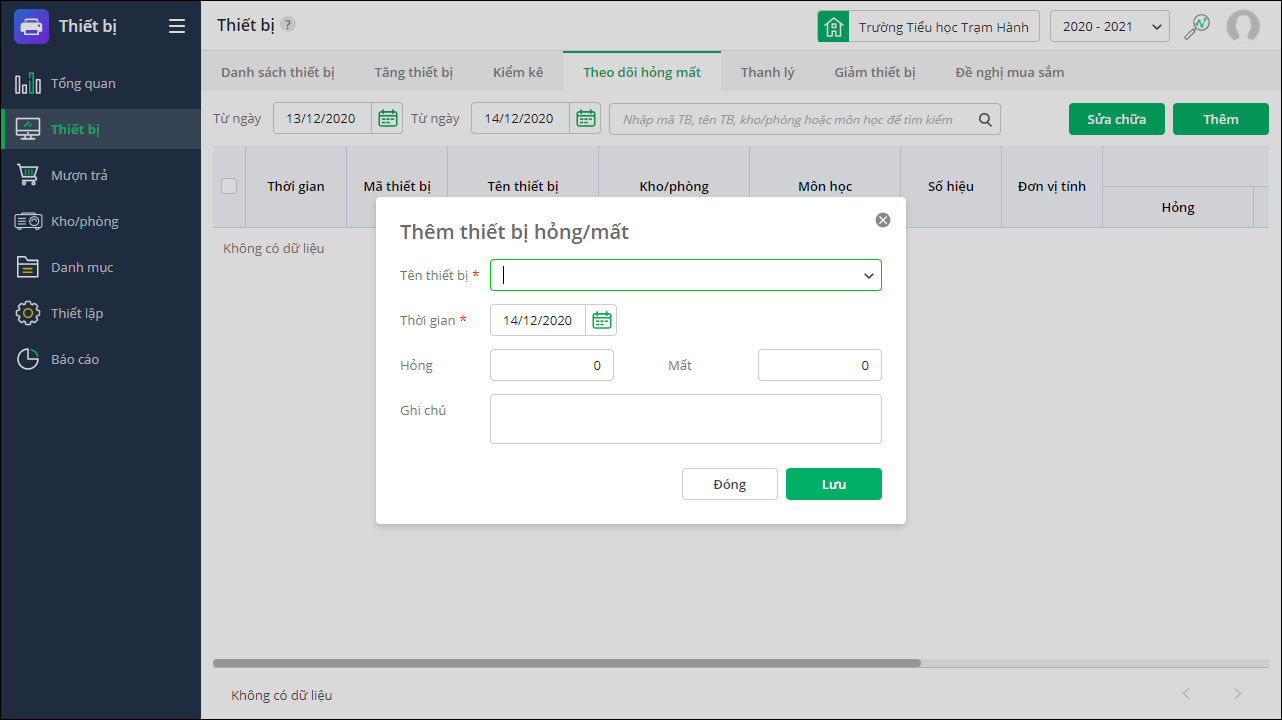
Bước 3: Khai báo thông tin thiết bị mất, hỏng: Tên thiết bị, Thời gian, Số lượng hỏng, Số lượng mất, Ghi chú
Lưu ý: Những mục có đấu * là bắt buộc nhập
- Tên thiết bị: Chọn thiết bị hỏng mất.
- Thời gian: Nhập thời gian hỏng, mất
- Tích chọn trạng thái tương ứng : Chọn Hỏng hoặc mất
- Ghi chú: Nhập ghi chú nếu có.
Bước 4: Nhấn Lưu
Số lượng thiết bị hỏng mất này sẽ được tự động cập nhật lên biên bản kiểm kê sau đó.
2.3. Sửa chữa thiết bị hỏng
Trường hợp sau khi nhà trường đã sửa chữa các thiết bị hỏng, các thiết bị ấy sử dụng bình thường giống như các thiết bị khác thì anh/chị thực hiện ghi nhận sửa chữa vào phần mềm như sau:
Bước 1: Vào Thiết bị\Theo dõi hỏng mất.
Bước 2: Nhấn Sửa chữa
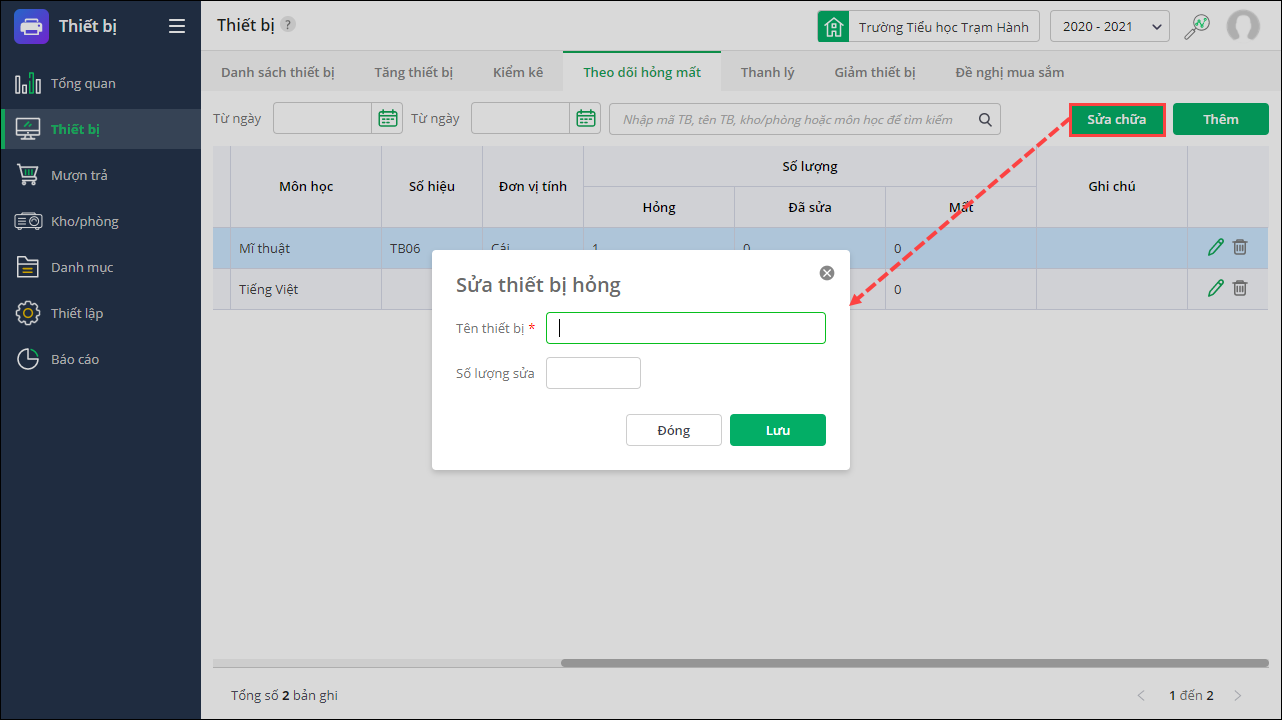
Bước 3: Khai báo thông tin thiết bị sửa: Tên thiết bị, Số lượng sửa
Bước 4: Nhấn Lưu. Phần mềm tự động cập nhật lại số lượng thiết bị hỏng trên nhật ký theo dõi, đồng thời cập nhật thiết bị từ Hỏng về Đã sửa trên danh sách theo dõi thiết bị hỏng mất.
2.4. In/xuất khẩu danh sách thiết bị hỏng, mất
Để in/xuất khẩu danh sách thiết bị hỏng, mất phục vụ công tác kiểm tra, đối chiếu, báo cáo, anh/chị thực hiện như sau:
Bước 1: Vào Thiết bị\ Theo dõi hỏng, mất.
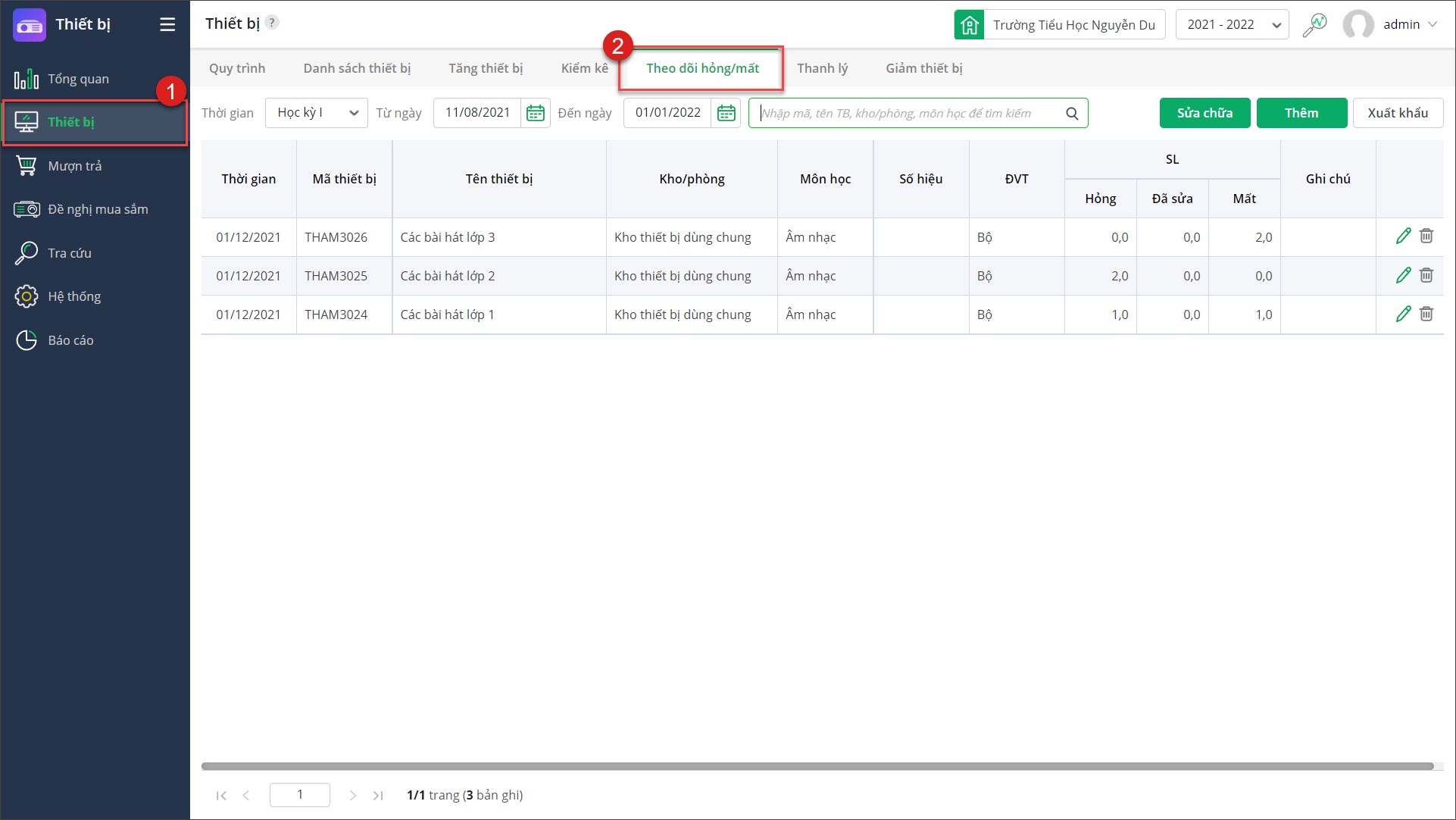
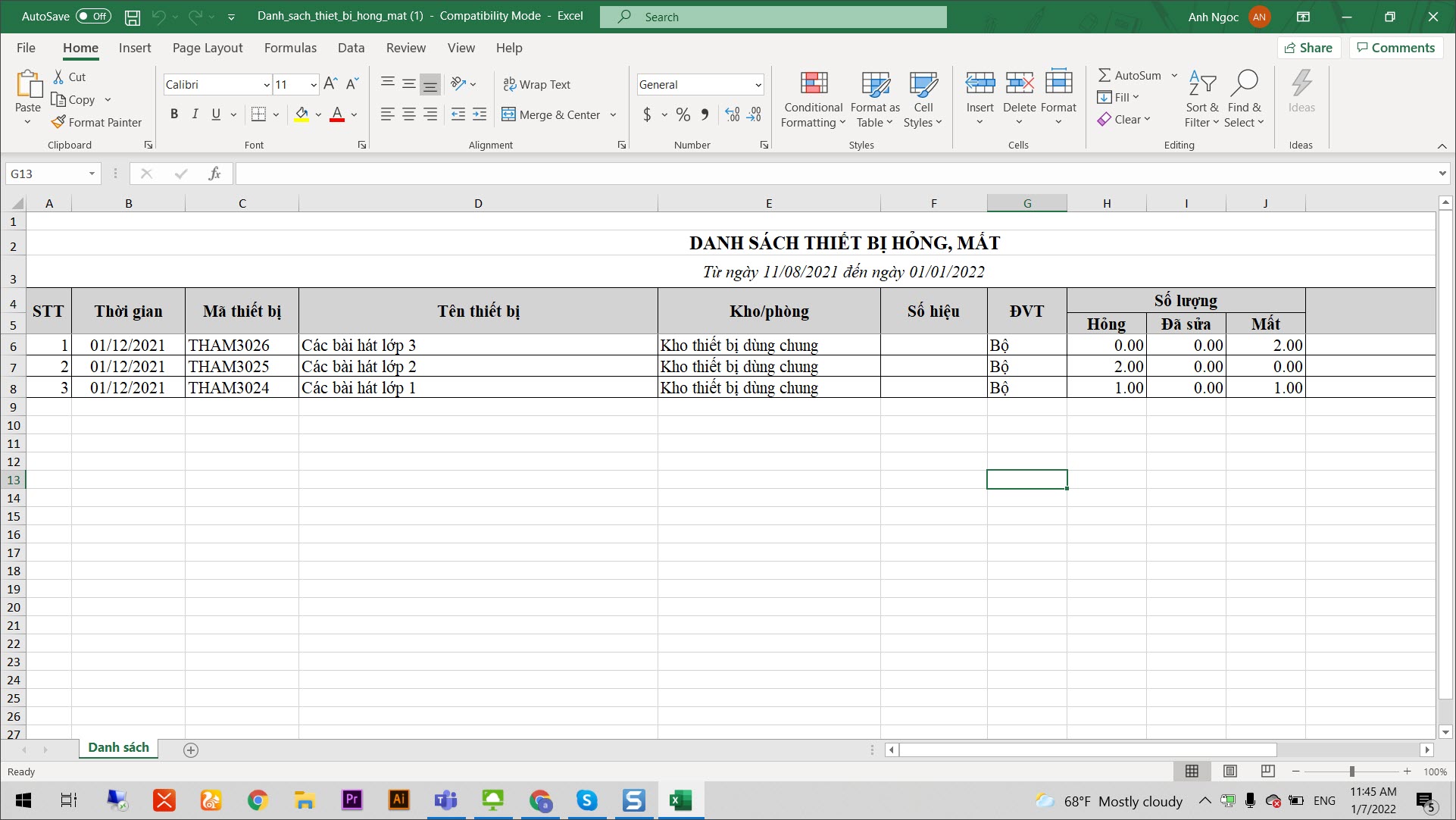
Bước 2: Tại đây anh chị có thể theo dõi được các thiết bị hỏng mất theo Thời gian, Từ ngày…Đến ngày hoặc tìm kiếm thiết bị. Sau đó anh chị chọn Xuất khẩu để in, theo dõi danh sách thiết bị hỏng mất có tại trường.
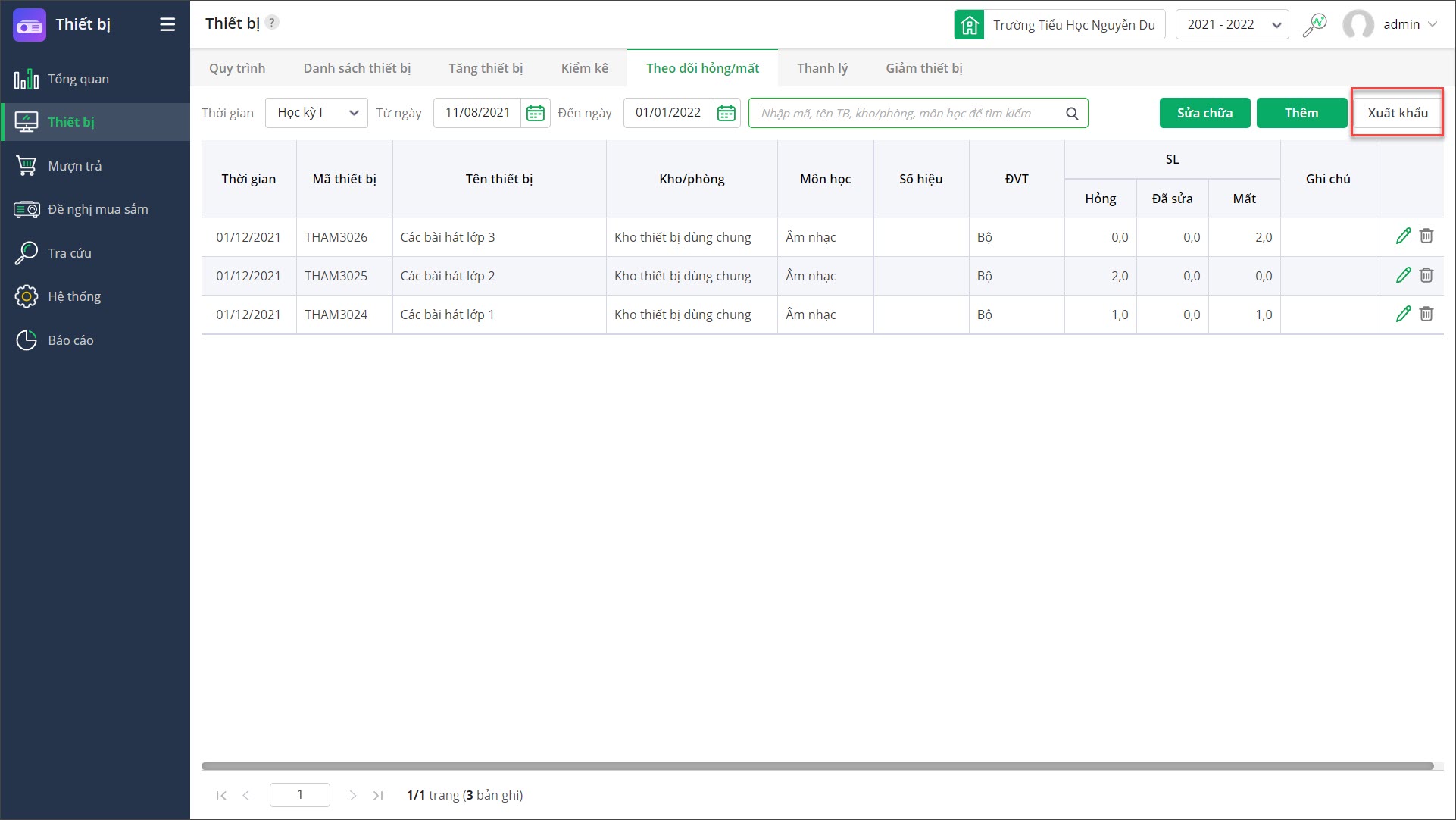
Bước 3: Sau khi xuất khẩu, danh sách thiết bị hỏng mất sẽ hiển thị đầy đủ thông tin về thiết bị đó như: Mã thiết bị, tên thiết bị, kho phòng…